Google Forms は、テーマのカスタマイズを驚くほど簡単に行えます。デザインの学位も必要なく、コーディングスキルも不要——わずか数クリックで、クイズを「ふつう」から「すばらしい」へと変えられます。企業研修モジュールのブランディングであれ、教室でのクイズに個性を加えることであれ、カスタマイズはあなたの秘密兵器です。
- Google Formsにおけるテーマカスタマイズとは?
- 始め方:テーマエディタにアクセスする
- (度を越さずに)色で遊ぶ
- 目を引くヘッダー画像を追加する
- 人を眩惑させないフォントを選ぶ
- クイズテーマの一貫性に関するプロのコツ
- Google Formsを超えて:OnlineExamMaker を紹介
Google Formsにおけるテーマカスタマイズとは?
「ただのクイズなのに、誰が本当に色なんて気にするの?」と思うかもしれません。答えはイエスです。絶対にイエスです。
第一印象は重要です。学習者がクイズを開き、思いのこもったデザインを見たとき、彼らは無意識のうちに、それがより信頼性が高く、時間をかける価値があるものだと認識します。逆に、一般的なフォームは、「これを5分ででっち上げました」と叫びます。たとえあなたが何時間もかけて素晴らしい質問を作り上げたとしてもです。
別の視点もあります:視覚的一貫性は信頼を築きます。コースやトレーニングプログラムを通じて複数のクイズを実施している場合、同じカラースキームとスタイルを維持することで、一貫性のある学習体験が生まれます。学生はあなたのクイズを即座に認識し、それにより認知負荷が軽減され、重要なことに——コンテンツに集中できるようになります。
さらに、アクセシビリティも忘れてはいけません。フォントと色を慎重にカスタマイズすることで、視覚障害や学習障害を持つ人々にとって、あなたのクイズがより読みやすくなります。見た目を良くするだけではなく、包括的であることが重要なのです。
始め方:テーマエディタにアクセスする
準備はいいですか?Google Forms のクイズを開きましょう——すでに作成したもの、または作成しようとしているものです。画面の右上隅を見てください。小さなパレットアイコンが見えますか?それがカスタマイズへの入り口です。クリックしてください。
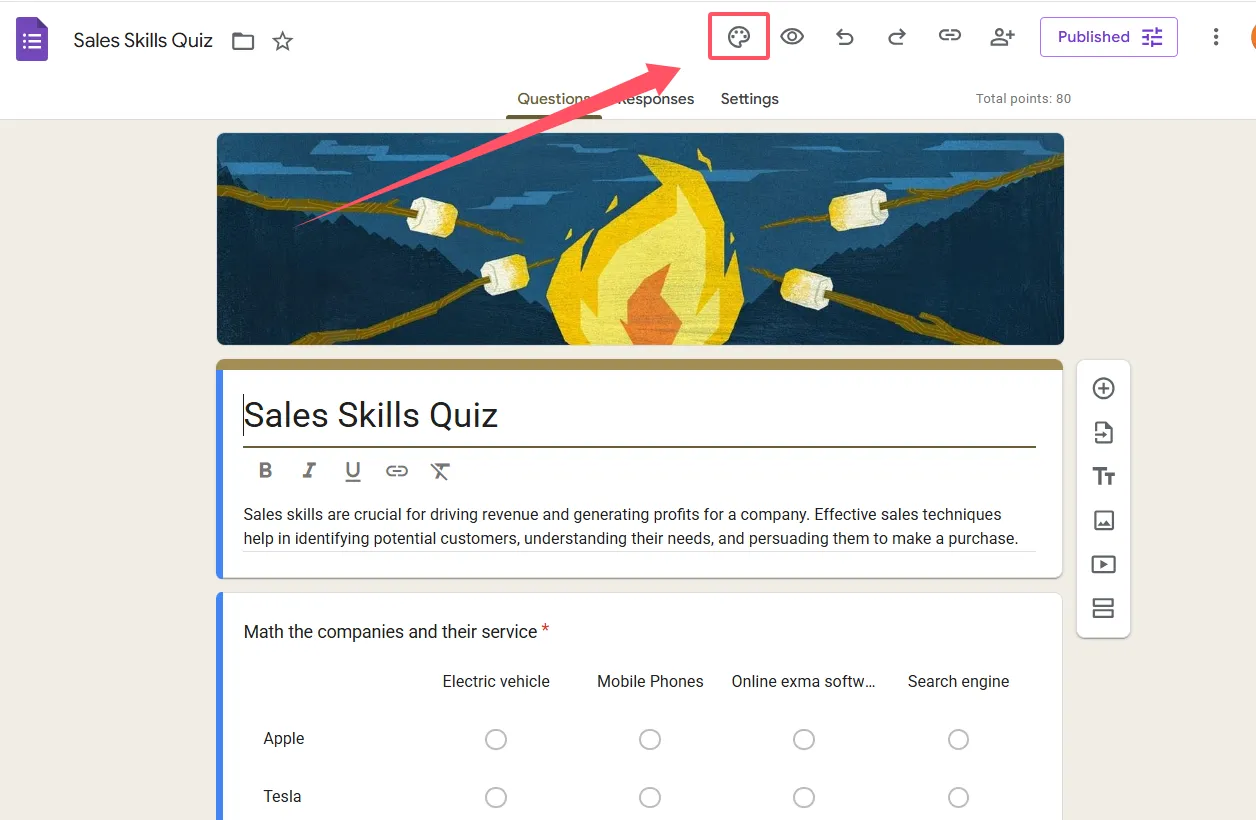
右側からサイドバーがスライドして開き、すべてのテーマオプションが表示されます。ここが魔法が起こる場所です。Google Forms のテーマエディタの美点は、リアルタイムプレビュー機能です。行ったすべての変更は背景ですぐに反映されるので、確定する前にクイズがどのように見えるかを正確に確認できます。推測も驚きもありません。
一つ注意点:これらのカスタマイズオプションは、クイズを作成している場合も標準のフォームを作成している場合も同じように機能します。Google はアセスメントの種類を区別しないため、すべての Forms プロジェクトに同じデザイン原則を適用できます。
(度を越さずに)色で遊ぶ
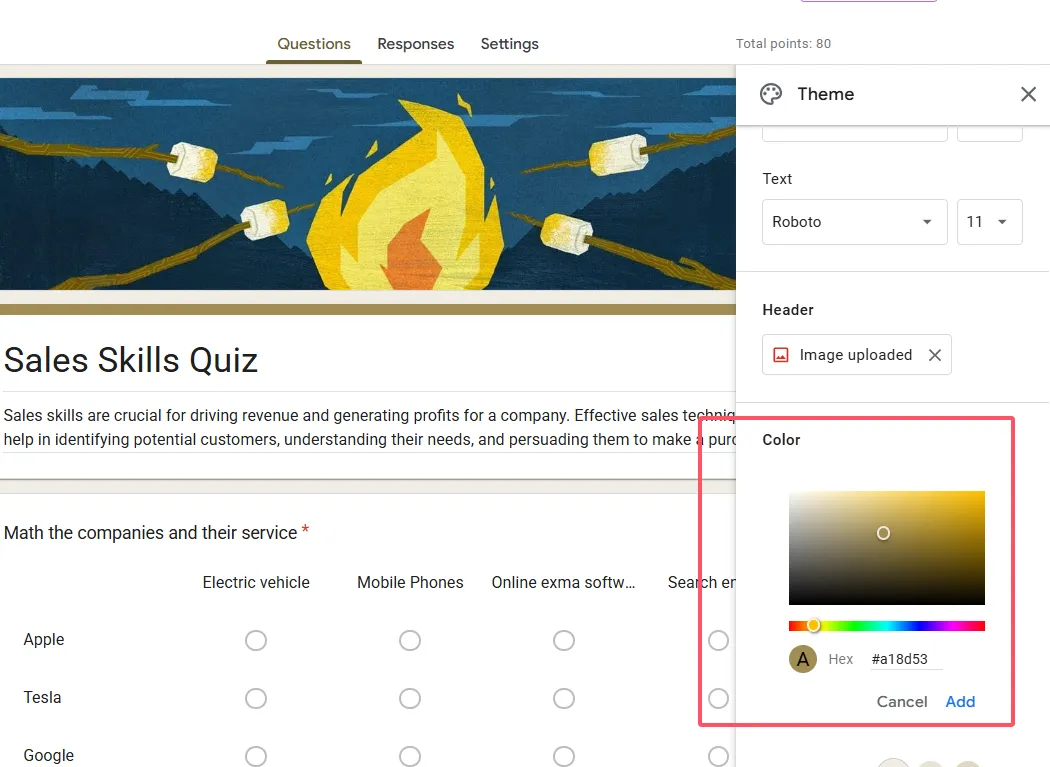
色はほとんどの人が最初に取り掛かる場所であり、当然の理由があります——それはあなたができる最も劇的な視覚的変更だからです。テーマサイドバーには、テーマカラーオプションが表示されます。この色は、ボタン、質問タイトル、クイズ全体のさまざまなアクセントに影響します。
Google は、選択可能なプリセットのカラーパレットを提供していますが、ここからが楽しいところです:「+」アイコンをクリックして、カスタムカラーピッカーにアクセスします。クイズを学校の色に正確に合わせたいですか?どうぞ。コーポレートブランディングガイドラインに合わせる必要がありますか?完了です。
しかし、待ってください——ネオンピンクにライムグリーンのアクセントを選ぶ前に、この黄金律を覚えておいてください:可読性は創造性に勝ります。テーマカラーは背景に対して十分なコントラストを提供するべきです。学習者が質問テキストを読むために目を細めているなら、目的を果たせていません。
背景について言えば、選択したテーマと調和する補完的な背景色を選択することもできます。Google は、色理論の推測作業を取り除き、うまく調和する色合いを自動的に提案します。アーティストではないですか?Google に重労働を任せましょう。
クイックカラープサイコロジーのヒント
異なる色は異なる感情を喚起します。青は信頼と落ち着きを伝えます——プロの評価に最適です。緑は成長と学習を示唆します——教育的なクイズに最適です。赤は緊急性を作り出します——時間制限のあるテストに役立ちますが、控えめに使用してください。黄色は明るい感じがしますが、使い過ぎると目を疲れさせることがあります。クイズの目的と対象者に合った色を選んでください。
目を引くヘッダー画像を追加する
さあ、楽しい部分に入ります。ヘッダー画像は、クイズを機能的から幻想的に数秒で変えることができます。テーマサイドバーで、ヘッダーセクションを探し、「画像を選択」をクリックしてください。
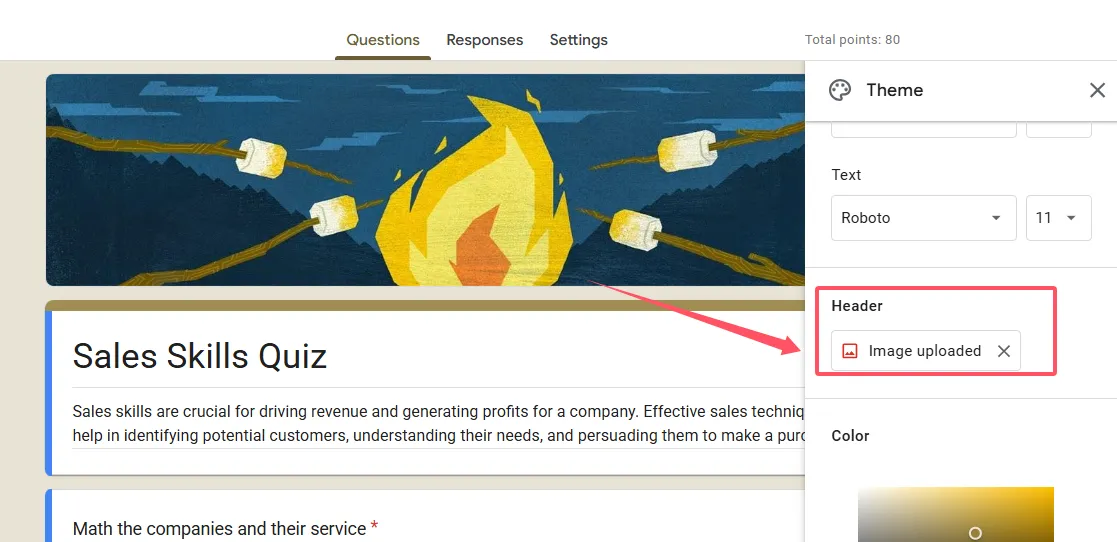
ここには選択肢があります。デバイスから画像をアップロードする、Google フォトライブラリから取り込む、または Google のデフォルトコレクションを参照します。カスタム画像を使用する場合(最大限のインパクトのために推奨します)、1600×400 ピクセルの画像を目指してください。この寸法により、ヘッダーが不自然な切り取りや伸縮なしにはっきりと見えます。
良いヘッダー画像とは何ですか?それはクイズのトピックに関連し、視覚的に魅力的で、あまりごちゃごちゃしていないものであるべきです。この画像はフォームの上部にあることを忘れないでください。コンテンツを補完する必要があり、競合してはいけません。ごちゃごちゃしたものよりも、シンプルで大胆な画像の方がうまく機能します。
プロの動き:関連するトピックで一連のクイズを作成している場合、同じヘッダースタイルのバリエーションを使用します。おそらく、同じ背景に異なるテキストオーバーレイ、またはトピック固有のアイコンを持つ一貫したカラースキームです。これにより、クイズコレクション全体で視覚的な連続性が生まれます。
人を眩惑させないフォントを選ぶ
タイポグラフィは些細な詳細のように思えるかもしれませんが、不適切なフォント選択は最良のクイズさえ台無しにすることができます。Google Forms は、テーマエディタのテキストセクションでいくつかのフォントの組み合わせを提供しています。3つの要素をカスタマイズできます:ヘッダーフォント、質問フォント、通常テキストフォントです。
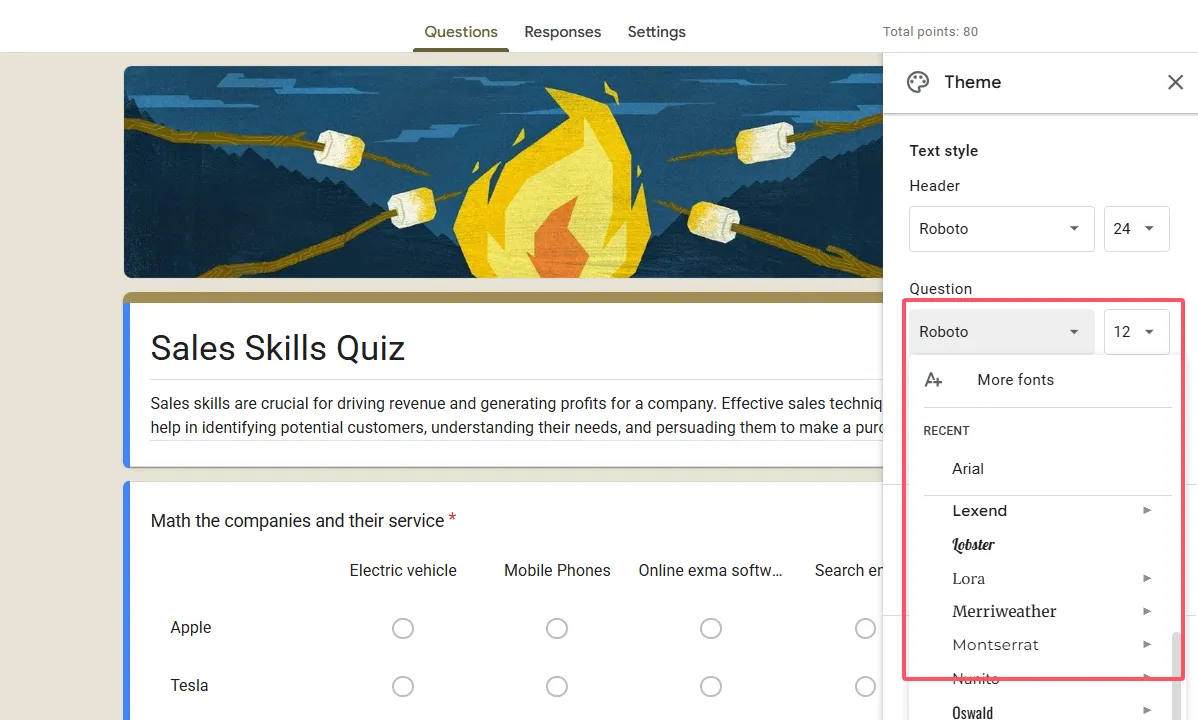
プリセットオプションには「基本」、「遊び心」、「正式」などの名前が付いています。これらは単なるランダムなラベルではなく、特定のムードを喚起するように設計されています。「基本」はクリーンでプロフェッショナルに保ちます。「遊び心」は可読性を犠牲にすることなく個性を加えます。「正式」は、認定試験のような真剣な評価に適しています。
私のアドバイス?スタイルよりも可読性を優先してください、特にクイズでは。学習者は装飾的なフォントを解読するのではなく、質問と回答をすばやくスキャンする必要があります。サンセリフフォント(Arial や Helvetica など)は、セリフフォント(Times New Roman など)よりも一般に画面でより良く機能しますが、Google の組み合わせはすでにデジタル読書用に最適化されています。
フォントサイズも調整できますが、注意が必要です。小さすぎると、アクセシビリティの障壁を作ります。大きすぎると、クイズが叫んでいるように感じます。特定の理由がない限り、デフォルトに近い設定にしてください。
アクセシビリティチェック
フォントの選択を確定する前に、プレビューモードでクイズをテストしてください。さらに良いのは、同僚や学生にレビューを依頼することです。あなたの27インチモニターでは問題なく見えても、スマートフォンの画面では読みにくいかもしれません。テキストが異なるデバイスや画面サイズで読みやすく保たれるようにしてください。
Google Formsを超えて:OnlineExamMaker AI クイズメーカーを紹介
Google Forms は基本的なクイズカスタマイズには素晴らしいですが、一部の教育者やトレーナーは最終的にその機能を超えて成長します。より高度な機能——特に AI を活用したツール——をお探しなら、OnlineExamMaker のような代替手段を探す価値があります。
OnlineExamMaker は、AI を活用した機能でクイズ作成を別のレベルに引き上げ、膨大な時間を節約します。そのAI 質問生成機能は、あなたのコンテンツに基づいて評価質問を作成でき、大きな質問バンクを構築するときにゲームチェンジャーです。100の質問を手動で書く代わりに、AI の支援で生成、レビュー、洗練させることができます。
OnlineExamMaker で AI を使用して次のクイズ/試験を作成する
このプラットフォームはまた、AI 監視も提供します——これは、オンライン試験中に受験者を監視し、学問的誠実性を維持する機能です。ハイステークスの評価や遠隔トレーニングプログラムの場合、これは Google Forms が単に提供できないセキュリティの層を追加します。
おそらく最も印象的なのは、OnlineExamMaker がAI レポートを含んでおり、クイズ結果を分析し、学習者のパフォーマンス、質問の難易度、学生が最も苦労する分野に関する洞察を提供することです。応答データを手動で丹念に調べる代わりに、自動的に実行可能なインテリジェンスが得られます。
OnlineExamMaker のテーマカスタマイズもより堅牢で、Google Forms が許容する以上の追加のデザイン柔軟性を提供します。Google Forms のカスタマイズをマスターし、より多くの制御が必要なら、それは自然な次のステップです。
最後の考え
Google Forms クイズのテーマをカスタマイズすることはロケット科学ではありませんが、違いを生みます。色を調整し、ヘッダー画像を追加し、適切なフォントを選択するのに5〜10分かかる間に、よりプロフェッショナルで魅力的でアクセスしやすい学習体験を作り出しています。
優れたデザインはコンテンツに奉仕するものであり、その逆ではないことを忘れないでください。あなたの主な目標は常に明確なコミュニケーションです——学習者が質問を理解し、正確な回答を提供できるようにすることです。テーマのカスタマイズはその目標を強化し、摩擦を取り除き、評価のための快適な環境を作るべきです。
シンプルに始めましょう。カラースキームを選び、関連するヘッダー画像を追加し、読みやすいフォントに固執してください。異なるデバイスでクイズをテストします。実際のユーザーからフィードバックを収集します。作成する新しいクイズごとに反復し、改善してください。
そして、基本的なカスタマイズを超えてレベルアップする準備ができたら、OnlineExamMaker のようなツールが、評価の作成、実施、分析の方法を変えることができる AI を活用した機能を提供します。しかし、まず基本をマスターしてください——それは最終的にどのプラットフォームを選んでも、あなたをよくサポートします。
さあ、読み終えてカスタマイズを始めましょう。あなたの学習者はそれに感謝するでしょう。