PowerPoint-Quiz müssen nicht in der Steinzeit stecken bleiben. Mit ein wenig VBA-Magie (und ich verspreche, es ist weniger beängstigend, als es klingt) können Sie Ihre statischen Folien in eine interaktive Bewertungsmaschine verwandeln, die richtige Antworten verfolgt, Prozentsätze berechnet und sogar Buchstabennoten vergibt. Alles automatisch.
- Warum sich die Mühe mit VBA für die Quiz-Bewertung machen?
- Ihr Bewertungssystem planen
- Ihre PowerPoint-Umgebung einrichten
- Die Scoreboard-Steuerelemente erstellen
- Ihre ersten VBA-Bewertungsmakros schreiben
- Fehlersicher machen: Mehrfachantworten verhindern
- Prozent- und Notenberechnungen hinzufügen
- Makros mit Ihren Quiz-Folien verbinden
- Die moderne Alternative: OnlineExamMaker
- Tipps und Fehlerbehebung zur Erstellung automatischer Bewertungsprüfungen in Excel
- Häufig gestellte Fragen
Warum sich die Mühe mit VBA für die Quiz-Bewertung machen?
Lassen Sie mich ehrlich sein – VBA ist nicht mehr gerade der coole Typ auf der Programmierparty. Aber wenn es um PowerPoint-Quiz geht, ist es immer noch bemerkenswert effektiv. Stellen Sie es sich als diesen zuverlässigen alten Freund vor, der immer auftaucht, wenn man ihn braucht.
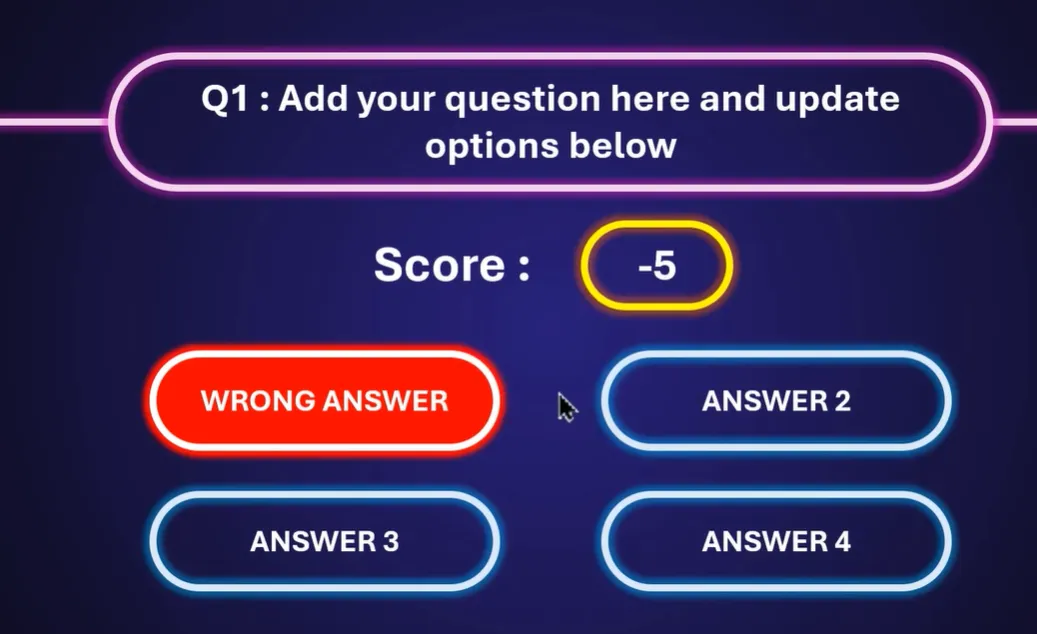
Die Schönheit von VBA-gestützten Quiz liegt in ihrer Einfachheit. Keine Internetverbindung erforderlich. Keine externe Software. Keine Abogebühren. Einfach PowerPoint, das tut, was es am besten kann, aber mit einem Gehirn-Upgrade. Ihre Lernenden klicken auf eine Antwort, und bumm – sofortiges Feedback, aktualisierte Punktzahlen, alles passiert direkt auf der Folie.
Sicher, es gibt schickere Tools da draußen (dazu kommen wir noch), aber wenn Sie sich bereits im PowerPoint-Ökosystem befinden, warum lassen Sie es dann nicht härter für sich arbeiten?
Ihr Bewertungssystem planen
Bevor Sie in den Code eintauchen, atmen Sie durch. Das Schlimmste, was Sie tun können, ist, ohne Plan mit dem Schreiben von VBA zu beginnen. Glauben Sie mir, ich war schon dort, und es ist, als ob man Möbel von IKEA zusammenbaut, ohne die Anleitung zu lesen – technisch möglich, aber unnötig schmerzhaft.
Entscheiden Sie, was Sie verfolgen möchten
Mindestens möchten Sie eine grundlegende Punktzahl verfolgen. Aber warum dabei aufhören? Erwägen Sie, zu verfolgen:
- Richtige Antworten (RA) – Wie viele sie richtig hatten
- Falsche Antworten (FA) – Unterwegs gemachte Fehler
- Gesamtfragen (GF) – Den Überblick über alles behalten
- Prozentsatz (P) – Die allwichtige Erfolgsquote
- Note (N) – Dieser befriedigende Buchstabe am Ende
Jetzt wird es interessant. Möchten Sie, dass diese Statistiken während des gesamten Quiz sichtbar sind oder nur am Ende? Einige Trainer bevorzugen die Spannung, die Punktzahlen bis zur finalen Enthüllung zu verbergen. Andere mögen Echtzeit-Feedback. Kein Ansatz ist falsch – es hängt von Ihrem Publikum und Ihren Zielen ab.
Wählen Sie Ihre Anzeigestrategie
Sie haben zwei Hauptoptionen:
Option 1: Nur Ergebnisfolie – Halten Sie die Lernenden in Spannung, zeigen Sie alles am Ende. Sauber, fokussiert, keine Ablenkungen während des Quiz.
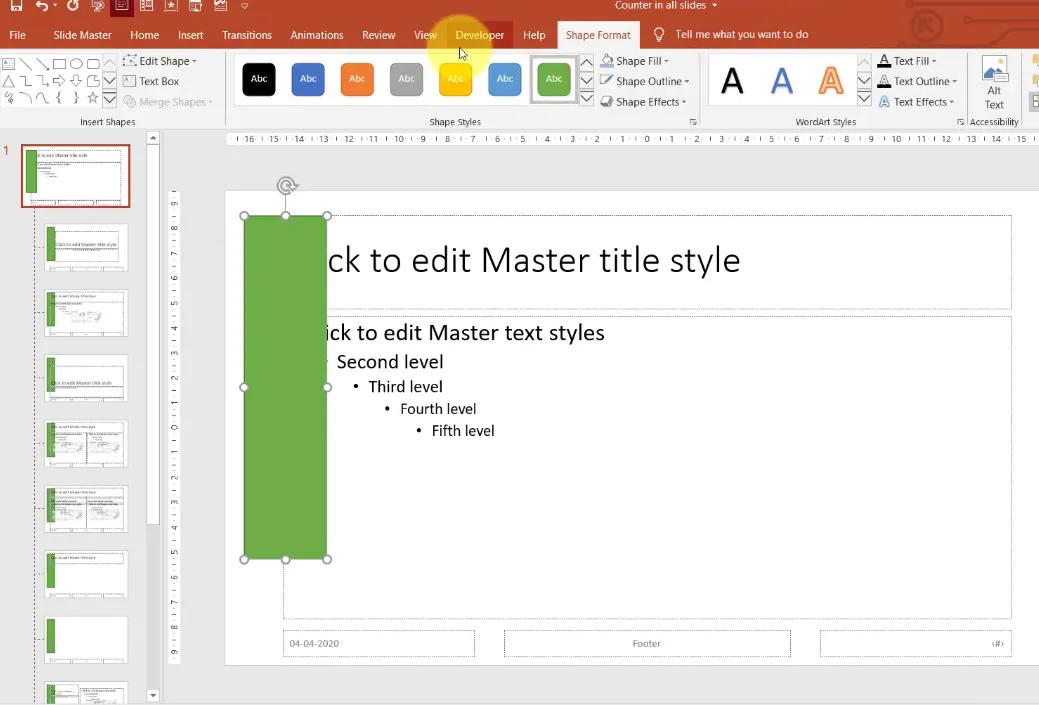
Option 2: Permanentes Scoreboard – Zeigen Sie die Punktzahlen auf jeder Folie mithilfe des Folienmasters an. Dies gibt ständiges Feedback, erfordert aber etwas mehr Einrichtungsarbeit.
Ihre PowerPoint-Umgebung einrichten
In Ordnung, Zeit, die Hände schmutzig zu machen. Das Wichtigste zuerst – Sie müssen den Entwickler-Tab aktivieren. Es ist, als ob man den geheimen Level in einem Videospiel freischaltet, nur dass man anstelle von Bonuspunkten Zugang zu VBA erhält.
Aktivieren des Entwickler-Tabs
So geht’s:
- Gehen Sie zu Datei → Optionen
- Klicken Sie auf Menüband anpassen
- Aktivieren Sie das Kästchen neben Entwickler
- Klicken Sie auf OK und fühlen Sie sich wie ein Hacker
Glückwunsch! Sie haben jetzt einen glänzenden neuen Entwickler-Tab in Ihrem Menüband. Dies ist Ihr Tor zum VBA-Wunderland.
Richtig speichern
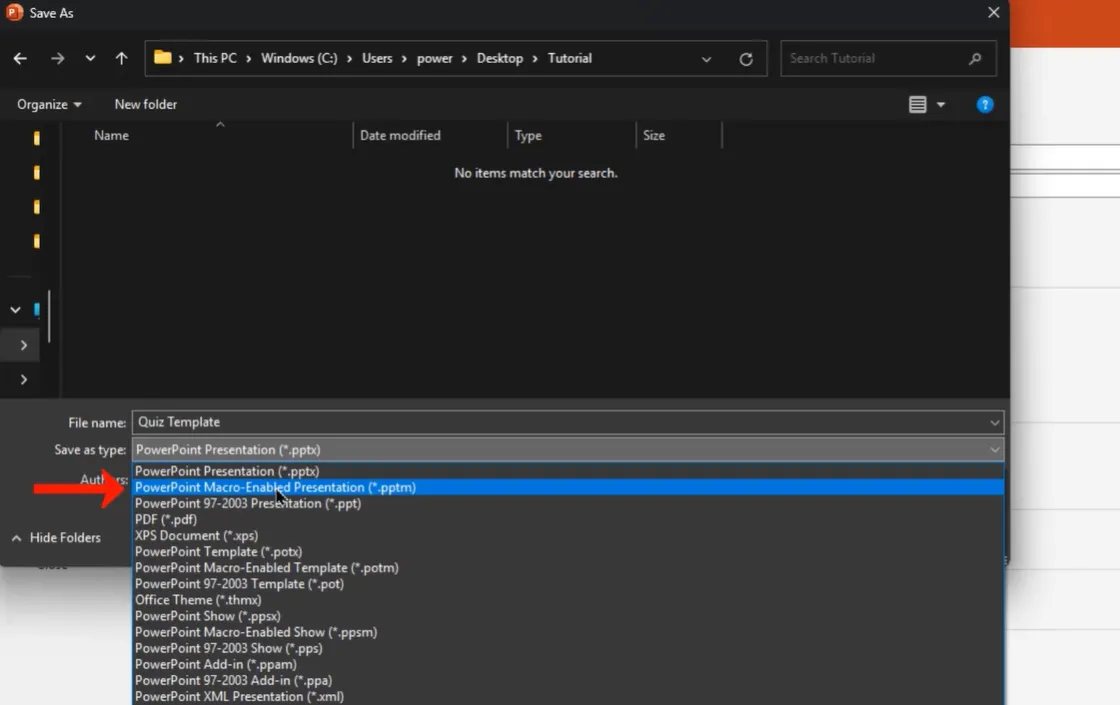
Hier ist etwas, das Sie vor zukünftigem Herzschmerz bewahren wird: Speichern Sie Ihre Präsentation als eine makrofähige Datei. Das bedeutet, die Dateiendung .pptm anstelle der regulären .pptx zu verwenden.
Gehen Sie zu Datei → Speichern unter, nennen Sie sie etwas Einprägsames wie “Quiz_Vorlage”, und wählen Sie unter “Dateityp” PowerPoint-Makrofähige Präsentation aus. Wenn Sie diesen Schritt überspringen, wird all Ihr schöner VBA-Code im digitalen Äther verschwinden, wenn Sie die Datei schließen. Sagen Sie nicht, ich hätte Sie nicht gewarnt.
Die Scoreboard-Steuerelemente erstellen
Jetzt sind wir am Kochen. Sie brauchen irgendwo, um diese Punktzahlen anzuzeigen, richtig? Hier kommen Label-Steuerelemente ins Spiel. Stellen Sie sie sich als kleine Textfelder vor, die VBA im laufenden Betrieb aktualisieren kann.
Label-Steuerelemente hinzufügen
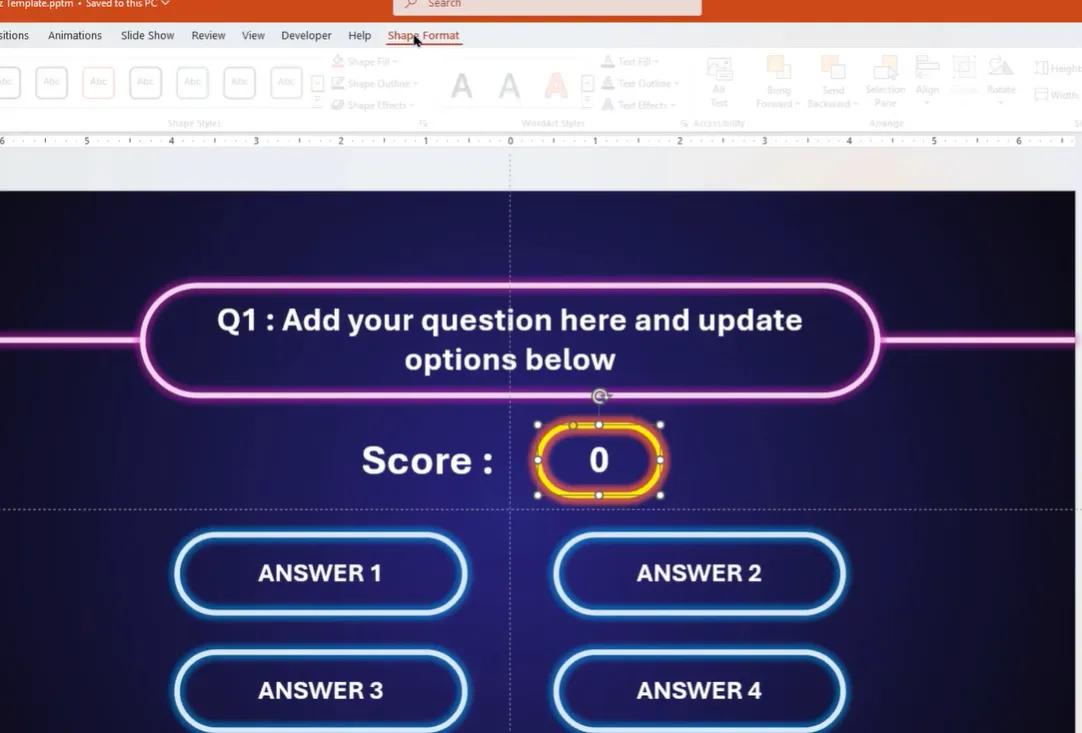
Gehen Sie zu Ihrem Entwickler-Tab → Einfügen → Label. Sie werden bemerken, dass sich der Cursor ändert. Klicken Sie jetzt auf Ihre Folie und ziehen Sie, um ein Label zu erstellen. Tun Sie dies für jede Metrik, die Sie verfolgen möchten – Punktzahl, richtige Antworten, falsche Antworten, Sie wissen schon.
Aber hier kommt der entscheidende Teil: Sie müssen diese Labels umbenennen. Warum? Weil sich in Ihrem Code auf “Label1” und “Label2” zu beziehen, ungefähr so hilfreich ist, wie Ihre Kinder “Kind1” und “Kind2” zu nennen. Ihr zukünftiges Ich wird Ihnen für die Verwendung beschreibender Namen danken.
Ihre Steuerelemente umbenennen
Wählen Sie ein Label aus, dann öffnen Sie den Auswahlbereich (zu finden unter dem Format-Tab oder Start-Tab). Finden Sie Ihr Label in der Liste und benennen Sie es in etwas Sinnvolles um:
- Punktzahlanzeige →
Punkte - Richtige Antworten →
RA - Falsche Antworten →
FA - Prozentsatz →
P - Note →
N
Wenn Sie möchten, dass diese Steuerelemente auf jeder Folie erscheinen (der Ansatz mit dem permanenten Scoreboard), platzieren Sie sie auf dem Folienmaster anstelle einzelner Folien. Greifen Sie darauf über Ansicht → Folienmaster zu.
Ihre ersten VBA-Bewertungsmakros schreiben
Tief durchatmen. Hier passiert die Magie. Machen Sie sich keine Sorgen – VBA ist nicht so einschüchternd, wie es aussieht. Es ist im Grunde nur das Erteilen sehr spezifischer Anweisungen an PowerPoint in einer Sprache, die es versteht.
Öffnen des VBA-Editors
Klicken Sie auf Entwickler → Visual Basic. Ein neues Fenster öffnet sich – dies ist der VBA-Editor, Ihr Coding-Spielplatz. Gehen Sie zu Einfügen → Modul, um ein neues Modul zu erstellen. Hier werden Sie Ihren Code schreiben.
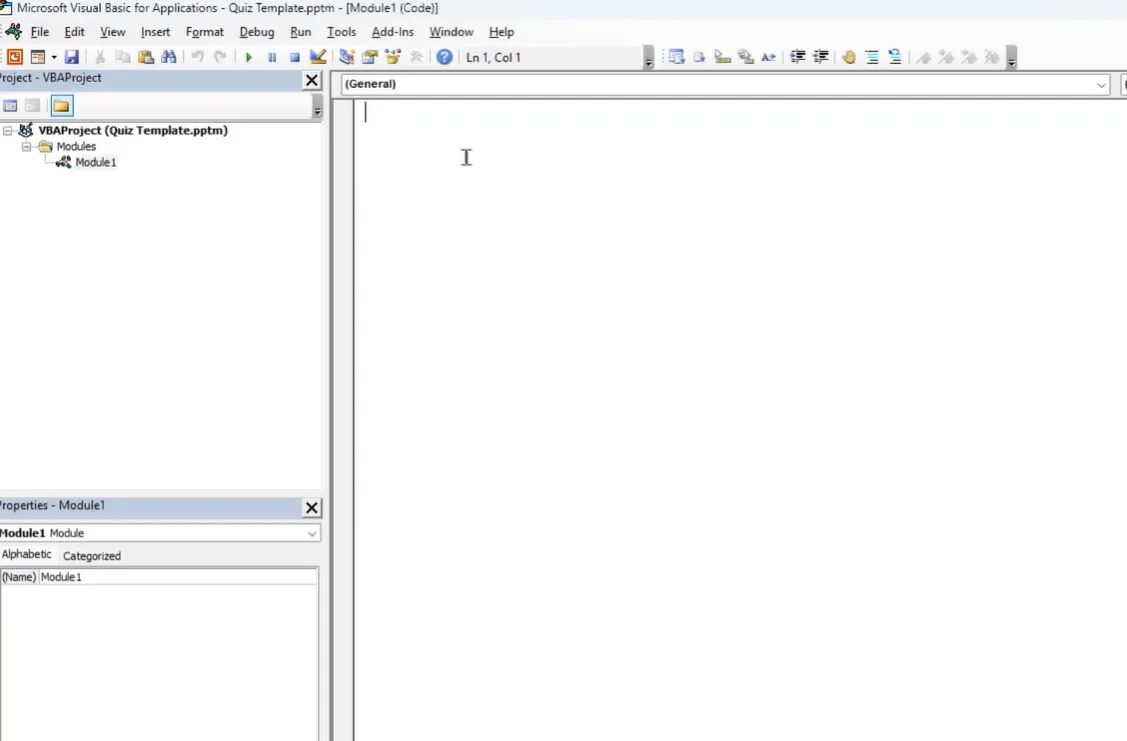
Erstellen des “Richtige Antwort”-Makros
Beginnen wir mit dem lustigen – dem Makro, das ausgelöst wird, wenn jemand auf eine richtige Antwort klickt. Hier ist die Grundstruktur:
Sub Richtig()

  Punkte.Caption = Punkte.Caption + 10

  RA.Caption = RA.Caption + 1

  MsgBox "Richtig! Gut gemacht."

  ActivePresentation.SlideShowWindow.View.Next

End Sub
Was passiert hier? Einfach. Der Code addiert 10 Punkte zur Punktzahl, erhöht den Zähler für richtige Antworten um 1, zeigt eine Glückwunschmeldung an und geht zur nächsten Folie. Sauber und effektiv.
Das “Falsche Antwort”-Makro
Jetzt das weniger lustige (aber ebenso wichtige):
Sub Falsch()

  Punkte.Caption = Punkte.Caption - 5

  FA.Caption = FA.Caption + 1

  MsgBox "Hoppla! Versuchen Sie es nächstes Mal erneut."

  ActivePresentation.SlideShowWindow.View.Next

End Sub
Dies zieht 5 Punkte ab (weil Fehler ein wenig wehtun sollten), erhöht den Zähler für falsche Antworten, liefert eine sanfte Enttäuschung und geht weiter.
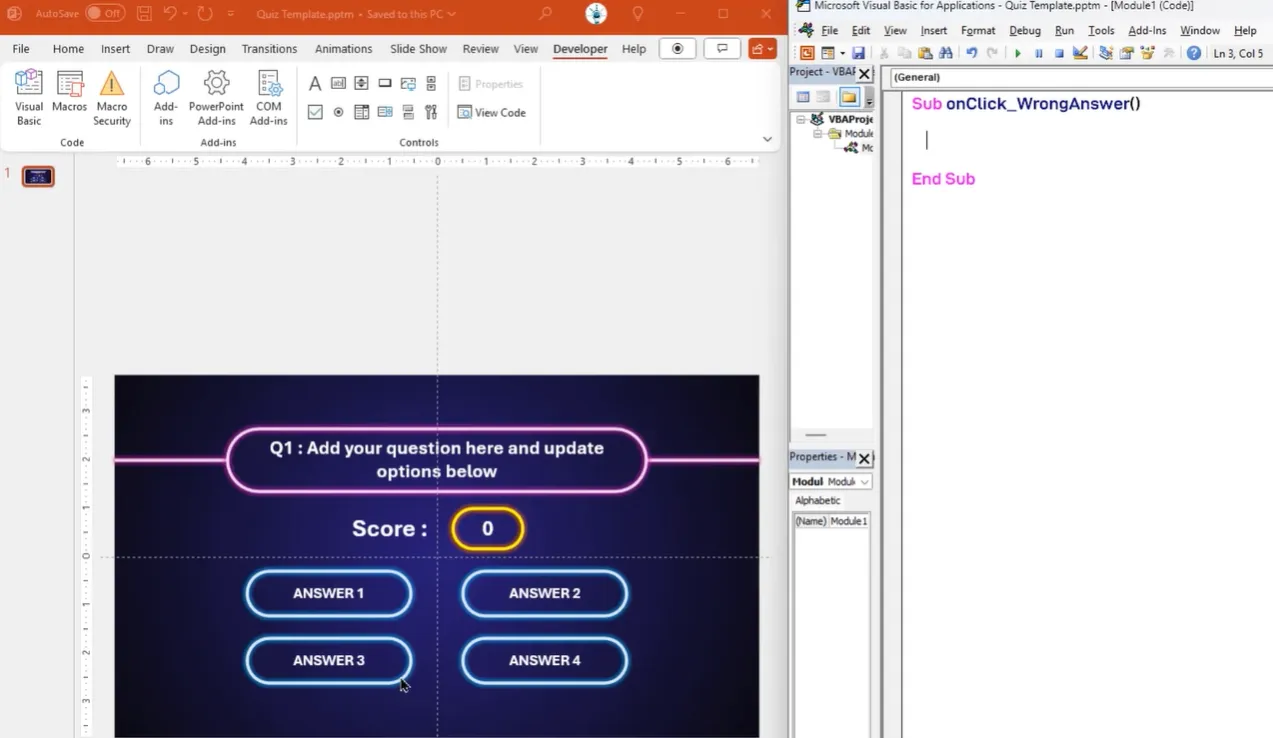
Dynamisch machen mit Variablen
Hier wird es anspruchsvoll. Der obige Code funktioniert, aber er ist starr. Was, wenn Sie Punktzahlen über mehrere Folien hinweg verfolgen möchten? Sie müssen den aktuellen Folienverweis in einer Variable speichern:
Dim aktiveFolie As Slide

Set aktiveFolie = ActivePresentation.SlideShowWindow.View.Slide
Jetzt können Sie dynamisch auf jede Form auf der aktuellen Folie verweisen. Dies ist entscheidend, wenn Sie 10, 20 oder 50 Quiz-Folien haben. Sie bringen VBA im Wesentlichen bei, kontextbezogen klug zu sein.
Fehlersicher machen: Mehrfachantworten verhindern
Stellen Sie sich dieses Albtraumszenario vor: Ein Lernender klickt auf die richtige Antwort. Die Punktzahl steigt. Dann klickt er erneut darauf. Die Punktzahl steigt wieder. Und noch einmal. Plötzlich hat jemand 10.000 Punkte von einer Frage.
Ja, das müssen wir beheben.
Die Boolesche Flag-Lösung
Hier kommt das Boolesche Flag – eine einfache Wahr/Falsch-Variable, die wie ein Türsteher in einem Club wirkt. Sobald jemand die Frage beantwortet hat, schaltet das Flag auf “wahr” um und blockiert alle weiteren Bewertungsversuche.
Dim FB As Boolean

FB = False
Sub Richtig()
If FB = False Then
Punkte.Caption = Punkte.Caption + 10
RA.Caption = RA.Caption + 1
FB = True
Else
MsgBox "Sie haben diese Frage bereits beantwortet!"
End If
End Sub
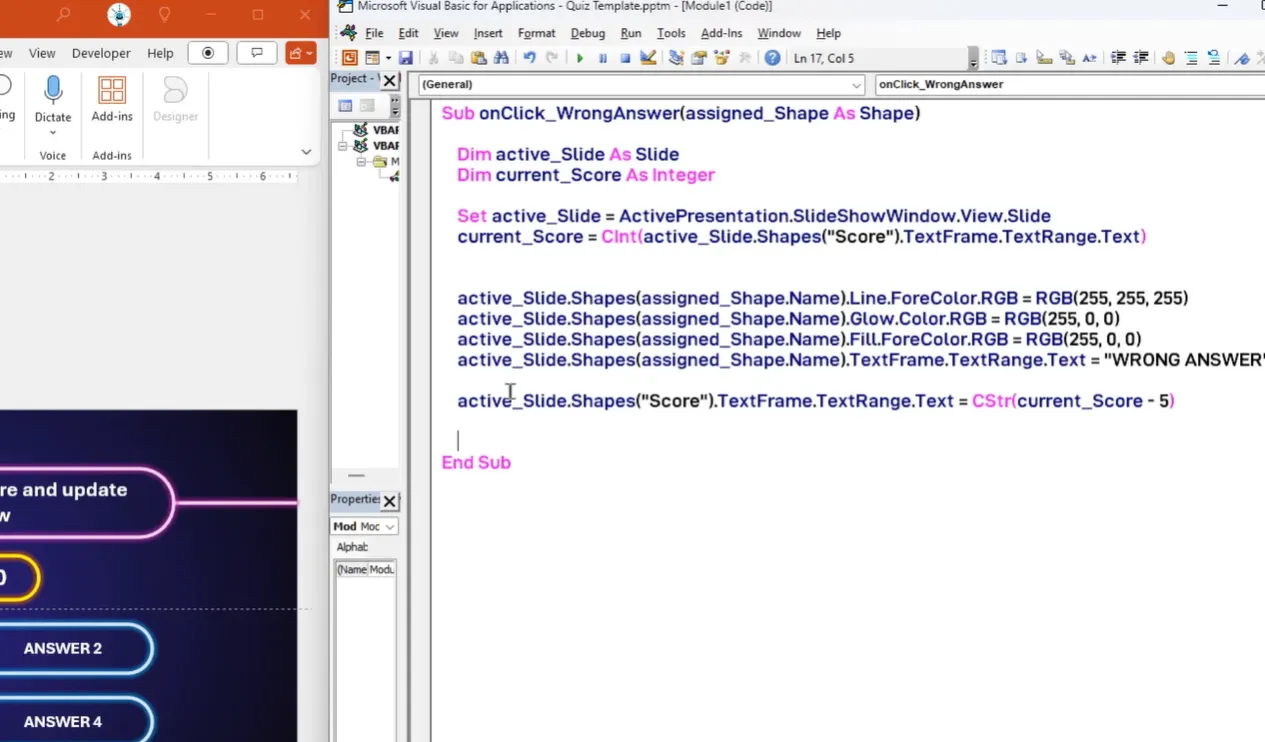
Aber warten Sie – es gibt noch mehr. Wenn Sie zur nächsten Frage gehen, müssen Sie dieses Flag zurücksetzen. Erstellen Sie ein NächsteFrage-Makro, das FB = False setzt und die Folie vorrückt. Problem gelöst.
Verwenden von Tags für Persistenz
Für noch robusteren Schutz verwenden Sie das eingebaute Tagging-System von PowerPoint:
aktiveFolie.Tags.Add "beantwortet", "true"
Überprüfen Sie dann dieses Tag, bevor Sie eine Antwort verarbeiten. Tags bleiben mit der Folie erhalten, was sie perfekt macht, um das Ausnutzen des Systems zu verhindern.
Prozent- und Notenberechnungen hinzufügen
Zahlen sind schön, aber Prozentsätze und Buchstabennoten? Das ist es, was die Leute wirklich sehen wollen. Geben wir den Lernenden, wonach sie sich sehnen.
Das Prozent-Makro
Dieses erfordert ein winziges bisschen Mathematik (laufen Sie nicht weg):
Sub Prozentsatz()

  Dim R As Integer

  Dim F As Integer

  Dim GF As Integer

  Dim Proz As Double
R = CInt(RA.Caption)
F = CInt(FA.Caption)
GF = R + F
Proz = Round((R / GF) * 100, 1)
P.Caption = Proz & "%"
End Sub
Die CInt-Funktion wandelt Text in Ganzzahlen um (weil man keine Mathematik mit Wörtern betreiben kann), und Round hält die Dinge ordentlich auf eine Dezimalstelle.
Das Notenzuweisungs-Makro
Jetzt für das große Finale – diesen Prozentsatz in eine Buchstabennote umwandeln:
Sub Note()

  Dim punktzahl As Double

  punktzahl = CDbl(Replace(P.Caption, "%", ""))
If punktzahl >= 90 Then
N.Caption = "A"
ElseIf punktzahl >= 80 Then
N.Caption = "B"
ElseIf punktzahl >= 70 Then
N.Caption = "C"
ElseIf punktzahl >= 60 Then
N.Caption = "D"
Else
N.Caption = "F"
End If
End Sub
Passen Sie diese Schwellenwerte an Ihre Notenskala an. Einige Leute sind großzügig mit Einsen; andere glauben an harte Liebe.
Makros mit Ihren Quiz-Folien verbinden
Sie haben wunderschönen Code geschrieben. Jetzt ist es Zeit, ihn zu verkabeln. Dies ist der Moment, in dem Ihr Quiz lebendig wird.
Makros Formen zuweisen
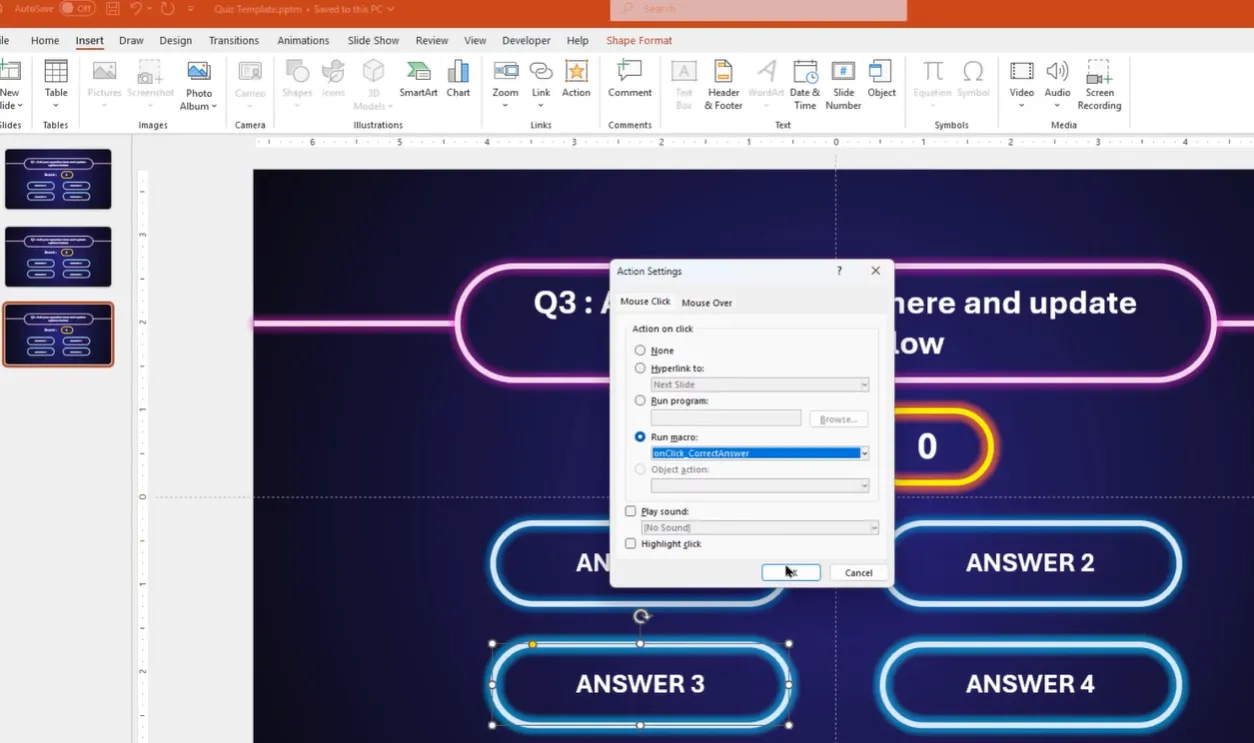
Wählen Sie eine Antwortform aus (ein Rechteck, ein Button, was auch immer Sie verwenden). Gehen Sie zu Einfügen → Aktion. Wählen Sie Makro ausführen aus dem Dropdown-Menü. Wählen Sie Ihr Richtig– oder Falsch-Makro aus. Klicken Sie auf OK.
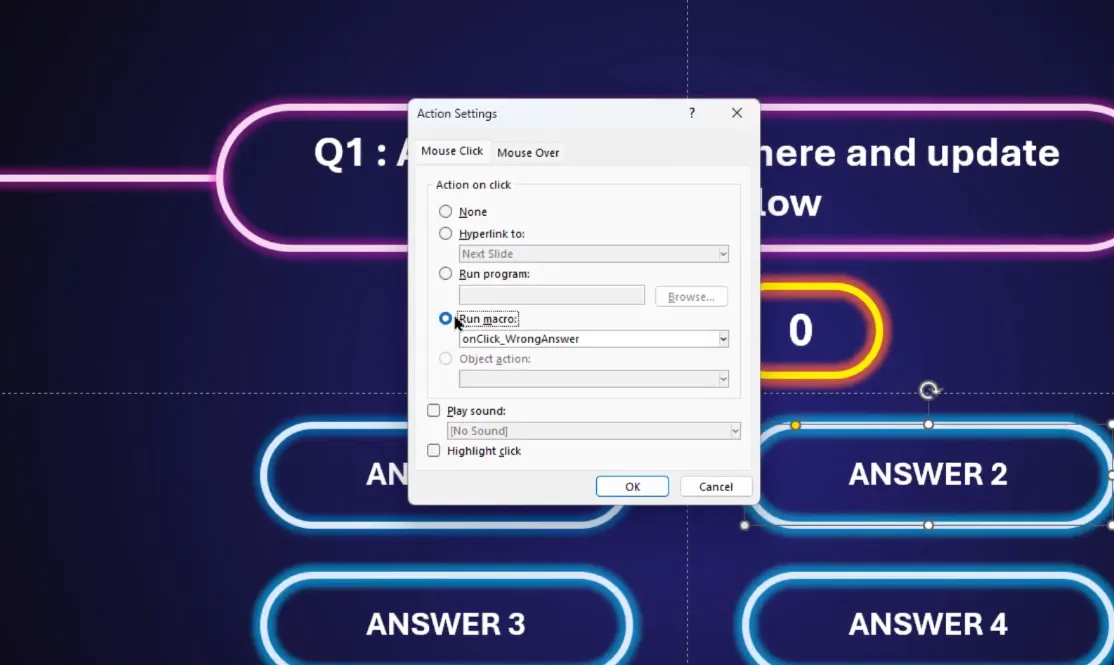
Wiederholen Sie dies für jede Antwort auf jeder Folie. Ja, es ist mühsam. Ja, es gibt wahrscheinlich bessere Möglichkeiten, Ihren Nachmittag zu verbringen. Aber die Belohnung lohnt sich, wenn Sie sehen, wie sich dieses Quiz in Echtzeit selbst bewertet.
Erstellen einer Ergebnisfolie
Fügen Sie auf Ihrer letzten Folie Buttons hinzu, die Ihre Prozentsatz– und Note-Makros auslösen. Vielleicht werfen Sie noch ein AlleBeschriftungenZurücksetzen-Makro ein, das alles für den nächsten Lernenden auf Null setzt. Geben Sie ihnen einen “Endpunktzahl berechnen”-Button, der sich befriedigend anzuklicken anfühlt.
Die moderne Alternative: OnlineExamMaker AI-Prüfungserstellungssoftware
Lassen Sie uns jetzt über den Elefanten im Raum sprechen. Alles, was ich Ihnen gerade beigebracht habe, funktioniert hervorragend – wenn Sie mit VBA vertraut sind, Zeit für die Einrichtung haben und nichts gegen gelegentliche Debugging-Sitzungen um 2 Uhr morgens vor Ihrer Schulung haben.
Aber was, wenn ich Ihnen sage, dass es einen schnelleren Weg gibt?
OnlineExamMaker: KI-gestützte Bewertung einfach gemacht
Treffen Sie OnlineExamMaker, eine cloudbasierte Prüfungsplattform, die VBA wie alte Hieroglyphen aussehen lässt. Hier ist, was sie überzeugend macht:
KI-Automatische Bewertung – Das ist der Game-Changer. Die KI von OnlineExamMaker bewertet nicht nur Multiple-Choice-Fragen (gähn, das kann VBA auch). Sie bewertet intelligent Aufsatzantworten, Kurzantworten und sogar komplexe Problemlösungsfragen. Die KI analysiert Antwortmuster, Schlüsselwörter und Kontext, um genaue Punktzahlen ohne menschliches Eingreifen zuzuweisen.
Denken Sie einen Moment darüber nach. Sie können offene Fragen stellen wie “Erklären Sie die drei Hauptprinzipien effektiver Führung” und die KI wird sie bewerten. Konsistent. Sofort. Das ist nicht nur bequem – es ist revolutionär für Trainer, die Stunden damit verbracht haben, identische Aufsatzantworten durchzulesen.
Erstellen Sie Ihr nächstes Quiz/Prüfung mit OnlineExamMaker
Weitere bemerkenswerte Funktionen:
- Null Einrichtungszeit – Erstellen Sie ein Quiz in Minuten, nicht in Stunden
- Automatische Berichterstellung – Detaillierte Analysen zur Lernendenleistung
- Mobilfreundlich – Funktioniert auf jedem Gerät ohne PowerPoint
- Fragenpools – Erstellen Sie Bibliotheken mit wiederverwendbaren Fragen
- Echtzeit-Monitoring – Beobachten Sie den Lernfortschritt, während die Prüfung läuft
- Zertifikatsgenerierung – Automatische Ausstellung von Zertifikaten an bestehende Lernende
Die KI-Bewertungsfunktion allein spart Trainern geschätzte 70 % ihrer Bewertungszeit. Anstatt 50 Aufsatzantworten manuell zu überprüfen, überprüfen Sie die Bewertungsentscheidungen der KI und nehmen nur dann Anpassungen vor, wenn es notwendig ist. Es ist, als hätte man eine Unterrichtsassistentin, die nie müde wird, keine Favoriten spielt und keine Kaffeepausen braucht.
Verstehen Sie mich nicht falsch – VBA-gestützte PowerPoint-Quiz haben ihren Platz. Sie sind großartig für Offline-Schulungen, um die volle Kontrolle zu behalten und Abokosten zu vermeiden. Aber wenn Sie große Gruppen verwalten, detaillierte Analysen benötigen oder Ihre Abende zurückgewinnen möchten, verdient OnlineExamMaker einen ernsthaften Blick.
Tipps und Fehlerbehebung zur Erstellung automatischer Bewertungsprüfungen in Excel
Häufige Fallstricke, die Sie vermeiden sollten
Vergessen, Makros zu aktivieren – Wenn Sie die Datei öffnen, warnt PowerPoint Sie vor Makros. Sie müssen auf “Inhalt aktivieren” klicken, sonst funktioniert nichts.
Fest codierte Formverweise – Verwenden Sie immer Variablen und Parameter. Feste Codierung von “Form 3” wird Sie verfolgen, wenn Sie Folien neu anordnen.
Nicht auf dem eigentlichen Präsentationscomputer testen – Die Makro-Sicherheitseinstellungen variieren. Testen Sie dort, wo es wichtig ist.
Das .pptm-Speichern überspringen – Ich habe das bereits früher erwähnt, aber es lohnt sich, es zu wiederholen. Reguläre .pptx-Dateien entfernen den gesamten VBA-Code. Speichern Sie als makrofähig oder weinen Sie später.
Ihr Quiz professionell aussehen lassen
VBA erledigt die Gehirnarbeit, aber vernachlässigen Sie nicht das visuelle Design. Verwenden Sie konsistente Farben für Richtig/Falsch-Feedback. Fügen Sie sanfte Übergänge hinzu. Schließen Sie ermutigende Nachrichten ein. Machen Sie falsche Antworten lehrreich, nicht nur strafend.
Erwägen Sie, Soundeffekte für richtige und falsche Antworten hinzuzufügen (machen Sie sie nur nicht nervig – Sie entwerfen keinen Spielautomaten). Subtile visuelle Rückmeldungen wie Farbwechsel oder Leuchteffekte können das Erlebnis erheblich verbessern.
Häufig gestellte Fragen
Kann ich VBA-Bewertung mit PowerPoint Online verwenden?
Leider nein. VBA-Makros funktionieren nur in Desktop-Versionen von PowerPoint. PowerPoint Online unterstützt aus Sicherheitsgründen keine Makroausführung. Wenn Sie cloudbasierte Funktionalität benötigen, kommen Tools wie OnlineExamMaker ins Spiel.
Wie setze ich Punktzahlen zwischen Lernenden zurück?
Erstellen Sie ein AlleBeschriftungenZurücksetzen-Makro, das alle Ihre Label-Beschriftungen auf Null setzt. Fügen Sie auf Ihrer letzten Folie einen “Quiz zurücksetzen”-Button hinzu, der dieses Makro ausführt. Alternativ setzt das Schließen und erneute Öffnen der Datei alles auf die Anfangswerte zurück.
Kann ich Quiz-Ergebnisse nach Excel exportieren?
Ja, aber es erfordert zusätzlichen VBA-Code, um Daten in eine externe Datei zu schreiben. Es ist machbar, aber komplex. Wenn Sie robusten Datenexport benötigen, ziehen Sie dedizierte Quiz-Plattformen in Betracht, die dies automatisch handhaben.
Meine Makros werden nicht ausgeführt. Was ist falsch?
Überprüfen Sie diese Dinge in dieser Reihenfolge: (1) Haben Sie als .pptm gespeichert? (2) Haben Sie Makros beim Öffnen der Datei aktiviert? (3) Befinden Sie sich im Bildschirmpräsentationsmodus? (Makros laufen nur während Präsentationen, nicht im Bearbeitungsmodus.) (4) Ist Ihre Makrosicherheit zu hoch eingestellt? Überprüfen Sie Datei → Optionen → Trust Center → Makroeinstellungen.
Wie viele Fragen kann ich einbeziehen?
Technisch gibt es keine Grenze. Praktisch sind 20-30 Fragen der Sweet Spot. Darüber hinaus bläht sich die Dateigröße auf, die Leistung kann nachlassen, und die Aufmerksamkeitsspanne der Lernenden beginnt zu wandern. Wenn Sie längere Bewertungen benötigen, erwägen Sie, sie in mehrere Präsentationen aufzuteilen oder eine dedizierte Plattform zu verwenden.
Kann ich individuelle Lernergebnisse verfolgen?
Nicht einfach mit Standard-VBA in PowerPoint. Sie müssten Daten in eine externe Datei oder Datenbank schreiben, was schnell kompliziert wird. Um mehrere Lernende mit individuellen Datensätzen zu verfolgen, ist ein Lernmanagementsystem oder spezialisierte Quiz-Software die bessere Wahl.
Abschließende Gedanken
Zu lernen, wie man VBA nutzt, um PowerPoint-Quiz automatisch zu bewerten, ist wie das Erlernen des Fahrens eines Autos mit manueller Schaltung. Es erfordert Geduld, Übung und gelegentliches Abwürgen im Verkehr. Aber sobald Sie es beherrschen, gewinnen Sie ein Maß an Kontrolle und Verständnis, das automatische Alternativen nicht ganz erreichen können.
Ist es die effizienteste Methode im Jahr 2025? Wahrscheinlich nicht. KI-gestützte Plattformen wie OnlineExamMaker haben die Latte deutlich höher gelegt, insbesondere mit Funktionen wie der automatischen Aufsatzbewertung, die Tage an VBA-Codierung erfordern würden, um sie annähernd zu erreichen.
Aber VBA hat seinen Charme. Es ist kostenlos (wenn Sie bereits PowerPoint haben). Es funktioniert offline. Es gibt Ihnen vollständige Kontrolle. Und ehrlich gesagt? Es gibt etwas zutiefst Befriedigendes daran, ein Bewertungssystem von Grund auf zu bauen, es fehlerfrei arbeiten zu sehen und zu wissen, dass Sie es mit Ihrem eigenen Code geschafft haben.
Wählen Sie also Ihre Waffe. Wenn Sie ein DIY-Enthusiast mit Zeit zum Investieren sind, bietet VBA eine lohnende Herausforderung. Wenn Sie ein vielbeschäftigter Trainer sind, der Ergebnisse von gestern benötigt, rufen moderne Quiz-Plattformen nach Ihrem Namen. So oder so sind die Tage der manuellen Punktezählung glücklicherweise hinter uns.
Nun ziehen Sie hinaus und erstellen Sie Quiz, die sich selbst bewerten. Ihr zukünftiges Ich – dasjenige, das nicht über einer Tabelle gebeugt ist und um Mitternacht Prozentsätze berechnet – wird Ihnen danken.