Das Einbetten eines Google-Forms-Quiz in Ihre Website ist überraschend einfach. Ob Sie als Lehrer Bewertungen erstellen, als Trainer Wissenstests aufbauen oder als Personalmanager Mitarbeiterumfragen entwerfen – diese Anleitung führt Sie durch alles, was Sie wissen müssen. Und wir werden dabei einige leistungsstarke Alternativen erkunden.
- Warum Ihr Quiz einbetten statt einen Link zu teilen?
- Schritt-für-Schritt-Anleitung zum Einbetten eines Google-Forms-Quiz auf einer Website
- Den Einbettungscode von Google Forms erhalten
- Hinzufügen Ihres Quiz zu verschiedenen Website-Plattformen
- Testen und Anpassen Ihres eingebetteten Quiz
- Lernen Sie OnlineExamMaker kennen: Erstellen Sie einbettbare Quiz mit KI
- Häufige Fragen und Tipps zur Fehlerbehebung beim Einbetten eines Quiz
Warum Ihr Quiz einbetten statt einen Link zu teilen?
Seien wir ehrlich – es gibt etwas an einem Link, der Besucher von Ihrer Seite weg führt, das sich einfach nicht richtig anfühlt. Es unterbricht den Fluss. Ihr sorgfältig gestalteter Website weicht plötzlich der generischen Oberfläche von Google, und ehe Sie sich versehen, ist die Hälfte Ihrer Besucher abgelenkt, um ihre E-Mails zu checken.
Das Einbetten hält alles an einem Ort. Ihr Quiz wird Teil der Erfahrung Ihrer Website, kein Nachgedanke. Es sieht professionell aus, fühlt sich nahtlos an und hält vor allem Ihr Publikum genau dort engagiert, wo Sie es haben möchten.
Betrachten Sie es aus der Perspektive Ihres Nutzers. Würden Sie lieber auf einen Link klicken, der einen neuen Tab öffnet (oder schlimmer, Sie vollständig umleitet), oder auf der Seite, die Sie bereits lesen, nach unten scrollen und das Quiz dort vorfinden? Die Antwort scheint ziemlich klar.
Schritt-für-Schritt-Anleitung zum Einbetten eines Google-Forms-Quiz auf einer Website
Den Einbettungscode von Google Forms erhalten
Hier beginnt die Magie, und es ist einfacher als Ihre morgendliche Kaffeepause. Google Forms überreicht Ihnen alles, was Sie brauchen, auf einem silbernen Tablett – Sie müssen nur wissen, wo Sie suchen müssen.
Schritt 1: Öffnen Sie Ihr Quiz
Navigieren Sie zu Ihrem Google-Forms-Quiz. Sehen Sie die Senden-Schaltfläche oben rechts? Das ist Ihr Tor. Klicken Sie darauf und ein Fenster mit mehreren Teilen-Optionen öffnet sich.
Schritt 2: Finden Sie das Einbettungssymbol
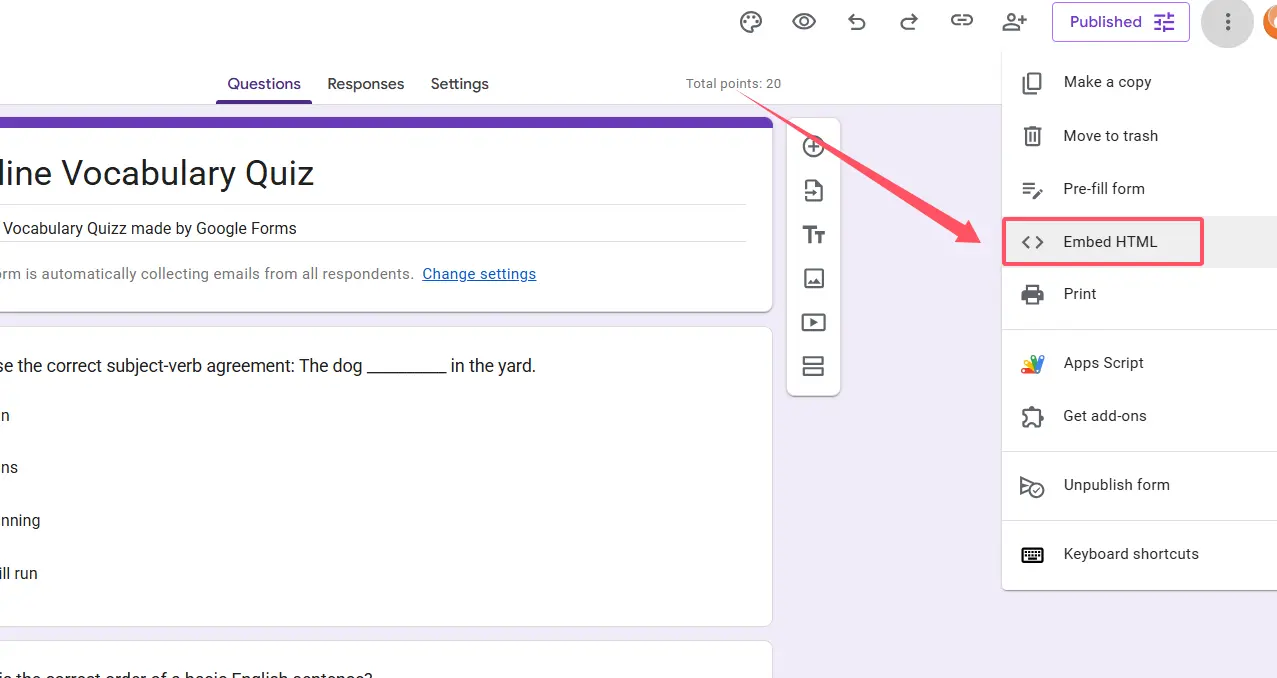
Klicken Sie auf das Dreipunktesymbol oben rechts, um die Schaltfläche für den Einbettungscode zu erhalten. Dies ist das HTML-Einbettungssymbol, und ein Klick darauf enthüllt den iframe-Code, der Ihr Quiz auf Ihrer Website zum Leben erwecken wird.
Schritt 3: Maße anpassen
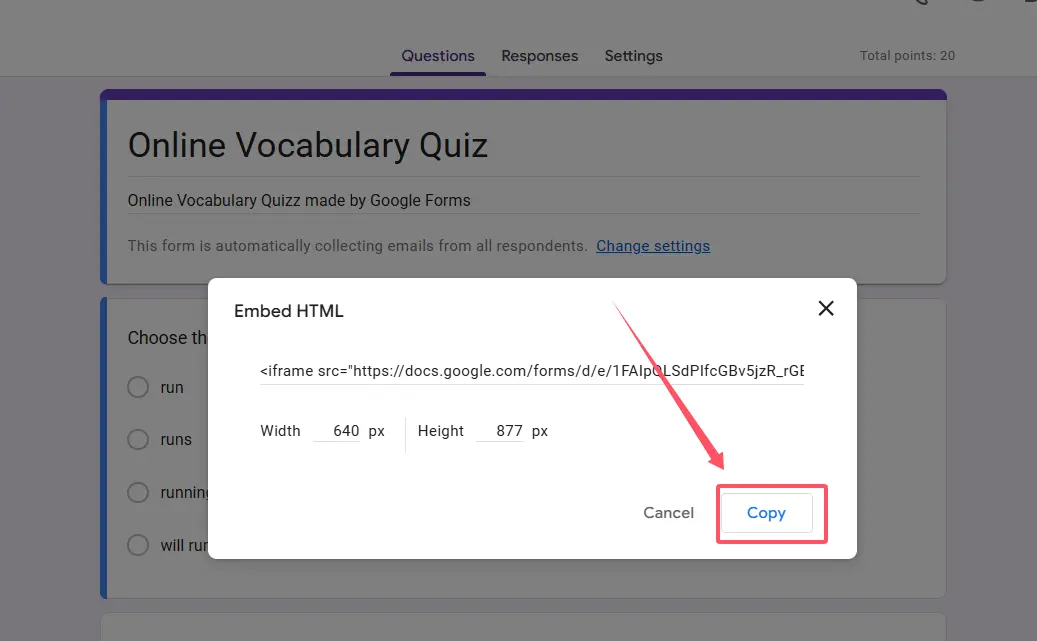
Hier können Sie etwas kreativ werden. Die Standardmaße passen möglicherweise nicht perfekt zu Ihrer Website. Möchten Sie, dass sich Ihr Quiz über die gesamte Breite Ihres Inhaltsbereichs erstreckt? Ändern Sie den Breitenwert auf 100%. Finden Sie das Quiz vertikal zu gedrängt? Erhöhen Sie die Höhe auf 800 oder sogar 1000 Pixel.
Ihr Code wird etwa so aussehen:
<iframe src="https://docs.google.com/forms/d/e/YOUR_FORM_ID/viewform?embedded=true" width="100%" height="800" frameborder="0">Lädt…</iframe>Schritt 4: Code kopieren
Sobald Sie mit den Maßen zufrieden sind, kopieren Sie den gesamten Code-Ausschnitt. Sie können ihn nun in Ihre Website einfügen.
Hinzufügen Ihres Quiz zu verschiedenen Website-Plattformen
Verschiedene Website-Builder haben ihre Eigenheiten, aber sie sprechen alle die gleiche Sprache, wenn es um das Einbetten geht: HTML. Lassen Sie uns den Prozess für die beliebtesten Plattformen aufschlüsseln.
WordPress: Der Schwergewicht im Content Management
WordPress treibt einen riesigen Teil des Internets an, und das aus gutem Grund. So betten Sie Ihr Quiz ein:
Bearbeiten Sie die Seite oder den Beitrag, wo Ihr Quiz erscheinen soll. Klicken Sie im Block-Editor (auch Gutenberg genannt) auf das Plus-Symbol, um einen neuen Block hinzuzufügen. Suchen Sie nach Benutzerdefiniertes HTML und wählen Sie es aus. Fügen Sie Ihren iframe-Code direkt in diesen Block ein. Klicken Sie auf “Veröffentlichen”, und schon sind Sie fertig.
Die Schönheit von WordPress ist seine Flexibilität – Sie können diesen benutzerdefinierten HTML-Block überall in Ihrem Inhalt platzieren, ihn zwischen Absätze setzen oder ihm einen eigenen Abschnitt geben.
Reine HTML-Websites: Der Old-School-Ansatz
Arbeiten Sie mit rohem HTML? Das ist Ihr Gebiet. Öffnen Sie Ihre HTML-Datei in Ihrem bevorzugten Code-Editor, suchen Sie die Stelle im <body>-Abschnitt, an der das Quiz erscheinen soll, und fügen Sie den iframe-Code ein. Speichern Sie die Datei, laden Sie sie auf Ihren Server hoch, und schon sind Sie startklar.
Es hat etwas Befriedigendes an der Direktheit dieser Methode. Keine Plugins, keine Oberflächen – nur Sie und der Code.
Wix, Squarespace und andere Drag-and-Drop-Builder
Diese Plattformen konzentrieren sich darauf, Dinge visuell und intuitiv zu gestalten. Suchen Sie nach einem Einbetten-Widget oder einem HTML-Block in Ihrem Editor. Ziehen Sie es auf Ihre Seite, fügen Sie Ihren iframe-Code ein und passen Sie die Positionierung nach Ihren Wünschen an.
Jede Plattform hat leicht unterschiedliche Namen für diese Funktion – Wix nennt es “HTML iframe”, Squarespace verwendet “Code-Block” – aber das Konzept bleibt dasselbe.
Testen und Anpassen Ihres eingebetteten Quiz
Sie haben Ihr Quiz eingebettet. Großartig! Aber Moment mal – funktioniert es auch so, wie Sie es wollen?
Rufen Sie Ihre Website auf verschiedenen Geräten auf. Sieht das Quiz auf Ihrem Handy gut aus? Wie sieht es auf einem Tablet aus? Wenn Dinge gedrängt oder gedehnt aussehen, gehen Sie zurück zu den Breiten- und Höhenwerten in Ihrem iframe-Code. Die Breite auf 100% zu setzen, funktioniert normalerweise wunderbar für responsives Design, während die Höhe je nach Länge Ihres Quiz etwas Experimentierfreude erfordern könnte.
Hier ist ein heimtückisches Problem, das Leute aufhält: Wenn Ihr Google-Formular verlangt, dass sich Benutzer mit einem Google-Konto anmelden, verlieren Sie Teilnehmer, die sich nicht authentifizieren möchten. Überprüfen Sie Ihre Formulareinstellungen und stellen Sie sicher, dass es so eingestellt ist, dass Antworten von jedem erlaubt sind, nicht nur von Personen in Ihrer Organisation.
Testen Sie die tatsächliche Quiz-Erfahrung. Klicken Sie es selbst durch. Werden alle Fragen korrekt angezeigt? Können Sie es ohne Probleme absenden? Manchmal schleicht sich seltsame Formatierung ein, wenn Inhalte von Google Forms in Ihre eingebettete Version wechseln.
Lernen Sie OnlineExamMaker kennen: Erstellen Sie einbettbare Quiz mit KI
Google Forms ist großartig für grundlegende Quiz, aber was, wenn Sie etwas Robustes brauchen? Was, wenn Sie hochwertige Bewertungen durchführen, detaillierte Analysen verfolgen oder einfach mehr Kontrolle über Design und Funktionalität wollen?
Hier kommt OnlineExamMaker ins Spiel, eine KI-gestützte Software zur Prüfungserstellung, die das Quiz-Erstellen auf die nächste Stufe hebt.
Das ist nicht nur ein weiterer Formular-Builder. OnlineExamMaker ist speziell für die Erstellung professioneller Prüfungen und Quiz mit Funktionen entwickelt, die Google Forms wie einen Notizblock aussehen lassen. Wir sprechen von Anti-Betrugsmaßnahmen, Fragendatenbanken, Randomisierung, detaillierten Analysen und anpassbarem Branding, das Ihre Quiz einzigartig aussehen lässt.
Besonders für Lehrer und Trainer kann die Möglichkeit, zeitgesteuerte Prüfungen mit randomisierten Fragen zu erstellen, ein Game-Changer sein. Personalmanager werden die detaillierten Kandidatenbewertungswerkzeuge und die Möglichkeit, Abschlussquoten abteilungsübergreifend zu verfolgen, zu schätzen wissen.
Erstellen Sie Ihr nächstes Quiz/Prüfung mit KI in OnlineExamMaker
Erstellen und Einbetten eines Quiz mit OnlineExamMaker
Der Prozess ist bemerkenswert unkompliziert. Zuerst erstellen Sie Ihre Prüfung oder Ihr Quiz innerhalb der OnlineExamMaker-Plattform. Die Oberfläche ist intuitiv – fügen Sie Ihre Fragen hinzu, richten Sie Bewertungsregeln ein, konfigurieren Sie Zeitlimits, falls nötig, und passen Sie das Erscheinungsbild an Ihre Marke an.
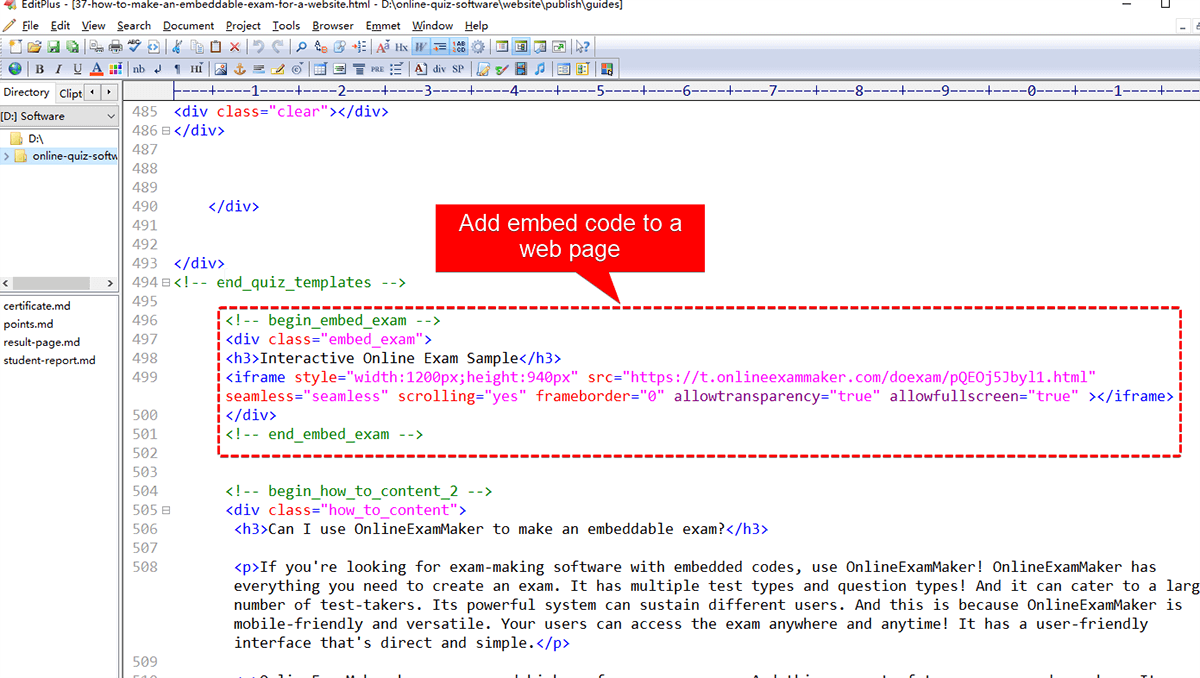
Sobald Ihr Quiz fertig ist, generiert OnlineExamMaker einen Einbettungscode ähnlich wie Google Forms, aber mit mehr Anpassungsmöglichkeiten. Möchten Sie das Erscheinungsbild des Quiz innerhalb Ihrer Website kontrollieren? Sie haben es. Müssen Sie verfolgen, wer das Quiz gemacht hat und wie er/sie abgeschnitten hat? OnlineExamMaker hat Sie abgedeckt.
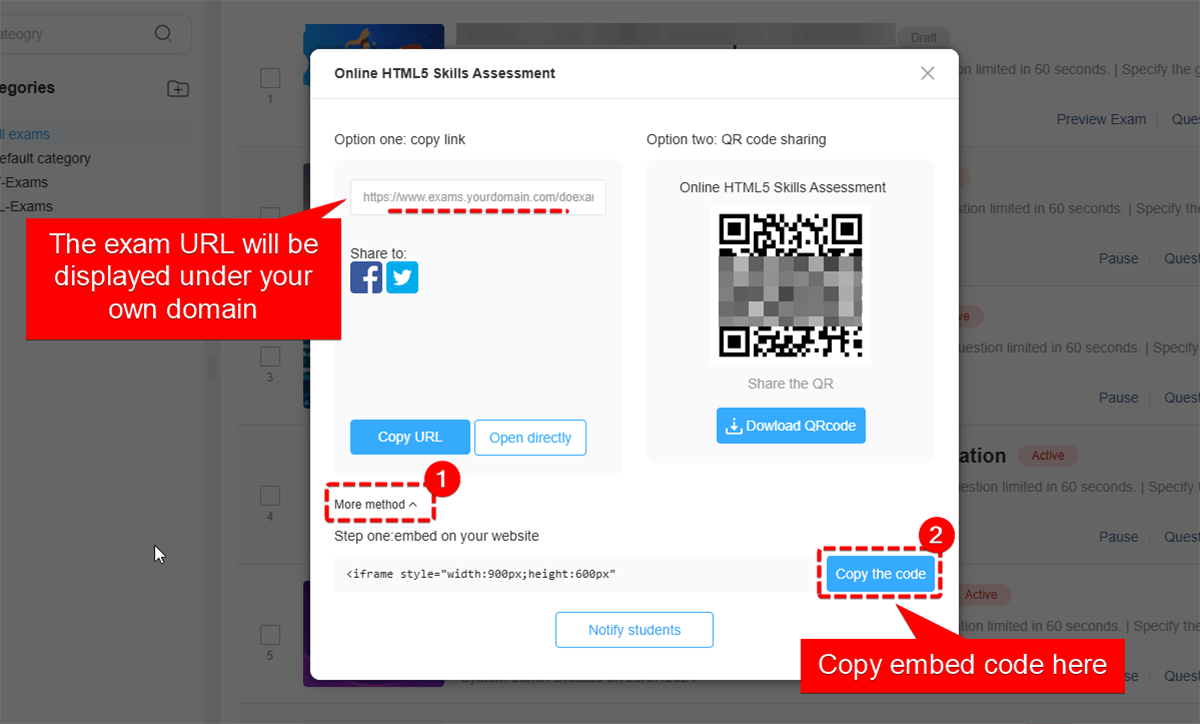
Die detaillierte Anleitung zum Einbetten Ihres OnlineExamMaker-Quiz finden Sie in der offiziellen Dokumentation, die Sie Schritt für Schritt durch den Einbettungsprozess führt. Sie finden Optionen zum Anpassen der Maße, zur Auswahl zwischen Popup- oder Inline-Anzeige und sogar zum White-Labeling der Erfahrung, sodass sie sich völlig nativ für Ihre Website anfühlt.
Wann sollten Sie OnlineExamMaker gegenüber Google Forms wählen?
Google Forms ist perfekt für einfache Feedback-Formulare und lockere Quiz. Aber wenn Sie Zertifizierungsprüfungen, Mitarbeiterbewertungen oder jedes Szenario benötigen, bei dem Sicherheit und detaillierte Berichterstattung wichtig sind, glänzt OnlineExamMaker.
Betrachten Sie den Unterschied so: Google Forms ist wie ein freundliches Nachbarschaftscafé – großartig für lockere Treffen. OnlineExamMaker ist das professionelle Konferenzzentrum – ausgestattet für ernsthafte Geschäfte mit allen Annehmlichkeiten, die Sie erwarten würden.
Häufige Fragen und Tipps zur Fehlerbehebung beim Einbetten eines Quiz
Warum wird mein Quiz nicht auf meiner Website angezeigt?
Überprüfen Sie zuerst, ob Ihre Website iframes zulässt. Einige Plattformen oder Sicherheitseinstellungen blockieren sie vollständig. In diesem Fall sehen Sie möglicherweise nur einen leeren Raum, wo Ihr Quiz sein sollte. Stellen Sie auch sicher, dass Sie den Code in einen HTML-Bearbeitungsbereich einfügen, nicht in einen Rich-Text-Editor, der den Code möglicherweise entfernt.
Kann ich das Aussehen meines Google-Forms-Quiz beim Einbetten anpassen?
Google Forms bietet begrenzte Anpassungsmöglichkeiten innerhalb des Formulars selbst – Sie können Themenfarben ändern und ein Header-Bild hochladen. Aber die eingebettete Version behält immer das grundlegende Styling von Google bei. Für mehr Kontrolle über das Erscheinungsbild bieten Plattformen wie OnlineExamMaker umfangreiche Branding-Optionen.
Gibt es eine Grenze dafür, wie viele Personen mein eingebettetes Quiz machen können?
Google Forms selbst kann bis zu 5 Millionen Antworten pro Formular verarbeiten, was mehr ist, als die meisten Menschen jemals brauchen werden. Die Einschränkung wird eher die Traffic-Kapazität Ihrer Website sein als das Quiz selbst.
Was, wenn ich das Quiz ändern möchte, nachdem ich es eingebettet habe?
Gute Nachrichten – Sie müssen den Einbettungscode nicht aktualisieren. Alle Änderungen, die Sie am originalen Google-Formular vornehmen, spiegeln sich automatisch in der eingebetteten Version wider. Bearbeiten Sie Ihr Formular, und das eingebettete Quiz wird sofort aktualisiert.
Mein Quiz sieht auf dem Desktop großartig aus, aber auf Mobilgeräten schrecklich. Hilfe?
Dies liegt normalerweise an diesen Breiten- und Höhenwerten. Versuchen Sie, width=”100%” zu verwenden, um sicherzustellen, dass es mit der Bildschirmgröße skaliert. Für die Höhe müssen Sie möglicherweise Media Queries in Ihrem CSS verwenden, um Anpassungen für kleinere Bildschirme vorzunehmen, oder einfach eine angemessene feste Höhe festlegen, die auf allen Geräten funktioniert.