PowerPoint ist nicht mehr nur für langweilige Präsentationen da. Es ist heimlich eines der vielseitigsten Werkzeuge, um interaktive Unterrichtsaktivitäten zu erstellen, und bei Zuordnungsquiz zeigt es seine wahre Stärke.
- Warum PowerPoint für Zuordnungsquiz?
- Das Grundgerüst für Ihr Zuordnungsquiz einrichten
- Die Animationsmethode: Drag-and-Drop-Magie
- OnlineExamMaker: Erstellen Sie erweiterte Zuordnungsquiz mit KI
- Interaktive Feedbacksysteme erstellen
- Die Hyperlink-Alternative: Klickbasiertes Zuordnen
- Wie erstellt man Zuordnungsquiz in OnlineExamMaker?
- Testen und Feintuning Ihres Quiz
- Tipps für maximale Schülerbeteiligung
Warum PowerPoint für Zuordnungsquiz?
Sie fragen sich vielleicht: Warum PowerPoint? Kann ich nicht einfach Google Forms oder eine Quiz-App verwenden?
Klar, könnten Sie. Aber hier ist, was PowerPoint besonders macht – es gibt Ihnen volle kreative Kontrolle. Sie sind nicht auf von anderen gestaltete Vorlagen festgelegt. Sie können es genau so aussehen lassen, wie Sie es möchten, eigene Schriftarten hinzufügen (ja, auch die niedlichen von Teachers Pay Teachers) und, was am wichtigsten ist, Aktivitäten erstellen, die sich wie Spiele anfühlen und nicht wie Tests.
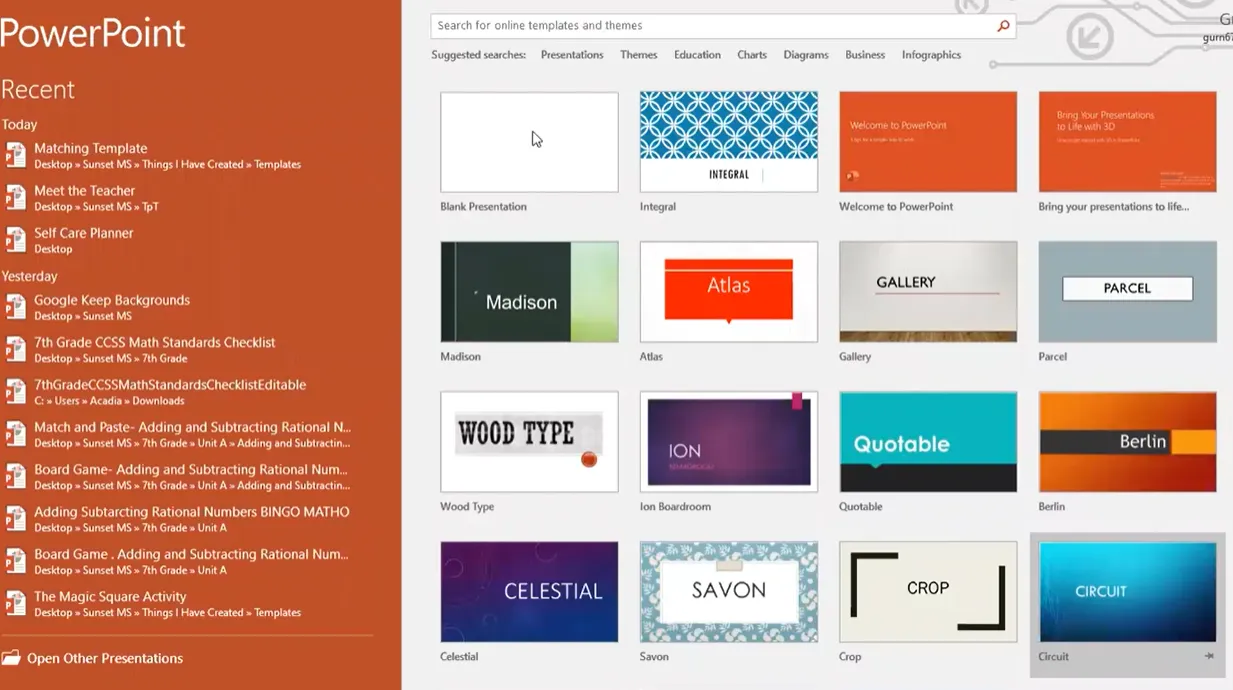
Wie eine Lehrkraft es perfekt ausdrückt: PowerPoint hat “wirklich gute Funktionen zum Erstellen eigener Ressourcen” und ist oft einfacher zu bedienen als Word. Außerdem lässt PowerPoint – anders als Google Slides – das Herunterladen und Verwenden benutzerdefinierter Schriftarten zu, was Ihren Materialien diesen professionellen, polierten Look verleiht, mit dem Schüler tatsächlich interagieren möchten.
Das Grundgerüst für Ihr Zuordnungsquiz einrichten
Jedes großartige Zuordnungsquiz beginnt mit dem richtigen Aufbau. Stellen Sie sich das wie das Fundament eines Hauses vor – machen Sie es richtig, und alles andere ergibt sich.
Schritt 1: Foliengröße konfigurieren
Das Wichtigste zuerst: Vergessen Sie die Standard-Foliengröße. Öffnen Sie PowerPoint, klicken Sie auf eine leere Präsentation und gehen Sie dann zu Entwurf > Foliengröße > Benutzerdefiniert. Hier wird es gut: Wechseln Sie zur Hochformat-Ausrichtung und setzen Sie Ihre Abmessungen auf 7,5 x 10 Zoll. Warum? Es erzeugt dieses perfekte Arbeitsblatt-Gefühl mit genau genug Weißraum um die Ränder, um es professionell und nicht überladen aussehen zu lassen.
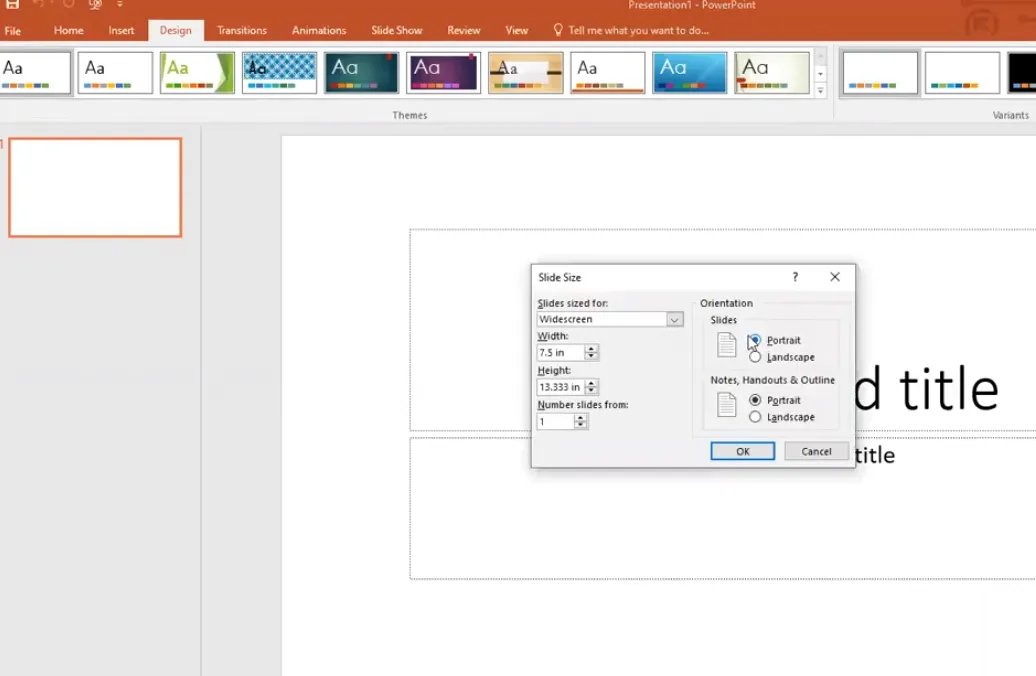
Profi-Tipp: Wenn Sie Ihren Inhalt bereits erstellt und vergessen haben, zuerst die Foliengröße zu ändern, wählen Sie bei der Aufforderung “Anpassen” anstelle von “Maximieren”. Dies skaliert alles proportional herunter, anstatt Ihre mühsame Arbeit an den Rändern abzuschneiden.
Schritt 2: Rahmen und Grundstruktur erstellen
Löschen Sie diese Standard-Textfelder – Sie werden sie nicht brauchen. Fügen Sie ein Rechteck-Form ein und ziehen Sie es über Ihre gesamte Folie. Dann kommt der clevere Teil: Stellen Sie die Füllung auf Keine Füllung, damit Sie hindurchsehen können, geben Sie ihr aber einen sichtbaren Rahmen. Machen Sie ihn etwa 2,25 bis 3 Punkt dick und wählen Sie einen Strichstil, der Sie anspricht. Einige Lehrkräfte verwenden verschiedene Strichstile, um ihre Materialien zu organisieren: gepunktet für Hausaufgaben, gestrichelt für Aktivitäten, durchgezogen für Tests.
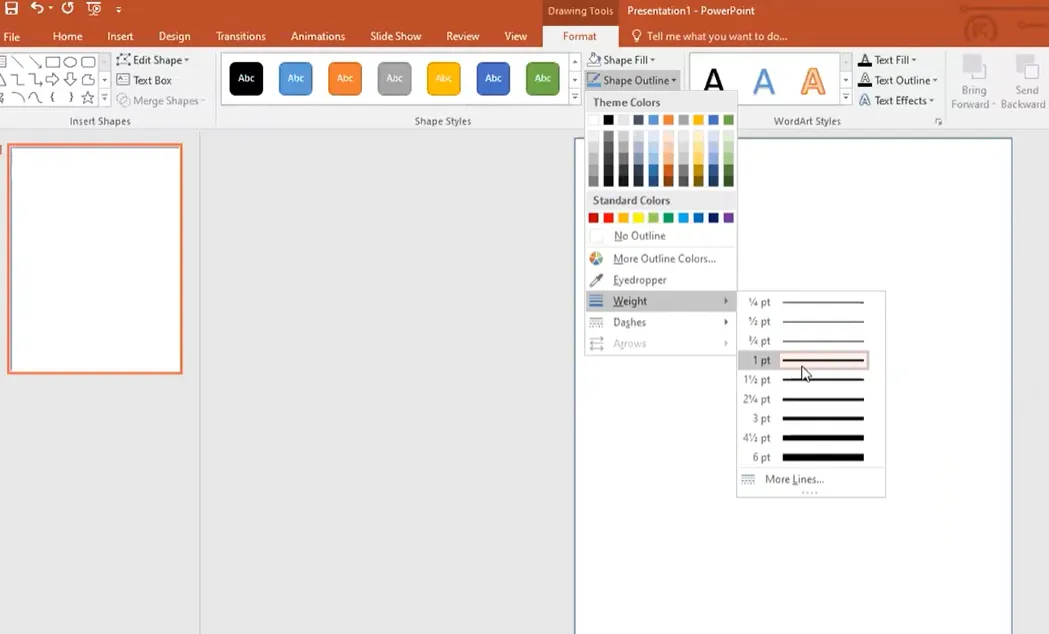
Fügen Sie nun Ihre Textfelder hinzu: eines für “Name:” mit einer Linie und ein weiteres für Ihren Titel. Hier kommt die Persönlichkeit ins Spiel. Wählen Sie Schriftarten, die sich richtig anfühlen – viele Lehrkräfte schwören auf KG Fonts für diesen sauberen, gut lesbaren Look – und machen Sie Ihren Titel groß und fett. Sie erstellen etwas, das Schüler tatsächlich ansehen möchten, erinnern Sie sich?
Schritt 3: Ihre Zuordnungskarten gestalten
Hier wird es interessant. Gehen Sie zu Einfügen > Formen und wählen Sie das abgerundete Rechteck. Diese werden Ihre Zuordnungskarten. Zeichnen Sie eine, formatieren Sie sie dann: Keine Füllung, schwarzer Umriss, etwa 2,25 Punkt dick. Fügen Sie ein Textfeld im Inneren hinzu und beschriften Sie es mit “Karte A”.
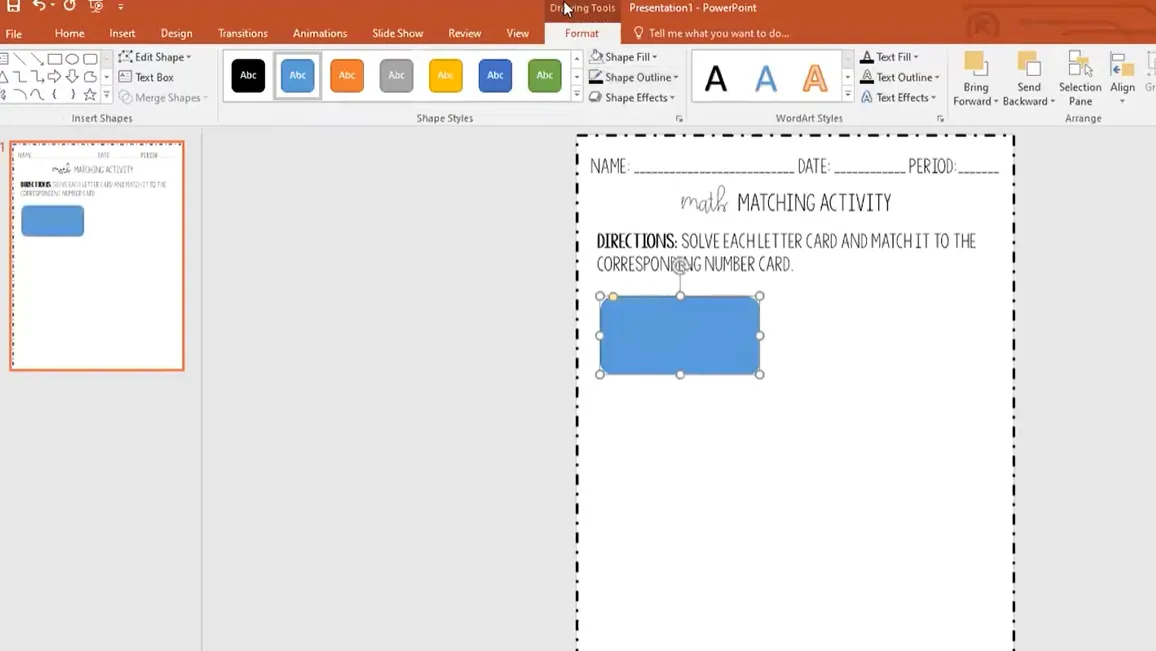
Jetzt kommt die Magie der Effizienz: Markieren Sie sowohl die Form als auch das Textfeld, klicken Sie mit der rechten Maustaste und wählen Sie Gruppieren. Dies macht sie zu einer Einheit, die Sie kopieren und einfügen können. Drücken Sie Strg+C, dann Strg+V, und schon haben Sie Karte B. Fahren Sie fort, bis Sie 4-8 Karten auf der linken Seite haben – mehr als das wird überwältigend.
Diese blassen roten gepunkteten Linien, die erscheinen, wenn Sie positionieren? Sie sind Ihr bester Freund. Sie zeigen Ihnen, wann Karten perfekt ausgerichtet und gleichmäßig beabstandet sind. Verwenden Sie sie gewissenhaft, wenn Sie diesen professionellen Look wollen.
Die Animationsmethode: Drag-and-Drop-Magie
Hier verwandelt sich PowerPoint von einem einfachen Präsentationstool in ein interaktives Spiel. Die Animationsmethode schafft ein echtes Drag-and-Drop-Erlebnis, das Schüler wirklich ansprechend finden. Aber ich bin ehrlich zu Ihnen: Es ist etwas mühsam einzurichten. Der Lohn? Absolut wert.
Der Duplizierungs-Tanz
Beginnen Sie, indem Sie Ihre Folie duplizieren. Klicken Sie mit der rechten Maustaste im Folienbereich darauf und wählen Sie Folie duplizieren. Dies gibt Ihnen eine Sicherungskopie Ihres Originaldesigns. Auf dieser neuen Folie platzieren Sie Formen über Ihrer Antwortspalte (die rechte Seite mit den Zuordnungen).
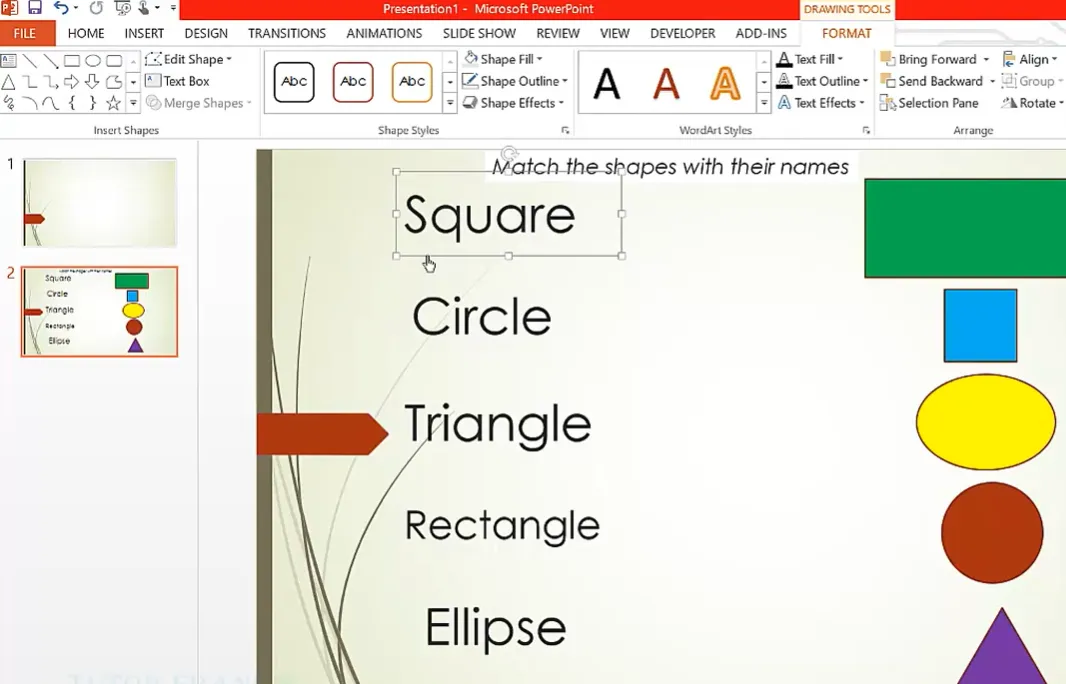
Zeichnen Sie Rechtecke über jede Antwortoption rechts. Diese Formen müssen in den Hintergrund gesendet werden, damit sie hinter Ihrem Text sitzen. Klicken Sie mit der rechten Maustaste auf jede und wählen Sie In den Hintergrund senden. Diese Positionierung ist entscheidend – sie ermöglicht, dass die Animations-Enthüllung richtig funktioniert.
Animationen und Trigger einrichten
Hier zahlt sich Geduld aus. Wählen Sie eine Ihrer Antwortformen rechts, dann gehen Sie zum Tab Animationen. Wählen Sie eine Eingangsanimation wie Wischen – sie erzeugt diesen befriedigenden Enthüllungseffekt, wenn Schüler eine richtige Zuordnung treffen.
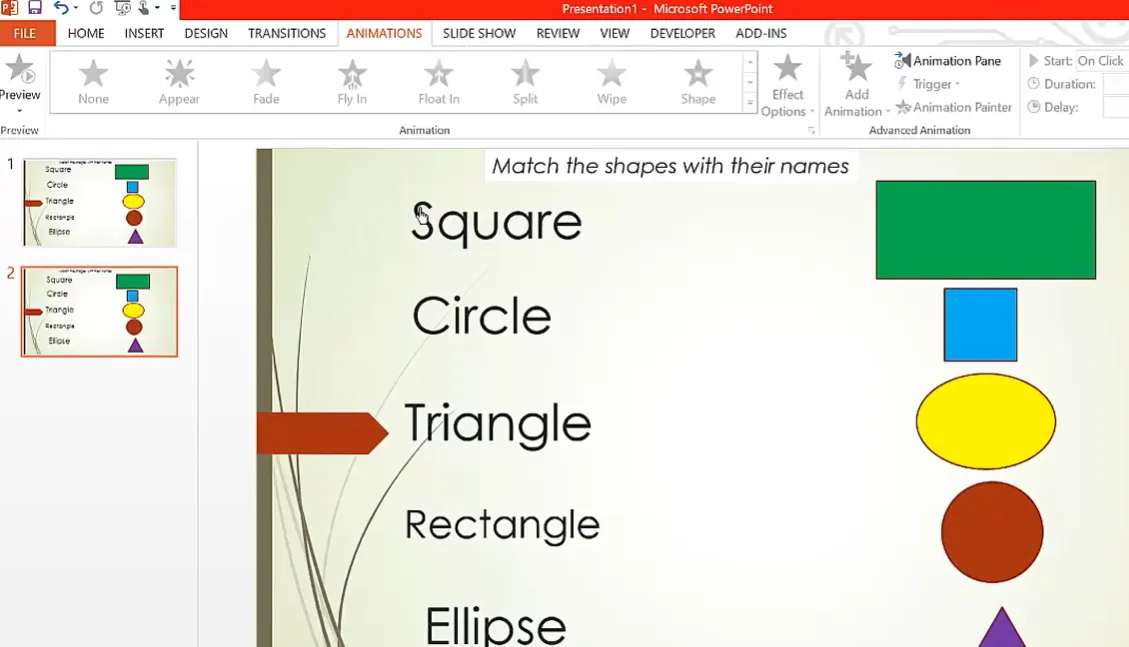
Aber hier ist der kritische Teil: Gehen Sie zu Trigger > Beim Klicken auf und wählen Sie die spezifische Form aus Ihrer linken Spalte aus, die diese Animation auslösen soll. Zum Beispiel: Wenn Karte A (ein Kreis) mit der Definition von “Kreis” rechts übereinstimmt, würden Sie einstellen, dass die Kreisdefinition erscheint, wenn auf Karte A geklickt wird.
OnlineExamMaker: Erstellen Sie erweiterte Zuordnungsquiz mit KI
Lassen Sie uns nun darüber sprechen, dies auf die nächste Stufe zu heben. PowerPoint ist fantastisch für Klassenaktivitäten und selbstgesteuertes Lernen, aber was, wenn Sie automatische Bewertung brauchen? Oder detaillierte Analysen darüber, welche Paare Schüler am häufigsten falsch zuordnen? Oder die Möglichkeit, Fragen zu randomisieren?
Hier kommt OnlineExamMaker ins Spiel.
Warum OnlineExamMaker in Betracht ziehen?
Während PowerPoint Ihnen kreative Freiheit gibt, bringt die Zuordnungsquiz-Funktion von OnlineExamMaker professionelle Bewertungsfähigkeiten mit. Es ist speziell für Lehrkräfte entwickelt, die mehr als nur interaktive Aktivitäten brauchen – sie brauchen Daten, Effizienz und Skalierbarkeit.
Denken Sie darüber nach: Mit PowerPoint überprüfen Sie manuell Schülerantworten oder verlassen sich darauf, dass sie sich selbst bewerten. Mit OnlineExamMaker passiert alles automatisch. Schüler absolvieren das Zuordnungsquiz, erhalten sofortige Ergebnisse und Sie erhalten eine detaillierte Aufschlüsselung ihrer Leistung. Keine Korrektur um 22 Uhr. Kein Rätselraten, ob Schüler den Stoff wirklich verstanden haben.
Erstellen Sie Ihren nächsten Quiz/Test mit OnlineExamMaker
Interaktive Feedbacksysteme erstellen
Ein Zuordnungsquiz ohne Feedback ist nur ein Ratespiel. Schüler müssen sofort wissen, ob sie richtig oder falsch lagen. Diese sofortige Rückmeldung macht digitale Quiz so viel ansprechender als Papierquiz.
Feedback für korrekte Zuordnung hinzufügen
Wenn ein Schüler eine korrekte Zuordnung trifft, muss etwas passieren. Fügen Sie eine Form ein – vielleicht ein Häkchen oder ein einfaches Textfeld mit “Richtig!”. Färben Sie es grün, lassen Sie es hervorstechen. Animieren Sie es dann, um nach der vorherigen Animation zu erscheinen (derjenigen, die die richtige Antwort enthüllt hat).
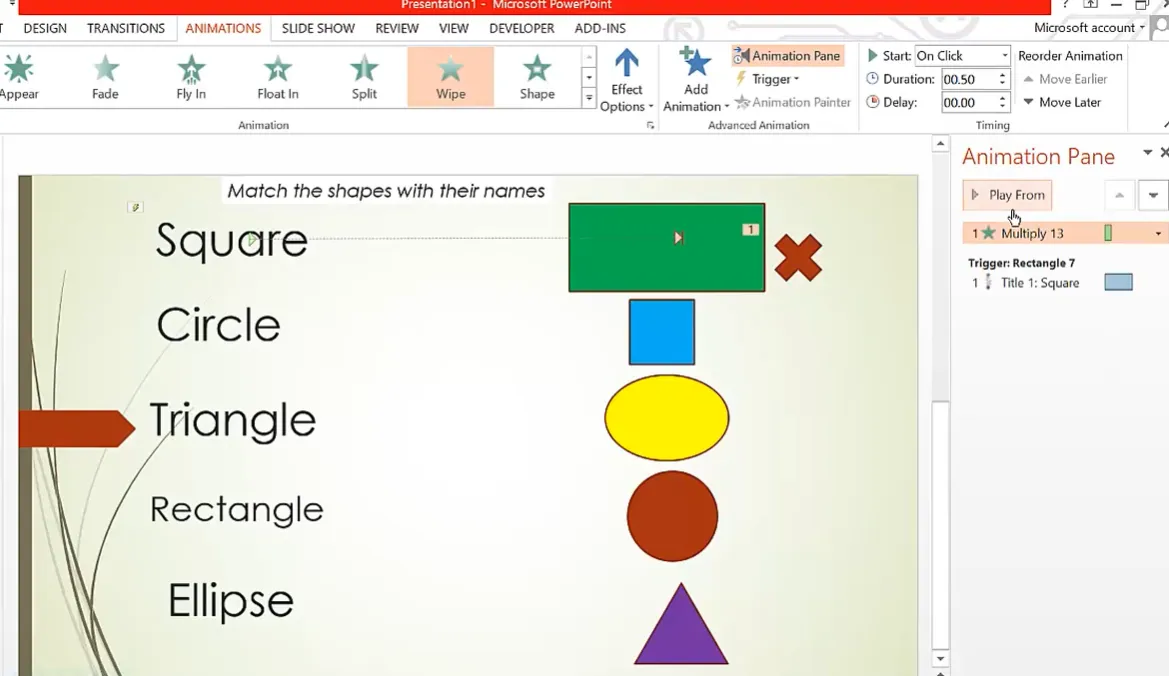
Stellen Sie diese Feedback-Animation im Animationsbereich auf Nach Vorheriger, damit sie automatisch erscheint, sobald die korrekte Zuordnung enthüllt wird. Dann – und das ist clever – fügen Sie eine Ausblenden-Ausgangsanimation hinzu, damit das Feedback nach ein paar Sekunden verschwindet, bereit für den nächsten Versuch. Stellen Sie dies ebenfalls ein, nach vorheriger zu starten, mit vielleicht einer Verzögerung von 2-3 Sekunden.
Behandlung falscher Antworten
Für falsche Zuordnungen wollen Sie anderes Feedback. Erstellen Sie eine Form, die “Versuchen Sie es erneut” oder “Falsch” in Rot oder Orange sagt. Positionieren Sie sie dort, wo Schüler sie deutlich sehen. Die Animationseinrichtung ist ähnlich, aber der Trigger ist anders – er wird aktiviert, wenn Schüler auf eine falsche Paarung klicken.
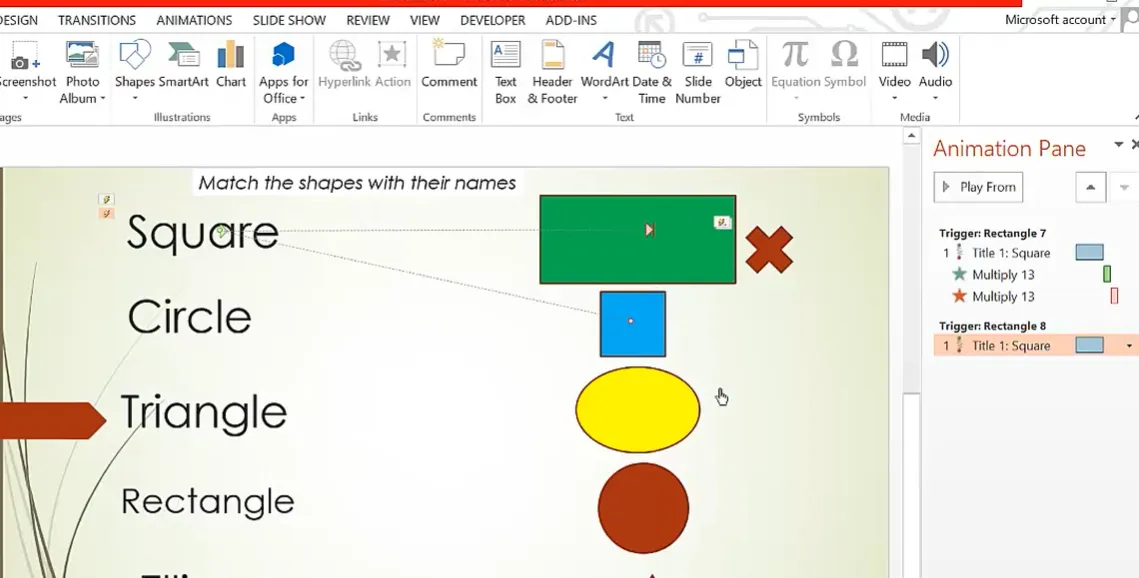
Sie müssen diese Falschantwort-Trigger für jede falsche Kombination einrichten. Wenn Karte A mit Antwort 2 übereinstimmen soll, dann sollte das Klicken auf Karte A beim Versuch, sie Antworten 1, 3 oder 4 zuzuordnen, alle das “falsch”-Feedback auslösen. Das ist der mühsame Teil, den ich erwähnte – aber einmal erledigt, ist er erledigt.
Die Hyperlink-Alternative: Klickbasiertes Zuordnen
Vielleicht klingt die Animationsmethode nach zu viel Arbeit. In Ordnung. Es gibt einen anderen Ansatz, der einfacher einzurichten ist: die Hyperlink-Methode. Sie ist weniger aufwendig, aber immer noch interaktiv, und einige Lehrkräfte bevorzugen sie sogar wegen ihrer Einfachheit.
Die Hyperlink-Struktur aufbauen
Konvertieren Sie Ihre rechten Spaltenelemente in Formen (falls sie es nicht bereits sind). Hyperlinken Sie dann für jede korrekte Zuordnung zu einer Folie, die “Richtig!” mit einer gezeichneten Verbindungslinie zwischen dem zugeordneten Paar zeigt. Für falsche Antworten hyperlinken Sie sie zu einer “Versuchen Sie es erneut”-Folie.
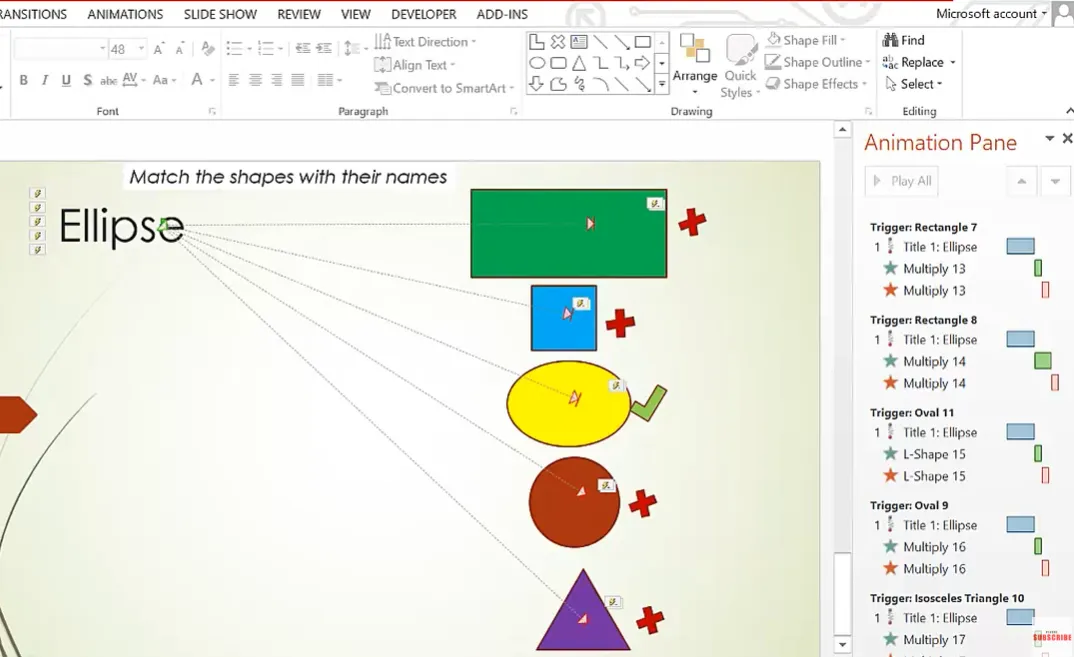
So geht’s: Wählen Sie eine Form, gehen Sie zu Einfügen > Hyperlink > Platz in diesem Dokument und wählen Sie, zu welcher Folie sie springen soll. Fügen Sie einen Bildschirmtipp (dieser kleine Aufklapptext) hinzu, der “Zum Zuordnen klicken” oder “Zum Auswählen klicken” sagt. Dies gibt den Schülern eine Anleitung, was zu tun ist.
Navigation und Kiosk-Modus
Die Brillanz dieser Methode liegt im Aufbau. Erstellen Sie mehrere Folien: Ihren Haupt-Zuordnungsbildschirm, eine “Richtig”-Folie und eine “Versuchen Sie es erneut”-Folie. Fügen Sie auf jeder Feedback-Folie eine Schaltfläche “Neue Form ziehen” oder “Weitere versuchen” hinzu, die per Hyperlink zurück zu Ihrem Haupt-Zuordnungsbildschirm führt.
Dann – und das ist entscheidend, um Betrug oder versehentliches Klicken zu verhindern – gehen Sie zu Bildschirmpräsentation > Bildschirmpräsentation einrichten und wählen Sie Als Kiosk durchsuchen. Dies sperrt die Navigation, damit Schüler nicht zufällig auf der Folie herumklicken oder mit Pfeiltasten vorwärts navigieren können. Sie müssen auf Ihre hyperlinkten Elemente klicken.
Lehrer-Tipp: Im Kiosk-Modus bewirkt ein Klick außerhalb von Hyperlinks nichts. Das bedeutet, Schüler können nicht versehentlich vorwärts springen oder den Quiz-Fluss durcheinanderbringen. Es fühlt sich auch mehr wie ein echtes Spiel oder eine App an und nicht nur wie eine Präsentation.
Wie erstellt man Zuordnungsquiz in OnlineExamMaker?
Erstellen Sie Ihren nächsten Quiz/Test mit OnlineExamMaker
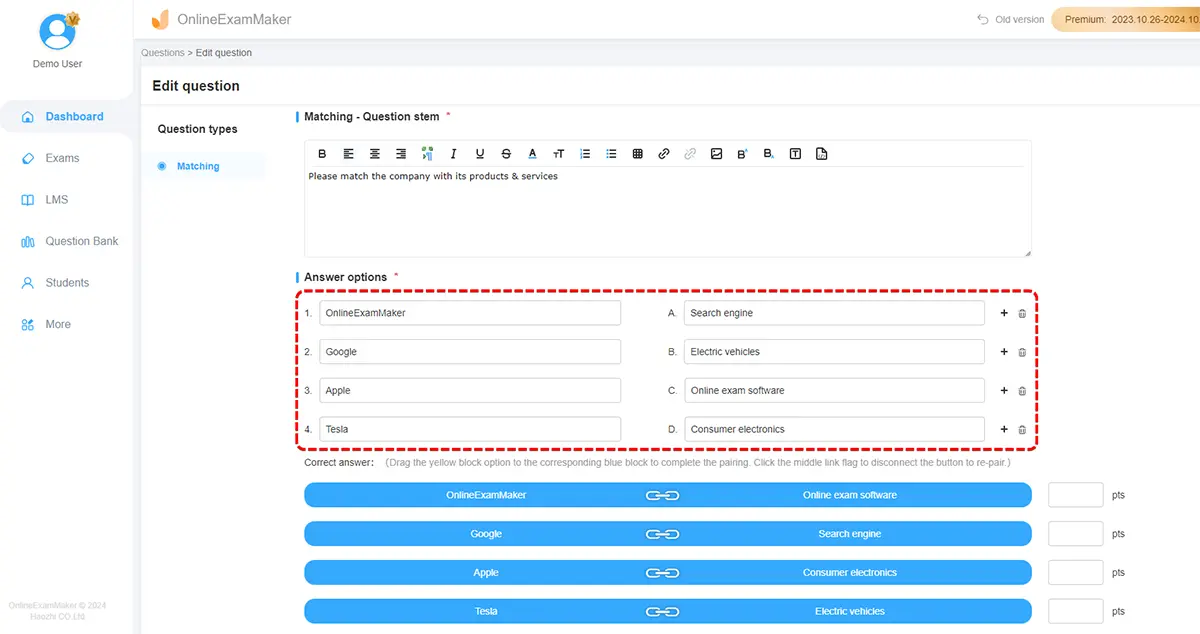
Der Prozess ist bemerkenswert unkompliziert. Melden Sie sich bei OnlineExamMaker an, navigieren Sie zu Ihrer Fragenbank und klicken Sie auf Neue Frage > Zuordnung. Sie sehen zwei Spalten wie in PowerPoint, aber anstelle von Formen und Animationen arbeiten Sie mit einer sauberen Oberfläche, die speziell für Zuordnungsfragen entwickelt wurde.
Fügen Sie Ihre Prämisse-Elemente (die Fragen oder Begriffe zum Zuordnen) in die linke Spalte und Ihre Antwortoptionen (die Antworten oder Definitionen) in die rechte Spalte ein. Das System übernimmt automatisch die Zuordnungslogik, Randomisierung (wenn gewünscht) und Bewertung. Sie können sogar Bilder in beide Spalten einfügen, perfekt für visuelle Zuordnungsaktivitäten.
Wichtige Funktionen von OnlineExamMaker Zuordnungsquiz:
- Automatische Bewertung: Schüler erhalten sofortiges Feedback, Sie erhalten sofortige Daten
- Randomisierung: Verhindern Sie Betrug, indem Sie Optionen in unterschiedlicher Reihenfolge anzeigen
- Analysen: Sehen Sie, welche Paare Schüler am häufigsten falsch zuordnen, um Lernlücken zu identifizieren
- Mobilfreundlich: Schüler können Quiz auf jedem Gerät, überall absolvieren
- Zeitlimits: Fügen Sie Druck oder Geschwindigkeit für verschiedene Bewertungsziele hinzu
Laut dem Leitfaden für Zuordnungsquiz von OnlineExamMaker können Lehrkräfte professionelle Zuordnungsbewertungen in unter 10 Minuten erstellen – ein Bruchteil der Zeit, die für animierte PowerPoint-Quiz benötigt wird. Aber hier ist die Nuance: Geschwindigkeit ist nicht alles. PowerPoint gibt Ihnen künstlerische Kontrolle und funktioniert offline. OnlineExamMaker gibt Ihnen Bewertungskraft und Skalierbarkeit.
Wann welches Werkzeug verwenden?
Verwenden Sie PowerPoint, wenn Sie wollen:
- Klassenaktivitäten mit visuellem Flair und individuellem Design
- Offline-Ressourcen, die kein Internet erfordern
- Physische Materialien, die Schüler ausdrucken und ausschneiden können
- Volle kreative Kontrolle über jedes visuelle Element
- Selbstgesteuerte Übungsaktivitäten ohne formale Bewertung
Verwenden Sie OnlineExamMaker, wenn Sie brauchen:
- Formale Bewertungen mit automatischer Korrektur und Nachverfolgung
- Daten und Analysen zur Schülerleistung
- Großflächigen Einsatz über mehrere Klassen hinweg
- Fern- oder hybrides Lernen
- Integration in Ihr Lernmanagementsystem
Viele pfiffige Lehrkräfte nutzen beide: PowerPoint für ansprechende Übungsaktivitäten im Unterricht, OnlineExamMaker für formale Bewertungen und Hausaufgaben. Es ist nicht entweder-oder; es ist der strategische Einsatz jedes Werkzeugs für seine Stärken.
Testen und Feintuning Ihres Quiz
Sie haben Ihr Quiz gebaut. Jetzt kommt der Moment der Wahrheit: Funktioniert es tatsächlich? Testen ist nicht optional – hier fangen Sie die kleinen Macken, die Schüler frustrieren (oder Ihr Quiz völlig unbrauchbar machen) können.
Durchspielen verschiedener Szenarien
Starten Sie Ihre Bildschirmpräsentation von Anfang an. Probieren Sie jede mögliche Kombination. Klicken Sie Karte A mit Antwort 1, dann Antwort 2, dann Antwort 3. Erscheint das korrekte Feedback für die richtige Zuordnung? Zeigt sich das falsche Feedback für falsche Zuordnungen? Laufen Animationen reibungslos oder hängen sie?
Achten Sie besonders auf den Animationsbereich. Diese kleinen nummerierten Kästchen zeigen Ihnen die Reihenfolge der Animationen. Wenn etwas zu früh oder zu spät erscheint, können Sie diese Kästchen nach oben oder unten ziehen, um sie neu zu ordnen. Es ist filigrane Arbeit, aber Präzision macht hier den Unterschied zwischen einem reibungslosen Quiz und einem verwirrenden Chaos.
Häufige Probleme und schnelle Lösungen
Problem: Feedback erscheint, bevor die Zuordnungsanimation abgeschlossen ist.
Lösung: Ändern Sie die Feedback-Animation auf “Nach Vorheriger” anstelle von “Mit Vorheriger”.
Problem: Schüler können versehentlich durch Folien klicken.
Lösung: Aktivieren Sie den Kiosk-Modus in den Bildschirmpräsentation-Einstellungen.
Problem: Animationen werden durch falsche Formen ausgelöst.
Lösung: Überprüfen Sie Ihre Trigger – PowerPoint weist sie manchmal dem falschen Objekt zu, wenn Sie kopiert und eingefügt haben.
Problem: Text passt nicht in Ihre Karten.
Lösung: Ändern Sie entweder die Größe Ihrer Karten oder teilen Sie lange Begriffe in kürzere Phrasen auf. Manchmal macht “weniger ist mehr” bessere Quiz.
Tipps für maximale Schülerbeteiligung
Hier ist der Unterschied zwischen einem guten Zuordnungsquiz und einem großartigen: die Details, die Schüler tatsächlich zur Teilnahme bewegen. Sie haben die technische Arbeit erledigt – jetzt sprechen wir über das menschliche Element.
Visuelles Design zählt
Schüler reagieren auf Ästhetik. Verwenden Sie Farben strategisch: Grün für korrektes Feedback, Rot für falsches, vielleicht Blau oder Lila für Ihre Hauptkarten. Halten Sie es über alle Materialien konsistent, damit Schüler visuelle Assoziationen entwickeln. Diese benutzerdefinierte Schriftart, die Sie heruntergeladen haben? Verwenden Sie sie überall. Das Branding Ihrer Materialien lässt sie kohärent und professionell wirken.
Überladen Sie die Folie nicht. Vier bis sechs Paare ist der Sweetspot für die meisten Zuordnungsaktivitäten. Mehr als das und Schüler fühlen sich überfordert. Weniger und es fühlt sich zu einfach oder nicht der Mühe wert an.
Anweisungen müssen kristallklar sein
Gehen Sie nie davon aus, dass Schüler intuitiv wissen, was zu tun ist. Fügen Sie oben ein Textfeld mit einfachen, direkten Anweisungen hinzu: “Klicken Sie jeden Buchstaben und ziehen Sie ihn auf die passende Zahl” oder “Ordnen Sie jeden Begriff links seiner Definition rechts zu.” Wenn Sie die Animationsmethode verwenden, sagen Sie ihnen, dass sie es mehrmals versuchen können, bis es richtig ist.
Integrierte Differenzierung
Erstellen Sie mehrere Versionen desselben Quiz in verschiedenen Schwierigkeitsgraden. Version 1 könnte offensichtliche Zuordnungen mit einfachem Vokabular enthalten. Version 2 enthält kniffligere Paare, die tieferes Nachdenken erfordern. Version 3 könnte nur Fachbegriffe ohne Hinweise verwenden. Speichern Sie diese als separate Dateien und weisen Sie sie basierend auf dem Schülerbedarf zu.
Oder gehen Sie in die andere Richtung: Erstellen Sie ein Master-Quiz mit 8 Paaren, sagen Sie aber leistungsschwächeren Schülern, sie müssen nur 4 zuordnen. Diese unsichtbare Differenzierung lässt alle am gleichen Material arbeiten, ohne hervorzuheben, wer zusätzliche Unterstützung braucht.
Protokollbögen für Rechenschaft
Für einige Lehrkräfte ist das digitale Quiz nur der Anfang. Erstellen Sie einen Protokollbogen (wie die zuvor gezeigte Tabelle), auf dem Schüler ihre Zuordnungen nach Abschluss der interaktiven Version aufschreiben. Dies dient mehreren Zwecken: Es schafft eine Papierspur für die Bewertung, zwingt Schüler, ihre Antworten bewusst festzuhalten und bietet einen Leitfaden, auf den sie später zurückgreifen können.
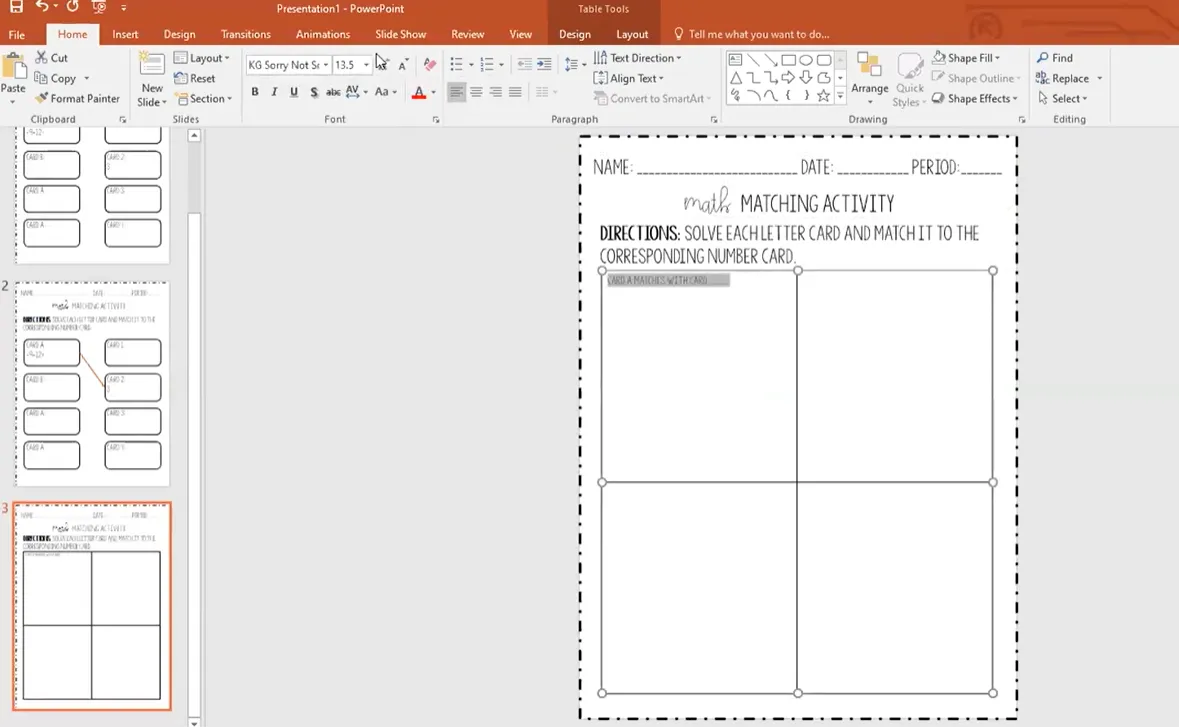
Der Tabellenansatz ist einfach: Zwei-mal-zwei oder Drei-mal-zwei Raster, jede Zelle sagt “Karte A passt zu Karte __” mit Platz für gezeigte Arbeit darunter. Schüler absolvieren das interaktive Quiz und übertragen dann ihre endgültigen Antworten mit Erklärungen, wie sie jede Zuordnung herausgefunden haben, auf den Protokollbogen.
Die Iterations-Mentalität
Hier ist etwas, das sie Ihnen in der Fortbildung nicht sagen: Ihr erstes Zuordnungsquiz wird wahrscheinlich nicht perfekt sein. Vielleicht stocken die Animationen auf älteren Computern. Vielleicht finden Schüler eine Paarung verwirrend. Vielleicht ist Ihre Schriftwahl nicht so lesbar wie gedacht.
Das ist in Ordnung. Speichern Sie Ihr Quiz als Vorlage. Nächstes Mal werden Sie Anpassungen vornehmen. Sie werden klarere Anweisungen hinzufügen. Sie werden diese eine Animation reparieren, die immer ruckelt. Sie werden die Formulierung bei diesem kniffligen Paar ändern, das jeder falsch macht. Diese iterative Verbesserung ist es, wie gute Ressourcen zu großartigen Ressourcen werden.
Über das Quiz hinaus: Anwendungen im Unterricht
Zuordnungsquiz sind nicht nur für Bewertungen. Verwenden Sie sie für:
- Vokabelwiederholung vor einer Leseaufgabe
- Aufwärmaktivitäten, um Vorwissen zu aktivieren
- Stationenarbeit, bei der Schüler verschiedene Zuordnungsaktivitäten durchlaufen
- Exit-Tickets, um das Verständnis am Ende der Stunde schnell einzuschätzen
- Lernhilfen zur Prüfungsvorbereitung, die Schüler tatsächlich gerne nutzen
- Partnerherausforderungen, bei denen Teams um Genauigkeit und Geschwindigkeit wetteifern
Eine clevere Lehrkraft, die ich kenne, erstellt Zuordnungsquiz für jede Vokabeleinheit und lässt Schüler sie zu Hause für selbstgesteuertes Üben nutzen. Das Quiz wird nie “aufgebraucht”, weil Schüler es mehrmals versuchen können, bis sie es beherrschen. Das Ergebnis? Vokabelnoten sind insgesamt gestiegen, weil Schüler tatsächlich übten, anstatt nur Wortlisten anzustarren.
Die Barrierefreiheits-Frage
Lassen Sie uns etwas Wichtiges ansprechen: Nicht alle Zuordnungsquiz-Methoden sind gleich zugänglich. Die Drag-and-Drop-Animationsmethode kann für Schüler mit motorischen Schwierigkeiten herausfordernd sein. Die Hyperlink-Methode ist im Allgemeinen zugänglicher, weil sie nur Einzelklicks, keine Ziehpräzision erfordert.
Erwägen Sie, beide Versionen zu erstellen, wenn Sie Schüler mit unterschiedlichen Bedürfnissen haben. Oder nutzen Sie den Barrierefreiheitsprüfer von PowerPoint (Datei > Informationen > Auf Probleme prüfen > Barrierefreiheit prüfen), um potenzielle Probleme zu identifizieren. Alternativtext zu Ihren Formen hinzuzufügen und ausreichenden Farbkontrast sicherzustellen, sind nicht nur Best Practices – sie sind der Weg, sicherzustellen, dass jeder Schüler mit Ihren Materialien interagieren kann.
Das Erstellen von Zuordnungsquiz in PowerPoint verwandelt, was ein langweiliges Arbeitsblatt sein könnte, in eine interaktive Erfahrung, die Schüler wirklich genießen. Ob Sie die Animationsmethode für dieses spielähnliche Gefühl, den Hyperlink-Ansatz für Einfachheit oder OnlineExamMaker für professionelle Bewertungsmöglichkeiten verwenden, der Schlüssel ist, die Methode zu wählen, die zu Ihrem Lehrstil und den Bedürfnissen Ihrer Schüler passt.
Fangen Sie einfach an. Erstellen Sie ein Zuordnungsquiz mit der Methode, die sich für Sie am bequemsten anfühlt. Testen Sie es mit einer kleinen Gruppe. Verfeinern Sie es basierend auf dem, was funktioniert und was nicht. Bauen Sie dann Ihre Vorlagenbibliothek darauf auf. Bevor Sie es wissen, haben Sie eine Sammlung ansprechender, interaktiver Ressourcen, die Wiederholungsstunden zu etwas machen, worauf Schüler sich freuen, anstatt sie zu fürchten.
Und hier ist das Schöne daran: Sobald Sie die Zeit investiert haben, diese Materialien zu erstellen, gehören sie Ihnen für immer. Verwenden Sie sie Jahr für Jahr, verbessern Sie sie schrittweise, teilen Sie sie mit Kollegen, die über ihr professionelles Aussehen staunen. Diese anfängliche Zeitinvestition zahlt sich jahrelang aus.
Also los. Öffnen Sie PowerPoint. Richten Sie diese Hochformatfolie ein. Beginnen Sie, Ihr erstes Zuordnungsquiz zu erstellen. Ihre Schüler – und Ihr zukünftiges Ich – werden es Ihnen danken.