是否曾經寄出測驗後才發現——為時已晚——你根本不知道是誰完成了它?這就像辦了一場派對卻忘了核對賓客名單。無論你是追蹤學生進度的老師、衡量理解程度的培訓師,還是篩選候選人的人資經理,在 Google Forms 測驗中收集電子郵件地址不僅有幫助——更是至關重要的。
- 為何為測驗收集電子郵件很重要?
- 方法一:啟用「已驗證的電子郵件收集」
- 方法二:使用「回覆者輸入」
- 方法三:新增帶有驗證功能的手動電子郵件問題
- 測驗專用技巧與疑難排解
- 使用 OnlineExamMaker 建立潛在客戶開發測驗
- 收集電子郵件的最佳實務
為何為測驗收集電子郵件很重要?
在我們深入探討技術細節之前,先談談為什麼這很重要。電子郵件地址不僅僅是聯絡資訊——它們是責任歸屬的錨點。當人們知道他們的回覆與身份綁定時,他們會更認真對待。此外,你需要這些電子郵件來:
- 將評分結果回傳給正確的人
- 進行後續追蹤,提供額外資源或回饋
- 防止同一人重複提交
- 建立你的聯絡人名單,用於未來的課程或機會
- 追蹤多項評量的完成率
可以這樣想:沒有收集電子郵件的測驗,就像是一場沒有名字的對話。在擁擠的房間裡或許可行,但事後要記得誰說了什麼可就難了。既然大家都知道從測驗參與者那裡獲取電子郵件的重要性,以下是測驗主辦者可以從 Google Forms 測驗中收集電子郵件的 3 種方法。
方法一:啟用「已驗證的電子郵件收集」
這是最安全、可靠且萬無一失的方法,堪稱諾克斯堡等級。當你啟用已驗證的電子郵件收集時,受訪者必須先登入其 Google 帳戶才能存取你的測驗。沒有模糊空間,沒有假電子郵件,也不會有「[email protected]」之類的胡鬧郵件。
設定步驟如下:
- 開啟你的 Google 表單測驗,點擊右上角的 「設定」 圖示
- 導航至 「回覆」 分頁
- 找到標示為 「收集電子郵件地址」 的選項
- 展開它並選擇 「已驗證」
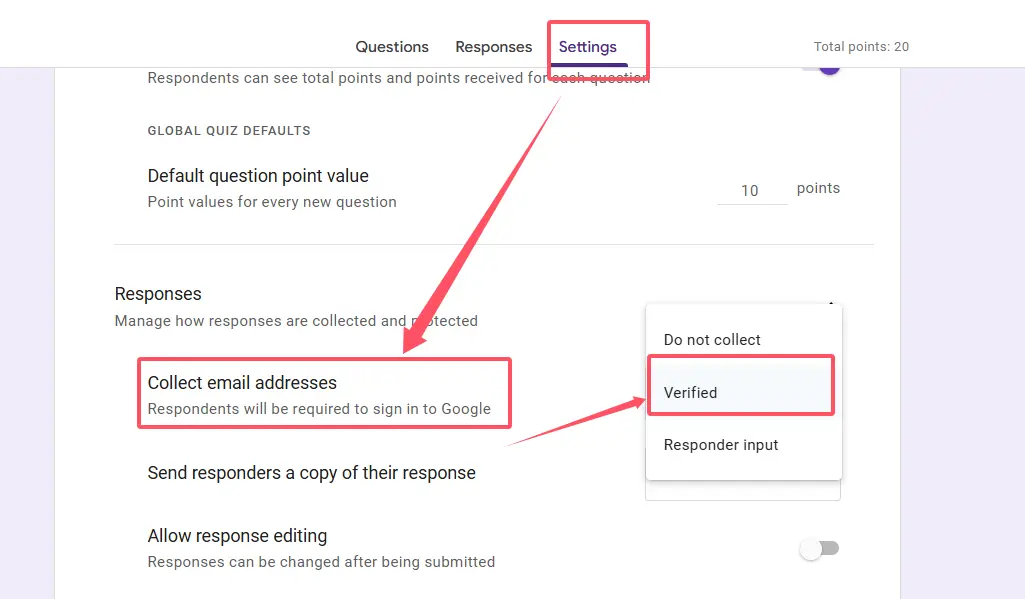
搞定!完成。Google 會自動擷取每位受訪者帳戶關聯的電子郵件,並且你會在測驗頂部看到一則確認訊息,告知使用者需要登入。
何時使用此方法:
- 你在一個組織(學校、公司)內工作,且所有人都擁有 Google 帳戶
- 你需要保證真實性——杜絕假提交
- 你正在使用 Google Classroom(此方法可無縫整合)
- 你想防止同一人多次提交
缺點是什麼? 任何沒有 Google 帳戶或不願登入的人都會碰壁。此方法優先考慮安全性而非可訪問性,非常適合內部評量,但可能會疏遠外部受眾。
方法二:使用「回覆者輸入」
如果說方法一是諾克斯堡,那麼這個方法更像是帶有建議箱的榮譽制度。「回覆者輸入」會提示使用者手動輸入其電子郵件地址——無需 Google 登入。這是一個民主的選項,讓任何有網路連線的人都能參與你的測驗。
設定同樣簡單:
- 開啟你的測驗設定
- 前往 「回覆」
- 在 「收集電子郵件地址」 下,選擇 「回覆者輸入」
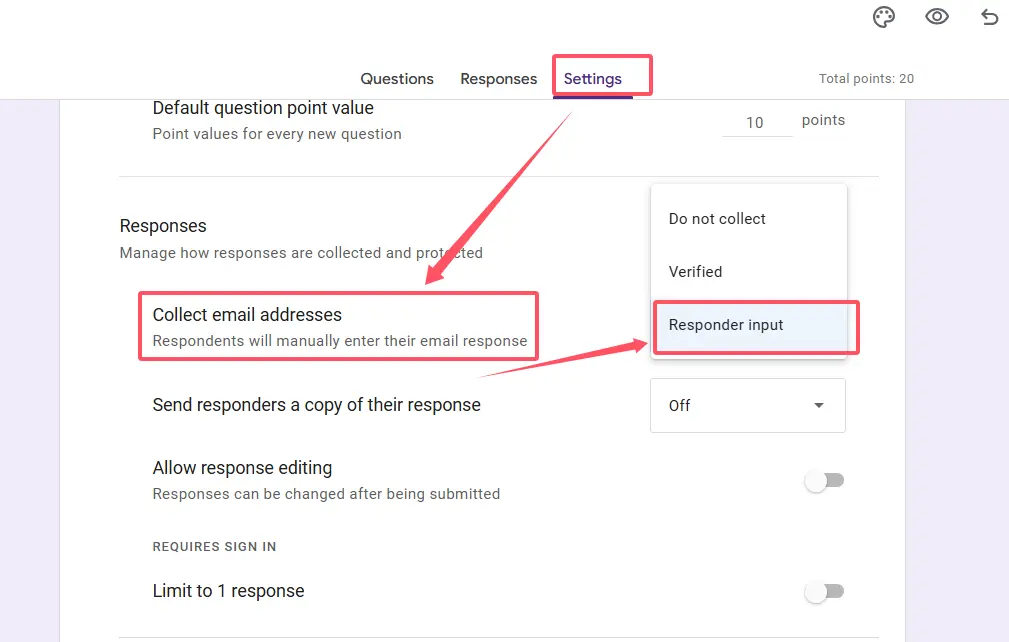
Google 表單會自動在你的測驗開頭新增一個必填的電子郵件欄位。受訪者手動輸入他們的電子郵件,你就完成了。
優缺點:
| 優點 | 缺點 |
|---|---|
| 無需 Google 帳戶 | 存在無效或假電子郵件的風險 |
| 可訪問性更廣 | 可能出現拼寫錯誤(而且很煩人) |
| 進入門檻較低 | 更容易讓人多次提交 |
| 非常適合公開測驗 | 安全性低於已驗證方法 |
何時使用: 當你想廣泛觸及受眾時——例如公開研討會、線上課程報名,或是潛在客戶開發活動,此時你寧願收到 100 份回覆(其中包含幾個假郵件),也不願因強制登入而嚇跑潛在受訪者。
方法三:新增帶有驗證功能的手動電子郵件問題
想要兩全其美嗎?手動輸入,但內建品質控管?這個方法可以滿足你。你將建立一個專門的電子郵件問題,並使用 Google 表單的驗證功能來確保人們輸入的是真正的電子郵件地址——而不是「abc123」或「我不想分享」。
逐步設定:
- 在你的 Google 表單中,點擊 加號圖示 (+) 以新增問題
- 將問題類型更改為 「簡答」
- 將問題標籤命名為「電子郵件地址」(或類似名稱)
- 點擊問題方塊右下角的 三點選單
- 選擇 「回覆驗證」
- 從下拉選單中選擇 「文字」→「電子郵件」
- 透過切換「必填」開關,將問題設為 「必填」
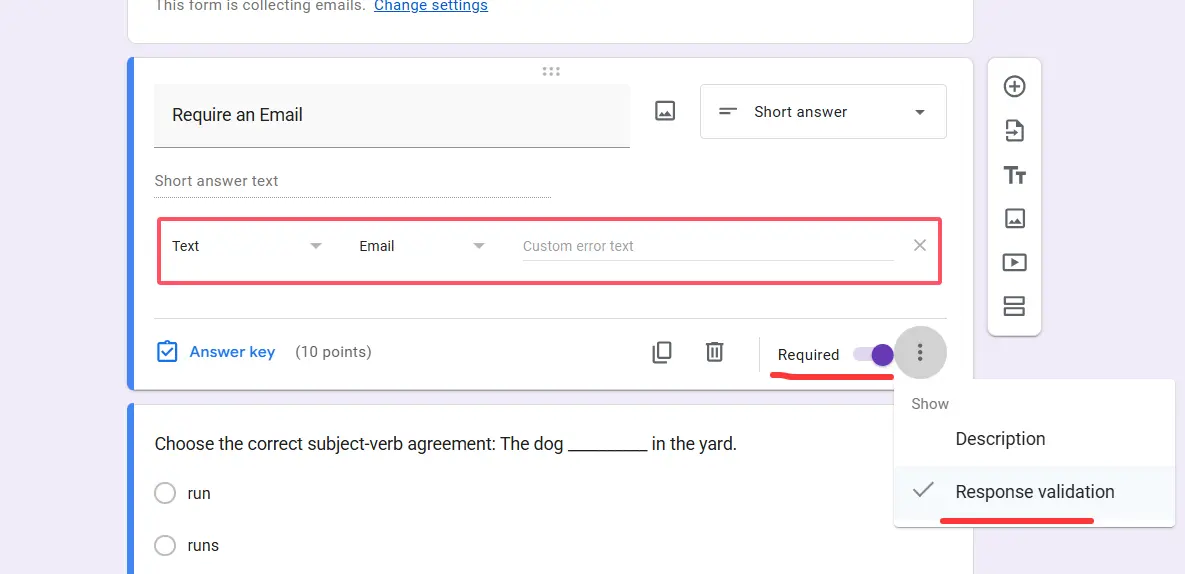
現在,Google 表單會自動檢查輸入內容是否符合電子郵件格式([email protected])。它不會驗證該電子郵件是否存在,但會抓出明顯的錯誤,例如「johngmail.com」或「test@.」。
資料組織的專業提示:
透過點擊表單中的 「回覆」分頁,然後點擊綠色的 Sheets 圖示,將你的測驗回覆連接到 Google 試算表。這會建立一個即時更新的試算表,電子郵件將出現在第一欄,讓匯出、排序或與其他工具整合變得異常簡單。
為何選擇此方法? 最大控制權。你可以設計問題、設定驗證規則,並決定它在測驗流程中的出現位置。這非常適合想要自訂體驗的培訓師,或正在建立多步驟評量流程的人資經理。
測驗專用技巧與疑難排解
Google 表單測驗有一些普通表單沒有的特性。以下是避免頭痛需要知道的事項:
時機很重要
務必在分享測驗之前啟用電子郵件收集。中途啟用不會追溯性地從先前的受訪者那裡擷取電子郵件——你只會有一堆匿名的提交資料,像重聚會上的幽靈一樣待在你的資料裡。
測試,測試,再測試
在將測驗發送給 500 人之前,先自己測試一遍。檢查電子郵件是否出現在回覆摘要或你連結的 Google 試算表中。沒有什麼比事後才發現自己漏了一步更糟糕的了。
Google Classroom 整合
如果你是透過 Classroom 指派測驗,已驗證的電子郵件收集會自動啟用。學生的帳戶已經連結,因此他們的提交會直接與其個人檔案綁定。對教師來說,這簡直完美——完全不需要額外設定。
分數發布與電子郵件收集
測驗會在提交後立即發布分數(如果你有這樣設定的話),但電子郵件收集的規則則與此無關,請確保在設定中已開啟。這兩項功能配合良好——你的學生獲得即時回饋,而你獲得他們的聯絡資訊以便後續追蹤。
應避免的常見錯誤:
- 忘記將電子郵件問題設為必填(你最終會得到空白欄位)
- 對電子郵件問題使用「段落」而非「簡答」(驗證將無法運作)
- 未連結到 Google 試算表(手動輸入資料是時間小偷)
- 假設已驗證電子郵件可以在沒有 Google 帳戶的情況下運作(它們不行——請為你的受眾選擇正確的方法)
更好的方法:使用 OnlineExamMaker 建立潛在客戶開發測驗
雖然 Google 表單很適合基礎測驗,但如果你想要更複雜的功能呢?這就是 OnlineExamMaker——一個人工智慧驅動的考試和測驗建立平台,將潛在客戶開發提升到新的層次。
OnlineExamMaker 專為教育工作者、培訓師和企業設計,他們需要具有內建潛在客戶捕捉功能的專業級評量工具。可以把它想像成 Google 表單那位上進的表親,他去讀了商學院,回來後擁有了行銷超能力。
OnlineExamMaker 有何不同?
與 Google 表單不同,OnlineExamMaker 提供針對潛在客戶開發量身訂做的高級功能:
- 人工智慧驅動的問題產生(是的,軟體確實可以為你建立測驗問題)
- 自訂品牌,可加入你的標誌、顏色和網域
- 潛在客戶評分,以識別高品質潛在客戶
- 條件邏輯,能根據先前的答案調整問題
- 自動化電子郵件後續追蹤,由測驗完成觸發
- 與 CRM 整合,例如 HubSpot、Salesforce 和 Mailchimp
如何在 OnlineExamMaker 中建立潛在客戶開發測驗?
- 註冊並選擇測驗類型: 登入 OnlineExamMaker 儀表板,然後點擊「新增考試」以建立考試。
- 使用 AI 產生問題: 這部分很酷。輸入你的主題——例如「數位行銷基礎」——OnlineExamMaker 的 AI 會建議相關問題。你可以接受、編輯或重新產生,直到對內容滿意為止。
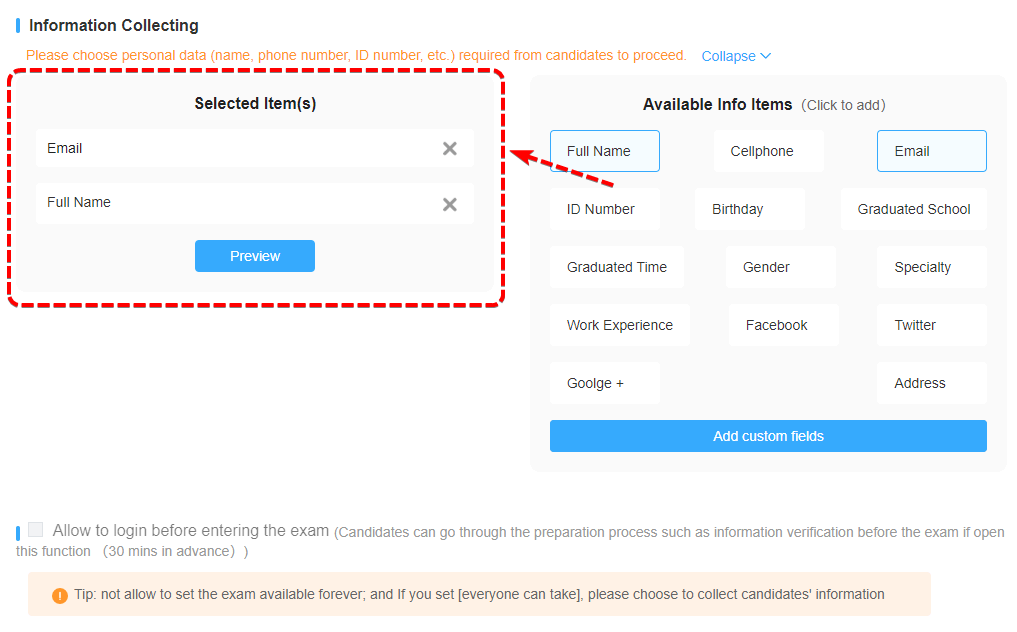
- 設定潛在客戶捕捉表單: 自訂你想要收集的欄位(電子郵件是強制的,但你可以新增姓名、公司、電話等)。與 Google 表單不同,你可以建立感覺不那麼侵入式的多步驟表單——先問一個問題,建立融洽關係,然後再請求聯絡資訊。
- 加入條件邏輯: 想根據某人的答案詢問不同的後續問題嗎?OnlineExamMaker 可以無縫處理。例如,如果有人在第二題表示自己是「初學者」,測驗可以跳過進階主題,並根據其程度調整內容。
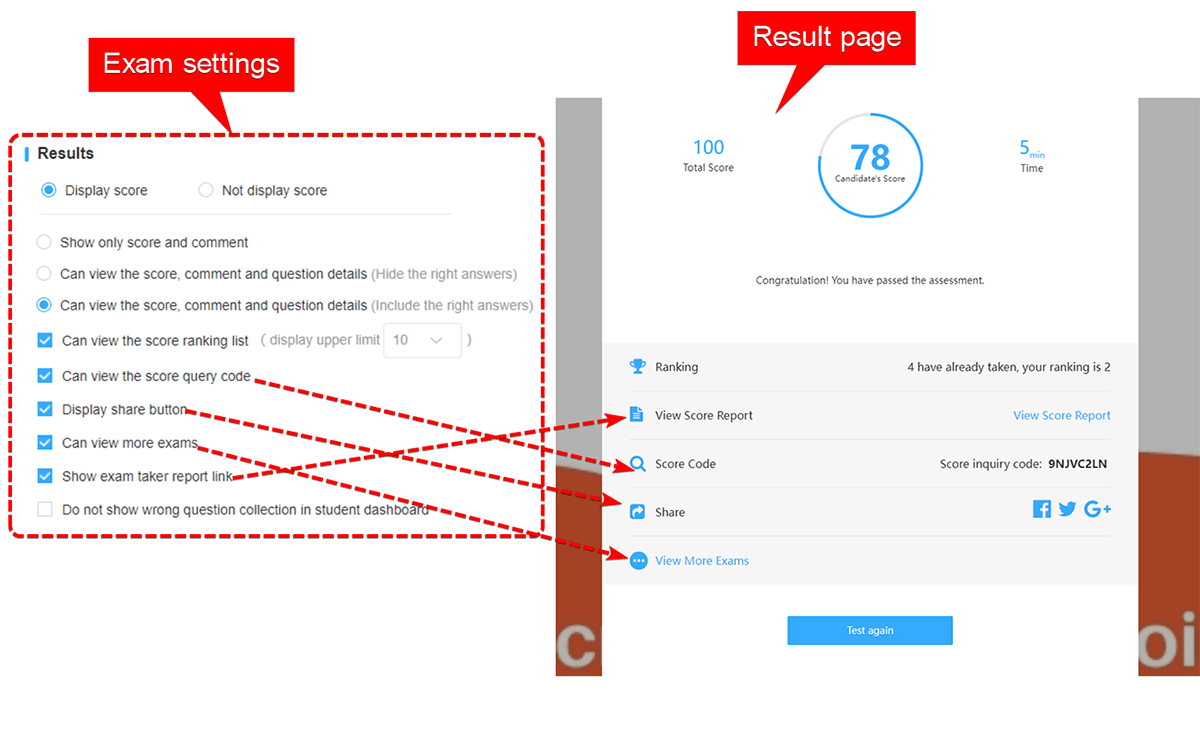
- 設計結果頁面: 這就是潛在客戶開發魔法發生的地方。根據測驗分數建立個人化結果——「你是社群媒體新手!」與「你是行銷達人!」——並加入選擇加入的優惠,例如免費指南、網路研討會或諮詢服務。
- 設定電子郵件自動化: 設定即時發送測驗結果的電子郵件,然後根據回覆安排後續追蹤郵件。某人得分很高?發送進階資源給他們。某人遇到困難?提供免費培訓課程。
- 發布與分享: 將測驗嵌入你的網站、透過社群媒體分享,或發送直接連結。OnlineExamMaker 追蹤每一次互動,為你提供關於完成率、退出點和潛在客戶品質的詳細分析。

何時使用 OnlineExamMaker 而非 Google 表單:
- 你正在建立需要複雜潛在客戶培育的行銷漏斗
- 你需要專業的品牌形象和自訂網域
- 你想要在建立測驗內容時獲得 AI 協助
- 你正在大規模收集潛在客戶(每月數百或數千)
- 你需要與現有的行銷工具堆疊整合
Google 表單非常適合直接的資料收集。而 OnlineExamMaker 適用於當你的測驗實際上是一項戰略資產時——一個識別潛在客戶、篩選潛在客戶並推動人們通過你的銷售或教育漏斗的工具。
收集電子郵件的最佳實務
無論你選擇哪種工具或方法,以下是一些保持電子郵件收集合乎道德且有效的通用原則:
保持透明
始終告訴人們你為何收集他們的電子郵件以及你將如何使用它。「我們將使用您的電子郵件發送測驗結果和偶爾的更新」是清晰且誠實的。神秘感會引起懷疑,而懷疑會降低完成率。
保持簡單
除非絕對需要,否則不要要求電子郵件加上電話號碼、郵寄地址和 LinkedIn 個人檔案。每一個額外欄位都是一個微小的決策,會增加退出率。一開始只要求電子郵件——如果某人轉化為潛在客戶,你總是可以稍後要求更多資訊。
尊重隱私
明確說明你將如何保護資料。簡單的註記如「我們尊重您的隱私,不會分享您的資訊」大有幫助。然後真的不要分享它。信任是慢慢建立卻可能快速失去的。
提供有價值的交換
當有明確的好處時,人們更願意分享電子郵件。立即的測驗結果、個人化回饋、免費資源或參加抽獎的機會——給人們一個說「是」的理由,而不僅僅是「我們想要你的資料」。
用心進行後續追蹤
你收集這些電子郵件總是有原因的吧?使用它們。及時發送結果、提供額外資源,或邀請人們參加下一場活動。但不要濫發郵件——沒有人想要 17 封關於勉強相關主題的郵件。品質永遠勝過數量。
結論是? 在 Google 表單測驗中收集電子郵件地址並不複雜——它只是為你的受眾和目的選擇正確方法的問題。對注重安全性的環境使用「已驗證的電子郵件」;對最大可訪問性使用「回覆者輸入」;對追求控制的人(我們親切地這樣說)使用帶有驗證功能的「手動問題」。
如果你準備好超越基本表單,邁向成熟的潛在客戶開發機制,像 OnlineExamMaker 這樣的工具提供了能隨著你的雄心壯志擴展的複雜功能。無論你是追蹤學生進度、篩選候選人還是培育行銷潛在客戶,正確獲取這些電子郵件地址是第一步。其他一切——後續追蹤、關係建立、轉化——都建立在此基礎之上。
現在,像你這樣有條理、有策略的專業人士一樣,出發去收集電子郵件吧。未來的你(以及你的 CRM)會感謝你的。