無論您是試圖評估學生理解能力的老師、衡量知識保留度的企業培訓師,還是進行評估的人資經理,將 PowerPoint 轉變為互動式學習體驗,都能將被動的觀眾轉化為主動的參與者。
好消息是?您不需要成為技術高手也能實現。透過 Microsoft Forms 和 Google 表單,您可以輕鬆地將評量融入簡報中,不費吹灰之力。
- 基礎理解:PowerPoint 與表單的結合
- 方法 1:將 Microsoft Forms 嵌入 PowerPoint
- 方法 2:將 Google 表單與 PowerPoint 連結
- 快速簡便的方法:連結與 QR 碼
- 根據需求選擇合適的工具
- 使用 AI 創建更好的測驗:OnlineExamMaker 的優勢
- 互動式測驗整合的最佳實務
基礎理解:PowerPoint 與表單的結合
讓我們先澄清一點。您無法像某種神奇的全域原生功能一樣,在 PowerPoint 內部執行 Google 表單或 Microsoft Forms 測驗。但是——這點很重要——您絕對可以將它們流暢地整合起來,讓您的學習者察覺不出差異。
可以這樣想:您的 PowerPoint 是舞台,而 Forms 則是讓表演令人印象深刻的互動道具。學習者從您的投影片點擊或掃描,在 Forms 中完成測驗,所有結果都會匯流到一個您可以分析的中心位置。乾淨、簡單、有效。
您選擇的方法取決於您的生態系統。使用的是 Microsoft 365 嗎?您擁有幾乎無縫的原生嵌入選項。使用的是 Google Workspace 或混合環境嗎?連結和 QR 碼就成為您最好的朋友。
方法 1:將 Microsoft Forms 嵌入 PowerPoint
如果您在 Microsoft 生態系統內工作,那您就中頭獎了。Microsoft Forms 可以使用 Forms 增益集直接嵌入 PowerPoint 投影片中,創造出原生且整合的體驗。
步驟 1:在 Microsoft Forms 中建立測驗
前往 forms.microsoft.com 並選擇新增測驗。這不僅僅是普通表單——測驗模式會解鎖特殊功能,例如分數值、自動評分和即時回饋。
逐一新增您的問題。Microsoft Forms 支援多選題、文字回應、評等、排名等更多類型。針對每個問題,設定正確答案、指派分數值,並撰寫有用的回饋訊息。這正是您展現教學熱忱的時候,思考的不僅是學生應該知道什麼,還有當他們遇到困難時如何引導他們。
步驟 2:將測驗直接插入 PowerPoint
現在進入令人滿意的部分。在 PowerPoint for Microsoft 365 中開啟您的 PowerPoint 簡報,並導覽至您希望測驗出現的投影片。
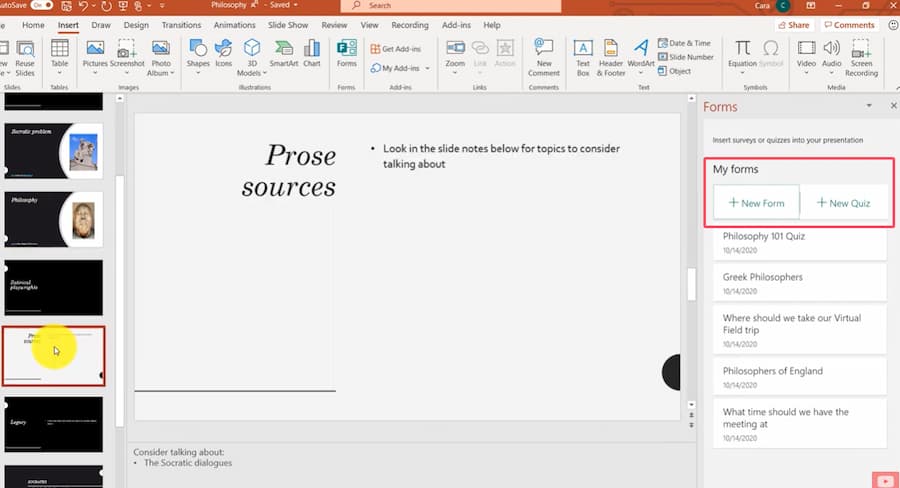
在插入索引標籤上,尋找表單按鈕。沒看到嗎?點擊取得增益集並搜尋 Forms 以將其新增到功能區。
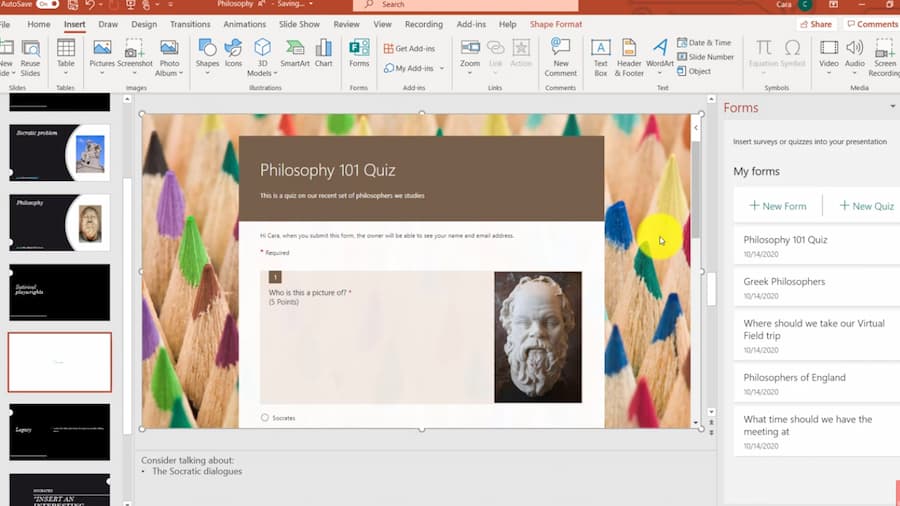
當您點擊 Forms 時,一個面板會在螢幕右側滑開,顯示您建立的所有表單和測驗。在我的表單下找到您的測驗,然後點擊插入。
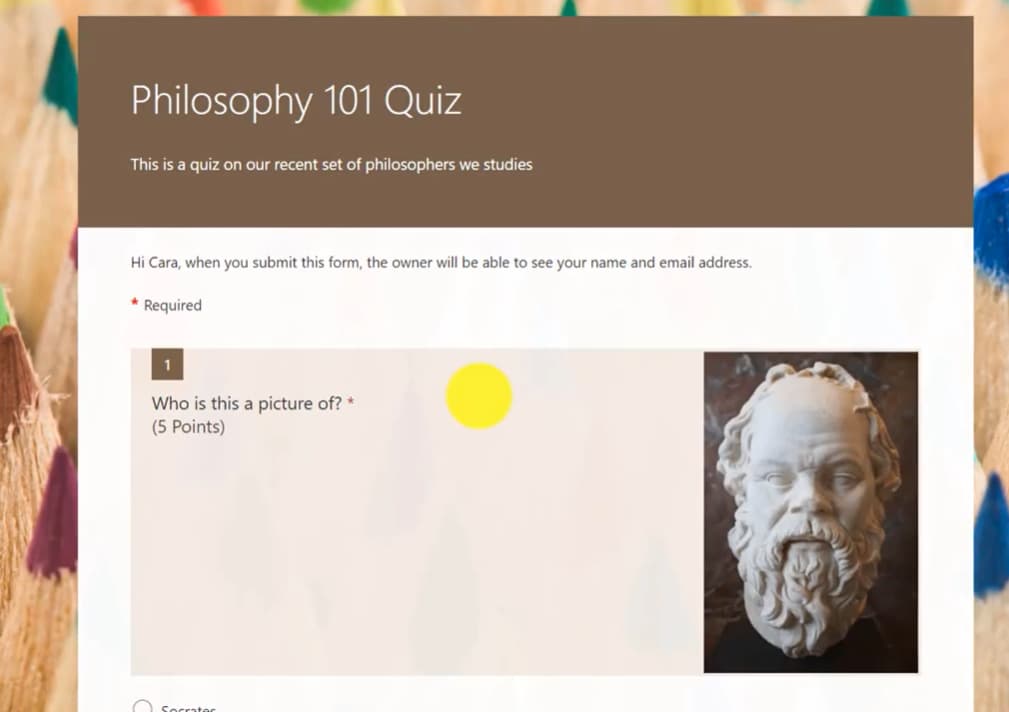
砰。您的測驗以嵌入的 Forms 框架形式直接出現在投影片上。在您的投影片放映期間,參與者無需離開 PowerPoint 即可直接在投影片中回答問題。說真的,這相當流暢。
步驟 3:像專家一樣檢視回覆
參與者提交答案後,回到 forms.microsoft.com。開啟您的測驗並導覽至回覆索引標籤。
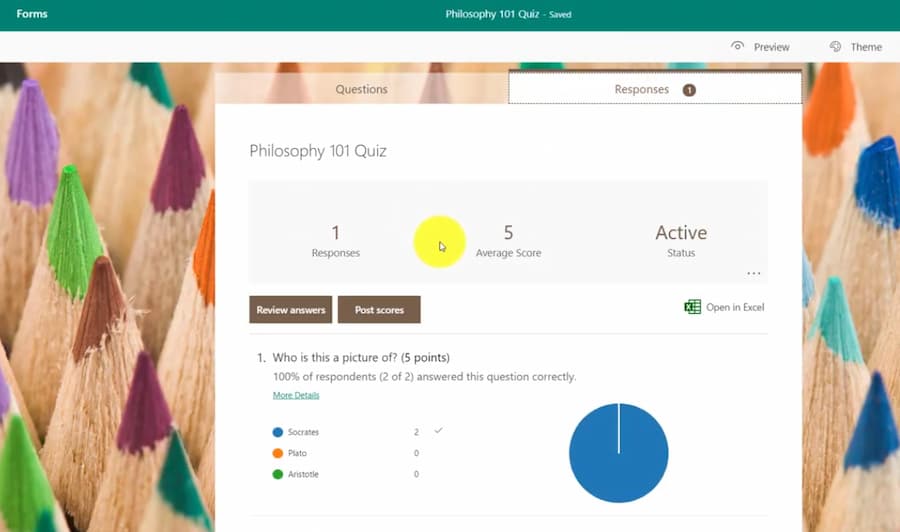
Microsoft 會自動統計結果、產生圖表,並按問題細分表現。您甚至可以將所有內容匯出到 Excel,以便更深入分析數據。想找出知識缺口嗎?視覺化細分讓模式一目了然。
方法 2:將 Google 表單與 PowerPoint 連結
Google 表單無法像 Microsoft Forms 那樣原生嵌入 PowerPoint,但這並不使其功能減弱。解決方案涉及連結和 QR 碼,這實際上帶來了一些意想不到的優勢——特別是當您的聽眾使用行動裝置時。
步驟 1:在 Google 表單中建立測驗
開啟 Google 表單並建立新表單。在設定(齒輪圖示)中,切換開啟設為測驗。這會啟用測驗專用功能,例如分數指派、答案鍵和自動評分。
使用可用的各種問題類型新增您的問題。對於每個問題,點擊答案鍵以標記正確答案並指派分數。您也可以新增回饋,當學生提交錯誤答案時會顯示——將其視為您即使不在現場也能教學的機會。
步驟 2:產生並縮短測驗連結
測驗準備就緒後,點擊右上角的傳送按鈕。在彈出視窗中,選擇連結圖示,勾選縮短網址,然後複製連結。
在貼上到任何地方之前,請再次檢查表單設定。如果您在使用 Google Workspace 的教育或企業環境中,請確保回覆限制符合您的聽眾——您不會希望測驗意外地僅限於您的網域,而您卻要對外分享。
步驟 3:將其連接到您的 PowerPoint 簡報
現在創意的部分開始了。在您的 PowerPoint 投影片中,您有以下選擇:
選項 A:超連結按鈕
建立一個形狀或文字方塊,內容像是「開始測驗」或「點擊此處開始」。在其上按右鍵,選擇連結,然後貼上您的 Google 表單網址。在簡報期間,點擊按鈕會在預設瀏覽器中開啟測驗。
選項 B:QR 碼
使用免費的 QR 碼產生器從您的 Google 表單連結產生 QR 碼。將 QR 碼圖片插入您的投影片。這對於面對面培訓來說非常棒,因為參與者可以用手機掃描,並在您繼續簡報的同時在自己的裝置上完成測驗。
參與者提交回覆後,您可以在瀏覽器中切換到 Google 表單的回覆索引標籤(Alt+Tab 是您的好幫手),以顯示即時圖表或摘要數據,無需離開投影片放映模式。
快速簡便的方法:連結與 QR 碼
有時候您不需要花俏的功能。有時候您只需要有效的東西,而且要快。
無論是 Microsoft Forms 還是 Google 表單,都可以透過直接連結或 QR 碼分享,使其成為無論平台限制如何都能使用的通用方法。
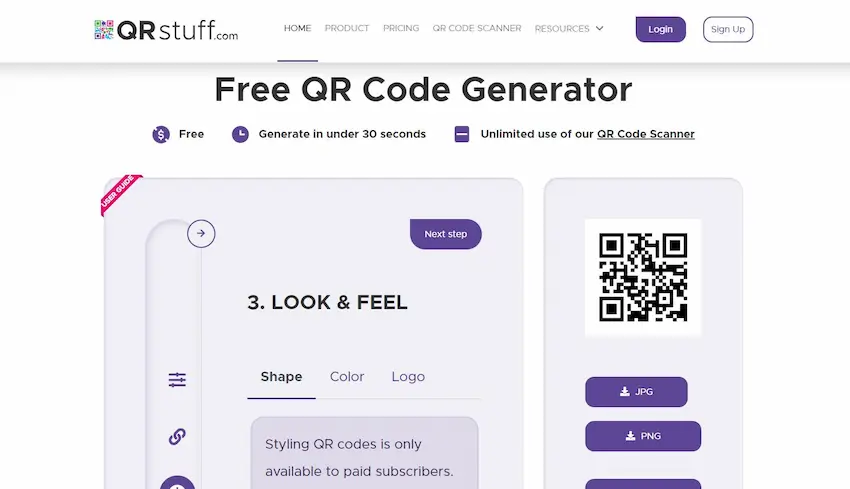
對於 Microsoft Forms,開啟您的測驗,點擊收集回覆,選擇分享選項(例如用於公開測驗的「任何人都可以回覆」),然後複製連結。使用 PowerPoint 中的「插入 > 增益集」或外部 QR 碼產生器產生 QR 碼。
對於 Google 表單,過程幾乎相同:傳送 > 連結圖示 > 複製。
這種方法的妙處在於?它適用於任何版本的 PowerPoint——桌面版、網頁版、Mac、PC,甚至是舊版本。此外,QR 碼感覺現代且互動,學習者通常對此表示讚賞。
根據需求選擇合適的工具
那麼,Microsoft Forms 還是 Google 表單?答案並非一體適用。這取決於您的環境、聽眾以及您最重視哪些功能。
| 功能 | Google 表單 + PowerPoint | Microsoft Forms + PowerPoint |
|---|---|---|
| 在投影片中原生嵌入 | 不支援——僅連結和 QR 碼 | 透過 Forms 增益集完全支援(Microsoft 365) |
| 測驗模式功能 | 強大:答案鍵、分數、自動評分 | 強大:分數、回饋、自動評分 |
| 裝置體驗 | 在瀏覽器中開啟(適用於任何裝置) | 可直接在投影片或瀏覽器中回答 |
| 最適合 | 混合環境、Google Workspace 使用者、行動優先的聽眾 | Microsoft 365 生態系統、Teams 整合、教育情境 |
| 數據分析 | Google 試算表整合、視覺化摘要 | Excel 匯出、內建圖表和洞察 |
如果您是在執行 Google Workspace for Education 的學區,Google 表單是顯而易見的選擇。如果您在擁有 Microsoft 365 授權的企業環境中,原生的 Forms 整合很難被超越。如果您處於混合環境中呢?連結和 QR 碼為您提供了靈活性,而無需被單一供應商綁定。
使用 AI 創建更好的測驗:OnlineExamMaker 的優勢
這就是事情變得有趣的地方。雖然 Google 表單和 Microsoft Forms 是出色的工具,但它們要求您手動編寫每個問題、設計每個答案選項並撰寫每條回饋訊息。對於五題測驗來說還好。但如果您需要五十題呢?或是一百題?
這就是OnlineExamMaker,一個由 AI 驅動的測驗創建平台,從根本上改變了您建立評量的方式。
無需逐一輸入問題,您可以上傳教學材料——PDF、Word 文件,甚至是整本教科書——OnlineExamMaker 的 AI 會自動產生測驗問題。AI 會分析您的內容,識別關鍵概念,並以多種格式產生問題:多選題、是非題、簡答題等等。
但還不止於此。OnlineExamMaker 包含:
- 智慧型題庫,按主題和難度等級對問題進行分類
- 對客觀問題進行自動評分,並提供詳細的表現分析
- 防作弊功能,例如問題隨機化和時間限制
- 行動裝置友善介面,可在任何裝置上無縫運作
- 可自訂的品牌,讓測驗反映您組織的身份
對於處理合規培訓、入職評估或認證考試的培訓師和人資經理來說,這是一個改變遊戲規則的工具。您不僅僅是節省時間——您正在基於內建於 AI 中的成熟教育原則,創造出更高品質的評量。
該平台使用我們討論過的相同連結和 QR 碼方法,與 PowerPoint 順暢整合,但在引擎蓋下擁有更複雜的評量功能。可以將其視為從自行車升級到跑車——兩者都能帶您到達目的地,但其中一種讓旅程的效率大大提高。
互動式測驗整合的最佳實務
技術的好壞取決於您如何使用它。以下是一些來之不易的經驗教訓,能讓測驗整合在現實世界中真正發揮作用:
預先設定明確的期望
不要用測驗來嚇到您的聽眾。使用說明投影片解釋接下來會發生什麼:「下一張投影片,您將點擊按鈕(或掃描 QR 碼)來回答五個問題。大約需要三分鐘。完成後請回到此簡報。」
清晰度能減少焦慮和技術上的困惑,特別是對於技術不太熟悉的參與者。
在演示前測試一切
在您將要進行簡報的實際電腦上開啟簡報。點擊您的測驗連結。確保它正確開啟。提交一個測試回覆並驗證它是否出現在您的表單儀表板中。
這聽起來很明顯,但您會驚訝有多少簡報因為連結失效或分享權限設定錯誤而脫軌。
使用 QR 碼時為行動裝置設計
如果參與者用手機掃描 QR 碼,您的測驗需要是行動裝置友善的。Google 表單和 Microsoft Forms 都會自動處理這一點,但要保持問題簡潔,並避免要求在小螢幕上進行大量輸入。
規劃您的時間安排
在簡報中建立緩衝時間。如果您有一個 10 題的測驗,假設每個人需要 5-7 分鐘完成。不要催促人們——沒有什麼比在評估期間感到壓力更能扼殺參與度了。
將結果作為對話的一部分
測驗不是終點——它是對話的起點。參與者提交後,拉出回覆摘要並進行討論。「有趣——你們中 80% 的人答錯了第三題。讓我們來談談為什麼這個概念比較棘手。」這將評估轉化為主動學習。
保持問題集中且相關
每個問題都應直接與您的簡報內容相關。避免瑣事或陷阱題。目標是評估理解和加強學習,而不是捉弄人。
盡可能提供即時回饋
兩個表單平台都支援回饋訊息。善用它。當某人答錯問題時,不要只是標記錯誤——解釋為什麼錯誤,並引導他們走向正確的概念。真正的學習就發生在那裡。
仔細考慮匿名性
您的測驗應該收集姓名還是匿名?這取決於情境。正式的評估和合規培訓通常需要識別身份。非正式的知識檢查和參與活動在匿名時通常效果更好——人們在沒有懼怕被評判的情況下回答會更誠實。
整合不是為了炫耀技術實力。而是為了創造時刻,讓被動的消費轉變為主動的參與。當做得正確時,一個簡單的嵌入在 PowerPoint 中的測驗,可能決定了明天就會被遺忘的資訊和實際記住的知識之間的差異。
無論您選擇 Microsoft Forms、Google 表單,還是利用像 OnlineExamMaker 這樣的 AI 驅動平台,關鍵在於將工具與您的需求相匹配,並有意識地使用它。從簡單開始,徹底測試,並始終將學習者體驗置於決策的核心。
現在,去讓您的簡報令人難忘吧。您的聽眾會感謝您——即使他們會對測驗發牢騷。