PowerPoint,這個可靠的簡報主力工具,已經超越了靜態投影片和項目符號。如今,教育工作者和培訓師用它來建置互動式測驗,讓學習者能夠即時參與。無論您是教授州首府、測試公司培訓模組,還是只想讓學習變得更有趣,在 PowerPoint 中製作測驗不僅是可行的,而且出乎意料地容易上手。
- 為何多選題測驗在教育中至關重要
- 方法一:使用動畫和觸發器建立互動式測驗
- 方法二:使用 Microsoft Forms 實現真正的多選邏輯
- OnlineExamMaker:一個功能強大的測驗建立替代方案
- 比較:PowerPoint 與專用測驗軟體
- 設計多選題的最佳實務
為何多選題測驗在教育中至關重要
想像一下:您是一位站在教室前面的老師,剛剛提出了一個問題。許多手舉了起來。但問題是——有時候正確答案並非只有一個。有時候,就像教育一樣,生活要求我們超越二元思維。
這就是多選題發揮作用的地方。與單選題不同,這類問題挑戰學習者從列表中識別所有正確選項。它們更棘手、更貼近現實。說真的?它們更能揭示一個人實際知道的知識,而不僅僅是猜測。
方法一:使用動畫和觸發器建立互動式測驗
讓我們從 DIY 方法開始。此方法使用 PowerPoint 內建的動畫和觸發器功能來建立互動式測驗體驗,無需任何增益集。它聰明、有創意,而且完全可以實現——即使您從未接觸過動畫窗格。
設定您的測驗結構
首先:您需要一個計劃。考慮您的教學內容。假設您正在教授美國州份及其首府——這是一個經典的例子,非常適合用於示範。
步驟 1:建立您的標題投影片
打開 PowerPoint 並將標題投影片版面配置改為空白。插入與主題相關的背景圖片。對於地理測驗,也許是一張美國地圖。視覺情境很重要——它設定了舞台,並告訴學習者他們將要深入探討的內容。
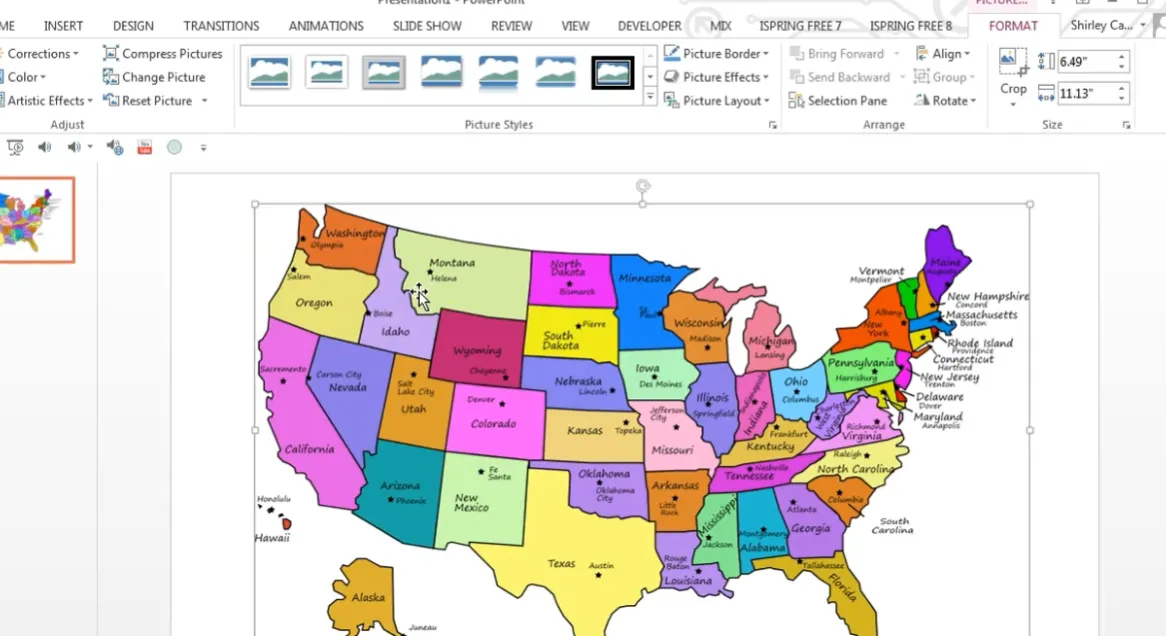
添加一個包含測驗標題的文字方塊。簡單的標題即可:”州份與其首府。” 將其格式化得美觀一些——加粗、置中、使其醒目。這是學習者的第一印象。
建立您的問題投影片
這就是事情變得有趣的地方。新增一張投影片並給它一個標題——如果這是您的重點,也許是 “伊利諾州春田市”。插入有助於將內容視覺化的相關圖片。
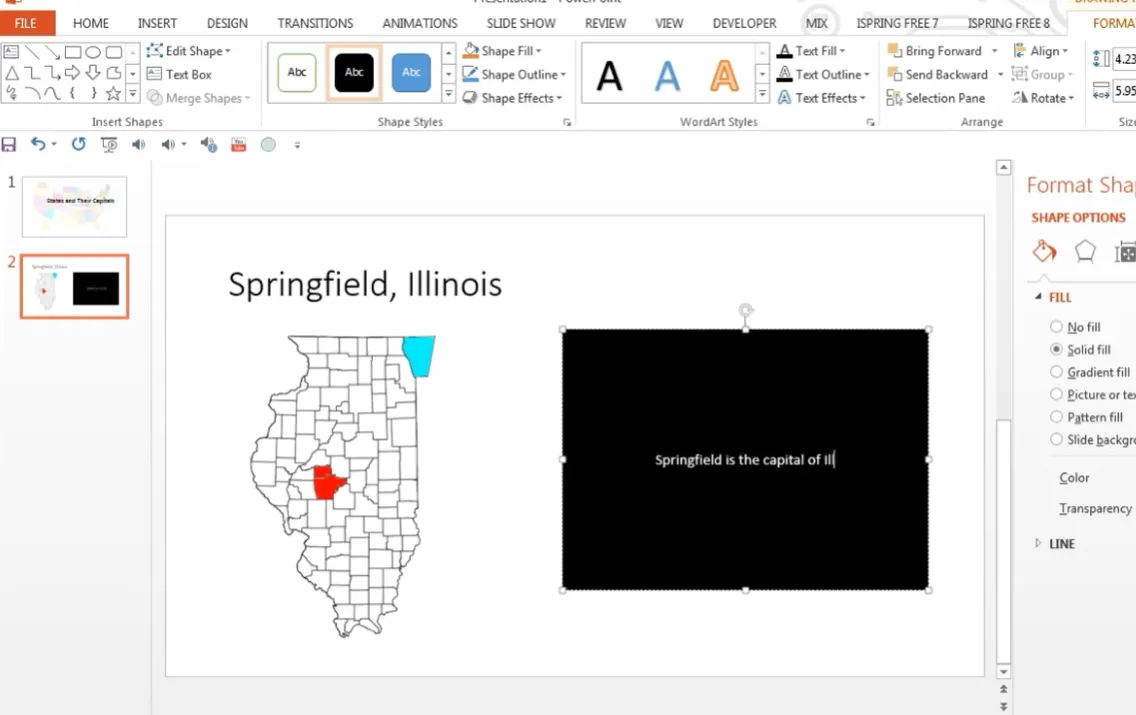
現在添加您的教學內容。使用文字方塊或圖形來清晰地呈現資訊。如果您在地圖上指向春田市,請添加一個箭頭。使其明顯——增加線條粗細,將顏色更改為在背景上突出的顏色。
建立選擇題
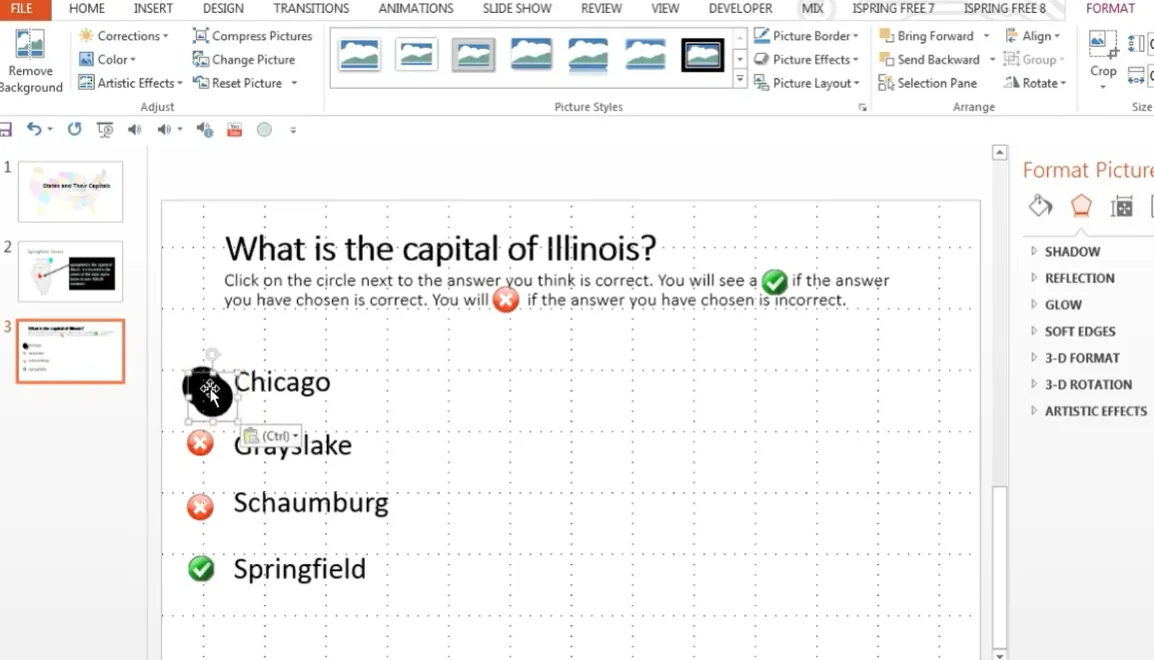
這就是神奇之處。在一張新的投影片上,在頂部寫下您的問題:“伊利諾州的首府是?”
添加清晰的指示。例如:“點擊您認為正確的答案旁邊的圓圈。如果答案正確,您將看到 ✓;如果不正確,您將看到 ✗。”
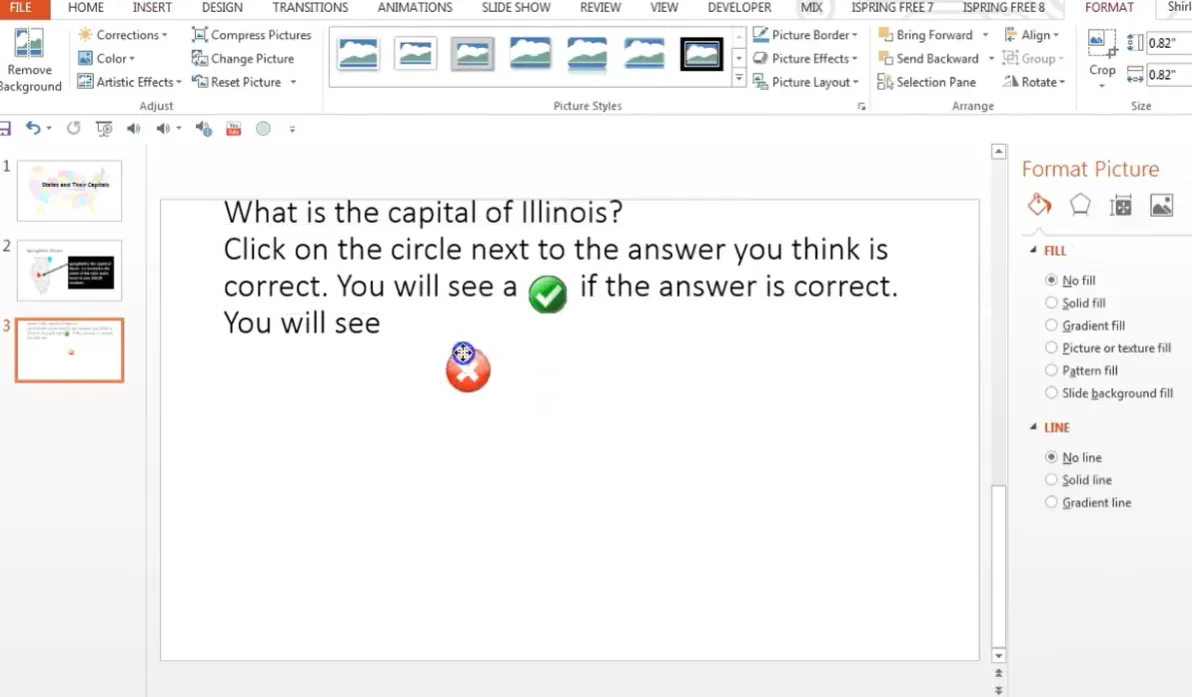
現在建立您的答案選項。為每個選項插入文字方塊:
- 芝加哥
- 格雷斯萊克
- 紹姆堡
- 春田市(正確答案)
專業提示:以邏輯順序列出您的干擾項(錯誤答案)——按字母順序或地理位置。這增加了專業性,並防止精明的應試者可能利用的規律。
添加視覺回饋
插入綠色勾選標記和紅色 X 的線上圖片。將這些符號放置在每個答案選項旁邊——勾選標記在正確答案旁,X 在每個錯誤選項旁。
但是,等等——學習者還不應該看到這些!這就是圓圈的作用。插入黑色圓圈(或任何實心圖形)來覆蓋每個符號。這些圓圈在被點擊時會消失,顯示下面的答案。
套用動畫和觸發器
這是技術部分,但請堅持下去——它比聽起來更簡單。
步驟 1: 開啟 選取窗格 和 動畫窗格。它們讓您可以控制投影片上的每個物件。
步驟 2: 點擊您其中一個黑色圓圈。轉到 動畫 > 新增動畫 > 結束 > 消失。
步驟 3: 在動畫窗格中,點擊動畫旁邊的下拉箭頭。選擇 觸發程序 > 按一下下列項目時啟動,然後選擇您剛剛設定了動畫的圖片物件。
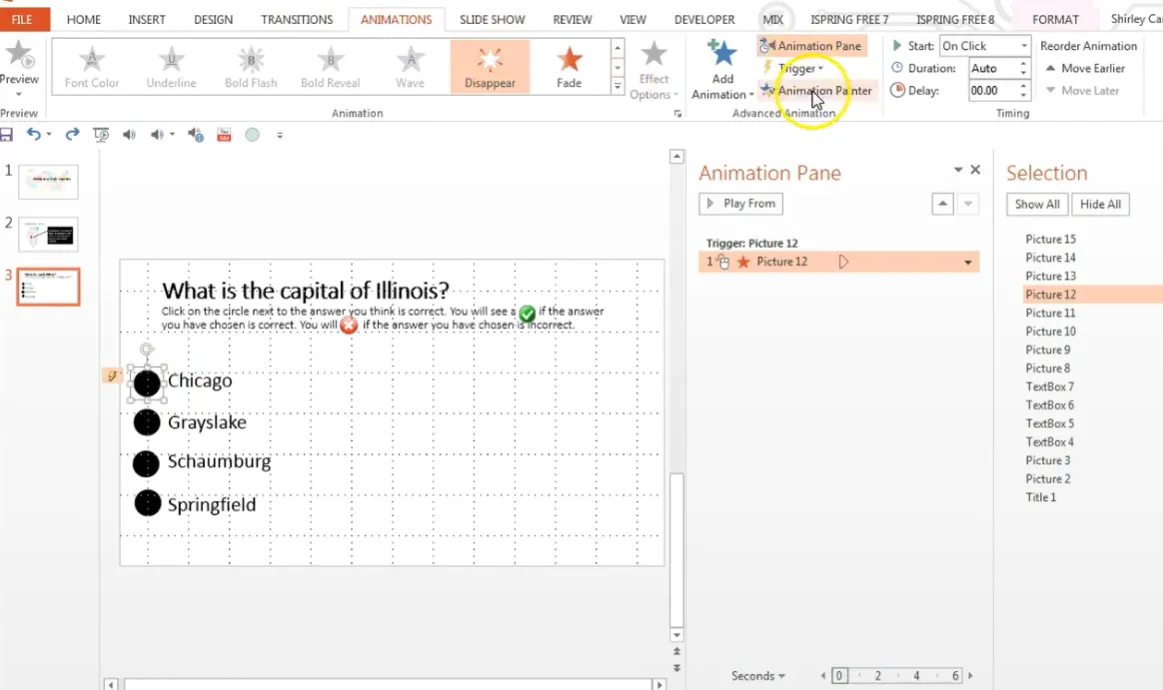
現在有個捷徑:使用 動畫複製工具。點擊您已設定好的圓圈,轉到動畫,然後雙擊動畫複製工具。接著點擊每個剩餘的圓圈。PowerPoint 會自動套用相同的動畫並設定正確的觸發器。
在投影片放映模式下測試。點擊每個圓圈——它是否消失並顯示答案?完美。
方法二:使用 Microsoft Forms 實現真正的多選邏輯
如果您想要真正的多選功能——學習者必須選擇所有正確選項——Microsoft Forms 是您的朋友。此方法需要 Microsoft 365 工作或學校帳戶,但為了自動評分和即時結果,這是值得的。
在 Microsoft Forms 中建立您的測驗
步驟 1:插入測驗投影片
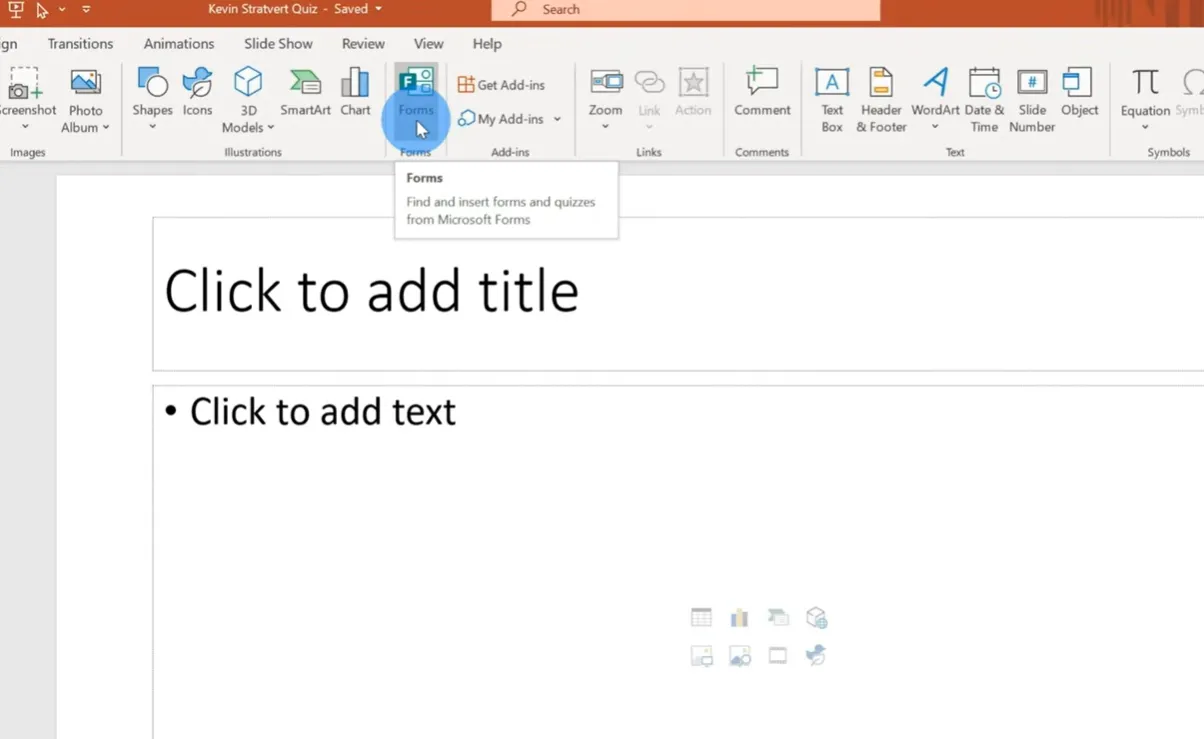
在 PowerPoint 中,點擊 插入 > Forms > 新增測驗。這將在您的瀏覽器中開啟 Microsoft Forms。
了解表單與測驗的區別: 表單用於沒有正確答案的調查或投票。測驗允許您定義正確答案並分配分數。您需要的是測驗。
步驟 2:新增您的標題和描述
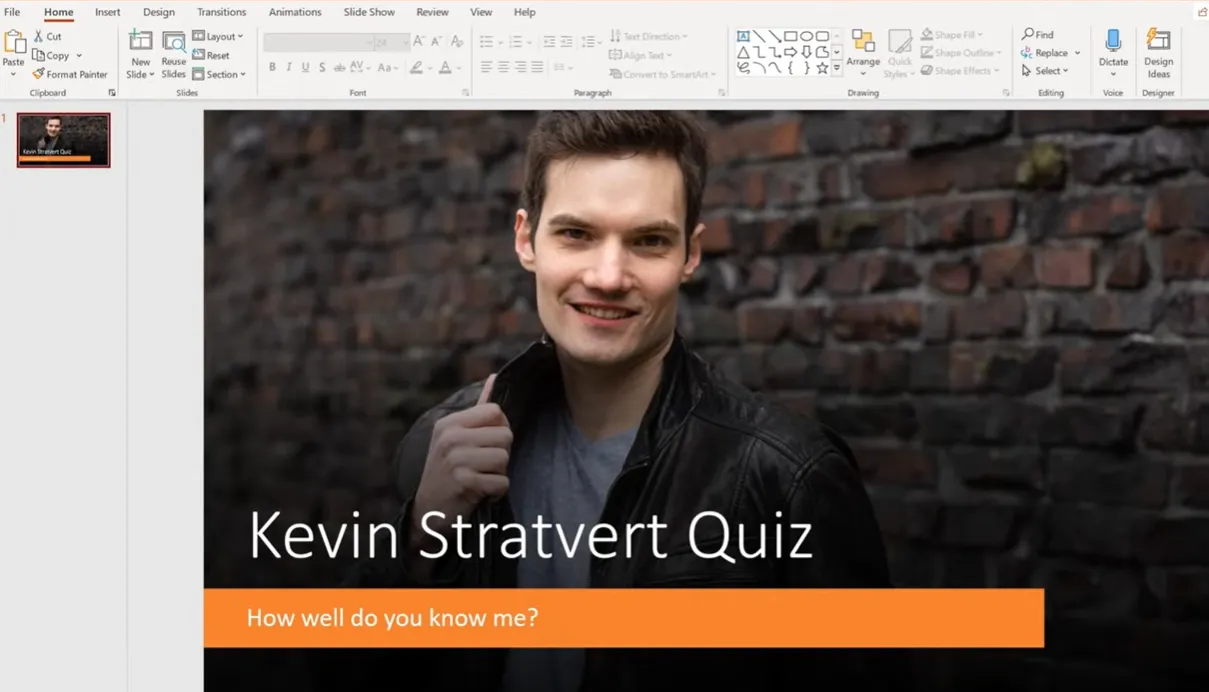
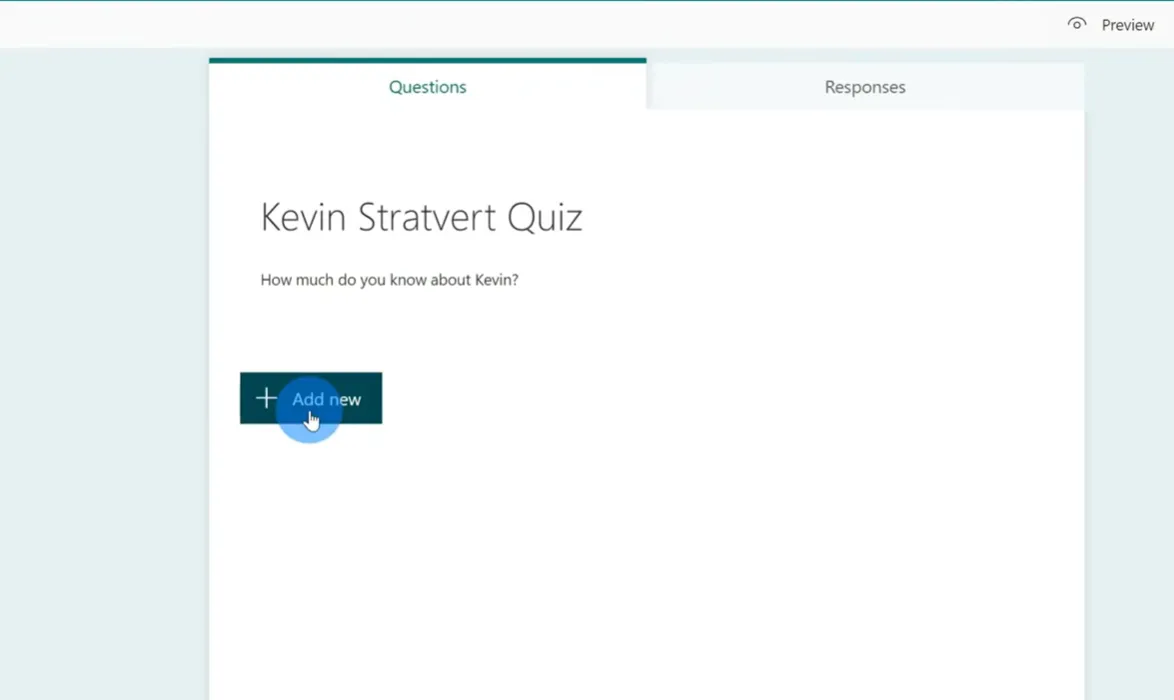
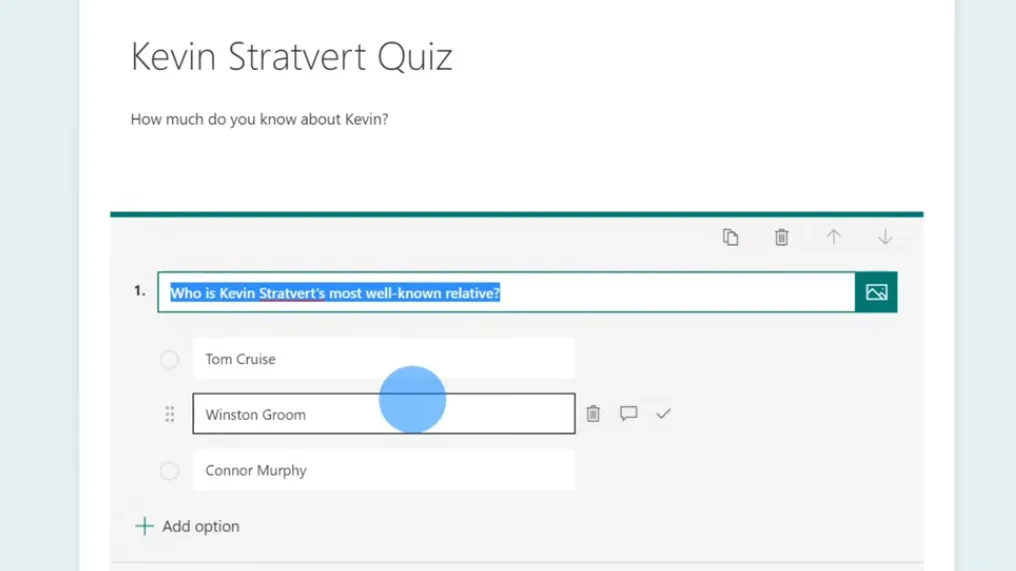
給您的測驗一個清晰的標題——如果您想發揮創意(或者只是想測試同事的注意力),也許是 “Kevin Stratford 測驗”。添加描述以設定期望。
建立多選題
點擊 新增 > 選擇題。在問題欄位中輸入您的問題。
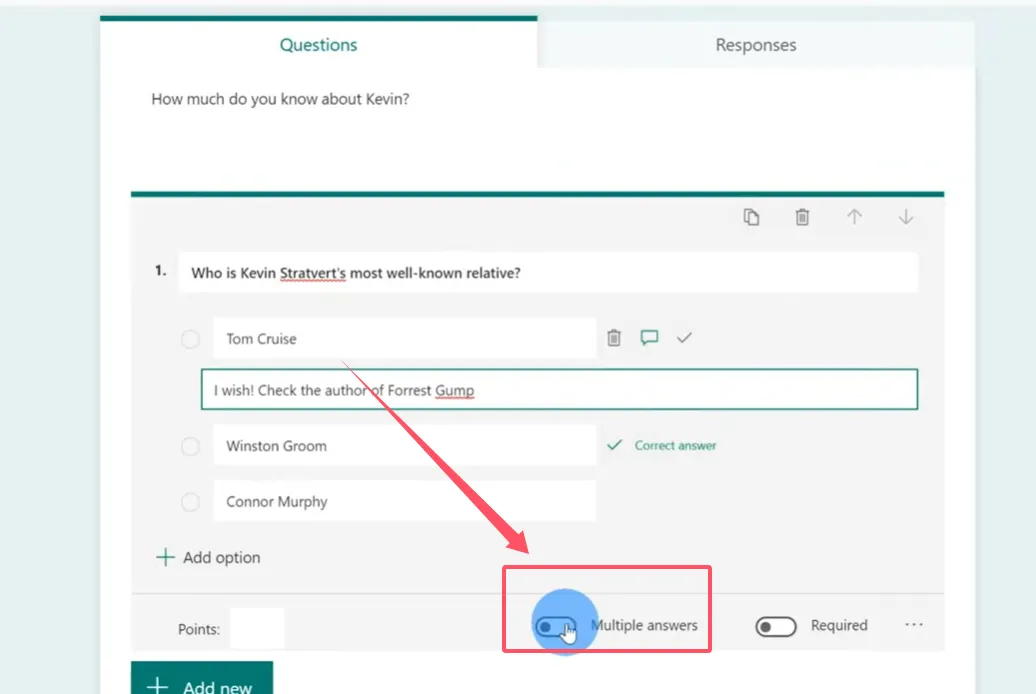
這裡是關鍵部分:在問題設定中切換開啟「多個答案」(點擊省略符號圖示)。現在學習者可以選擇多個選項。
新增您的答案選項。對於每個正確答案,點擊選項右側的勾選標記圖示。您可以將多個答案標記為正確——這就是重點!
重要的進階設定
點擊每個問題旁邊的省略符號以獲取其他選項:
- 隨機排列選項: 隨機排列答案順序以防止作弊
- 指派分數: 根據難度對問題進行不同權重分配
- 回覆訊息: 為錯誤答案添加教學說明
- 必填問題: 強制在提交前回答
測驗全域設定
點擊右上角的省略符號,然後選擇 設定。您會發現三個關鍵部分:
| 設定類別 | 關鍵選項 | 為何重要 |
|---|---|---|
| 結果顯示 | 自動顯示結果 | 控制學習者何時看到分數——立即或在所有人完成後 |
| 權限 | 任何人 vs. 僅組織;記錄姓名;每人僅限一個回覆 | 防止重複提交並保持責任歸屬 |
| 其他選項 | 接受回覆;開始/結束日期;隨機排列問題;自訂感謝訊息 | 微調測驗體驗並設定邊界 |
將您的測驗插入 PowerPoint
一旦您在 Forms 中建置好測驗,返回 PowerPoint。測驗會自動出現在您的投影片上,並套用您選擇的主題。在投影片放映模式下,參與者可以直接與測驗互動——選擇多個答案、提交回覆,並即時查看結果。
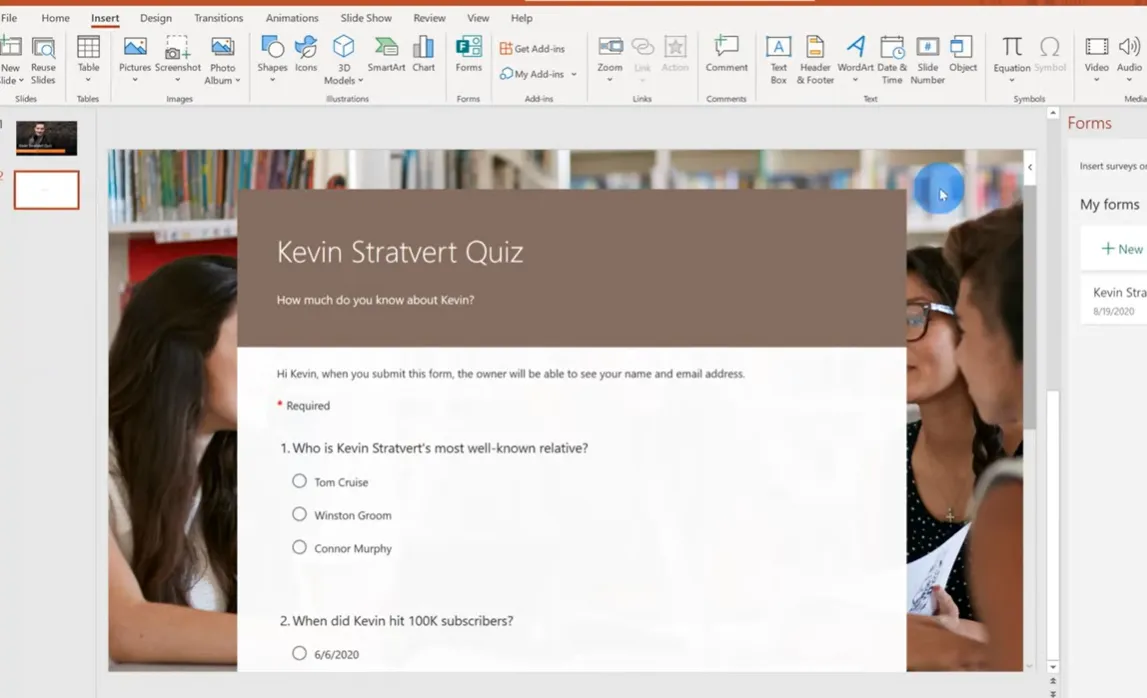
稍後想編輯您的測驗嗎?轉到 插入 > Forms,找到您的測驗,然後點擊 編輯。它會在瀏覽器中重新開啟以供修改。
一個 AI 驅動的解決方案:使用 OnlineExamMaker 製作多選題測驗
OnlineExamMaker 將測驗建立視為其主要功能,而非附加功能。該平台專注於題庫管理、自動評分和詳細分析——這些是 PowerPoint 根本沒有設計要處理的事情。
在 OnlineExamMaker 中建立多重回應問題
OnlineExamMaker 原生支援 多重回應問題——這是他們對我們所稱的多選題的術語。操作方式如下:
步驟 1: 登入 OnlineExamMaker 並導航至您的 題庫。
步驟 2: 點擊 建立問題,然後從問題類型下拉選單中選擇 多重回應。

步驟 3: 輸入您的問題文字,然後新增答案選項。勾選每個正確答案旁邊的方框——您可以根據需要選擇任意多個。
步驟 4: 設定評分選項。您可以設定是否因選擇部分正確答案而給予部分分數,或者學習者是否必須選擇所有正確選項才能獲得積分。
根據 OnlineExamMaker 的文件,多重回應問題提供進階設定,包括:
- 答案順序隨機化
- 錯誤選擇的扣分
- 富媒體支援(圖片、影片、音訊)
- 每個選項的詳細回饋
- 可自訂評分標準的自動評分
教育工作者為何選擇 OnlineExamMaker?
該平台在 PowerPoint 不足的幾個領域表現出色:
- 題庫管理: 建立一個問題庫,可以在多個考試中重複使用
- AI 輔助問題生成: AI 可以根據您的內容協助起草問題
- 反作弊功能: 隨機問題、時間限制和 瀏覽器鎖定選項
- 全面的報告: 準確查看學生在哪個問題上遇到困難,並識別學習差距
- 行動裝置友善: 學習者可以在任何裝置上進行測驗
比較:PowerPoint 與專用測驗軟體
那麼您應該使用哪一個?這取決於您的需求、受眾和對技術的熟悉程度。
| 功能 | PowerPoint(動畫方法) | PowerPoint(Forms 整合) | OnlineExamMaker |
|---|---|---|---|
| 設定簡易度 | 中等(需要動畫知識) | 簡單(如果您有 Microsoft 365) | 簡單(專為目的建置的介面) |
| 真正的多選邏輯 | 否(僅視覺效果) | 是 | 是 |
| 自動評分 | 否 | 是 | 是 |
| 詳細分析 | 否 | 基本 | 全面 |
| 題庫管理 | 否 | 否 | 是 |
| 反作弊功能 | 否 | 有限 | 廣泛 |
| 成本 | 免費(如果您擁有 PowerPoint) | 需要 Microsoft 365 訂閱 | 提供免費方案;進階功能需付費方案 |
設計多選題的最佳實務
建立有效的多選題是一門藝術。以下是一些將平庸測驗與優秀測驗區分開來的指導原則:
1. 確保所有正確答案都有理有據
每個正確答案都應該確實是正確的。不要創建正確性有爭議的「陷阱」題。這會讓學習者感到沮喪並破壞信任。
2. 確保干擾項是合理的
錯誤選項應該是可信的。如果您詢問州首府並將 “米老鼠” 作為選項,您不是在測試知識——您是在浪費時間。
3. 順序很重要
以邏輯方式排列答案選項——按字母順序、時間順序或某些其他合理的系統。隨機排序看起來很馬虎,並且可能混淆學習者。
4. 提供清晰的指示
始終告訴學習者要選擇多少個答案。”選擇所有適用的選項” 是清晰的。”選擇正確的答案” 是模糊的——正確多少個?正確幾個?
5. 策略性地使用回饋
不要只說 “錯誤。” 解釋為什麼它是錯的,並引導至正確的資訊。這將評估轉化為教學。
6. 測試您的測驗
自己從頭到尾運行一遍。點擊每個選項。一切正常嗎?您的觸發器是否正確啟動?您的回饋有幫助嗎?現在發現錯誤比在實際簡報期間發現要好。
7. 考慮部分分數
如果一個問題有三個正確答案,而學習者選擇了其中兩個,他們應該得到部分分數嗎?沒有通用的答案——這取決於您是在測試精確知識還是一般理解。
結論
在 PowerPoint 中製作含有多選題的測驗不僅是可能的,而且是實用、強大且出奇地多功能的。無論您選擇動畫方法以獲得完全的創意控制、Microsoft Forms 以實現自動評分,還是 OnlineExamMaker 以獲得專業級的評估,您都有適合不同需求和技能水平的選項。
動畫方法為您提供無限的客製化。您控制每次點擊、每次顯示、每個回饋。它非常適合測驗是較大敘事一部分的簡報。
Microsoft Forms 提供了完美的折衷方案——它整合、自動化,並且無需動畫專業知識即可提供即時結果。
OnlineExamMaker 透過題庫、進階分析以及當評估涉及真實利害關係時很重要的反作弊功能,將事情推向更遠。
最佳選擇?您實際會使用的那一個。從簡單開始。使用您感覺最舒適的方法建立一個基本測驗。用一個小組測試它。收集回饋。迭代。
因為關於測驗有一件事是——它們不僅僅是衡量人們知道什麼的工具。如果做得好,它們是教學工具。它們揭示差距、強化概念,並讓學習者有機會積極參與內容,而不是被動地消費內容。
而在教育中,這種參與就是一切。
所以,繼續吧。打開 PowerPoint。建立那個測驗。讓它互動起來。讓它有意義。您的學習者會為此感謝您——即使他們第一次沒有答對每個問題。