PowerPoint 測驗不必停留在石器時代。只要一點 VBA 魔法(我保證它聽起來沒那麼可怕),你就可以將靜態投影片轉變成交互式評分機器,自動追蹤正確答案、計算百分比,甚至分配字母等級。
- 為何要為測驗評分煩惱 VBA?
- 規劃你的評分系統
- 設定你的 PowerPoint 環境
- 建立記分板控制項
- 撰寫你的第一個 VBA 評分巨集
- 使它固若金湯:防止多次回答
- 添加百分比和等級計算
- 將巨集連接到你的測驗投影片
- 現代替代方案:OnlineExamMaker
- 在 Excel 中製作自動評分評估的提示與故障排除
- 常見問題
為何要為測驗評分煩惱 VBA?
讓我對你誠實點——VBA 已經不完全是程式設計派對上的風雲人物了。但說到 PowerPoint 測驗,它仍然非常有效。把它當作那個在你需要時總是會出現的可靠老朋友。
VBA 驅動測驗的魅力在於其簡單性。不需要網路連接。不需要外部軟體。沒有訂閱費用。就是 PowerPoint 做它最擅長的事,但大腦升級了。你的學習者點選一個答案,然後砰——即時回饋、更新分數,一切都直接在投影片上發生。
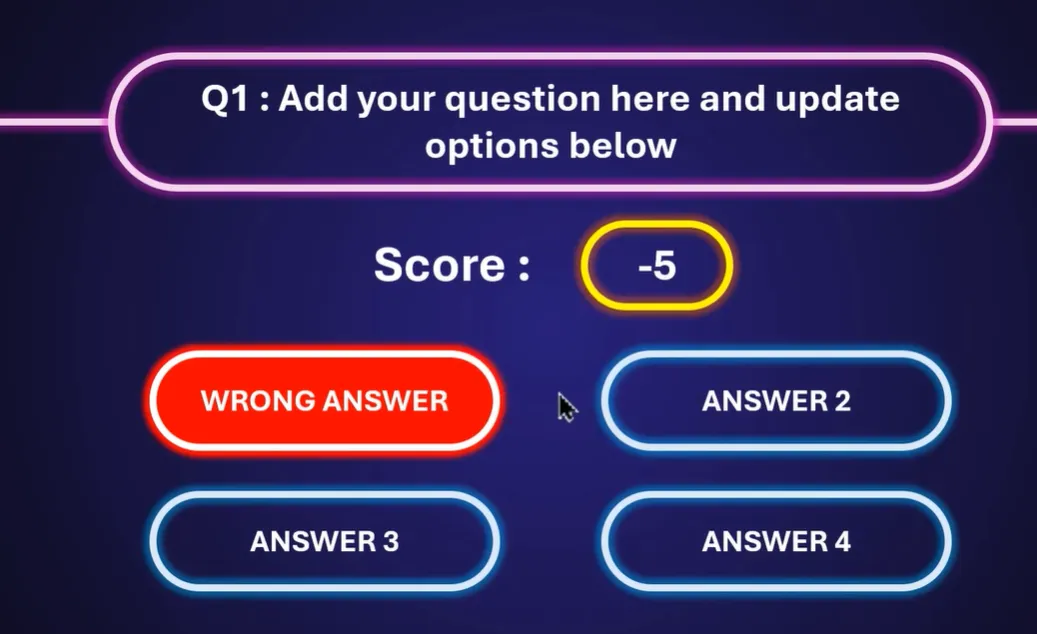
當然,市面上有更花俏的工具(我們會談到那些),但如果你已經身處 PowerPoint 生態系統中,何不讓它為你更努力地工作?
規劃你的評分系統
在潛入程式碼之前,先深呼吸。你能做的最糟糕的事情,就是在沒有計劃的情況下開始編寫 VBA。相信我,我有過這種經驗,這就像試圖不看說明書組裝 IKEA 家具一樣——理論上可能,但過程不必要地痛苦。
決定追蹤什麼
至少,你會想要追蹤一個基本的分數。但為什麼停在這裡?考慮追蹤:
- 正確答案 (CA) – 他們答對了多少
- 錯誤答案 (WA) – 過程中犯的錯誤
- 總題數 (TQ) – 記錄所有題目
- 百分比 (P) – 至關重要的成功率
- 等級 (G) – 最後令人滿意的字母
現在有趣的地方來了。你希望這些統計數據在整個測驗期間都可見,還是只在結束時顯示?有些講師喜歡隱藏分數直到最後揭曉的懸念。其他人喜歡即時回饋。兩種方法都沒有錯——取決於你的受眾和目標。
選擇你的顯示策略
你有兩個主要選項:
選項1:僅結果投影片 – 讓學習者保持懸念,最後才顯示一切。乾淨、專注,測驗期間沒有干擾。
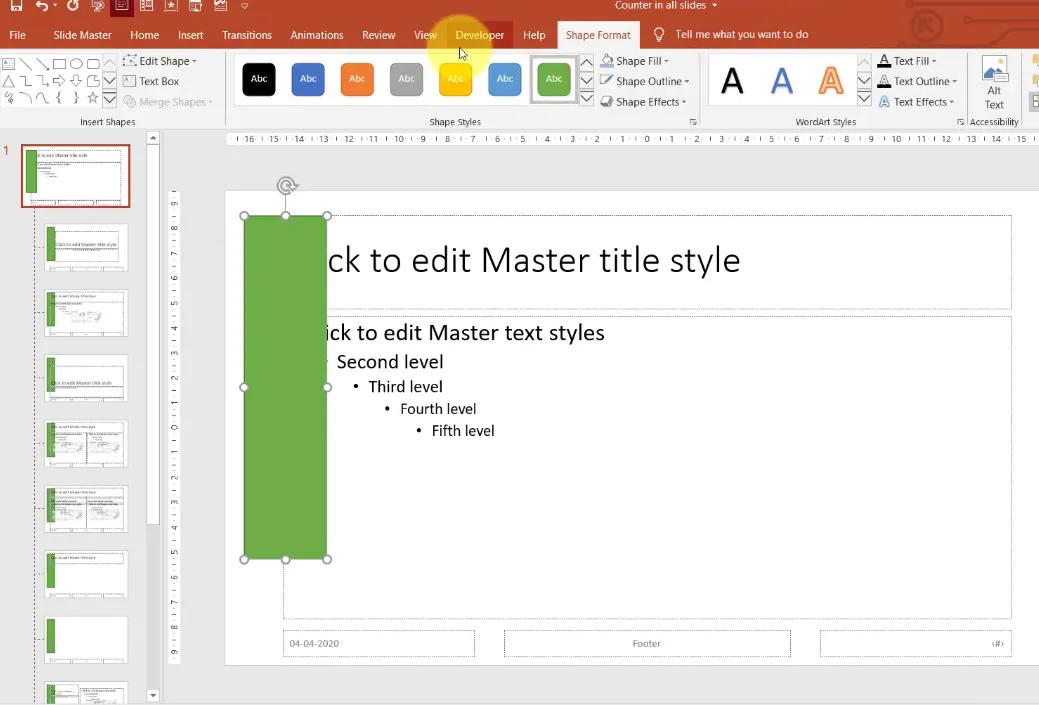
選項2:持續顯示的記分板 – 使用投影片母片在每張投影片上顯示分數。這提供持續的回饋,但需要多一點設定工作。
設定你的 PowerPoint 環境
好了,是時候弄髒你的手了。首先——你需要啟用「開發人員」索引標籤。這就像解鎖電子遊戲的隱藏關卡一樣,只不過你得到的不是額外分數,而是 VBA 的存取權限。
啟用「開發人員」索引標籤
以下是步驟:
- 前往 檔案 → 選項
- 點擊 自訂功能區
- 勾選 開發人員 旁邊的方塊
- 點擊確定,感覺自己像個駭客
恭喜!你現在的功能區中有了一個閃亮的新「開發人員」索引標籤。這是你通往 VBA 奇幻世界的入口。
正確儲存
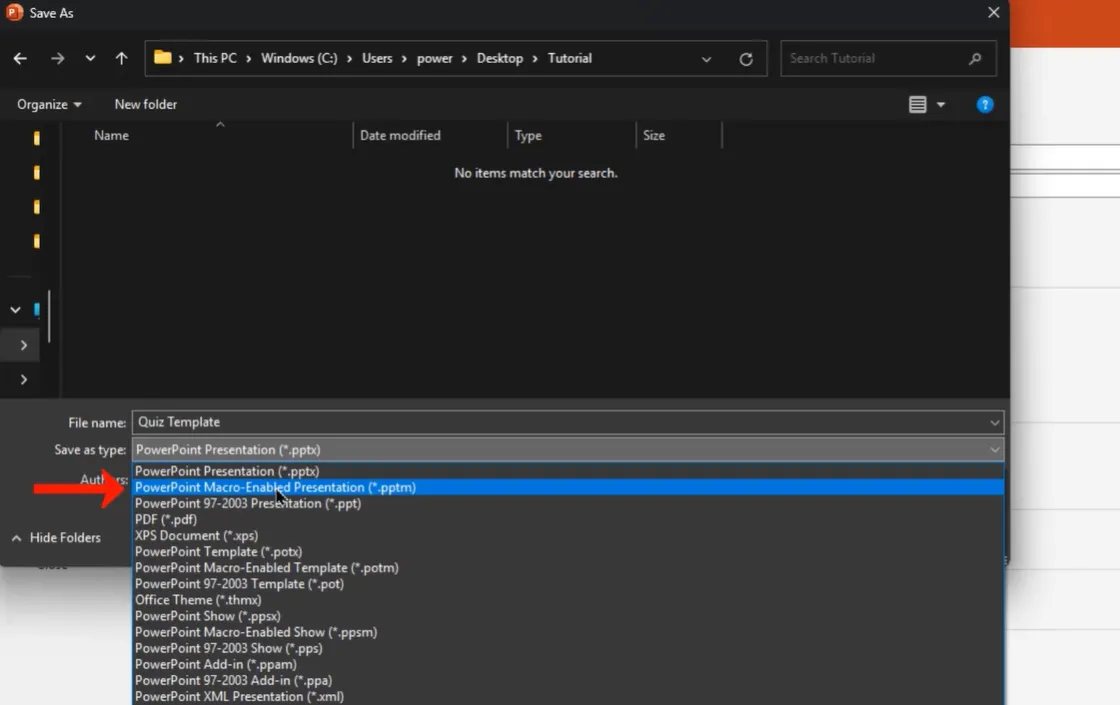
這裡有件事可以讓你免於未來的心碎:將你的簡報儲存為啟用巨集的檔案。這意味著使用 .pptm 副檔名,而不是普通的 .pptx。
前往 檔案 → 另存新檔,將其命名為「Quiz_Template」之類好記的名稱,然後在「存檔類型」下選擇 PowerPoint 啟用巨集的簡報。如果你跳過這一步,當你關閉檔案時,所有你漂亮的 VBA 程式碼都將消失在數位虛空中。別說我沒警告過你。
建立記分板控制項
現在我們要動真格了。你需要一個地方來顯示那些分數,對吧?這就是標籤控制項登場的時候。把它們想像成 VBA 可以即時更新的小文字方塊。
新增標籤控制項
前往你的 開發人員索引標籤 → 插入 → 標籤。你會注意到游標變了。現在在投影片上點擊並拖曳以建立一個標籤。為你想要的每個指標都這樣做——分數、正確答案、錯誤答案,隨你命名。
但這裡是關鍵部分:你需要重新命名這些標籤。為什麼?因為在程式碼中引用「Label1」和「Label2」就像把你的孩子命名為「Child1」和「Child2」一樣沒幫助。未來的你會感謝你使用了描述性的名稱。
重新命名你的控制項
選擇一個標籤,然後開啟選取窗格(在「格式」索引標籤或「常用」索引標籤下找到)。在清單中找到你的標籤並將其重新命名為有意義的名稱:
- 分數顯示 →
Points - 正確答案 →
CA - 錯誤答案 →
WA - 百分比 →
P - 等級 →
G
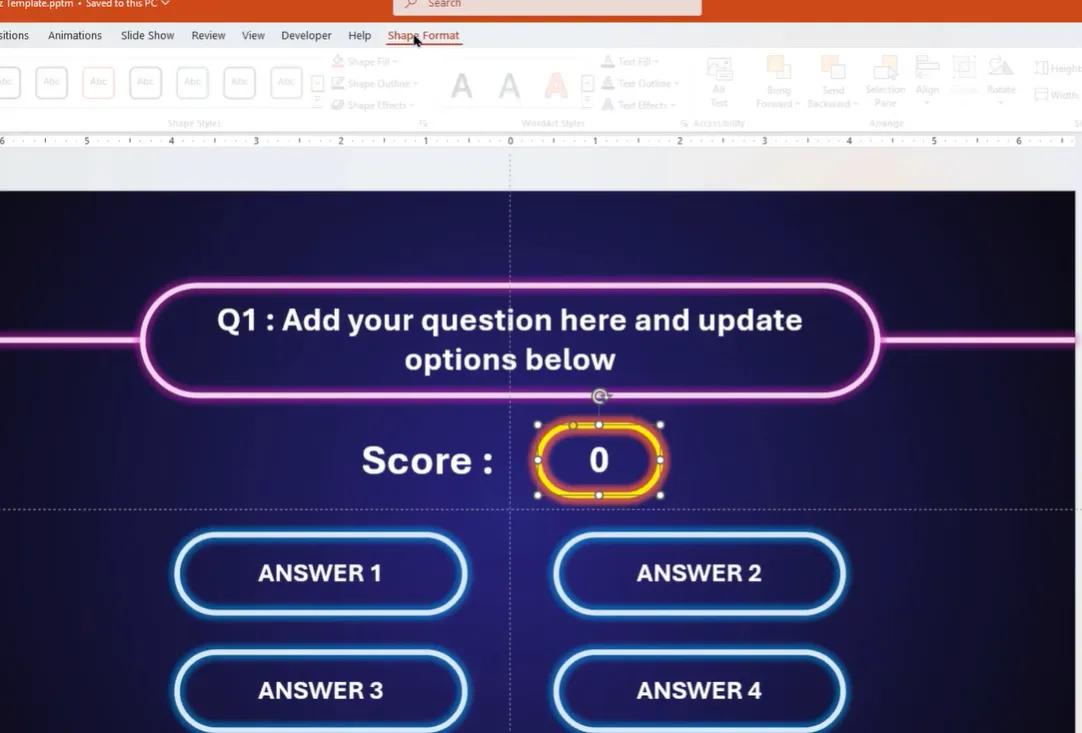
如果你希望這些控制項出現在每張投影片上(持續顯示記分板的方法),請將它們放在投影片母片上,而不是個別投影片。透過 檢視 → 投影片母片 存取此處。
撰寫你的第一個 VBA 評分巨集
深呼吸。這就是魔法發生的地方。別擔心——VBA 看起來沒那麼嚇人。它基本上只是用 PowerPoint 能理解的語言給它非常具體的指示。
開啟 VBA 編輯器
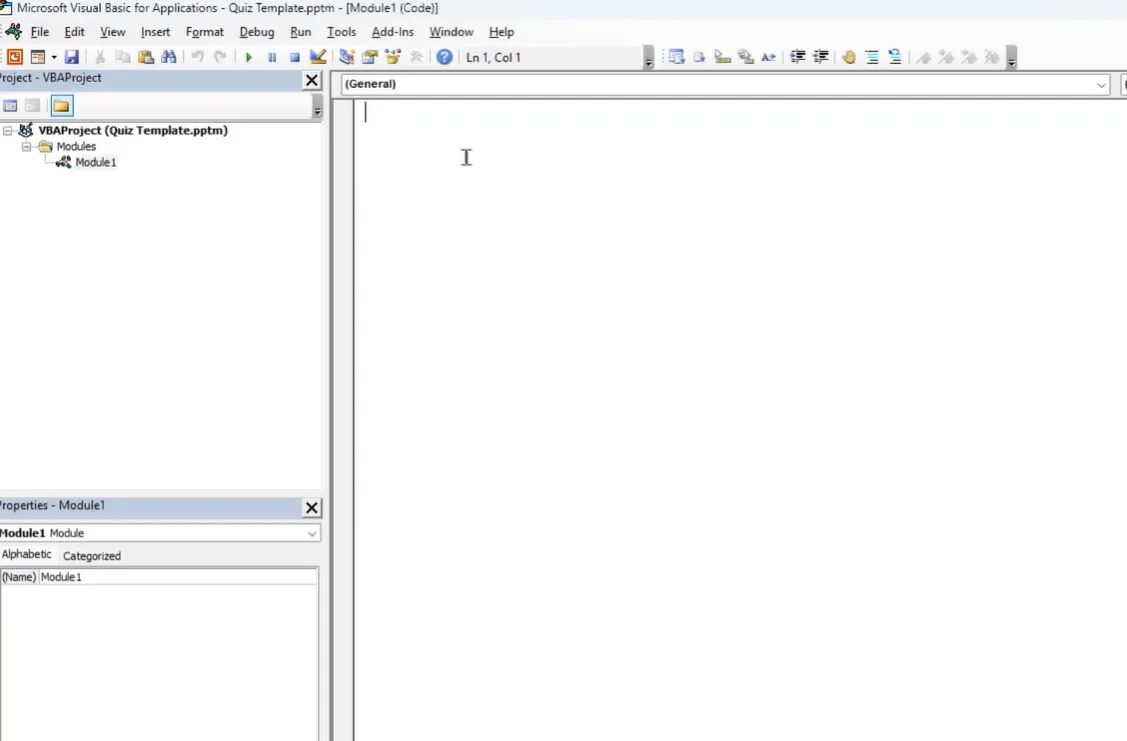
點擊 開發人員 → Visual Basic。一個新視窗開啟了——這就是 VBA 編輯器,你的編碼遊樂場。前往 插入 → 模組 以建立一個新模組。這是你撰寫程式碼的地方。
建立「正確答案」巨集
讓我們從有趣的那個開始——當有人點擊正確答案時觸發的巨集。以下是基本結構:
Sub Correct()

  Points.Caption = Points.Caption + 10

  CA.Caption = CA.Caption + 1

  MsgBox "答對了!做得好。"

  ActivePresentation.SlideShowWindow.View.Next

End Sub
這裡發生了什麼?很簡單。程式碼為分數增加 10 分,將正確答案計數器增加 1,顯示祝賀訊息,並移至下一張投影片。乾淨且有效。
「錯誤答案」巨集
現在是沒那麼有趣但同樣重要的一個:
Sub Wrong()

  Points.Caption = Points.Caption - 5

  WA.Caption = WA.Caption + 1

  MsgBox "哎呀!下次再試試。"

  ActivePresentation.SlideShowWindow.View.Next

End Sub
這會扣 5 分(因為錯誤應該有點痛),增加錯誤答案計數器,傳達溫和的挫折感,然後前進。
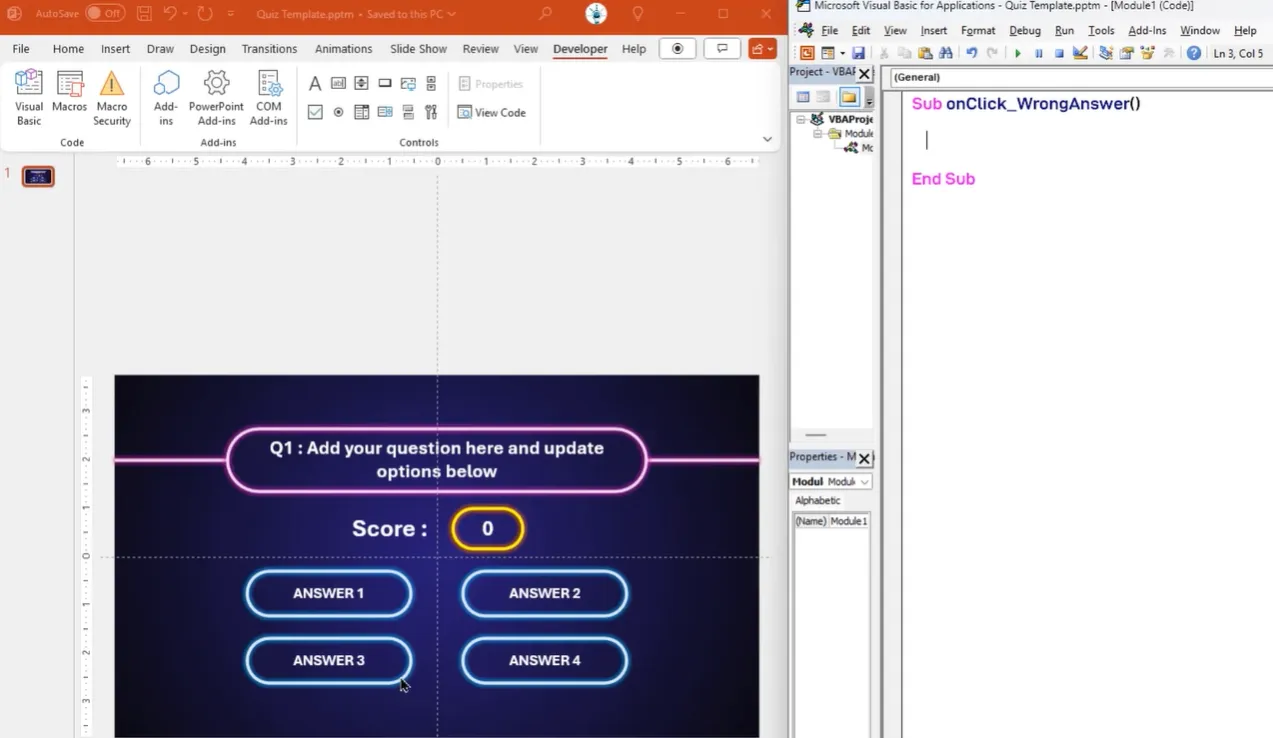
使用變數使其動態化
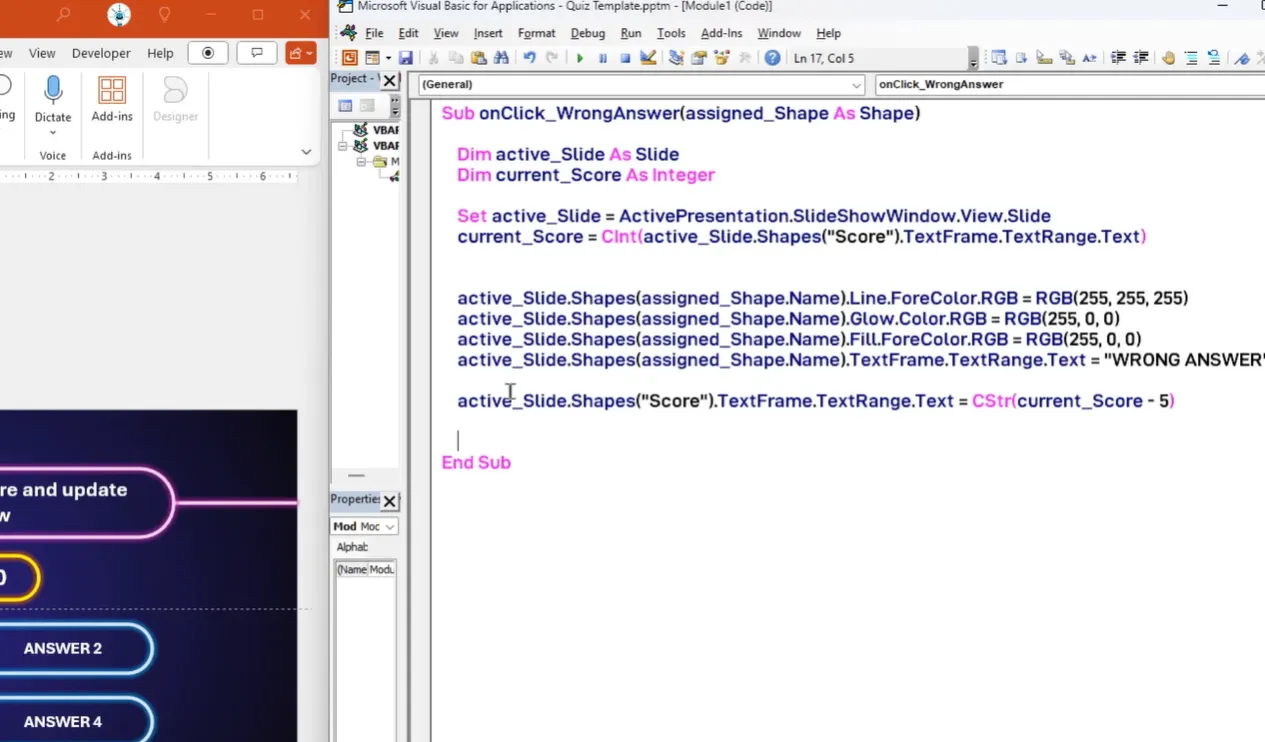
這裡是事情變得複雜的地方。上面的程式碼有效,但它是僵化的。如果你想要跨多張投影片追蹤分數怎麼辦?你需要將目前投影片的引用儲存在一個變數中:
Dim activeSlide As Slide

Set activeSlide = ActivePresentation.SlideShowWindow.View.Slide
現在你可以動態地引用目前投影片上的任何圖案。當你有 10、20 或 50 張測驗投影片時,這至關重要。你基本上是在教 VBA 聰明地理解上下文。
使它固若金湯:防止多次回答
想像一下這個噩夢場景:一個學習者點擊了正確答案。分數上升。然後他們又點擊一次。分數再次上升。一次又一次。突然間,有人從一個問題中獲得 10,000 分。
是的,我們需要解決這個問題。
布林旗標解決方案
引入布林旗標——一個簡單的真/假變數,作用就像俱樂部的保鏢。一旦有人回答了問題,旗標就會切換為「真」,並阻止任何進一步的評分嘗試。
Dim QA As Boolean

QA = False
Sub Correct()
If QA = False Then
Points.Caption = Points.Caption + 10
CA.Caption = CA.Caption + 1
QA = True
Else
MsgBox "你已經回答了這個問題!"
End If
End Sub
但是等等——還有更多。當你移至下一個問題時,你需要重設這個旗標。建立一個 NextQuestion 巨集,將 QA = False 並前進投影片。問題解決。
使用標籤實現持久性
為了更強大的保護,使用 PowerPoint 內建的標記系統:
activeSlide.Tags.Add "answered", "true"
然後在處理任何答案之前檢查這個標籤。標籤會隨著投影片持續存在,非常適合防止玩弄系統。
添加百分比和等級計算
數字很好,但百分比和字母等級呢?這才是人們真正想看到的。讓我們給學習者他們渴望的東西。
百分比巨集
這個需要一點數學運算(別跑開):
Sub Percentage()

  Dim C As Integer

  Dim W As Integer

  Dim TQ As Integer

  Dim Percent As Double
C = CInt(CA.Caption)
W = CInt(WA.Caption)
TQ = C + W
Percent = Round((C / TQ) * 100, 1)
P.Caption = Percent & "%"
End Sub
CInt 函數將文字轉換為整數(因為你不能對文字做數學運算),而 Round 將小數點後保留一位以保持整潔。
等級分配巨集
現在是盛大結局——將百分比轉換為字母等級:
Sub Grade()

  Dim score As Double

  score = CDbl(Replace(P.Caption, "%", ""))
If score >= 90 Then
G.Caption = "A"
ElseIf score >= 80 Then
G.Caption = "B"
ElseIf score >= 70 Then
G.Caption = "C"
ElseIf score >= 60 Then
G.Caption = "D"
Else
G.Caption = "F"
End If
End Sub
調整這些閾值以匹配你的評分標準。有些人對 A 很慷慨;其他人相信嚴格的愛。
將巨集連接到你的測驗投影片
你已經編寫了漂亮的程式碼。現在是時候把它們連接起來了。這是你的測驗活過來的時刻。
將巨集分配給圖案
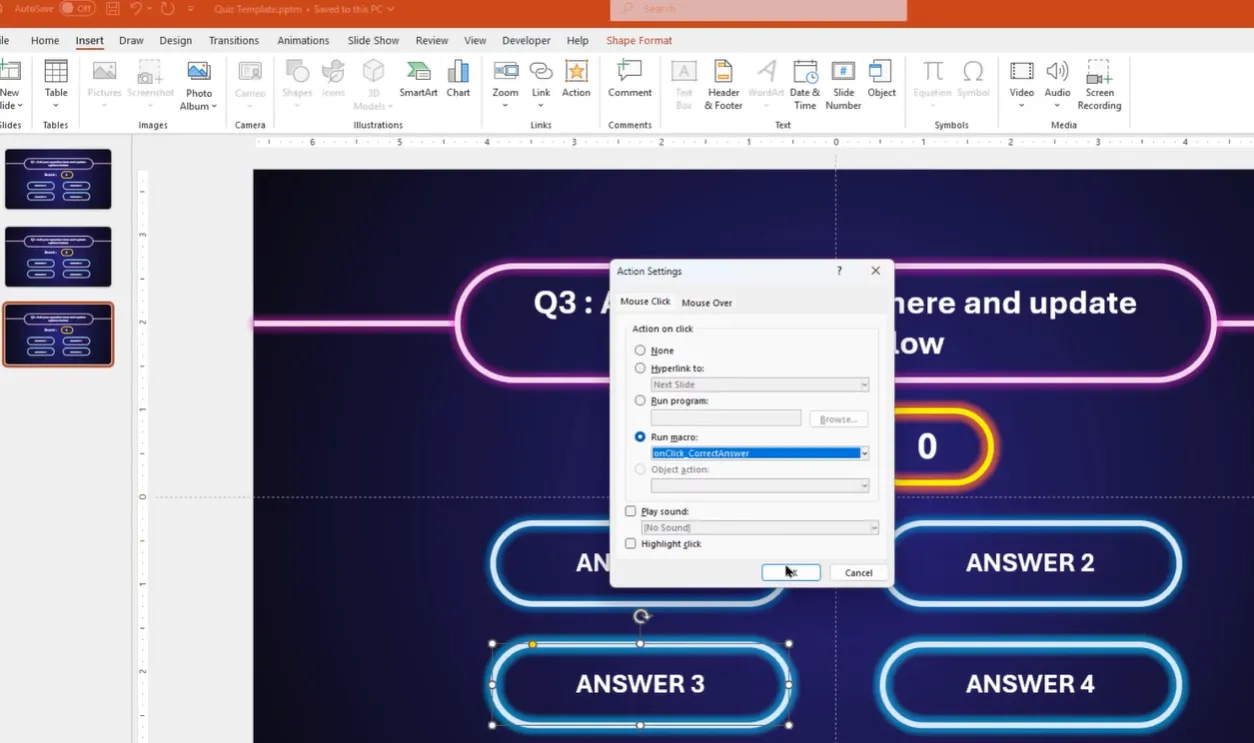
選擇一個答案圖案(矩形、按鈕,無論你用的是什麼)。前往 插入 → 動作。從下拉式清單中選擇 執行巨集。選擇你的 Correct 或 Wrong 巨集。點擊確定。
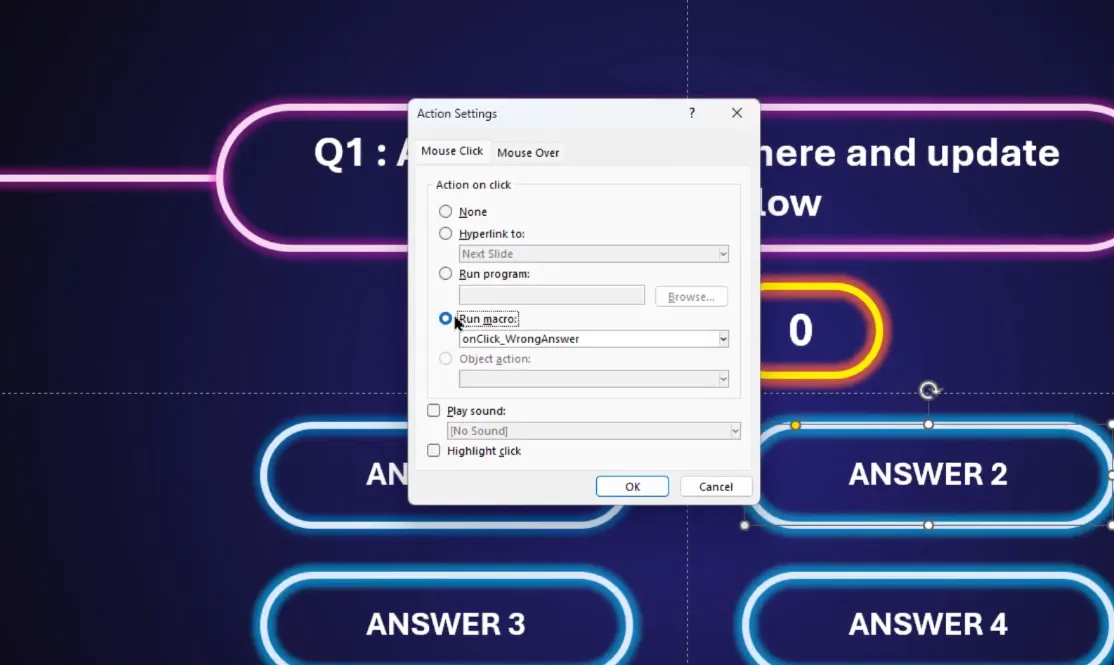
對每張投影片上的每個答案重複此操作。是的,這很乏味。是的,可能有更好的方式來度過你的下午。但當你看到測驗即時為自己評分時,回報是值得的。
建立結果投影片
在你的最後一張投影片上,新增觸發你的 Percentage 和 Grade 巨集的按鈕。也許可以加入一個 ResetAllCaptions 巨集,將所有內容重設為零以供下一位學習者使用。給他們一個點擊起來很有滿足感的「計算最終分數」按鈕。
現代替代方案:OnlineExamMaker AI 考試製作軟體
現在,讓我們談談房間裡的大象。我剛剛教給你的一切都非常有效——如果你對 VBA 感到滿意,有時間設定,並且不介意在培訓前的凌晨兩點偶爾進行除錯。
但如果我告訴你有一個更快的方法呢?
OnlineExamMaker:AI 驅動的評量變簡單
來認識一下 OnlineExamMaker,這是一個雲端考試平台,讓 VBA 看起來像古老的象形文字。以下是它的吸引人之處:
AI 自動評分 – 這是遊戲規則的改變者。OnlineExamMaker 的 AI 不僅僅評分選擇題(呵欠,VBA 也能做到)。它能智慧地評估論文回答、簡答題,甚至是複雜的問題解決題目。AI 分析答案模式、關鍵字和上下文,在沒有人為干預的情況下分配準確的分數。
想想看。你可以問開放式問題,如「解釋有效領導力的三個主要原則」,AI 會為其評分。一致地。瞬間完成。這不僅僅是方便——對於花了數小時閱讀相同論文回答的講師來說,這是革命性的。
其他值得注意的功能:
- 零設定時間 – 在幾分鐘內建立測驗,而不是幾小時
- 自動報告生成 – 關於學習者表現的詳細分析
- 行動裝置友善 – 無需 PowerPoint 即可在任何裝置上運作
- 題庫 – 建立可重複使用的問題庫
- 即時監控 – 觀看學習者在參加考試時的進度
- 證書生成 – 自動向通過的學習者頒發證書
僅 AI 評分功能就能為講師節省估計 70% 的評量時間。你不再需要手動審查 50 份論文回答,而是審查 AI 的評分決策,並僅在必要時進行調整。這就像擁有一個永遠不會疲倦、不會偏袒、也不需要咖啡休息的助教。
別誤會——VBA 驅動的 PowerPoint 測驗有其用武之地。它們非常適合離線培訓、保持完全控制以及避免訂閱費用。但如果你正在管理大型團體、需要詳細分析,或者想收回你的夜晚時間,OnlineExamMaker 值得你認真考慮。
在 Excel 中製作自動評分評估的提示與故障排除
需要避免的常見陷阱
忘記啟用巨集 – 當你開啟檔案時,PowerPoint 會警告你有關巨集。你必須點擊「啟用內容」,否則什麼都不會運作。
硬編碼圖案引用 – 始終使用變數和參數。硬編碼「Shape 3」會在你重新排列投影片時困擾你。
未在實際交付電腦上測試 – 巨集安全性設定各不相同。在重要的地方進行測試。
跳過 .pptm 儲存 – 我之前提到過,但值得重複。普通的 .pptx 檔案會剝離所有 VBA 程式碼。儲存為啟用巨集,否則以後會後悔。
讓你的測驗看起來專業
VBA 處理腦力工作,但不要忽視視覺設計。對正確/錯誤回饋使用一致的顏色。添加平滑的轉場效果。包含鼓勵的訊息。讓錯誤答案具有教育意義,而不僅僅是懲罰性的。
考慮為正確和錯誤答案添加音效(只是不要讓它們很煩人——你不是在設計吃角子老虎機)。像顏色變化或發光效果這樣細微的視覺回饋可以顯著增強體驗。
常見問題
我可以在 PowerPoint Online 中使用 VBA 評分嗎?
不幸的是,不行。VBA 巨集僅適用於 PowerPoint 的桌面版。出於安全原因,PowerPoint Online 不支援巨集執行。如果你需要基於雲端的功能,這就是像 OnlineExamMaker 這樣的工具派上用場的地方。
如何在學習者之間重設分數?
建立一個 ResetAllCaptions 巨集,將你所有的標籤標題設回零。在你的最後一張投影片上新增一個執行此巨集的「重設測驗」按鈕。或者,關閉並重新開啟檔案會將所有內容重設為初始值。
我可以將測驗結果匯出到 Excel 嗎?
可以,但它需要額外的 VBA 程式碼來將資料寫入外部檔案。這可行但很複雜。如果你需要強大的資料匯出功能,請考慮使用能自動處理此問題的專用測驗平台。
我的巨集沒有執行。哪裡出錯了?
按順序檢查這些事項:(1) 你是否儲存為 .pptm? (2) 開啟檔案時是否啟用了巨集? (3) 你處於投影片放映模式嗎?(巨集僅在簡報期間執行,而不是在編輯模式。) (4) 你的巨集安全性設定是否過高?檢查 檔案 → 選項 → 信任中心 → 巨集設定。
我可以包含多少個問題?
理論上沒有限制。實際上,20-30 個問題是甜蜜點。超過這個數字,檔案大小會膨脹,效能可能滯後,學習者的注意力也開始遊移。如果你需要更長的評估,請考慮將其分成多個簡報或使用專用平台。
我可以追蹤個別學習者的結果嗎?
使用 PowerPoint 中的標準 VBA 不容易實現。你需要將資料寫入外部檔案或資料庫,這很快就會變得複雜。對於追蹤具有個別記錄的多個學習者,學習管理系統或專業測驗軟體是更好的選擇。
最後的思考
學習如何使用 VBA 自動為 PowerPoint 測驗評分,就像學習駕駛手排車一樣。它需要耐心、練習,偶爾還會在交通中熄火。但一旦你掌握了它,你就獲得了自動替代方案無法比擬的控制力和理解程度。
在 2025 年,這是最有效率的方法嗎?可能不是。像 OnlineExamMaker 這樣的人工智慧驅動平台已經顯著提高了標準,特別是像自動論文評分這樣的功能,這需要數天的 VBA 編碼才能近似實現。
但 VBA 有其魅力。它是免費的(如果你已經有 PowerPoint)。它可以在離線狀態下工作。它給你完全的控制權。而且老實說?從頭開始建立一個評分系統,看著它完美運作,並知道是你用自己的程式碼實現了這一切,這其中有一種深深的滿足感。
所以選擇你的武器。如果你是一位有時間投入的 DIY 愛好者,VBA 提供了一個有回報的挑戰。如果你是一位昨天就需要結果的忙碌講師,現代測驗平台正在呼喚你的名字。無論如何,手動計算分數的日子已經幸福地離我們而去了。
現在,向前邁進,建立可以為自己評分的測驗。未來的你——那個不會在午夜時分趴在電子表格上計算百分比的你——會感謝你的。