Вы когда-нибудь тратили часы на создание идеального теста в Google Forms, только чтобы понять, что он нужен в другом аккаунте? Возможно, вы переходите с личного Gmail на рабочий аккаунт Workspace, или, возможно, вы сотрудничаете с коллегой, которому нужна собственная копия. Независимо от причины, перенос теста Google Forms между аккаунтами не должен вызывать головную боль.
Вот в чем дело: в Google Forms нет волшебной кнопки “передать в другой аккаунт”, которая ждет вас. Но не волнуйтесь — с помощью нескольких простых шагов вы можете переместить тщательно разработанный тест, включая все ключи ответов и значения баллов, в любой нужный аккаунт. И если вы ищете еще более плавный опыт создания тестов, который полностью избегает этих проблем с передачей аккаунтов, оставайтесь — мы познакомим вас с альтернативой, меняющей правила игры.
- Зачем может понадобиться скопировать тест из Google Forms
- Быстрый метод: создание копии в своем аккаунте
- Предоставление доступа к тесту целевому аккаунту
- Передача права собственности: полная передача
- Доступ к тесту в новом аккаунте
- Что не переносится (и как с этим справиться)
- OnlineExamMaker: лучший способ создавать и организовывать тесты
- Часто задаваемые вопросы
Зачем может понадобиться скопировать тест из Google Forms
Давайте будем честными — жизнь случается, и иногда ваши цифровые активы должны перемещаться вместе с вами. Учителя переходят из одного школьного округа в другой, тренеры меняют компании, или вы можете просто захотеть разделить свои личные и профессиональные библиотеки тестов. Возможно, вы создавали учебные материалы в своем личном аккаунте во время пандемии, и теперь пришло время перенести все в официальный Workspace вашей организации.
Или рассмотрим этот сценарий: вы создали лучший тест для адаптации сотрудников, и ваш коллега из другого отдела хочет использовать его в качестве шаблона. Вместо того чтобы начинать с нуля, ему бы хотелось получить копию, которую можно адаптировать под свои нужды. Независимо от вашей ситуации, знание того, как перемещать тесты между аккаунтами, — ценный навык, который экономит время и сохраняет вашу тяжелую работу.
Быстрый метод: создание копии в своем аккаунте
Перво-наперво — вам нужно создать дубликат в исходном аккаунте. Думайте об этом как о клонировании вашего теста перед передачей. Войдите в аккаунт Google, которому в настоящее время принадлежит тест, затем перейдите в Google Forms или Google Диск. Найдите свой тест и нажмите на три маленькие точки в правом верхнем углу (меню “Еще”, в котором Google любит прятать все).
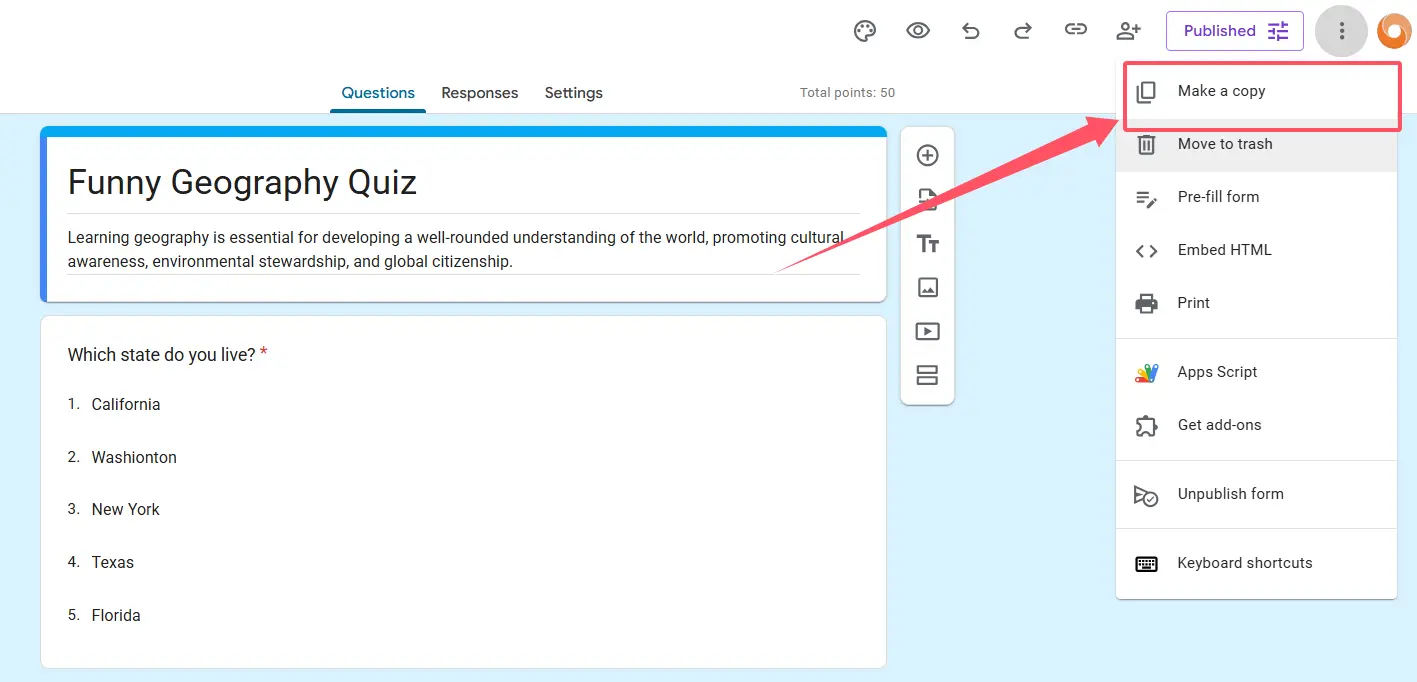
Выберите “Создать копию” в выпадающем меню. Google предложит вам назвать этот дубликат — дайте ему описательное имя, которое четко указывает, что это версия для передачи. Вы также можете выбрать, в какую папку на Диске поместить эту копию. Подтвердите выбор, и вуаля — у вас есть идеальная реплика вашего исходного теста, со всеми вопросами, ключами ответов, значениями баллов и настройками.
Вот профессиональный совет: прежде чем делать копию, дважды проверьте, что исходный тест выглядит именно так, как вы хотите. Любые причуды форматирования, опечатки или проблемы с оцениванием будут точно воспроизведены в дубликате. Это как фотокопирование документа — сначала нужно убедиться, что оригинал безупречен.
Предоставление доступа к тесту целевому аккаунту
Теперь наступает фаза построения моста. С вашей свежесозданной копией на Диске откройте ее и найдите кнопку “Отправить” (обычно она находится в правой верхней области редактора форм). Нажмите ее, и появятся параметры общего доступа.
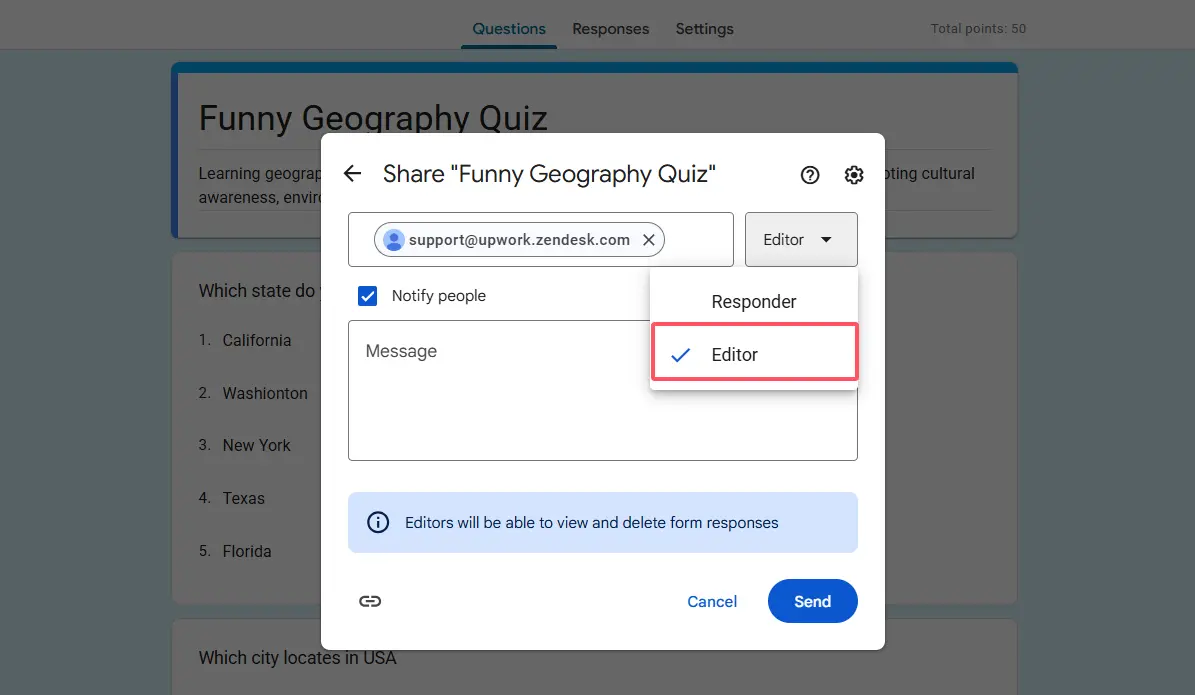
Введите адрес электронной почты аккаунта, в который вы хотите переместить этот тест. Это очень важно: убедитесь, что вы предоставляете доступ Редактора, а не просто права Просмотра или Комментатора. Права Редактора позволяют принимающему аккаунту фактически работать с тестом, вносить изменения и — если вы делаете полную передачу — стать владельцем.
Думайте о правах Редактора как о передаче кому-то ключей от вашей машины, а не просто о разрешении сидеть на пассажирском сиденье. Без этих ключей они никуда не поедут с вашим тестом. После того как вы ввели адрес электронной почты и выбрали права Редактора, нажмите “Отправить”. Целевой аккаунт получит уведомление о том, что с ним поделились формой.
Передача права собственности: полная передача
Предоставление доступа с правами Редактора отлично подходит для совместной работы, но что если вы хотите полностью передать право собственности? Возможно, вы покидаете организацию и должны передать все свои учебные материалы. Или, возможно, вы объединяете все в один основной аккаунт. В любом случае, Google Forms делает передачу права собственности на удивление простой — при условии, что у вас есть соответствующие разрешения.
Вернитесь к настройкам общего доступа для скопированного теста. Вы увидите список людей, у которых есть доступ, и рядом с адресом электронной почты целевого аккаунта есть выпадающее меню, показывающее текущий уровень их разрешений (Редактор). Нажмите на это выпадающее меню, и вы должны увидеть опцию с меткой “Владелец” или “Сделать владельцем”. Выберите ее, и Google попросит подтвердить передачу.
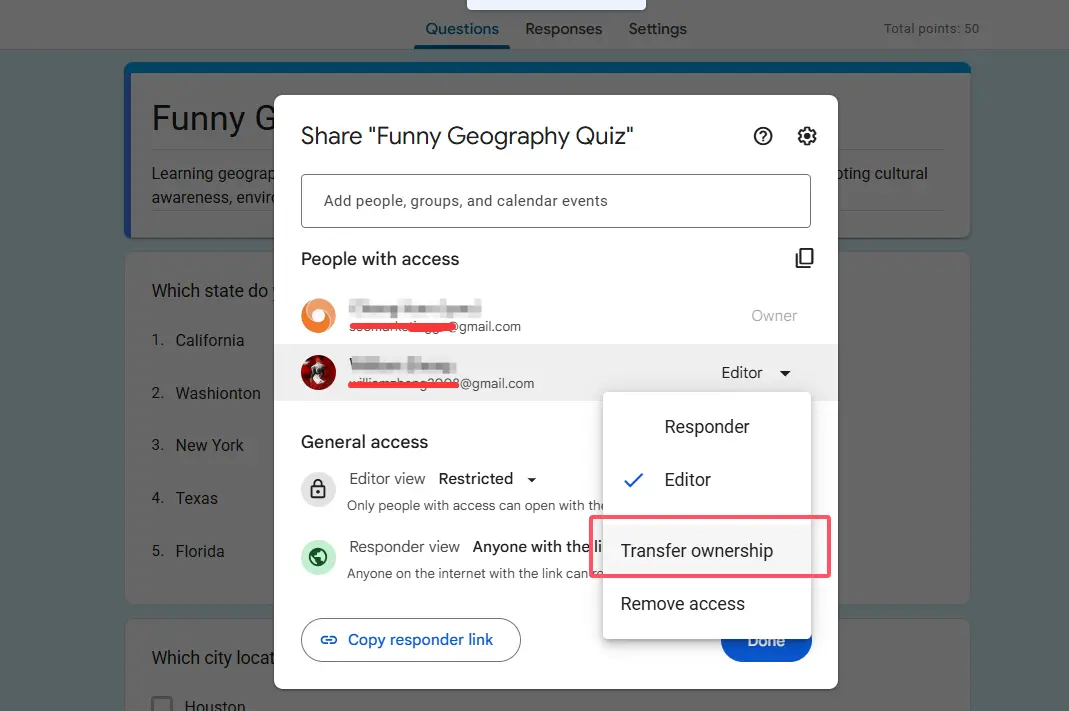
После подтверждения вы больше не являетесь владельцем этого теста — им становится другой аккаунт. У вас все еще будет доступ Редактора, если новый владелец не удалит вас, но теперь он за рулем. Он может удалить форму, изменить настройки общего доступа или делать с ней все, что захочет. Эта передача права собственности работает бесшовно, независимо от того, перемещаетесь ли вы между личными аккаунтами Gmail, между аккаунтами Google Workspace в одной организации или даже между разными организациями — хотя некоторые администраторы Workspace могут накладывать ограничения.
Доступ к тесту в новом аккаунте
Теперь смените шляпу — войдите в целевой аккаунт (тот, который получает тест). Перейдите в Google Диск, и вы найдете общий тест в разделе “Доступные мне”. Он еще не совсем дома. Чтобы он чувствовал себя как дома, щелкните правой кнопкой мыши на форме и выберите “Добавить ярлык на Диск” или перетащите его в структуру папок “Мой диск”, где бы вы хотели его разместить.
Если вам нужна полностью независимая копия, а не общая версия, вы можете сделать еще один дубликат на этом этапе. Щелкните правой кнопкой мыши на тесте в разделе “Доступные мне”, выберите “Создать копию”, и у вас будет ваша собственная версия, полностью отделенная от оригинала. Это особенно полезно, если вы используете чей-то тест в качестве шаблона и планируете значительно изменить его, не затрагивая их версию.
Вот что многие не осознают: элементы в разделе “Доступные мне” могут исчезнуть, если первоначальный владелец удалит их или отзовет ваш доступ. Если этот тест важен для вашего рабочего процесса, либо запросите передачу права собственности, либо сделайте независимую копию. Лучше перестраховаться, чем судорожно воссоздавать тест, который исчез, потому что кто-то почистил свой Диск.
Что не переносится (и как с этим справиться)
Теперь проверка реальности — не все переезжает вместе с вами при передаче теста Google Forms. Самый значительный ущерб? Ваши данные ответов. Все результаты тестов, оценки учащихся и отправленные ответы остаются прочно прикрепленными к исходной форме в исходном аккаунте. Они не волшебным образом следуют за формой в ее новый дом.
Если у вас была связанная таблица Google Sheets для сбора ответов, это соединение также разрывается во время передачи. Новому владельцу теста потребуется настроить новый лист для ответов, если он хочет автоматического сбора. Для этого он откроет скопированный тест, нажмет на вкладку “Ответы” и выберет зеленую иконку Sheets, чтобы создать новую связанную таблицу.
Тем, кому действительно нужны исторические данные ответов в новом аккаунте, придется экспортировать их вручную. Загрузите ответы из исходной формы (обычно в виде CSV-файла или через связанную Таблицу), затем импортируйте эти данные туда, где они вам нужны в новом аккаунте. Это не элегантно, но работает. Просто помните: конфиденциальность важна. Убедитесь, что у вас есть соответствующие разрешения, прежде чем перемещать какую-либо личную информацию между аккаунтами.
Еще одна потенциальная ловушка: политики организации Google Workspace. Если администратор вашей организации заблокировал настройки общего доступа или передачи права собственности, вы можете столкнуться со стеной при попытке переместить тесты между аккаунтами. В этом случае вам нужно будет уговорить ваш IT-отдел или изучить обходные пути в рамках установленных ими ограничений.
OnlineExamMaker: лучший способ создавать и организовывать тесты с ИИ
Хотя Google Forms справляется с базовыми тестами, тренеры, учителя и HR-менеджеры часто сталкиваются с его ограничениями. Передача аккаунтов не должна быть такой сложной, верно? Знакомьтесь с OnlineExamMaker — программным обеспечением для создания тестов на базе ИИ, разработанным специально для людей, которые профессионально создают и управляют оценками.
Что отличает OnlineExamMaker? Для начала, он построен на предположении, что вы будете создавать, делиться и управлять несколькими тестами в разных контекстах. Платформа включает надежные инструменты организации, которые позволяют классифицировать и помечать ваши оценки, что упрощает поиск и повторное использование контента без акробатики с передачей аккаунтов.
Возможности ИИ — вот где все становится действительно интересно. OnlineExamMaker может помочь вам генерировать банки вопросов, предлагать вопросы для тестов на основе вашего контента и даже автоматически оценивать сложные ответы. Это как иметь помощника преподавателя, который никогда не спит и не пьет весь кофе в учительской.
Создайте свой следующий тест/экзамен с помощью ИИ в OnlineExamMaker
Для тренеров, управляющих оценками сотрудников, или учителей, работающих с несколькими классами, OnlineExamMaker предлагает функции, которых просто нет в Google Forms: расширенные типы вопросов, комплексная аналитика, которая действительно помогает понять успеваемость учащихся, опции white-label для брендинга и бесшовные интеграции с системами управления обучением. Кроме того, обмен и сотрудничество встроены в дизайн платформы, поэтому вам не придется гуглить “как передать тест в другой аккаунт” в полночь перед тренировкой.
Если вы серьезно относитесь к оценкам и устали бороться с ограничениями инструментов, OnlineExamMaker заслуживает внимания. Он специально разработан для людей, которые рассматривают тестирование не как случайную задачу, а как основную часть своего профессионального инструментария.
Как скопировать или клонировать экзамен в OnlineExamMaker?
Как мощная платформа для онлайн-оценок, OnlineExamMaker позволяет учителям копировать существующий экзамен для создания нового.
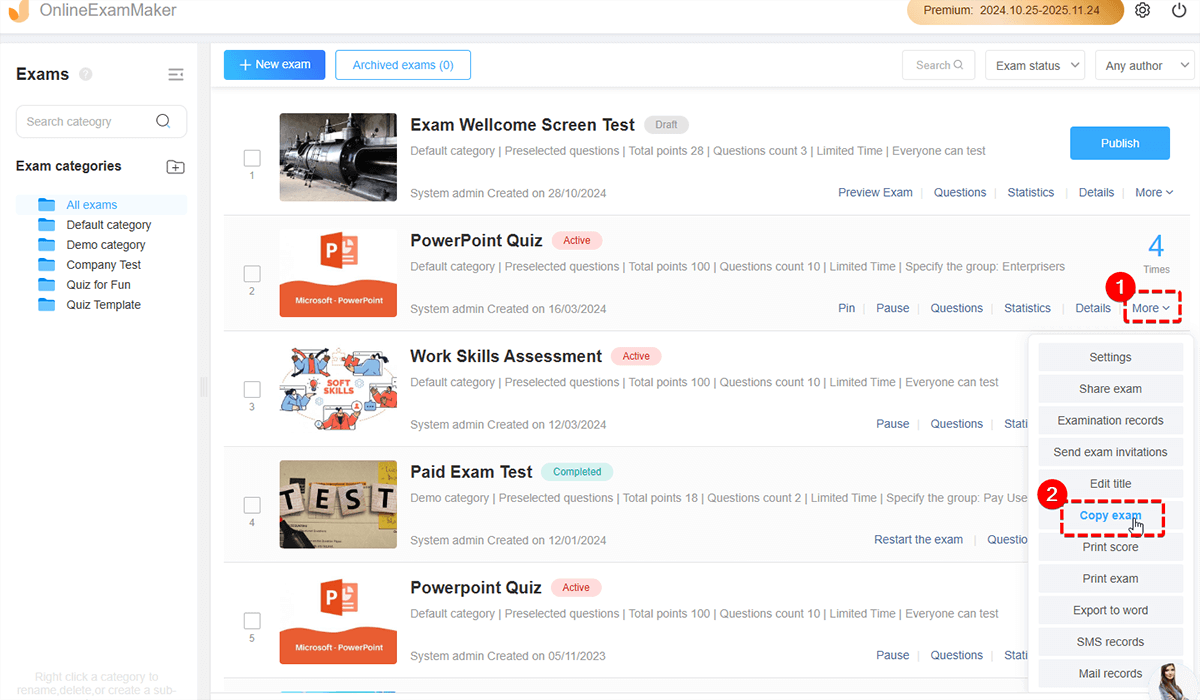
Просто перейдите в центр управления экзаменами, выберите экзамен, который хотите скопировать, затем нажмите “Еще” > “Скопировать экзамен”, чтобы клонировать экзамен.
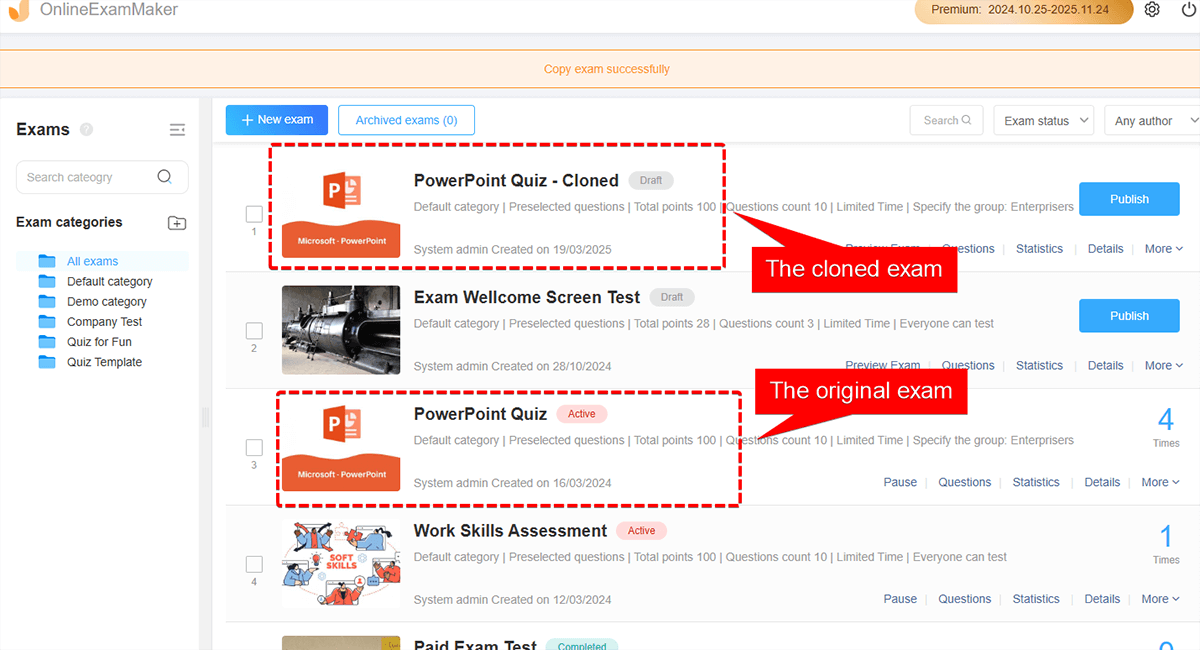
После успешного клонирования экзамена вы можете увидеть клонированный экзамен на странице “Все экзамены”. Вы можете переименовать название экзамена, добавить новые вопросы и персонализировать настройки экзамена по своему усмотрению.
Часто задаваемые вопросы
Могу ли я передать тест Google Forms между личными аккаунтами и аккаунтами Workspace?
Абсолютно. Вы можете перемещать тесты между любыми комбинациями личных аккаунтов Gmail и Google Workspace, при условии, что оба аккаунта имеют надлежащие разрешения на общий доступ. Просто следуйте стандартному процессу предоставления общего доступа и передачи права собственности — создайте копию, предоставьте доступ с правами Редактора и при необходимости передайте право собственности. Единственная оговорка заключается в том, что некоторые администраторы Workspace могут ограничивать внешний общий доступ, поэтому обратитесь в свой IT-отдел, если у вас возникнут проблемы.
Перенесутся ли ключ ответов и значения баллов при копировании теста?
Да! Когда вы создаете копию теста Google Forms, все специфичные для теста настройки переезжают вместе. Это включает ваши ключи ответов, значения баллов для каждого вопроса, сообщения с обратной связью и даже настройки, такие как перемешивание порядка вопросов или ограничение одним ответом. Что не переносится, так это сами отправленные ответы и любые связанные таблицы — они остаются с исходной формой.
Что происходит с ответами на тест при передаче права собственности?
Ответы на тест остаются с исходной формой в исходном аккаунте. Когда вы создаете копию и передаете ее в другой аккаунт, эта копия начинается с чистого листа — пока нет ответов. Если вам нужны исторические данные, вам придется вручную экспортировать их из исходной формы (в виде CSV или через Google Таблицы) и импортировать туда, где они вам нужны в новом аккаунте. Всегда соблюдайте правила конфиденциальности при перемещении данных ответов между аккаунтами.
Может ли новый владелец изменить тест, который я ему передал?
Как только у кого-то есть доступ Редактора или право собственности на ваш тест, у него есть полный контроль для его изменения — добавлять вопросы, удалять разделы, менять систему оценивания, все что угодно. Если вы хотите, чтобы он только просматривал тест без редактирования, предоставьте ему доступ с правами Просмотра или Комментатора. Однако он не сможет принять право собственности, если вы сначала не предоставите ему права Редактора.
Как поделиться тестом без передачи права собственности?
Просто предоставьте доступ к форме с правами Редактора и остановитесь на этом — не проходите этап передачи права собственности. Получатель будет иметь полные возможности редактирования, но не будет владельцем формы. Вы остаетесь владельцем и сохраняете окончательный контроль, включая возможность отозвать его доступ в любое время. Такая настройка идеальна для совместных проектов, где вы хотите сохранить право собственности, позволяя другим вносить вклад.
Есть ли ограничение на количество копий или предоставлений общего доступа к Google Форме?
Google не накладывает конкретного ограничения на количество копий, которые вы можете создать, или на количество людей, с которыми вы можете поделиться формой. Однако существуют общие ограничения на хранилище Google Диска в зависимости от типа вашего аккаунта. Каждая форма занимает минимальное место, поэтому вам придется создать тысячи, прежде чем хранилище станет проблемой. Практическое ограничение связано скорее с отслеживанием всех ваших копий, чем с достижением какого-либо технического потолка.
Почему я не вижу опцию “Сделать владельцем” при предоставлении общего доступа к моему тесту?
Обычно это происходит по одной из двух причин: либо у человека нет доступа Редактора (сначала вам нужно предоставить ему права Редактора), либо существуют организационные политики, ограничивающие передачу права собственности. Если вы используете аккаунт Google Workspace, ваш администратор мог отключить передачу права собственности внешним аккаунтам. Попробуйте сначала изменить его разрешение на Редактора, и если вы все еще не видите опцию, обратитесь в свой IT-отдел.