PowerPoint, этот надежный рабочий инструмент для презентаций, эволюционировал за пределы статических слайдов и маркированных списков. Сегодня педагоги и тренеры используют его для создания интерактивных викторин, которые вовлекают учащихся в реальном времени. Независимо от того, преподаете ли вы столицы штатов, тестируете корпоративные учебные модули или просто делаете обучение немного веселее, создавать викторины в PowerPoint не просто возможно — это удивительно доступно.
- Почему важны викторины с несколькими вариантами ответов в образовании
- Решение 1: Создание интерактивных викторин с анимацией и триггерами
- Решение 2: Использование Microsoft Forms для истинной логики нескольких ответов
- OnlineExamMaker: Мощная альтернатива для создания викторин
- Сравнение: PowerPoint vs. Специализированное ПО для викторин
- Лучшие практики для вопросов с несколькими вариантами ответов
Почему важны викторины с несколькими вариантами ответов в образовании
Представьте себе: вы учитель, стоящий перед классом, и только что задали вопрос. Руки взлетают вверх. Но вот в чем дело — иногда правильный ответ не единственный. Иногда жизнь, как и образование, требует от нас мыслить за пределами бинарности.
Вот здесь и вступают в игру вопросы с несколькими вариантами ответов. В отличие от своих собратьев с одним выбором, эти вопросы заставляют учащихся определять все правильные варианты из списка. Они хитрее. Они реалистичнее. И, честно говоря? Они гораздо больше говорят о том, что кто-то на самом деле знает, в отличие от того, что он может угадать.
Решение 1: Создание интерактивных викторин с анимацией и триггерами
Давайте начнем с подхода «сделай сам». Этот метод использует встроенные в PowerPoint функции анимации и триггеров для создания интерактивного опыта викторины без каких-либо дополнений. Это умно, творчески и вполне осуществимо — даже если вы никогда не касались области анимации.
Настройка структуры вашей викторины
Перво-наперво: вам нужен план. Подумайте о содержании вашего урока. Допустим, вы преподаете о штатах США и их столицах — классический пример, который прекрасно подходит для демонстрационных целей.
Шаг 1: Создайте титульный слайд
Откройте PowerPoint и измените макет вашего титульного слайда на пустой. Вставьте фоновое изображение, связанное с вашей темой. Для географической викторины это может быть карта США. Визуальный контекст важен — он задает тон и сообщает учащимся, во что они погружаются.
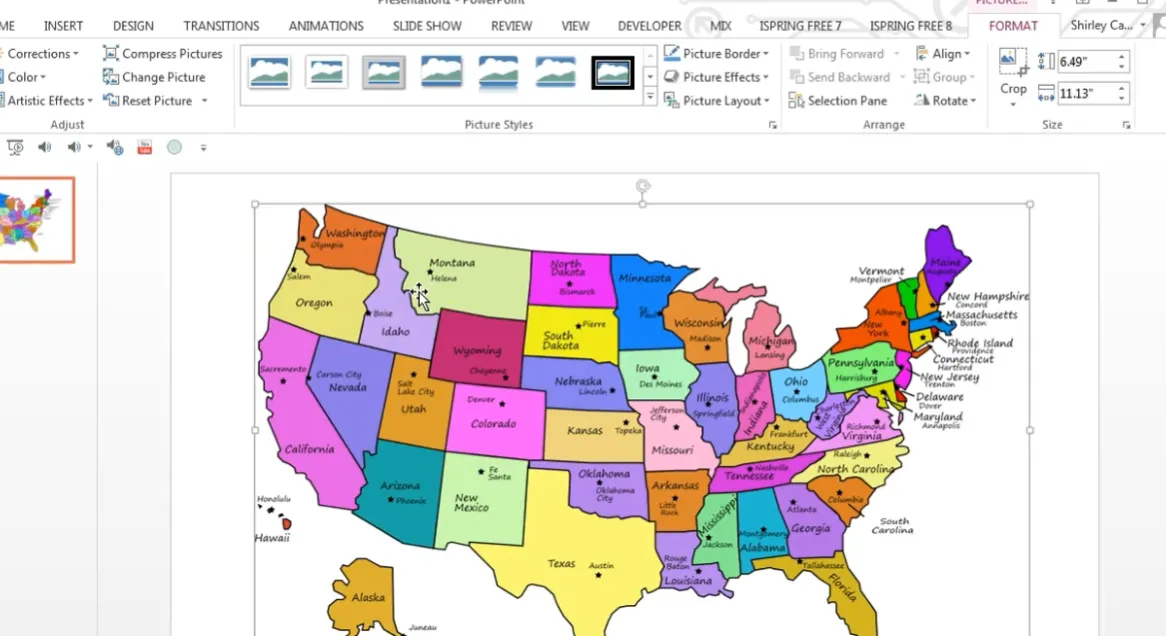
Добавьте текстовое поле с названием вашей викторины. Подойдет что-то простое: «Штаты и их столицы». Отформатируйте его красиво — сделайте жирным, по центру, чтобы оно было заметно. Это первое впечатление вашего ученика.
Создание слайда с вопросом
Вот где начинается интересное. Добавьте новый слайд и дайте ему заголовок — например, «Спрингфилд, Иллинойс», если это ваша тема. Вставьте соответствующие изображения, которые помогают визуализировать содержание.
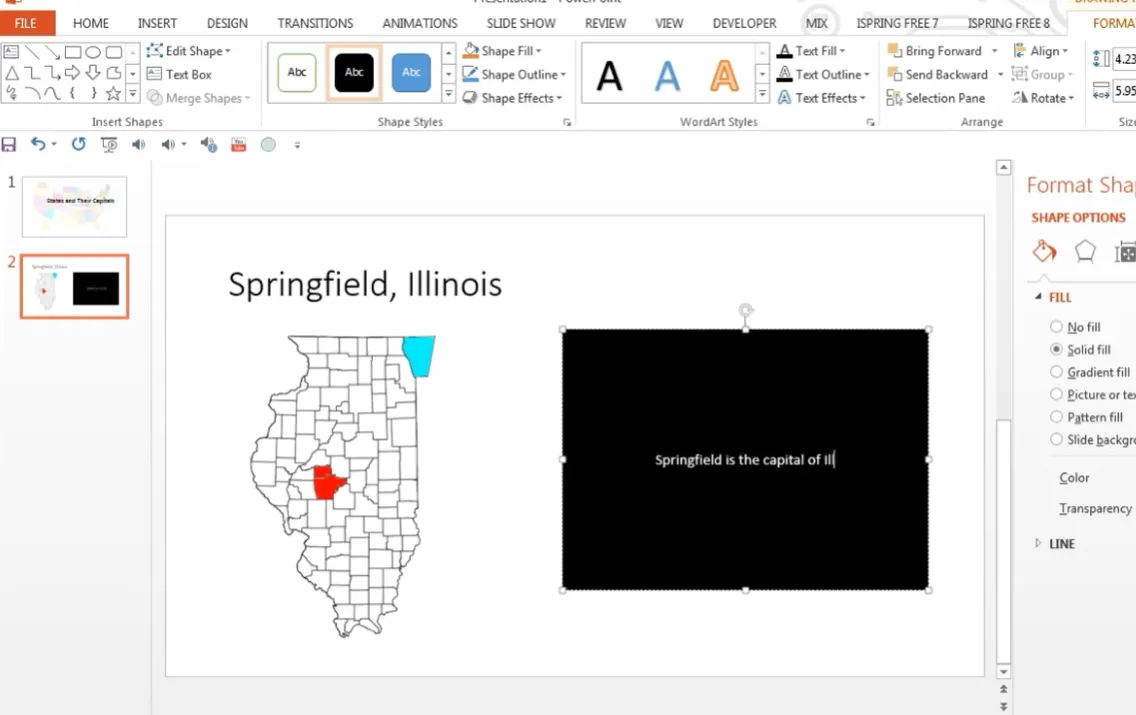
Теперь добавьте ваш учебный материал. Используйте текстовые поля или фигуры, чтобы представить информацию четко. Если вы указываете на Спрингфилд на карте, добавьте стрелку. Сделайте это очевидным — увеличьте толщину линии, измените цвет на что-то бросающееся в глаза на вашем фоне.
Создание вопроса с множественным выбором
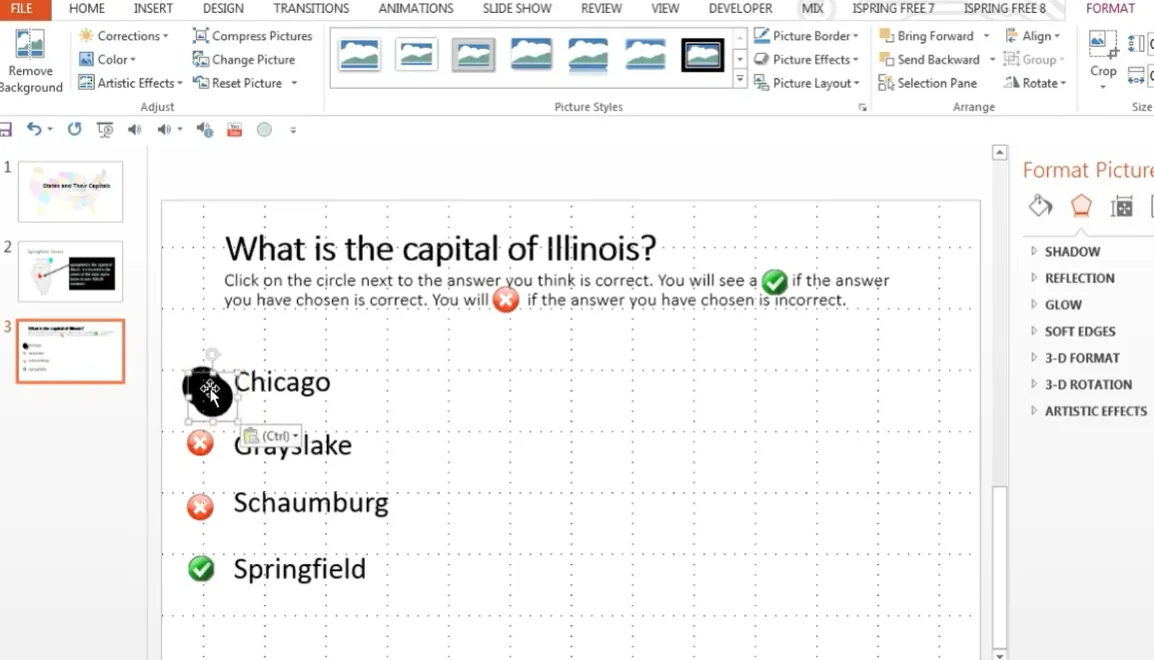
Вот где происходит волшебство. На новом слайде напишите ваш вопрос сверху: «Какая столица Иллинойса?»
Добавьте четкие инструкции. Что-то вроде: «Нажмите на круг рядом с ответом, который вы считаете правильным. Вы увидите ✓, если ваш ответ верен, или ✗, если неверен.»
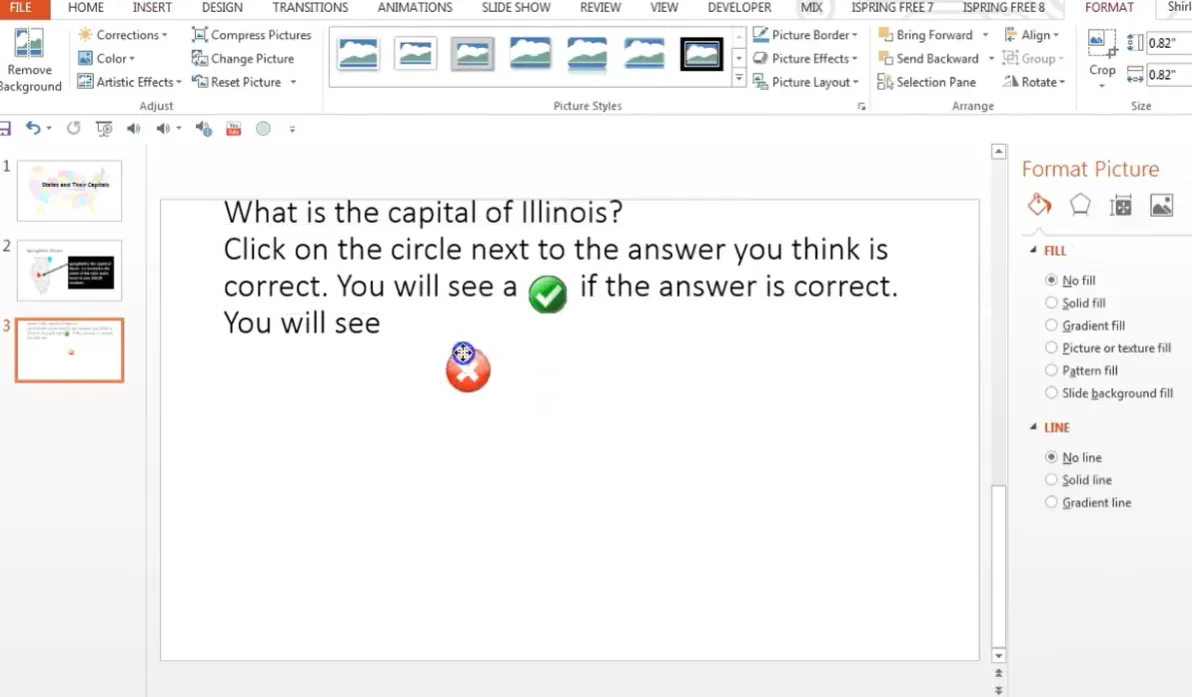
Теперь создайте варианты ответов. Вставьте текстовые поля для каждого варианта:
- Чикаго
- Грейслейк
- Шомбург
- Спрингфилд (правильный ответ)
Профессиональный совет: Расположите ваши дистракторы (неправильные ответы) в логическом порядке — по алфавиту или географически. Это добавляет профессионализма и предотвращает использование закономерностей, которые могут эксплуатировать догадливые тестируемые.
Добавление визуальной обратной связи
Вставьте из интернета изображения зеленой галочки и красного крестика. Расположите эти символы рядом с каждым вариантом ответа — галочку рядом с правильным ответом, а крестик рядом с каждым неправильным вариантом.
Но подождите — учащиеся не должны видеть их сейчас! Вот для чего нужны круги. Вставьте черные круги (или любые сплошные фигуры), чтобы закрыть каждый символ. Эти круги будут исчезать при нажатии, открывая ответ под собой.
Применение анимации и триггеров
Это техническая часть, но держитесь — это проще, чем кажется.
Шаг 1: Откройте обе панели: Область выделения и Область анимации. Они дают вам контроль над каждым объектом на вашем слайде.
Шаг 2: Щелкните на одном из ваших черных кругов. Перейдите в Анимация > Добавить анимацию > Выход > Исчезновение.
Шаг 3: В области анимации нажмите на стрелку раскрывающегося списка рядом с вашей анимацией. Выберите Триггер > По щелчку, затем выберите объект-изображение, который вы только что анимировали.
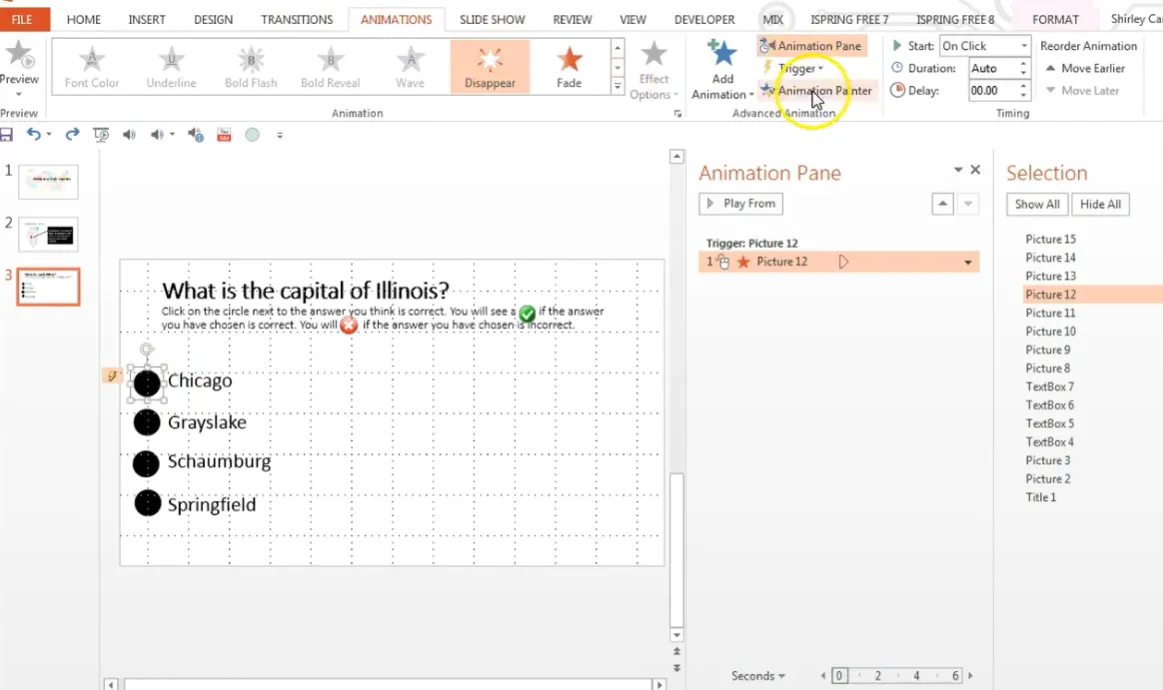
Теперь вот ярлык: используйте Образец анимации. Щелкните на вашем рабочем круге, перейдите в Анимация и дважды щелкните на Образце анимации. Затем щелкните на каждом оставшемся круге. PowerPoint автоматически применит ту же анимацию с правильными триггерами.
Протестируйте в режиме показа слайдов. Нажмите на каждый круг — исчезает ли он, открывая ответ? Отлично.
Решение 2: Использование Microsoft Forms для истинной логики нескольких ответов
Если вам нужна настоящая функциональность нескольких ответов — где учащиеся должны выбрать ВСЕ правильные варианты — Microsoft Forms ваш друг. Этот метод требует рабочей или учебной учетной записи Microsoft 365, но он того стоит для автоматической оценки и результатов в реальном времени.
Создание вашей викторины в Microsoft Forms
Шаг 1: Вставьте слайд викторины
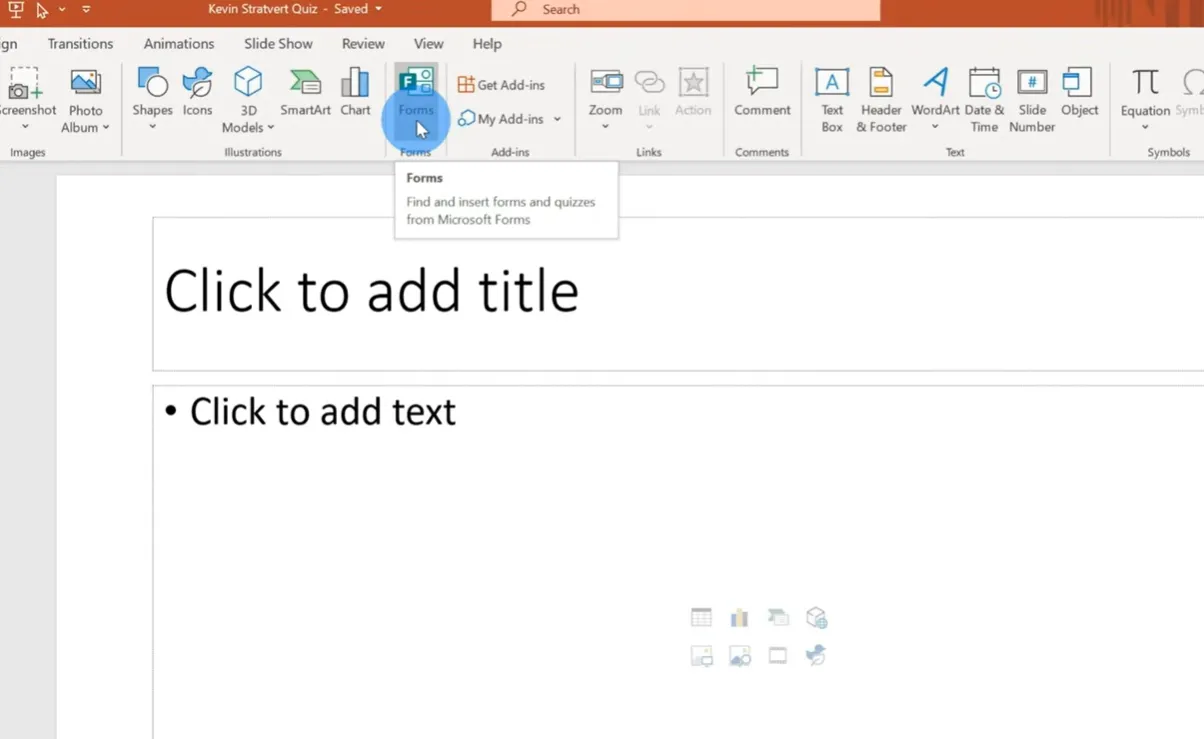
В PowerPoint нажмите Вставка > Формы > Новая викторина. Это откроет Microsoft Forms в вашем браузере.
Понимание разницы между Формами и Викториной: Форма предназначена для опросов или голосований без правильных ответов. Викторина позволяет определить правильные ответы и назначить баллы. Вам нужна викторина.
Шаг 2: Добавьте заголовок и описание
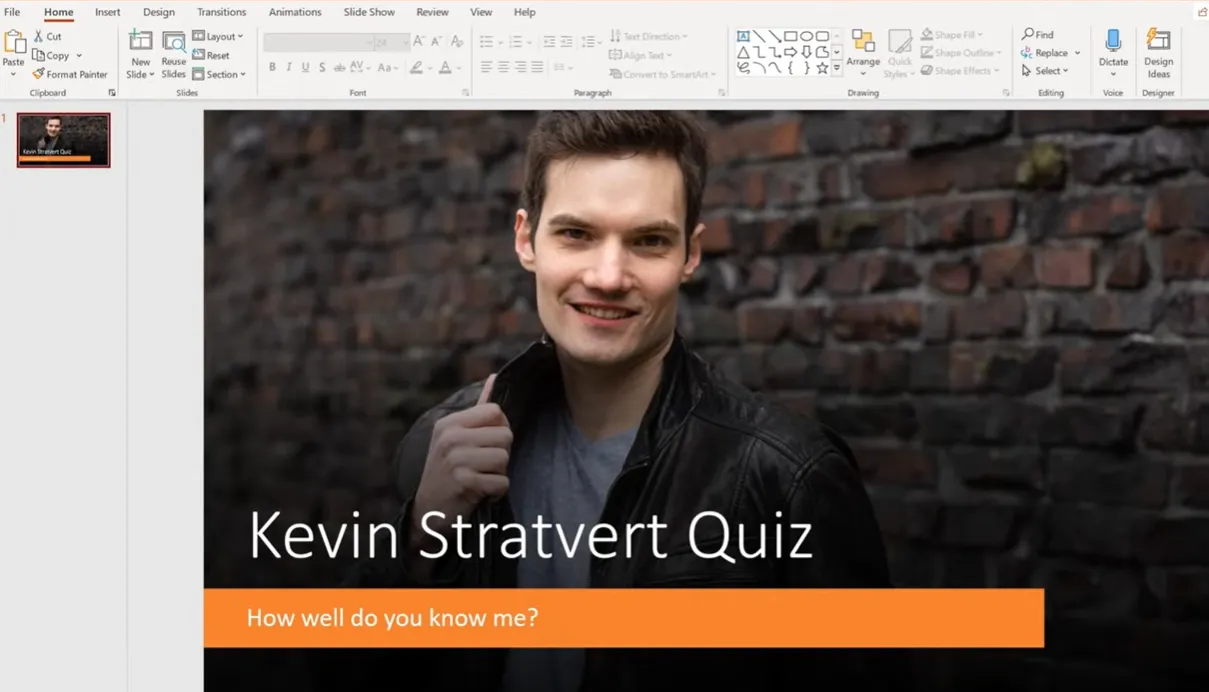
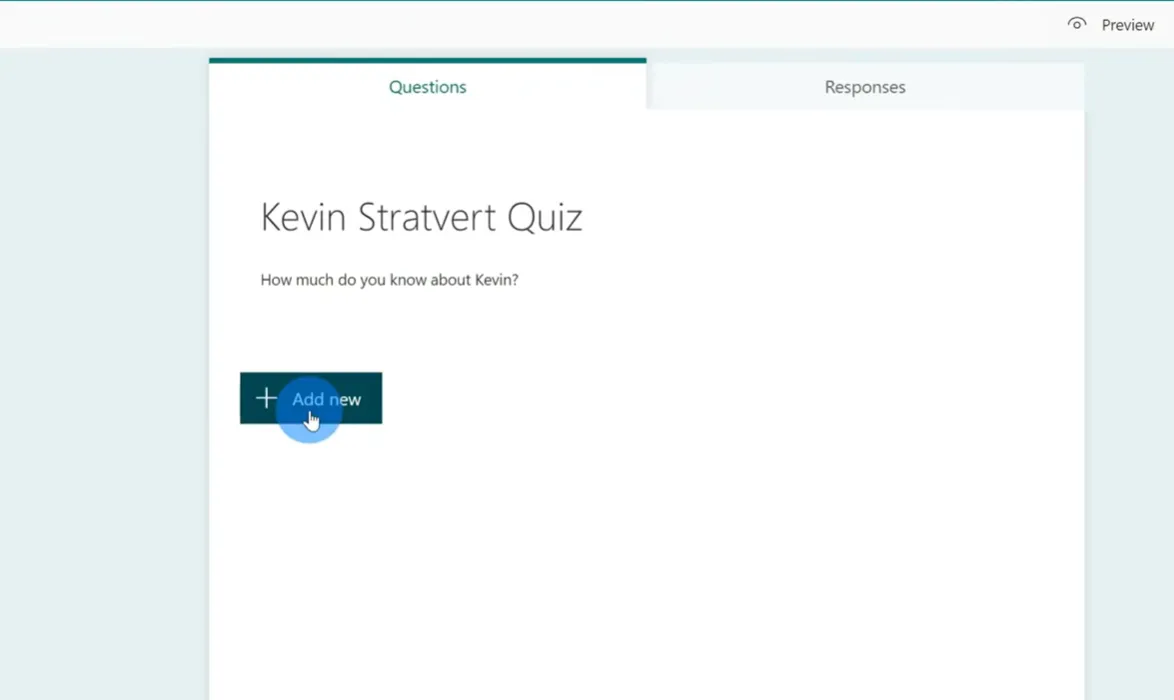
Дайте вашей викторине четкое название — например, «Викторина Кевина Стратфорда», если вы чувствуете себя творчески (или просто проверяете внимание коллег). Добавьте описание, чтобы задать ожидания.
Создание вопросов с несколькими ответами
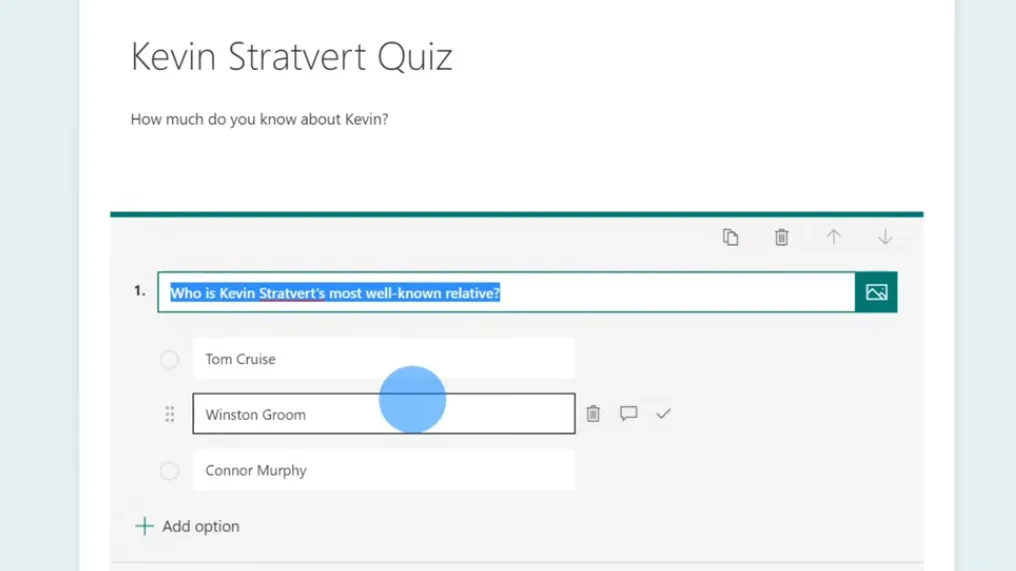
Нажмите Добавить новый > Выбор. Введите ваш вопрос в поле вопроса.
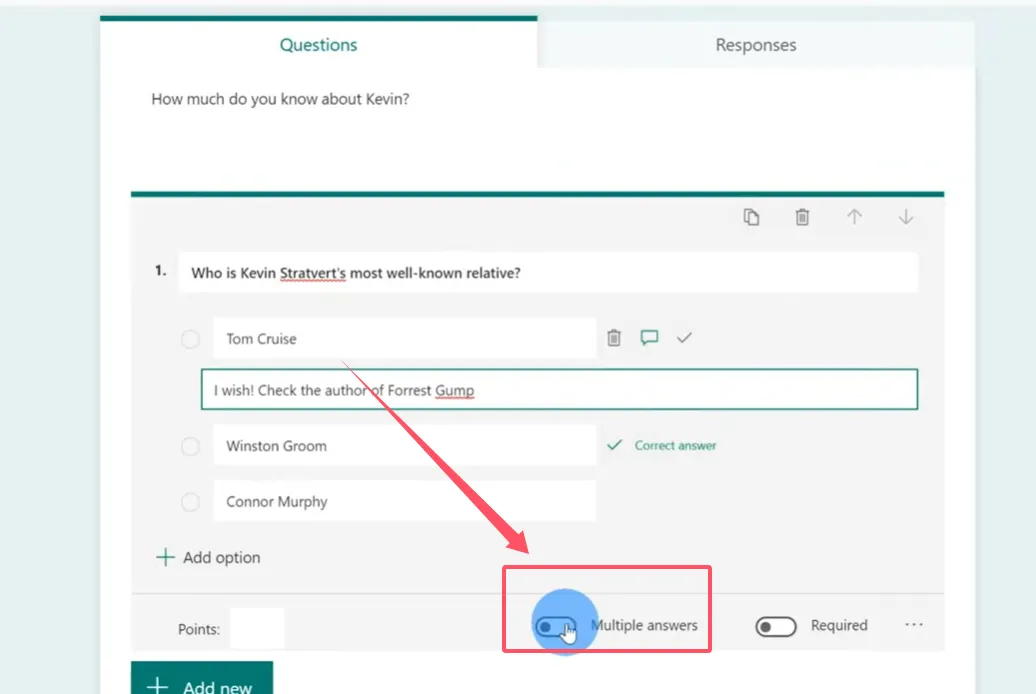
Вот ключевая часть: Включите «Несколько ответов» в настройках вопроса (нажмите на значок многоточия). Теперь учащиеся могут выбрать более одного варианта.
Добавьте варианты ответов. Для каждого правильного ответа нажмите на значок галочки справа от варианта. Вы можете отметить несколько ответов как правильные — в этом весь смысл!
Расширенные настройки, которые имеют значение
Нажмите на многоточие рядом с каждым вопросом для дополнительных опций:
- Перемешать варианты: Рандомизирует порядок ответов, чтобы предотвратить списывание
- Назначить баллы: Взвешивает вопросы по-разному в зависимости от сложности
- Сообщение для ответов: Добавьте обучающие моменты для неправильных ответов
- Обязательный вопрос: Требует ответа перед отправкой
Общие настройки викторины
Нажмите на многоточие в правом верхнем углу, затем Параметры. Вы найдете три критически важных раздела:
| Категория настроек | Ключевые опции | Почему это важно |
|---|---|---|
| Отображение результатов | Показывать результаты автоматически | Контролируйте, когда учащиеся увидят свои баллы — сразу или после того, как все закончат |
| Разрешения | Любой vs. только организация; Записывать имена; Один ответ на человека | Предотвращает дублирующиеся отправки и обеспечивает подотчетность |
| Дополнительные опции | Принимать ответы; Даты начала/окончания; Перемешать вопросы; Пользовательское сообщение с благодарностью | Точная настройка опыта викторины и установка границ |
Вставка вашей викторины в PowerPoint
После того как вы создали викторину в Forms, вернитесь в PowerPoint. Викторина автоматически появится на вашем слайде с выбранной темой. Во время режима показа слайдов участники могут взаимодействовать с викториной напрямую — выбирать несколько ответов, отправлять ответы и видеть результаты в реальном времени.
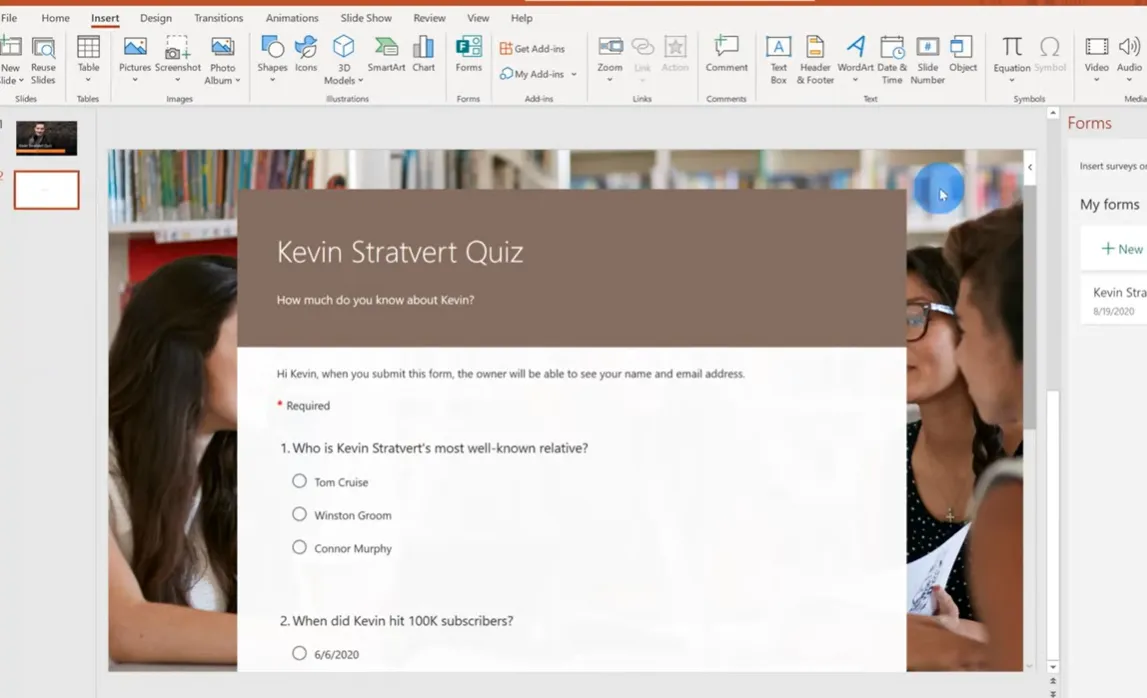
Хотите отредактировать викторину позже? Перейдите в Вставка > Формы, найдите вашу викторину и нажмите Изменить. Она снова откроется в вашем браузере для внесения изменений.
Решение на основе ИИ: Создание викторины с несколькими ответами с помощью OnlineExamMaker
OnlineExamMaker рассматривает создание викторин как свою основную функцию, а не как дополнительную возможность. Платформа специализируется на управлении банком вопросов, автоматической оценке и детальной аналитике — вещах, для которых PowerPoint просто не был предназначен.
Создание вопросов с множественным ответом в OnlineExamMaker
OnlineExamMaker изначально поддерживает вопросы с множественным ответом — их термин для того, что мы называем вопросами с несколькими ответами. Вот как это работает:
Шаг 1: Войдите в OnlineExamMaker и перейдите в ваш Банк вопросов.
Шаг 2: Нажмите Создать вопрос и выберите Множественный ответ из выпадающего списка типов вопросов.

Шаг 3: Введите текст вашего вопроса, затем добавьте варианты ответов. Установите флажок рядом с каждым правильным ответом — вы можете выбрать столько, сколько нужно.
Шаг 4: Настройте параметры оценивания. Вы можете установить, начисляются ли частичные баллы за выбор некоторых правильных ответов, или учащиеся должны выбрать все правильные варианты, чтобы получить баллы.
Согласно документации OnlineExamMaker, вопросы с множественным ответом предлагают расширенные настройки, включая:
- Рандомизация порядка ответов
- Штраф за неправильные выборы
- Поддержка мультимедиа (изображения, видео, аудио)
- Детальная обратная связь для каждого варианта
- Автоматическая оценка с настраиваемыми рубриками
Создайте свой следующий тест/экзамен с помощью ИИ в OnlineExamMaker
Почему педагоги выбирают OnlineExamMaker?
Платформа превосходит в нескольких областях, где PowerPoint отстает:
- Управление банком вопросов: Создайте библиотеку вопросов, которые можно повторно использовать в нескольких экзаменах
- Генерация вопросов с помощью ИИ: ИИ может помочь составить вопросы на основе вашего контента
- Функции предотвращения списывания: Рандомизированные вопросы, ограничения по времени и опции блокировки браузера
- Комплексная отчетность: Увидьте, с какими именно вопросами учащиеся испытывали трудности, и определите пробелы в знаниях
- Мобильная оптимизация: Учащиеся могут проходить викторины на любом устройстве
Сравнение: PowerPoint vs. Специализированное ПО для викторин
Итак, что же использовать? Это зависит от ваших потребностей, аудитории и уровня комфорта с технологиями.
| Функция | PowerPoint (Метод анимации) | PowerPoint (Интеграция с Forms) | OnlineExamMaker |
|---|---|---|---|
| Простота настройки | Средняя (требует знания анимации) | Легкая (если у вас есть Microsoft 365) | Легкая (интерфейс, созданный для цели) |
| Истинная логика нескольких ответов | Нет (только визуально) | Да | Да |
| Автоматическая оценка | Нет | Да | Да |
| Детальная аналитика | Нет | Базовая | Всесторонняя |
| Управление банком вопросов | Нет | Нет | Да |
| Функции предотвращения списывания | Нет | Ограниченные | Обширные |
| Стоимость | Бесплатно (если у вас есть PowerPoint) | Требуется подписка Microsoft 365 | Доступен бесплатный тариф; платные планы для расширенных функций |
Лучшие практики для создания вопросов с несколькими вариантами ответов
Создание эффективных вопросов с несколькими вариантами ответов — это искусство. Вот некоторые рекомендации, которые отделяют посредственные викторины от отличных:
1. Сделайте все правильные ответы обоснованными
Каждый правильный ответ должен быть действительно правильным. Не создавайте «ловушки», где правильность сомнительна. Это разочаровывает учащихся и подрывает доверие.
2. Убедитесь, что дистракторы правдоподобны
Неправильные варианты должны быть правдоподобными. Если вы спрашиваете о столицах штатов и включаете «Микки Маус» в качестве варианта, вы не проверяете знания — вы тратите время.
3. Порядок имеет значение
Располагайте варианты ответов логически — по алфавиту, хронологически или по какой-либо другой рациональной системе. Случайный порядок выглядит небрежно и может сбить с толку учащихся.
4. Давайте четкие инструкции
Всегда говорите учащимся, сколько ответов нужно выбрать. «Выберите все подходящие варианты» — это понятно. «Выберите правильные ответы» — двусмысленно: правильные как? правильные сколько?
5. Используйте обратную связь стратегически
Не просто говорите «Неверно». Объясните, почему это неверно, и укажите на правильную информацию. Это превращает оценку в обучение.
6. Тестируйте свою викторину
Пройдитесь по ней сами. Нажмите на каждый вариант. Все ли работает? Срабатывают ли ваши триггеры правильно? Полезна ли ваша обратная связь? Лучше найти ошибки сейчас, чем во время самой презентации.
7. Рассмотрите частичный зачет
Если в вопросе три правильных ответа, а учащийся выбрал два из них, должен ли он получить частичный зачет? Универсального ответа нет — это зависит от того, проверяете ли вы точные знания или общее понимание.
Заключение
Создание викторин с вопросами с несколькими ответами в PowerPoint не просто возможно — это практично, мощно и удивительно универсально. Независимо от того, выберете ли вы метод анимации для полного творческого контроля, Microsoft Forms для автоматической оценки или OnlineExamMaker для профессиональных оценок, у вас есть варианты, которые подходят для разных потребностей и уровней навыков.
Метод анимации дает вам неограниченные возможности настройки. Вы контролируете каждый клик, каждое открытие, каждый элемент обратной связи. Он идеален для презентаций, где викторина является частью более крупного повествования.
Microsoft Forms предлагает идеальную золотую середину — она интегрирована, автоматизирована и предоставляет результаты в реальном времени, не требуя опыта в анимации.
OnlineExamMaker идет дальше с банками вопросов, расширенной аналитикой и функциями предотвращения списывания, которые имеют значение, когда оценки имеют реальные последствия.
Лучший выбор? Тот, который вы действительно будете использовать. Начните с простого. Создайте базовую викторину, используя любой метод, который кажется наиболее удобным. Протестируйте ее с небольшой группой. Соберите отзывы. Повторяйте.
Потому что вот что касается викторин — они не только о том, чтобы измерять, что люди знают. Сделанные правильно, они являются инструментами обучения. Они выявляют пробелы, закрепляют концепции и дают учащимся возможность активно взаимодействовать с контентом, а не пассивно его потреблять.
А в образовании это взаимодействие — всё.
Так что вперед. Откройте PowerPoint. Создайте эту викторину. Сделайте ее интерактивной. Сделайте ее значимой. Ваши ученики скажут вам за это спасибо — даже если они не сдадут на отлично каждый вопрос с первого раза.