Если вы преподаватель, тренер или HR-менеджер, который когда-либо задавался вопросом, есть ли более быстрый способ превратить ваш банк вопросов из Excel в интерактивные викторины, вы попали по адресу. Это руководство проведет вас через простой метод, который преобразует данные вашей электронной таблицы в полностью функциональную викторину Google Forms за считанные минуты, а не часы.
- Зачем массово импортировать вопросы викторины?
- Начало работы: Подготовка данных вопросов в Excel
- Пошаговое руководство: Преобразование Excel в вопросы Google Forms
- Альтернативное решение: OnlineExamMaker для создания викторин на базе ИИ
- Часто задаваемые вопросы

Зачем массово импортировать вопросы викторины?
Будем честны — ручной ввод данных ни для кого не является удовольствием. Когда вы управляете банком вопросов с 50, 100 или даже 200 вопросами, традиционный подход копирования и вставки быстро превращается в кошмар для продуктивности.
Подумайте о математике: Если на ручной ввод каждого вопроса с вариантами ответов в Google Forms уходит всего две минуты, то викторина из 50 вопросов отнимет у вас почти два часа вашего времени. Два часа, которые вы могли бы потратить на фактическое преподавание, разработку более качественного контента или, осмелюсь сказать, на перерыв на кофе.
Массовый импорт — это не только вопрос экономии времени. Это вопрос сохранения рассудка и уменьшения количества ошибок. Когда вы вручную копируете вопросы, возникают опечатки. Варианты путаются. Правильные ответы помечаются неверно. При массовом импорте ваши данные чисто переносятся из банка вопросов в форму викторины, сохраняя точность и ваше душевное спокойствие.
Начало работы: Подготовка данных вопросов в Excel
Прежде чем мы углубимся в технические шаги, поговорим о структуре. Ваш лист Excel должен быть организован таким образом, чтобы Google Forms мог его понять. Думайте об этом как о разговоре на одном языке — если ваши данные отформатированы неправильно, процесс импорта не будет работать гладко.
Основная структура столбцов
Вот что должен включать ваш электронный таблица Excel:
| Столбец | Назначение | Пример |
|---|---|---|
| Порядковый номер | Идентификатор вопроса | 1, 2, 3… |
| Текст вопроса | Сам вопрос | “Какой из следующих методов является типом последовательного поиска?” |
| Вариант A | Первый вариант ответа | “Линейный поиск” |
| Вариант B | Второй вариант ответа | “Бинарный поиск” |
| Вариант C | Третий вариант ответа | “Поиск прыжками” |
| Вариант D | Четвертый вариант ответа | “Экспоненциальный поиск” |
| Правильный ответ | Верный ответ | “A” |
| Баллы | Очки за вопрос | 1 |
Заметили что-то? Эта структура чистая, логичная и повторяемая. Каждая строка представляет один полный вопрос со всеми его компонентами, аккуратно выстроенными в ряд.
Пошаговое руководство: Преобразование Excel в вопросы Google Forms
Шаг 1: Загрузка данных Excel в Google Таблицы
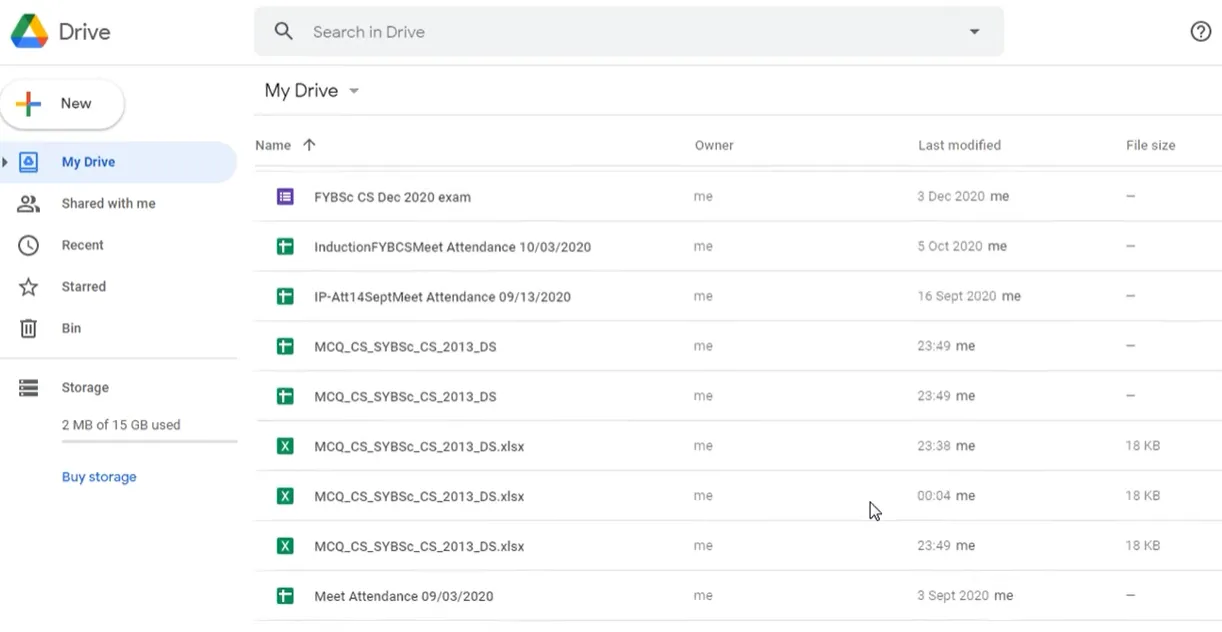
Перво-наперво — войдите в свою учетную запись Gmail и перейдите в Google Диск. Вы не можете напрямую импортировать из Excel в Google Forms (разве это не было бы замечательно?), поэтому Google Таблицы выступают в роли посредника.
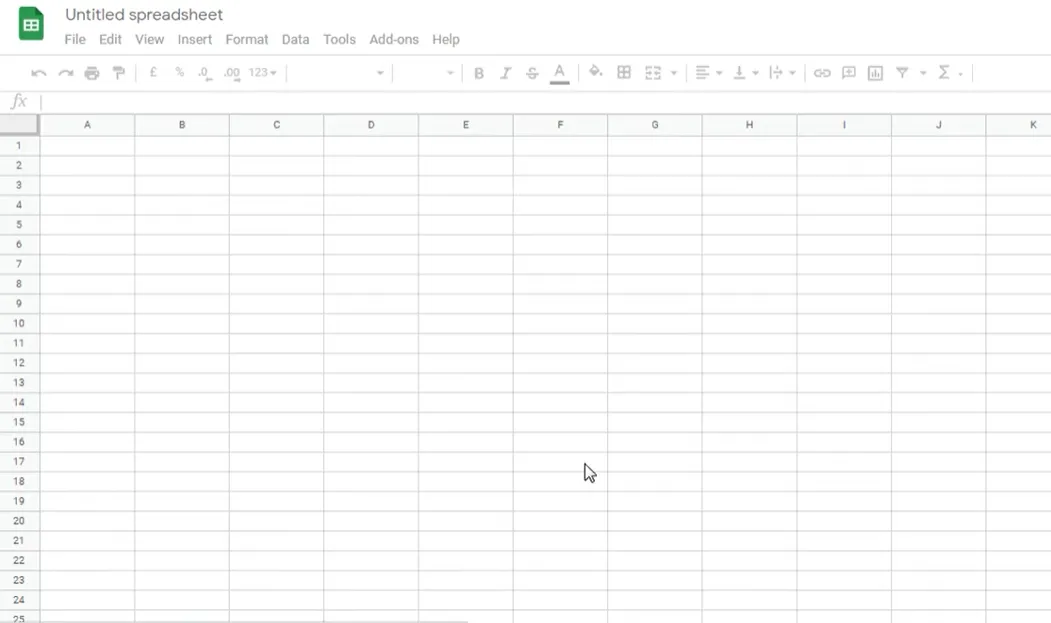
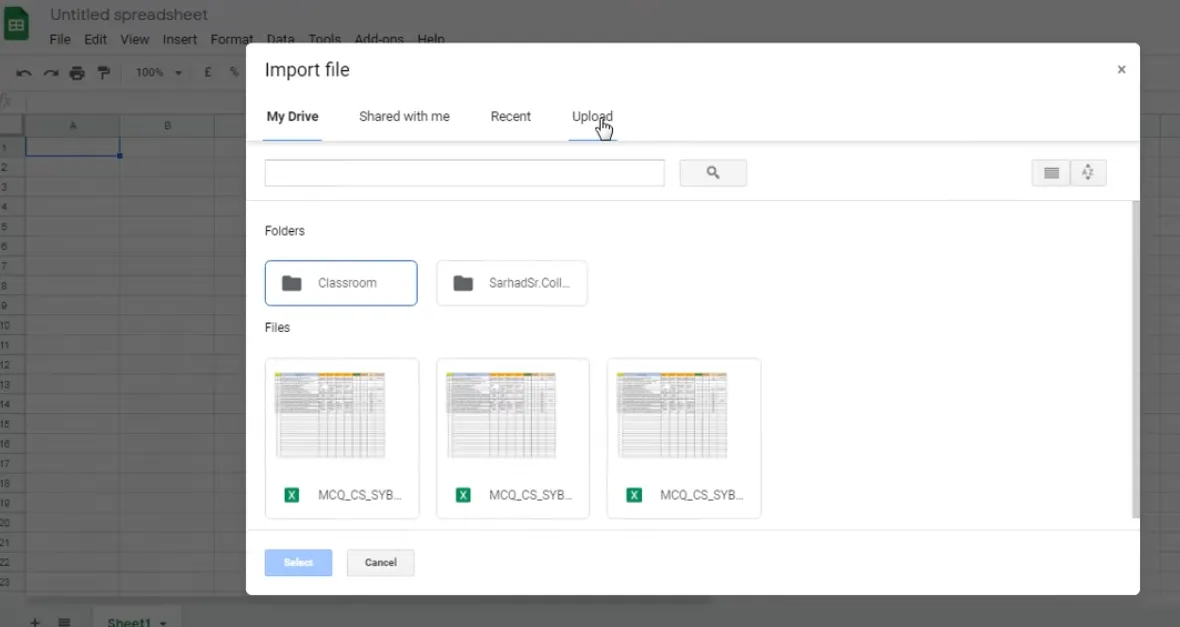
Создайте новую Google Таблицу, затем нажмите Файл → Импорт. Выберите вкладку Загрузить и укажите ваш файл Excel на вашем устройстве. Когда появится диалоговое окно загрузки, выберите “Импортировать данные” и наблюдайте, как ваш тщательно созданный банк вопросов заполняет электронную таблицу.
Совет профессионала: Сразу же дайте вашей таблице осмысленное название. Что-то вроде “Пример банка вопросов – Data Science 101” лучше, чем “Безымянная таблица”, когда вы через полгода ищете что-то в своем Диске.
Шаг 2: Установите дополнение Form Builder
Вот где происходит волшебство. Дополнения Google Таблиц — это как приложения, расширяющие функциональность, и дополнение Form Builder for Sheets — ваш билет к автоматизированному созданию викторин.
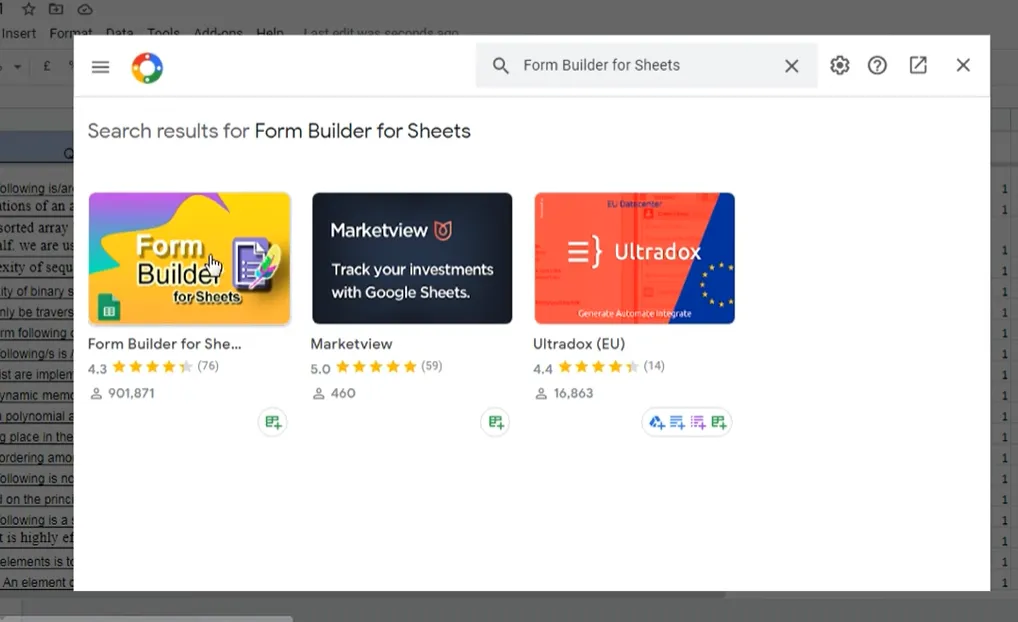
В вашей Google Таблице нажмите Дополнения → Установить дополнения. Найдите “Form Builder for Sheets” и нажмите Установить. Вам нужно будет предоставить некоторые разрешения (дополнению нужен доступ для создания форм от вашего имени), поэтому просмотрите их и нажмите Разрешить.
Шаг 3: Настройка параметров Form Builder
После установки нажмите Дополнения → Form Builder for Sheets → Начать. Справа от экрана появится боковая панель — это ваша панель управления.
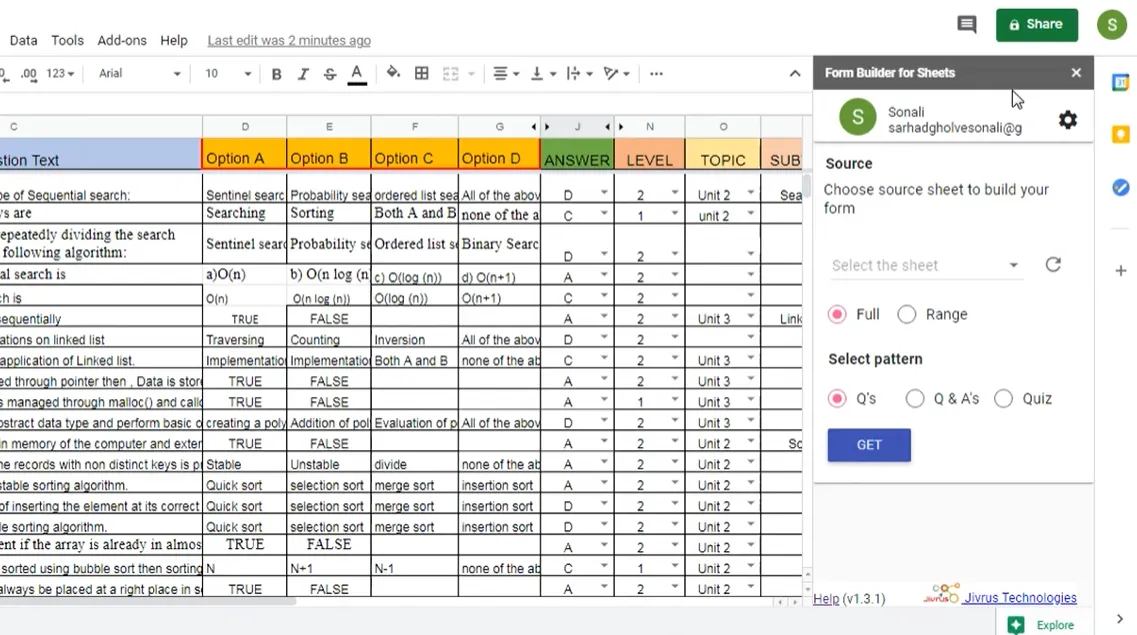
Теперь перейдем к настройке. Эта часть требует внимания к деталям, но не волнуйтесь — она проще, чем кажется:
- Источник: Выберите ваш лист (обычно по умолчанию “Лист1”)
- Диапазон: Выберите “Полный”, чтобы включить все данные, или укажите диапазон, если вам нужны только определенные вопросы
- Шаблон: Выберите “Викторина” (это сообщает дополнению, что вы создаете оценку с баллами, а не просто опрос)
- Столбец вопросов: Определите, какой столбец содержит ваши вопросы (например, Столбец C)
- Ответы начинаются с: С какого столбца начинаются варианты ответов? (например, Столбец D)
- Ответы заканчиваются на: Где заканчиваются варианты? (например, Столбец G для вариантов A-D)
- Столбец правильного ответа: Какой столбец показывает верный ответ? (например, Столбец J)
- Столбец баллов: Где находятся значения баллов? (например, Столбец K)
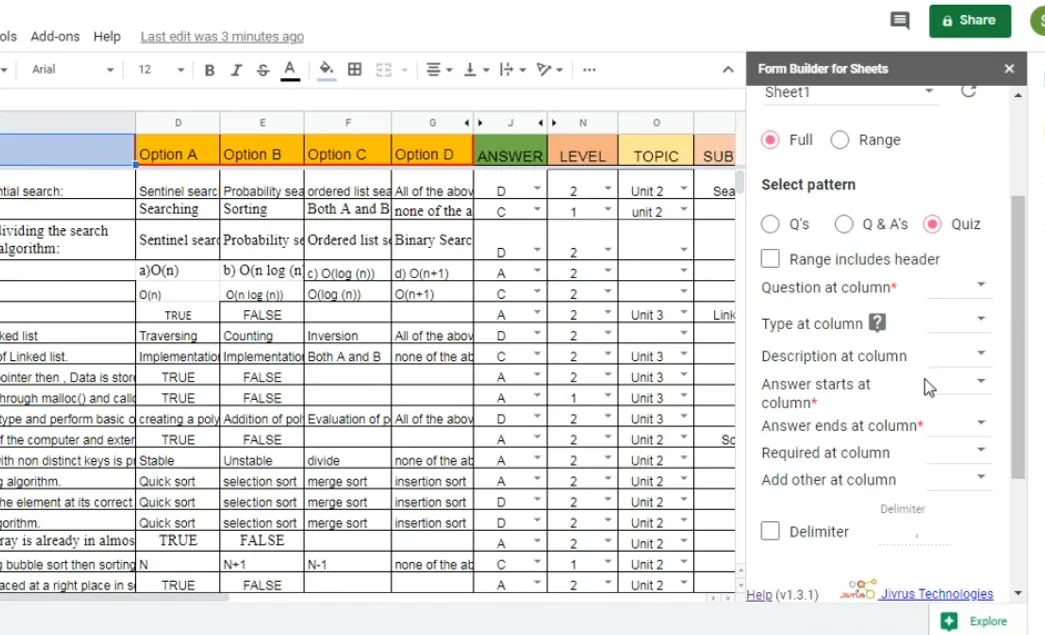
Шаг 4: Настройте параметры вашей викторины
Прежде чем нажать на эту волшебную кнопку “Создать форму”, прокрутите вниз в боковой панели Form Builder, чтобы найти некоторые действительно полезные опции:
Рандомизировать вопросы: Хотите предотвратить обмен студентами последовательностями ответов? Включите это. Каждый студент получает одни и те же вопросы в разном порядке.
Перемешать порядок ответов: Делает рандомизацию на шаг дальше, перемешивая сами варианты ответов. Вопрос 1 может иметь варианты “A, B, C, D” для одного студента и “C, D, A, B” для другого.
Выбрать определенные вопросы: Вот функция, которая вам понравится — вам не нужно импортировать весь банк вопросов. Если у вас 50 вопросов, но для этой конкретной викторины нужно только 20, просто выберите эти 20. Form Builder автоматически снимет выделение с первой строки (поскольку это обычно ваша строка заголовков), но вы можете вручную выбрать, какие именно вопросы попадут в викторину.
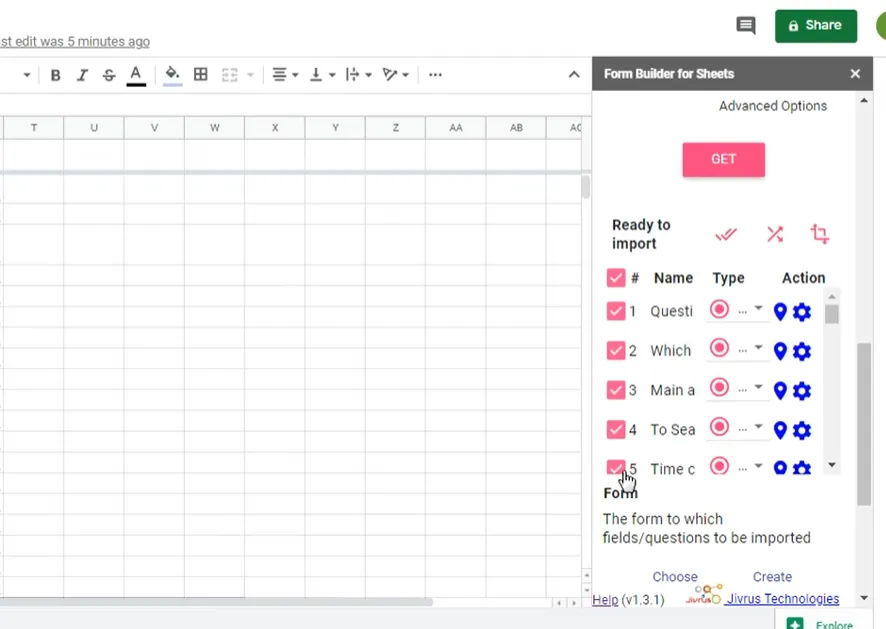
Шаг 5: Создайте и импортируйте вашу форму
Сделайте вдох. Вы почти у цели.
Нажмите Создать форму и дайте вашей викторине имя. Лучше всего что-то описательное — “Викторина по Data Science – Неделя 3” говорит вам больше, чем “Викторина 1”.
Затем нажмите Импортировать выбранное и подождите. В зависимости от того, сколько вопросов вы импортируете, это может занять от нескольких секунд до минуты или двух. Вы увидите уведомление, когда импорт успешно завершится.
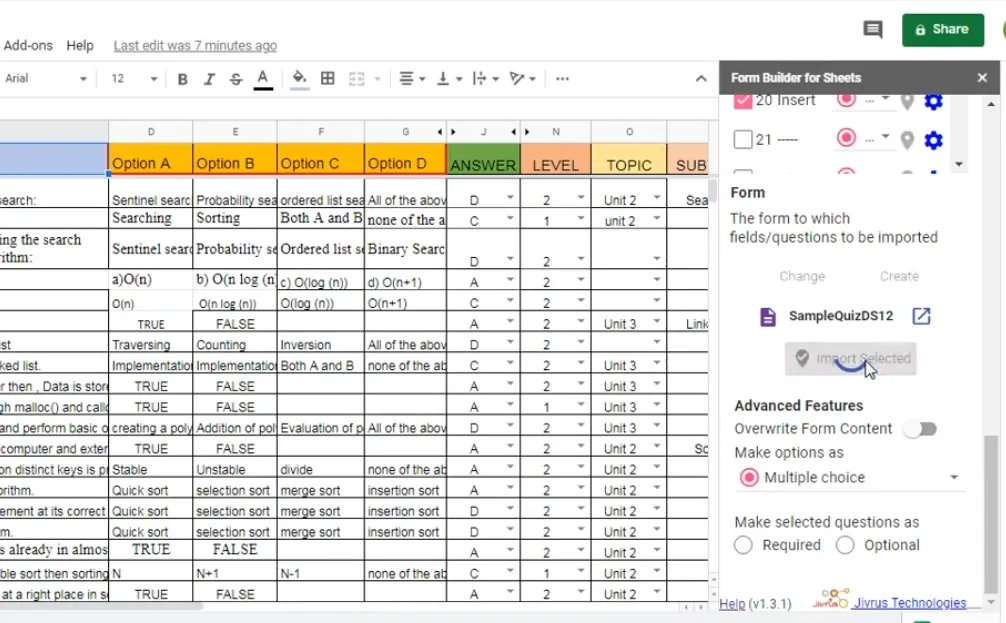
Нажмите Открыть форму в уведомлении, чтобы просмотреть вашу новую викторину. То, что вы увидите, возможно, заставит вас немного порадоваться — все ваши вопросы, правильно отформатированные, с вариантами ответов на местах и правильными ответами, уже отмеченными.
Альтернативное решение: OnlineExamMaker для создания викторин на базе ИИ
Хотя Google Forms с Form Builder прекрасно работает для многих преподавателей, это не единственный вариант. Если вы ищете что-то с большим количеством функций — в частности, возможностями искусственного интеллекта — на OnlineExamMaker стоит серьезно взглянуть.
OnlineExamMaker — это платформа для создания экзаменов на базе ИИ, специально разработанная для учителей, тренеров и HR-специалистов, которым нужно быстро создавать оценки, не жертвуя качеством. Вот что отличает ее:
Создайте свою следующую викторину/экзамен с помощью ИИ в OnlineExamMaker
Генерация вопросов с помощью ИИ
Представьте, что вы описываете тему программному обеспечению, и оно автоматически генерирует соответствующие вопросы для викторины. Именно это и делает функция ИИ в OnlineExamMaker. Передайте ему материал вашего курса, главу учебника или содержание учебного модуля, и он предложит вопросы на основе этого материала.
Идеально ли это? Нет — вопросы, сгенерированные ИИ, все еще нуждаются в проверке и редактировании человеком. Но это огромная экономия времени, когда вы создаете банк вопросов с нуля или вам нужно вдохновение для новых вопросов.
Возможности массовой загрузки
Как и метод Google Forms, который мы рассмотрели, OnlineExamMaker поддерживает массовую загрузку вопросов из Excel. Разница? Это встроено в платформу изначально, поэтому не требуется никаких дополнений или обходных путей. Загрузите свою электронную таблицу, сопоставьте столбцы, и готово.
Расширенные функции викторин
OnlineExamMaker включает функции, которые Google Forms просто не предлагает:
- Ограничения по времени на вопрос (а не только общие)
- Пулы вопросов (случайный выбор вопросов из категорий)
- Вопросы с мультимедиа (видео или аудио)
- Больше типов вопросов, помимо множественного выбора
- Меры против списывания, такие как блокировка браузера
- Подробная аналитика и отчетность
- Генерация сертификатов по завершении
Когда выбирать OnlineExamMaker вместо Google Forms
Google Forms бесплатен, знаком и прекрасно работает для простых викторин. Но рассмотрите OnlineExamMaker, если:
- Вы проводите важные оценки, где важна безопасность
- Вам нужны профессионально выглядящие сертификаты для завершенных курсов
- Вы хотите помощь ИИ в генерации вопросов
- Вам нужна подробная аналитика, выходящая за рамки базового отслеживания правильных/неправильных ответов
- Вы создаете большой банк вопросов и хотите сложные инструменты организации
Платформа предлагает как бесплатные, так и платные тарифы, поэтому вы можете протестировать ее, прежде чем брать финансовые обязательства.
Часто задаваемые вопросы
Могу ли я импортировать вопросы с изображениями?
Базовое дополнение Form Builder работает с текстовыми вопросами и ответами. Для вопросов, требующих изображений, вам нужно будет добавлять их вручную после импорта или использовать платформу вроде OnlineExamMaker, которая поддерживает мультимедиа в массовых загрузках.
Что, если в моем файле Excel больше четырех вариантов ответов?
Никакой проблемы. Просто отрегулируйте столбец “Ответы заканчиваются на” в Form Builder, чтобы включить столбцы E, F, G или сколько бы вариантов у вас ни было. Процесс работает одинаково, независимо от того, есть у вас два варианта или десять.
Могу ли я редактировать вопросы после импорта?
Абсолютно. После импорта в Google Forms ваши вопросы ведут себя точно так же, как и созданные вручную. Редактируйте текст, меняйте варианты, настраивайте значения баллов — все, что вам нужно.
Безопасны ли мои данные вопросов?
Form Builder — это стороннее дополнение, поэтому стоит ознакомиться с их политикой конфиденциальности. Тем не менее, ваши данные остаются в экосистеме Google. Дополнение читает из вашей Таблицы и записывает в Google Forms, но не хранит ваши вопросы на внешних серверах.
Могу ли я импортировать одни и те же вопросы в несколько форм?
Да, вы можете использовать ваш банк вопросов Excel столько раз, сколько захотите. Просто запустите процесс импорта снова и создайте новую форму каждый раз. Это идеально подходит для создания нескольких версий одного и того же экзамена или повторного использования вопросов в разных курсах.
Что произойдет, если я обновлю свой лист Excel после импорта?
Google Form не обновляется автоматически. Думайте о процессе импорта как об одноразовой операции копирования. Если вы внесете изменения в свой банк вопросов Excel, вам нужно будет снова импортировать, чтобы создать обновленную форму.
Заключительные мысли: Работайте умнее, а не усерднее
Массовый импорт вопросов викторины из Excel в Google Forms — это не просто технический трюк, это фундаментальный сдвиг в том, как вы подходите к созданию оценок. Вместо того чтобы тратить часы на повторяющийся ввод данных, вы инвестируете это время в то, что действительно важно: создание лучших вопросов, предоставление значимой обратной связи и взаимодействие со студентами.
Процесс, который мы рассмотрели — загрузка в Google Таблицы, установка Form Builder, настройка параметров и импорт — может показаться несколькими шагами, но помните, что вы делаете это один раз, чтобы сэкономить время десятки или сотни раз в будущем. Ваше будущее “я” скажет вам спасибо.
Останетесь ли вы с Google Forms или изучите альтернативы на базе ИИ, такие как OnlineExamMaker, принцип остается тем же: используйте технологии для устранения утомительных задач, чтобы вы могли сосредоточиться на человеческих аспектах преподавания, которые технологии не могут воспроизвести.
А теперь идите и создавайте этот банк вопросов. Импортируйте эти викторины. И верните себе те часы, которые вы тратили на копирование и вставку.