PowerPoint больше не только для скучных презентаций. Это один из самых универсальных инструментов для создания интерактивных занятий в классе, и сопоставительные тесты — это та область, где он действительно сияет.
- Зачем использовать PowerPoint для сопоставительных тестов?
- Настройка основы для вашего сопоставительного теста
- Метод анимации: магия перетаскивания
- OnlineExamMaker: Создавайте продвинутые сопоставительные тесты с ИИ
- Создание интерактивных систем обратной связи
- Альтернатива с гиперссылками: сопоставление по клику
- Как создать сопоставительные тесты в OnlineExamMaker?
- Тестирование и доработка вашего теста
- Советы для максимального вовлечения учащихся
Зачем использовать PowerPoint для сопоставительных тестов?
Вы, наверное, задаетесь вопросом: почему PowerPoint? Разве я не могу просто использовать Google Forms или какое-нибудь приложение для тестов?
Конечно, можно. Но вот что делает PowerPoint особенным — он дает вам полный творческий контроль. Вы не ограничены шаблонами, которые разработал кто-то другой. Вы можете сделать его именно таким, как хотите, добавить свои собственные шрифты (да, даже те милые шрифты с Teachers Pay Teachers), и, что самое важное, вы можете создавать задания, которые ощущаются как игры, а не как тесты.
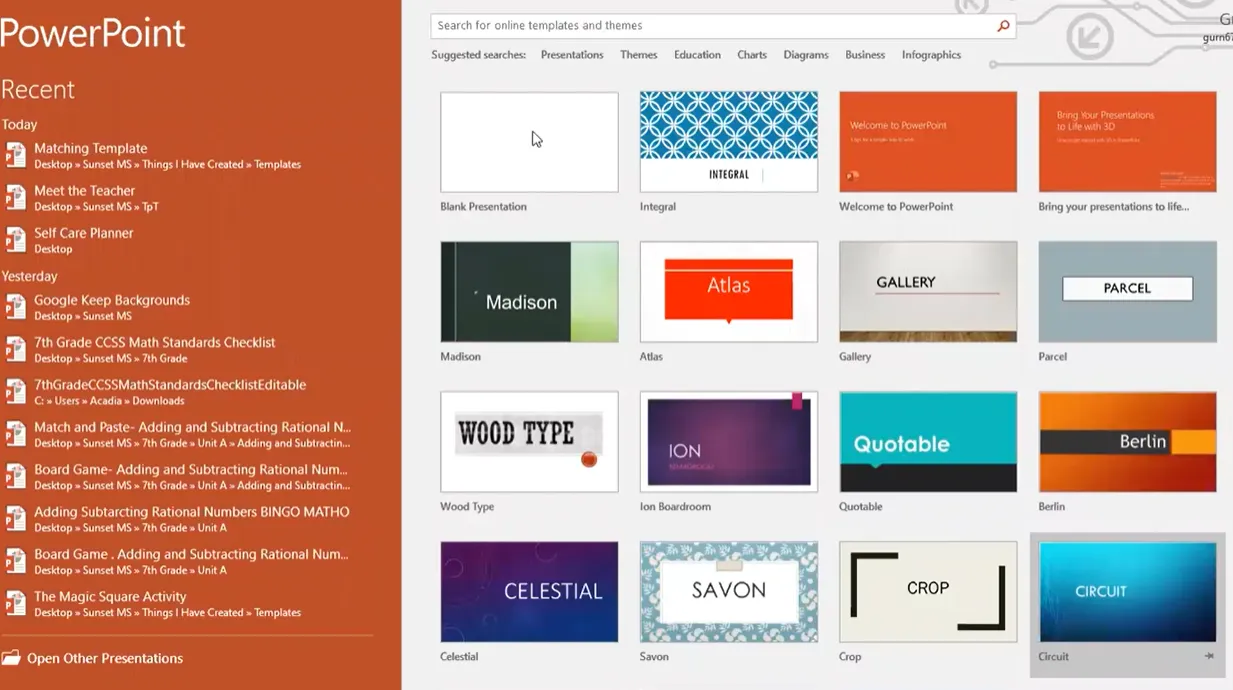
Как точно выразился один учитель: у PowerPoint есть “действительно хорошие функции для создания собственных ресурсов”, и зачастую им проще пользоваться, чем Word. Кроме того, в отличие от Google Slides, PowerPoint позволяет загружать и использовать пользовательские шрифты, что придает вашим материалам профессиональный, отточенный вид, с которым учащиеся действительно хотят взаимодействовать.
Настройка основы для вашего сопоставительного теста
Каждый отличный сопоставительный тест начинается с правильной настройки. Думайте об этом как о закладке фундамента для дома — сделайте это правильно, и все остальное встанет на свои места.
Шаг 1: Настройте размер слайда
Перво-наперво: забудьте о размере слайда по умолчанию. Откройте PowerPoint, создайте пустую презентацию, затем перейдите в Дизайн > Размер слайда > Настраиваемый. Вот где начинается самое интересное: переключитесь на книжную ориентацию и установите размеры 7,5 на 10 дюймов. Зачем? Это создает идеальное ощущение рабочего листа с достаточным количеством свободного пространства по краям, чтобы он выглядел профессионально, а не тесно.
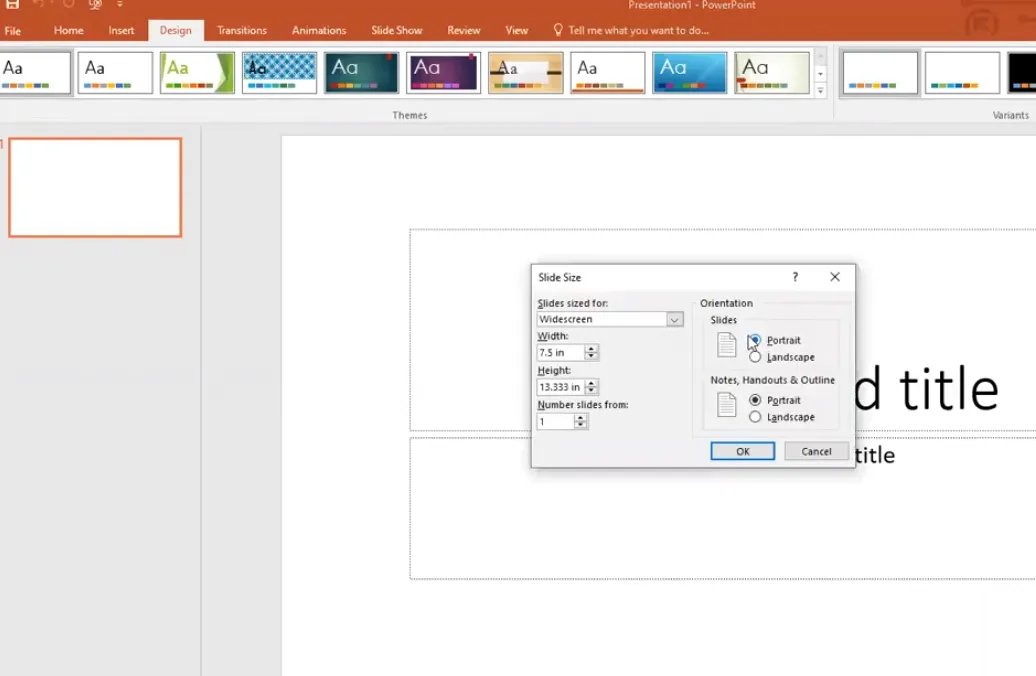
Профессиональный совет: Если вы уже создали контент и забыли сначала изменить размер слайда, выберите “Обеспечить соответствие” вместо “Максимизировать” при появлении запроса. Это пропорционально уменьшит все, а не обрежет вашу тяжелую работу по краям.
Шаг 2: Создайте рамку и базовую структуру
Удалите стандартные текстовые поля — они вам не понадобятся. Вставьте прямоугольную фигуру и растяните ее на весь слайд. Затем идет хитрость: установите заливку на без заливки, чтобы сквозь нее было видно, но задайте видимую границу. Сделайте ее толщиной примерно 2,25–3 пункта и выберите стиль штриха, который вам нравится. Некоторые учителя используют разные стили штрихов для организации материалов: пунктир для домашней работы, штрихи для заданий, сплошная линия для тестов.
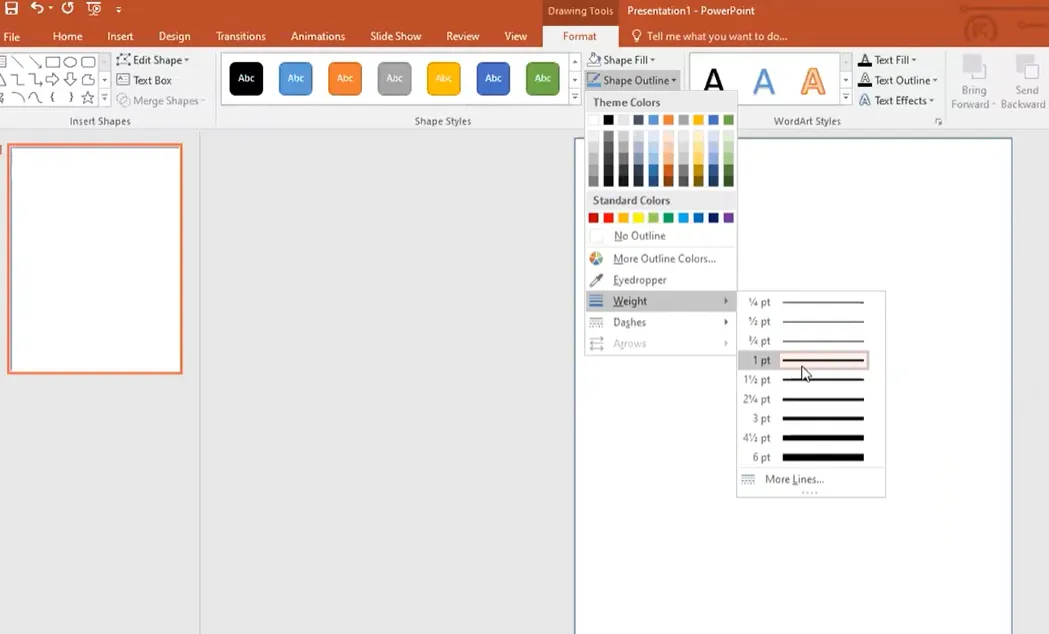
Теперь добавьте текстовые поля: одно для “Имя:” с линией и другое для вашего заголовка. Здесь проявляется индивидуальность. Выберите шрифты, которые кажутся подходящими — многие учителя клянутся шрифтами KG за их чистый, читаемый вид — и сделайте заголовок большим и жирным. Вы ведь создаете то, на что ученикам действительно захочется смотреть, помните?
Шаг 3: Разработайте свои карточки для сопоставления
Здесь все становится интересно. Перейдите в Вставка > Фигуры и выберите скругленный прямоугольник. Они станут вашими карточками для сопоставления. Нарисуйте одну, затем отформатируйте ее: без заливки, черный контур, толщиной около 2,25 пунктов. Добавьте внутрь текстовое поле и подпишите его “Карточка A”.
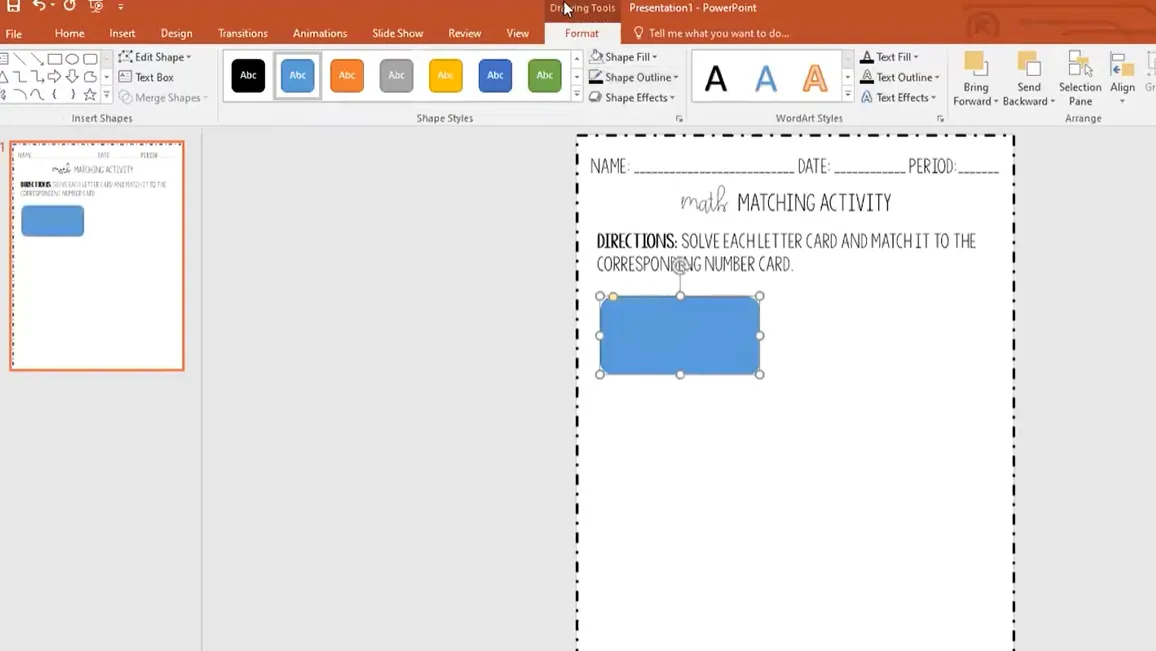
А теперь магия эффективности: выделите и фигуру, и текстовое поле, щелкните правой кнопкой мыши и выберите Сгруппировать. Это превращает их в единый объект, который можно копировать и вставлять. Нажмите Ctrl+C, затем Ctrl+V, и у вас есть Карточка B. Продолжайте, пока не получите 4-8 карточек с левой стороны — больше этого количества будет перегружать.
Те слабые красные пунктирные линии, которые появляются при позиционировании? Они ваши лучшие друзья. Они показывают, когда карточки идеально выровнены и равномерно распределены. Используйте их старательно, если хотите профессионального вида.
Метод анимации: магия перетаскивания
Именно здесь PowerPoint превращается из простого инструмента для презентаций в интерактивную игру. Метод анимации создает настоящий опыт перетаскивания, который учащиеся находят по-настоящему увлекательным. Но буду с вами честен: настроить его немного утомительно. Окупаемость? Абсолютно стоит того.
Танец дублирования
Начните с дублирования слайда. Щелкните правой кнопкой мыши на нем в панели слайдов и выберите Дублировать слайд. Это даст вам резервную копию оригинального дизайна. На этом новом слайде вы будете накладывать фигуры поверх столбца с ответами (правая сторона с соответствиями).
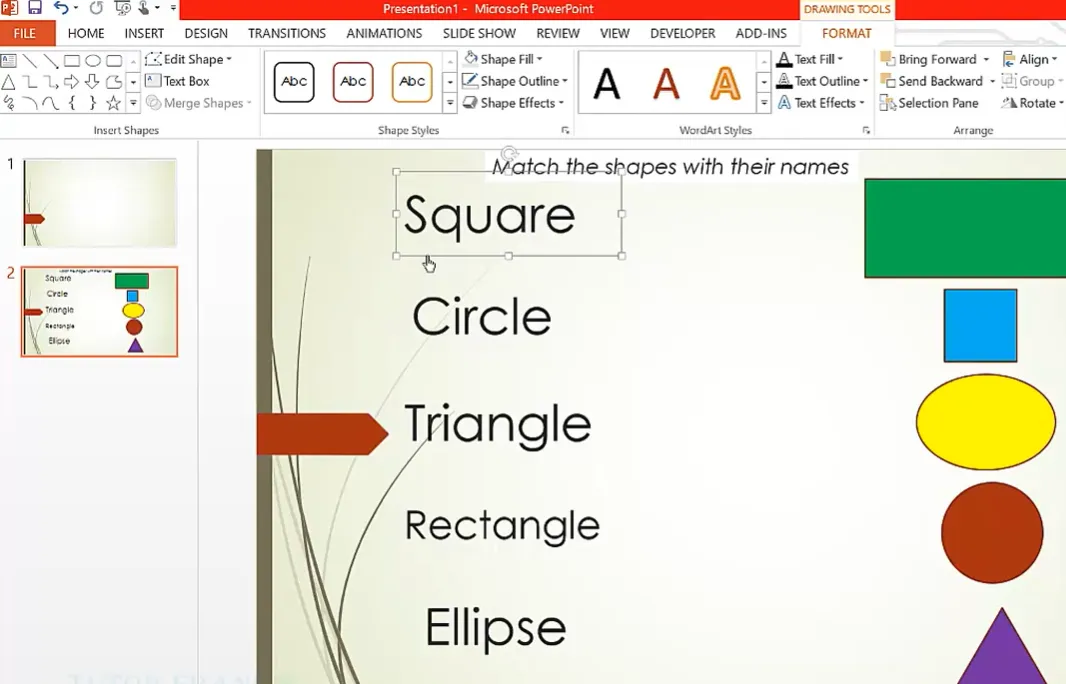
Нарисуйте прямоугольники поверх каждого варианта ответа справа. Эти фигуры нужно отправить на задний план, чтобы они располагались за текстом. Щелкните правой кнопкой мыши на каждой и выберите Отправить на задний план. Это расположение крайне важно — именно оно обеспечивает правильную работу анимации раскрытия.
Настройка анимаций и триггеров
Именно здесь терпение окупается. Выберите одну из фигур-ответов справа, затем перейдите на вкладку Анимация. Выберите анимацию входа, например Вытеснение — она создает тот самый приятный эффект раскрытия, когда учащиеся находят правильное соответствие.
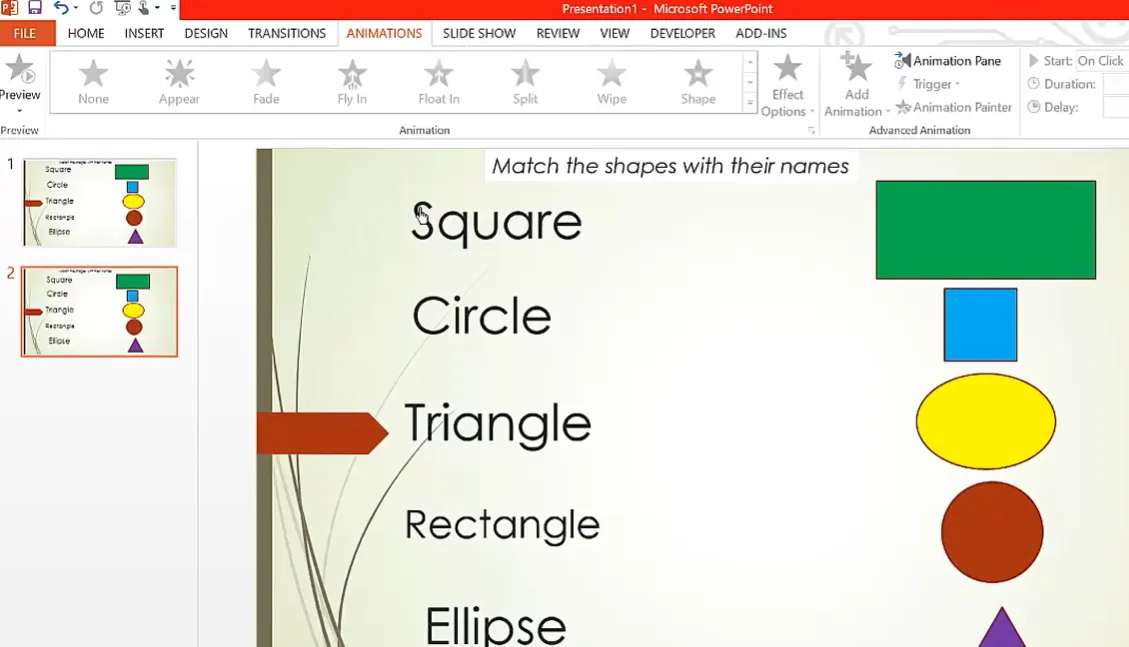
Но вот ключевой момент: перейдите в Триггер > По щелчку и выберите конкретную фигуру из вашего левого столбца, которая должна активировать эту анимацию. Например, если Карточка A (круг) соответствует определению “круга” справа, вы настроите, чтобы определение круга появлялось при щелчке на Карточку A.
OnlineExamMaker: Создавайте продвинутые сопоставительные тесты с ИИ
Теперь поговорим о переходе на следующий уровень. PowerPoint прекрасен для занятий в классе и самостоятельного обучения, но что, если вам нужна автоматическая оценка? Или детальная аналитика о том, какие пары вызывают у учащихся наибольшие трудности? Или возможность рандомизировать вопросы?
Именно здесь в разговор вступает OnlineExamMaker.
Почему стоит рассмотреть OnlineExamMaker?
В то время как PowerPoint дает вам творческую свободу, функция сопоставительного теста OnlineExamMaker предоставляет возможности профессиональной оценки. Она специально создана для педагогов, которым нужно нечто большее, чем просто интерактивные задания — им нужны данные, эффективность и масштабируемость.
Подумайте: с PowerPoint вы вручную проверяете ответы учащихся или полагаетесь на их самооценку. С OnlineExamMaker все происходит автоматически. Учащиеся проходят сопоставительный тест, мгновенно получают результаты, а вы получаете детальный анализ их успеваемости. Никакой проверки в 10 вечера. Никаких догадок, поняли ли ученики материал на самом деле.
Создайте свой следующий тест/экзамен с OnlineExamMaker
Создание интерактивных систем обратной связи
Сопоставительный тест без обратной связи — это просто угадайка. Учащимся нужно немедленно знать, правильно они ответили или нет. Эта мгновенная обратная связь делает цифровые тесты гораздо более увлекательными, чем бумажные.
Добавление обратной связи за правильное соответствие
Когда ученик находит правильное соответствие, должно что-то происходить. Вставьте фигуру — например, галочку или простое текстовое поле с надписью “Верно!”. Раскрасьте ее в зеленый, сделайте заметной. Затем настройте анимацию так, чтобы она появлялась после предыдущей анимации (той, что раскрыла правильный ответ).
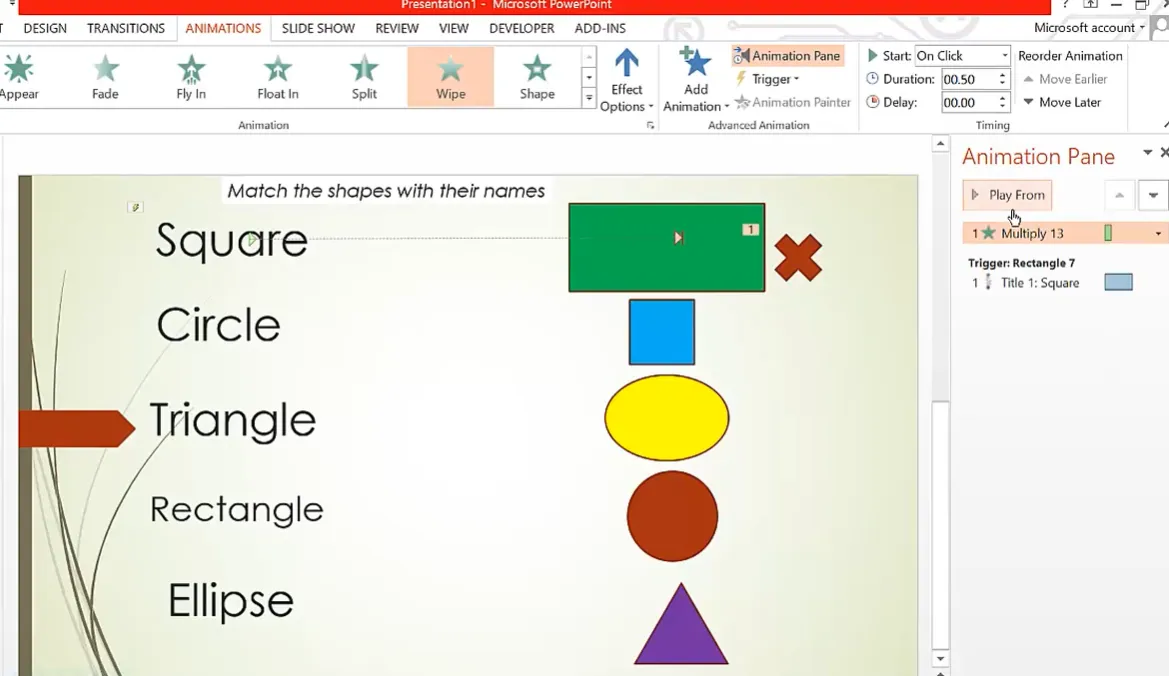
Установите для этой анимации обратной связи значение После предыдущего на панели анимации, чтобы она появлялась автоматически после раскрытия правильного соответствия. Затем — и это умно — добавьте анимацию выхода Исчезание, чтобы обратная связь исчезала через несколько секунд, готовая для следующей попытки. Установите ее также на запуск после предыдущего, возможно, с задержкой в 2-3 секунды.
Обработка неправильных ответов
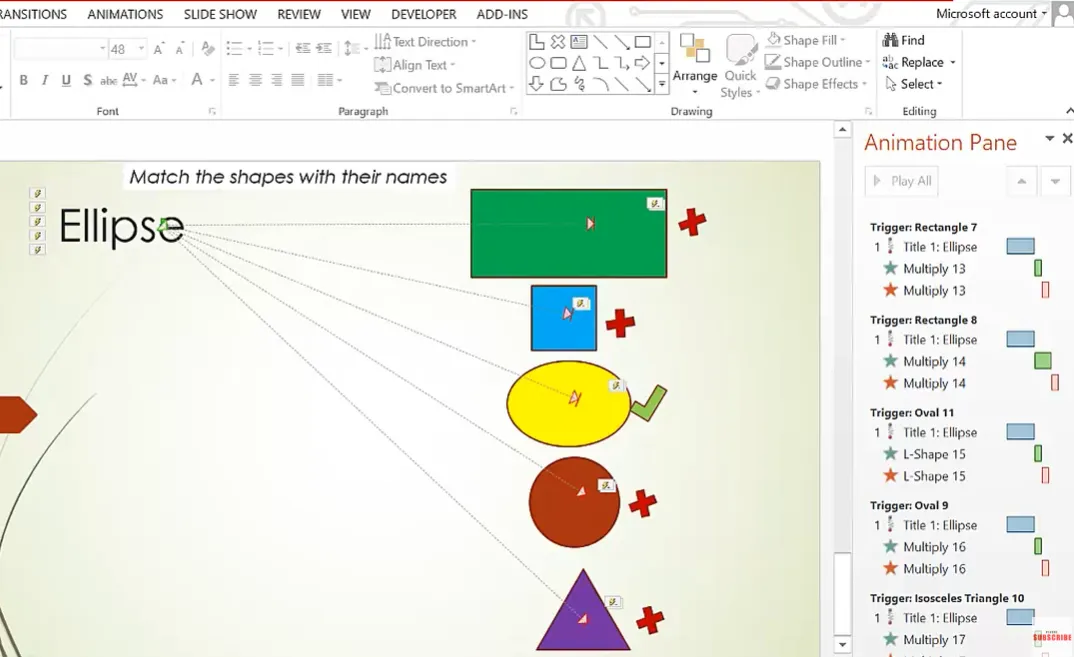
Для неправильных соответствий нужна другая обратная связь. Создайте фигуру с надписью “Попробуйте еще” или “Неверно” красного или оранжевого цвета. Расположите ее так, чтобы учащиеся четко ее видели. Настройка анимации похожа, но триггер другой — он активируется, когда учащиеся щелкают на неправильную пару.
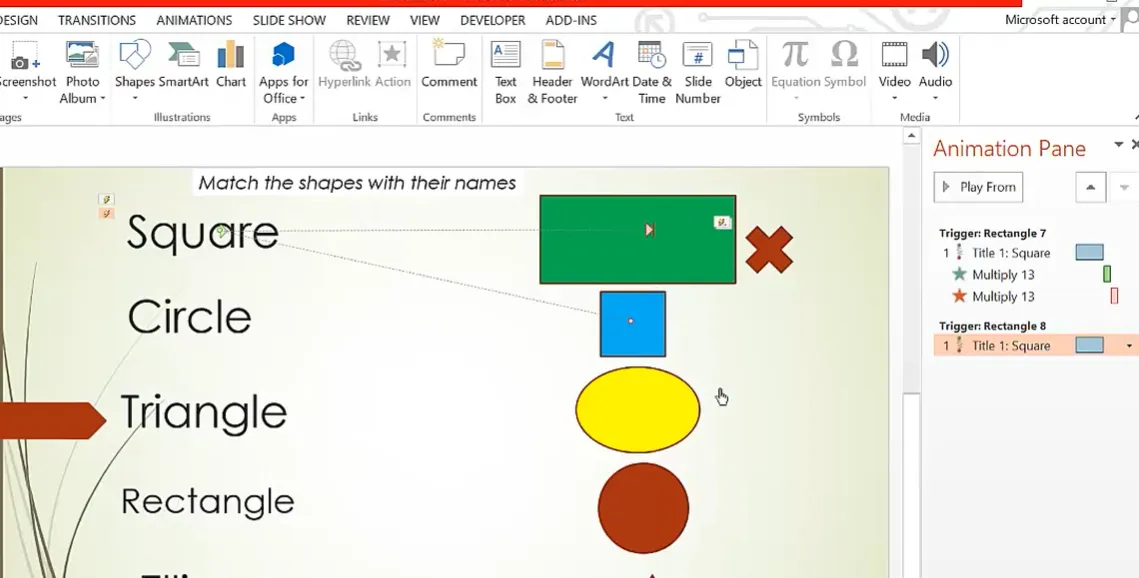
Вам нужно будет настроить эти триггеры для неправильных ответов для каждой неверной комбинации. Если Карточка A должна соответствовать Ответу 2, то щелчок на Карточку A при попытке сопоставить ее с Ответами 1, 3 или 4 должен активировать обратную связь “неверно”. Это та самая утомительная часть, о которой я говорил ранее, но как только это сделано — готово.
Альтернатива с гиперссылками: сопоставление по клику
Может, метод с анимацией кажется слишком трудоемким. Справедливо. Есть другой, более простой в настройке подход: метод гиперссылок. Он менее эффектный, но все равно интерактивный, и некоторым учителям он даже нравится за свою прямолинейность.
Построение структуры гиперссылок
Преобразуйте элементы правого столбца в фигуры (если они еще не являются ими). Затем для каждого правильного соответствия добавьте гиперссылку на слайд, показывающий “Верно!” с нарисованной соединительной линией между сопоставленной парой. Для неправильных ответов добавьте гиперссылки на слайд “Попробуйте еще”.
Вот как: выберите фигуру, перейдите в Вставка > Гиперссылка > Место в документе и выберите слайд, на который нужно перейти. Добавьте всплывающую подсказку (тот маленький всплывающий текст), например, “Щелкните для сопоставления” или “Щелкните для выбора”. Это дает учащимся подсказку, что делать.
Навигация и режим киоска
Гениальность этого метода заключается в настройке. Создайте несколько слайдов: ваш основной экран сопоставления, слайд “Верно” и слайд “Попробуйте еще”. Добавьте кнопку на каждом слайде с обратной связью с надписью “Перетащите новую фигуру” или “Попробовать другую”, которая ведет обратно на ваш основной слайд сопоставления.
Затем — и это крайне важно для предотвращения списывания или случайных щелчков — перейдите в Показ слайдов > Настройка показа слайдов и выберите Просматривать на киоске. Это блокирует навигацию, так что учащиеся не могут просто щелкать по слайду наугад или листать клавишами со стрелками. Они должны щелкать на ваши элементы с гиперссылками.
Учительский лайфхак: В режиме киоска щелчок в любом месте вне гиперссылок ничего не делает. Это значит, что учащиеся не могут случайно перейти дальше или нарушить ход теста. Это также создает ощущение настоящей игры или приложения, а не просто презентации.
Как создать сопоставительные тесты в OnlineExamMaker?
Создайте свой следующий тест/экзамен с OnlineExamMaker
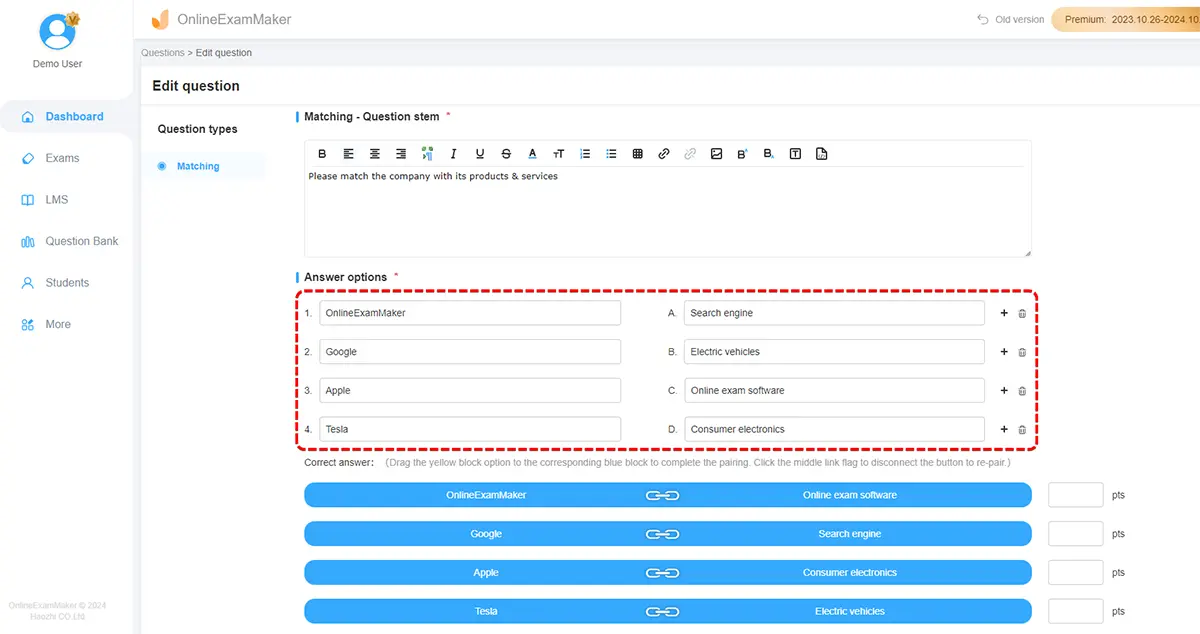
Процесс удивительно прост. Войдите в OnlineExamMaker, перейдите в банк вопросов и нажмите Новый вопрос > Сопоставление. Вы увидите два столбца, как в PowerPoint, но вместо фигур и анимаций вы работаете с чистым интерфейсом, специально созданным для вопросов на сопоставление.
Добавьте ваши исходные элементы (вопросы или термины для сопоставления) в левый столбец, а варианты ответов (ответы или определения) — в правый столбец. Система автоматически обрабатывает логику сопоставления, рандомизацию (если нужно) и оценку. Вы даже можете добавлять изображения в любой столбец, что идеально подходит для визуальных заданий на сопоставление.
Ключевые особенности сопоставительных тестов OnlineExamMaker:
- Автоматическая оценка: Учащиеся мгновенно получают обратную связь, вы мгновенно получаете данные.
- Рандомизация: Предотвращайте списывание, показывая варианты в разном порядке.
- Аналитика: Смотрите, какие пары учащиеся пропускают чаще всего, чтобы выявить пробелы в знаниях.
- Адаптивность для мобильных: Учащиеся могут проходить тесты на любом устройстве, где угодно.
- Ограничение времени: Добавляйте элемент давления или задавайте темп для разных целей оценки.
Согласно руководству по сопоставительным тестам OnlineExamMaker, педагоги могут создавать профессиональные тесты на сопоставление менее чем за 10 минут — за доли времени, необходимого для анимированных тестов в PowerPoint. Но вот нюанс: скорость — не все. PowerPoint дает вам художественный контроль и работает офлайн. OnlineExamMaker дает вам мощь оценки и масштабируемость.
Когда какой инструмент использовать?
Используйте PowerPoint, когда вам нужно:
- Классные занятия с визуальным шиком и индивидуальным дизайном.
- Офлайн-ресурсы, не требующие интернета.
- Физические материалы, которые учащиеся могут распечатать и вырезать.
- Полный творческий контроль над каждым визуальным элементом.
- Задания для самостоятельного повторения без формальной оценки.
Используйте OnlineExamMaker, когда вам нужно:
- Формальная оценка с автоматической проверкой и отслеживанием.
- Данные и аналитика об успеваемости учащихся.
- Масштабное развертывание по нескольким классам.
- Сценарии удаленного или гибридного обучения.
- Интеграция с вашей системой управления обучением (LMS).
Многие опытные учителя используют оба инструмента: PowerPoint для увлекательных тренировочных заданий в классе, OnlineExamMaker — для формативных оценок и домашних заданий. Это не выбор одного из двух, а стратегическое использование сильных сторон каждого инструмента.
Тестирование и доработка вашего теста
Вы создали свой тест. Теперь наступает момент истины: действительно ли он работает? Тестирование не является опциональным — это момент, когда вы ловите мелкие недочеты, которые могут раздражать учащихся (или сделать ваш тест полностью нерабочим).
Проверка различных сценариев
Запустите показ слайдов с начала. Попробуйте каждую возможную комбинацию. Щелкните Карточку A с Ответом 1, затем Ответом 2, затем Ответом 3. Появляется ли правильная обратная связь при верном сопоставлении? Появляется ли неправильная обратная связь при неверных сопоставлениях? Анимации плавные или тормозят?
Особое внимание уделите области анимации. Эти маленькие пронумерованные квадратики показывают порядок анимаций. Если что-то появляется раньше или позже, чем должно, вы можете перетаскивать эти квадратики вверх или вниз, чтобы изменить порядок. Это кропотливая работа, но точность здесь отличает плавный тест от запутанной мешанины.
Распространенные проблемы и быстрые исправления
Проблема: Обратная связь появляется до завершения анимации сопоставления.
Решение: Измените анимацию обратной связи на “После предыдущего” вместо “С предыдущим”.
Проблема: Учащиеся могут случайно щелкать по слайдам.
Решение: Включите режим киоска в настройках показа слайдов.
Проблема: Анимации срабатывают от неправильных фигур.
Решение: Перепроверьте триггеры — PowerPoint иногда назначает их не тому объекту, если вы копировали и вставляли.
Проблема: Текст не помещается в ваших карточках.
Решение: Либо измените размер карточек, либо разбейте длинные термины на более короткие фразы. Иногда “лучше меньше, да лучше” делает тесты качественнее.
Советы для максимального вовлечения учащихся
Вот что отличает хороший сопоставительный тест от отличного: детали, которые заставляют учащихся действительно хотеть участвовать. Вы проделали техническую работу — теперь поговорим о человеческом факторе.
Визуальный дизайн имеет значение
Учащиеся реагируют на эстетику. Используйте цвета стратегически: зеленый для правильной обратной связи, красный для неправильной, возможно, синий или фиолетовый для основных карточек. Сохраняйте единообразие во всех ваших материалах, чтобы у учащихся формировались визуальные ассоциации. Тот пользовательский шрифт, который вы скачали? Используйте его везде. Фирменный стиль ваших материалов делает их целостными и профессиональными.
Не перегружайте слайд. Четыре-шесть пар — это золотая середина для большинства заданий на сопоставление. Больше — учащиеся почувствуют себя перегруженными. Меньше — будет слишком просто или не стоит усилий.
Инструкции должны быть кристально ясными
Никогда не предполагайте, что учащиеся интуитивно поймут, что делать. Добавьте в верхней части текстовое поле с простыми, четкими инструкциями: “Щелкните на каждую букву и перетащите ее на соответствующую цифру” или “Сопоставьте каждый термин слева с его определением справа”. Если вы используете метод анимации, скажите им, что они могут пробовать несколько раз, пока не получат правильный ответ.
Встроенная дифференциация
Создайте несколько версий одного и того же теста разного уровня сложности. Версия 1 может содержать очевидные соответствия с простой лексикой. Версия 2 включает более сложные пары, требующие глубокого осмысления. Версия 3 может использовать только технические термины без подсказок. Сохраните их как отдельные файлы и назначайте в зависимости от потребностей учащихся.
Или пойдите другим путем: создайте один мастер-тест с 8 парами, но скажите отстающим ученикам, что им нужно сопоставить только 4. Такая неявная дифференциация позволяет всем работать над одним материалом, не выделяя тех, кому нужна дополнительная поддержка.
Листы для записи ответов для отчетности
Для некоторых учителей цифровой тест — это только начало. Создайте лист для записи ответов (например, метод с таблицей, показанный ранее), на котором учащиеся записывают свои соответствия после прохождения интерактивной версии. Это служит нескольким целям: создает бумажный след для оценки, заставляет учащихся осознанно фиксировать свои ответы и предоставляет учебное пособие, к которому они могут обращаться позже.
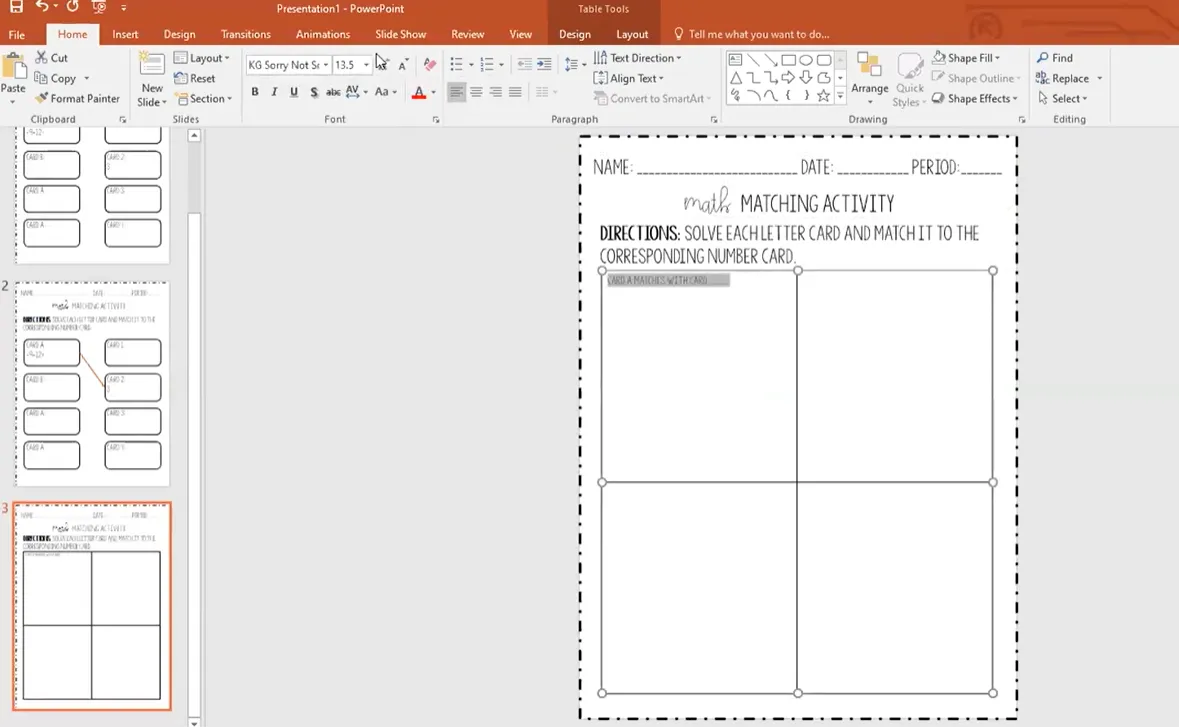
Подход с таблицей прост: сетка два на два или три на два, в каждой ячейке написано “Карточка A соответствует Карточке __” с местом для пояснений внизу. Учащиеся проходят интерактивный тест, затем переносят свои окончательные ответы на лист для записи с объяснениями, как они определили каждое соответствие.
Установка на итеративное улучшение
Вот о чем не говорят на курсах повышения квалификации: ваш первый сопоставительный тест, вероятно, не будет идеальным. Может, анимации тормозят на старых компьютерах. Может, учащиеся находят какую-то пару запутанной. Может, ваш выбор шрифта оказался не таким читаемым, как вы думали.
Это нормально. Сохраните ваш тест как шаблон. В следующий раз вы внесете коррективы. Вы добавите более четкие инструкции. Вы исправите ту одну анимацию, которая всегда сбоит. Вы измените формулировку той сложной пары, которую все пропускают. Такое итеративное улучшение — это то, как хорошие ресурсы становятся отличными.
За пределами теста: Применение в классе
Сопоставительные тесты подходят не только для оценки. Используйте их для:
- Повторения лексики перед чтением задания.
- Разминочных заданий для активации предварительных знаний.
- Работы на станциях, где учащиеся переходят от одного задания на сопоставление к другому.
- Выходных билетов для быстрой оценки понимания в конце урока.
- Учебных пособий для подготовки к тестам, которыми учащиеся действительно любят пользоваться.
- Парных соревнований, где команды соревнуются в точности и скорости.
Одна умная учительница, которую я знаю, создает сопоставительные тесты для каждого словарного раздела, а затем дает учащимся доступ к ним дома для самостоятельной практики. Тест никогда не “заканчивается”, потому что учащиеся могут пробовать его несколько раз, пока не освоят. Результат? Оценки за словарный запас выросли по всем направлениям, потому что учащиеся действительно практиковались, а не просто смотрели на списки слов.
Вопрос доступности
Давайте коснемся важной темы: не все методы сопоставительного теста одинаково доступны. Метод анимации с перетаскиванием может быть сложным для учащихся с трудностями в моторике. Метод с гиперссылками, как правило, более доступен, потому что требует только одиночных щелчков, а не точного перетаскивания.
Подумайте о создании обеих версий, если у вас есть учащиеся с разными потребностями. Или используйте средство проверки доступности PowerPoint (Файл > Сведения > Поиск проблем > Проверить доступность), чтобы выявить потенциальные проблемы. Добавление альтернативного текста к вашим фигурам и обеспечение достаточной контрастности цветов — это не просто лучшие практики, это то, как вы гарантируете, что каждый ученик сможет взаимодействовать с вашими материалами.
Создание сопоставительных тестов в PowerPoint превращает то, что могло бы быть скучным рабочим листом, в интерактивный опыт, который учащиеся действительно получают с удовольствием. Используете ли вы метод анимации для игрового ощущения, подход с гиперссылками для простоты или OnlineExamMaker для профессиональных возможностей оценки — ключ в том, чтобы выбрать метод, который подходит вашему стилю преподавания и потребностям ваших учеников.
Начните с простого. Создайте один сопоставительный тест, используя метод, который кажется вам наиболее комфортным. Протестируйте его на небольшой группе. Улучшите его, основываясь на том, что работает, а что нет. Затем создавайте свою библиотеку шаблонов. Прежде чем вы это осознаете, у вас будет набор увлекательных, интерактивных ресурсов, которые делают сессии повторения тем, чего ученики ждут, а не боятся.
И вот что прекрасно: как только вы вложили время в создание этих материалов, они остаются вашими навсегда. Используйте их год за годом, постепенно улучшая, делитесь ими с коллегами, которые восхищаются их профессиональным видом. Эти первоначальные временные затраты окупаются на долгие годы вперед.
Так что вперед. Откройте PowerPoint. Настройте тот книжный слайд. Начните создавать ваш первый сопоставительный тест. Ваши ученики — и ваш будущий вы — скажут вам спасибо.