Trouver l’évaluation parfaite qui correspond aux besoins de votre classe, c’est comme chercher une licorne. Vous parcourez des ressources, téléchargez des modèles, et finissez toujours par tout retoucher parce que ce n’est pas tout à fait ça. Et si vous pouviez simplement créer la vôtre, parfaitement adaptée aux besoins de vos élèves ?
Bonne nouvelle : Vous avez déjà l’outil parfait sur votre ordinateur. PowerPoint ne sert plus seulement aux présentations. C’est une plateforme de conception étonnamment puissante pour créer des évaluations professionnelles et imprimables qui ont un aspect soigné et fonctionnent parfaitement pour votre classe.
- Pourquoi PowerPoint est Plus Efficace que Vous ne le Pensez ?
- Configurer Votre Document d’Évaluation
- Créer Votre Première Page d’Évaluation
- Créer Différents Types de Questions
- Astuces de Mise en Page Avancées
- Enregistrer Votre Évaluation pour l’Impression
- Passer à l’Évaluation Numérique avec OnlineExamMaker
- Conseils de Design Qui Font la Différence
Pourquoi PowerPoint est Plus Efficace que Vous ne le Pensez ?
Avant de nous plonger dans le mode d’emploi, parlons de pourquoi PowerPoint mérite une place dans votre boîte à outils de création d’évaluations. Contrairement à Word, qui peut être capricieux avec l’alignement et l’espacement, PowerPoint vous donne un contrôle précis sur chaque élément de votre page. Ces petits guides d’alignement qui apparaissent ? Ce sont des sauveurs de vie lorsque vous essayez de créer des mises en page propres et professionnelles.
De plus, PowerPoint rend la copie et la duplication d’éléments incroyablement faciles. Besoin du même format de tableau sur plusieurs pages ? Copiez, collez, c’est fait. Vous voulez changer des majuscules en minuscules ? Il y a littéralement un bouton pour ça. Ces petites commodités font gagner des heures.
Configurer Votre Document d’Évaluation
C’est là que la plupart des gens se trompent—ils sautent la configuration et se lancent directement dans la création de contenu. Croyez-moi, passer deux minutes sur une bonne configuration vous évitera des maux de tête de mise en forme plus tard.
Étape 1 : Redimensionner Votre Diapositive au Format Papier
Ouvrez PowerPoint et commencez avec une présentation vide. Maintenant, ceci est crucial : vous devez changer la taille de votre diapositive du format panoramique par défaut aux dimensions réelles du papier.
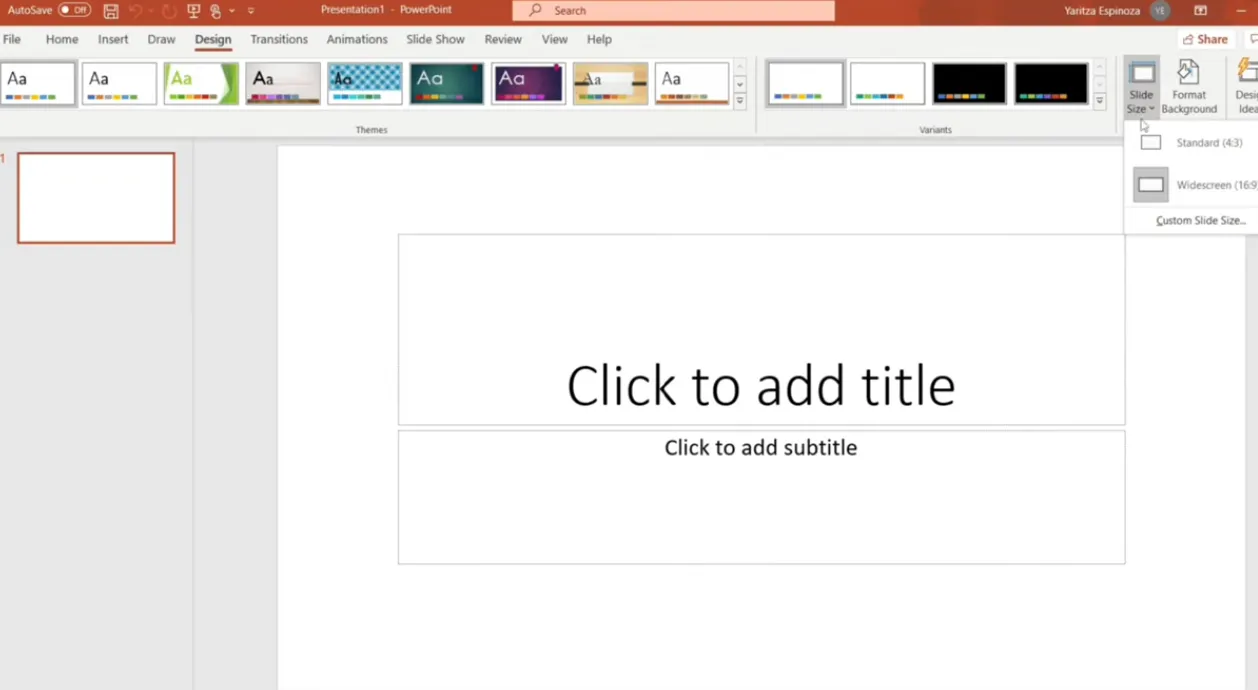
Voici comment :
- Cliquez sur Conception dans le menu supérieur
- Sélectionnez Taille des diapositives à droite
- Choisissez Taille des diapositives personnalisée
- Définissez les dimensions sur 8,5 × 11 pouces (format lettre standard)
- Cliquez sur Maximiser lorsque vous y êtes invité
Pourquoi est-ce important ? Parce que si vous ne faites pas cela, votre évaluation soigneusement conçue aura un aspect étrange à l’impression—des éléments pourraient être coupés, l’espacement deviendra bizarre, et vous gaspillerez du papier à tout réimprimer.
Étape 2 : Supprimer les Zones de Texte Par Défaut
Ces zones de texte génériques que PowerPoint ajoute automatiquement ? Supprimez-les. Vous partez d’une page blanche, et vous ajouterez exactement ce dont vous avez besoin, où vous en avez besoin.
Étape 3 : Créer un Cadre de Bordure
Cette étape est facultative mais donne à votre évaluation un aspect beaucoup plus professionnel. Une simple bordure donne de la structure à votre document et évite cet aspect d’éléments “flottant dans l’espace”.
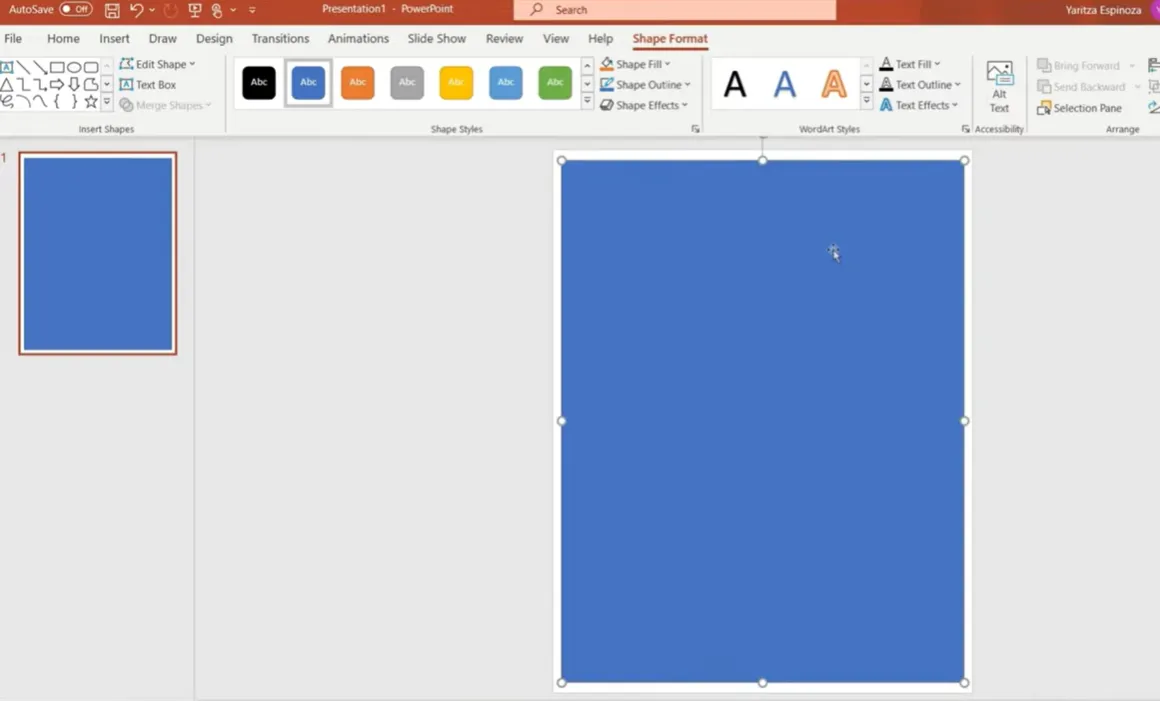
Voici l’astuce :
- Sélectionnez la forme Rectangle dans Insérer → Formes
- Faites-la glisser sur toute votre diapositive—les guides d’alignement de PowerPoint vous aideront à la centrer parfaitement
- Supprimez le remplissage de la forme (sélectionnez “Sans remplissage”)
- Ajoutez un contour noir et augmentez l’épaisseur à environ 4,5 points
Boum. Un look professionnel instantané avec un minimum d’effort.
Créer Votre Première Page d’Évaluation
Maintenant vient la partie amusante—construire réellement votre évaluation. Commençons par le titre et la section d’informations sur l’élève.
Ajouter les Informations sur l’Élève
Chaque évaluation a besoin d’un espace pour les noms des élèves et les dates. Insérez une zone de texte en haut et incluez des champs comme :
- Nom de l’élève : _________________
- Date : _________________
- Classe/Période : _________________
Voici une astuce ingénieuse : Si vous utilisez la même évaluation plusieurs fois dans l’année (début, milieu et fin d’année), créez des sections pour chaque période et utilisez des surligneurs de couleurs différentes lors de la correction. Orange pour l’automne, vert pour l’hiver, violet pour le printemps. Ainsi, vous pouvez voir la progression de l’élève sur un seul document sans avoir à réimprimer.
Créer le Titre de Votre Évaluation
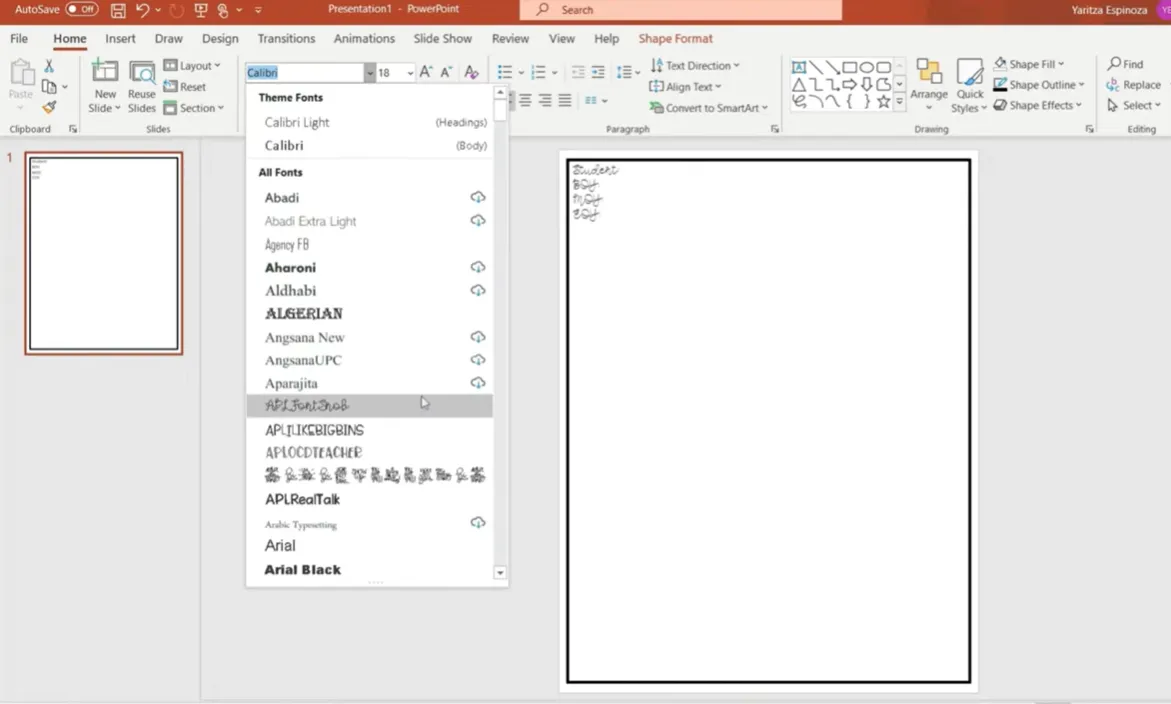
Pour les polices, considérez ces options adaptées aux enseignants :
- Arial Rounded – propre et facile à lire
- Appo Real Talk – décontractée mais professionnelle
- Pond Kinder – idéale pour les classes primaires
La taille 28-32 fonctionne bien pour les titres. Mettez-le en gras, donnez-lui un contour noir, et gardez le remplissage blanc pour une lisibilité maximale.
Créer Différents Types de Questions
Entrons dans le vif du sujet de votre évaluation. Les tableaux PowerPoint sont votre arme secrète ici—ils maintiennent tout aligné et facilitent la création de mises en page cohérentes.
Tableaux de Reconnaissance de Lettres
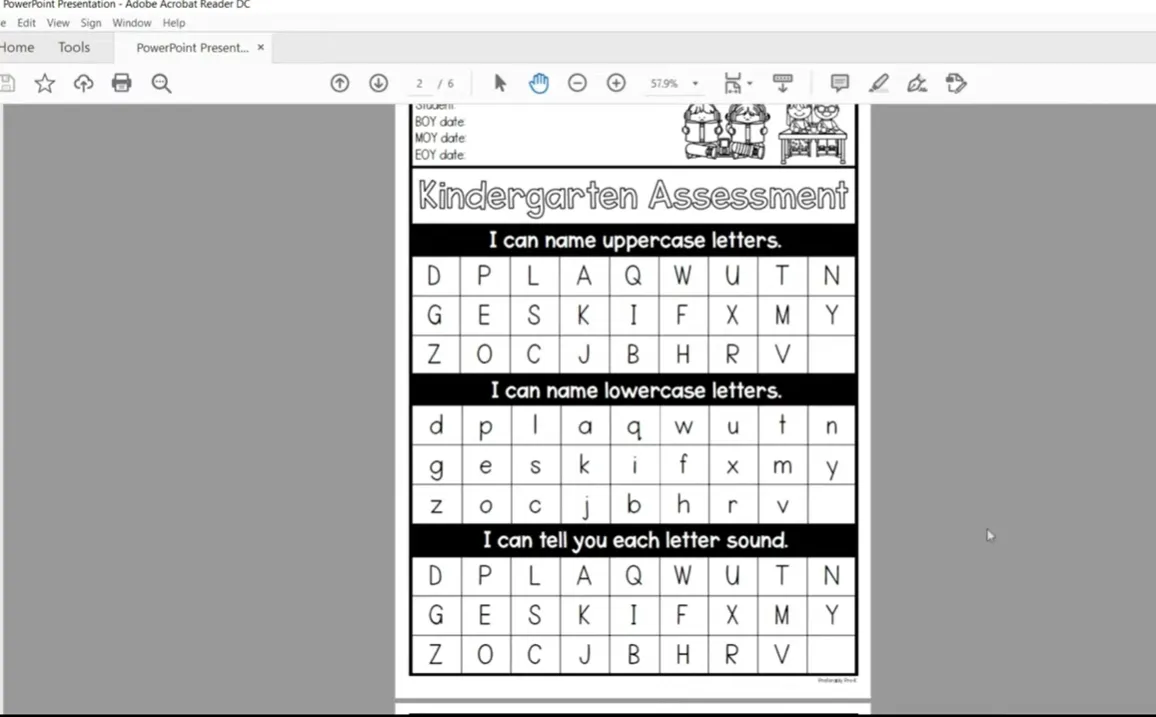
Si vous créez une évaluation pour la maternelle ou le CP, la reconnaissance des lettres est probablement sur votre liste. Voici comment la construire efficacement :
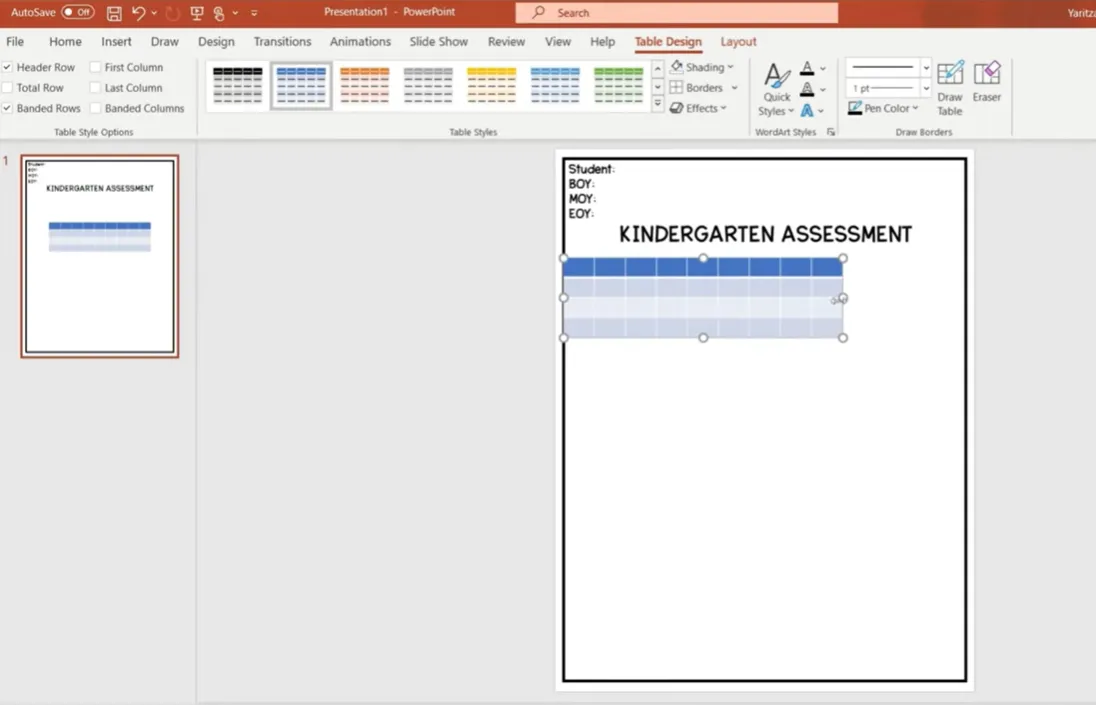
- Cliquez sur Insérer → Tableau
- Créez un tableau de 9 × 4 (ajustez selon le nombre d’éléments nécessaires)
- Supprimez le remplissage intérieur mais conservez les bordures (rendez-les épaisses d’environ 3 points)
- Surlignez la ligne du haut et fusionnez les cellules (Mise en page → Fusionner les cellules)
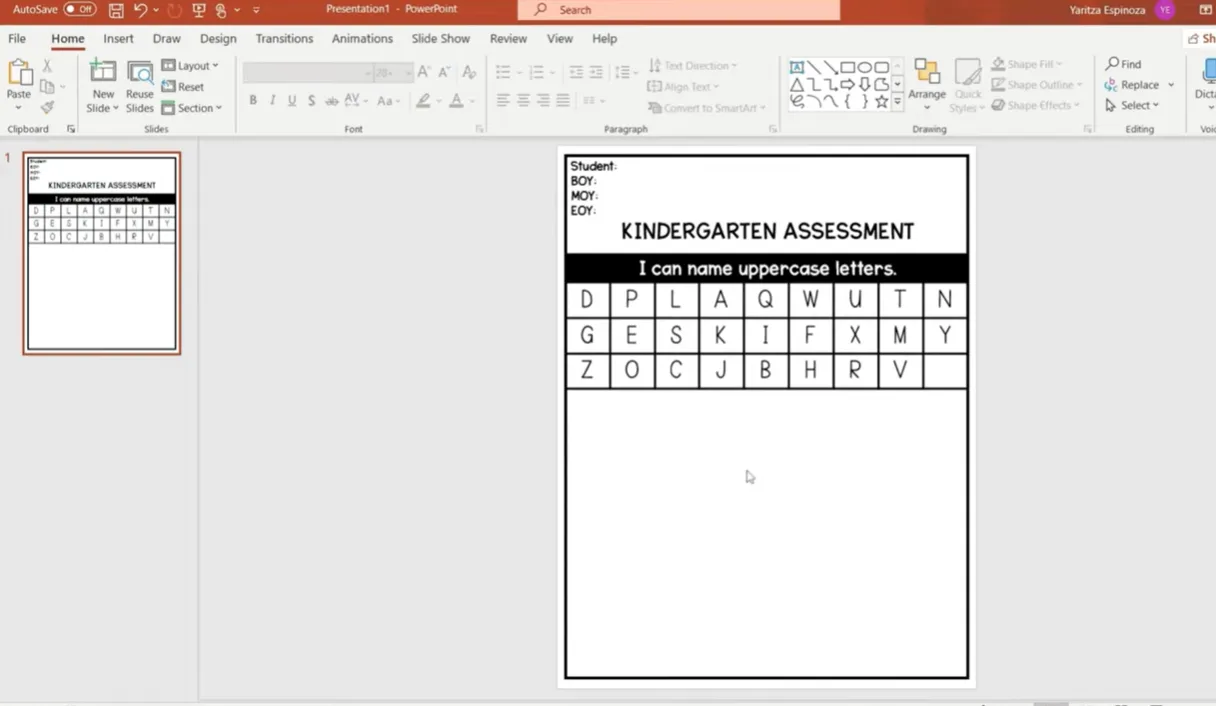
- Ajoutez votre énoncé “Je peux” : “Je peux nommer les lettres majuscules”
Maintenant, c’est là que PowerPoint brille vraiment. Tapez vos lettres au hasard dans les cellules en utilisant une police claire et lisible comme Pond Kinder en taille 36.
L’Astuce Copier-Coller
Besoin d’une version en minuscules ? Ne retapez pas tout. Voici le mouvement de génie :
- Copiez tout votre tableau de majuscules
- Collez-le en dessous du premier
- Changez l’en-tête en “Je peux nommer les lettres minuscules”
- Surlignez toutes les lettres
- Cliquez sur le bouton Modifier la casse (il ressemble à “Aa”)
- Sélectionnez “minuscules”
Boum. Trente secondes au lieu de cinq minutes de retapage. C’est pourquoi PowerPoint est génial pour les évaluations.
Comptage de Syllabes et Reconnaissance de Mots
Pour les évaluations de phonétique, vous voudrez des sections où les élèves comptent les syllabes ou identifient des mots. Le format de tableau fonctionne parfaitement ici aussi.
Créez un tableau de 1 × 5 (ou autant de mots que nécessaire) et listez des mots simples et familiers :
- chat
- crayon
- papillon
- arbre
- dinosaure
La cellule du haut fusionnée contient votre énoncé “Je peux compter les syllabes”, et chaque cellule suivante contient un mot. Simple, clair, efficace.
Questions Basées sur des Phrases
Pour compter les mots dans des phrases ou d’autres tâches de compréhension de lecture, augmentez considérablement la taille de votre police—pensez à 60+ points. Cela facilite la séparation visuelle des mots pour les jeunes apprenants.
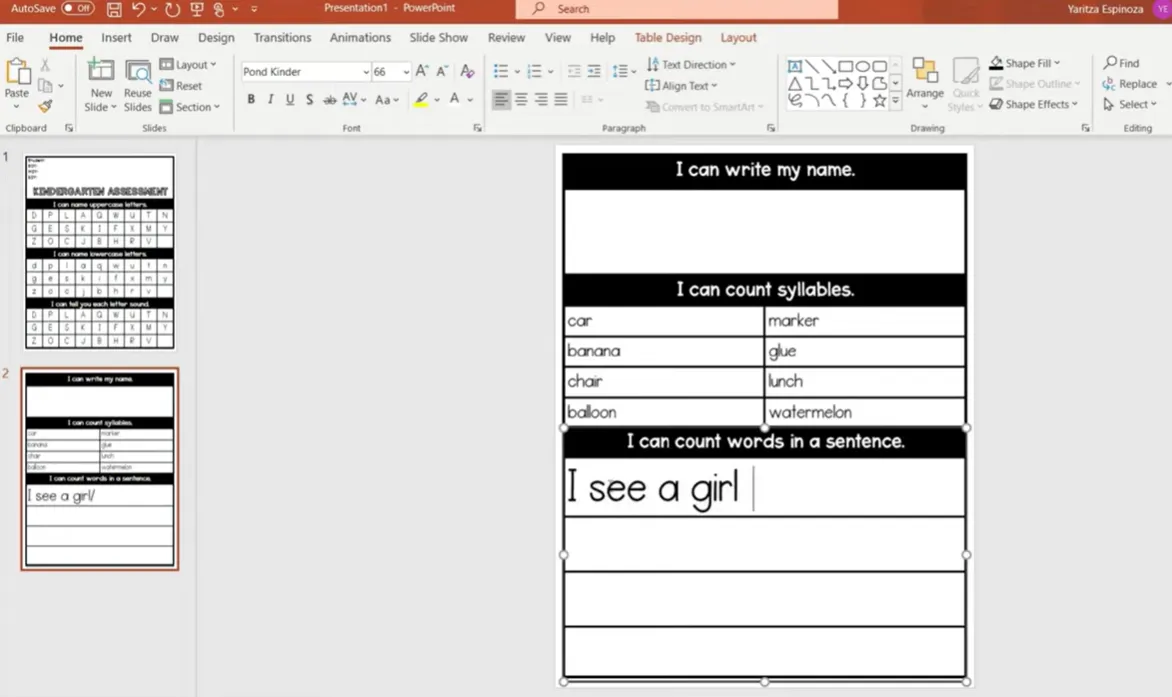
Exemples de phrases :
- “Je vois un chat.”
- “Le chien court vite.”
- “Nous jouons au parc.”
Enregistrer Votre Évaluation pour l’Impression
Vous avez construit votre évaluation. Et maintenant ?
Enregistrez d’abord en tant que PowerPoint
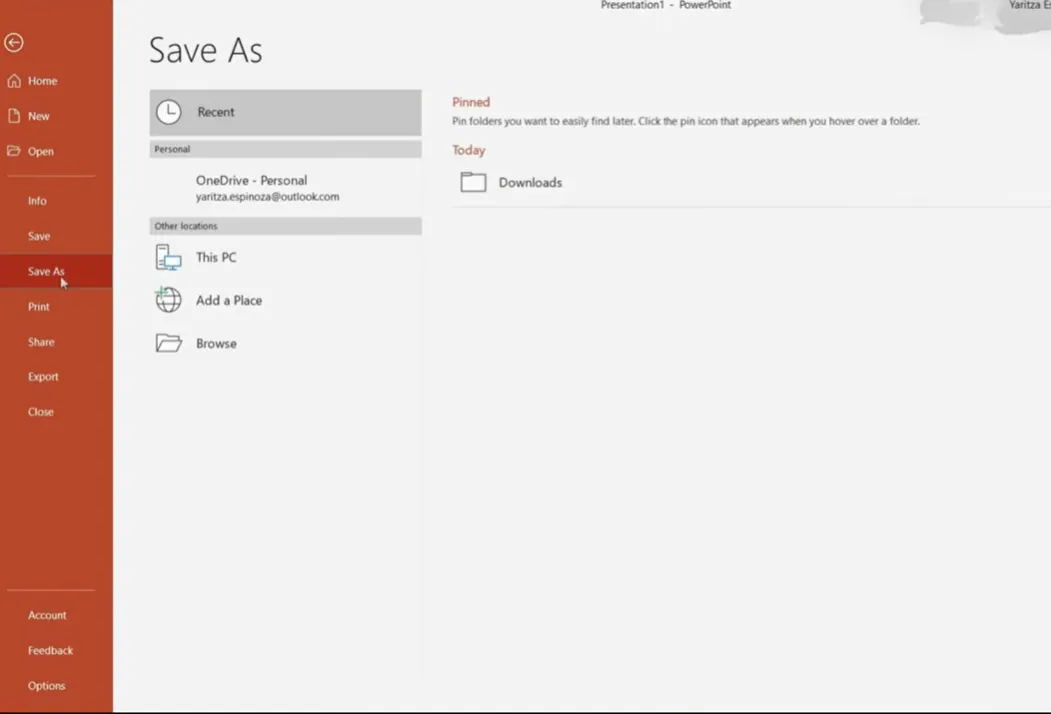
Enregistrez toujours le fichier PowerPoint original (.pptx). Pourquoi ? Parce que vous voudrez le modifier plus tard. Les besoins des élèves changent, le programme évolue, et avoir cette version modifiable signifie que vous pouvez mettre à jour votre évaluation en quelques minutes plutôt que de recommencer à zéro.
- Cliquez sur Fichier → Enregistrer sous
- Choisissez votre emplacement
- Nommez-le clairement : “Évaluation-Maternelle-2025.pptx”
- Enregistrez
Exporter en PDF
Pour l’impression et le partage, le PDF est votre ami. Il préserve toute votre mise en forme et garantit que ce que vous voyez à l’écran est exactement ce qui s’imprime.
- Allez dans Fichier → Enregistrer sous (ou Exporter)
- Choisissez PDF dans la liste déroulante des types de fichiers
- Gardez le même nom de fichier ou ajoutez “-PDF” pour le distinguer
- Cliquez sur Enregistrer
Maintenant, vous avez une évaluation professionnelle, prête à imprimer, qui aura le même aspect sur n’importe quel appareil ou imprimante.
Passer à l’Évaluation Numérique avec OnlineExamMaker
C’est là que les choses deviennent vraiment intéressantes. Et si vous pouviez prendre cette évaluation imprimable magnifiquement conçue et la transformer en un examen interactif en ligne—sans tout reconstruire à partir de zéro ?
Voici OnlineExamMaker, une plateforme de création d’examens alimentée par l’IA qui comble le fossé entre les évaluations papier traditionnelles et les tests numériques modernes.
Pourquoi Passer au Numérique ?
Le passage au numérique offre plusieurs avantages convaincants :
- Correction automatique – économisez des heures de notation manuelle
- Retour instantané – les élèves voient les résultats immédiatement
- Analyses de données – identifiez les tendances de toute la classe et les difficultés individuelles
- Accessibilité – les élèves peuvent passer les évaluations à distance ou sur différents appareils
- Impact environnemental – réduisez considérablement l’utilisation de papier
Créez Votre Prochain Quiz/Examen en Utilisant l’IA dans OnlineExamMaker
Comment OnlineExamMaker Fonctionne avec Votre Évaluation PowerPoint
Le processus est remarquablement simple :
Étape 1 : Téléchargez Votre Contenu
L’IA d’OnlineExamMaker peut extraire le contenu de votre évaluation PDF. Téléchargez simplement votre PDF exporté, et la plateforme reconnaît intelligemment les questions, les formats de réponse et la structure de l’évaluation.

Étape 2 : Conversion de Questions Assistée par IA
La plateforme utilise l’intelligence artificielle pour :
- Identifier différents types de questions (QCM, texte à trous, etc.)
- Préserver vos préférences de formatage et de mise en page
- Suggérer des formats de questions basés sur votre contenu
- Remplir automatiquement les choix de réponse le cas échéant
Étape 3 : Personnaliser et Améliorer
Une fois importé, vous pouvez améliorer votre évaluation numérique avec des fonctionnalités impossibles à obtenir sur papier :
- Ajoutez des éléments multimédias (audio pour la compréhension orale, vidéos pour le contexte)
- Définissez des limites de temps pour des questions individuelles ou des sections entières
- Randomisez l’ordre des questions pour éviter la triche
- Incluez des retours explicatifs pour les mauvaises réponses
- Créez des évaluations adaptatives qui ajustent la difficulté en fonction des performances de l’élève

Étape 4 : Déployer et Suivre
OnlineExamMaker propose plusieurs options de déploiement :
- Partagez un lien unique pour chaque élève ou classe
- Intégrez l’évaluation dans votre système de gestion de l’apprentissage (LMS)
- Planifiez des créneaux de test spécifiques
- Surveillez la progression en temps réel pendant que les élèves terminent l’examen
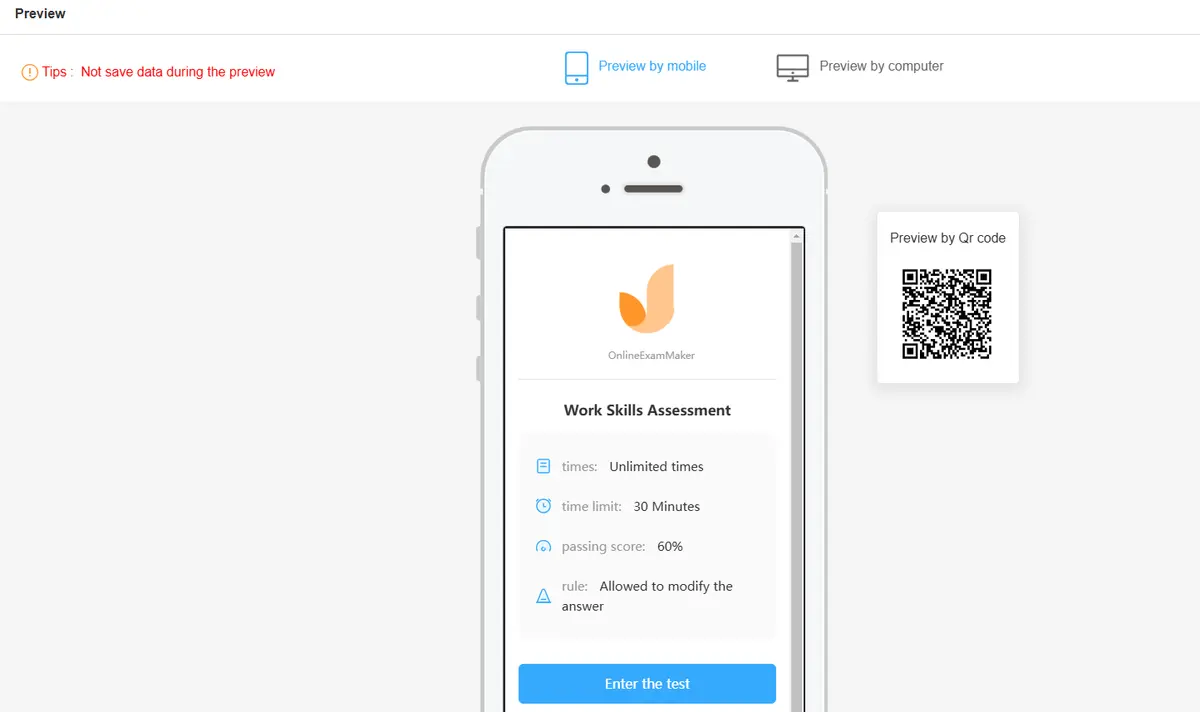
Exemple Concret : Transformer l’Évaluation de Maternelle
Vous vous souvenez de cette évaluation de maternelle que nous avons construite plus tôt ? Voici comment cela fonctionnerait numériquement :
| Version Imprimée | Version Numérique OnlineExamMaker |
|---|---|
| Reconnaissance de lettres avec cases à cocher | Appariement de lettres interactif par clic-sélection ou glisser-déposer |
| Écrivez votre nom sur papier | Tapez votre nom (avec reconnaissance d’écriture manuscrite facultative sur les tablettes) |
| Comptage de syllabes avec décomptes manuels | Prononciation audio des mots avec compteur de syllabes cliquable |
| Lecture de mots fréquents (observée par l’enseignant) | Enregistrement audio de l’élève lisant les mots pour une revue ultérieure |
| Reconnaissance de formes par cerclage | Glisser les formes vers la catégorie correcte ou appuyer pour sélectionner |
Des Données Qui Éclairent l’Enseignement
Le vrai pouvoir d’OnlineExamMaker n’est pas seulement la commodité—ce sont les données exploitables que vous recevez. La plateforme génère des rapports détaillés montrant :
- Les performances de toute la classe sur chaque standard ou compétence
- Les forces et les domaines de progression de chaque élève
- Le temps passé sur chaque section (révélant où les élèves ont des difficultés)
- Des données comparatives entre les périodes de test
- Des rapports de progression automatisés que vous pouvez partager avec les parents
Cela transforme l’évaluation d’un instantané en une conversation continue sur l’apprentissage de l’élève.
Approche Hybride : Le Meilleur des Deux Mondes
Vous n’avez pas à choisir exclusivement entre l’impression et le numérique. De nombreux enseignants utilisent une approche hybride :
- Utilisez les évaluations imprimées pour l’évaluation initiale et les tests formels
- Déployez les versions numériques via OnlineExamMaker pour des vérifications rapides, de l’entraînement et l’évaluation formative
- Gardez les versions imprimées accessibles pour les élèves ayant des limitations technologiques ou des préférences pour le papier
Cette flexibilité garantit que chaque élève peut démontrer ses connaissances dans le format qui lui convient le mieux.
Conseils de Design Qui Font la Différence
Avant de conclure, parlons de ces touches finales qui séparent les évaluations d’amateur des évaluations professionnelles.
La Typographie est Importante
Tenez-vous-en à des polices très lisibles. Comic Sans a mauvaise réputation, mais elle est en fait assez lisible pour les jeunes apprenants. D’autres excellents choix incluent :
- Arial ou Arial Rounded
- Verdana
- Century Gothic
- Sassoon Primary (conçue spécifiquement pour les premiers lecteurs)
Quel que soit votre choix, soyez cohérent. N’utilisez pas cinq polices différentes sur une page—cela donne un aspect chaotique et distrait du contenu réel.
L’Espace Blanc est Votre Ami
Ne tassez pas tout sur une page juste pour économiser du papier. Les évaluations encombrées stressent les élèves et leur rendent plus difficile de se concentrer sur les questions réelles. Laissez des marges généreuses, de l’espace entre les sections et de l’air autour du texte.
Psychologie des Couleurs
Si vous imprimez en couleur (ou créez des versions numériques), choisissez les couleurs intentionnellement :
- Bleu – apaisant, associé à la confiance et la compétence
- Vert – positif, axé sur la croissance
- Rouge – utilisez avec parcimonie ; il signale les erreurs et peut créer de l’anxiété
- Noir et blanc – intemporel, professionnel et adapté à l’impression
Considérations d’Accessibilité
Concevez en pensant à tous les apprenants :
- Utilisez une police d’au moins 12 points pour le corps du texte, plus grande pour les petites classes
- Assurez un contraste élevé entre le texte et l’arrière-plan
- Laissez de l’espace pour que les élèves écrivent ou marquent leurs réponses
- Envisagez de créer une version avec un texte plus grand ou des mises en page simplifiées pour les élèves ayant des différences de traitement visuel
Réflexions Finales : Votre Boîte à Outils d’Évaluation Personnalisée
Créer des évaluations dans PowerPoint ne consiste pas seulement à avoir une autre compétence dans votre boîte à outils d’enseignement—c’est reprendre le contrôle sur la façon dont vous mesurez l’apprentissage des élèves. Plus besoin de se contenter de modèles presque bons. Plus besoin de dépenser de l’argent pour des ressources qui nécessitent des modifications importantes.
Avec PowerPoint, vous pouvez créer exactement ce dont vous avez besoin, quand vous en avez besoin. Et avec des outils comme OnlineExamMaker, vous pouvez passer facilement ces évaluations dans le domaine numérique, en obtenant des informations puissantes qui éclairent votre enseignement.
Le meilleur ? Une fois que vous avez créé une évaluation, vous avez un modèle. La version de l’année prochaine n’est qu’à quelques ajustements près. Vous construisez une bibliothèque de ressources parfaitement adaptées à vos élèves, votre programme et votre style d’enseignement.
Alors, lancez PowerPoint, réglez ces diapositives sur 8,5 × 11, et commencez à créer. Votre évaluation parfaitement personnalisée n’est qu’à quelques tableaux et zones de texte.
Prêt à transformer votre flux de travail d’évaluation pédagogique ? Commencez avec PowerPoint pour la flexibilité de conception, puis explorez le déploiement numérique via OnlineExamMaker pour débloquer des données en temps réel et une correction automatique. Votre futur vous (et vos élèves) vous remercieront.