Imaginez : vous venez de passer deux heures à créer le quiz interactif parfait dans PowerPoint sur votre tout nouveau MacBook Pro. Vous êtes prêt à impressionner vos étudiants ou collègues avec des boutons cliquables, un système de notation automatique et des messages de feedback élégants. Puis la réalité vous rattrape : les macros VBA ne fonctionnent pas de la même manière sur Mac, et la moitié de vos éléments interactifs font une crise comme un enfant à qui on refuse son dessert.
Cela vous semble familier ? Vous n’êtes pas seul. Les utilisateurs de Mac se débattent avec les limitations du VBA dans PowerPoint depuis, eh bien, toujours. Mais voici la bonne nouvelle : vous n’avez pas vraiment besoin de VBA pour créer des quiz interactifs et engageants sur Mac. En fait, certaines des meilleures techniques de création de quiz contournent complètement le code.
- Comprendre le dilemme Mac-VBA
- Méthode 1 : L’autoroute des hyperliens
- Méthode 2 : Les add-ins qui fonctionnent vraiment sur Mac
- La solution moderne : Essayez OnlineExamMaker, le créateur de quiz en ligne
- Choisir la bonne méthode pour vos besoins
- Questions fréquemment posées
Comprendre le dilemme Mac-VBA
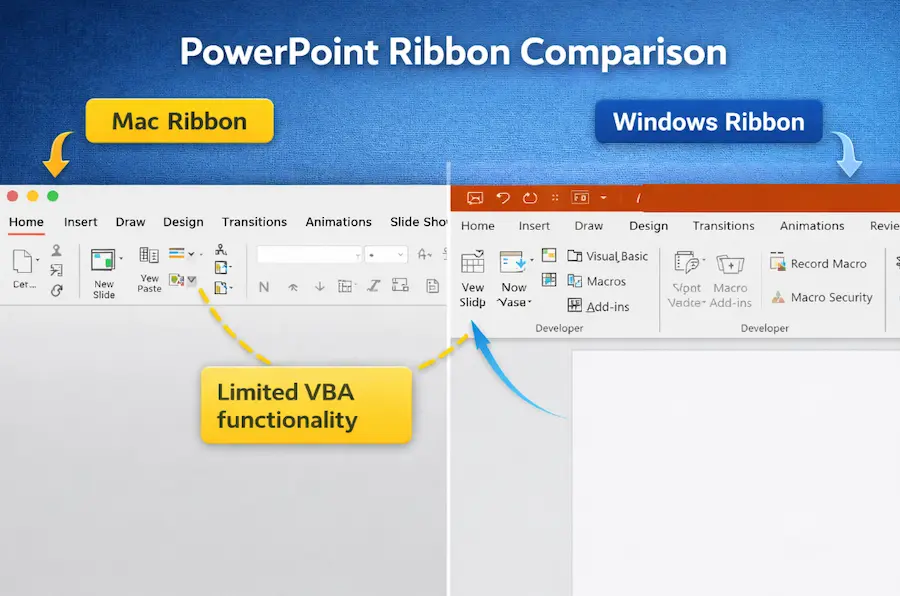
Adressons d’abord l’éléphant dans la pièce. Oui, PowerPoint pour Mac supporte techniquement le VBA. Mais c’est comme dire qu’un vélo supporte techniquement la circulation sur l’autoroute – c’est possible, mais vous allez avoir du mal.
Voici ce qui ne fonctionne pas sur PowerPoint pour Mac :
- Les contrôles ActiveX (ces boutons et cases à cocher sophistiqués que les utilisateurs Windows prennent pour acquis)
- De nombreuses commandes VBA spécifiques à Windows qui référencent des fichiers ou bibliothèques système
- Les UserForms se comportent de manière imprévisible ou n’apparaissent pas du tout
- Certaines propriétés du modèle objet qui n’existent tout simplement pas dans la version Mac
La bonne nouvelle ? Les méthodes de quiz interactif que nous allons explorer sont plus fiables que le VBA de toute façon. Elles fonctionnent sur les deux plateformes, ne se cassent pas lors des mises à jour de PowerPoint, et ne nécessitent pas que votre public active les macros (ce que la plupart des gens ne feront pas à cause des avertissements de sécurité).
Méthode 1 : L’autoroute des hyperliens
Les hyperliens sont les héros méconnus des présentations PowerPoint interactives. Voyez-les comme des routes invisibles reliant vos diapositives – simples, élégantes, et elles fonctionnent sur tous les appareils capables d’ouvrir PowerPoint.
Comment construire un quiz basé sur les hyperliens
Étape 1 : Créer votre diapositive de question
Commencez avec votre question en haut. En dessous, créez des options de réponse en utilisant des formes ou des zones de texte. Personnellement, je préfère les rectangles arrondis – ils ont un aspect plus propre et sont plus faciles à cliquer qu’un simple texte.
Étape 2 : Insérer des formes pour les réponses
- Allez dans Insertion > Formes
- Choisissez une forme (les rectangles arrondis fonctionnent très bien)
- Dessinez une forme pour chaque option de réponse
- Ajoutez du texte à chaque forme avec vos choix de réponse

Étape 3 : Créer des diapositives de feedback
Vous aurez besoin d’au moins deux types de diapositives de feedback :
- Une diapositive “Correct !” avec un feedback encourageant et un bouton pour continuer
- Une diapositive “Réessayez” avec un bouton qui renvoie à la question
Astuce pro : Utilisez des couleurs cohérentes – vert pour correct, rouge pour incorrect. Votre cerveau traite la couleur plus vite que le texte, rendant le feedback instantané et intuitif.
Étape 4 : Tout relier ensemble
C’est là que la magie opère :
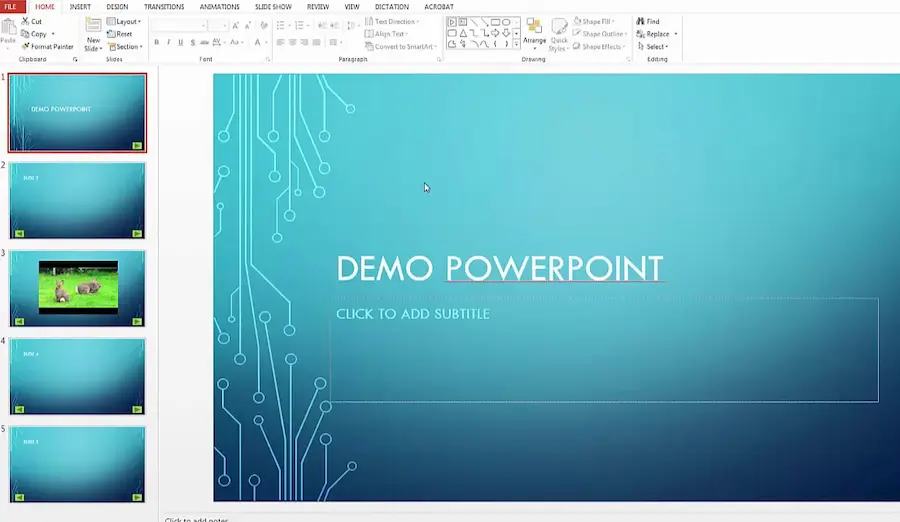
- Faites un clic droit sur la forme avec la réponse correcte
- Sélectionnez Paramètres d’action
- Choisissez Hyperlien vers : Diapositive
- Sélectionnez votre diapositive de feedback “Correct !”
- Répétez pour les réponses incorrectes, en les liant à la diapositive “Réessayez”
Quand les hyperliens brillent
Cette méthode est parfaite pour :
- Les quiz à choix multiples
- Les scénarios de branchement (formations style livre dont vous êtes le héros)
- Les présentations qui doivent fonctionner sur tablettes et téléphones
- Les situations où vous partagez des fichiers avec des personnes qui pourraient ne pas activer les macros
Méthode 2 : Les add-ins qui fonctionnent vraiment sur Mac
Les add-ins sont comme des applications pour PowerPoint – ils étendent les fonctionnalités sans vous obliger à écrire du code. L’astuce est de trouver ceux qui sont vraiment compatibles Mac.
ClassPoint : Le favori des enseignants
ClassPoint est devenu incroyablement populaire dans les milieux éducatifs, et pour une bonne raison. Il est spécifiquement conçu pour créer des présentations et quiz interactifs, et – voici le truc – il fonctionne parfaitement sur Mac.
Ce que ClassPoint propose :
- Questions à choix multiples, à réponse courte et à trous
- Collecte de réponses étudiantes en temps réel (si présenté en direct)
- Notation automatique et tableaux des meilleurs scores
- Éléments de gamification comme des étoiles et badges
- Fonctionne de manière transparente avec Mac et Windows
iSpring QuizMaker : Le choix professionnel
Si vous avez besoin de fonctionnalités de quiz plus robustes, iSpring QuizMaker mérite d’être considéré. Bien qu’il s’agisse principalement d’un outil Windows, il exporte des quiz qui fonctionnent sur toutes les plateformes, et l’entreprise a amélioré la compatibilité Mac.

Note d’installation pour les utilisateurs Mac
L’installation d’add-ins sur PowerPoint pour Mac est devenue plus facile, mais il y a encore une particularité : certains add-ins nécessitent de les télécharger depuis le Magasin Office dans PowerPoint (Insertion > Obtenir des add-ins) plutôt que depuis un site web. D’autres nécessitent une installation manuelle. Vérifiez toujours les instructions spécifiques au Mac du fournisseur.
La solution moderne : Essayez OnlineExamMaker, le créateur de quiz en ligne
Soyons honnêtes : PowerPoint n’a pas été conçu pour être une plateforme de quiz. C’est un outil de présentation que nous avons astucieusement détourné pour créer des évaluations. Mais si vous pouviez éviter complètement ces détournements et utiliser quelque chose conçu spécifiquement pour créer des quiz, qui fonctionne parfaitement sur Mac ?
Voici OnlineExamMaker, une plateforme de création d’examens et de quiz alimentée par l’IA qui devient de plus en plus populaire parmi les éducateurs et formateurs. Voici pourquoi les utilisateurs Mac s’y tournent :
Pourquoi OnlineExamMaker a du sens pour les utilisateurs Mac
1. Basé sur le Web (Pas de maux de tête d’installation)
Puisqu’OnlineExamMaker fonctionne entièrement dans votre navigateur, il n’y a aucune différence entre l’utiliser sur Mac, Windows, ou même un Chromebook. Pas de problèmes de compatibilité, pas de fonctionnalités manquantes, pas de déceptions du style “ça ne fonctionne que sur Windows”.
2. Génération de questions par IA
C’est là que ça devient intéressant. Au lieu de taper manuellement chaque question, vous pouvez télécharger un document ou coller du contenu, et l’IA d’OnlineExamMaker générera automatiquement des questions de quiz. J’ai testé cela avec un manuel de formation de 10 pages, et cela a créé 30 questions pertinentes en environ 45 secondes. Toutes n’étaient pas parfaites, mais cela m’a donné une base solide qui aurait pris des heures à créer manuellement.
3. Types de questions que PowerPoint ne peut pas égaler
- Correspondance par glisser-déposer
- Questions à zone cliquable basées sur l’image
- Vrai/Faux avec feedback instantané
- Questions de rédaction avec notation par grille
- Remplir plusieurs blancs
- Tâches de classement/séquençage
Créez votre prochain quiz/examen en utilisant l’IA avec OnlineExamMaker
Comment créer un quiz dans OnlineExamMaker pour les utilisateurs Mac ?
Étape 1 : Inscrivez-vous et créez un quiz
Rendez-vous sur OnlineExamMaker.com et créez un compte gratuit. L’interface est rafraîchissante de clarté – pas de menus encombrés ou de fonctionnalités cachées. Cliquez sur “Créer un nouveau quiz” et c’est parti.
Étape 2 : Construisez votre banque de questions
Vous avez plusieurs options :
- Saisie manuelle : Tapez les questions une par une (traditionnel mais chronophage)
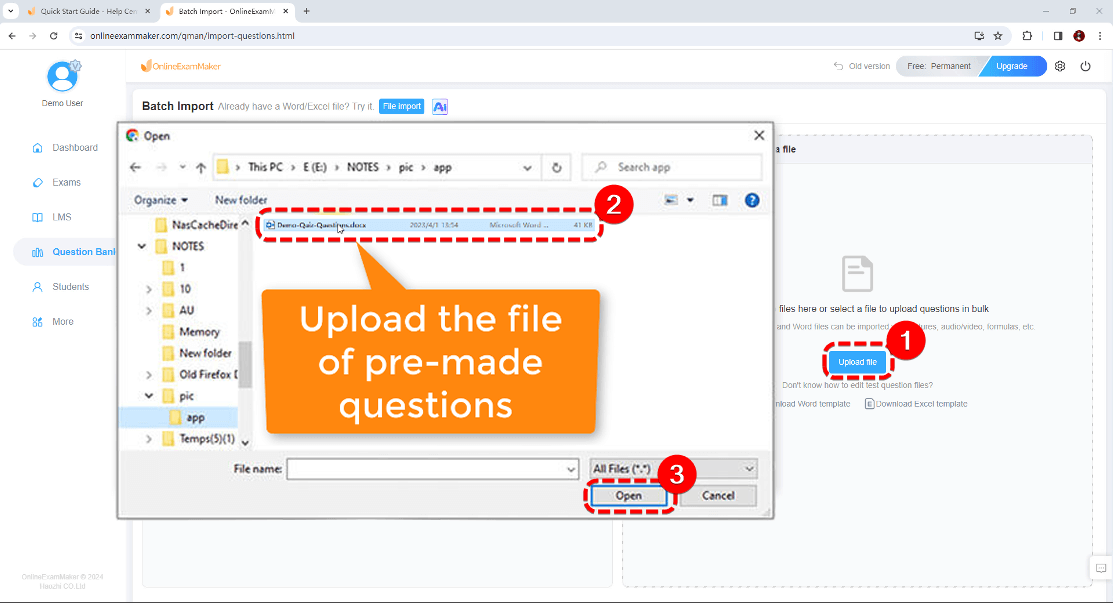
- Importation depuis Excel/CSV : Parfait si vous avez déjà des questions dans un tableur
- Génération par IA : Téléchargez vos supports de formation et laissez l’IA créer les questions
- Bibliothèque de questions : Parcourez des questions pré-faites si vous enseignez des sujets courants
Étape 3 : Configurez les paramètres du quiz
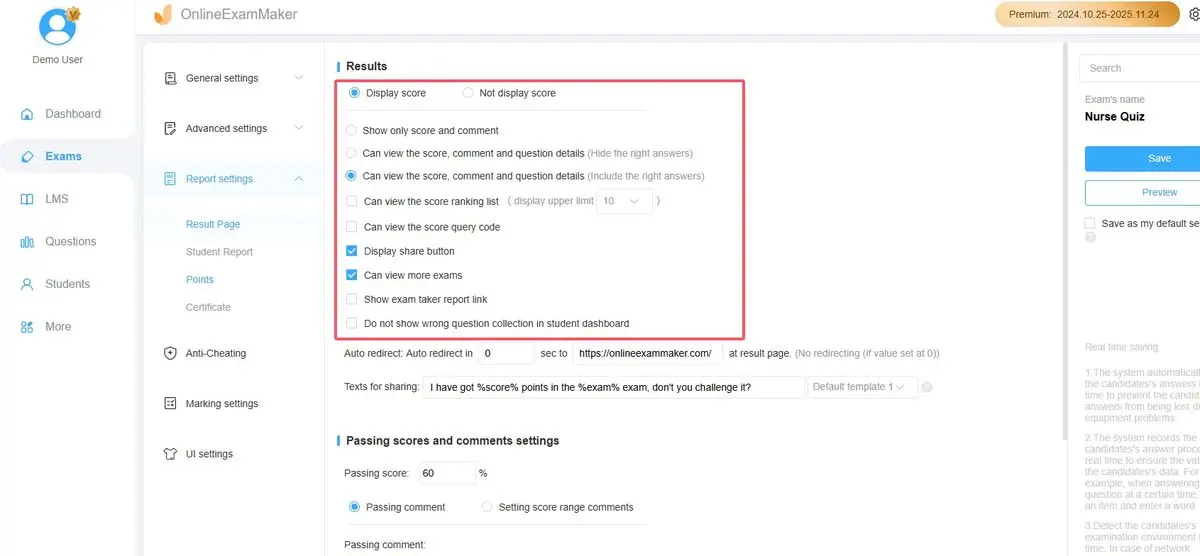
C’est là qu’OnlineExamMaker brille par rapport aux solutions de contournement PowerPoint :
- Définir des limites de temps (globales ou par question)
- Randomiser les questions et l’ordre des réponses
- Activer/désactiver le retour en arrière
- Ajouter un score de passage avec des messages personnalisés réussite/échec
- Planifier la disponibilité du quiz
- Définir des limites de tentatives
Étape 4 : Partagez et suivez
Générez un lien partageable ou un code QR. Vos participants peuvent y accéder depuis n’importe quel appareil – Mac, PC, tablette ou téléphone. Les résultats sont automatiquement collectés et analysés. Vous obtenez des rapports détaillés montrant qui a passé le quiz, leurs scores, quelles questions ils ont ratées et le temps passé.

La comparaison honnête : PowerPoint vs OnlineExamMaker
| Fonctionnalité | Méthodes PowerPoint | OnlineExamMaker |
|---|---|---|
| Compatibilité Mac | Bonne (avec solutions de contournement) | Parfaite (basée sur navigateur) |
| Temps de configuration | Moyen à Élevé | Faible (surtout avec l’IA) |
| Notation automatique | Difficile/Impossible | Automatique |
| Adapté au mobile | Challenging | Excellent |
| Analyses | Aucune | Complètes |
| Variété de questions | Limitée | Étendue |
| Coût | Gratuit (si vous avez PowerPoint) | Niveau gratuit disponible, plans payants pour les fonctionnalités avancées |
Quand utiliser PowerPoint vs OnlineExamMaker
Restez sur PowerPoint si :
- Vous créez un quiz unique pour une présentation en direct
- Le quiz est étroitement intégré à d’autres contenus de présentation
- Vous avez besoin d’une fonctionnalité entièrement hors ligne
- Votre organisation impose PowerPoint pour la standardisation
Passez à OnlineExamMaker si :
- Vous avez besoin d’une notation automatique et d’analyses détaillées
- Vous gérez plusieurs quiz ou évaluations régulières
- L’accès à distance est important (étudiants passant des quiz depuis chez eux)
- Vous voulez économiser un temps significatif avec la génération de questions par IA
- Vous avez besoin de la randomisation des questions ou de fonctionnalités anti-triche
Choisir la bonne méthode pour vos besoins
Après avoir exploré toutes ces options, vous vous demandez peut-être : “Laquelle devrais-je réellement utiliser ?” La réponse, comme pour la plupart des choses, est “cela dépend.” Mais laissez-moi faciliter cette décision avec quelques scénarios concrets.
Scénario 1 : Enseignant avec 30 étudiants
Vous enseignez l’histoire au lycée et voulez interroger les étudiants sur les causes de la Première Guerre mondiale. Vous administrerez le quiz en classe sur un mélange d’iPads et de MacBooks scolaires.
Meilleur choix : OnlineExamMaker ou ClassPoint
Pourquoi : Vous avez besoin d’une notation automatique pour économiser du temps de correction, et vous voulez suivre les progrès individuels des étudiants. Les deux fonctionnent parfaitement sur Mac et fournissent les analyses nécessaires. OnlineExamMaker l’emporte si vous voulez que les étudiants complètent des quiz en dehors des cours ; ClassPoint l’emporte si vous voulez que tout soit intégré dans votre présentation.
Scénario 2 : Formateur en entreprise créant une formation sur la conformité
Vous construisez une formation sur la prévention du harcèlement sexuel que les employés doivent compléter. Le quiz doit certifier la réalisation et suivre les résultats pour les RH.
Meilleur choix : OnlineExamMaker
Pourquoi : Vous avez besoin du suivi de certification, de rapports détaillés, et de la possibilité pour les employés de passer le quiz à distance à leur rythme. L’apparence professionnelle et les analyses robustes satisferont les exigences des RH.
Scénario 3 : Présentation lors d’une conférence avec un public en direct
Vous présentez lors d’une conférence marketing et voulez inclure un contrôle de connaissances amusant et interactif pendant votre session.
Meilleur choix : Hyperliens ou Déclencheurs d’animation dans PowerPoint
Pourquoi : Le quiz fait partie de la narration plus large de votre présentation. Vous n’avez pas besoin de suivi individuel – vous engagez simplement le public. Garder tout dans un seul fichier PowerPoint simplifie votre vie, et vous n’avez pas besoin de connectivité internet pendant votre présentation.
Questions fréquemment posées
Puis-je utiliser les macros VBA dans PowerPoint sur Mac du tout ?
Techniquement oui, mais ce n’est pas recommandé. PowerPoint pour Mac supporte un sous-ensemble limité du VBA, mais de nombreuses fonctionnalités spécifiques à Windows ne fonctionneront pas. Les contrôles ActiveX sont complètement indisponibles, et de nombreuses macros échoueront ou se comporteront de manière imprévisible. Les méthodes décrites dans cet article sont plus fiables et compatibles multi-plateformes.
Les quiz créés avec des hyperliens fonctionneront-ils sur iPads et appareils mobiles ?
Oui ! Les quiz basés sur les hyperliens fonctionnent parfaitement sur les appareils mobiles. Assurez-vous simplement que vos formes cliquables sont suffisamment grandes pour être tapées du doigt (visez au moins 44×44 pixels). Testez sur un appareil mobile avant de distribuer pour vous assurer que les boutons sont facilement cliquables.
Puis-je suivre qui a passé mon quiz PowerPoint et leurs scores ?
Pas avec les fonctionnalités natives de PowerPoint. C’est l’une des plus grandes limitations de PowerPoint en tant que plateforme de quiz. Si vous avez besoin de suivi et d’analyses, vous devrez soit utiliser un add-in comme ClassPoint, soit passer à une plateforme dédiée comme OnlineExamMaker qui fournit des rapports complets.
Existe-t-il un moyen d’empêcher la triche dans les quiz PowerPoint ?
PowerPoint a des fonctionnalités anti-triche limitées. Vous pouvez activer le mode Kiosk pour empêcher le saut de diapositives, mais les utilisateurs peuvent toujours rechercher des réponses ou partager des quiz. Pour des évaluations plus importantes où la triche est une préoccupation, des plateformes comme OnlineExamMaker offrent des fonctionnalités telles que la randomisation des questions, des limites de temps, le verrouillage du navigateur et la surveillance par webcam.
Comment rendre mon quiz PowerPoint accessible pour les étudiants en situation de handicap ?
Utilisez le vérificateur d’accessibilité intégré de PowerPoint (Révision > Vérifier l’accessibilité). Assurez-vous que tous les éléments cliquables ont un texte alternatif descriptif, utilisez des couleurs à fort contraste, rendez le texte suffisamment grand pour être lu facilement (minimum 18pt), et envisagez d’ajouter une narration audio pour les questions. Les déclencheurs d’animation fonctionnent bien avec les lecteurs d’écran lorsqu’ils sont correctement étiquetés.
Puis-je réutiliser des questions de quiz dans plusieurs présentations ?
Dans PowerPoint, vous devriez copier manuellement les diapositives entre les présentations. Cela devient fastidieux avec de grandes banques de questions. Envisagez de maintenir un fichier “quiz maître” dont vous copiez, ou utilisez Excel pour stocker vos questions pour une gestion plus facile. OnlineExamMaker et les plateformes similaires ont des banques de questions intégrées qui vous permettent de réutiliser facilement des questions dans plusieurs quiz.
Quel est le nombre maximum de questions que je devrais inclure dans un quiz PowerPoint ?
D’un point de vue pratique, gardez les quiz PowerPoint en dessous de 20 questions. La taille du fichier augmente rapidement lorsque vous avez de nombreuses diapositives avec du feedback, et la navigation peut devenir lourde. Pour les évaluations plus longues, les plateformes de quiz dédiées gèrent les grands ensembles de questions plus élégamment.