Que vous soyez un enseignant cherchant à rendre la géographie moins pénible pour vos élèves, un formateur voulant renforcer des concepts clés, ou un responsable RH ayant besoin d’évaluer les connaissances des employés, les quiz PowerPoint offrent une solution étonnamment élégante. Le meilleur ? Une fois que vous en comprenez les mécanismes de base, vous pouvez préparer un quiz plus vite que vous ne pouvez dire “Pluton est-elle toujours une planète ?”
- Pourquoi utiliser PowerPoint pour créer des quiz Vrai/Faux ?
- Méthode 1 : L’approche par hyperliens — Classique et cliquable
- Méthode 2 : La magie des transitions — Fluide et simple
- Créer des quiz Vrai/Faux avec l’IA : OnlineExamMaker
- Comment créer un quiz Vrai/Faux dans OnlineExamMaker ?
Pourquoi utiliser PowerPoint pour créer des quiz Vrai/Faux ?
Voici la chose : PowerPoint n’a pas été conçu pour être un logiciel de quiz. Il a été conçu pour rendre les présentations d’entreprise légèrement moins pénibles. Mais cette limite est aussi son super-pouvoir — il vous oblige à rester simple.
Pas de bases de données complexes. Pas d’exigences de serveur. Pas de cauchemars du genre “ce plugin ne fonctionne que sous Windows 7”. Juste des diapositives, des formes et un peu de créativité. C’est le couteau suisse des outils de présentation — pas parfait pour tout, mais étonnamment capable quand on connaît les astuces.
Le piège ? Les quiz PowerPoint fonctionnent mieux pour des quiz de petite à moyenne taille (pensez à 5-20 questions). Si vous construisez un test standardisé de 100 questions avec une logique de branchement complexe, vous devriez peut-être regarder ailleurs. Mais pour la plupart des scénarios éducatifs et de formation, PowerPoint trouve le juste milieu entre “ridiculement simple” et “réellement utile”.
Méthode 1 : L’approche par hyperliens — Classique et cliquable
C’est la méthode originale. L’approche éprouvée. L’approche “ne change pas ce qui fonctionne” pour les quiz PowerPoint. Elle utilise des hyperliens pour naviguer entre les diapositives, créant une expérience interactive sans une seule ligne de code.
Mettre en place les fondations
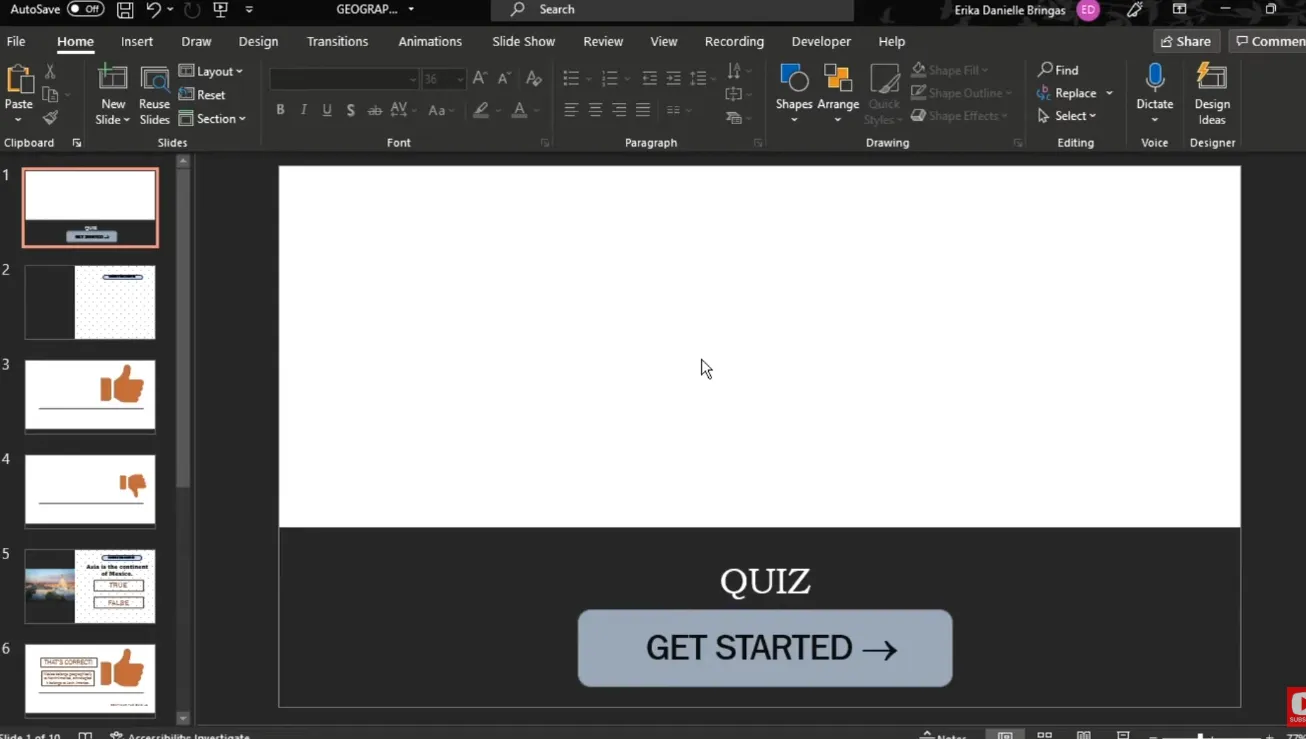
Commencez sur une page blanche. Ouvrez PowerPoint, créez une nouvelle présentation et commencez par votre diapositive de titre. C’est la porte d’entrée de votre quiz — rendez-la attrayante mais pas écrasante. Ajoutez un titre comme “Défi Géographie Vrai/Faux” ou “Testez vos connaissances : Édition Sciences”. Restez simple.
Maintenant, voici où ça devient intéressant. Pour chaque question, vous aurez besoin de trois diapositives :
- La diapositive de question avec les options Vrai et Faux
- La diapositive de retour “Correct !”
- La diapositive de retour “Incorrect”

Construire la diapositive de question
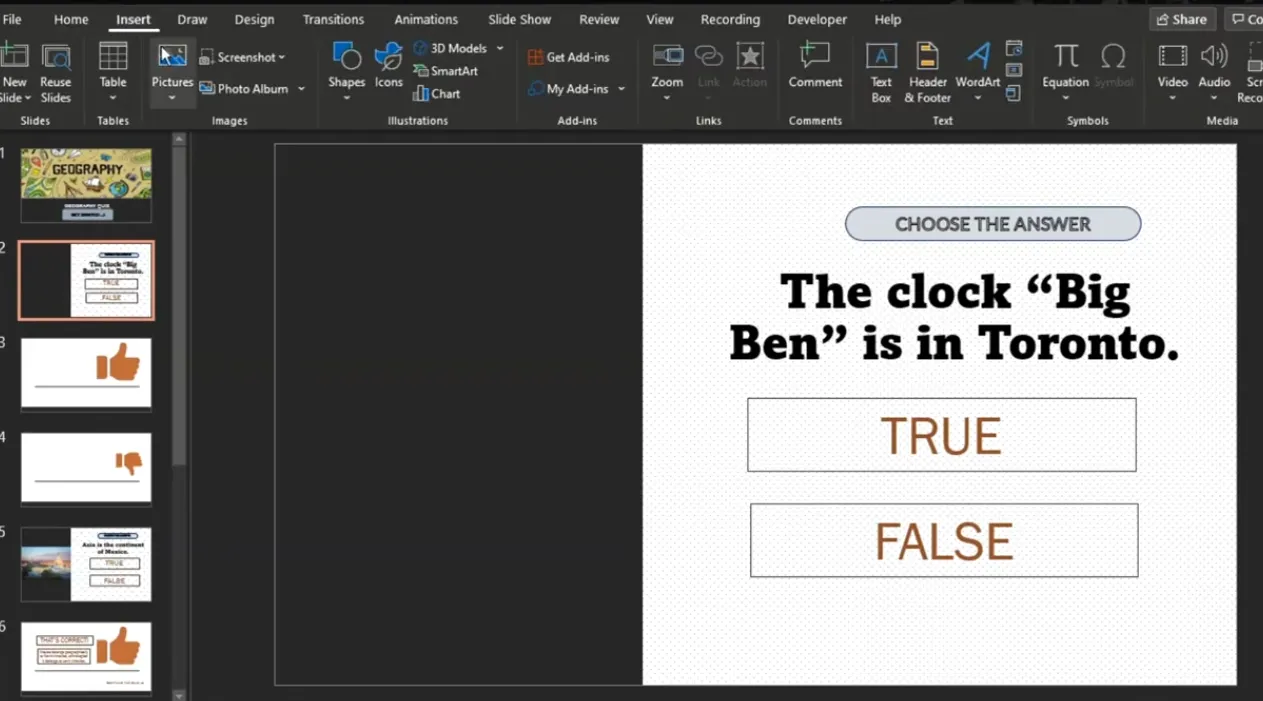
Créez une nouvelle diapositive et tapez votre question dans la zone de titre. Quelque chose comme : “La Terre tourne autour du Soleil.” Ensuite, allez dans Insertion > Formes et sélectionnez un rectangle ou un cercle — ce qui vous plaît. Dessinez deux formes et étiquetez-les “Vrai” et “Faux”.
Astuce pro : Rendez ces formes suffisamment grandes pour être cliquées facilement. Personne ne veut plisser les yeux et chasser un petit bouton pendant un quiz chronométré.
Créer la magie des hyperliens
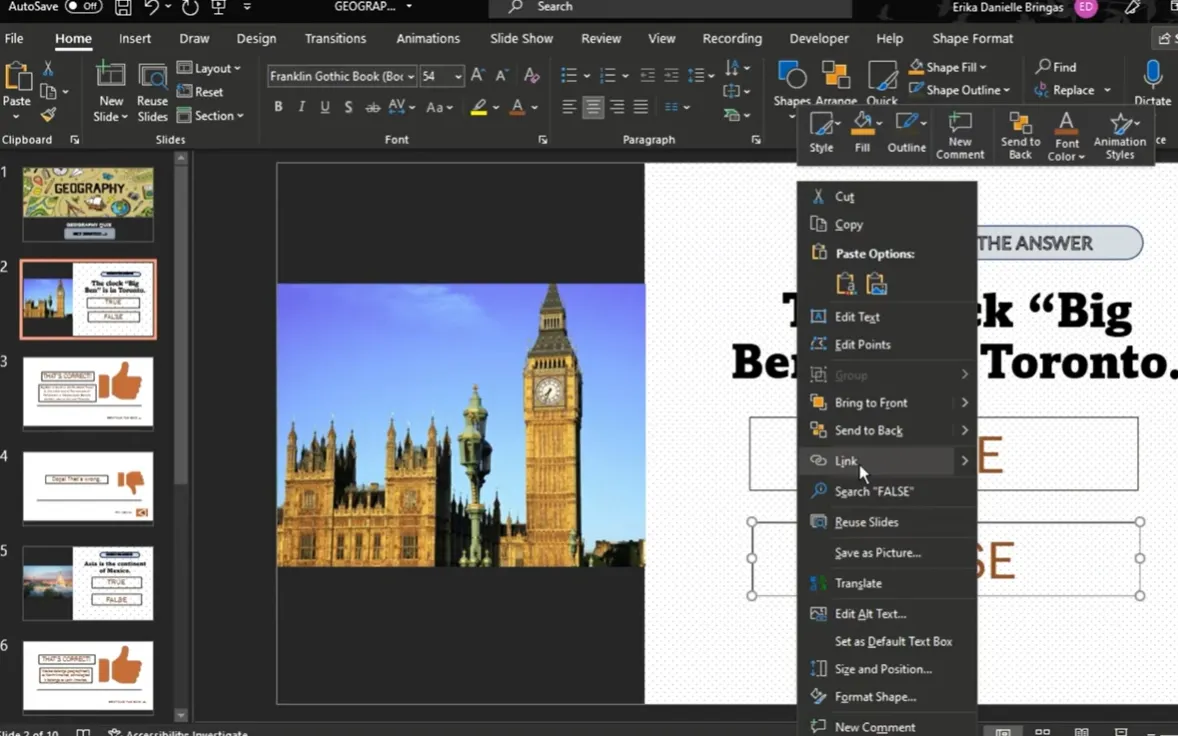
Faites un clic droit sur votre forme “Vrai” et sélectionnez Lien hypertexte. Dans la boîte de dialogue, choisissez “Emplacement dans ce document” et sélectionnez la diapositive de retour appropriée. Si “Vrai” est la bonne réponse, liez-la à votre diapositive “Correct !”. Si elle est fausse, liez-la à votre diapositive “Incorrect”. Répétez pour la forme “Faux”.
Concevoir les diapositives de retour
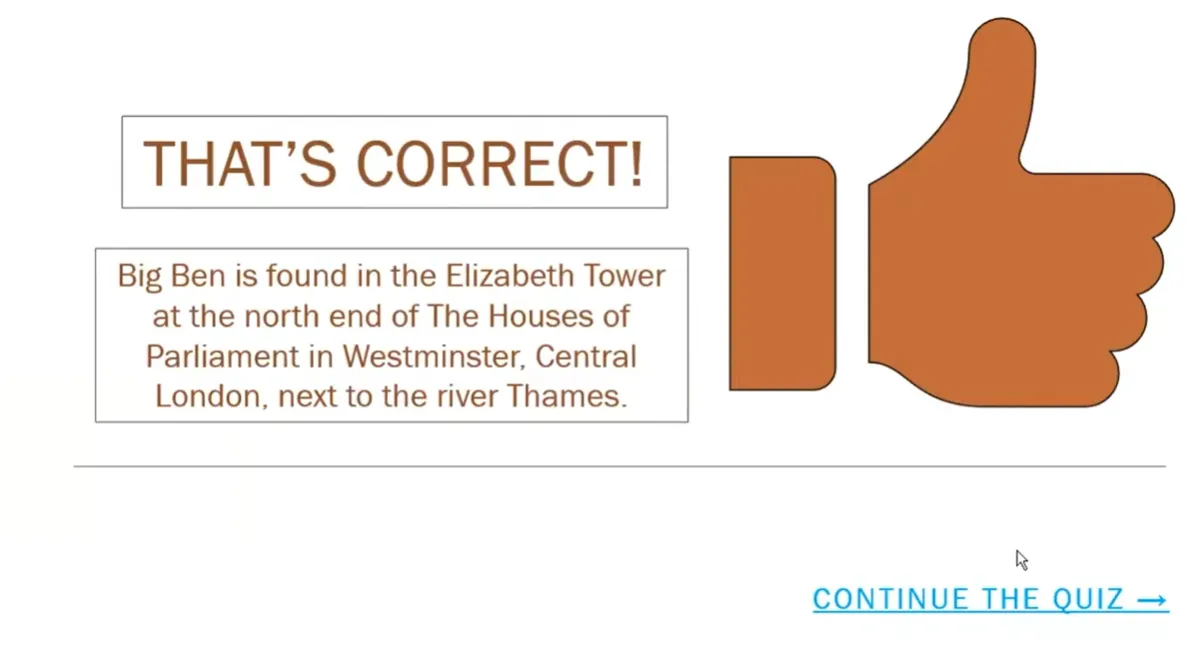
Votre diapositive “Correct !” doit être encourageante. Ajoutez un fond vert (la couleur universelle du succès), ajoutez une icône de coche, et incluez un texte comme “Bien joué ! C’est correct !”. Ajoutez un bouton “Continuer” qui renvoie à la question suivante.
La diapositive “Incorrect” nécessite une approche différente. Utilisez du rouge ou de l’orange, ajoutez une icône X, et donnez-leur une autre chance. Créez un bouton “Réessayer” qui renvoie par hyperlien à la diapositive de question.
Flux de navigation
C’est là que l’organisation vous sauve la santé mentale. Utilisez les Boutons d’action de PowerPoint (Insertion > Boutons d’action) pour la navigation. Ces boutons prédéfinis ont une fonctionnalité d’hyperlien intégrée. Sélectionnez “Bouton d’action : Personnalisé” et dessinez-le sur vos diapositives de retour. Paramétrez-le pour créer un lien hypertexte vers la “Dernière diapositive consultée” pour le bouton “Réessayer”, ou vers la question suivante pour le bouton “Continuer”.
| Type de diapositive | Libellé du bouton | Cible du lien hypertexte |
|---|---|---|
| Retour Correct | “Continuer” | Diapositive de question suivante |
| Retour Incorrect | “Réessayer” | Dernière diapositive consultée (retour à la question) |
| Dernière Question | “Terminer le quiz” | Diapositive des résultats/fin |
Tester votre quiz
Avant de déchaîner ce chef-d’œuvre sur des apprenants sans méfiance, testez-le. Appuyez sur F5 pour démarrer le diaporama depuis le début. Parcourez tous les chemins possibles — bonnes réponses, mauvaises réponses, tout le tintouin. Rien ne dégonfle l’excitation d’un quiz plus vite qu’un hyperlien cassé qui envoie tout le monde à la diapositive 47 alors qu’ils devraient être à la diapositive 3.
Méthode 2 : La magie des transitions — Fluide et simple
Maintenant, si la méthode des hyperliens vous semble trop “2005”, laissez-moi vous présenter le monde élégant des transitions Morph. Cette méthode crée des animations d’une fluidité incroyable qui donnent à votre quiz un aspect professionnellement conçu, même si vous improvisez.
La configuration minimaliste
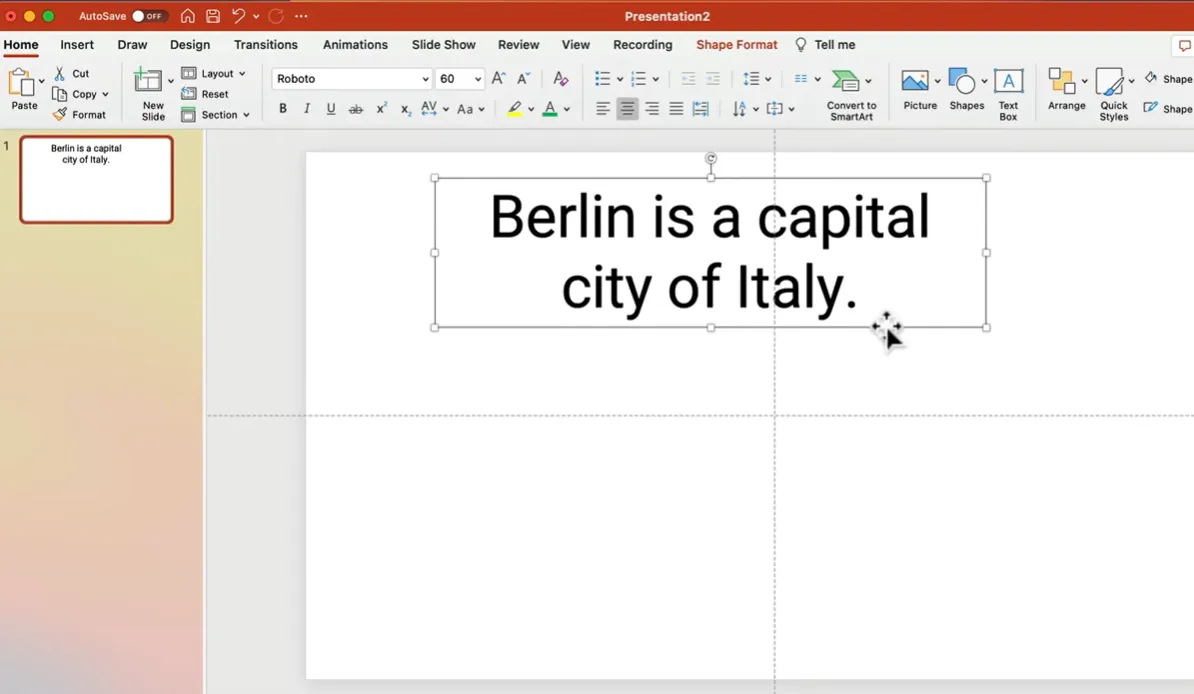
Commencez simplement. Créez une diapositive avec votre question en haut. Ensuite, insérez deux rectangles couvrant la moitié inférieure de l’écran — un pour “Vrai” (rendez-le vert) et un pour “Faux” (choisissez le rouge). Pas de dégradés fantaisistes, pas de motifs distrayants. Juste des couleurs propres et lisibles.
Tapez “Vrai” dans un rectangle et “Faux” dans l’autre. Utilisez une police simple et grasse — comme Roboto ou Century Gothic. Rendez le texte légèrement plus foncé que l’arrière-plan pour cet aspect subtil et professionnel.

L’astuce de la duplication
Voici où cela devient astucieux. Dupliquez votre diapositive entière (clic droit sur la miniature de la diapositive et sélectionnez “Dupliquer la diapositive”). Sur cette nouvelle diapositive, redimensionnez les rectangles pour montrer la bonne réponse. Si “Faux” est correct, agrandissez énormément le rectangle Faux et réduisez le rectangle Vrai à presque rien.

La beauté de la chose ? Vous n’avez pas à vous soucier des animations ou des déclencheurs. La transition Morph fait tout le travail.
Appliquer la transition Morph
Sélectionnez votre deuxième diapositive (celle montrant la réponse). Allez dans Transitions > Morph. C’est tout. PowerPoint détecte automatiquement les objets correspondants entre les diapositives et crée une animation de transformation fluide.
Lors de la présentation, cliquez pour passer de la diapositive de question à la diapositive de réponse, et regardez la bonne réponse s’étendre doucement tandis que l’incorrecte disparaît. C’est presque trop facile.
Passer à l’échelle
Vous voulez cinq questions ? Créez dix diapositives — deux pour chaque question. Vous voulez dix questions ? Vingt diapositives. Le motif est simple : une diapositive montre la question équilibrée, la suivante montre la réponse. Dupliquez, modifiez, répétez.
OnlineExamMaker : Créer des quiz Vrai/Faux avec l’IA
Maintenant, parlons de l’éléphant dans la pièce. Les quiz PowerPoint sont excellents pour les évaluations à petite échelle, de type présentation. Mais que faire si vous avez besoin d’une correction automatique, d’analyses détaillées et d’une génération de questions alimentée par l’IA ? Que faire si vous gérez des quiz pour 100 élèves au lieu de 10 ?
Voici OnlineExamMaker, une plateforme de création d’examens par IA qui supprime la monotonie de la création de quiz.
Pourquoi l’IA pour la création de quiz Vrai ou Faux ?
Voici la réalité : rédiger de bonnes questions vrai/faux est plus difficile qu’il n’y paraît. Vous devez éviter l’ambiguïté, tester des connaissances significatives et vous assurer que vos énoncés “faux” ne soient pas trompeurs. Une IA bien conçue peut générer des dizaines de questions de qualité en quelques minutes, avec des niveaux de difficulté variés et une couverture des sujets.
OnlineExamMaker utilise le traitement du langage naturel pour :
- Générer des questions vrai/faux pertinentes dans leur contexte à partir de votre contenu
- S’assurer que les questions testent la compréhension conceptuelle, pas seulement la mémorisation
- Fournir des propositions de distracteurs automatiques qui sont plausibles mais incorrectes
- Ajuster la difficulté en fonction de votre public cible
Créez votre prochain quiz/examen en utilisant l’IA dans OnlineExamMaker
Comment créer un quiz Vrai/Faux dans OnlineExamMaker ?
Étape 1 : Inscription et configuration
Créez un compte gratuit sur OnlineExamMaker. L’interface est intuitive — pas besoin d’un tutoriel de 45 minutes. Cliquez sur “Créer un nouvel examen” et sélectionnez “Quiz Vrai/Faux” comme type de question.
Étape 2 : Utiliser la génération de questions par IA
C’est là que cela devient intéressant. Au lieu d’écrire manuellement chaque question, téléchargez vos supports de cours, documents de formation, ou collez même du texte. L’IA analyse le contenu et génère automatiquement des questions vrai/faux pertinentes.

Par exemple, téléchargez un PDF sur les énergies renouvelables, et l’IA pourrait générer :
- “Les panneaux solaires convertissent la lumière du soleil directement en électricité grâce à des cellules photovoltaïques.” (Vrai)
- “Les éoliennes ne peuvent générer de l’électricité que pendant les heures de jour.” (Faux)
- “L’énergie géothermique exploite la chaleur du noyau terrestre.” (Vrai)
Étape 3 : Personnaliser et affiner
Passez en revue les questions générées par l’IA. Modifiez celles qui semblent peu claires ou trop faciles. Ajoutez vos propres questions pour combler les lacunes. L’IA s’occupe du gros du travail ; vous apportez la touche humaine.
Étape 4 : Configurer les paramètres du quiz
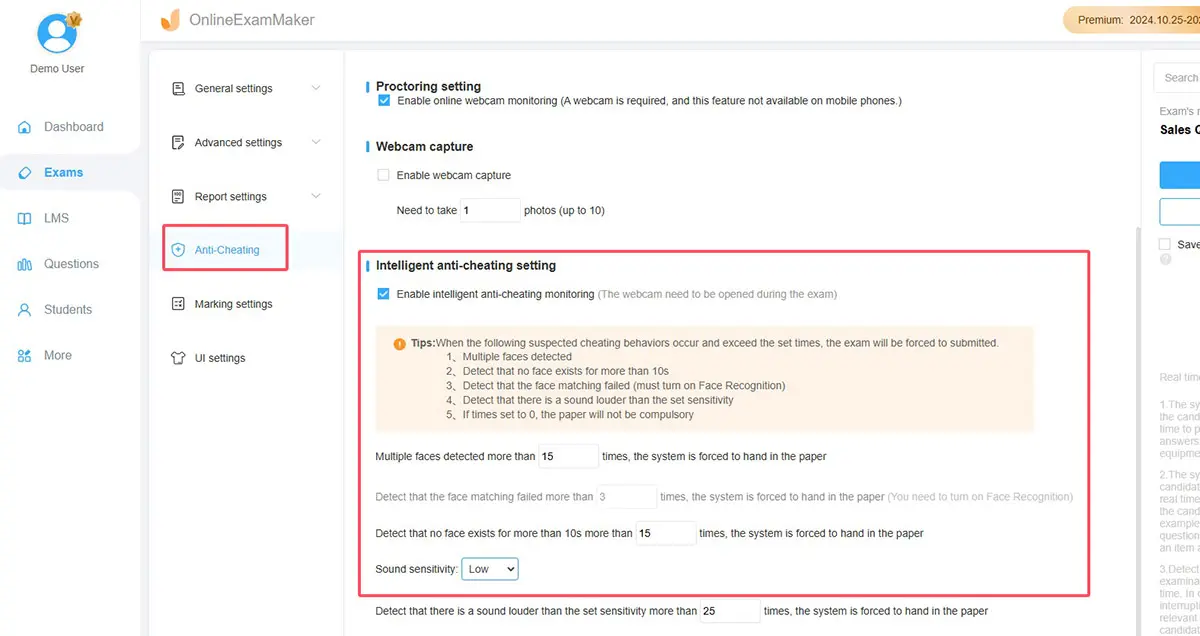
Définissez des limites de temps, randomisez l’ordre des questions, activez ou désactivez le retour en arrière. OnlineExamMaker offre une flexibilité que PowerPoint ne peut tout simplement pas égaler.
Étape 5 : Déployer et analyser
Partagez votre quiz via un lien ou intégrez-le sur votre site web. Au fur et à mesure que les réponses arrivent, OnlineExamMaker corrige automatiquement les réponses et génère des analyses de performance. Vous verrez quelles questions ont dérouté les étudiants, les temps moyens de réalisation et la progression individuelle des apprenants.

Quand utiliser OnlineExamMaker vs. PowerPoint
| Fonctionnalité | PowerPoint | OnlineExamMaker |
|---|---|---|
| Quiz de style présentation | ✓ Excellent | ○ Basique |
| Correction automatique | ✗ Manuel uniquement | ✓ Automatisée |
| Analyses et rapports | ✗ Aucun | ✓ Informations détaillées |
| Génération de questions par IA | ✗ Non disponible | ✓ IA avancée |
| Tests à distance | ✗ Nécessite le partage de fichiers | ✓ Basé sur le cloud |
| Coût | ✓ Gratuit (avec Office) | ○ Modèle freemium |
La conclusion ? Utilisez PowerPoint pour les présentations en direct et interactives où vous guidez les apprenants à travers le matériel. Utilisez OnlineExamMaker pour les évaluations où vous avez besoin d’évolutivité, d’automatisation de la correction et d’analyses robustes.
Dernières réflexions
Créer un quiz vrai/faux dans PowerPoint n’est pas sorcier, mais cela nécessite un peu de finesse. Que vous choisissiez les hyperliens pour la simplicité, les transitions Morph pour l’élégance, ou les déclencheurs d’animation pour l’interactivité, le principe de base reste le même : soyez clair, soyez fonctionnel et soyez engageant.
Les quiz PowerPoint brillent dans les contextes en direct — salles de classe, sessions de formation, ateliers. Ils sont immédiats, visuels et ne nécessitent pas de connectivité internet. Mais pour les évaluations à grande échelle, la correction automatique ou la génération de questions assistée par IA, des outils comme OnlineExamMaker offrent des capacités que PowerPoint ne peut égaler.
Le meilleur outil est celui qui correspond à vos besoins. Parfois, c’est PowerPoint. Parfois, c’est un logiciel de quiz spécialisé. Souvent, c’est une combinaison des deux.
Alors allez-y — construisez ce quiz. Testez vos apprenants. Rendez l’apprentissage interactif. Et souvenez-vous : si votre quiz est plus déroutant que le matériel qu’il teste, vous avez complètement manqué l’objectif.
Maintenant, vrai ou faux : Vous êtes prêt à créer votre premier quiz PowerPoint ?