Vous souvenez-vous de la dernière session de formation où la moitié de votre auditoire s’est endormie pendant ce marathon de puces ? Oui, nous y avons tous été. Mais voici la chose : les quiz ne doivent pas être ennuyeux, comme des documents Word ou des formulaires en ligne maladroits. PowerPoint, cet outil de présentation fiable qui prend la poussière dans votre barre des tâches, peut se transformer en une machine à créer des quiz étonnamment puissante.
Le secret ? Un cocktail astucieux de liens hypertexte, de boutons d’action et de contenu multimédia riche qui transforme votre présentation en quelque chose qui ressemble plus à un jeu qu’à un test. Que vous soyez un enseignant créant des quiz surprises, un responsable RH élaborant des évaluations de formation ou un formateur créant des examens de certification, ce guide vous expliquera tout – des diapositives de questions basiques aux astuces de navigation avancées qui feront se demander à vos collègues si vous ne travaillez pas secrètement comme développeur.
- Pourquoi utiliser PowerPoint pour des quiz interactifs ?
- Planifier la structure de votre quiz
- Ajouter du contenu multimédia riche : images, audio et vidéo
- Utiliser des boutons d’action pour la navigation
- Sécuriser votre quiz avec le mode kiosque
- Techniques avancées : animations et déclencheurs
- Alternative : Créer des quiz avec OnlineExamMaker
- Tester et dépanner votre quiz
- Questions fréquemment posées
Pourquoi utiliser PowerPoint pour des quiz interactifs ?
Avant de nous plonger dans les aspects techniques, abordons le sujet évident : pourquoi utiliser PowerPoint alors qu’il existe des plateformes de quiz dédiées ? C’est simple. Vous l’avez déjà. Vos collègues l’ont. Vos étudiants l’ont. Il n’y a pas de courbe d’apprentissage pour une nouvelle plateforme, pas de frais d’abonnement mensuels, et pas d’excuses du style “Désolé, Internet est en panne, on ne peut pas faire le quiz aujourd’hui”.
Le super-pouvoir caché de PowerPoint réside dans sa flexibilité. Vous pouvez intégrer des vidéos directement dans les diapositives de questions, ajouter une narration audio pour expliquer des concepts complexes, insérer des diagrammes et des graphiques comme aides visuelles, et créer des scénarios à embranchements où différentes réponses mènent à différents chemins. C’est comme “Choisis ta propre aventure” rencontre l’outil d’évaluation – et il est juste là, dans votre suite Microsoft Office.

De plus, il y a quelque chose de profondément satisfaisant à voir les apprenants interagir avec le contenu au lieu de cliquer passivement sur les diapositives. Quand un bouton de réponse devient vert avec une animation de glissement satisfaisante, ou quand ils entendent des applaudissements après avoir répondu à une question difficile, cette petite dose de dopamine aide l’apprentissage à s’ancrer.
Planifier la structure de votre quiz
C’est là que la plupart des gens trébuchent – ils se lancent directement dans la conception des diapositives sans réfléchir au flux. Ne soyez pas cette personne. Prenez une serviette, ouvrez une application de notes, ce qui vous convient, et esquissez d’abord la structure de votre quiz.
Choisissez votre type de quiz
Vous avez des options :
- Choix multiple : Le classique. Quatre options, une bonne réponse. Sûr, prévisible, fait le travail.
- Vrai/Faux : Rapide et basique. Parfait pour les vérifications de connaissances ou quand vous êtes pressé.
- Scénarios à embranchements : Là, on parle sérieux. Différentes réponses mènent à différentes questions de suivi ou conséquences. Excellent pour la formation aux compétences douces ou la prise de décision complexe.
Cartographiez le flux
Une structure de quiz typique ressemble à ceci :
- Diapositive Titre/Bienvenue : Définit le ton, explique les règles
- Diapositive Instructions : Comment naviguer, combien de questions, ce qui se passe quand on clique
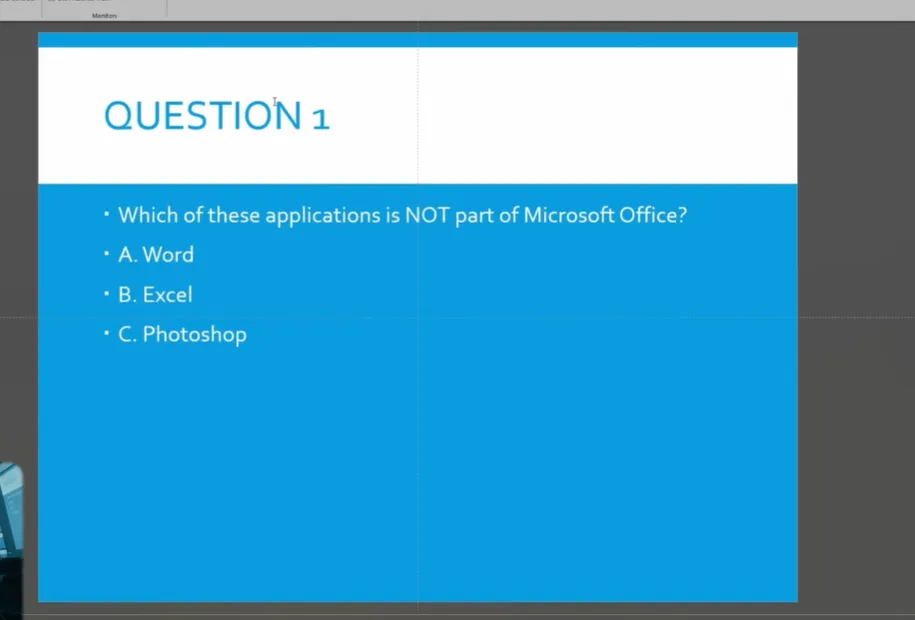
- Diapositives de questions : Une par question (on va les rendre sophistiquées)
- Diapositives de retour : “Correct !” ou “Essayez encore” avec des explications
- Diapositive Résultats/Score : Le grand final avec des confettis (oui, vraiment)
Astuce de pro : Pour les quiz en rythme libre, ajoutez une diapositive d’accueil/menu qui permet aux apprenants de sauter à des sections spécifiques. C’est comme leur donner une table des matières – ils se sentent plus en contrôle, et le contrôle équivaut à l’engagement.
Ajouter du contenu multimédia riche : images, audio et vidéo
Les quiz uniquement textuels, c’est tellement 2005. Rendons cela multimédia.
Insérer des images
Allez dans Insérer > Images et choisissez votre image. Placez-la à côté de la question ou utilisez des images comme options de réponse – excellent pour les questions d’identification visuelle comme “Quelle planète est-ce ?” ou “Comment s’appelle cet outil ?”.
Gardez les images sous 1 Mo pour éviter de gonfler la taille de votre fichier. PowerPoint devient grincheux avec les gros fichiers, et personne ne veut un fichier de quiz de 200 Mo.
Ajouter de l’audio
Les effets sonores transforment l’expérience. Voici ce qui fonctionne :
- Bonne réponse : Applaudissements, carillon, ou son “ding”
- Mauvaise réponse : Sonnerie ou son doux “oups”
- Boutons de navigation : Sons de clic ou de glissement
Pour ajouter de l’audio :
- Sélectionnez votre bouton ou forme
- Allez dans Insérer > Action
- Cochez Jouer un son
- Choisissez parmi les sons intégrés ou téléchargez les vôtres
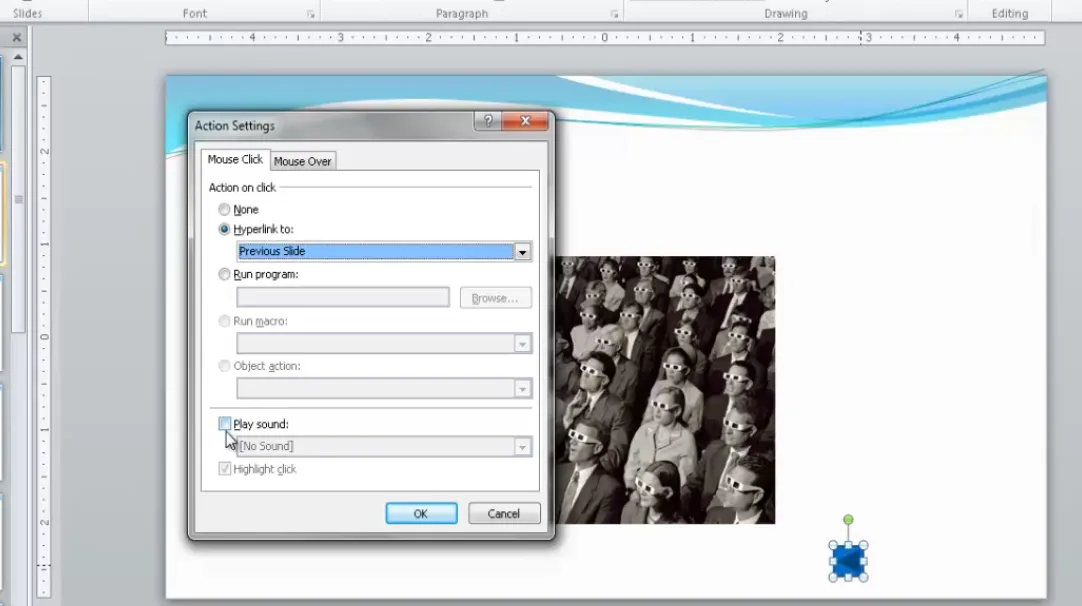
PowerPoint inclut des sons comme “Applaudissements”, “Appareil photo” et “Caisse enregistreuse”. Le son de caisse enregistreuse fonctionne hilaramment bien pour les quiz sur les affaires ou la finance.
Intégrer une vidéo
Les questions vidéo sont de niveau supérieur. Imaginez : “Regardez cette interaction client. Que devrait faire l’employé ensuite ?”
- Allez dans Insérer > Vidéo > Sur cet appareil
- Sélectionnez votre fichier vidéo (MP4 fonctionne mieux)
- Redimensionnez et positionnez sur votre diapositive
- Dans les options de Lecture, définissez sur Démarrer : Au clic ou Automatiquement
Astuce de pro : Ne configurez pas les vidéos pour qu’elles se lancent automatiquement à moins d’être sûr de votre minutage. Donnez le contrôle aux apprenants – ils l’apprécieront.
Vous pouvez également utiliser des vidéos YouTube. Allez dans Insérer > Vidéo > Vidéo en ligne, collez l’URL YouTube, et boum – contenu intégré sans vous soucier de la taille des fichiers.
Utiliser des boutons d’action pour la navigation
Les boutons d’action sont l’arme secrète de PowerPoint pour créer des systèmes de navigation d’apparence professionnelle. Ce sont des formes pré-construites avec la fonctionnalité de lien hypertexte intégrée.
Insérer des boutons d’action
Allez dans Insérer > Formes et descendez tout en bas – vous verrez des boutons d’action avec des icônes :
- Flèches Précédent/Suivant : Navigation diapositive précédente/suivante
- Icône Accueil : Retourne à la première diapositive ou au menu
- Icône Information : Lien vers l’aide ou les instructions
- Icône Retour : Revient à la dernière diapositive consultée

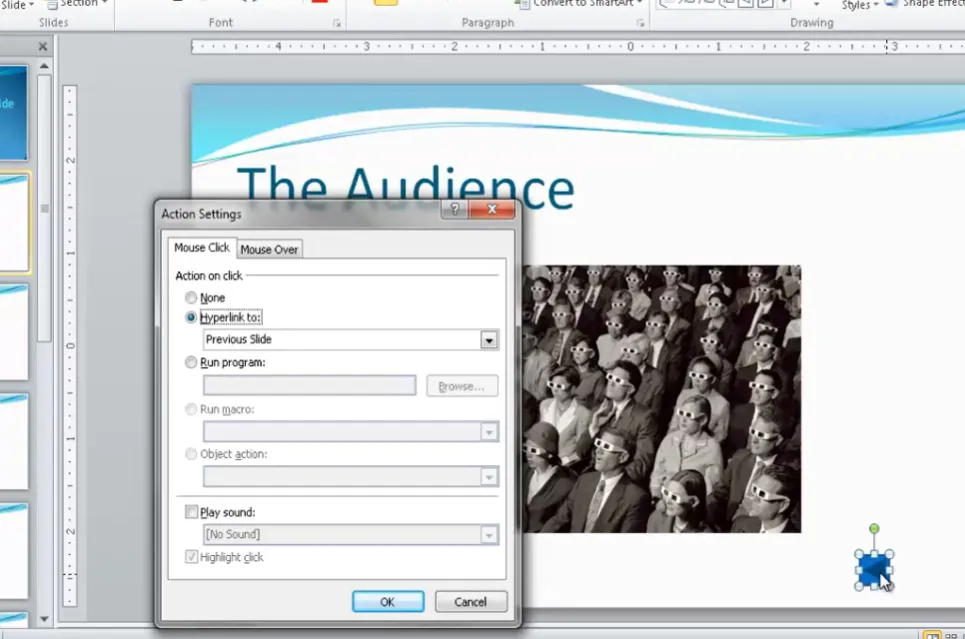
Lorsque vous dessinez un bouton d’action sur votre diapositive, la boîte de dialogue Paramètres d’action apparaît automatiquement. PowerPoint est assez intelligent pour présélectionner le lien hypertexte logique (la flèche vers l’avant lie à la diapositive suivante, la flèche vers l’arrière à la diapositive précédente, etc.).
Personnaliser le comportement des boutons d’action
Vous pouvez remplacer les paramètres par défaut :
- Lier à : Choisissez n’importe quelle diapositive, première diapositive, dernière diapositive, ou même des fichiers externes
- Exécuter le programme : Lancer une autre application (utilisateurs avancés uniquement)
- Jouer un son : Ajouter un retour audio lors du clic
Créer une navigation persistante avec le masque des diapositives
Voici un gain de temps : au lieu d’ajouter des boutons de navigation à chaque diapositive, placez-les sur le masque des diapositives. Ensuite, ils apparaissent automatiquement sur toutes les diapositives.
- Allez dans Affichage > Masque des diapositives
- Sélectionnez le masque principal (en haut de la hiérarchie)
- Ajoutez vos boutons d’action (Accueil, Précédent, Suivant)
- Fermez la vue Masque
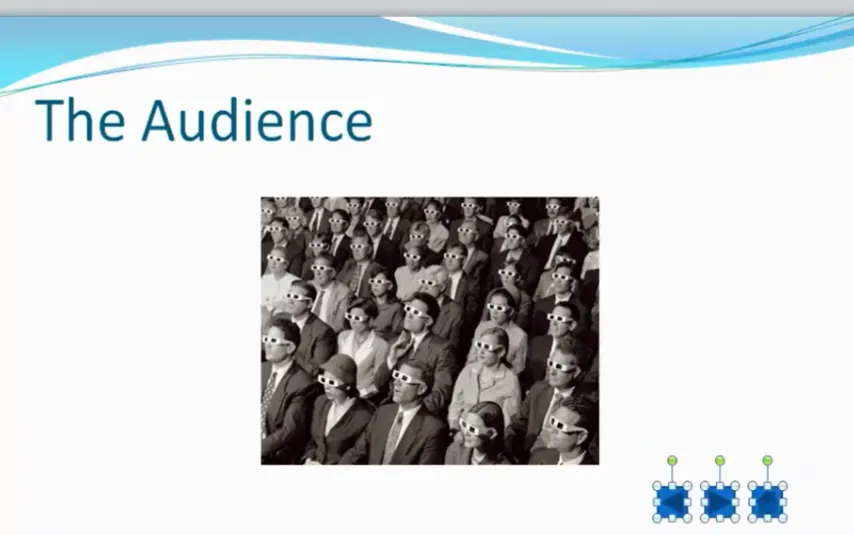
Maintenant, chaque diapositive de votre quiz a une navigation cohérente. Positionnez les boutons dans un coin où ils n’interfèrent pas avec le contenu – en haut à droite ou en bas à gauche fonctionne généralement.
Bonnes pratiques pour les boutons d’action
- Gardez-les petits mais cliquables : Minimum 1,3 cm (0,5 pouce) pour les kiosques à écran tactile
- Utilisez un placement cohérent : Ne faites pas chasser les gens pour la navigation
- Ajoutez des effets de survol : Clic droit sur le bouton > Paramètres d’action > Onglet Souris par-dessus pour une interactivité supplémentaire
Une astuce astucieuse : utilisez l’onglet “Souris par-dessus” pour jouer des sons quand quelqu’un survole une image ou un bouton. C’est un retour subtil qui donne à l’expérience une impression de finition.
Sécuriser votre quiz avec le mode kiosque
Nous l’avons évoqué plus tôt, mais cela mérite sa propre section car c’est si important. Le mode kiosque transforme votre présentation du chaos “un clic accidentel fait avancer la diapositive” en un environnement d’évaluation contrôlé.
Pourquoi le mode kiosque est important
En mode présentation par défaut, cliquer n’importe où sur une diapositive passe à la diapositive suivante. Pour des présentations normales, c’est pratique. Pour des quiz ? C’est un désastre. Les apprenants sautent accidentellement des questions, contournent les retours et finissent par être confus.
Le mode kiosque désactive tous ces comportements par défaut. La seule façon de naviguer est via vos liens hypertexte et boutons d’action. Vous avez un contrôle total.
Paramètres du mode kiosque
Au-delà de la case à cocher basique “Parcouru à un kiosque”, explorez les autres options dans Configurer le diaporama :
- Lecture en continu : Excellent pour les kiosques sans surveillance dans les halls ou les salons
- Afficher sans narration/animation : Utile si vous voulez supprimer les extras pour l’accessibilité
- Couleur du stylet : Définissez une couleur si vous voulez que les présentateurs annotent pendant les sessions en direct
Pour les quiz en auto-formation, restez avec le mode kiosque basique sans boucle – laissez les apprenants quitter quand ils ont fini.
Tester la navigation
Avant de lâcher votre quiz sur de vrais humains, testez chaque lien hypertexte. Cliquez comme si vous étiez l’apprenant le plus espiègle du monde :
- Essayez de cliquer sur des zones aléatoires (rien ne devrait se passer)
- Testez tous les boutons de réponse (corrects et incorrects)
- Vérifiez que les diapositives de retour mènent aux bonnes destinations
- Vérifiez que le bouton “Accueil” va bien à l’accueil
Il vaut mieux trouver des liens cassés pendant les tests qu’au milieu d’une évaluation avec 30 stagiaires confus qui vous fixent.
Techniques avancées : animations et déclencheurs
Prêt à passer au niveau supérieur ? Les animations et les déclencheurs ajoutent une finition visuelle qui donne à votre quiz l’impression d’être une application professionnelle, pas un diaporama.
Animations de changement de couleur
Lorsque les apprenants cliquent sur une mauvaise réponse, faites-la devenir rouge. Bonne réponse ? Verte. Voici comment :
- Sélectionnez le bouton de réponse
- Allez dans Animations > Couleur de l’objet
- Définissez la durée sur 0,25 seconde (rapide et vif)
- Double-cliquez sur l’animation, choisissez Plus de couleurs, sélectionnez le rouge pour une mauvaise réponse ou le vert pour une correcte
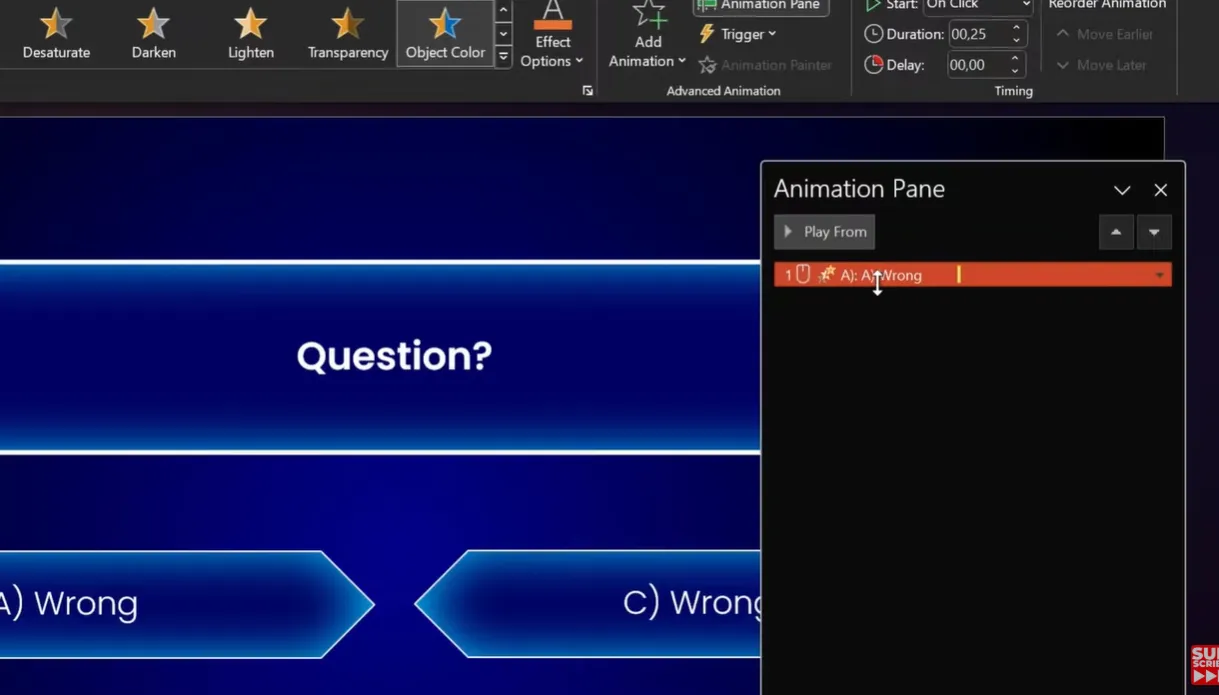
Mais voici l’astuce : vous avez besoin d’une seconde animation pour garder le texte blanc (sinon il disparaît). Ajoutez une animation Couleur de la police, définissez-la sur “Avec la précédente”, et sélectionnez le blanc.
Déclencheurs d’animation
C’est là que cela devient magique. Au lieu que les animations se jouent automatiquement, liez-les à des objets spécifiques. Quand quelqu’un clique sur la réponse B, seule la réponse B s’anime – pas toute la diapositive.
- Sélectionnez votre animation dans le volet Animation
- Cliquez sur Déclencheur
- Choisissez Au clic de et sélectionnez votre forme de bouton de réponse
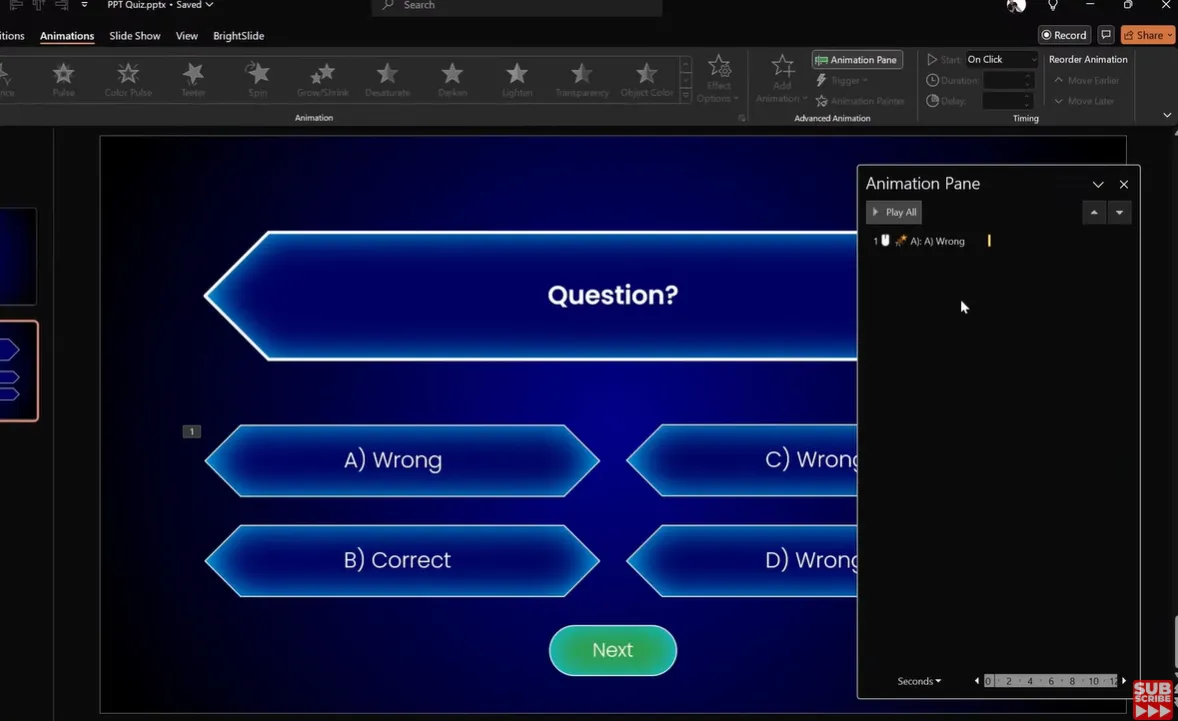
Maintenant, créez un bouton “Suivant” qui n’apparaît qu’après avoir cliqué sur la bonne réponse :
- Insérez une forme flèche avec le texte “Suivant”
- Ajoutez une animation Balayage (du bas, 0,50 seconde)
- Définissez sur “Après la précédente”
- Déplacez-la dans le groupe de déclencheurs pour la bonne réponse
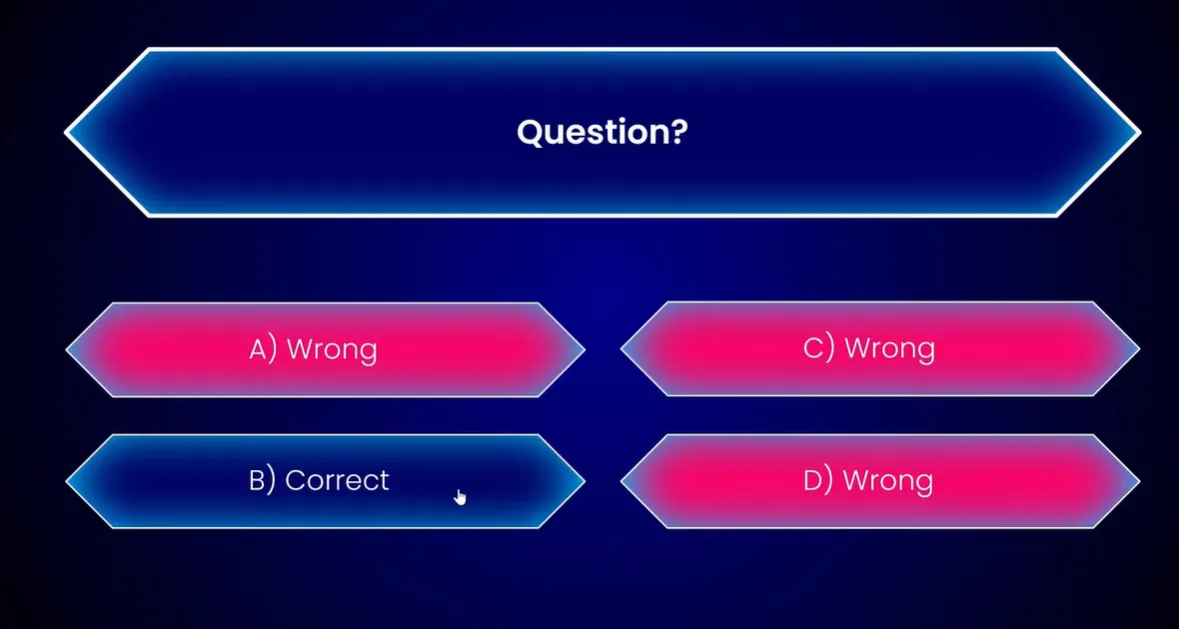
Le résultat : cliquez sur des mauvaises réponses, elles deviennent rouges, rien d’autre ne se passe. Cliquez sur la bonne réponse, elle devient verte, et soudain un bouton “Suivant” glisse du bas. C’est comme de la magie, sauf que vous êtes le magicien.
Finale confettis
Sur votre diapositive de résultats finale, ajoutez une animation de confettis. Allez dans Insérer > Icônes, recherchez “confettis”, insérez plusieurs icônes de confettis dispersées sur la diapositive, puis ajoutez des animations Rotation et Flotter vers le bas décalées. Configurez-les pour qu’elles se jouent automatiquement quand la diapositive apparaît.
C’est ringard ? Peut-être. Mais les apprenants adorent, et c’est ce qui compte.
Alternative : Créer des quiz avec OnlineExamMaker
Écoutez, PowerPoint est puissant, mais soyons honnêtes – il prend aussi du temps. Si vous devez créer des quiz régulièrement, ou si vous voulez des fonctionnalités comme la notation automatique, des analyses détaillées et une compatibilité mobile sans faire des acrobaties PowerPoint, un logiciel de quiz dédié pourrait valoir la peine d’être exploré.
Qu’est-ce qu’OnlineExamMaker ?
OnlineExamMaker est une plateforme de création d’examens et de quiz alimentée par l’IA conçue pour les éducateurs, les formateurs et les professionnels des RH. Elle combine la simplicité des créateurs de formulaires avec la sophistication des systèmes de gestion de l’apprentissage – sans la complexité ou le coût.
La fonctionnalité marquante ? Le support de contenu multimédia riche qui ne nécessite pas de prouesses de liens hypertexte. Vous pouvez intégrer des vidéos, images et audio directement dans les questions avec une simplicité de glisser-déposer.
Créez votre prochain quiz/examen en utilisant l’IA dans OnlineExamMaker
Créer un quiz avec vidéo/images dans OnlineExamMaker
Voici le flux de travail rationalisé :
- Inscrivez-vous et créez un nouvel examen : Choisissez “Quiz” parmi les modèles
- Ajoutez des questions : Cliquez sur “Ajouter une question”, tapez votre question
- Insérez du contenu multimédia : Cliquez sur l’icône image/vidéo, téléchargez des fichiers ou collez des URL YouTube
- Configurez les options de réponse : Marquez les bonnes réponses, ajoutez des explications
- Définissez les paramètres du quiz : Limites de temps, randomisation, score de réussite
- Publiez : Obtenez un lien partageable ou un code d’intégration
L’assistant IA peut même générer des questions à partir de documents téléchargés ou de sujets – utile quand vous fixez un écran vide à 23h en vous demandant pourquoi vous vous êtes porté volontaire pour créer ce quiz.
Avantages par rapport à PowerPoint
- Notation automatique : Scores calculés instantanément, pas de vérification manuelle
- Tableau de bord d’analyses : Voyez quelles questions font trébucher les gens, scores moyens, taux d’achèvement
- Adapté aux mobiles : Fonctionne sur téléphones et tablettes sans problèmes de formatage bizarres
- Banques de questions : Réutilisez des questions dans plusieurs quiz
- Fonctionnalités anti-triche : Randomisez l’ordre des questions, verrouillez les navigateurs, restrictions de temps
Quand utiliser chaque outil
| Scénario | Utiliser PowerPoint | Utiliser OnlineExamMaker |
|---|---|---|
| Quiz ponctuel pour formation en présentiel | ✓ | |
| Évaluations régulières avec suivi | ✓ | |
| Affichage interactif kiosque/salon | ✓ | |
| Apprentissage à distance avec notation auto. | ✓ | |
| Design visuel hautement personnalisé | ✓ | |
| Besoin d’analyses détaillées | ✓ |
Conclusion : PowerPoint excelle pour les quiz créatifs, uniques, très visuels où vous contrôlez chaque pixel. OnlineExamMaker brille pour les évaluations évolutives, répétables où les données comptent plus que les fioritures de design.
Tester et dépanner votre quiz
Vous avez construit votre quiz. Il est magnifique. Il est temps de le tester avant que de vraies personnes ne découvrent toutes les façons dont il peut dysfonctionner.
Liste de contrôle pré-lancement
- Audit des liens hypertexte : Chaque lien va sur la bonne diapositive ?
- Vérification orthographique : Les fautes de frappe sapent rapidement la crédibilité
- Lecture du contenu multimédia : Tous les fichiers vidéo et audio fonctionnent ?
- Minutage des animations : Rien de trop lent ou d’épileptogène ?
- Stratégie de sortie : Les apprenants peuvent-ils vraiment terminer et quitter le quiz ?
Problèmes courants et correctifs
Problème : Les clics n’importe où font avancer la diapositive
Solution : Vous avez oublié d’activer le mode kiosque. Retournez dans Diaporama > Configurer le diaporama.
Problème : Les animations se jouent dans le mauvais ordre
Solution : Vérifiez le volet Animation. Faites glisser les animations dans la bonne séquence. Assurez-vous que les déclencheurs sont bien définis.
Problème : Le texte disparaît après l’animation de couleur
Solution : Ajoutez une animation Couleur de la police définie sur “Avec la précédente” pour maintenir la visibilité du texte.
Problème : La vidéo ne se lance pas
Solution : Convertissez au format MP4. PowerPoint est difficile sur les codecs. HandBrake est un outil gratuit qui corrige la plupart des problèmes de compatibilité vidéo.
Problème : La taille du fichier est énorme
Solution : Compressez les images avant de les insérer. Allez dans Fichier > Informations > Compresser le support pour les vidéos. PowerPoint peut optimiser sans perte de qualité notable.
Test utilisateur
Prenez un collègue – de préférence quelqu’un qui n’a rien à voir avec la construction du quiz. Regardez-le le passer sans rien expliquer. Vous serez étonné de ce qui dysfonctionne quand quelqu’un ne connaît pas vos intentions.
Portez attention à :
- Où ils essaient de cliquer (avez-vous manqué un endroit de navigation intuitif ?)
- Le temps passé par question (trop long = confusion)
- Leurs expressions faciales (confusion, frustration, ou satisfaction ?)
Questions fréquemment posées
Puis-je suivre les scores du quiz dans PowerPoint ?
Pas automatiquement. PowerPoint n’a pas de notation intégrée ni de collecte de données. Vous devriez enregistrer manuellement les résultats ou utiliser un outil de partage d’écran pour observer les apprenants. Pour une notation automatique, envisagez OnlineExamMaker ou des plateformes similaires.
Combien de questions mon quiz doit-il avoir ?
Cela dépend du contexte. Pour les vérifications de connaissances pendant une formation, 5-10 questions fonctionnent bien. Les examens de certification pourraient nécessiter 20-50. Règle empirique : une question par concept majeur que vous évaluez. Plus n’est pas toujours mieux – la fatigue cognitive est réelle.
Les apprenants peuvent-ils passer le quiz sur des téléphones ou tablettes ?
PowerPoint fonctionne sur mobile via l’application PowerPoint, mais le mode kiosque et les liens hypertexte peuvent être capricieux sur les écrans tactiles. Testez minutieusement. Pour une compatibilité mobile garantie, utilisez une plateforme dédiée comme OnlineExamMaker.
Et si je dois mettre à jour les questions du quiz plus tard ?
C’est en fait la force de PowerPoint – l’édition directe. Ouvrez simplement le fichier, changez le texte ou le contenu multimédia, enregistrez. Pas d’attente que les plateformes web se synchronisent ou de gestion de systèmes de gestion de contenu. Le contrôle de version est votre responsabilité, cependant. Sauvegardez des copies avec des dates dans le nom du fichier.
Puis-je réutiliser des composants de quiz dans plusieurs présentations ?
Absolument. Enregistrez vos mises en page de diapositives de questions comme modèles personnalisés. Copiez des groupes entiers de diapositives dans de nouvelles présentations. Construisez une bibliothèque de designs de boutons de réponse. Plus vous construisez, plus les futurs quiz se montent rapidement.
Comment rendre mon quiz accessible aux apprenants en situation de handicap ?
- Utilisez des couleurs à fort contraste (texte foncé sur fond clair)
- Ajoutez un texte alternatif à toutes les images (clic droit sur l’image > Modifier le texte alternatif)
- Incluez des sous-titres sur les vidéos
- Assurez-vous que les boutons sont assez grands pour les troubles moteurs
- Testez avec un lecteur d’écran pour vérifier que la navigation est logique
PowerPoint a un vérificateur d’accessibilité intégré : Fichier > Informations > Vérifier la présence de problèmes > Vérifier l’accessibilité.
Quel est le nombre maximum de diapositives avant que PowerPoint ne devienne lent ?
Cela dépend du contenu multimédia. Quiz uniquement textuels ? Des centaines de diapositives, pas de problème. Quiz avec images haute résolution et vidéos ? Les performances se dégradent vers 50-75 diapositives. Gardez la taille individuelle du fichier sous 100 Mo si possible. Divisez en plusieurs fichiers si nécessaire.
Puis-je protéger mon quiz par mot de passe ?
Oui. Allez dans Fichier > Informations > Protéger la présentation > Crypter avec un mot de passe. Choisissez un mot de passe fort. Notez-le quelque part – Microsoft ne peut pas récupérer les mots de passe PowerPoint perdus.
Comment empêcher les gens de modifier mon quiz ?
Enregistrez-le en tant que Diaporama PowerPoint (.ppsx) au lieu de Présentation (.pptx). Double-cliquer sur un fichier .ppsx l’ouvre directement en mode présentation, pas en mode édition. Ce n’est pas infaillible (les personnes déterminées peuvent toujours l’ouvrir dans PowerPoint), mais cela arrête les manipulations occasionnelles.