Mélanger l’ordre des questions ne sert pas seulement à éviter la triche. C’est une question d’équité, d’évaluation authentique et, franchement, de tranquillité d’esprit. Lorsque chaque élève voit les questions dans un ordre différent, vous nivelez le terrain de jeu. L’élève assis au fond de la classe a les mêmes chances que celui du premier rang. Pas d’avantages, pas de schémas à exploiter.
- La simple vérité sur l’activation du mélange dans Google Forms
- Utiliser les sections : Votre arme secrète pour garder le contrôle
- Paramètres spécifiques aux quiz qui vous sauveront la mise
- OnlineExamMaker : Quand Google Forms ne suffit plus
- Erreurs courantes (et comment les éviter)
- Foire aux questions
La simple vérité sur l’activation du mélange dans Google Forms
Bonne nouvelle : Google Forms rend cela ridiculement facile. Du genre “pourquoi n’ai-je pas fait ça plus tôt ?” facile.
Voici ce que vous devez faire :
Étape 1 : Ouvrez votre Google Form ou quiz. Celui sur lequel vous avez travaillé. Celui avec trente-sept questions sur la photosynthèse ou Shakespeare, ou tout ce qui vous empêche de dormir lorsque vous devez noter.
Étape 2 : Regardez en haut de votre écran. Vous voyez cette icône en forme de rouage ? Le bouton Paramètres qui ressemble à un objet de roman steampunk ? Cliquez dessus.
Étape 3 : Allez dans l’onglet Présentation. C’est généralement le deuxième ou troisième onglet, coincé entre Général et d’autres paramètres que vous ne touchez probablement jamais.
Étape 4 : Activez Mélanger l’ordre des questions. C’est tout. Sérieusement. Pas d’algorithme complexe à comprendre, pas de codage requis, pas besoin de sacrifier votre pause déjeuner pour comprendre.
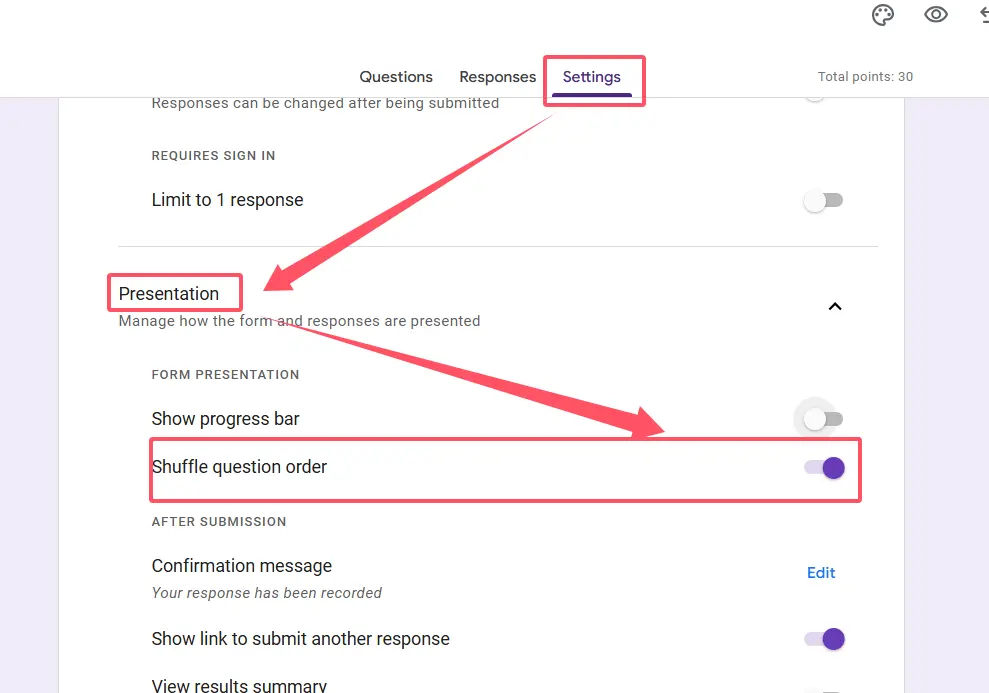
La beauté de la chose ? Les modifications sont enregistrées automatiquement. Google ne vous oblige pas à chercher un bouton d’enregistrement comme en 2005. Une fois que vous avez activé cette option, chaque nouveau répondant verra ses questions mélangées comme des œufs brouillés lors d’un brunch dominical.
Vous voulez voir comment cela fonctionne ? Regardez ce tutoriel vidéo utile qui vous guide à travers tout le processus. Parfois, regarder quelqu’un d’autre cliquer sur des boutons est plus parlant que de lire des explications.
Que se passe-t-il réellement lorsque vous activez le mélange ?
En arrière-plan, Google Forms crée une séquence de questions unique pour chaque répondant. L’élève A peut voir la question 12 en premier, tandis que l’élève B commence par la question 3. Les questions restent les mêmes — vous ne générez pas de nouveau contenu — mais l’ordre devient imprévisible.
Cela fonctionne à la fois pour les quiz et les formulaires standard. Que vous meniez une évaluation formelle ou que vous recueilliez simplement des retours sur le mystérieux plat de la cantine de la semaine dernière, le mélange est disponible.
Utiliser les sections : Votre arme secrète pour garder le contrôle
C’est là que les choses deviennent intéressantes. Parfois, vous ne voulez pas que tout soit mélangé.
Imaginez ceci : Vous avez créé un quiz où les élèves doivent saisir leur nom et leur e-mail en haut. Logique, n’est-ce pas ? Sauf que maintenant, ces champs apparaissent au milieu de votre quiz, coincés entre la question 7 et la question 8. Vos élèves sont perdus. Vous recevez des réponses anonymes. Le chaos règne.
C’est là que les sections vous sauvent la mise.
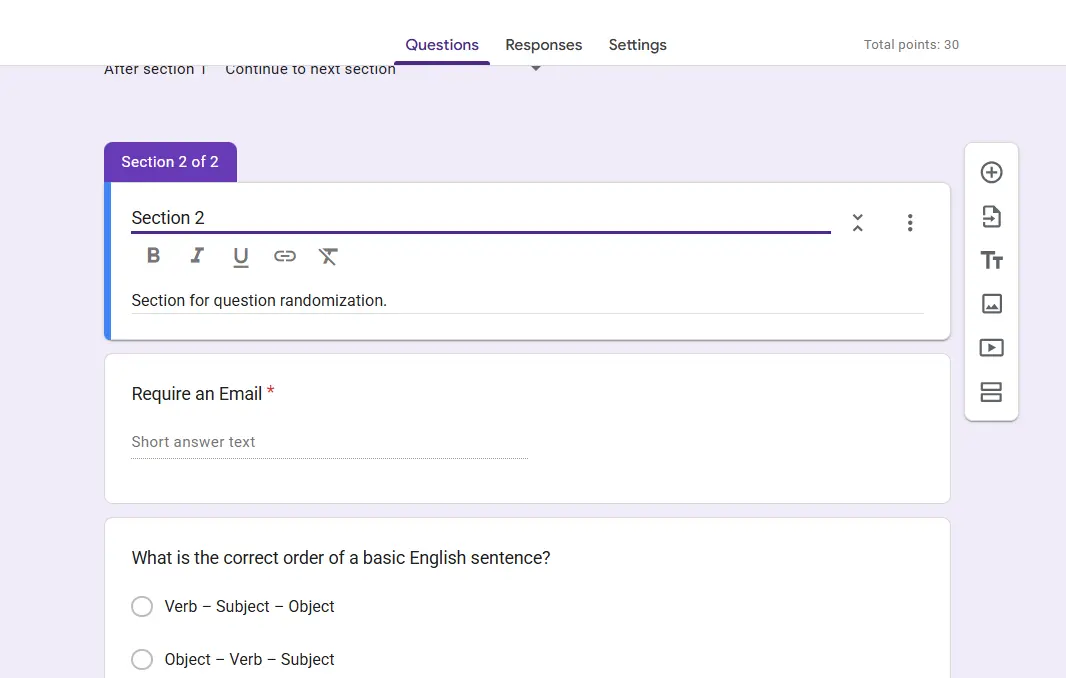
Google Forms vous permet de diviser votre quiz en sections distinctes à l’aide du bouton Ajouter une section (il ressemble à deux lignes horizontales avec un espace entre elles). Voici la partie astucieuse : lorsque vous activez le mélange, vous pouvez contrôler ce qui est randomisé et ce qui reste fixe.
Comment utiliser stratégiquement les sections
Créez une première section fixe : Placez-y vos questions non négociables — nom, e-mail, identifiant étudiant, période de cours, préférence pour les chats ou les chiens (pour le moral). Ces questions apparaîtront toujours en premier, dans le même ordre.
Construisez vos sections de contenu à mélanger : Tout le reste va dans les sections suivantes. Lorsque le mélange est activé, les questions sont randomisées au sein de ces sections ou entre elles, selon votre configuration.
Testez avant le déploiement : Cliquez sur ce bouton d’aperçu. Ouvrez votre quiz comme si vous étiez un élève. Actualisez plusieurs fois. Assurez-vous que les éléments importants restent ancrés pendant que le reste danse autour.
Selon Using Technology Better, cette stratégie de sections est particulièrement utile pour les enseignants gérant de grandes classes ou des évaluations standardisées où certaines questions démographiques doivent apparaître de manière cohérente.
| Type de section | Objectif | Comportement du mélange |
|---|---|---|
| Section d’introduction | Infos étudiant, instructions | Reste fixe au début |
| Sections de contenu | Questions du quiz, évaluations | Les questions sont mélangées au sein des sections |
| Section de conclusion | Retour d’expérience, remarques finales | Peut être fixée à la fin |
Paramètres spécifiques aux quiz qui vous sauveront la mise
Si vous créez un véritable quiz (pas seulement un formulaire), il y a une étape cruciale que vous avez peut-être manquée.
Avant de pouvoir mélanger quoi que ce soit, vous devez vous assurer que votre formulaire est bien désigné comme un quiz. Cela semble évident, mais vous seriez surpris du nombre d’enseignants qui sautent cette étape.
Premièrement, activez “Transformer en quiz” dans vos Paramètres. Cela débloque toutes les fonctionnalités spécifiques aux quiz — valeurs de points, clés de réponse, notation automatique, ce moment satisfaisant où Google fait votre travail à votre place.
Voici ce qui est important : le mélange s’applique à l’ensemble du formulaire. Lorsque vous l’activez, tout le quiz est randomisé. Votre courbe de difficulté soigneusement orchestrée ? Disparue. Ce placement stratégique de questions plus faciles pour renforcer la confiance ? Mélangé.
Est-ce une mauvaise chose ? Pas nécessairement. Mais cela nécessite un changement d’état d’esprit. Vous ne guidez plus les élèves dans un parcours — vous testez leurs connaissances quelle que soit la séquence.
Tester votre quiz mélangé
Toujours, toujours, TOUJOURS prévisualiser votre quiz avant de l’envoyer aux élèves. Cliquez sur cette icône en forme d’œil. Ouvrez-le dans une fenêtre de navigation privée. Faites comme si vous étiez un élève qui vient de dormir trois heures et qui s’alimente en boissons énergisantes.
Vérifiez ces points :
- Les clés de réponse fonctionnent toujours : Le mélange ne devrait pas affecter la notation, mais vérifiez que les bonnes réponses sont correctement marquées, quel que soit l’ordre des questions.
- Les valeurs de points sont intactes : Assurez-vous que votre question de dissertation à 10 points n’est pas accidentellement devenue une question à 1 point.
- Les instructions ont du sens : Si vous avez écrit “reportez-vous à la question précédente”, cette instruction devient absurde lorsque les questions sont randomisées.
- Les questions dépendantes sont gérées : Si la question 5 repose sur des informations de la question 2, vous devrez peut-être restructurer.
Pour des conseils plus détaillés sur la configuration des quiz, le guide complet de JotForm propose des astuces supplémentaires et des conseils de dépannage.
OnlineExamMaker : Quand Google Forms ne suffit plus
Écoutez, Google Forms, c’est bien. C’est gratuit, c’est intégré à votre compte Google, ça fait le travail pour les quiz basiques. Mais parfois, vous avez besoin de plus de puissance.
Pourquoi OnlineExamMaker est votre arme secrète dans la création de quiz ?
Génération de questions assistée par IA : OnlineExamMaker utilise l’intelligence artificielle pour aider les enseignants à créer des questions plus rapidement. Téléchargez vos supports de cours, et le logiciel peut générer des questions pertinentes basées sur votre contenu. C’est comme avoir un assistant pédagogique qui ne dort jamais et n’a pas besoin de café.
Options de mélange avancées : Alors que Google Forms mélange les questions de manière assez basique, OnlineExamMaker vous offre un contrôle granulaire. Vous pouvez :
- Mélanger les questions dans des catégories ou des sujets spécifiques
- Randomiser les choix de réponse indépendamment des questions
- Créer des banques de questions où différents étudiants reçoivent des ensembles de questions entièrement différents
- Définir des règles sur le nombre de questions de chaque catégorie qui apparaissent
- Contrôler la progression de la difficulté même avec le mélange activé
Fonctionnalités robustes anti-triche : Au-delà du simple mélange, OnlineExamMaker inclut le verrouillage du navigateur, la surveillance par webcam, la détection de changement d’onglet et des limites de temps par question. C’est comme avoir un surveillant virtuel qui fait vraiment attention.
Créez votre prochain quiz/examen en utilisant l’IA avec OnlineExamMaker
Comment OnlineExamMaker aide les enseignants à créer des quiz mélangés
La plateforme rationalise l’ensemble du processus. Voici le flux de travail :
1. Importer ou créer des questions : Téléchargez des questions existantes depuis des documents Word, des fichiers Excel, ou créez-en en utilisant l’assistant IA. Le système catégorise les questions par sujet, difficulté et type.
2. Configurer les paramètres de randomisation : Choisissez vos préférences de mélange. Vous voulez mélanger les questions mais garder les sections ensemble ? C’est fait. Besoin de randomiser aussi les choix de réponse ? Facile. Vous voulez que différents étudiants reçoivent des ensembles de questions entièrement différents ? OnlineExamMaker peut le gérer.

3. Définir les paramètres de l’examen : Définissez les limites de temps, les scores de passage, le nombre de tentatives et les fenêtres d’accès. La plateforme les applique automatiquement.

4. Déployer et surveiller : Les étudiants passent l’examen via un navigateur sécurisé. Vous pouvez observer la progression en temps réel, identifier les étudiants en difficulté et même intervenir en cas de problème technique.
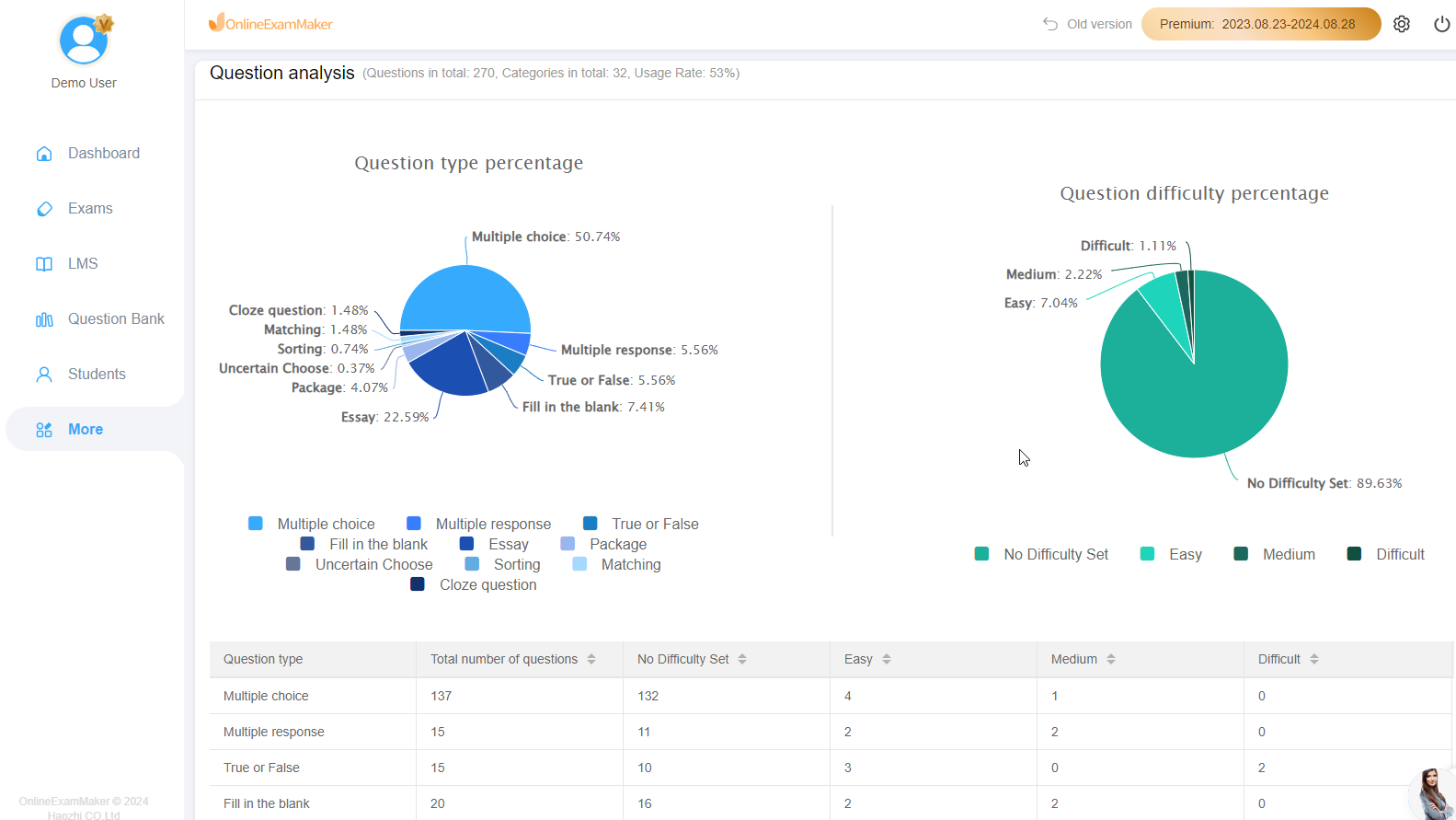
5. Analyser les résultats : Obtenez des analyses détaillées montrant quelles questions étaient les plus difficiles, où les étudiants ont eu du mal et combien de temps ils ont passé sur chaque section. Ces données vous aident à améliorer les futures évaluations.
| Fonctionnalité | Google Forms | OnlineExamMaker |
|---|---|---|
| Mélange basique des questions | ✓ | ✓ |
| Randomisation des choix de réponse | ✗ | ✓ |
| Création de banques de questions | ✗ | ✓ |
| Génération de questions par IA | ✗ | ✓ |
| Surveillance avancée | ✗ | ✓ |
| Analyses détaillées | Basiques | Complètes |
| Prix | Gratuit | Forfaits payants disponibles |
Pour les enseignants gérant des examens à enjeux élevés, des certifications professionnelles ou des évaluations à grande échelle, OnlineExamMaker offre la sécurité et la flexibilité que Google Forms ne peut tout simplement pas égaler. Les fonctionnalités d’IA à elles seules font gagner des heures de préparation, et les mesures anti-triche vous donnent confiance dans vos résultats.
Erreurs courantes (et comment les éviter)
Même avec les fonctionnalités les plus simples, il y a des moyens de tout gâcher. Voici les pièges dans lesquels j’ai vu des enseignants tomber :
Erreur n°1 : Oublier les dépendances entre questions
Vous écrivez la question 8 : “En vous basant sur votre réponse à la question 7, expliquez…” Problème : lorsque le mélange est activé, la question 7 est peut-être maintenant la question 15. Vos élèves sont perdus. Vous recevez des réponses absurdes. Tout le monde est frustré.
Solution : Reformulez les questions dépendantes pour qu’elles soient autonomes. Au lieu de “En vous basant sur votre réponse précédente”, dites “Si vous avez choisi d’investir en actions plutôt qu’en obligations…”
Erreur n°2 : Mélanger les questions démographiques
Votre quiz commence par le nom et l’e-mail. Sauf que non, car le mélange est activé, et maintenant ces champs apparaissent au hasard. Vous recevez des soumissions anonymes, et votre carnet de notes est un chaos.
Solution : Utilisez des sections. Toujours. Gardez le contenu non lié au quiz dans une première section fixe.
Erreur n°3 : Ne pas tester l’aperçu
Vous activez le mélange et l’envoyez immédiatement à 150 étudiants. Puis vous découvrez que votre clé de réponse est cassée, ou que les valeurs de points ont été mélangées.
Solution : Passez cinq minutes à parcourir l’aperçu. Actualisez plusieurs fois. Passez le quiz vous-même. Soyez l’étudiant qui trouve les bugs avant vos vrais étudiants.
Erreur n°4 : Supposer que le mélange empêche toute triche
Le mélange des questions aide. Cela ne crée pas une forteresse impénétrable. Les élèves peuvent toujours partager les réponses — ils devront simplement faire plus d’efforts pour faire correspondre le texte des questions.
Solution : Combinez le mélange avec d’autres stratégies : limites de temps, types de questions variés, réponses ouvertes nécessitant des réponses uniques. Superposez vos défenses.
Foire aux questions
Q : Le mélange affecte-t-il ma clé de réponse ou la notation ?
Non. Google Forms maintient les associations de bonnes réponses quel que soit l’ordre des questions. Votre notation fonctionnera exactement de la même manière, que le mélange soit activé ou désactivé.
Q : Puis-je mélanger les choix de réponse ainsi que les questions ?
Google Forms n’offre pas actuellement de mélange intégré des choix de réponse. Les réponses de chaque question apparaîtront dans le même ordre pour tous les étudiants, même si les questions elles-mêmes sont randomisées. Pour la randomisation des choix de réponse, vous devriez utiliser une plateforme comme OnlineExamMaker.
Q : Le mélange fonctionne-t-il sur les appareils mobiles ?
Oui. Le mélange de Google Forms fonctionne sur tous les appareils — ordinateur, tablette et mobile. Chaque répondant obtient son ordre de questions unique, quel que soit son mode d’accès au quiz.
Q : Puis-je voir dans quel ordre les questions sont apparues pour chaque étudiant ?
Malheureusement, non. Google Forms n’enregistre ni n’affiche la séquence spécifique de questions que chaque répondant a reçue. Les réponses vous sont toujours montrées dans votre ordre de questions original, quel que soit l’ordre dans lequel les étudiants les ont vues.
Q : Que se passe-t-il si je modifie des questions après que des étudiants ont commencé à passer le quiz ?
Les modifications s’appliqueront à toute personne n’ayant pas encore soumis son quiz. Les étudiants qui ont déjà terminé le quiz ne sont pas affectés. Cependant, modifier des questions pendant un examen en cours n’est généralement pas recommandé — cela peut créer des incohérences dans vos résultats.
Q : Le mélange ralentit-il le quiz ou affecte-t-il les performances ?
Non. Le mélange se produit instantanément lorsque le formulaire se charge. Il n’y a pas d’impact notable sur les performances ou de délai pour les étudiants.
Q : Puis-je mélanger certaines sections mais pas d’autres ?
Le paramètre de mélange s’applique à l’ensemble du formulaire. Cependant, en utilisant stratégiquement les sections, vous pouvez contrôler quelles questions restent fixes. Placez les questions que vous ne voulez pas mélanger dans une première section séparée, et elles resteront en ordre pendant que le reste du quiz est randomisé.
Q : Y a-t-il une limite au nombre de questions que je peux mélanger ?
Non. Google Forms peut gérer le mélange quelle que soit la longueur du quiz. Que vous ayez 10 questions ou 100, la fonctionnalité fonctionne de la même manière.
Créer des évaluations équitables et sécurisées ne doit pas être compliqué. Que vous restiez avec la fonctionnalité de mélange simple de Google Forms ou que vous passiez à une plateforme complète comme OnlineExamMaker, l’important est que vous preniez des mesures pour assurer l’intégrité académique. Vos étudiants méritent un environnement de test honnête, et vous méritez des résultats auxquels vous pouvez faire confiance.
Maintenant, allez-y et mélangez. Vos questions soigneusement élaborées brilleront toujours, juste dans un ordre légèrement différent à chaque fois. Et n’est-ce pas là toute sa beauté ?