Avez-vous déjà envoyé un quiz et eu l’impression de lancer des connaissances dans le vide ? Vous n’êtes pas seul. L’écart entre poser des questions et réellement aider les gens à apprendre de leurs réponses est là où la plupart des évaluations échouent. Mais voici la chose – le retour n’est pas seulement une fonctionnalité agréable à avoir. C’est le pont entre tester et enseigner.
Google Forms est discrètement devenu l’un des outils les plus populaires pour créer des quiz, et pour une bonne raison. C’est gratuit, accessible et étonnamment puissant une fois que vous savez l’utiliser correctement. Configurer les retours sur les réponses peut sembler technique, mais c’est en fait simple une fois que vous comprenez le processus.
- Pourquoi les retours sur les réponses sont-ils importants dans les évaluations en ligne ?
- Activer le mode Quiz dans Google Forms
- Accéder et configurer le corrigé
- Ajouter des messages de retour personnalisés
- Options de retour avancées et meilleures pratiques
- Solutions alternatives : Créer un quiz avec l’IA dans OnlineExamMaker
Pourquoi les retours sur les réponses sont-ils importants dans les évaluations en ligne ?
Pensez à la dernière fois où vous avez passé un test et avez reçu votre score sans aucune explication. Frustrant, n’est-ce pas ? C’est exactement ce que ressentent vos étudiants, employés ou stagiaires lorsqu’ils reçoivent un simple chiffre sans contexte.
Le retour transforme l’évaluation passive en apprentissage actif. Quand quelqu’un donne une mauvaise réponse, lui expliquer pourquoi c’est faux – et l’orienter vers la bonne réponse – transforme l’échec en un moment d’enseignement. Les recherches montrent régulièrement qu’un retour immédiat et constructif améliore la rétention et la compréhension bien mieux que des résultats différés ou de simples indicateurs correct/faux.
Pour les enseignants qui jonglent avec plusieurs classes, pour les responsables RH qui intègrent de nouveaux employés, ou pour les formateurs qui gèrent des programmes de certification, le retour automatisé permet d’économiser d’innombrables heures tout en maintenant un enseignement de qualité. Vous le configurez une fois, et il fonctionne à chaque fois que quelqu’un passe votre quiz.
Activer le mode Quiz dans Google Forms
Avant de pouvoir ajouter des retours, vous devez indiquer à Google Forms que vous créez un quiz, pas seulement un sondage. C’est la base sur laquelle tout le reste s’appuie.
Ouvrez votre Google Form et cliquez sur l’icône Paramètres en haut à droite. Accédez à l’onglet Quiz et activez “Transformer en quiz”. Aussi simple que cela.
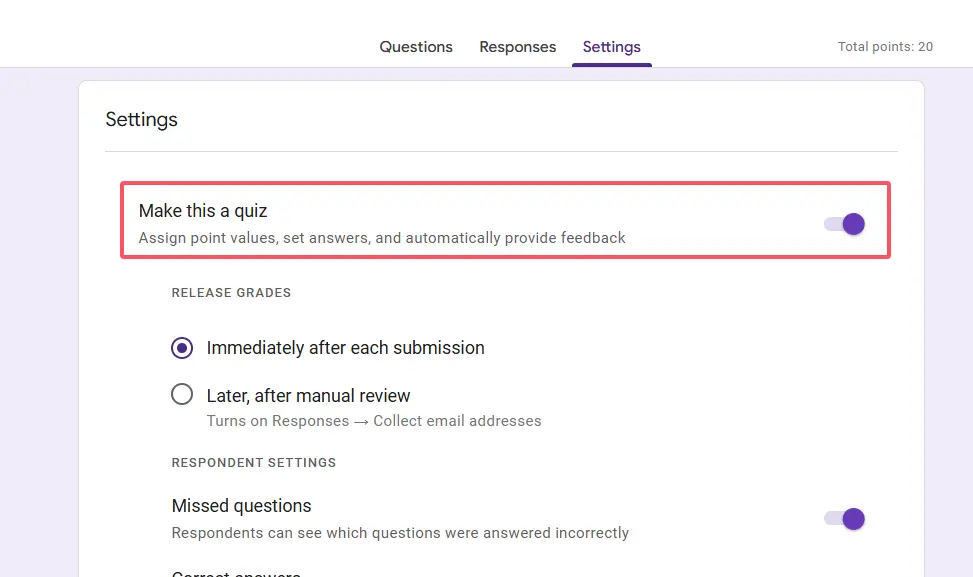
Une fois le mode quiz activé, vous verrez apparaître des options supplémentaires – valeurs des points, corrigés et paramètres de retour. Vous pouvez également choisir quand les répondants voient leurs scores : immédiatement après la soumission ou plus tard après que vous les ayez examinés manuellement. Pour la plupart des scénarios de formation, le retour immédiat fonctionne le mieux car l’apprentissage est frais.
Accéder et configurer le corrigé
Maintenant arrive le cœur du processus. Chaque question de votre formulaire a besoin d’un corrigé avant que Google Forms puisse fournir un retour.
Cliquez sur n’importe quelle question que vous avez créée. Au bas de la zone de question, vous verrez une option Corrigé – cliquez dessus. Un panneau s’ouvre où vous sélectionnerez la bonne réponse parmi vos options de choix multiples. Si votre question a plusieurs bonnes réponses, sélectionnez toutes celles qui s’appliquent.
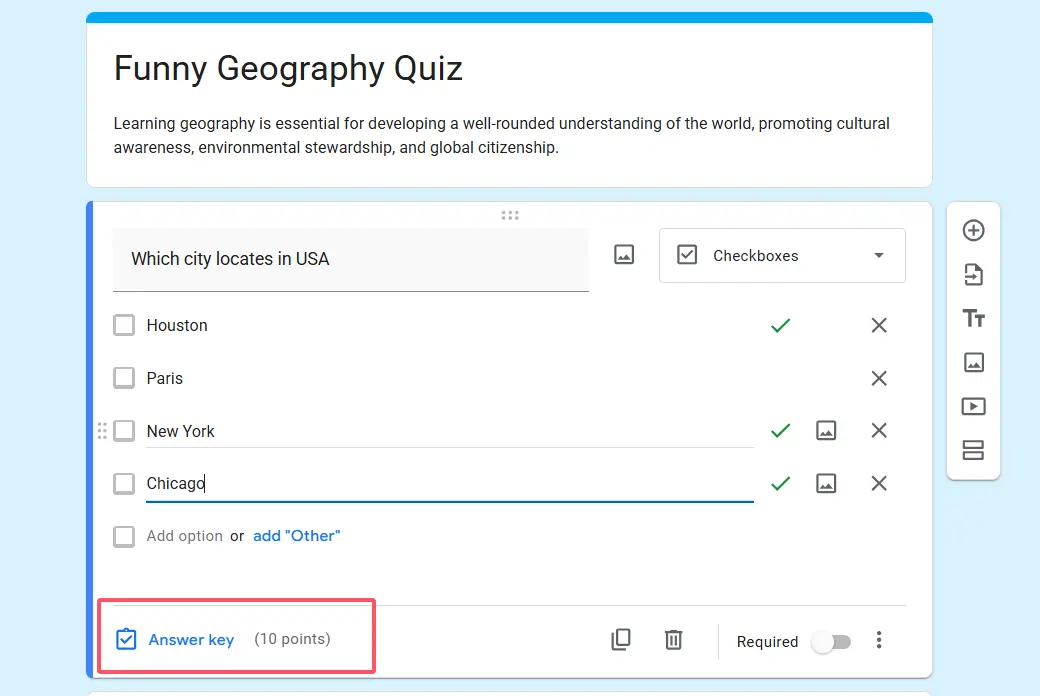
Dans le coin supérieur droit de ce panneau de corrigé, vous verrez un champ pour la valeur des points. Attribuez des points en fonction de la difficulté ou de l’importance de la question. La pratique standard est de 1 point pour les questions faciles, jusqu’à 5-10 points pour les questions difficiles. Cela crée un système de notation pondérée qui reflète la valeur réelle de chaque question.
Ajouter des messages de retour personnalisés
C’est là que la personnalité rencontre la pédagogie. Un retour générique comme “Correct !” ou “Faux” ne suffit plus. Votre retour devrait renforcer l’apprentissage, pas seulement confirmer les résultats.
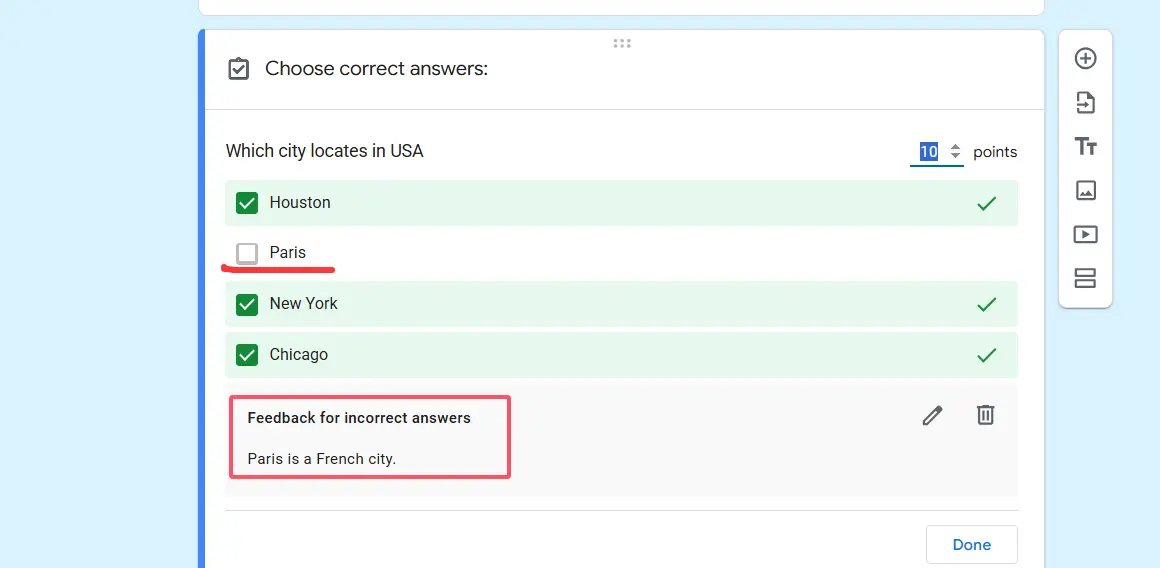
Dans le panneau du corrigé, cliquez sur Ajouter un retour sur la réponse. Vous verrez deux zones de texte : une pour les bonnes réponses et une pour les mauvaises réponses.
Pour les bonnes réponses : Allez au-delà d’un simple éloge. Essayez quelque chose comme : “Excellent ! Vous avez saisi le concept clé selon lequel [explication brève].” Cela renforce pourquoi ils ont eu raison.
Pour les mauvaises réponses : C’est votre moment d’enseignement. Au lieu de simplement dire “C’est faux”, expliquez : “Pas tout à fait – rappelez-vous que [concept]. La bonne réponse est [X] parce que [raison brève].” Vous pouvez même intégrer des liens vers des vidéos YouTube ici pour les apprenants visuels qui ont besoin d’un format d’explication différent.
Google Forms vous permet d’ajouter des vidéos, des images ou des liens directement dans le retour. Si vous avez créé des vidéos de tutoriel ou avez des ressources externes utiles, c’est l’endroit parfait pour les intégrer de manière transparente dans l’expérience d’apprentissage.
Options de retour avancées et meilleures pratiques
Une fois que vous avez maîtrisé les bases, envisagez ces stratégies pour élever le niveau de vos quiz :
| Stratégie | Pourquoi ça marche | Exemple |
|---|---|---|
| Retour à plusieurs niveaux | Messages différents pour les mauvaises réponses courantes | “Si vous avez choisi B, vous confondez peut-être X avec Y…” |
| Liens vers des ressources | Dirige les apprenants vers le matériel d’étude | “Revoir le Chapitre 3, pages 45-47 pour plus de détails” |
| Langage encourageant | Maintient la motivation après les erreurs | “Vous y êtes presque ! Vous pensez dans la bonne direction…” |
| Indices de question | Guide sans donner les réponses | “Considérez la relation entre le temps et la distance” |
N’oubliez pas que votre public cible – enseignants, formateurs et responsables RH – fait souvent face à des niveaux de compétence variés. Un retour qui s’adapte aux idées fausses courantes montre que vous comprenez le parcours de vos apprenants.
Solutions alternatives : Créer un quiz avec l’IA dans OnlineExamMaker
Bien que Google Forms fonctionne à merveille pour des quiz simples, certaines organisations ont besoin de fonctionnalités plus robustes. Voici OnlineExamMaker – une plateforme de création d’examens alimentée par l’IA conçue spécifiquement pour les organisateurs d’examens professionnels, les éducateurs et les services de formation.
Qu’est-ce qui fait qu’OnlineExamMaker se démarque ? Il utilise l’intelligence artificielle pour vous aider à générer des questions, à randomiser l’ordre des réponses pour empêcher la triche et à créer des tests adaptatifs qui ajustent la difficulté en fonction des performances. La plateforme comprend des analyses avancées montrant exactement où les apprenants ont des difficultés, des mesures anti-triche comme la surveillance par webcam et des certificats personnalisés pour l’achèvement des cours.
Créez votre prochain quiz/examen avec l’IA dans OnlineExamMaker
Pour les responsables RH qui gèrent la formation à la conformité ou les enseignants qui gèrent de grandes populations d’étudiants, les fonctions de notation automatisée et de reporting détaillé d’OnlineExamMaker éliminent les maux de tête administratifs. Le logiciel s’intègre avec les systèmes de gestion de l’apprentissage et prend en charge des banques de questions que vous pouvez réutiliser dans plusieurs évaluations.
Il ne s’agit pas de remplacer entièrement Google Forms – pour des évaluations rapides et informelles, Forms est parfait. Mais lorsque vous avez besoin de fonctionnalités de niveau entreprise, d’analyses détaillées des apprenants, ou que vous souhaitez créer des examens à enjeux élevés, un logiciel spécialisé comme OnlineExamMaker devient essentiel.
Réflexions finales
Configurer les retours sur les réponses dans Google Forms transforme un simple quiz en un véritable outil d’apprentissage. Le processus – activer le mode quiz, créer des corrigés, élaborer des retours significatifs et tester minutieusement – peut sembler fastidieux au début. Mais cela devient rapidement une seconde nature.
La vraie magie opère lorsque vous entendez un étudiant qui a enfin compris un concept parce que votre retour l’a orienté dans la bonne direction. Ou lorsqu’une cohorte de formation obtient des scores nettement plus élevés parce qu’elle a appris de ses erreurs en temps réel. C’est là que vous réalisez que le retour n’est pas seulement une question de corrections – c’est créer des moments où l’apprentissage se produit réellement.
Que vous restiez avec Google Forms pour sa simplicité ou que vous passiez à des plateformes spécialisées comme OnlineExamMaker pour des besoins avancés, le principe reste le même : les bonnes évaluations ne mesurent pas seulement les connaissances. Elles les construisent.