Imaginez : vous créez l’évaluation parfaite, les élèves la complètent avec enthousiasme (ou au moins par obligation), et vous voilà ensuite coincé à cliquer sur des dizaines de réponses, à additionner les points, et à douter si cette réponse créative à la question sept mérite un crédit partiel.
Et si je vous disais qu’il existe une meilleure méthode ? Google Forms dispose d’une fonction de notation automatique intégrée qui peut transformer votre processus de quiz d’heures de travail fastidieux en quelques minutes de configuration intelligente. Que vous soyez un enseignant gérant des évaluations en classe, un formateur évaluant les connaissances des employés, ou un responsable RH filtrant des candidats, la notation automatique n’est pas seulement pratique – elle est pratiquement essentielle dans notre monde au rythme effréné.
- Pourquoi la Notation Automatique Change Tout ?
- Guide Étape par Étape pour Configurer la Notation Automatique dans Google Forms
- Comprendre les Limites de la Notation Automatique
- OnlineExamMaker : L’Alternative Propulsée par l’IA
Pourquoi la Notation Automatique Change Tout ?
Pensez à la dernière fois où vous avez noté une pile de quiz. Combien de temps cela a-t-il pris ? Une heure ? Deux ? Imaginez maintenant cette même tâche accomplie en quelques secondes, avec une cohérence parfaite et zéro erreur humaine. C’est la promesse de la notation automatique.
Mais voici ce qui compte vraiment : le temps économisé est du temps gagné. Au lieu de passer vos soirées à corriger des copies, vous pourriez concevoir des leçons plus engageantes, fournir des retours personnalisés, ou – pensée radicale – avoir une vie en dehors du travail. Pour les professionnels des RH menant des évaluations à grande échelle, les gains d’efficacité sont encore plus spectaculaires. Ce qui prenait des jours se produit maintenant instantanément.
Les avantages vont au-delà de la simple commodité. La notation automatique fournit un retour immédiat aux apprenants, ce qui, selon les recherches, améliore systématiquement la rétention et la compréhension. Les élèves n’ont pas à attendre une semaine pour découvrir ce qu’ils ont manqué – ils le savent tout de suite, pendant que la matière est encore fraîche.
Guide Étape par Étape pour Configurer la Notation Automatique dans Google Forms
C’est ici que la magie opère. Google Forms ne sait pas automatiquement que vous voulez créer un quiz – vous devez le lui dire. Le processus est étonnamment simple, bien que vous seriez surpris du nombre de personnes qui manquent cette première étape cruciale.
Sélectionner le Mode Quiz dans Google Forms
Étape 1 : Ouvrez votre Google Form (ou créez-en un nouveau si vous partez de zéro). Cherchez cette petite icône d’engrenage en haut à droite – c’est votre bouton de paramètres. Cliquez dessus comme si vous y croyiez.
Étape 2 : Plusieurs onglets vont apparaître. Naviguez vers celui intitulé Quiz. C’est votre centre de commande pour transformer un formulaire ordinaire en un outil d’évaluation puissant.
Étape 3 : Basculez l’interrupteur qui dit Rendre ceci un quiz sur la position ON. Félicitations – vous venez de franchir le seuil du questionnaire informel à l’instrument d’évaluation sérieux.
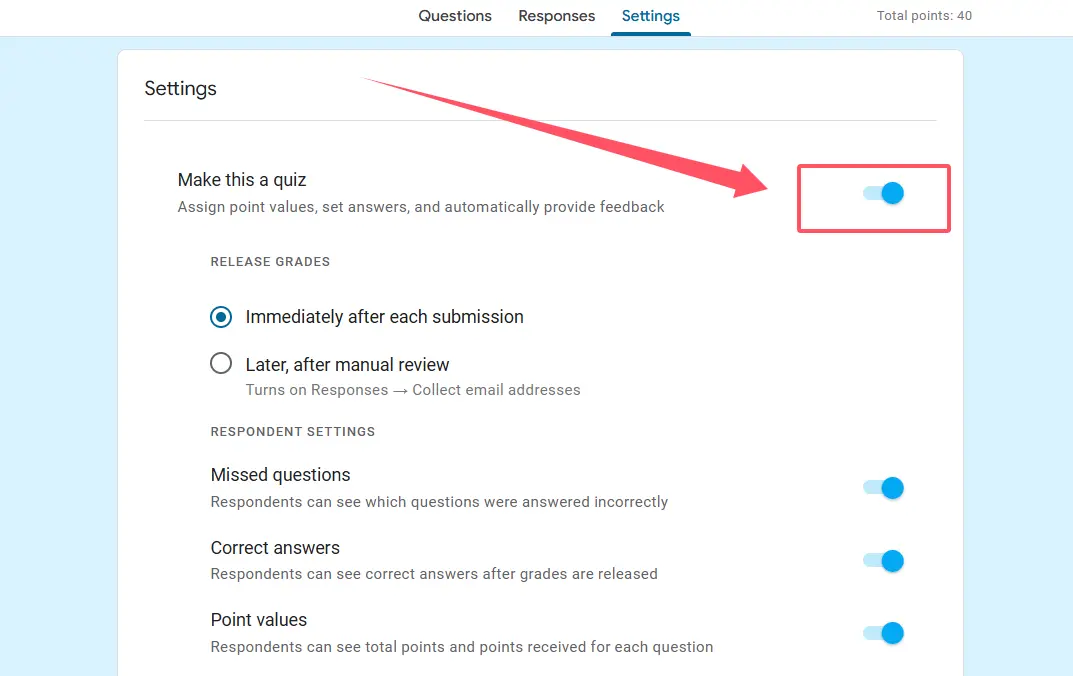
Mais ne fermez pas encore cette fenêtre de paramètres ! Vous avez des décisions importantes à prendre sur comment et quand les étudiants verront leurs résultats.
Choisir votre Stratégie de Diffusion des Notes
C’est là que la stratégie entre en jeu. Voulez-vous que les étudiants voient leurs scores immédiatement après soumission, ou préférez-vous tout vérifier d’abord ? Les deux approches ont du mérite, et votre choix dépend de votre philosophie d’enseignement et des circonstances spécifiques.
La diffusion immédiate fonctionne à merveille pour les quiz d’entraînement à faible enjeu où un retour instantané maximise l’apprentissage. Les étudiants peuvent immédiatement comprendre ce qu’ils ont raté et pourquoi, renforçant ainsi l’information correcte tant qu’elle est encore pertinente.
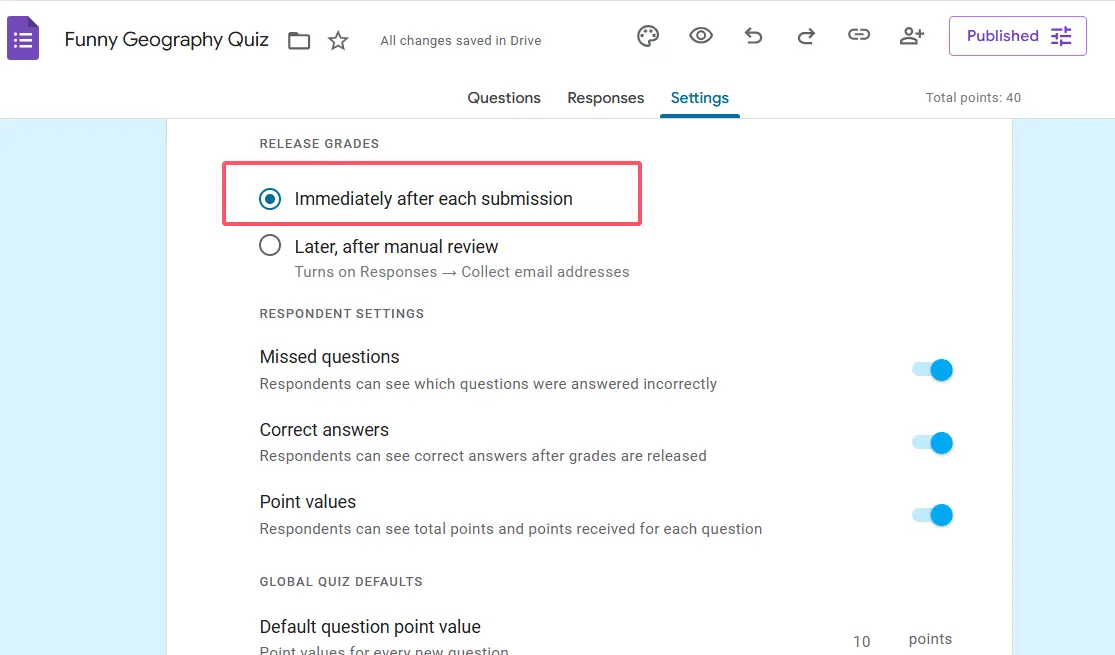
Plus tard, après vérification manuelle vous donne le contrôle – parfait pour les évaluations à fort enjeu où vous voulez tout vérifier avant de diffuser les notes, ou lorsque vous devez noter manuellement certaines questions subjectives à côté de celles notées automatiquement.
Vous déciderez aussi si les répondants peuvent voir les questions manquées, les bonnes réponses et les valeurs en points. Ma recommandation ? Pour les évaluations formatives, montrez tout – la transparence favorise l’apprentissage. Pour les tests sommatifs, vous pourriez être plus sélectif pour éviter le partage des réponses.
Créer des Clés de Réponses pour Chaque Question
Maintenant, nous arrivons au cœur de la notation automatique. Chaque question a besoin d’une clé de réponse, et Google Forms rend ce processus remarquablement intuitif une fois que vous savez où regarder.
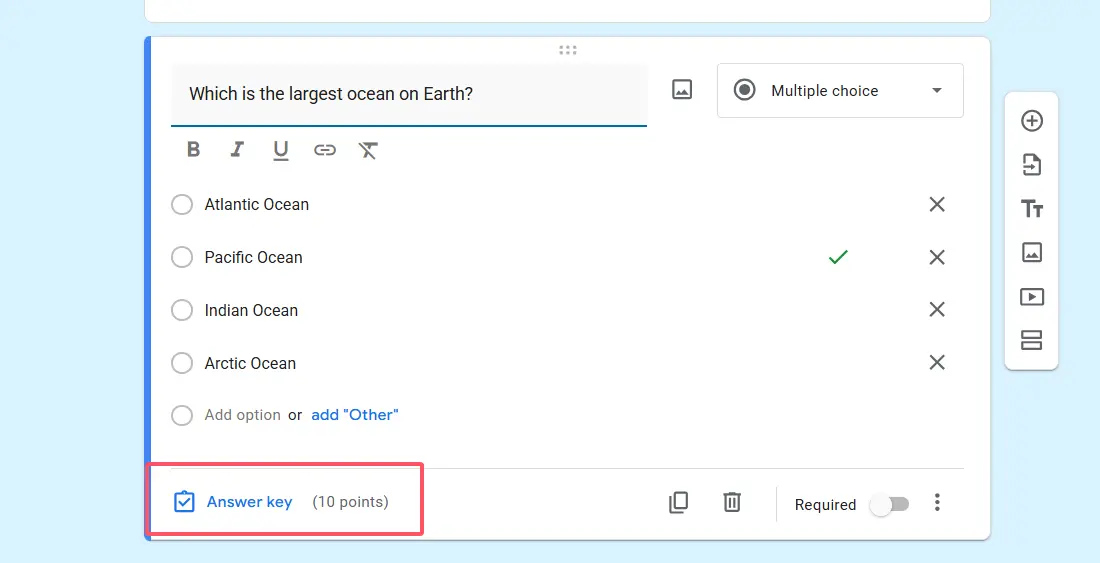
Pour toute question que vous avez créée – qu’il s’agisse de choix multiples, de cases à cocher ou de menu déroulant – vous verrez un petit lien en bas intitulé Clé de réponse. Cliquez dessus, et un monde entièrement nouveau s’ouvre.
L’Art de Définir les Bonnes Réponses
C’est ici que vous sélectionnez les options correctes. Pour les questions à choix multiples, cliquez simplement sur la bonne réponse. Pour les questions à cases à cocher (où plusieurs sélections sont possibles), cliquez sur toutes les options correctes. C’est presque trop facile.
Mais voici la partie intelligente : vous pouvez attribuer des valeurs de points différentes à différentes questions. Toutes les questions ne sont pas créées égales, n’est-ce pas ? Cette question délicate de résolution de problèmes pourrait valoir 5 points, tandis qu’une simple question de rappel n’en vaut que 1. Définissez ces valeurs avec soin – elles indiquent aux étudiants ce que vous considérez comme le plus important.
Et ne négligez pas la fonction de retour ! Vous pouvez ajouter des messages personnalisés qui apparaissent pour les réponses correctes et incorrectes. Imaginez un étudiant qui choisit la mauvaise réponse et voit immédiatement : “Presque ! Rappelez-vous que la photosynthèse nécessite de la lumière du soleil – les plantes ne peuvent pas fabriquer de nourriture dans l’obscurité complète.” C’est de l’enseignement en temps réel.
| Type de Question | Notation Auto. Possible ? | Meilleur Cas d’Utilisation |
|---|---|---|
| Choix Multiple | ✓ Oui | Réponses uniques correctes, rappel factuel |
| Cases à Cocher | ✓ Oui | Réponses multiples correctes, “sélectionner tout ce qui s’applique” |
| Menu Déroulant | ✓ Oui | Catégories, classifications, listes organisées |
| Réponse Courte | Partielle | Uniquement avec des correspondances de texte exactes prédéfinies |
| Paragraphe | ✗ Non | Dissertations, réponses développées (notation manuelle requise) |
| Téléchargement de Fichier | ✗ Non | Projets, images, documents (vérification manuelle nécessaire) |
Configurer les Paramètres de Réponse et la Diffusion des Notes
Vous avez configuré le mode quiz et créé vos clés de réponse. Parlons maintenant de ce qui se passe après que les étudiants ont soumis leurs réponses.
Naviguez vers l’onglet Réponses en haut de votre formulaire. Voici une astuce de pro qui distingue les amateurs des experts : liez votre formulaire à une Google Sheet. Cliquez sur cette petite icône Sheets, et observez chaque réponse s’écouler dans une feuille de calcul magnifiquement organisée. Cela vous donne une vue d’ensemble de toutes les soumissions, rend l’analyse des données infiniment plus facile et fournit une sauvegarde au cas où quelque chose tournerait mal.
Si vous avez choisi une diffusion différée des notes dans vos paramètres de quiz, vous activerez manuellement Diffuser les scores ici une fois que vous avez tout vérifié. C’est un simple interrupteur, mais il vous donne ce moment crucial pour vérifier que tout semble correct avant que les étudiants ne voient leurs résultats.
Tester Avant de Lancer
C’est là que beaucoup de gens font une erreur critique : ils sautent l’étape de test. Ne soyez pas cette personne. Voyez-vous cette petite icône en forme d’œil en haut à droite ? Cliquez dessus pour prévisualiser votre formulaire exactement comme les étudiants le verront. Remplissez-le vous-même avec des réponses correctes et incorrectes. Vérifiez que la notation automatique fonctionne, que les valeurs de points sont correctes, que les messages de retour apparaissent comme prévu.
Cinq minutes de test peuvent vous éviter l’embarras et des e-mails confus d’étudiants se demandant pourquoi la question sept montre la mauvaise réponse comme correcte. Faites-moi confiance sur ce point.
Comprendre les Limites de la Notation Automatique de Google Forms
Parlons de ce que la notation automatique ne peut pas faire, car gérer les attentes est crucial pour le succès.
Les questions paragraphe ? Non, ne peuvent pas être notées automatiquement. Elles nécessitent un jugement humain, une compréhension nuancée et la capacité de reconnaître des réponses créatives ou inattendues mais valides. C’est en fait une bonne chose – certaines évaluations bénéficient de la touche humaine.
Les téléchargements de fichiers ? Également territoire manuel. Que les étudiants soumettent des photos de projet, des documents de dissertation ou des œuvres d’art, vous devrez les examiner et les noter vous-même.
Les réponses courtes ? Celle-ci est délicate. Google Forms peut noter automatiquement les réponses courtes, mais uniquement si vous prédéfinissez des correspondances de texte exactes. L’étudiant doit taper précisément ce que vous avez spécifié – même orthographe, même majuscule, même ponctuation. C’est utile pour les lacunes à combler du vocabulaire ou les réponses factuelles simples, mais frustrant quand un étudiant écrit “photosynthèse” au lieu de votre spécification “Photosynthèse” et perd des points pour une différence de majuscule.
Astuce de Conception de Quiz Intelligente : Utilisez 4-5 options dans les questions à choix multiples pour réduire les réponses aléatoires. Trop peu d’options et les élèves ont une bonne chance de tomber par chance sur la bonne réponse. Trop nombreuses et la question devient inutilement difficile et chronophage.
OnlineExamMaker : L’Alternative Propulsée par l’IA
Bien que Google Forms serve bien de nombreux éducateurs, il vaut la peine de connaître des alternatives plus avancées – particulièrement si vous avez affaire à des évaluations complexes ou avez besoin de fonctionnalités que Google Forms n’offre tout simplement pas.
Contrairement à Google Forms, qui repose sur des correspondances exactes pour la plupart des réponses, la fonction de notation IA d’OnlineExamMaker peut réellement comprendre les réponses – évaluant non seulement si une réponse correspond à un modèle, mais si elle démontre une compréhension.
Qu’est-ce qui Rend la Notation IA d’OnlineExamMaker Spéciale ?
La capacité d’IA signifie que vous pouvez poser des questions ouvertes et quand même obtenir une notation automatisée. Demandez aux élèves “Expliquez le cycle de l’eau dans vos propres mots”, et l’IA peut évaluer si leur réponse capture les concepts clés – évaporation, condensation, précipitation – même s’ils utilisent des formulations différentes de votre réponse modèle.
Cela comble le fossé entre l’efficacité de la notation automatique et la profondeur d’évaluation que fournissent les questions de dissertation. Pour les formateurs et responsables RH, cela est particulièrement précieux lors de l’évaluation de questions basées sur des scénarios ou du test de la compréhension conceptuelle plutôt que de la mémorisation par cœur.
Créez Votre Prochain Quiz/Examen en Utilisant l’IA dans OnlineExamMaker
Comment Créer un Quiz à Notation Automatique dans OnlineExamMaker ?
Étape 1 : Inscrivez-vous et accédez au créateur de quiz.
OnlineExamMaker offre une interface rationalisée conçue spécifiquement pour la création d’évaluations – pas besoin de chercher dans des paramètres de formulaire génériques.
Étape 2 : Ajoutez vos questions.
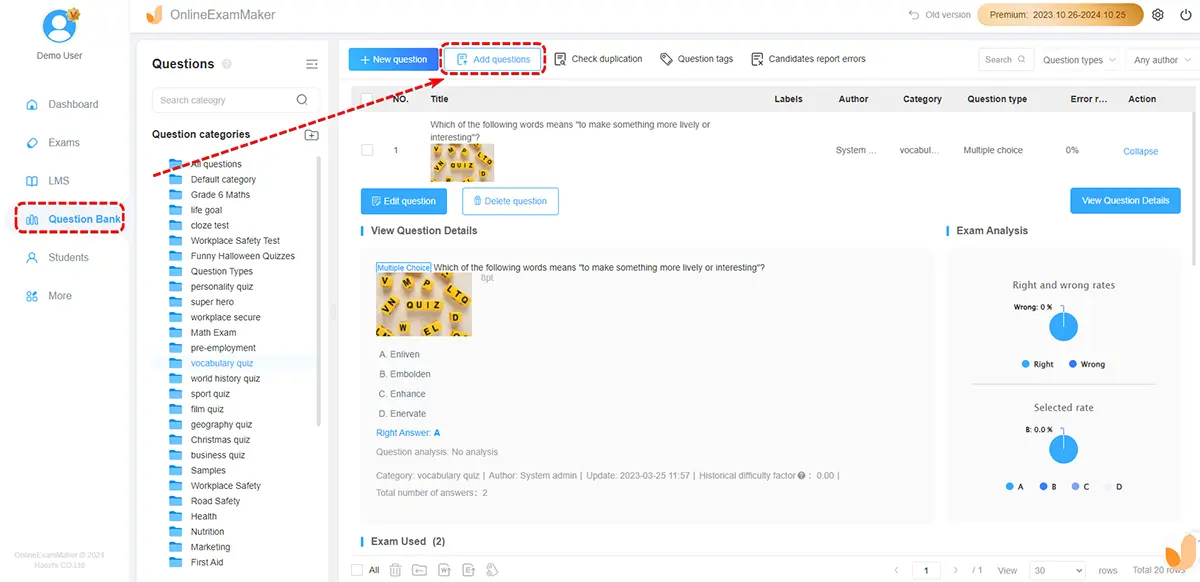
La plateforme prend en charge tous les types de questions standard (choix multiple, vrai/faux, appariement) ainsi que des options plus avancées comme les lacunes à combler avec crédit partiel et les questions à réponse courte avec évaluation par IA.
Étape 3 : Configurez les paramètres de notation automatique.
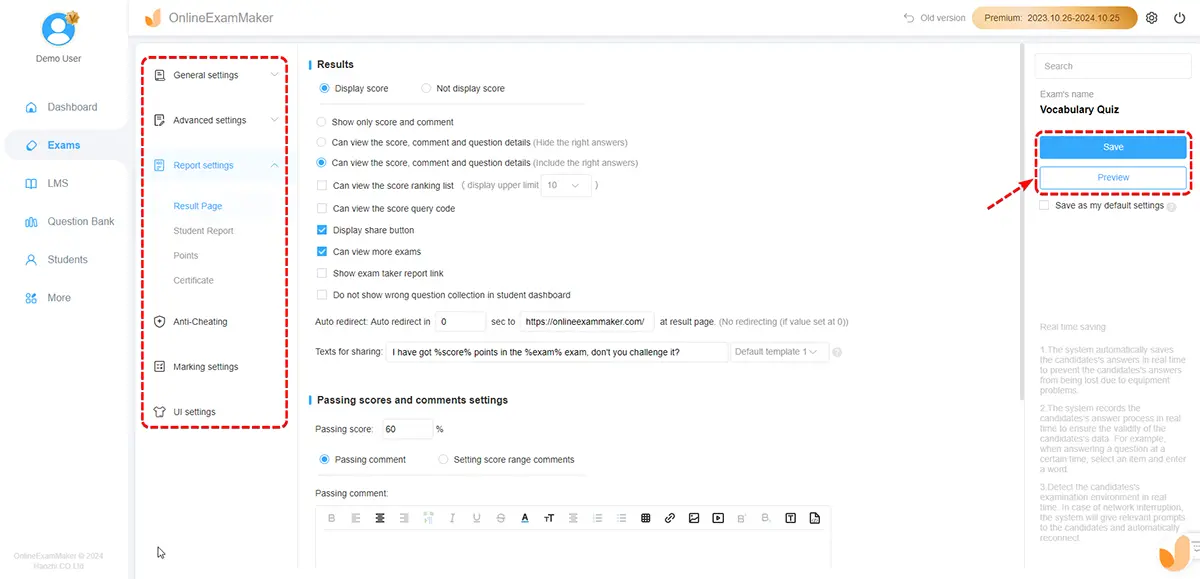
Pour les questions objectives, définissez les bonnes réponses comme vous le feriez dans Google Forms. Pour les questions subjectives, activez la notation IA et fournissez des exemples de réponses ou des concepts clés que l’IA doit rechercher.
Étape 4 : Définissez les paramètres de notation.
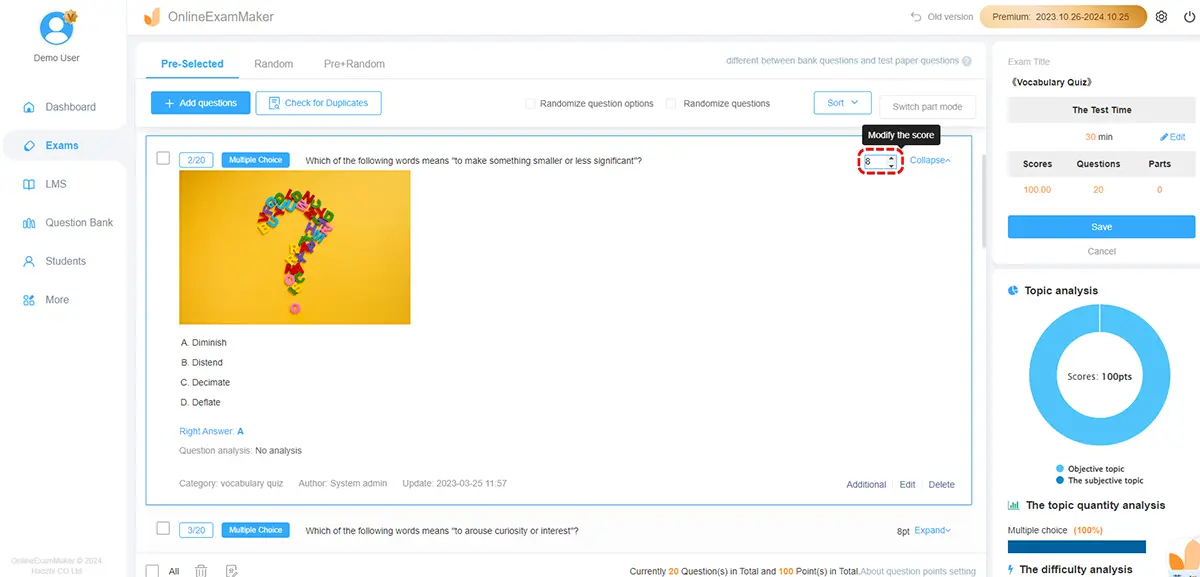
Définissez les valeurs de points, les scores de passage et si le crédit partiel s’applique. Le système d’OnlineExamMaker est plus flexible que Google Forms, permettant des catégories de questions pondérées et des grilles de notation complexes.
Étape 5 : Publiez et partagez.
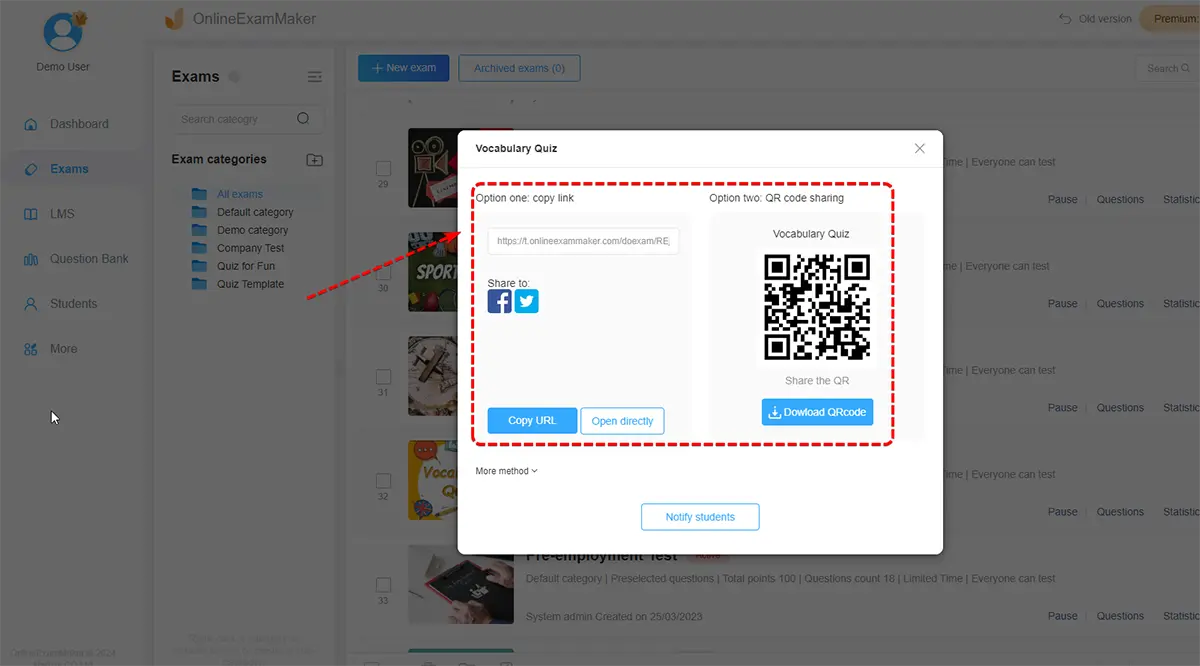
Générez un lien ou intégrez le quiz directement dans votre système de gestion de l’apprentissage. Les résultats se compilent automatiquement avec des analyses détaillées montrant non seulement les scores mais aussi les modèles de performance entre les questions et les sujets.
La plateforme propose également des fonctionnalités comme l’ordre aléatoire des questions (empêchant la triche), les limites de temps et les options de surveillance – la rendant adaptée aux évaluations à fort enjeu là où Google Forms pourrait être insuffisant.
En Résumé
La notation automatique dans Google Forms n’est pas parfaite, mais elle est remarquablement efficace pour les bons types d’évaluations. La configuration prend quelques minutes, mais ces minutes vous rachètent des heures de temps de notation tout en fournissant aux étudiants un retour plus rapide et plus cohérent.
Pour les quiz et évaluations de base, Google Forms offre une excellente valeur – c’est gratuit, intégré à l’écosystème Google que la plupart des éducateurs utilisent déjà, et nécessite une expertise technique minimale. Lorsque vous avez besoin de fonctionnalités plus avancées comme la notation IA ou des analyses sophistiquées, des plateformes comme OnlineExamMaker offrent des alternatives puissantes à explorer.
La vraie question n’est pas de savoir s’il faut utiliser la notation automatique, mais comment l’utiliser le plus efficacement possible. Commencez par des quiz simples pour gagner en confiance, expérimentez avec différents types de questions et options de retour, et affinez progressivement votre approche en fonction de ce qui fonctionne pour votre contexte d’enseignement spécifique.
Vos soirées vous remercieront. Vos étudiants bénéficieront d’un retour plus rapide. Et vous vous demanderez comment vous avez jamais fait sans.