Qui aurait cru que le même logiciel que vous utilisez pour des présentations banales pouvait se transformer en une arène de quiz animée ? Voici le truc : vous n’avez pas besoin de compétences sophistiquées en développement de jeux ou de logiciels coûteux. PowerPoint, cet outil de confiance installé sur votre ordinateur, peut devenir votre moteur de jeu de quiz avec quelques astuces ingénieuses.
- Pourquoi PowerPoint est une plateforme de quiz étonnamment bonne ?
- Planifier votre quiz comme un pro
- Créer votre modèle de quiz PowerPoint à partir de zéro
- Ajouter des questions : l’approche manuelle vs l’IA
- Le rendre interactif avec des hyperliens et des animations
- Surpuissanter votre quiz avec des fonctionnalités de notation automatique
- Utiliser OnlineExamMaker pour la création de quiz alimentée par l’IA
- Conseils pour réutiliser et étendre votre modèle
Pourquoi PowerPoint est une plateforme de quiz étonnamment bonne ?
Soyons honnêtes – quand vous pensez “moteur de jeu”, PowerPoint ne vient probablement pas à l’esprit. Mais c’est exactement ce qui le rend brillant. Tout le monde l’a déjà. Tout le monde sait plus ou moins l’utiliser. Et avec la bonne configuration, il se transforme d’outil de présentation en maître de quiz interactif.
PowerPoint fonctionne comme un moteur de jeu simple en tirant parti des diapositives, des hyperliens et des modules complémentaires modernes pour créer des expériences de quiz interactives complètes avec notation en direct. Considérez chaque diapositive comme un niveau dans votre jeu. Vous pouvez sauter entre elles, suivre les scores et même afficher des classements – le tout sans quitter l’environnement familier de PowerPoint.
Cette approche brille dans les salles de classe où vous révisez le contenu d’un cours, les sessions de formation du personnel qui désespérément ont besoin d’un peu d’énergie, ou les événements sociaux où une compétition amicale brise la glace. La beauté ? Une fois que vous avez construit votre modèle, vous pouvez changer les questions et les thèmes plus vite que vous ne pouvez dire “prochaine manche”.
Planifier votre quiz comme un pro
Avant de plonger dans la conception des diapositives, faites une pause. À quoi sert réellement votre quiz ? Aidez-vous des étudiants à réviser avant un examen ? Animez-vous une session de team-building un vendredi après-midi ? Organisez-vous une soirée quiz compétitive avec de vrais prix ?
Votre objectif façonne tout le reste. Un quiz de révision pourrait nécessiter 20 questions rapides couvrant tout le semestre. Une soirée quiz pourrait vouloir des manches thématiques avec des niveaux de difficulté variables. Une évaluation de formation pourrait se concentrer sur des sujets de conformité spécifiques.
Ensuite, décidez de vos mécaniques de jeu. Resterez-vous sur des questions à choix multiples, ou mélangerez-vous avec des vrai/faux et autres types ? Est-ce une partie individuelle ou par équipe ? Les questions doivent-elles avoir des limites de temps ? Ces décisions sont importantes car elles déterminent comment vous structurerez vos diapositives.
C’est là que cela devient intéressant : notation manuelle ou automatique ? Manuel signifie que vous suivez les points sur un tableau blanc ou demandez aux participants de noter eux-mêmes. Automatique signifie utiliser un module complémentaire qui gère tout – calcul des scores, affichage des classements et révélation des bonnes réponses instantanément. Alerte spoiler : l’automatique est bien plus amusant.
| Élément du quiz | Options à considérer | Idéal pour |
|---|---|---|
| Type de question | Choix multiples, Vrai/Faux, Mixte | Choix multiples pour les débutants ; mixte pour l’engagement |
| Style de jeu | Individuel, Équipe, Hybride | Individuel pour les évaluations ; équipe pour les événements sociaux |
| Méthode de notation | Manuelle, Automatique avec module complémentaire | Automatique pour la compétition en temps réel et l’efficacité |
| Limite de temps | Aucune limite, 30-60 secondes par question | Les limites de temps augmentent l’énergie et empêchent la sur-réflexion |
Créer votre modèle de quiz PowerPoint à partir de zéro
Créer vos diapositives de titre et de navigation
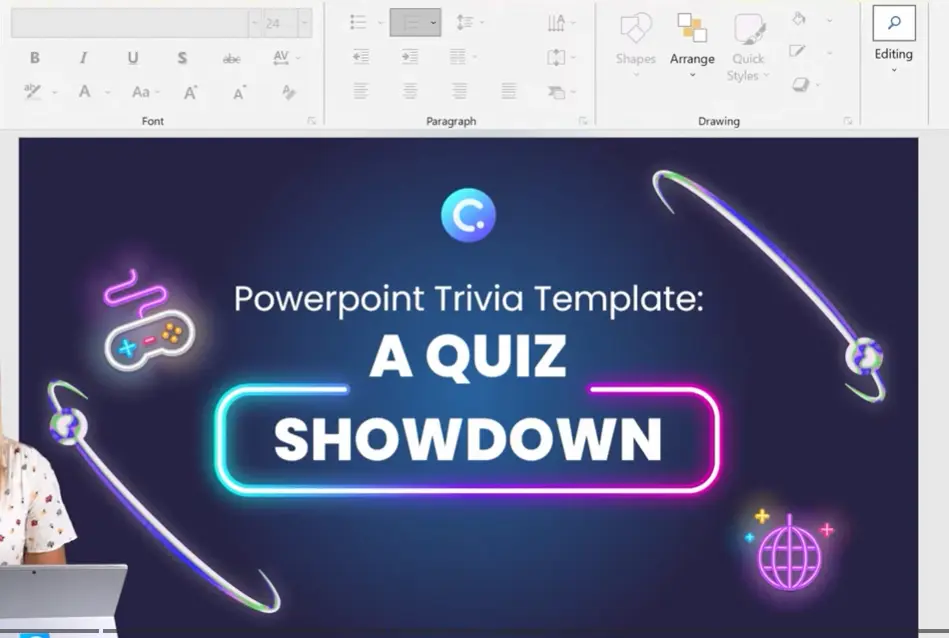
Chaque bon jeu a besoin d’une ouverture forte. Votre diapositive de titre donne le ton – ajoutez le nom de votre quiz, des graphiques appropriés au thème et des instructions claires. Peut-être “Rejoignez avec le code 12345” ou “Cliquez pour commencer l’aventure”. Gardez-le simple mais accueillant.
Envisagez d’ajouter des diapositives de navigation optionnelles également. Une diapositive “Comment jouer” évite les regards confus plus tard. Un aperçu des catégories crée de l’anticipation. Une diapositive de règles assure que tout le monde est sur la même longueur d’onde avant l’apparition de la première question.
Concevoir la mise en page de votre diapositive de question
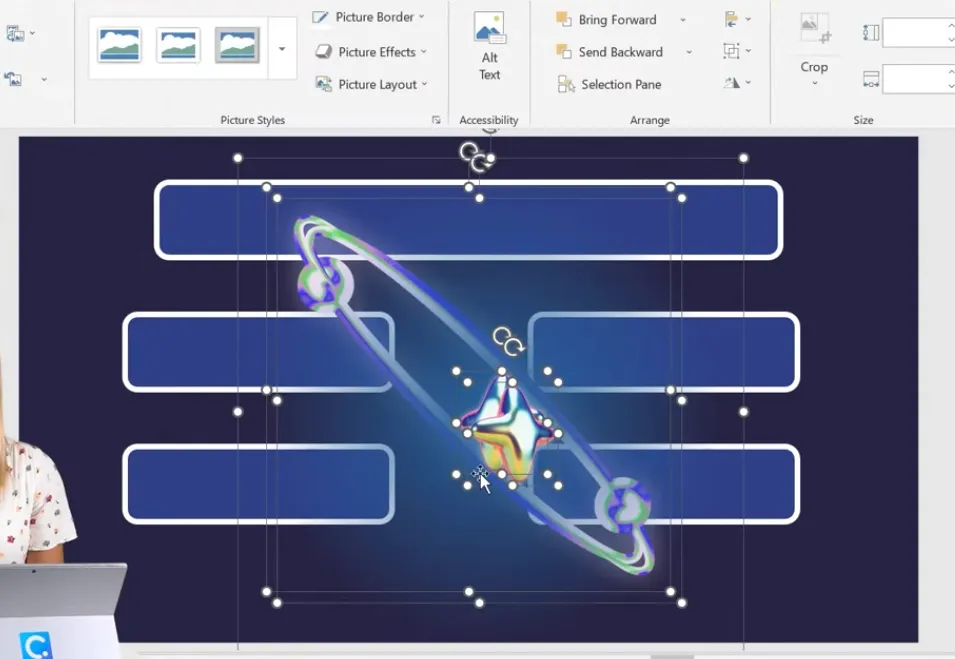
C’est là que votre modèle prend forme. Commencez par une diapositive vierge. Vous avez besoin d’espace pour la question elle-même et de formes ou boutons pour les options de réponse. Quatre choix de réponse ? Créez quatre formes. Gardez-les alignées, colorées de manière cohérente et clairement cliquables.
Considérez cela comme votre diapositive maîtresse. Une fois que vous avez réussi cette conception, vous la dupliquerez pour chaque question de votre quiz. Cela signifie que la cohérence est importante – mêmes polices, même positionnement, même hiérarchie visuelle. Utilisez religieusement les outils d’alignement de PowerPoint. Rien ne crie “amateur” comme des boutons de réponse de travers.
Ajouter un style visuel et un thème
Un quiz de trivia sans personnalité n’est qu’un test. Personnalisez les couleurs de fond pour correspondre à votre thème. Ambiance de jeu télévisé ? Optez pour des rouges et or audacieux. Environnement de classe ? Essayez des bleus apaisants. Formation d’entreprise ? Restez sur les couleurs de la marque.
Les graphiques comptent aussi. Les sites de banques d’images gratuites et les plateformes de design offrent des milliers d’icônes et d’images. Rappelez-vous simplement – ce sont des acteurs secondaires, pas la star. Redimensionnez et positionnez les graphiques pour qu’ils améliorent sans interférer avec ces précieuses zones de réponse cliquables.
Ajouter des questions : l’approche manuelle vs l’IA
Écrire vos propres questions
Vous retrousser les manches pour écrire des questions manuellement ? Respect. Suivez quelques règles de base : formulation claire, exactement une bonne réponse, et des distracteurs qui distraient réellement. Les meilleures mauvaises réponses sont suffisamment plausibles pour faire réfléchir les gens.
Variez également la difficulté. Mélangez des questions d’échauffement faciles avec des casse-têtes. Si vous suivez les points, étiquetez mentalement les questions comme faciles, moyennes ou difficiles pour pouvoir attribuer des valeurs différentes plus tard. Trois points pour “Quelle est la capitale de la France ?” semble généreux. Ces mêmes trois points pour une question de politique nuancée ? Jeu équitable.
Utiliser l’IA pour générer des questions
C’est là que les choses deviennent délicieusement modernes. Les générateurs de questions IA peuvent analyser du contenu et cracher des questions de quiz plus vite que vous ne pouvez dire “intelligence artificielle”. Certains modules complémentaires d’enseignement s’intègrent directement dans PowerPoint, lisant le texte sur vos diapositives et suggérant des questions à choix multiples complètes avec réponses.
Le flux de travail est élégant : tapez votre sujet dans une zone de texte, activez l’outil IA, passez en revue les questions générées, éditez-les pour la précision et la difficulté, puis collez-les dans votre mise en page préparée. Ce n’est pas parfait – vous voudrez revoir chaque suggestion IA – mais c’est remarquablement rapide.
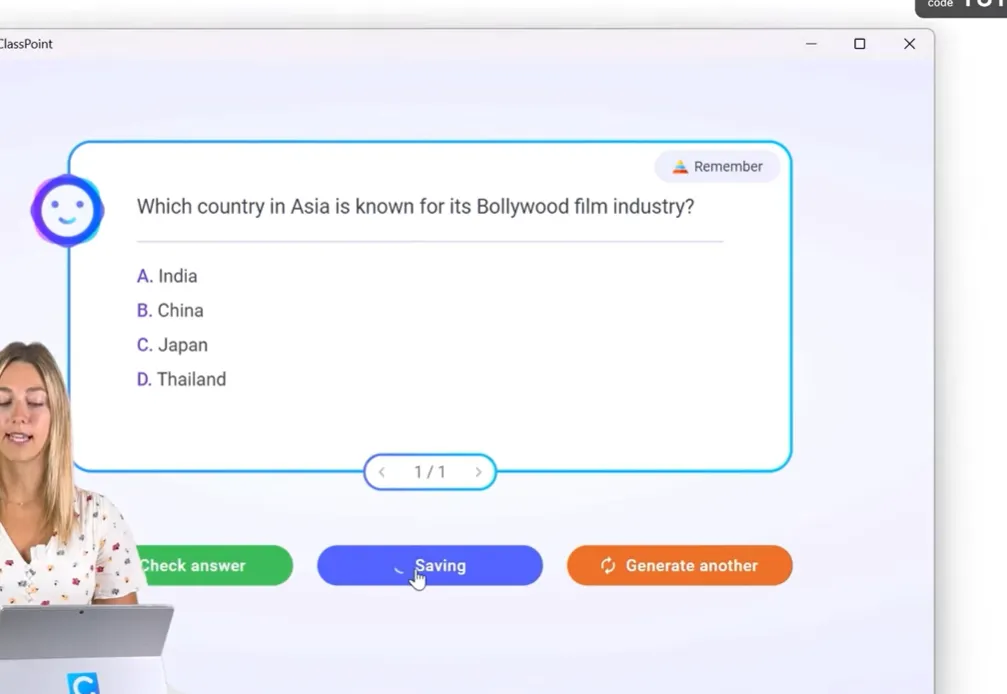
Une astuce ingénieuse : si vous utilisez un module complémentaire IA qui fonctionne dans PowerPoint, vous ne quittez jamais votre flux de travail. La question apparaît, vous l’ajustez, et boum – elle est déjà dans le bon format.
Le rendre interactif avec des hyperliens et des animations
Utiliser les hyperliens et actions intégrés
Voulez-vous que votre quiz ressemble à un vrai jeu ? Les hyperliens sont votre arme secrète. Attribuez des actions à chaque forme de réponse – les bonnes réponses sautent vers une diapositive “Beau travail !” ou la question suivante, tandis que les mauvaises réponses rebondissent vers un message “Réessayez”.
L’astuce est de désactiver la navigation par défaut des diapositives. Passez en mode kiosque pour que la seule façon d’avancer soit via vos boutons personnalisés. Soudain, votre présentation devient un jeu dont vous êtes le héros où les mauvais virages ont des conséquences (douces, espérons-le).
Ajouter des animations et des minuteurs
Rien ne dit “jeu télévisé” comme des révélations dramatiques. Utilisez des animations d’entrée pour dévoiler les réponses une par une. Mettez en évidence le bon choix avec un changement de couleur satisfaisant. Affichez un retour qui glisse avec panache.
Les minuteurs augmentent la pression. Créez des animations de compte à rebours simples en utilisant des formes qui balayent l’écran pendant une durée définie. Trente secondes par question ? Regardez les participants se pencher en avant, soudainement très concentrés. C’est de la psychologie comportementale enveloppée dans des formes PowerPoint.
Surpuissanter votre quiz avec des fonctionnalités de notation automatique
Intégrer un module complémentaire de réponse du public
C’est là que votre jeu de trivia passe au niveau supérieur de manière spectaculaire. Installez un module complémentaire de classe ou de réponse du public qui ajoute des fonctionnalités de quiz directement dans PowerPoint. Ces outils transforment des diapositives normales en questions à choix multiples en direct auxquelles les participants répondent depuis leurs propres appareils.
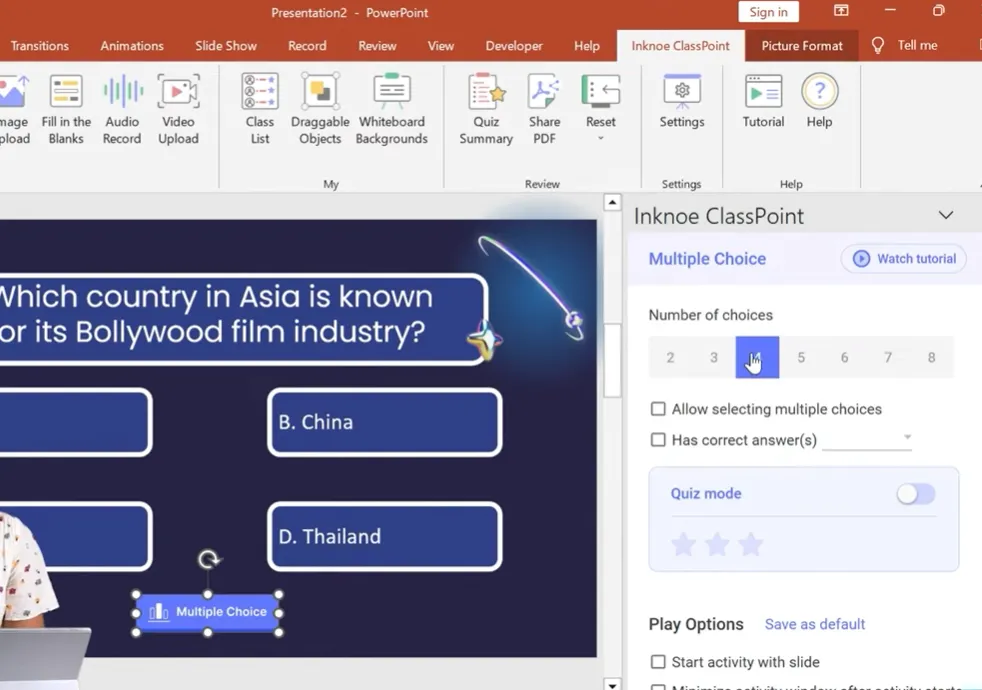
La configuration est simple : ajoutez la barre d’outils du quiz, configurez le panneau de réponse de chaque question pour qu’il corresponde à votre diapositive (nombre d’options, laquelle est correcte) et générez un code de session. Les participants se joignent depuis des téléphones ou des ordinateurs portables, et vous gérez un jeu de trivia en direct.
Définir les niveaux de difficulté et la notation automatique
C’est là que l’automatisation devient belle. Activez le mode quiz et attribuez des niveaux de difficulté – une étoile pour facile, trois étoiles pour difficile. Quand quelqu’un répond correctement, il gagne automatiquement ces étoiles. Pas de notation manuelle. Pas de disputes sur qui a eu quoi.
Configurez vos options de jeu pour un flux transparent : démarrage automatique lorsque vous passez à une diapositive, masquage automatique de la boîte de réponse pour que personne ne regarde en douce, fermeture automatique après un compte à rebours. Votre quiz fonctionne pratiquement tout seul pendant que vous jouez l’animateur.
Classements et données de performance
Vous voulez voir l’engagement monter en flèche ? Affichez un classement en direct. Regardez les participants se redresser quand ils voient leur nom grimper (ou chuter) dans le classement. La compétition est un puissant motivateur.
Dans les coulisses, vous collectez des données précieuses : combien ont choisi chaque option, la vitesse de réponse, quelles questions ont dérouté tout le monde. Ce résumé s’agrandit tout au long de votre quiz, vous donnant des indications sur ce qui a fonctionné et ce qui a besoin d’être ajusté la prochaine fois.
Utiliser OnlineExamMaker pour la création de quiz alimentée par l’IA
Alors que PowerPoint gère magnifiquement le côté présentation, il faut parfois une puissance de création de quiz industrielle. C’est là qu’OnlineExamMaker entre en scène – un logiciel de création de quiz IA conçu spécifiquement pour les enseignants et formateurs qui ont besoin d’évaluations de qualité professionnelle sans les maux de tête de niveau professionnel.
Ce qui rend OnlineExamMaker différent
OnlineExamMaker prend la génération de questions IA que nous avons mentionnée plus tôt et la pousse à fond. Téléchargez votre contenu – notes de cours, PDF, même des manuels entiers – et regardez l’IA l’analyser pour générer des questions de trivia pertinentes contextuellement. Nous parlons de choix multiples, vrai/faux, remplir les blancs, même des questions d’appariement.
La plateforme comprend le contexte d’une manière que les générateurs de questions basiques ne font pas. Elle identifie les concepts clés, crée des distracteurs plausibles basés sur des idées fausses courantes et ajuste automatiquement les niveaux de difficulté. Pour les enseignants et formateurs créant plusieurs quiz sur différents sujets, c’est des heures de travail condensées en minutes.
Créez votre prochain quiz/examen en utilisant l’IA dans OnlineExamMaker
Comment créer un quiz de trivia en utilisant l’IA dans OnlineExamMaker ?
Étape 1 : Générer des questions de quiz de trivia

Le flux de travail est rafraîchissant de simplicité. Tout d’abord, créez un nouveau quiz et choisissez votre option de génération IA. Téléchargez votre matériel source ou collez du texte couvrant votre sujet. L’IA traite ce contenu, identifiant les concepts et relations dignes d’un quiz.
Étape 2 : Configurer un nouveau quiz
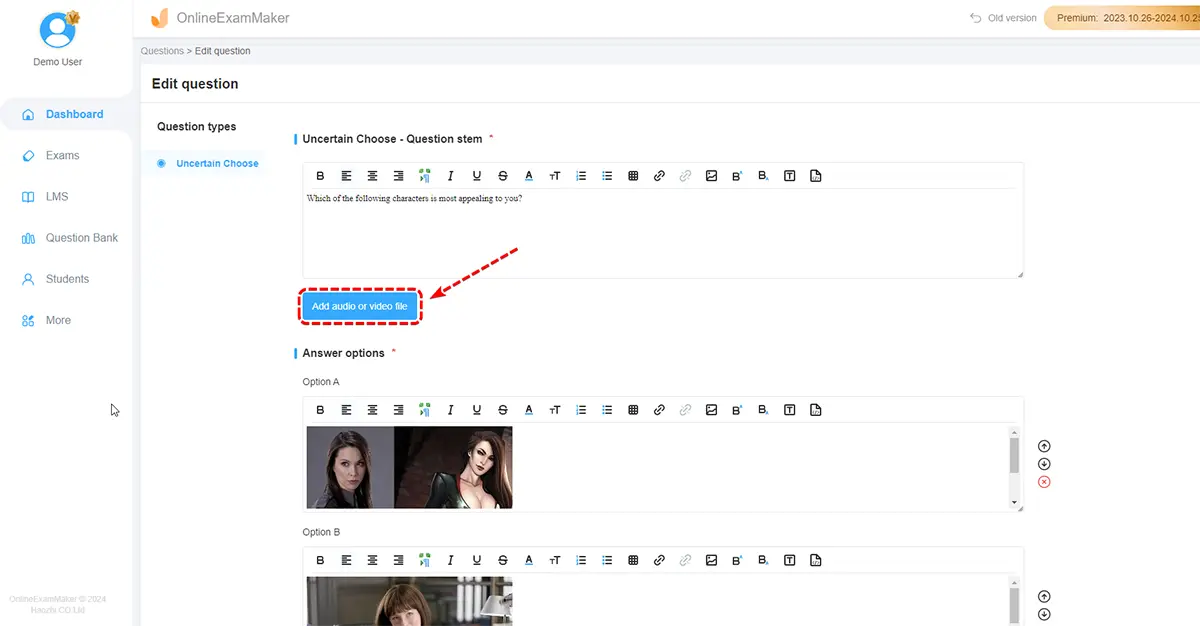
Cliquez sur le bouton “Nouvel examen” pour créer un nouvel examen pour le quiz de trivia, vous pouvez ajouter une description du quiz, ajouter une image de couverture pour le quiz.
Étape 3 : Configurer les paramètres du quiz
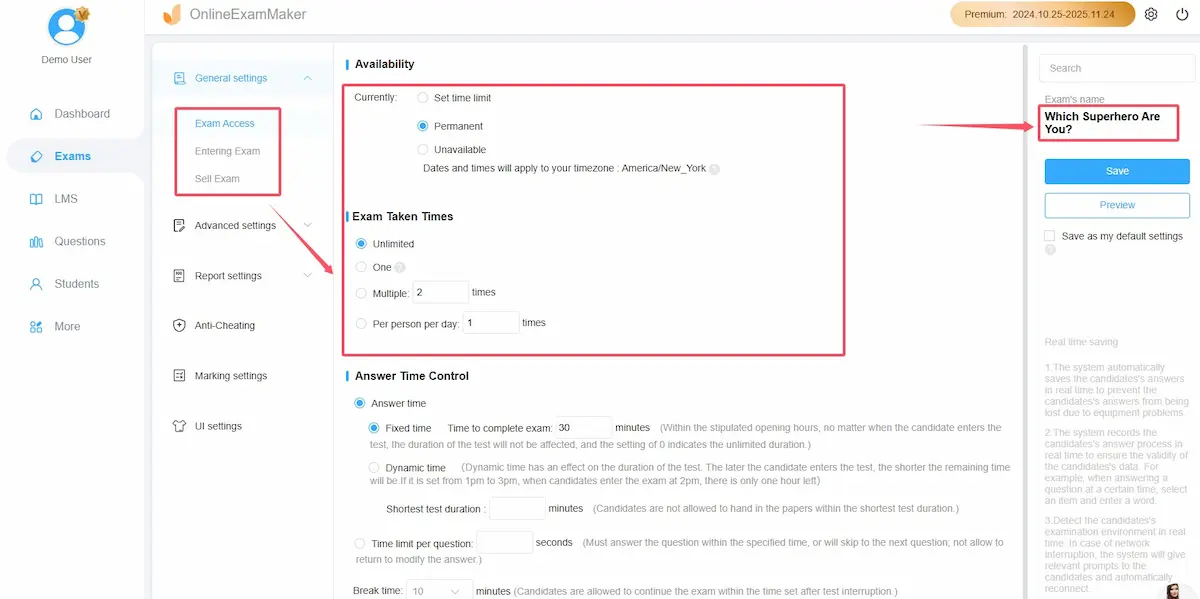
Une fois le quiz créé, vous pouvez ajouter les questions au test et configurer les paramètres de l’examen comme le temps du quiz, le score de réussite, le logo de marque, et plus encore.
Étape 4 : Prévisualiser et Publier
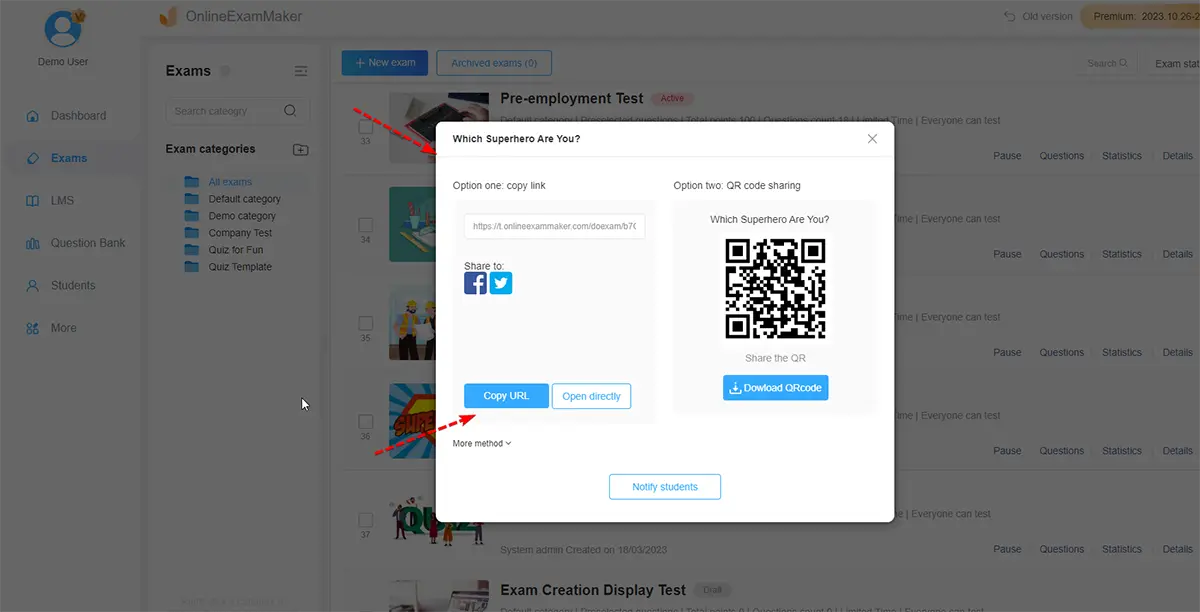
Prévisualisez le quiz de trivia sur votre ordinateur ou téléphone mobile. Après avoir été satisfait du quiz, vous pouvez enregistrer les paramètres et publier le quiz.
Pourquoi les enseignants et formateurs adorent OnlineExamMaker ?
Au-delà de la génération IA, OnlineExamMaker offre des banques de questions (construisez une fois, réutilisez pour toujours), une notation automatique, des analyses détaillées et une surveillance à distance pour les évaluations à enjeux élevés. Pour les responsables RH exécutant des formations de conformité ou les enseignants gérant plusieurs classes, ces fonctionnalités transforment l’évaluation d’un fardeau en jeu d’enfant.
La plateforme fonctionne particulièrement bien lorsqu’elle est combinée avec des jeux de trivia PowerPoint. Utilisez OnlineExamMaker pour générer et affiner vos questions, puis importez-les dans votre modèle PowerPoint pour une livraison en direct et engageante. Le meilleur des deux mondes : création de contenu alimentée par l’IA rencontrant la présentation interactive.
Conseils pour réutiliser et étendre votre modèle
Le mouvement le plus intelligent que vous ferez ? Enregistrez votre quiz terminé en tant que fichier modèle. Maintenant, vous avez un cadre réutilisable qui est infiniment personnalisable. Nouveau sujet ? Échangez les questions. Public différent ? Ajustez les visuels. Même structure, possibilités infinies.
Dupliquez le modèle pour divers sujets, en conservant la même infrastructure interactive tout en changeant le contenu. Votre trivia d’histoire mondiale utilise les mêmes mécaniques que votre quiz de formation commerciale – juste des questions et des thèmes différents.
Prêt à devenir aventureux ? Allez au-delà du choix multiple. Ajoutez des diapositives vrai/faux, des exercices d’appariement, même des questions de zone cliquable où les participants cliquent sur des zones d’une image. Certains utilisateurs avancés intègrent avec des formulaires en ligne pour une exportation et une analyse détaillée des réponses lorsqu’ils ont besoin de ce niveau de granularité des données.
Le modèle que vous construisez aujourd’hui devient votre boîte à outils de trivia pour les années à venir. Chaque quiz que vous exécutez vous apprend quelque chose – quelles animations fonctionnent, quel rythme de questions maintient l’énergie élevée, combien de provocations tolérer sur le classement. Itérez, améliorez, et bientôt vous serez la personne que tout le monde demande : “Comment rendez-vous la formation si engageante ?”
Parce que vous avez transformé PowerPoint en un jeu télévisé. Et les jeux, comme nous le savons, sont simplement un meilleur apprentissage enveloppé dans de la compétition et un minuteur.