À l’ère de l’IA, créer un quiz captivant pour votre enseignement n’est plus une tâche ardue. Bienvenue dans le monde de la génération de quiz alimentée par l’IA, où vos diapositives PowerPoint deviennent des évaluations interactives plus vite que vous ne pouvez dire “évaluation formative”.
- Pourquoi la génération de quiz par IA change tout pour les enseignants
- Trois méthodes puissantes pour convertir PowerPoint en quiz
- OnlineExamMaker : Votre centre de commande PowerPoint-vers-Quiz
- Guide étape par étape : Créer des quiz IA dans OnlineExamMaker
- Fonctionnalités avancées qui rendront vos collègues jaloux
- Applications concrètes dans différents scénarios d’enseignement
Pourquoi la génération de quiz par IA change tout pour les enseignants
Soyons honnêtes – la création traditionnelle de quiz est à peu près aussi excitante que de regarder de la peinture sécher dans une salle de classe sans fenêtres. Vous extrayez les points clés de vos diapositives, vous les reformulez en questions,
vous créez des distracteurs plausibles, vous formatez tout correctement, puis vous téléchargez le tout sur le LMS que votre district a décidé d’adopter cette année.
L’enseignant moyen passe environ 7 à 10 heures par semaine à créer et noter des évaluations. C’est presque une journée de travail complète absorbée par des tâches que, franchement, l’IA
peut désormais gérer avec une sophistication surprenante.
Mais voici ce qui rend la génération de quiz par IA réellement transformatrice plutôt que simplement pratique : elle ne fait pas que gagner du temps. Elle repense fondamentalement la rapidité avec laquelle vous pouvez itérer
sur les évaluations, expérimenter avec des formats de questions et personnaliser les expériences d’apprentissage pour différents groupes d’élèves.
Réfléchissez-y. Lorsque la création d’un quiz prend dix minutes au lieu de deux heures, vous êtes soudainement libre de créer plusieurs versions pour la différenciation. Vous pouvez générer des quiz d’entraînement
sans culpabilité. Vous pouvez en fait évaluer plus fréquemment, ce que chaque chercheur en éducation depuis la nuit des temps nous dit améliorer les résultats d’apprentissage.
Trois méthodes puissantes pour convertir PowerPoint en quiz
Tous les outils de quiz IA ne se valent pas, et votre choix dépend de ce dont vous avez réellement besoin. Certains enseignants veulent une intégration transparente dans leur flux de travail de présentation existant.
D’autres ont besoin de plateformes de quiz autonomes avec des analyses robustes. Décomposons vos options.
Option 1 : Téléchargez votre PPT sur une plateforme de quiz IA dédiée
Cette approche est magnifiquement simple. Vous avez déjà créé votre PowerPoint. Maintenant, vous le donnez simplement à une IA spécialisée qui sait comment extraire des évaluations significatives
du contenu éducatif.
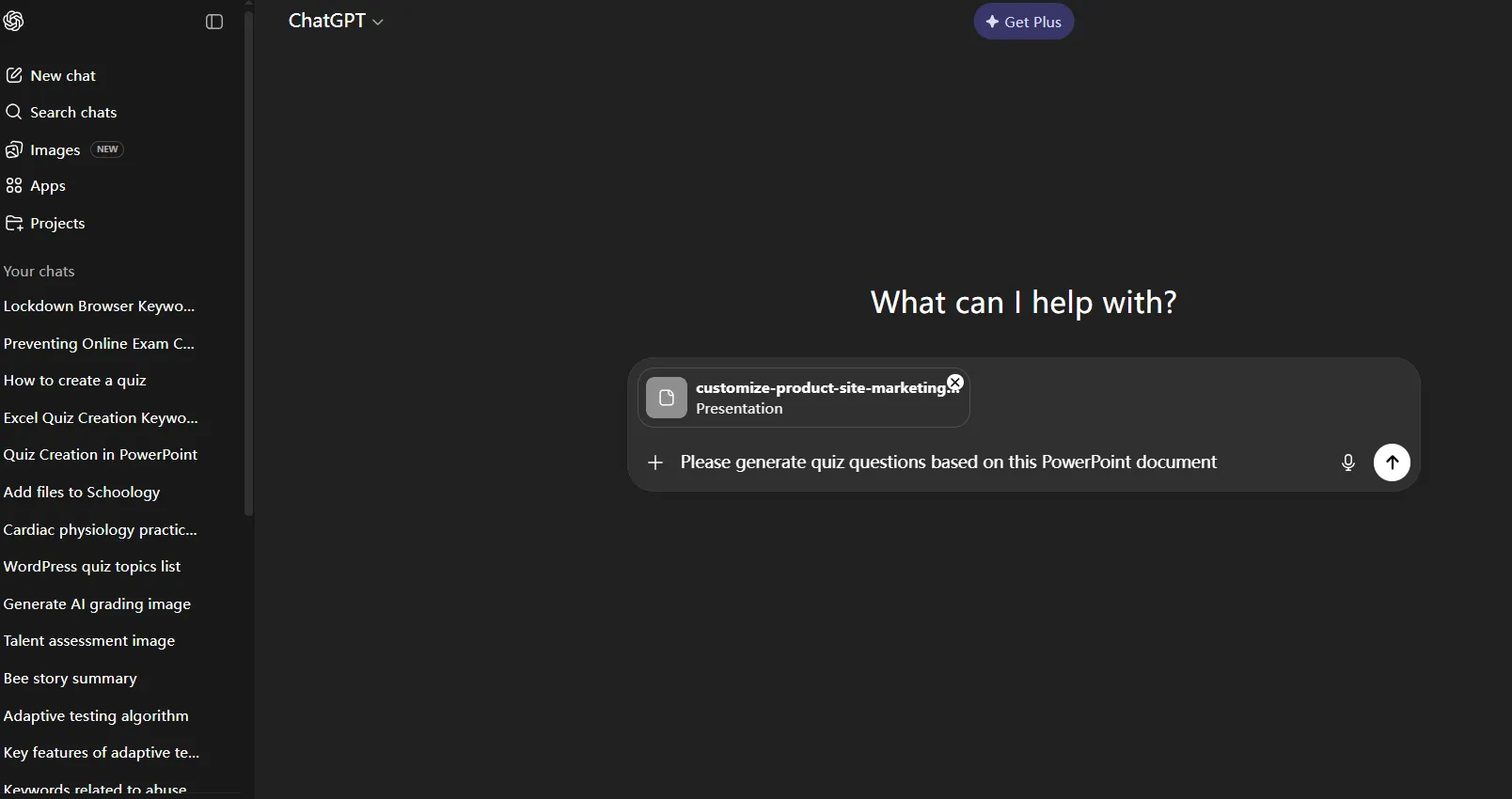
Des outils comme OnlineExamMaker, ChatGPT et TurinQ fonctionnent sur ce modèle. Vous téléchargez votre fichier .ppt ou .pptx, et l’IA analyse le texte de vos diapositives, les notes et même
les images intégrées pour générer des questions.
- Accédez à la plateforme de quiz IA
- Téléchargez votre fichier PowerPoint
- Regardez l’IA générer des questions à choix multiples, vrai/faux et à compléter
- Modifiez et affinez les questions générées
- Exportez vers Google Forms, votre LMS ou des formats imprimables
Ce qui est particulièrement intelligent avec ces plateformes, c’est qu’elles ne se contentent pas d’extraire des phrases aléatoires de vos diapositives. Elles identifient les concepts clés, les objectifs pédagogiques et les informations critiques
— puis formulent des questions qui testent réellement la compréhension plutôt que la simple mémorisation.
Option 2 : Utilisez un module complémentaire de quiz IA dans PowerPoint
Si vous êtes le genre d’enseignant qui vit dans PowerPoint et présente directement depuis vos diapositives, cette option pourrait sembler plus naturelle. Les modules complémentaires de quiz IA comme ClassPoint
AI s’intègrent directement dans votre environnement PowerPoint.
La magie ici ? Vous ne quittez jamais votre logiciel de présentation. Ouvrez une diapositive, cliquez sur le bouton du module complémentaire, et il “lit” cette diapositive spécifique pour générer des questions de quiz pertinentes. Vous pouvez
ensuite les insérer comme diapositives de quiz interactives directement dans votre présentation.
Pendant le cours, vous présentez normalement jusqu’à ce que vous atteigniez une diapositive de quiz. Les élèves répondent en temps réel à l’aide de leurs appareils, et vous voyez les résultats immédiatement. C’est comme avoir un système de
réponse intégré pour les étudiants qui n’a nécessité aucune configuration au-delà de l’installation du module complémentaire.
Option 3 : Générez des présentations de quiz complètes à partir de zéro
Certains outils IA adoptent une approche totalement différente. Des plateformes comme AiPPT et SlidesAI peuvent créer des présentations de quiz entières à partir d’une simple description de sujet ou en
analysant vos diapositives existantes pour générer de nouvelles présentations axées sur le quiz.
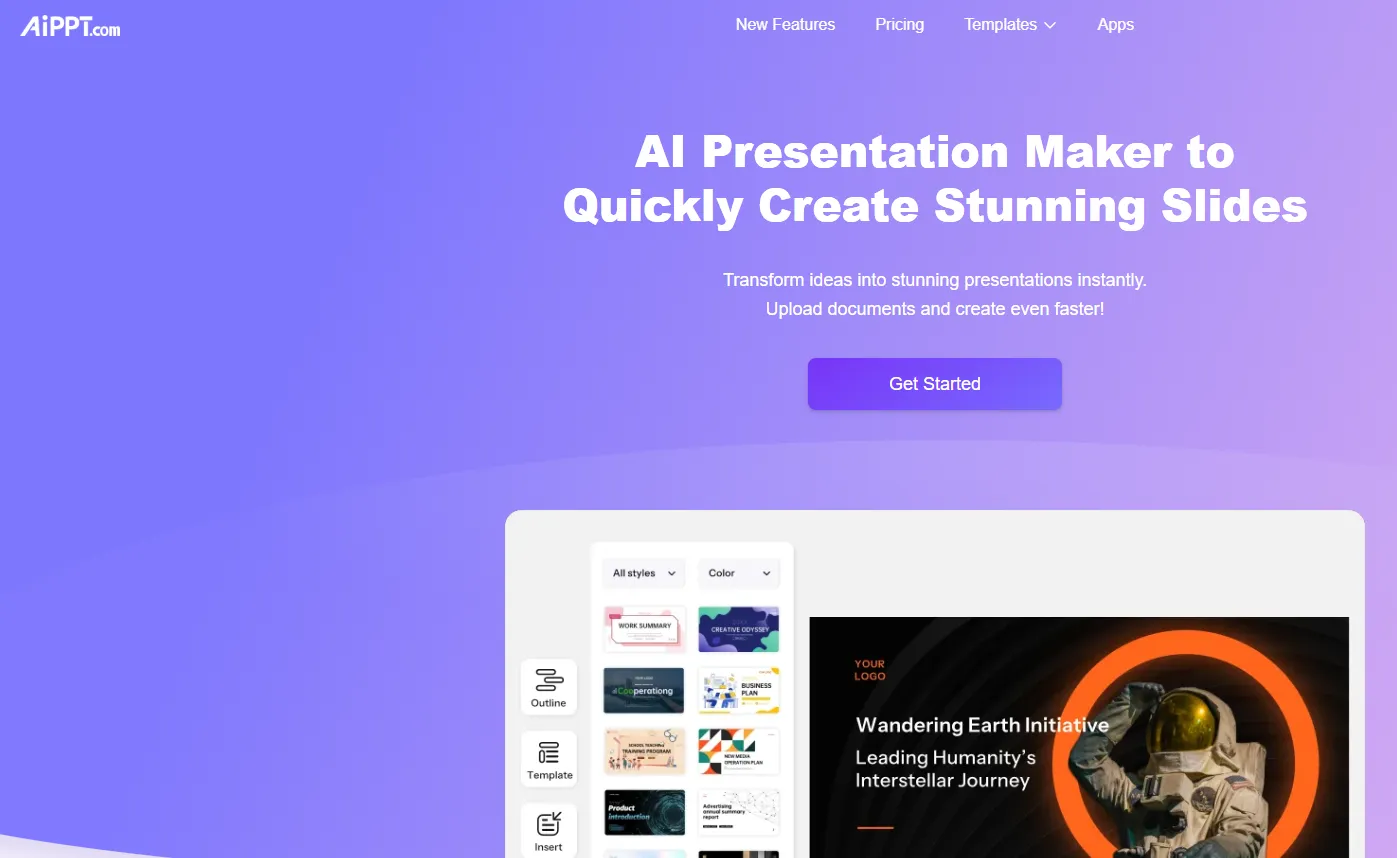
Cette méthode fonctionne à merveille lorsque vous voulez un jeu d’évaluation autonome plutôt que de convertir vos diapositives pédagogiques. Fournissez votre sujet, spécifiez vos paramètres, et
recevez des diapositives de quiz prêtes à l’emploi avec des mises en page de questions, des boutons de réponse et même des éléments de design.
OnlineExamMaker : Votre centre de commande PowerPoint-vers-Quiz
Parmi les différentes plateformes de quiz IA disponibles, OnlineExamMaker se distingue comme étant particulièrement conviviale pour les enseignants. Elle n’essaie pas d’être tout pour tous – au lieu de cela,
elle se concentre sur une chose qu’elle fait exceptionnellement bien : transformer votre contenu existant en évaluations de qualité professionnelle.
Qu’est-ce qui rend OnlineExamMaker digne de votre attention ? Plusieurs choses, en fait.
Premièrement, elle gère plusieurs formats d’entrée au-delà de PowerPoint, y compris les documents Word et les PDF. Cette flexibilité signifie que vous n’êtes pas enfermé dans un seul format de
contenu. La présentation de ce conférencier invité ? Quiz. Ce documentaire que vous avez montré en classe ? Quiz. Vos propres notes de cours ? Vous l’avez deviné.
Deuxièmement, l’IA derrière OnlineExamMaker démontre une compréhension réelle des principes d’évaluation pédagogique. Elle ne se contente pas d’extraire des faits aléatoires – elle identifie les objectifs d’apprentissage,
crée des questions à différents niveaux de Taxonomie de Bloom et génère des distracteurs plausibles qui testent une compréhension réelle plutôt qu’une chance de deviner.
Créez votre prochain quiz/examen en utilisant l’IA dans OnlineExamMaker
| Fonctionnalité | OnlineExamMaker | Outils de quiz génériques |
|---|---|---|
| Traitement PowerPoint | Analyse IA avancée de la structure du contenu | Extraction de texte basique |
| Types de questions | 15+ formats dont essai, appariement, zone sensible | Généralement limité aux QCM et V/F |
| Niveaux de Taxonomie de Bloom | Génère automatiquement des questions sur tous les niveaux | Principalement niveau connaissance/compréhension |
| Options d’exportation | Intégration LMS, Google Forms, imprimable, intégrable | Formats d’exportation limités |
| Analyses | Suivi détaillé des performances et analyse des items | Notation basique |
Troisièmement, OnlineExamMaker offre des analyses robustes qui vous aident réellement à améliorer votre enseignement. Vous ne voyez pas seulement qui a réussi et qui a échoué – vous voyez quelles questions ont dérouté tout le monde,
quels distracteurs ont trompé le plus d’élèves et quels concepts nécessitent un réenseignement.
Guide étape par étape : Créer des quiz IA dans OnlineExamMaker
Assez de théorie. Passons au concret. Voici exactement comment transformer votre PowerPoint en évaluation en utilisant les capacités IA d’OnlineExamMaker.
Créez votre prochain quiz/examen en utilisant l’IA dans OnlineExamMaker
Étape 1 : Configurez votre compte OnlineExamMaker
Accédez au site web d’OnlineExamMaker et créez votre compte gratuit. Le processus d’inscription est rafraîchissant – e-mail, mot de passe, terminé. Pas besoin de fournir le numéro de TVA de votre école
ou de sacrifier votre premier-né.
Une fois connecté, vous atterrirez sur le tableau de bord principal. Il est propre, épuré et réellement conçu avec les enseignants à l’esprit plutôt que d’avoir l’air emprunté à une plateforme bancaire des
années 1990.
Étape 2 : Accédez au générateur de quiz IA

Depuis votre tableau de bord, localisez l’option “Générateur de questions IA”. C’est votre porte d’entrée vers la création automatisée de quiz. Cliquez dessus, et vous verrez des options pour différentes
méthodes de saisie.
Astuce pro : Avant de télécharger, assurez-vous que vos diapositives PowerPoint contiennent du texte substantiel dans la section des notes. L’IA puise à la fois dans le contenu des diapositives et dans les notes de l’orateur, donc
ces notes que vous avez ajoutées pour vous-même deviennent une source précieuse de matériel pour les questions.
Étape 3 : Téléchargez votre fichier PowerPoint
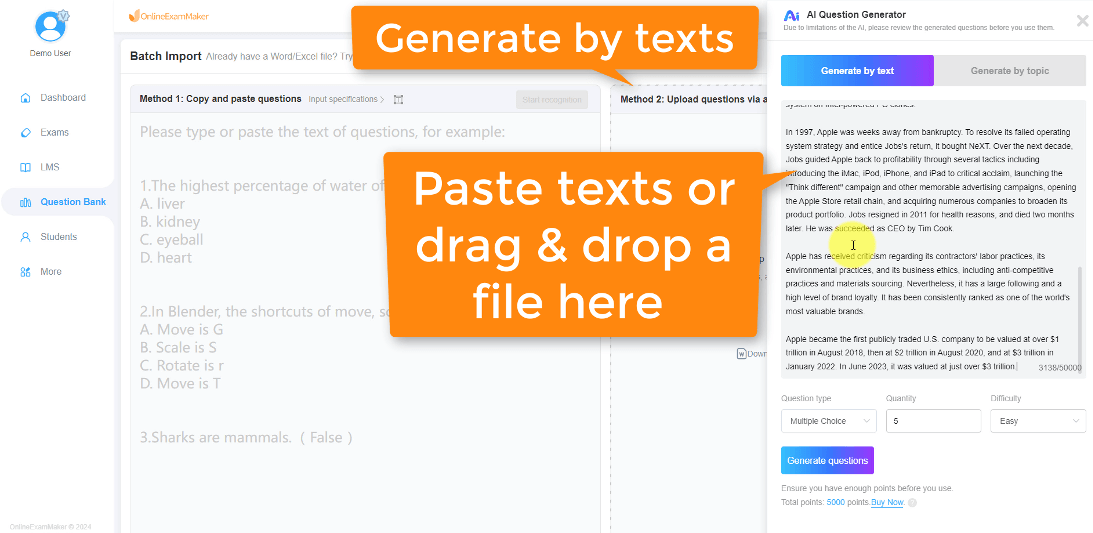
Sélectionnez l’option de téléchargement PowerPoint et choisissez votre fichier .ppt ou .pptx. OnlineExamMaker accepte les fichiers jusqu’à 50 Mo, ce qui permet d’accueillir même les présentations riches en images.
Pendant le téléchargement de votre fichier, l’IA commence son analyse. Cela prend généralement 30 à 90 secondes selon la longueur de la présentation. Vous pouvez littéralement la regarder travailler – l’interface vous montre quelles
diapositives elle est en train de traiter, ce qui est étrangement satisfaisant.
Étape 4 : Configurez les paramètres de votre quiz
Avant que l’IA ne génère les questions, vous spécifierez vos préférences :
- Nombre de questions : De combien avez-vous besoin ? L’IA suggérera un nombre approprié en fonction du volume de votre contenu.
- Types de questions : Choix multiples, vrai/faux, à compléter, réponse courte, ou un mélange ?
- Niveau de difficulté : Facile, moyen, difficile ou varié ?
- Focus sur la Taxonomie de Bloom : Voulez-vous surtout des questions de niveau connaissance, ou doit-elle inclure de l’analyse et de l’évaluation ?
Cette personnalisation est là où OnlineExamMaker brille vraiment. Vous n’êtes pas coincé avec ce que l’IA décide de générer – vous dirigez activement le processus vers vos objectifs pédagogiques spécifiques.
Étape 5 : Examinez et affinez les questions générées par l’IA
Une fois la génération terminée, vous verrez toutes vos questions présentées dans une interface d’édition. C’est l’occasion de libérer votre perfectionniste intérieur.
Pour chaque question, vous pouvez :
- Modifier l’énoncé de la question pour plus de clarté ou de ton
- Modifier les choix de réponses ou les distracteurs
- Ajuster les valeurs de points
- Ajouter des explications pour les bonnes réponses (extrêmement utile pour l’apprentissage en autonomie)
- Changer complètement le type de question si le choix de l’IA ne convient pas
- Supprimer les questions qui ne correspondent pas à vos objectifs d’apprentissage
- Ajouter vos propres questions créées manuellement pour compléter celles générées par l’IA
Voici quelque chose d’appréciable : l’IA obtient généralement environ 80 à 90 % des questions correctes du premier coup. Vous ne partez pas de zéro – vous
polissez et perfectionnez.
Étape 6 : Configurez les paramètres du quiz
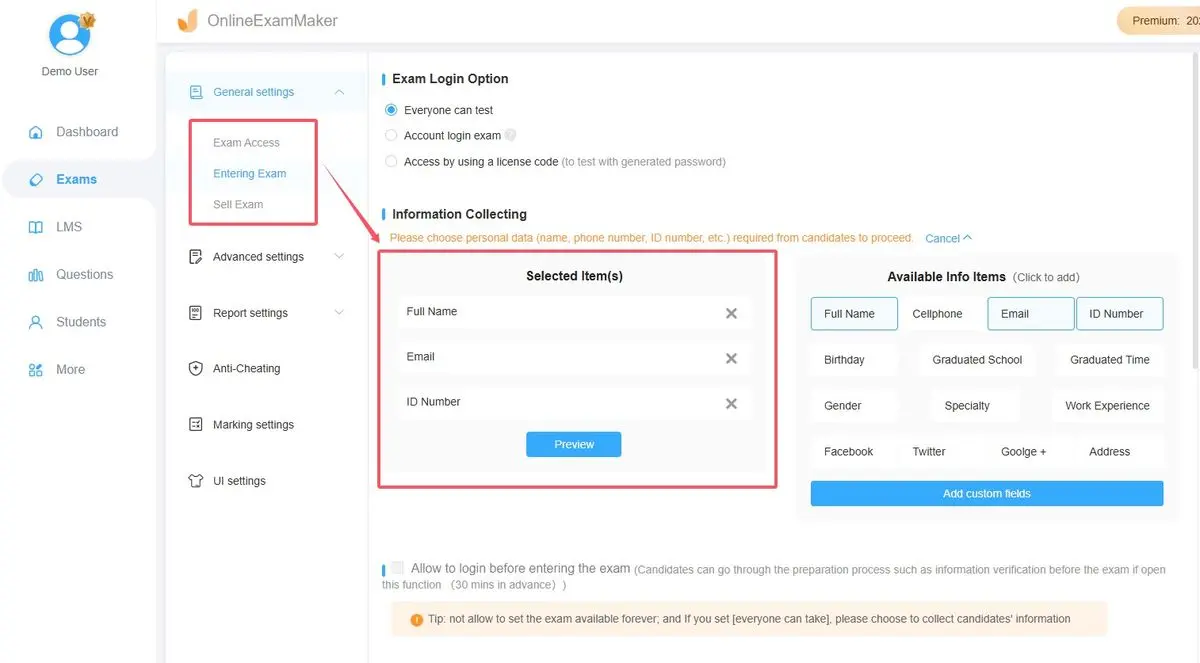
Maintenant, vous allez définir les règles du jeu. Les paramètres d’OnlineExamMaker sont complets sans être écrasants :
- Limites de temps : Définissez une durée globale du quiz ou un temps par question
- Randomisation : Mélangez les questions et l’ordre des réponses pour éviter la triche
- Tentatives : Autorisez plusieurs essais pour l’évaluation formative, ou limitez à un pour l’évaluation sommative
- Retour d’information : Affichez les bonnes réponses immédiatement, après soumission, ou jamais
- Surveillance : Activez la surveillance par webcam, l’enregistrement d’écran ou le verrouillage du navigateur pour les tests à enjeux élevés
- Notation : Notation automatique avec résultats instantanés ou notation manuelle pour les questions ouvertes
Étape 7 : Partagez et déployez votre quiz
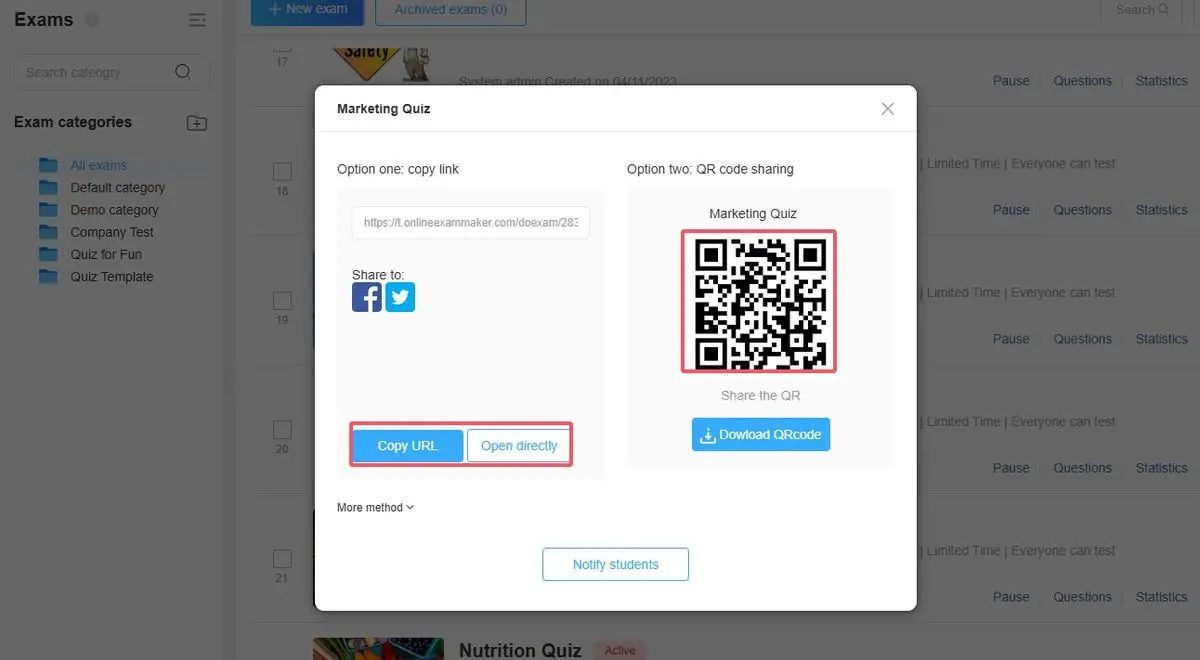
C’est là que la flexibilité d’OnlineExamMaker brille vraiment. Vous avez plusieurs options de distribution :
Méthodes de partage :
- Lien direct : Copiez une URL et partagez-la par e-mail, LMS ou site web de la classe
- Code QR : Générez un code scannable pour un accès mobile rapide
- Code d’intégration : Insérez le quiz directement sur votre site web ou LMS
- Intégration LMS : Publiez sur Canvas, Blackboard, Moodle ou Google Classroom
- Invitation par e-mail : Envoyez des liens de quiz personnalisés à des élèves spécifiques
Pour une utilisation en classe, l’option du code QR est remarquablement pratique. Projetez-le sur votre écran, les élèves le scannent avec leur téléphone, et tout le monde passe le quiz en quelques secondes.
Étape 8 : Analysez les résultats et itérez
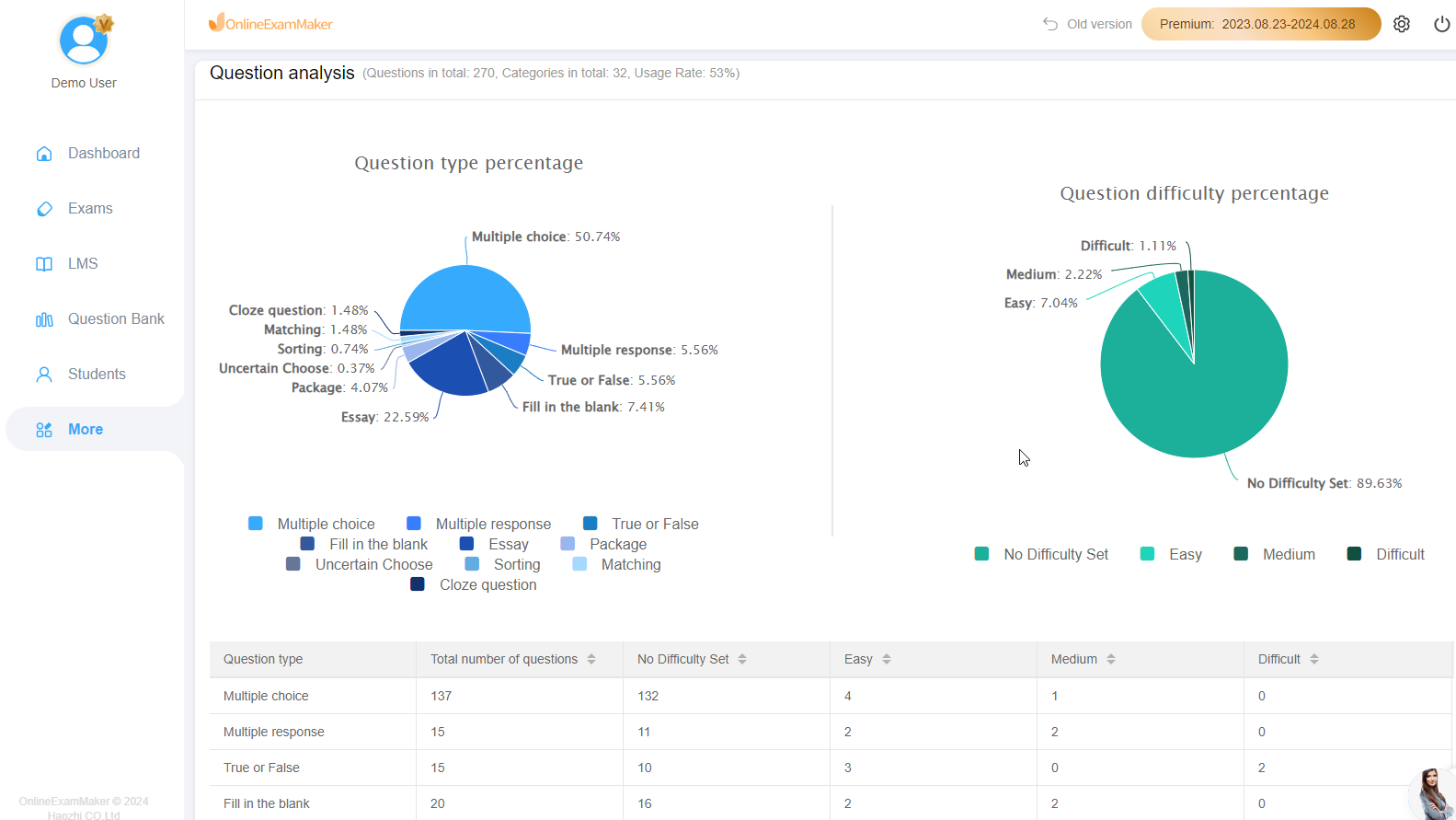
Après la clôture de votre quiz, plongez dans les analyses détaillées. OnlineExamMaker fournit :
- Rapports individuels des élèves : Analyse complète des performances
- Analyse des questions : Statistiques de difficulté, indices de discrimination, efficacité des distracteurs
- Statistiques de classe : Moyenne, médiane, écart type, graphiques de distribution
- Analyse des items : Quelles questions différencient les bons et les moins bons élèves ?
- Analyse du temps : Combien de temps les élèves ont-ils passé sur chaque question ?
Utilisez ces données pour affiner vos questions la prochaine fois. C’est le véritable pouvoir des quiz générés par l’IA – une itération rapide basée sur des données de performance réelles.
Fonctionnalités avancées qui rendront vos collègues jaloux
Une fois que vous maîtrisez les bases, OnlineExamMaker offre plusieurs capacités avancées qui transforment les bons quiz en expériences d’évaluation exceptionnelles.
Test adaptatif
La plateforme peut ajuster la difficulté des questions en fonction des performances de l’élève. Si un élève réussit facilement, l’IA propose des questions plus difficiles. Il est en difficulté ? Il reçoit des questions plus faciles.
Chacun se retrouve ainsi confronté à un défi approprié.
Banques de questions et randomisation
Créez des ensembles de questions sur des sujets similaires, puis laissez le système en sélectionner aléatoirement pour chaque élève. Cela élimine virtuellement la triche tout en maintenant des standards
d’évaluation cohérents.
Retour d’information et explications détaillés
Allez au-delà du simple marquage des réponses comme correctes ou incorrectes. Ajoutez des explications détaillées pour chaque option – pourquoi la bonne réponse est correcte, et pourquoi les mauvaises réponses sont erronées. Cela transforme votre quiz
en un outil d’apprentissage plutôt qu’en un simple outil d’évaluation.
Certificats et ludification
Pour les contextes de développement professionnel ou de formation continue, OnlineExamMaker peut générer automatiquement des certificats d’achèvement. Ajoutez des badges, des classements et des succès à débloquer
pour augmenter l’engagement.
Applications concrètes dans différents scénarios d’enseignement
La théorie, c’est bien. Parlons de la façon dont les enseignants utilisent réellement l’IA PowerPoint-vers-quiz dans leur pratique quotidienne.
Scénario de la classe inversée
Mme Rodriguez enseigne la chimie au lycée. Elle enregistre des vidéos de cours et les assigne comme devoirs. Ses diapositives PowerPoint accompagnent ces vidéos. En utilisant OnlineExamMaker, elle
génère de courts quiz à partir de chaque jeu de diapositives, que les élèves doivent réussir avant le cours. Cela garantit que tout le monde arrive préparé pour les travaux pratiques.
Contexte du développement professionnel
James, formateur en entreprise, anime des sessions de formation à la conformité. Ses diapositives PowerPoint contiennent des informations réglementaires critiques. Il utilise la génération de quiz par IA pour créer des évaluations obligatoires,
puis personnalise le seuil de réussite et la génération de certificats. Les employés terminent la formation à leur propre rythme, et James dispose de la documentation pour les auditeurs.
L’amphithéâtre universitaire
La professeure Kim enseigne la biologie introductive à 300 étudiants. Elle utilise des quiz générés par l’IA comme points de “participation” à faible enjeu tout au long du semestre. Les étudiants apprécient la
pratique, et elle obtient des données précieuses sur les sujets nécessitant plus d’emphase pendant les sessions de révision.
Le parent faisant l’école à la maison
Sarah fait l’école à la maison à trois enfants de niveaux différents. Elle trouve des PowerPoints éducatifs de qualité en ligne, puis les convertit en quiz pour évaluer la compréhension de ses enfants.
Les économies de temps lui permettent de se concentrer sur les domaines où ses enfants ont réellement besoin d’aide plutôt que de créer des évaluations à partir de zéro.