PowerPoint n’est plus réservé aux puces et à la monotonie d’entreprise. Avec quelques astuces ingénieuses, des hyperliens stratégiques et peut-être une touche de magie d’animation, vous pouvez transformer l’outil de présentation travailleur de Microsoft en un jeu télévisé engageant qui rendrait même les animateurs jaloux. Et le meilleur ? Vous n’avez pas besoin d’être un sorcier de la technologie ou de passer des heures à coder.
- Pourquoi les Jeux-Questionnaires Fonctionnent Vraiment Et Pourquoi Votre Public les Adorera
- Méthode 1 : Construire Votre Questionnaire avec des Liens de Navigation
- Méthode 2 : Ajouter des Éléments Interactifs avec des Animations
- Méthode 3 : Utiliser ClassPoint pour des Réponses en Direct et des Classements
- Créer un Jeu-Questionnaire Amusant avec OnlineExamMaker
- Astuces de Pro pour Rendre Votre Questionnaire Vraiment Drôle
Pourquoi les Jeux-Questionnaires Fonctionnent Vraiment Et Pourquoi Votre Public les Adorera
Soyons honnêtes : l’apprentissage passif est à peu près aussi excitant que de regarder la peinture sécher. Mais la ludification ? C’est là que la magie opère. Lorsque vous transformez un questionnaire standard en jeu interactif, vous touchez à quelque chose de primaire—notre esprit de compétition, notre désir de retour immédiat, et oui, notre besoin d’un peu de fun au milieu d’une session de formation un mardi après-midi.
La recherche montre que le contenu interactif augmente l’engagement jusqu’à 70 % par rapport aux présentations statiques. Et les jeux-questionnaires ? Ils sont le mélange parfait d’apprentissage et de divertissement—ce que les éducateurs appellent avec affection “l’édutainment” (oui, c’est un vrai mot, et non, nous ne nous excusons pas de l’utiliser).
Méthode 1 : Construire Votre Questionnaire avec des Liens de Navigation
Considérez les hyperliens comme les passages secrets de votre manoir PowerPoint. Ce sont eux qui transforment un diaporama linéaire en une expérience de type “livre dont vous êtes le héros”. Voici comment construire les bases de votre jeu-questionnaire en utilisant uniquement les fonctionnalités de navigation intégrées à PowerPoint.
Configurer Votre Structure de Base
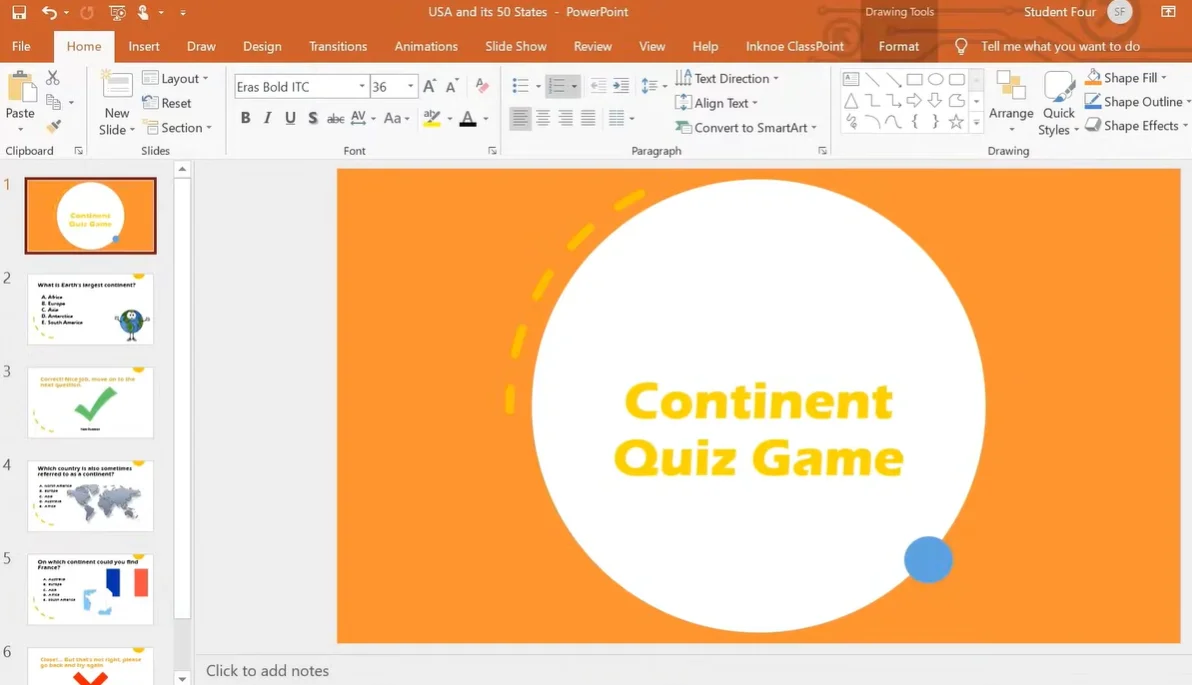
Commencez avec une ardoise propre—ou en termes PowerPoint, une diapositive vierge. Votre questionnaire a besoin d’au moins trois types de diapositives :
- La Diapositive de Titre : Votre grande entrée. C’est là que vous accrochez votre public avec un titre accrocheur comme “Êtes-vous plus intelligent que votre patron ?” ou “L’Ultime Duel de Culture d’Entreprise”.
- Les Diapositives de Question : Une par question, présentant votre texte de question et les options de réponse.
- Les Diapositives de Feedback : Au minimum, vous en avez besoin de deux—une pour les bonnes réponses (“Parfait !”) et une pour les mauvaises (“Oups, réessayez !”).
Créer Votre Bouton de Départ
C’est là que les choses deviennent intéressantes. Sur votre diapositive de titre, insérez une forme—peut-être un rectangle arrondi ou un bouton d’appel à l’action amusant. Tapez quelque chose d’invitant comme “Commencer le Quiz” ou “C’est parti !”. Maintenant, voici la magie :
- Sélectionnez votre forme bouton
- Allez dans l’onglet Insérer
- Cliquez sur Lien
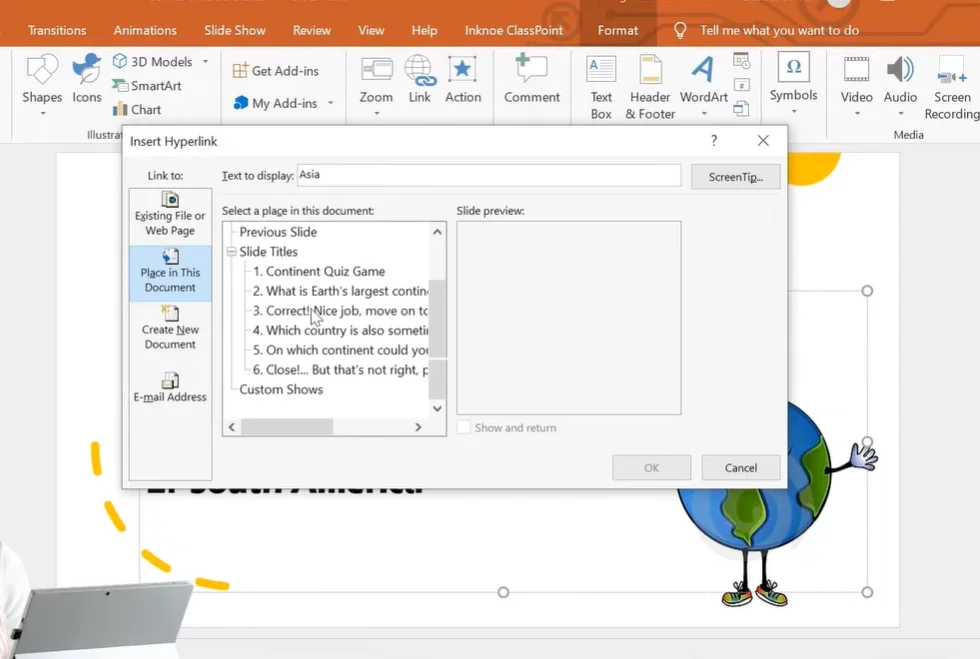
- Choisissez “Placer dans ce document” et sélectionnez votre première diapositive de question
- Cliquez sur OK
Boum. Vous venez de créer votre premier élément interactif. Lorsque quelqu’un clique sur ce bouton pendant votre présentation, il sautera directement à la première question. Fini de cliquer sur les diapositives comme en 1995.
Lier Vos Choix de Réponse
Maintenant, pour le vrai changement de jeu. Sur chaque diapositive de question, vous devez transformer vos options de réponse en points de navigation cliquables. Voici le processus :
Pour la bonne réponse :
- Surlignez le texte ou la forme de la bonne réponse
- Allez dans Insérer → Lien
- Lie-le à votre diapositive de feedback “Bonne Réponse”
Pour les mauvaises réponses :
- Sélectionnez chaque mauvaise réponse
- Lie-les à votre diapositive de feedback “Mauvaise Réponse”
Astuce de pro : Sur votre diapositive “Mauvaise”, ajoutez un bouton “Retour” qui utilise la fonctionnalité Action (Insérer → Action → Lien hypertexte vers “Dernière diapositive consultée”). Cela permet aux joueurs de réessayer la question sans interrompre le flux.
Le Secret du Mode Kiosque
Voici quelque chose que la plupart des gens ignorent : si vous ne configurez pas correctement votre présentation, les gens peuvent accidentellement sauter des questions en appuyant sur la barre d’espace ou les touches fléchées. C’est là que le Mode Kiosque entre en jeu—c’est comme mettre des roulettes stabilisatrices à votre questionnaire.
Naviguez vers Diaporama → Configurer le diaporama et sélectionnez “Parcouru au kiosque (plein écran)”. Cela verrouille votre présentation de sorte que la seule façon d’avancer est de cliquer sur vos hyperliens soigneusement élaborés. Intégrité du jeu : préservée.
Méthode 2 : Ajouter des Éléments Interactifs avec des Animations
Si la Méthode 1, c’est comme construire avec des blocs LEGO, la Méthode 2, c’est comme ajouter des moteurs et des lumières pour que tout bouge. Les animations transforment votre questionnaire de fonctionnel à fabuleux—et elles sont étonnamment faciles à mettre en œuvre.
Concevoir des Diapositives de Question Attrayantes
D’abord, parlons esthétique. Personne ne veut regarder une diapositive blanche avec du texte en Times New Roman. Voici comment rendre votre questionnaire visuellement attrayant :
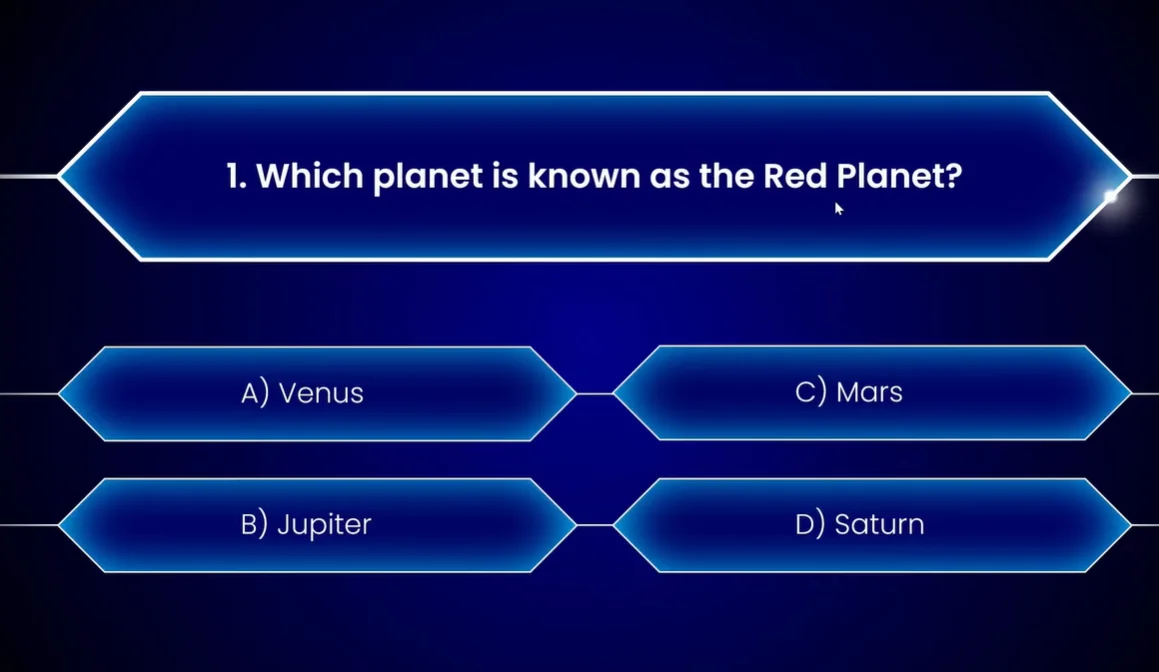
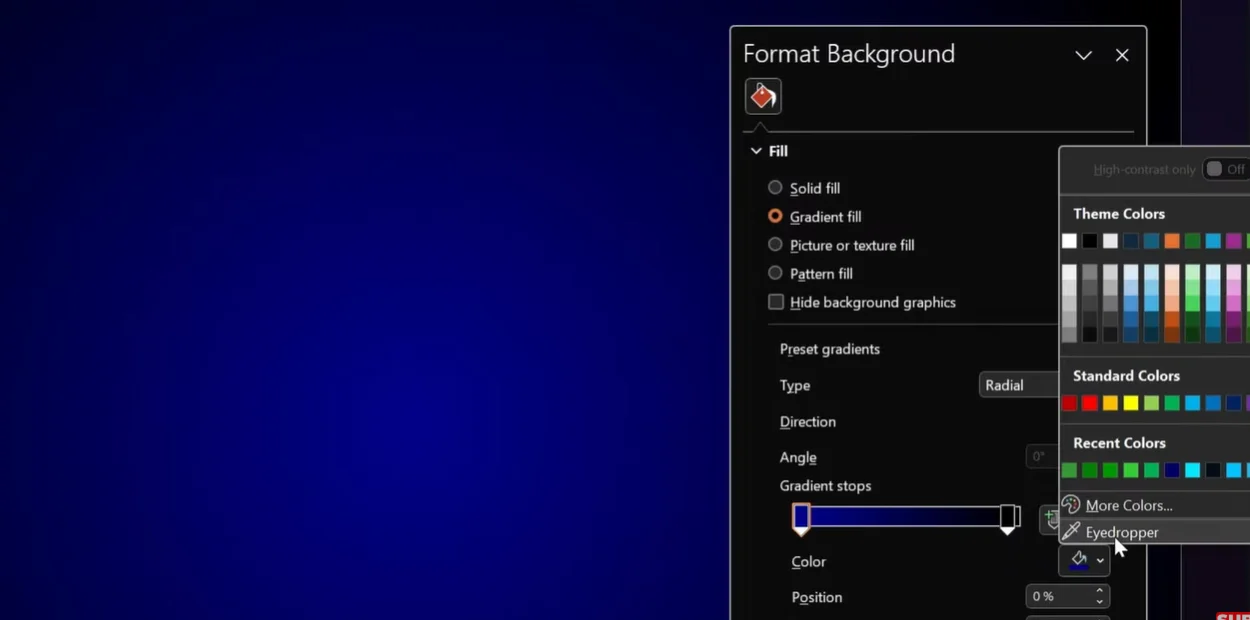
Magie de l’Arrière-plan : Faites un clic droit sur l’arrière-plan de votre diapositive et sélectionnez “Mise en forme de l’arrière-plan”. Choisissez “Remplissage avec dégradé” et jouez avec les couleurs. Un bleu foncé dégradé vers le noir crée cette ambiance de jeu télévisé. Le secret ? Réglez votre deuxième arrêt de couleur à 95 % de position pour un look subtil et sophistiqué.
Sélection des Formes : Oubliez les rectangles ennuyeux. Utilisez la forme “Rectangle : Coins diagonaux coupés” de PowerPoint pour une apparence moderne en forme de losange. Ajustez les poignées jaunes pour créer des formes de diamant parfaites qui crient “élément de jeu cliquable”.
La Technique du Déclencheur d’Animation
C’est là que les choses deviennent délicieusement techniques—mais restez avec moi, car c’est ce qui sépare les questionnaires amateurs des jeux d’apparence professionnelle.
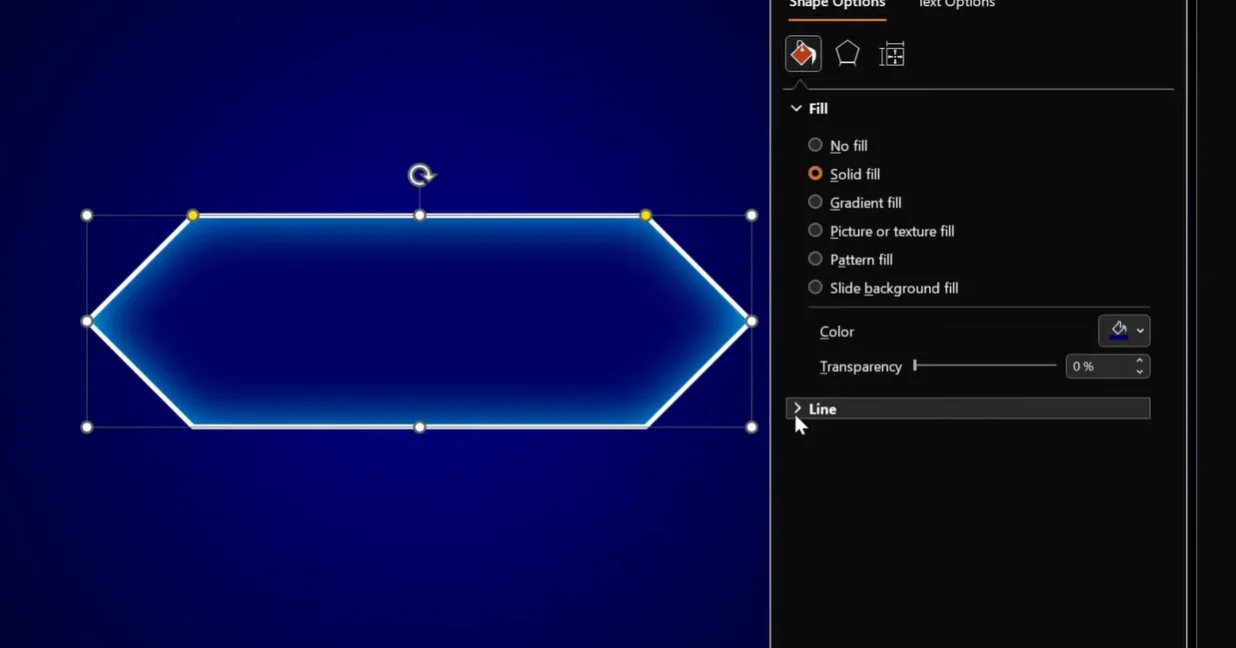
Configurer les Animations pour les Mauvaises Réponses :
- Sélectionnez votre forme de mauvaise réponse
- Allez dans l’onglet Animations
- Ajoutez l’animation “Couleur de l’objet”
- Changez la couleur en rouge (ou un violet-rose pour cette sensation “oups”)
- Réglez la durée sur 0,25 secondes pour une réponse rapide
- Voici la partie cruciale : Cliquez sur Déclencheur → Au clic sur → [Nom de votre forme de réponse]
Mais attendez—il y a plus ! Ajoutez une deuxième animation :
- Ajoutez l’animation “Couleur de la police” à la même forme
- Réglez-la pour démarrer “Avec le précédent”
- Changez la couleur de la police en blanc pour que le texte reste lisible
Maintenant, lorsque quelqu’un clique sur une mauvaise réponse, l’arrière-plan devient rouge tandis que le texte reste blanc. C’est professionnel, c’est fluide, et ça crie “Je sais ce que je fais”.
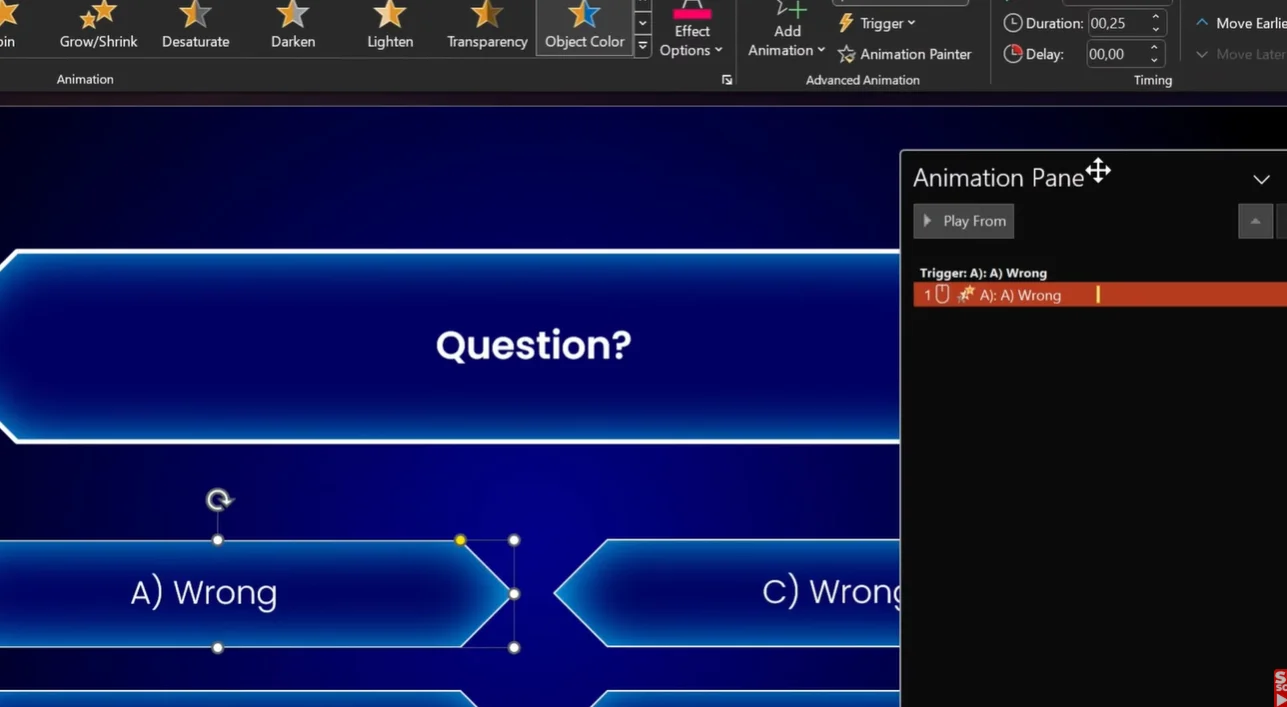
Animer les Bonnes Réponses (La Partie Satisfaisante)
Utilisez la même technique, mais changez l’animation “Couleur de l’objet” en un vert victorieux. Ajoutez une animation “Effacer vers le haut” pour faire glisser un bouton “Question Suivante” depuis le bas. Le timing est important—faites-le apparaître après le changement de couleur, pas pendant. Nous voulons ce moment de “Oui ! J’ai réussi !” avant de passer à la suite.
Ajouter des Confettis (Parce que Pourquoi Pas ?)
Pour la dernière question, lancez une animation de confettis. C’est festif, c’est amusant, et ça crie “Vous l’avez fait !” plus fort qu’aucun texte ne le pourrait. Utilisez les effets d’animation intégrés à PowerPoint ou recherchez des GIFs de confettis en ligne pour plus de piquant.
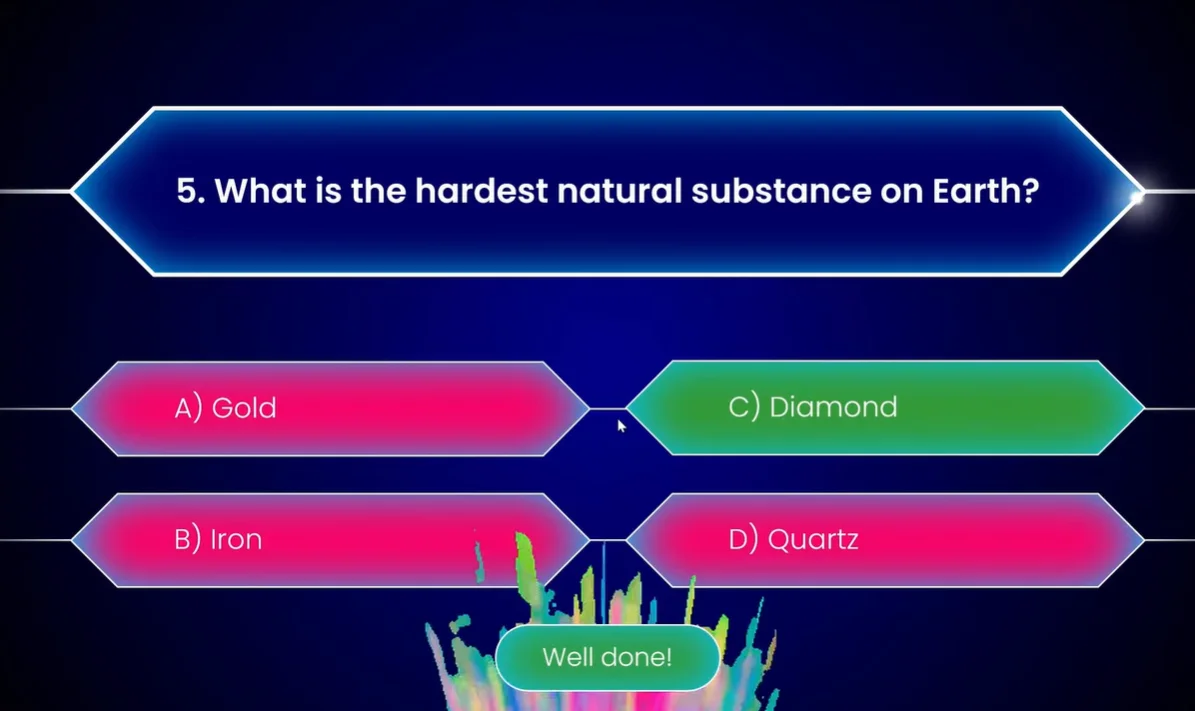
Méthode 3 : Utiliser ClassPoint pour des Réponses en Direct et des Classements
Maintenant, nous entrons sur un terrain sérieux. Si les Méthodes 1 et 2 sont comme jouer à un jeu de société, la Méthode 3, c’est comme lancer un vrai jeu télévisé complet avec des buzzers, des tableaux de scores et une compétition en temps réel.
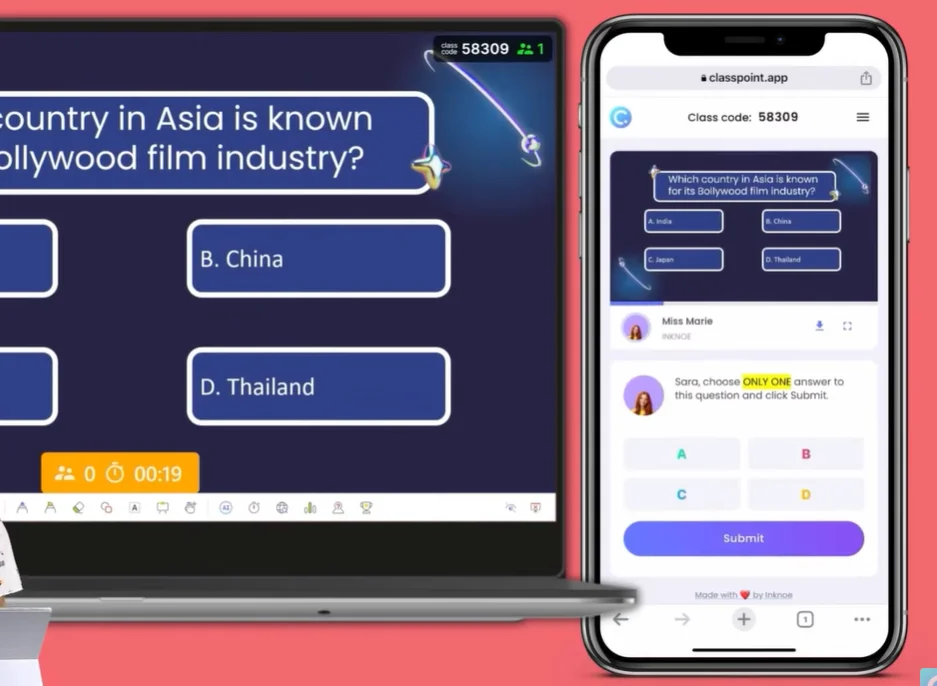
ClassPoint est un module complémentaire gratuit pour PowerPoint qui transforme votre présentation en une plateforme interactive où les participants peuvent soumettre des réponses depuis leurs propres appareils. Pensez à Kahoot, mais sans quitter PowerPoint.
Configurer ClassPoint
Une fois que vous avez téléchargé et installé ClassPoint (disponible sur classpoint.io), une nouvelle barre d’outils apparaîtra dans votre ruban PowerPoint. À partir de là, vous pouvez :
- Insérer des boutons de question interactive directement sur les diapositives
- Définir les bonnes réponses et les niveaux de difficulté
- Activer le mode compétition avec un système de score automatique
- Afficher des classements en direct
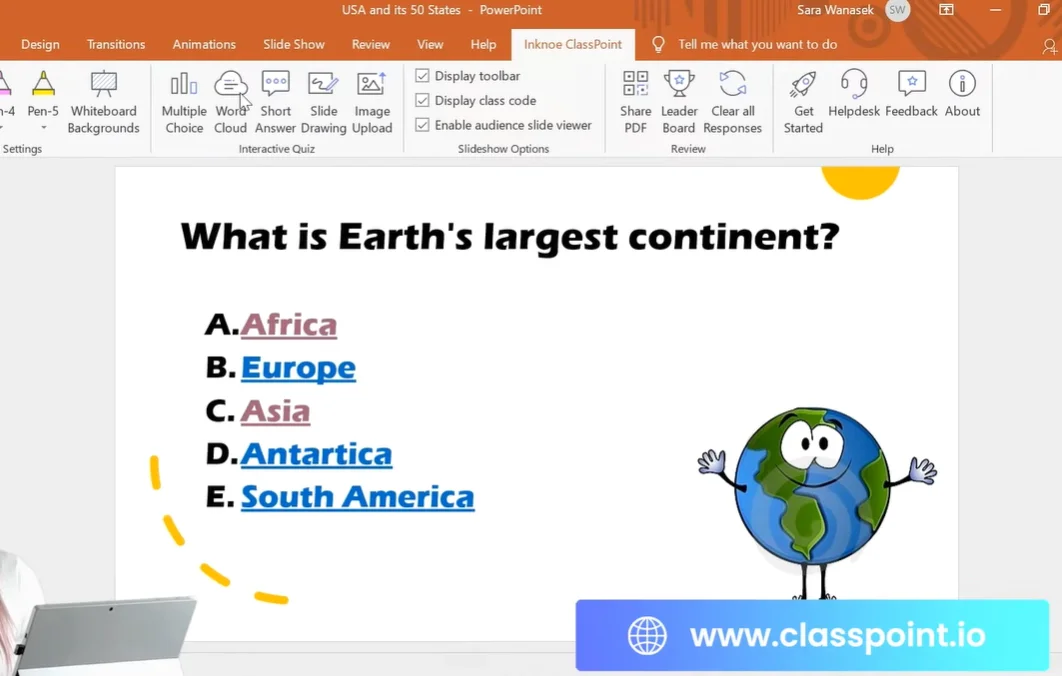
Créer des Questions à Choix Multiples Interactives
Au lieu de créer manuellement des formes de réponse et des hyperliens, cliquez simplement sur le bouton “Choix multiples” de votre barre d’outils ClassPoint. Un panneau latéral s’ouvre où vous pouvez :
- Sélectionner le nombre de choix de réponse
- Marquer la bonne réponse
- Régler le mode compétition (cela ajoute une icône de trophée à votre question)
- Configurer les options de jeu comme les minuteries
La minuterie ? C’est crucial. Rien ne crée un sentiment d’urgence comme regarder 30 secondes s’écouler pendant que vous essayez de vous souvenir de la capitale de la Lituanie.
L’Effet du Classement
C’est là que ClassPoint brille vraiment : le système de score automatique basé sur la vitesse et la précision. Les étudiants (ou collègues, ou quiconque vous avez enrôlé dans votre quiz) se joignent en utilisant un code de classe affiché à l’écran. Ils répondent depuis leurs téléphones ou ordinateurs portables, et ClassPoint calcule qui est le plus rapide et le plus précis.

Après chaque question, vous pouvez afficher le classement. Soudain, Bob de la Comptabilité est au coude-à-coude avec Sarah des RH, et tout le monde est attentif. C’est le pouvoir de la ludification—cela transforme l’apprentissage en sport.
Collecte et Analyse des Données
Contrairement aux méthodes manuelles, ClassPoint suit tout :
- Combien d’étudiants ont répondu correctement
- Le temps de réponse de chaque participant
- Les tendances de performance globales
- Les résultats individuels des étudiants
Exportez ces données sous forme de fichier CSV et vous avez des données d’évaluation instantanées. Pas de correction de copies, pas de décompte manuel—juste de l’efficacité automatisée pure.
Créer un Jeu-Questionnaire Amusant avec OnlineExamMaker
Alors que PowerPoint est fantastique pour les présentations en personne, parfois vous avez besoin d’un questionnaire qui vit en ligne, fonctionne de manière asynchrone et inclut des médias riches comme des vidéos, des clips audio et des éléments interactifs que PowerPoint ne peut pas tout à fait gérer. Entrez OnlineExamMaker—une puissante plateforme de création d’examens et de questionnaires pilotée par l’IA qui amène votre jeu-questionnaire au niveau supérieur.
Pourquoi OnlineExamMaker pour les Jeux-Questionnaires ?
OnlineExamMaker n’est pas juste un autre outil de quiz—c’est une plateforme complète conçue spécifiquement pour les éducateurs, les formateurs et les professionnels des RH qui ont besoin de plus que des questions à choix multiples basiques. Voici ce qui le rend spécial :
Créez Votre Prochain Quiz/Examen avec OnlineExamMaker
- Génération de Questions par IA : Téléchargez votre contenu et laissez l’IA créer des questions automatiquement
- Support de Médias Riches : Intégrez des vidéos, fichiers audio, images et éléments interactifs de manière transparente
- Types de Questions Avancés : Au-delà du choix multiple—pensez aux trous à remplir, aux appariements, aux questions de zone cliquable et aux réponses rédactionnelles
- Notation et Analyse Instantanées : Obtenez des rapports détaillés sur les performances, le temps passé et les lacunes de connaissances
- Personnalisation de la Marque : Ajoutez votre logo, vos couleurs et vos thèmes personnalisés pour créer des questionnaires à l’image de votre marque
Comment Créer un Questionnaire avec Médias Riches dans OnlineExamMaker ?
Étape 1 : Inscription et Accès au Tableau de Bord
Rendez-vous sur le site Web d’OnlineExamMaker et créez un compte gratuit. Le tableau de bord est intuitif—vous verrez des options pour créer des examens, des quiz ou des évaluations directement depuis l’écran d’accueil.
Étape 2 : Choisissez Votre Méthode de Création

OnlineExamMaker offre trois façons de construire votre quiz :
- Création Manuelle : Ajoutez les questions une par une avec une personnalisation complète
- Importation en Masse : Téléchargez un document Word ou un fichier Excel avec des questions pré-écrites
- Génération par IA : Téléchargez des documents d’apprentissage (PDF, documents, présentations) et laissez l’IA extraire et créer des questions
Pour un jeu-questionnaire amusant, la fonctionnalité de génération par IA change la donne. Téléchargez un document sur, disons, “Les Fails de la Culture d’Entreprise” ou “Les Farces Historiques”, et regardez l’IA créer des questions pertinentes et engageantes en quelques secondes.
Étape 3 : Ajouter des Éléments de Médias Riches
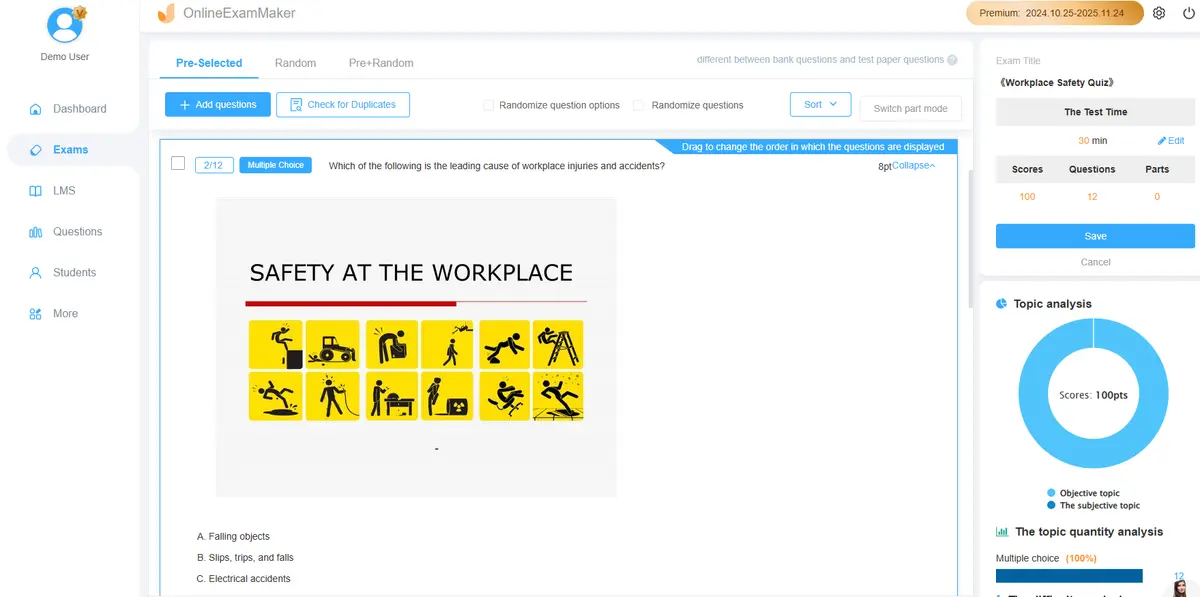
C’est là qu’OnlineExamMaker surpasse PowerPoint pour les questionnaires en ligne. Pour chaque question, vous pouvez :
- Intégrer des vidéos YouTube ou télécharger des fichiers vidéo directement
- Ajouter des clips audio (parfait pour les quiz musicaux ou l’apprentissage des langues)
- Insérer des images de haute qualité avec fonctionnalité de zone cliquable (cliquez sur la zone correcte pour répondre)
- Inclure des GIFs et des mèmes pour garder les choses légères et drôles
Imaginez une question comme : “Regardez ce clip de 10 secondes de ‘The Office’. Quel principe de gestion est violé ?” Les participants regardent la vidéo intégrée directement dans le quiz, puis sélectionnent parmi des réponses à choix multiples. C’est de l’engagement sous stéroïdes.
Étape 4 : Configurer les Paramètres du Quiz
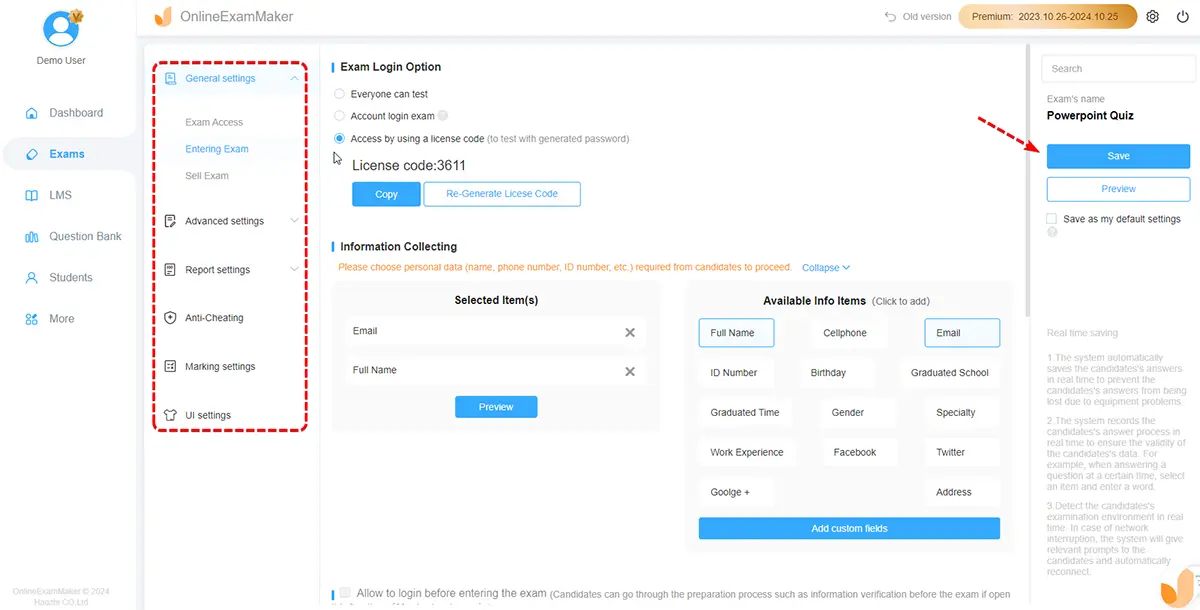
OnlineExamMaker vous donne un contrôle granulaire sur le fonctionnement de votre quiz :
- Limites de Temps : Définissez un temps global pour le quiz ou des minuteries par question
- Randomisation des Questions : Empêchez la tricherie en mélangeant l’ordre des questions et des réponses
- Seuils de Réussite/Échec : Définissez des scores minimums pour “réussir”
- Options de Feedback : Affichez les bonnes réponses immédiatement ou après soumission
- Génération de Certificats : Générez automatiquement des certificats d’achèvement pour les participants
Étape 5 : Ajouter de la Personnalité et de l’Humour
C’est là que vous rendez votre questionnaire vraiment drôle. Dans la section de feedback pour chaque réponse, n’écrivez pas juste “Correct” ou “Incorrect”. Soyez créatif :
- Mauvaise réponse : “Ooh, si proche ! C’est ce que tout le monde pense jusqu’à ce qu’ils le googlen vraiment.”
- Bonne réponse : “Oui ! Vous êtes officiellement plus intelligent que 85% des personnes qui ont fait ce quiz. Portez cette médaille avec fierté.”
- Temps écoulé : “Tic tac ! Ne vous inquiétez pas, même Einstein avait besoin de plus de 10 secondes parfois.”
Ajoutez des mèmes drôles ou des GIFs de réaction aux messages de feedback. OnlineExamMaker supporte le téléchargement d’images dans les sections de feedback, donc un mème “Success Kid” bien placé ou une image “Confused Math Lady” peut transformer un questionnaire standard en une expérience mémorable.
Étape 6 : Partager Votre Quiz
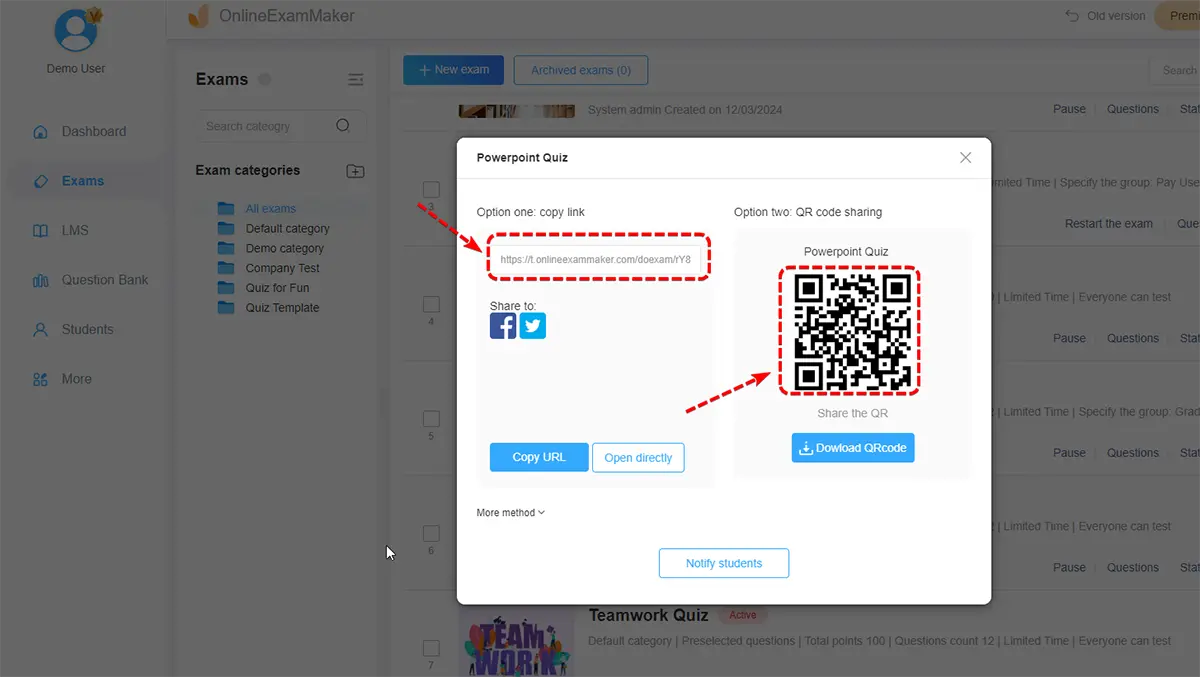
Une fois publié, OnlineExamMaker génère un lien partageable. Les participants n’ont pas besoin de comptes—ils cliquent simplement sur le lien et commencent. Vous pouvez aussi :
- Intégrer le quiz sur votre site web ou votre système de gestion de l’apprentissage
- Partager via un code QR (imprimez-le sur des flyers ou affichez-le à l’écran)
- Planifier des heures de publication automatique
- Définir des restrictions d’accès (protégé par mot de passe ou limité par adresse IP)
Étape 7 : Analyser les Résultats en Temps Réel
Au fur et à mesure que les participants terminent votre quiz, OnlineExamMaker suit tout :
- Les scores individuels et le temps pris
- Une ventilation des performances question par question
- Les questions les plus souvent ratées (montre où se situe la confusion)
- Les taux d’achèvement et les points d’abandon
Exportez des rapports complets sous forme de fichiers PDF ou Excel, parfaits pour la documentation de formation ou les dossiers des étudiants.
Exemple : Construire “L’Ultime Quiz sur la Culture Pop des Années 90” dans OnlineExamMaker
Parcourons un exemple réel. Vous voulez créer un quiz hilarant sur la nostalgie des années 90 :
- Télécharger du Contenu : Ajoutez un PDF sur les séries TV, la musique et les tendances mode des années 90
- Génération de Questions par IA : Laissez l’IA d’OnlineExamMaker créer automatiquement 20 questions
- Améliorer avec des Médias :
- Question 1 : Intégrez un clip YouTube du générique du “Prince de Bel-Air” (sans audio) et demandez “De quelle série TV est-ce ?”
- Question 5 : Téléchargez une image de pantalons cargo et demandez “Quel crime de mode est-ce ?”
- Question 10 : Ajoutez un clip audio d’un modem RTC et demandez “Quel est ce bruit ?”
- Ajouter de l’Humour : Écrivez des feedbacks de mauvaises réponses drôles comme “Si vous pensez que c’est Nirvana, nous devons avoir une conversation sérieuse sur votre enfance.”
- Activer le Classement : Activez le mode compétition pour afficher les meilleurs scores
- Partager : Postez le lien dans le Slack de votre entreprise ou le chat de groupe de votre classe
Le résultat ? Un quiz qui est vraiment amusant, éducatif et mémorable—quelque chose que les gens partageront volontiers avec leurs amis.
Astuces de Pro pour Rendre Votre Questionnaire Vraiment Drôle
Créer un questionnaire fonctionnel est une chose. Le rendre drôle ? C’est une forme d’art. Voici quelques astuces d’initié :
Adopter l’Absurdité dans Vos Mauvaises Réponses
Ne faites pas que des mauvaises réponses plausibles—rendez certaines d’entre elles hilaramment impossibles. Pour une question comme “En quelle année la Seconde Guerre mondiale s’est-elle terminée ?”, ajoutez des options comme “1492” ou “Mardi prochain”. Le ridicule ajoute de la légèreté.
Utiliser des Références à la Culture Pop
Des questions sur des faits historiques ? Ennuyeux. Des questions formulées comme “Qui l’a dit : Shakespeare ou Kanye West ?”. Là, on parle. Mélangez culture élevée et basse pour des combinaisons inattendues.
Incarner de la Personnalité dans Vos Feedbacks
Au lieu de “Correct !”, essayez :
- “Boum ! Vous êtes en feu ! (Au sens figuré. Ne mettez vraiment rien en feu, s’il vous plaît.)”
- “Faux, mais nous admirons votre confiance. C’est le genre d’énergie dont le monde a besoin.”
Ajouter de l’Humour Visuel
Insérez des images de mèmes, des GIFs drôles ou des photos inattendues. Une question sur l’économie accompagnée d’une image d’un chien confus ? De l’or comique.
Inclure une Question “Joker”
Ajoutez une question complètement aléatoire qui n’a rien à voir avec votre sujet. Dans un quiz d’histoire, demandez soudainement “Quelle est la meilleure saveur de glace ?”. Cela maintient les gens en alerte et allège l’ambiance.
Que vous utilisiez les outils natifs de PowerPoint, les animations, les fonctionnalités en direct de ClassPoint ou les capacités de médias riches d’OnlineExamMaker, le but est le même : transformer la consommation passive en participation active. Changez “Je dois subir cette présentation” en “Je veux battre tout le monde dans ce quiz”.
Alors allez-y—construisez ce jeu de trivia sur les politiques bizarres de votre entreprise. Créez ce quiz impossible sur les groupes de hair metal des années 80. Concevez cette évaluation interactive qui fait rire les gens pendant qu’ils apprennent. Car en fin de compte, si votre public est engagé, il apprend. Et s’il rit ? Eh bien, vous venez de devenir le présentateur le plus populaire du bâtiment.