PowerPoint, ese caballo de batalla de confianza para presentaciones, ha evolucionado más allá de las diapositivas estáticas y las viñetas. Hoy en día, educadores y formadores lo utilizan para crear cuestionarios interactivos que involucran a los estudiantes en tiempo real. Ya sea que estés enseñando capitales de estados, probando módulos de capacitación corporativa o simplemente haciendo que el aprendizaje sea un poco más divertido, crear cuestionarios en PowerPoint no solo es posible, sino sorprendentemente accesible.
- Por qué importan los cuestionarios de múltiples respuestas en educación
- Solución 1: Crear cuestionarios interactivos con animaciones y desencadenantes
- Solución 2: Usar Microsoft Forms para una lógica de múltiples respuestas verdadera
- OnlineExamMaker: Una alternativa potente para la creación de cuestionarios
- Comparación: PowerPoint vs. Software especializado para cuestionarios
- Mejores prácticas para preguntas de múltiples respuestas
Por qué importan los cuestionarios de múltiples respuestas en educación
Imagina esto: Eres un profesor de pie frente a un aula y acabas de hacer una pregunta. Se levantan manos. Pero aquí está el detalle: a veces la respuesta correcta no es única. A veces la vida, como la educación, exige que pensemos más allá de lo binario.
Ahí es donde entran las preguntas de múltiples respuestas. A diferencia de sus primas de opción única, estas preguntas desafían a los estudiantes a identificar todas las opciones correctas de una lista. Son más difíciles. Son más realistas. ¿Y honestamente? Revelan mucho más sobre lo que alguien realmente sabe versus lo que puede adivinar.
Solución 1: Crear cuestionarios interactivos con animaciones y desencadenantes
Empecemos con el enfoque de bricolaje. Este método utiliza las funciones integradas de animación y desencadenantes de PowerPoint para crear una experiencia de cuestionario interactiva sin complementos. Es ingenioso, creativo y completamente factible, incluso si nunca has tocado un panel de animación.
Configurar la estructura de tu cuestionario
Primero lo primero: necesitas un plan. Piensa en el contenido de tu lección. Digamos que estás enseñando sobre estados de EE. UU. y sus capitales, un ejemplo clásico que funciona maravillosamente para fines de demostración.
Paso 1: Crea tu diapositiva de título
Abre PowerPoint y cambia el diseño de tu diapositiva de título a en blanco. Inserta una imagen de fondo relacionada con tu tema. Para un cuestionario de geografía, tal vez sea un mapa de los Estados Unidos. El contexto visual importa: prepara el escenario y les dice a los estudiantes en qué se van a sumergir.
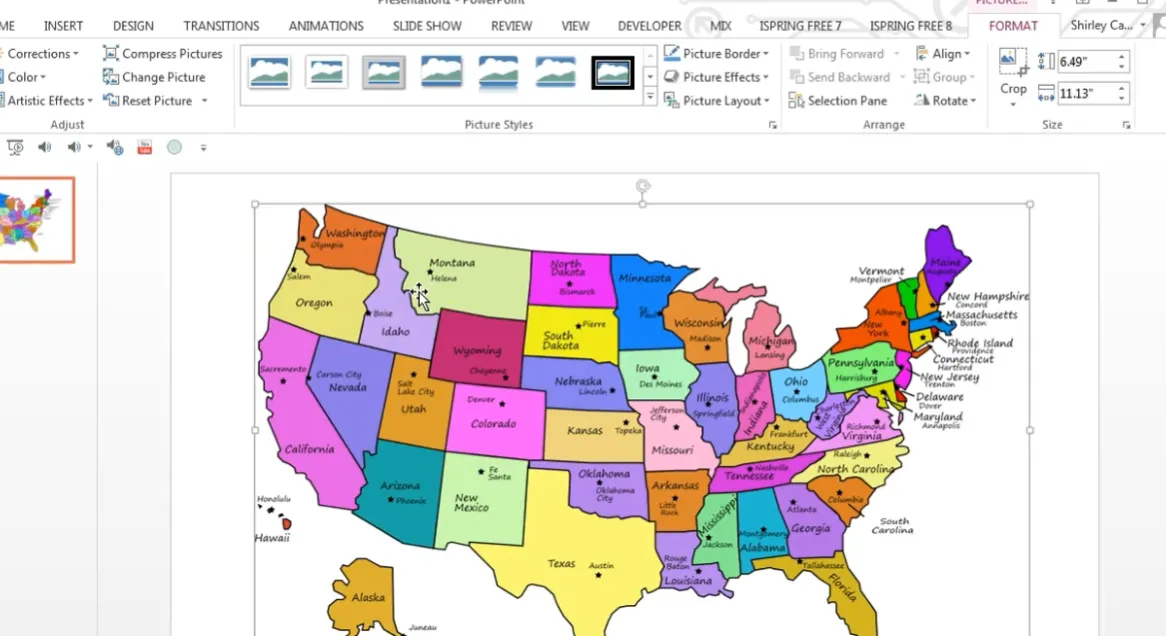
Añade un cuadro de texto con el título de tu cuestionario. Algo simple funciona: “Estados y sus capitales”. Formátalo bien: en negrita, centrado, que sea visible. Esta es la primera impresión de tu estudiante.
Construir tu diapositiva de pregunta
Aquí es donde las cosas se ponen interesantes. Añade una nueva diapositiva y dale un título, tal vez “Springfield, Illinois” si ese es tu enfoque. Inserta imágenes relevantes que ayuden a visualizar el contenido.
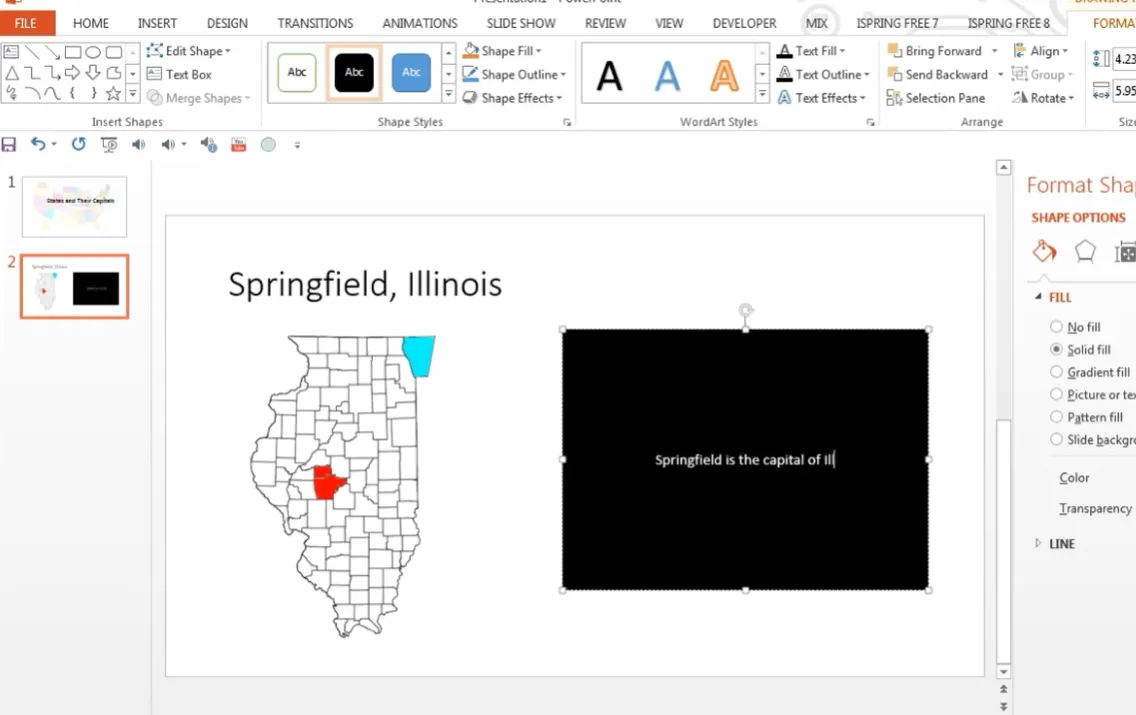
Ahora añade tu contenido instructivo. Usa cuadros de texto o formas para presentar la información claramente. Si estás señalando Springfield en un mapa, añade una flecha. Hazlo obvio: aumenta el grosor de la línea, cambia el color a algo que destaque sobre tu fondo.
Crear la pregunta de opción múltiple
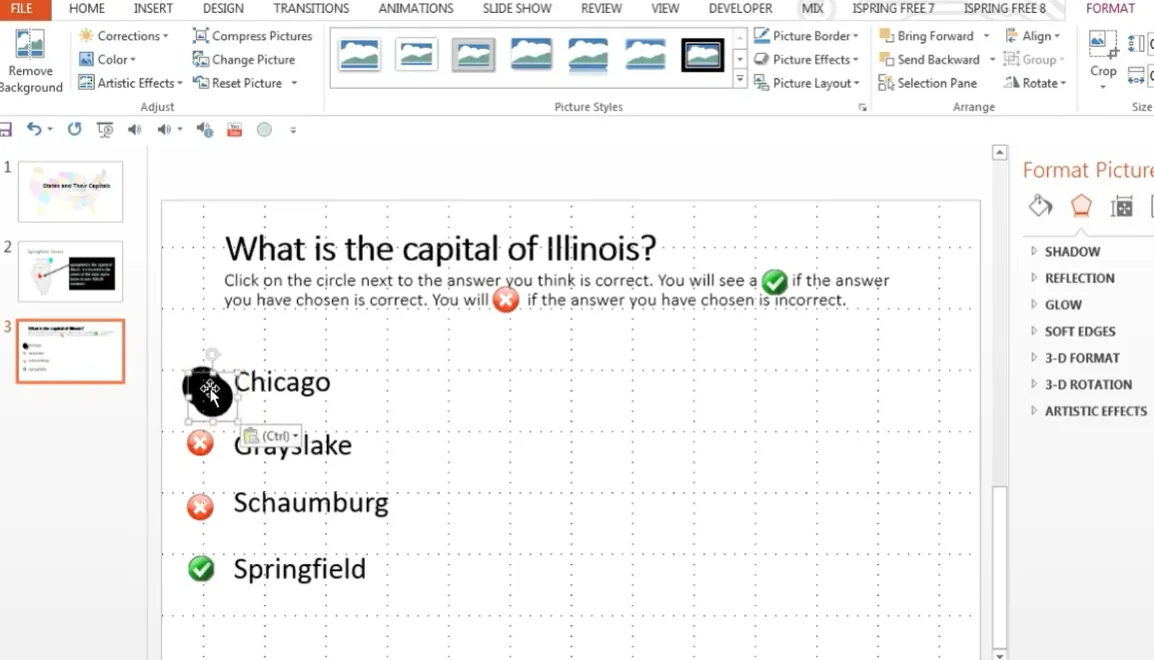
Aquí es donde sucede la magia. En una nueva diapositiva, escribe tu pregunta en la parte superior: “¿Cuál es la capital de Illinois?”
Añade instrucciones claras. Algo como: “Haz clic en el círculo junto a la respuesta que creas correcta. Verás una ✓ si tu respuesta es correcta, o una ✗ si es incorrecta”.
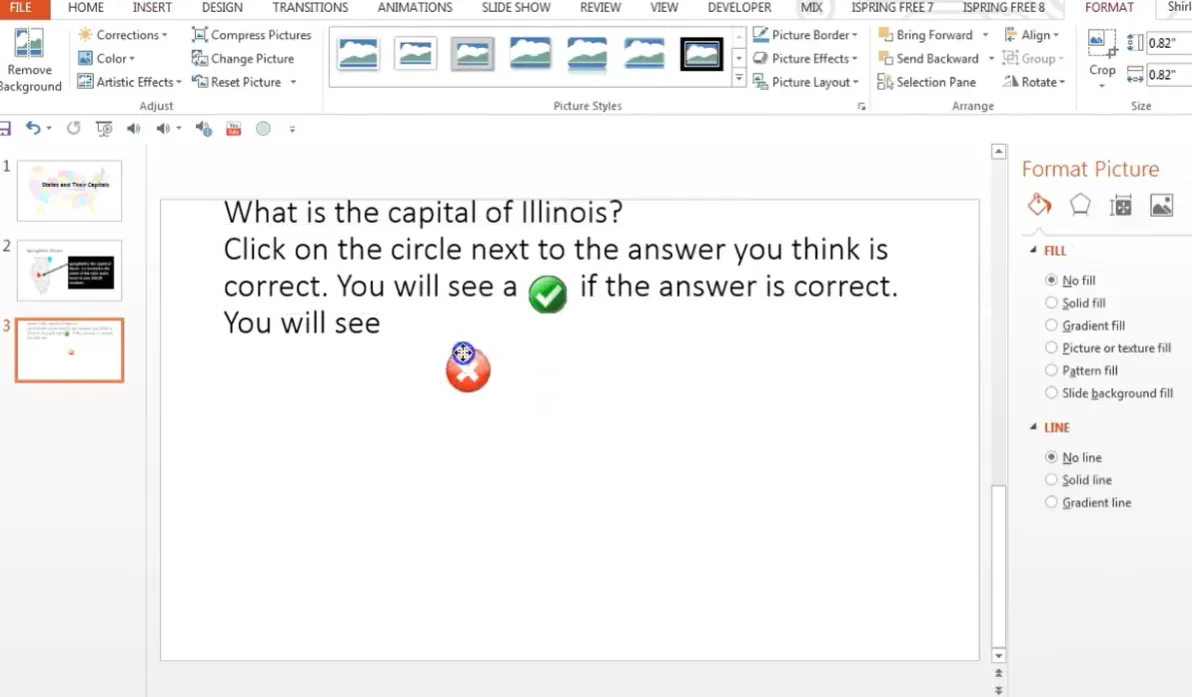
Ahora crea tus opciones de respuesta. Inserta cuadros de texto para cada opción:
- Chicago
- Grayslake
- Schaumburg
- Springfield (la respuesta correcta)
Consejo profesional: Enumera tus distractores (respuestas incorrectas) en un orden lógico: alfabético o geográfico. Esto añade profesionalidad y evita patrones que los examinados astutos podrían explotar.
Añadir retroalimentación visual
Inserta imágenes en línea de una marca de verificación verde y una X roja. Coloca estos símbolos junto a cada opción de respuesta: la marca de verificación junto a la respuesta correcta y la X junto a cada opción incorrecta.
Pero, ¡espera! Los estudiantes no deberían ver estos símbolos todavía. Ahí es donde entran los círculos. Inserta círculos negros (o cualquier forma sólida) para cubrir cada símbolo. Estos círculos desaparecerán al hacer clic, revelando la respuesta debajo.
Aplicar animaciones y desencadenantes
Esta es la parte técnica, pero quédate conmigo, es más simple de lo que parece.
Paso 1: Abre tanto el Panel de selección como el Panel de animación. Estos te dan control sobre cada objeto en tu diapositiva.
Paso 2: Haz clic en uno de tus círculos negros. Ve a Animaciones > Agregar animación > Salida > Desvanecer.
Paso 3: En el Panel de animación, haz clic en la flecha desplegable junto a tu animación. Elige Desencadenante > Al hacer clic en, luego selecciona el objeto de imagen que acabas de animar.
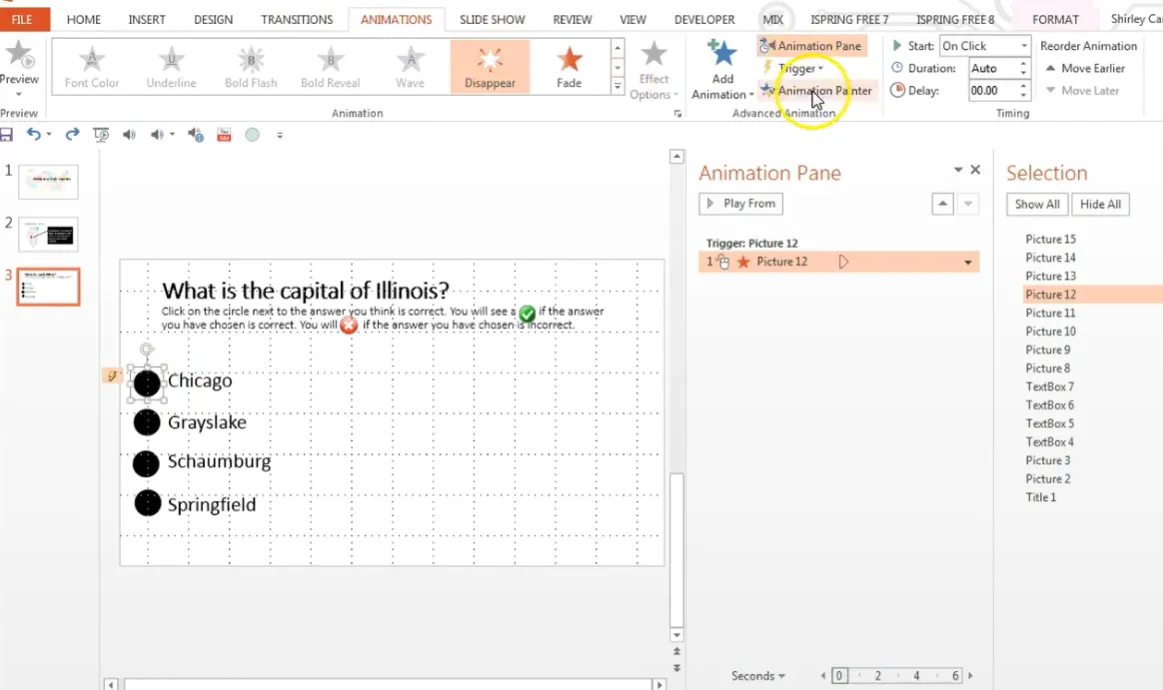
Ahora aquí está el atajo: usa el Copiar animación (Animation Painter). Haz clic en tu círculo que ya funciona, ve a Animaciones y haz doble clic en Copiar animación. Luego haz clic en cada círculo restante. PowerPoint aplica automáticamente la misma animación con los desencadenantes correctos.
Pruébalo en modo presentación de diapositivas. Haz clic en cada círculo: ¿desaparece para revelar la respuesta? Perfecto.
Solución 2: Usar Microsoft Forms para una lógica de múltiples respuestas verdadera
Si quieres una funcionalidad de múltiples respuestas real, donde los estudiantes deben seleccionar TODAS las opciones correctas, Microsoft Forms es tu amigo. Este método requiere una cuenta de trabajo o escuela de Microsoft 365, pero vale la pena por la calificación automática y los resultados en tiempo real.
Crear tu cuestionario en Microsoft Forms
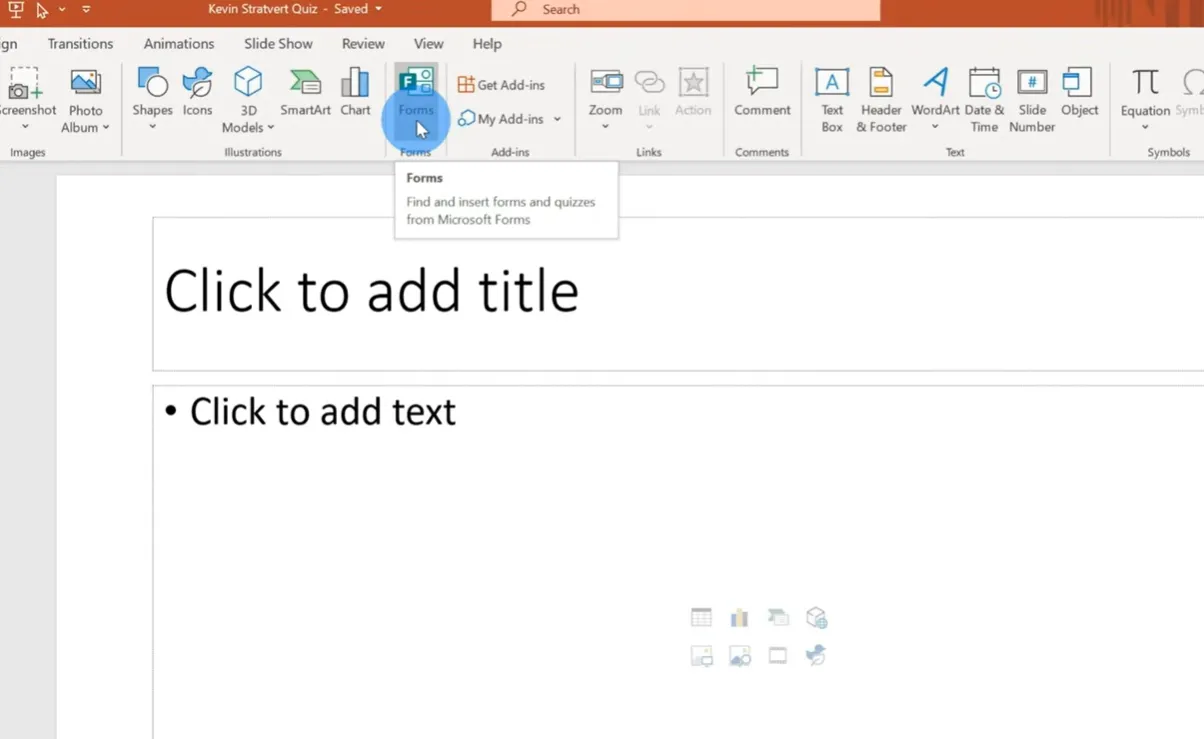
Paso 1: Insertar una diapositiva de cuestionario
En PowerPoint, haz clic en Insertar > Formularios > Nuevo cuestionario. Esto abre Microsoft Forms en tu navegador.
Comprender Formularios vs. Cuestionario: Un formulario es para encuestas o sondeos sin respuestas correctas. Un cuestionario te permite definir respuestas correctas y asignar puntos. Tú quieres cuestionario.
Paso 2: Añade tu título y descripción
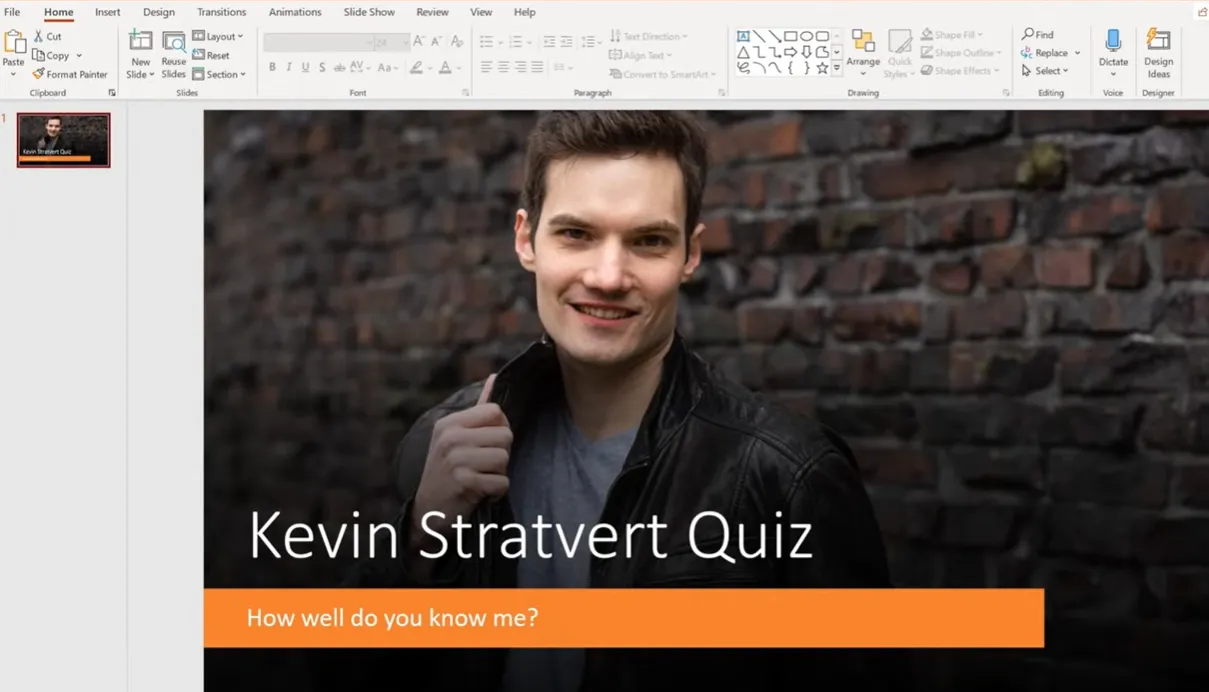
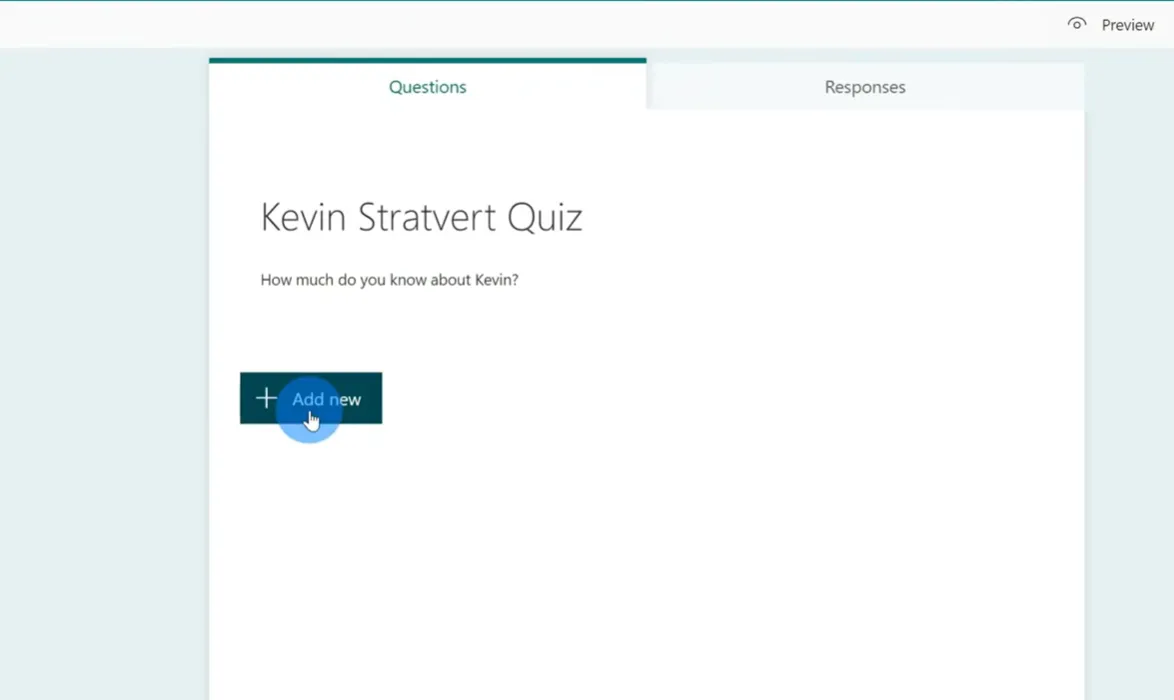
Dale a tu cuestionario un título claro, tal vez “Cuestionario de Kevin Stratford” si te sientes creativo (o simplemente probando la atención de tus compañeros de trabajo). Añade una descripción para establecer expectativas.
Crear preguntas de múltiples respuestas
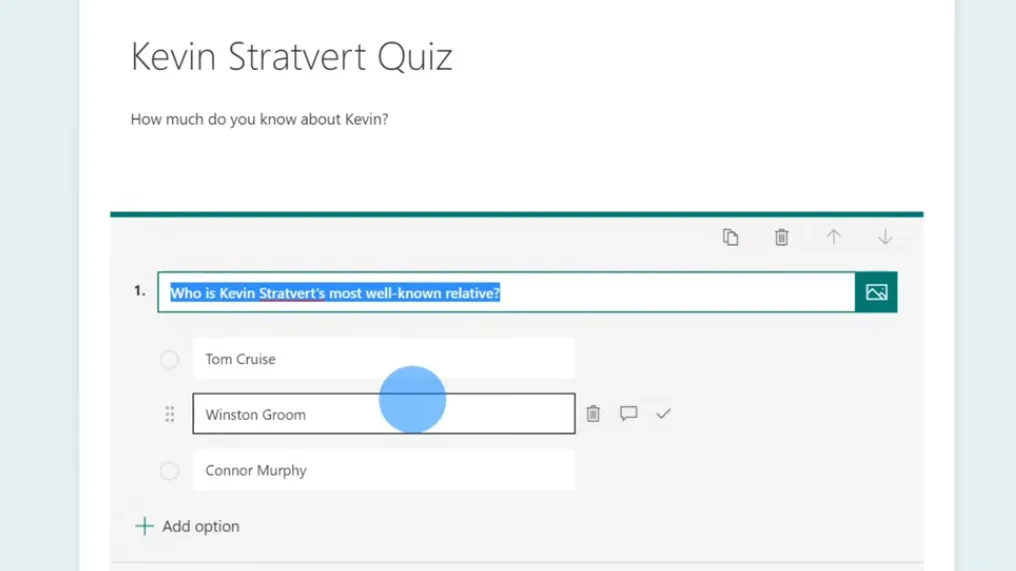
Haz clic en Agregar nuevo > Opción. Escribe tu pregunta en el campo de pregunta.
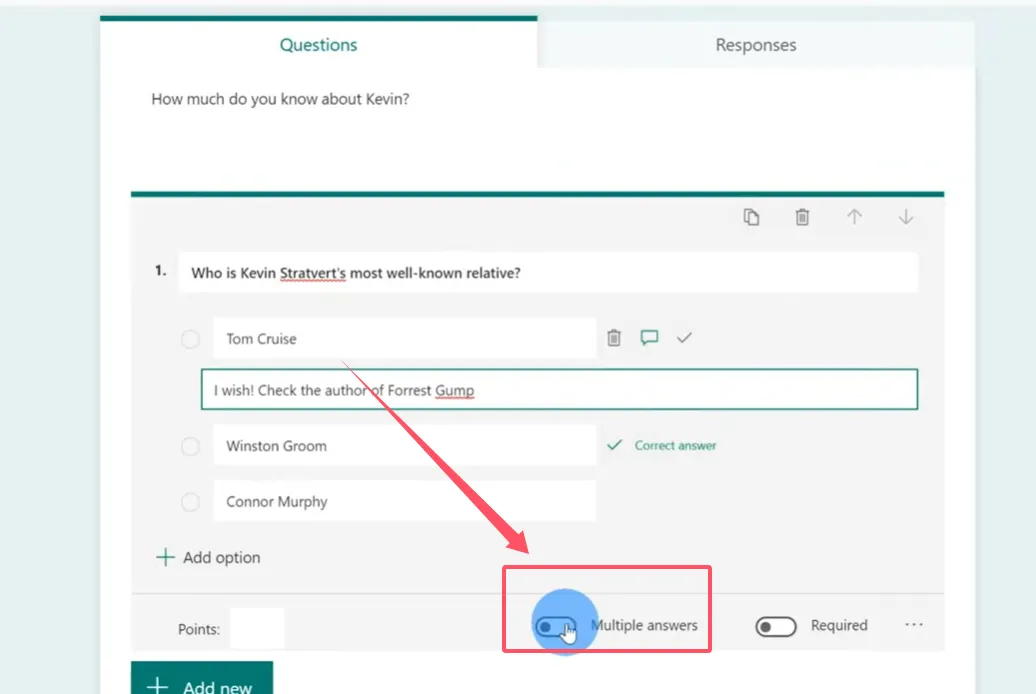
Aquí está la parte clave: Activa “Múltiples respuestas” en la configuración de la pregunta (haz clic en el icono de puntos suspensivos). Ahora los estudiantes pueden seleccionar más de una opción.
Añade tus opciones de respuesta. Para cada respuesta correcta, haz clic en el icono de marca de verificación en el lado derecho de la opción. ¡Puedes marcar múltiples respuestas como correctas, ese es el punto principal!
Configuraciones avanzadas que importan
Haz clic en los puntos suspensivos junto a cada pregunta para ver opciones adicionales:
- Barajar opciones: Aleatoriza el orden de las respuestas para evitar trampas.
- Asignar puntos: Pondera las preguntas de manera diferente según la dificultad.
- Mensaje para respuestas: Añade momentos de enseñanza para respuestas incorrectas.
- Pregunta obligatoria: Obliga a responder antes de enviar.
Configuración general del cuestionario
Haz clic en los puntos suspensivos en la esquina superior derecha, luego Configuración. Encontrarás tres secciones críticas:
| Categoría de Configuración | Opciones Clave | Por qué es importante |
|---|---|---|
| Visualización de Resultados | Mostrar resultados automáticamente | Controla cuándo los estudiantes ven sus puntuaciones: inmediatamente o después de que todos terminen. |
| Permisos | Cualquiera vs. solo la organización; Registrar nombres; Una respuesta por persona | Evita envíos duplicados y mantiene la responsabilidad. |
| Opciones Adicionales | Aceptar respuestas; Fechas de inicio/fin; Barajar preguntas; Mensaje de agradecimiento personalizado | Ajusta finamente la experiencia del cuestionario y establece límites. |
Insertar tu cuestionario en PowerPoint
Una vez que hayas construido tu cuestionario en Forms, regresa a PowerPoint. El cuestionario aparece automáticamente en tu diapositiva con el tema que seleccionaste. Durante el modo presentación de diapositivas, los participantes pueden interactuar con el cuestionario directamente: seleccionando múltiples respuestas, enviando respuestas y viendo resultados en tiempo real.
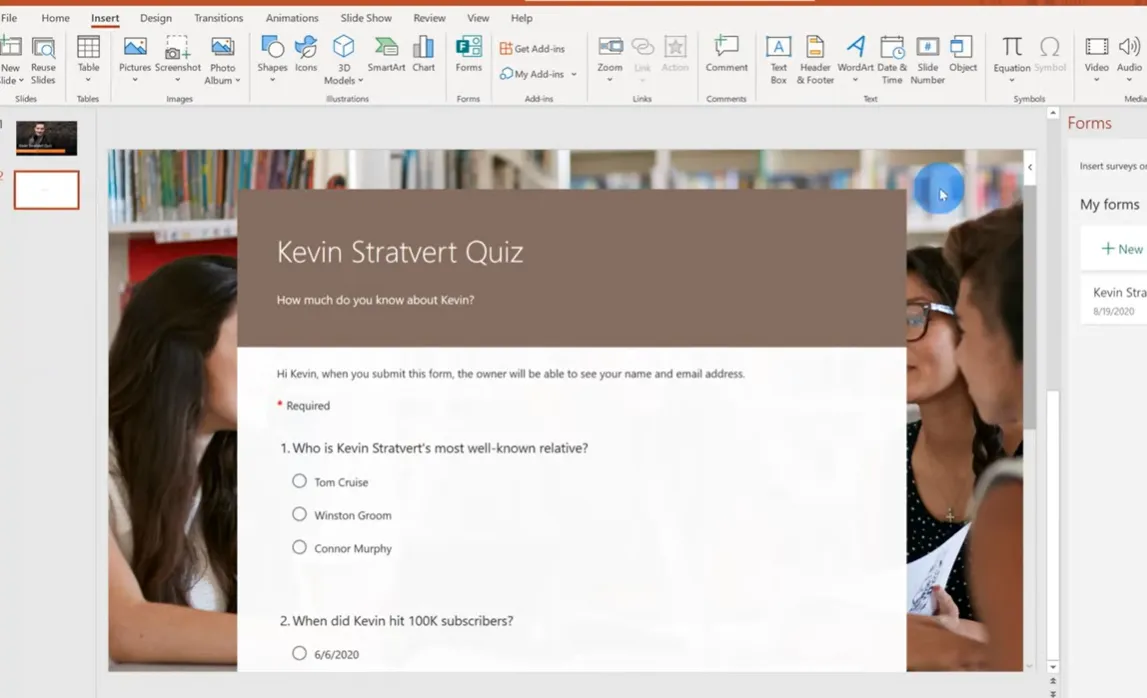
¿Quieres editar tu cuestionario más tarde? Ve a Insertar > Formularios, encuentra tu cuestionario y haz clic en Editar. Se reabre en tu navegador para modificaciones.
Una solución con IA: Crea un cuestionario de múltiples respuestas usando OnlineExamMaker
OnlineExamMaker trata la creación de cuestionarios como su función principal, no como una característica añadida. La plataforma se especializa en la gestión de bancos de preguntas, calificación automática y análisis detallados, cosas para las que PowerPoint simplemente no fue diseñado.
Crear preguntas de respuesta múltiple en OnlineExamMaker
OnlineExamMaker admite de forma nativa las preguntas de respuesta múltiple, su término para lo que hemos estado llamando preguntas de múltiples respuestas. Así es como funciona:
Paso 1: Inicia sesión en OnlineExamMaker y navega a tu Banco de preguntas.
Paso 2: Haz clic en Crear pregunta y selecciona Respuesta múltiple del menú desplegable de tipos de pregunta.

Paso 3: Ingresa el texto de tu pregunta, luego añade las opciones de respuesta. Marca la casilla junto a cada respuesta correcta: puedes seleccionar tantas como necesites.
Paso 4: Configura las opciones de puntuación. Puedes establecer si se otorga crédito parcial por seleccionar algunas respuestas correctas, o si los estudiantes deben seleccionar todas las opciones correctas para ganar puntos.
Según la documentación de OnlineExamMaker, las preguntas de respuesta múltiple ofrecen configuraciones avanzadas que incluyen:
- Aleatorización del orden de las respuestas.
- Penalización por selecciones incorrectas.
- Soporte para medios enriquecidos (imágenes, videos, audio).
- Retroalimentación detallada para cada opción.
- Calificación automática con rúbricas personalizables.
Crea tu próximo cuestionario/examen usando IA en OnlineExamMaker
¿Por qué los educadores eligen OnlineExamMaker?
La plataforma destaca en varias áreas donde PowerPoint se queda corto:
- Gestión de banco de preguntas: Construye una biblioteca de preguntas que puedes reutilizar en múltiples exámenes.
- Generación de preguntas asistida por IA: La IA puede ayudar a redactar preguntas basadas en tu contenido.
- Características anti-trampa: Opciones de preguntas aleatorias, límites de tiempo y bloqueo de navegador.
- Informes integrales: Ve exactamente con qué preguntas los estudiantes tuvieron dificultades e identifica brechas de aprendizaje.
- Compatible con dispositivos móviles: Los estudiantes pueden tomar cuestionarios en cualquier dispositivo.
Comparación: PowerPoint vs. Software especializado para cuestionarios
Entonces, ¿cuál deberías usar? Depende de tus necesidades, audiencia y nivel de comodidad con la tecnología.
| Característica | PowerPoint (Método de animación) | PowerPoint (Integración de Forms) | OnlineExamMaker |
|---|---|---|---|
| Facilidad de configuración | Moderada (requiere conocimientos de animación) | Fácil (si tienes Microsoft 365) | Fácil (interfaz diseñada para este fin) |
| Lógica verdadera de múltiples respuestas | No (solo visual) | Sí | Sí |
| Calificación automática | No | Sí | Sí |
| Análisis detallados | No | Básicos | Integrales |
| Gestión de banco de preguntas | No | No | Sí |
| Características anti-trampa | No | Limitadas | Extensas |
| Costo | Gratis (si tienes PowerPoint) | Requiere suscripción a Microsoft 365 | Nivel gratuito disponible; planes de pago para funciones avanzadas |
Mejores prácticas para crear preguntas de múltiples respuestas
Crear preguntas de múltiples respuestas efectivas es un arte. Aquí hay algunas pautas que separan los cuestionarios mediocres de los excelentes:
1. Haz que todas las respuestas correctas sean defendibles
Cada respuesta correcta debe ser genuinamente correcta. No crees preguntas “engañosas” donde la corrección sea debatible. Eso frustra a los estudiantes y socava la confianza.
2. Asegúrate de que los distractores sean plausibles
Las opciones incorrectas deben ser creíbles. Si estás preguntando sobre capitales de estados e incluyes “Mickey Mouse” como opción, no estás evaluando conocimiento, estás perdiendo el tiempo.
3. El orden importa
Organiza las opciones de respuesta lógicamente: alfabéticamente, cronológicamente o por algún otro sistema racional. Un orden aleatorio parece descuidado y puede confundir a los estudiantes.
4. Proporciona instrucciones claras
Siempre dile a los estudiantes cuántas respuestas deben seleccionar. “Elige todas las que correspondan” es claro. “Elige las respuestas correctas” es ambiguo: ¿correctas en qué sentido? ¿Cuántas son correctas?
5. Usa la retroalimentación estratégicamente
No solo digas “Incorrecto”. Explica por qué es incorrecto y apunta hacia la información correcta. Esto convierte la evaluación en instrucción.
6. Prueba tu cuestionario
Hazlo tú mismo. Haz clic en cada opción. ¿Funciona todo? ¿Tus desencadenantes se activan correctamente? ¿Tu retroalimentación es útil? Es mejor detectar errores ahora que durante la presentación real.
7. Considera el crédito parcial
Si una pregunta tiene tres respuestas correctas y un estudiante selecciona dos de ellas, ¿debería obtener crédito parcial? No hay una respuesta universal: depende de si estás evaluando conocimiento preciso o comprensión general.
Conclusión
Crear cuestionarios con preguntas de múltiples respuestas en PowerPoint no solo es posible, es práctico, potente y sorprendentemente versátil. Ya sea que elijas el método de animación para un control creativo completo, Microsoft Forms para una calificación automática, o OnlineExamMaker para evaluaciones de nivel profesional, tienes opciones que se adaptan a diferentes necesidades y niveles de habilidad.
El método de animación te da una personalización ilimitada. Controlas cada clic, cada revelación, cada pieza de retroalimentación. Es perfecto para presentaciones donde el cuestionario es parte de una narrativa más amplia.
Microsoft Forms ofrece el punto intermedio perfecto: está integrado, es automático y proporciona resultados en tiempo real sin requerir experiencia en animación.
OnlineExamMaker lleva las cosas más lejos con bancos de preguntas, análisis avanzados y características anti-trampa que importan cuando las evaluaciones tienen consecuencias reales.
¿La mejor elección? La que realmente usarás. Empieza de forma simple. Construye un cuestionario básico usando el método que te resulte más cómodo. Pruébalo con un grupo pequeño. Recopila comentarios. Itera.
Porque esto es lo importante sobre los cuestionarios: no se trata solo de medir lo que la gente sabe. Bien hechos, son herramientas de enseñanza. Revelan brechas, refuerzan conceptos y dan a los estudiantes la oportunidad de interactuar activamente con el contenido en lugar de consumirlo pasivamente.
Y en educación, esa participación lo es todo.
Así que adelante. Abre PowerPoint. Crea ese cuestionario. Hazlo interactivo. Hazlo significativo. Tus estudiantes te lo agradecerán, incluso si no aciertan todas las preguntas en el primer intento.