Google Forms hace que la personalización de temas sea sorprendentemente sencilla. No se requiere título en diseño, ni habilidades de programación; solo unos pocos clics y habrás transformado tu cuestionario de “normal” a magnífico. Ya sea para darle marca a un módulo de formación corporativa o agregar personalidad a un cuestionario en el aula, la personalización es tu arma secreta.
- ¿Qué es la personalización de temas en Google Forms?
- Cómo comenzar: Acceder al editor de temas
- Jugar con colores (sin pasarse)
- Añadir imágenes de encabezado que destaquen
- Elegir fuentes que no hagan entrecerrar los ojos
- Consejos profesionales para la coherencia del tema del cuestionario
- Más allá de Google Forms: Conoce OnlineExamMaker
¿Qué es la personalización de temas en Google Forms?
Podrías pensar: “Es solo un cuestionario, ¿realmente a alguien le importan los colores?”. La respuesta es sí. Absolutamente sí.
La primera impresión cuenta. Cuando un alumno abre tu cuestionario y ve un diseño cuidadoso, subconscientemente lo percibe como más creíble y que vale su tiempo. Por el contrario, un formulario genérico grita “hice esto en cinco minutos”, incluso si pasaste horas elaborando preguntas brillantes.
Aquí hay otro ángulo: la coherencia visual genera confianza. Si estás realizando múltiples cuestionarios a lo largo de un curso o programa de capacitación, mantener el mismo esquema de colores y estilo crea una experiencia de aprendizaje cohesiva. Los estudiantes reconocen tus cuestionarios al instante, lo que reduce la carga cognitiva y les ayuda a concentrarse en lo que importa: el contenido.
Además, no olvidemos la accesibilidad. Personalizar fuentes y colores de manera cuidadosa puede hacer que tu cuestionario sea más legible para personas con discapacidades visuales o diferencias de aprendizaje. No se trata solo de verse bien; se trata de ser inclusivo.
Cómo comenzar: Acceder al editor de temas
¿Listo para sumergirte? Abre tu cuestionario de Google Forms; sí, el que ya has creado o estás a punto de crear. Mira hacia la esquina superior derecha de tu pantalla. ¿Ves ese pequeño icono de paleta? Esa es tu puerta de entrada al paraíso de la personalización. Haz clic en él.
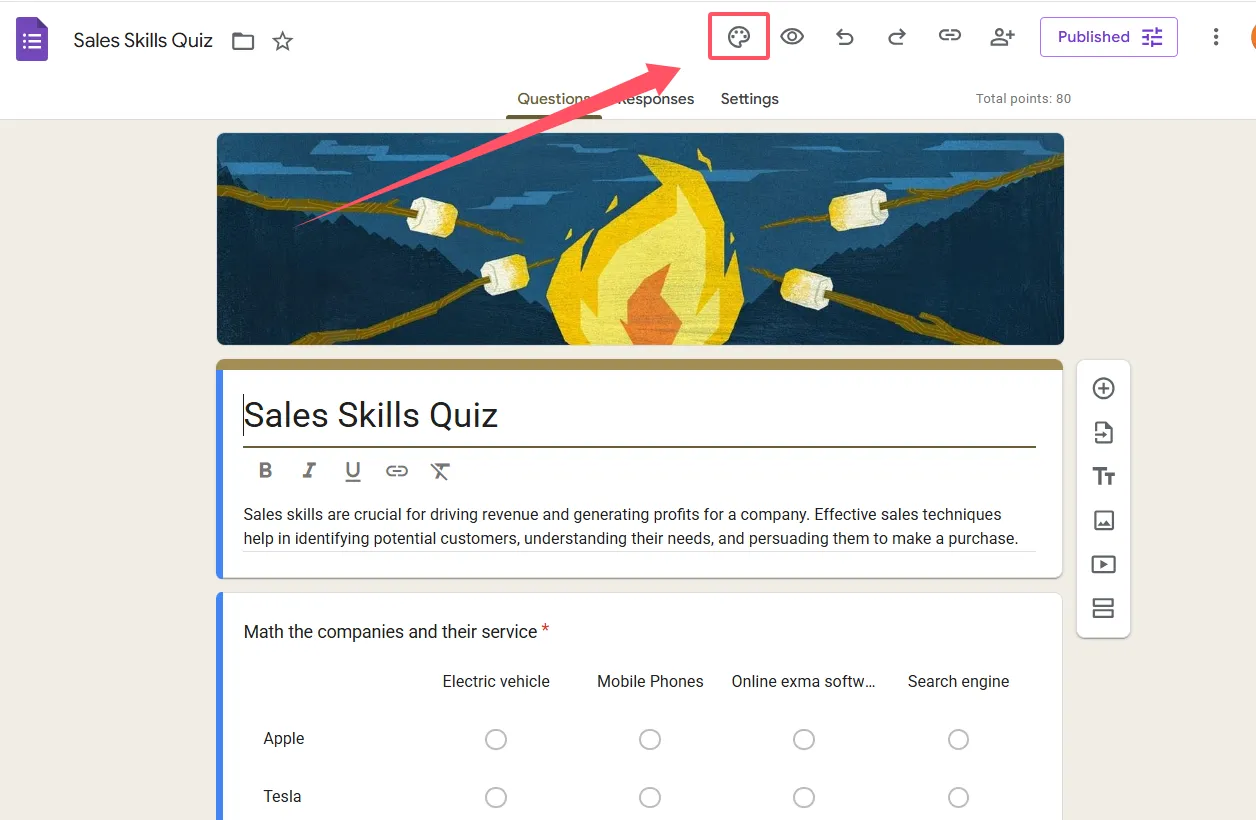
Se abrirá una barra lateral desde la derecha, revelando todas tus opciones de tema. Aquí es donde ocurre la magia. La belleza del editor de temas de Google Forms es su capacidad de vista previa en tiempo real. Cada cambio que hagas aparece al instante en el fondo, para que puedas ver exactamente cómo se verá tu cuestionario antes de confirmar. Sin conjeturas, sin sorpresas.
Algo a tener en cuenta: estas opciones de personalización funcionan de manera idéntica tanto si estás creando un cuestionario como un formulario estándar. Google no discrimina entre tipos de evaluación, lo que significa que puedes aplicar los mismos principios de diseño en todos tus proyectos de Forms.
Jugar con colores (sin pasarse)
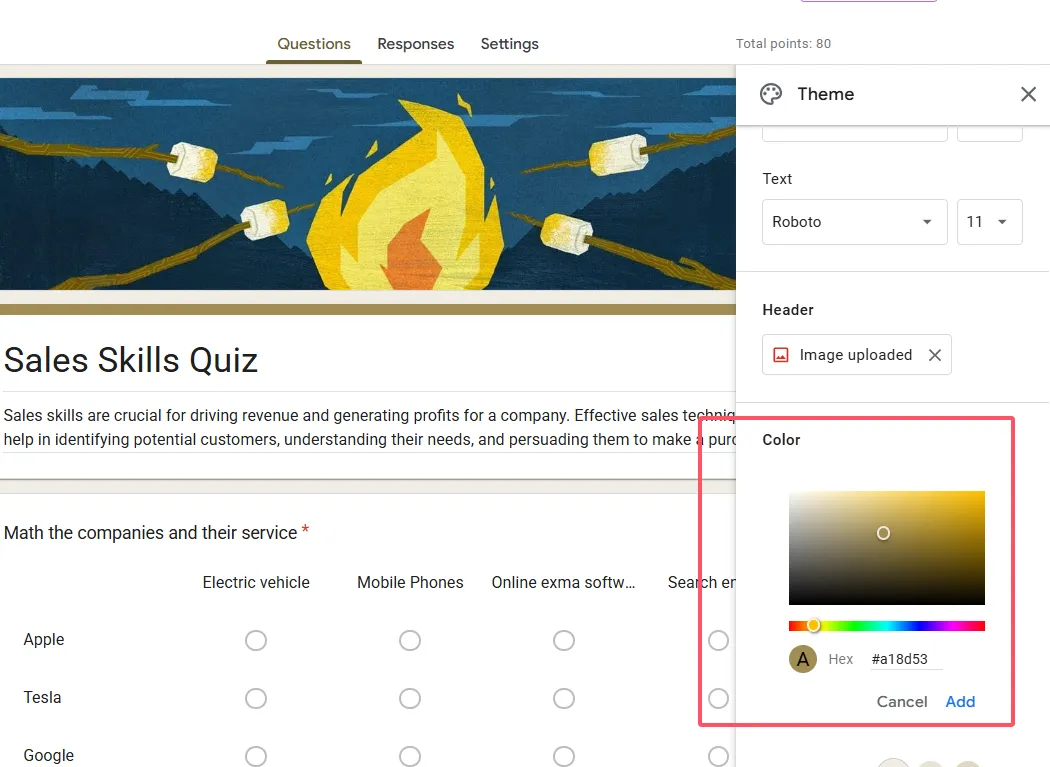
El color es donde la mayoría de la gente comienza, y con buena razón: es el cambio visual más dramático que puedes hacer. En la barra lateral del tema, verás una opción de color del tema. Este color afecta a los botones, títulos de preguntas y varios acentos en todo tu cuestionario.
Google proporciona una paleta preestablecida de colores para elegir, pero aquí es donde se pone interesante: haz clic en el icono “+” para acceder a un selector de colores personalizado. ¿Quieres que tu cuestionario coincida exactamente con los colores de tu escuela? Adelante. ¿Necesitas alinearte con las pautas de marca corporativa? Hecho.
Pero espera, antes de que elijas rosa neón con acentos verde lima, recuerda esta regla de oro: la legibilidad supera a la creatividad. El color de tu tema debe proporcionar suficiente contraste contra el fondo. Si los alumnos entrecierran los ojos para leer el texto de la pregunta, has derrotado el propósito.
Hablando de fondos, también puedes seleccionar colores de fondo complementarios que funcionen con el tema elegido. Google sugiere automáticamente tonos que combinan bien entre sí, lo que elimina las conjeturas de la teoría del color. ¿No eres artista? Deja que Google haga el trabajo pesado.
Consejo rápido de psicología del color
Diferentes colores evocan diferentes emociones. El azul transmite confianza y calma, ideal para evaluaciones profesionales. El verde sugiere crecimiento y aprendizaje, perfecto para cuestionarios educativos. El rojo crea urgencia, útil para exámenes con límite de tiempo, pero úsalo con moderación. El amarillo se siente alegre pero puede cansar la vista si se usa en exceso. Elige colores que se alineen con el propósito y la audiencia de tu cuestionario.
Añadir imágenes de encabezado que destaquen
Ahora llegamos a la parte divertida. Una imagen de encabezado puede transformar tu cuestionario de funcional a fantástico en segundos. En la barra lateral del tema, busca la sección de encabezado y haz clic en “Elegir imagen”.
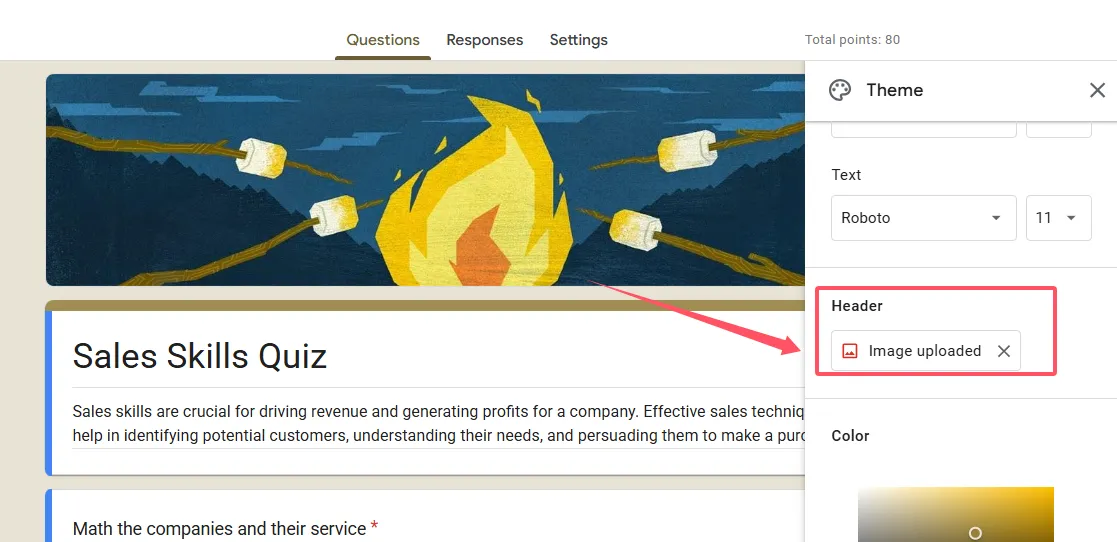
Tienes opciones aquí. Sube una imagen desde tu dispositivo, toma una de tu biblioteca de Google Fotos o navega por la colección predeterminada de Google. Si vas a personalizar (lo cual recomiendo para el máximo impacto), apunta a una imagen de 1600×400 píxeles. Esta dimensión asegura que tu encabezado se vea nítido sin recortes o estiramientos incómodos.
¿Qué hace una buena imagen de encabezado? Debe ser relevante para el tema de tu cuestionario, visualmente atractiva y no demasiado recargada. Recuerda, esta imagen se encuentra en la parte superior de tu formulario, por lo que necesita complementar, no competir con tu contenido. Una imagen simple y audaz funciona mejor que una recargada.
Aquí hay un movimiento profesional: si estás creando una serie de cuestionarios sobre temas relacionados, usa variaciones del mismo estilo de encabezado. Quizás sea el mismo fondo con diferentes superposiciones de texto, o un esquema de color consistente con iconos específicos del tema. Esto crea continuidad visual en toda tu colección de cuestionarios.
Elegir fuentes que no hagan entrecerrar los ojos
La tipografía puede parecer un detalle menor, pero las malas elecciones de fuentes pueden sabotear incluso el mejor cuestionario. Google Forms ofrece varias combinaciones de fuentes en la sección Texto de tu editor de temas. Puedes personalizar tres elementos: fuente del encabezado, fuente de la pregunta y fuente del texto regular.
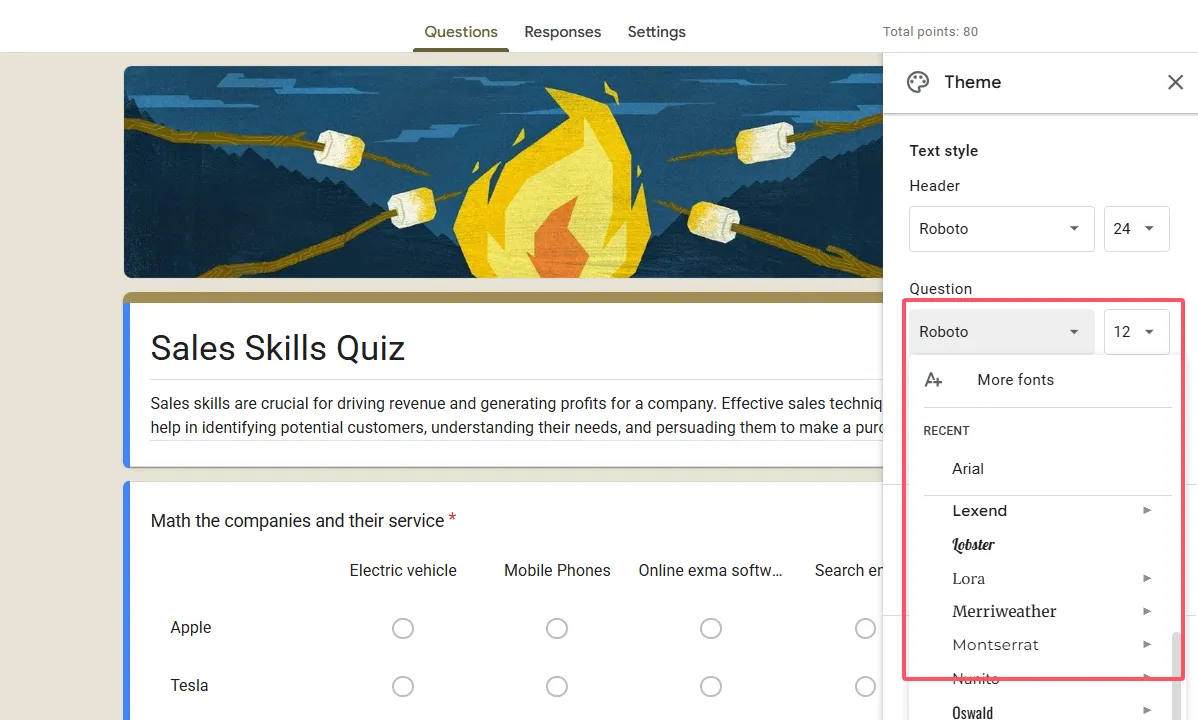
Las opciones preestablecidas tienen nombres como “Básico”, “Juguetón”, “Formal” y otros. Estas no son solo etiquetas aleatorias; están diseñadas para evocar estados de ánimo específicos. “Básico” mantiene las cosas limpias y profesionales. “Juguetón” agrega personalidad sin sacrificar la legibilidad. “Formal” funciona para evaluaciones serias como exámenes de certificación.
¿Mi consejo? Prioriza la legibilidad sobre el estilo, especialmente para cuestionarios. Tus alumnos necesitan escanear rápidamente preguntas y respuestas, no decodificar fuentes decorativas. Las fuentes sans-serif (como Arial o Helvetica) generalmente funcionan mejor en pantallas que las fuentes serif (como Times New Roman), aunque las combinaciones de Google ya están optimizadas para la lectura digital.
También puedes ajustar los tamaños de fuente, pero sé cauteloso. Demasiado pequeña y estás creando barreras de accesibilidad. Demasiado grande y tu cuestionario parece estar gritando. Mantente cerca de los valores predeterminados a menos que tengas una razón específica para cambiarlos.
Verificación de accesibilidad
Antes de finalizar tus elecciones de fuente, prueba tu cuestionario en modo de vista previa. Mejor aún, pídele a un colega o estudiante que lo revise. Lo que se ve bien en tu monitor de 27 pulgadas podría ser un desafío en la pantalla de un smartphone. Asegúrate de que tu texto permanezca legible en diferentes dispositivos y tamaños de pantalla.
Más allá de Google Forms: Conoce OnlineExamMaker AI Quiz Maker
Si bien Google Forms es fantástico para la personalización básica de cuestionarios, algunos educadores y capacitadores eventualmente superan sus capacidades. Si buscas funciones más avanzadas, particularmente herramientas impulsadas por IA, vale la pena explorar alternativas como OnlineExamMaker.
OnlineExamMaker lleva la creación de cuestionarios a otro nivel con funciones impulsadas por IA que ahorran enormes cantidades de tiempo. Su generador de preguntas con IA puede crear preguntas de evaluación basadas en tu contenido, lo que cambia las reglas del juego cuando estás construyendo grandes bancos de preguntas. En lugar de escribir manualmente 100 preguntas, puedes generarlas, revisarlas y refinarlas con la ayuda de la IA.
Crea tu próximo cuestionario/examen usando IA en OnlineExamMaker
La plataforma también ofrece vigilancia con IA, una función que monitorea a los examinados durante los exámenes en línea para mantener la integridad académica. Para evaluaciones de alto riesgo o programas de capacitación remota, esto agrega una capa de seguridad que Google Forms simplemente no puede proporcionar.
Quizás lo más impresionante es que OnlineExamMaker incluye informes con IA que analizan los resultados de los cuestionarios y proporcionan información sobre el rendimiento del alumno, la dificultad de las preguntas y las áreas donde los estudiantes tienen más dificultades. En lugar de revisar manualmente los datos de respuesta, obtienes inteligencia procesable de forma automática.
La personalización de temas en OnlineExamMaker también es más robusta, ofreciendo flexibilidad de diseño adicional más allá de lo que permite Google Forms. Si has dominado la personalización de Google Forms y necesitas más control, es un paso natural a seguir.
Reflexiones finales
Personalizar el tema de tu cuestionario de Google Forms no es ciencia espacial, pero sí marca la diferencia. En los cinco o diez minutos que toma ajustar colores, agregar una imagen de encabezado y seleccionar fuentes apropiadas, estás creando una experiencia de aprendizaje más profesional, atractiva y accesible.
Recuerda que un buen diseño sirve al contenido, no al revés. Tu objetivo principal es siempre la comunicación clara: ayudar a los alumnos a comprender las preguntas y proporcionar respuestas precisas. La personalización del tema debería mejorar ese objetivo, eliminando la fricción y creando un entorno agradable para la evaluación.
Comienza de manera simple. Elige un esquema de colores, agrega una imagen de encabezado relevante y mantén fuentes legibles. Prueba tu cuestionario en diferentes dispositivos. Recopila comentarios de usuarios reales. Itera y mejora con cada nuevo cuestionario que crees.
Y cuando estés listo para avanzar más allá de la personalización básica, herramientas como OnlineExamMaker ofrecen funciones impulsadas por IA que pueden transformar cómo creas, administras y analizas evaluaciones. Pero domina los fundamentos primero: te servirán bien sin importar la plataforma que finalmente elijas.
Ahora deja de leer y comienza a personalizar. Tus alumnos te lo agradecerán.