- ¿Por qué los Requisitos de Inicio de Sesión Perjudican la Participación?
- Guía Paso a Paso para Desactivar el Inicio de Sesión
- Previsualizar y Probar tu Cuestionario Público
- Errores Comunes a Evitar al Compartir un Cuestionario Público
- OnlineExamMaker: Una Forma Más Inteligente de Crear y Compartir un Cuestionario
- ¿Cómo Crear Cuestionarios con la IA de OnlineExamMaker?
¿Por qué los Requisitos de Inicio de Sesión Perjudican la Participación?
Nada mata las tasas de finalización de un cuestionario más rápido que obligar a las personas a iniciar sesión. Los estudios muestran que las barreras de autenticación pueden reducir la finalización de formularios hasta en un 40%. Eso es casi la mitad de tu audiencia que abandona antes siquiera de comenzar.
Para profesores que evalúan sesiones de invitados, formadores que recopilan comentarios anónimos o gerentes de RR.HH. que realizan encuestas de cultura, requerir inicio de sesión no es solo inconveniente. Es un asesino de la participación. No todo el mundo tiene una cuenta de Google, y francamente, la gente no quiere crear una solo para realizar tu cuestionario.
Guía Paso a Paso para Desactivar el Inicio de Sesión
Buenas noticias: hacer público tu cuestionario de Google Forms es más fácil de lo que piensas. Pero hay una trampa oculta que atrapa incluso a usuarios experimentados.
Los Dos Interruptores que Debes Desactivar
Aquí está el secreto: necesitas desactivar dos configuraciones, no solo una. La mayoría de las personas desactivan “Requerir inicio de sesión” y creen que han terminado. Error. El interruptor “Limitar a 1 respuesta” aún forzará el inicio de sesión, incluso con el inicio de sesión desactivado. ¿Por qué? Porque Google necesita autenticación para rastrear quién ya ha enviado una respuesta.
Proceso de Configuración Rápida
Paso 1: Abre tu cuestionario en Google Forms y haz clic en el icono de Configuración (símbolo de engranaje) en la parte superior.
Paso 2: Navega a la pestaña Respuestas.
Paso 3: Desmarca “Requerir inicio de sesión”.
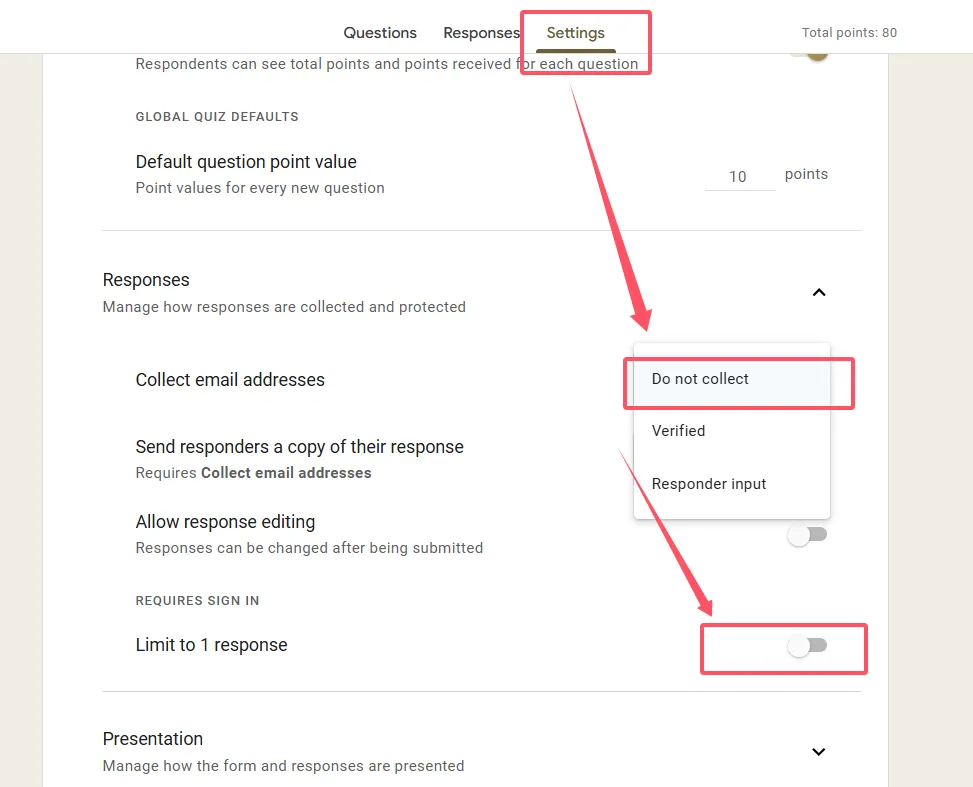
Paso 4: También desmarca “Limitar a 1 respuesta” si está habilitado.
Paso 5: Verifica dos veces que ambos interruptores estén desactivados. Los cambios se guardan automáticamente, pero verifica antes de cerrar.
Eso es todo. Tu cuestionario ahora es verdaderamente público, accesible para cualquiera con el enlace, sin necesidad de cuenta de Google.
Probar Tu Cuestionario Público
Nunca confíes en tu configuración sin probar. Así es como verificar que tu cuestionario realmente funcione:
La Prueba de Incógnito
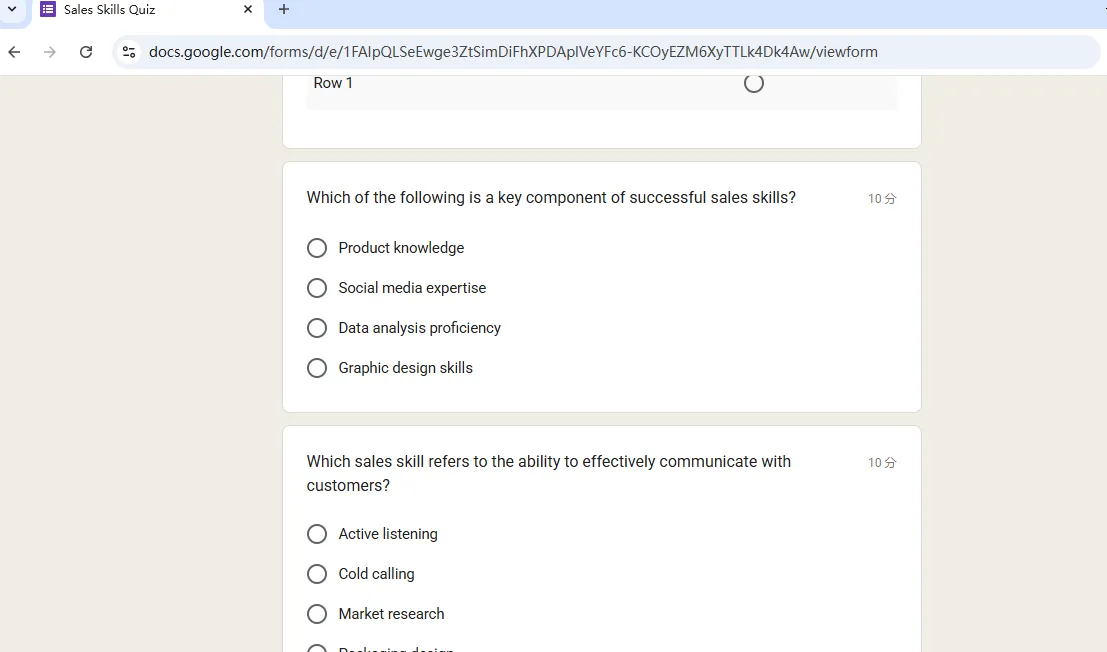
Abre una ventana de navegación de incógnito o privada. Pega el enlace de tu cuestionario. Si se carga sin un aviso de inicio de sesión, estás listo. Si ves una pantalla de inicio de sesión, vuelve a la configuración.
La Prueba Móvil
Prueba en un teléfono que no tenga iniciada sesión en tu cuenta de Google. Los navegadores móviles se comportan de manera diferente, y querrás detectar problemas específicos de la plataforma antes que tus participantes.
La Comprobación Cruzada de Navegadores
Prueba tu cuestionario en Chrome, Firefox y Safari. Lo que funciona en un navegador podría fallar en otro. Diez minutos de prueba ahora evitan docenas de correos electrónicos frustrados después.
Errores Comunes a Evitar al Compartir un Cuestionario Público
La Trampa de la Cuenta de Workspace
¿Usas Google Workspace? Tu administrador podría tener restricciones a nivel de dominio que anulen la configuración de tu formulario. Puedes cambiar interruptores todo el día, pero si tu administrador bloqueó el uso externo, tu cuestionario permanecerá bloqueado. Consulta con TI antes de seguir solucionando problemas.
La Confusión de la Recopilación de Correos Electrónicos
Habilitar “Recopilar direcciones de correo electrónico” fuerza el inicio de sesión. Si necesitas información de contacto, añade un campo de texto manual. No es tan elegante, pero preserva la accesibilidad.
La Realidad del Spam
Los formularios públicos significan que cualquiera puede enviar respuestas, incluidos bots y bromistas. Usa validación de datos y añade una pregunta de verificación humana para filtrar envíos sin sentido. Monitorea tus respuestas regularmente.
OnlineExamMaker: Una Forma Más Inteligente de Crear y Compartir un Cuestionario
Si bien Google Forms funciona para cuestionarios básicos, es como usar un cuchillo de mantequilla cuando necesitas un cuchillo de chef. OnlineExamMaker es una plataforma de exámenes potenciada por IA construida específicamente para educadores, formadores y profesionales de RR.HH.
OnlineExamMaker Ofrece Mejores Métodos para Ayudar a los Usuarios a Realizar Cuestionarios en Línea
Generación de Preguntas con IA: Sube tus materiales de formación o contenido del curso, y la IA de OnlineExamMaker genera automáticamente preguntas relevantes. Es como tener un asistente de enseñanza incansable que nunca sufre bloqueo del escritor.
Anti-Trampas Avanzado: A diferencia del sistema de honor de Google Forms, OnlineExamMaker incluye monitoreo por webcam, grabación de pantalla y análisis de comportamiento por IA, crucial para evaluaciones de alto riesgo.
Control de Acceso Flexible: ¿Quieres que sea público? Listo. ¿Protegido por contraseña? Fácil. ¿Con límite de tiempo? Configurado en segundos. Sin laberinto de interruptores confusos.
Analíticas Inteligentes: Google Forms te da hojas de cálculo. OnlineExamMaker te da información útil: mapas de habilidades que muestran preguntas problemáticas, análisis del tiempo de finalización y tendencias de rendimiento.
Optimizado para Móviles: Según Statista, más del 58% del tráfico web proviene de dispositivos móviles. El diseño responsivo de OnlineExamMaker garantiza una presentación profesional en cualquier pantalla.
Crea Tu Próximo Cuestionario/Examen Usando IA en OnlineExamMaker
¿Cómo Crear Cuestionarios con la IA de OnlineExamMaker?
Crear cuestionarios con OnlineExamMaker es sorprendentemente sencillo, incluso para usuarios no técnicos.
Proceso de Creación Rápida
Paso 1: Regístrate en OnlineExamMaker. Ofrecen un nivel gratuito lo suficientemente generoso para probar.
Paso 2: Haz clic en el botón “Nuevo examen” y elige tu método:
• Asistido por IA: Sube un documento (textos, Word, PowerPoint) y deja que la IA genere preguntas.
• Manual: Construye desde cero con el Editor de Preguntas de OnlineExamMaker.
• Importar: Importa desde bancos de preguntas existentes.
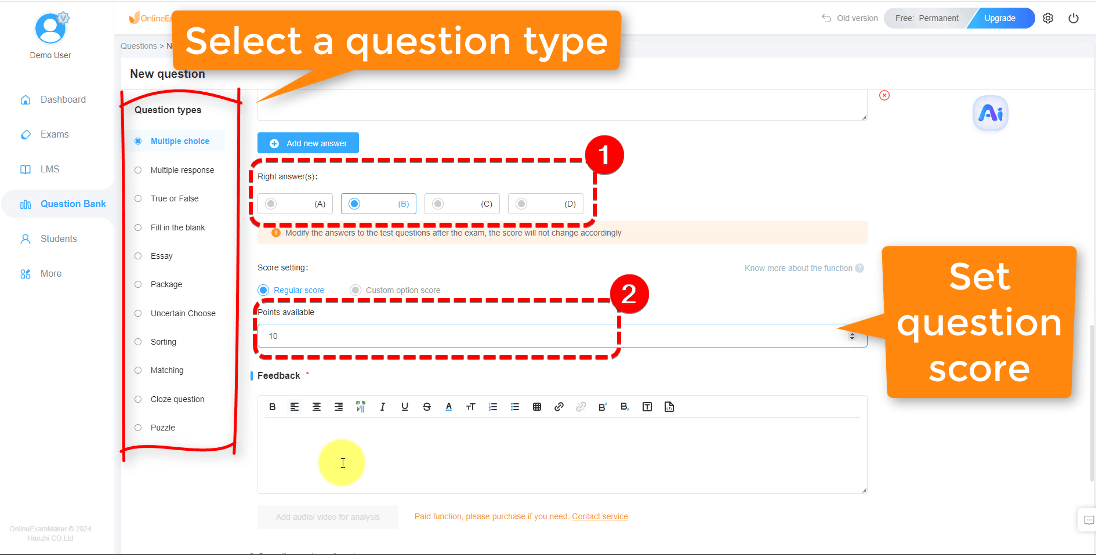
Para principiantes, la creación asistida por IA es casi mágica: el sistema analiza tu contenido y propone preguntas en menos de un minuto.
Paso 3: Personaliza los tipos de preguntas. OnlineExamMaker soporta más de 15 formatos, incluyendo:
• Opción múltiple y verdadero/falso
• Completar espacios en blanco
• Respuestas de ensayo con calificación asistida por IA
• Ejercicios de emparejamiento
• Preguntas multimedia (imágenes, videos, audio)
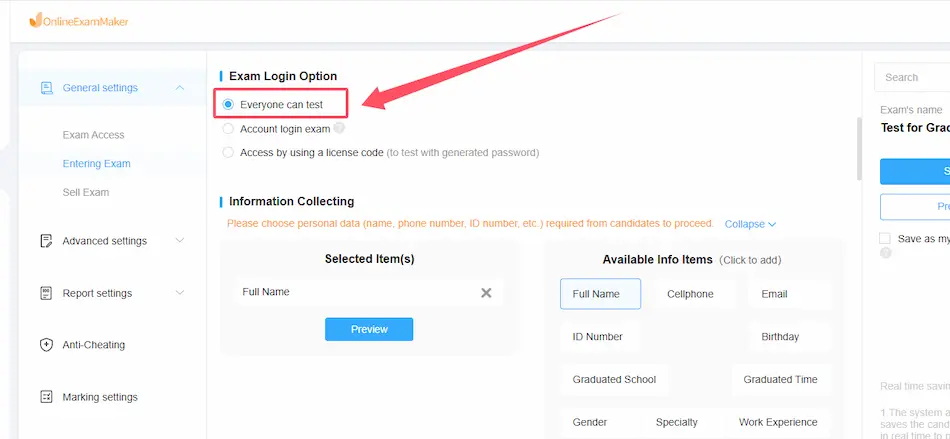
Paso 4: Configura los ajustes de acceso:
• Público (sin inicio de sesión, como Google Forms)
• Protegido por contraseña
• Solo usuarios registrados
• Ventanas de acceso con límite de tiempo
Paso 5: Previsualiza y publica. Siempre prueba antes de compartir. Cuando estés satisfecho, haz clic en “Publicar” y comparte tu URL única.

Paso 6: Monitorea los resultados en tiempo real. Observa cómo se llena tu panel de análisis a medida que llegan los envíos, algo invaluable para iterar y mejorar las evaluaciones.
Google Forms vs. OnlineExamMaker: Comparación Rápida
| Característica | Google Forms | OnlineExamMaker |
|---|---|---|
| Precio | Gratis | Nivel gratuito; de pago desde $19/mes |
| Generación de Preguntas con IA | Ninguna | Integrada |
| Anti-Trampas | Mínimo | Exhaustivo |
| Analíticas | Hoja de cálculo básica | Información avanzada |
| Tiempo de Configuración | 5-10 minutos | 2-3 minutos con IA |
¿El veredicto? Google Forms gana en precio y simplicidad para formularios de retroalimentación rápidos. Pero para evaluaciones serias (certificaciones, exámenes finales, formación de cumplimiento), OnlineExamMaker justifica la inversión. Las herramientas de IA ahorran horas, y las funciones anti-trampas brindan una tranquilidad imposible con Google Forms.
Ya sea que elijas Google Forms u OnlineExamMaker, recuerda: el mejor cuestionario es uno que la gente realmente completa. Elimina barreras, prueba exhaustivamente y respeta el tiempo de tus encuestados. Comienza con instrucciones claras, coloca primero las preguntas importantes y monitorea los datos regularmente. Hacer accesibles los cuestionarios no se trata solo de desactivar el inicio de sesión, sino de crear una experiencia que valga la pena completar.