Crear cuestionarios con video y audio integrados no se trata solo de habilidades técnicas—se trata de comprender cómo aprenden mejor los humanos. Cuando ves que el rostro de un aprendiz se ilumina porque un video hizo que un concepto complejo de repente quedara claro, o cuando la retroalimentación de audio los hace sonreír después de acertar una respuesta, te das cuenta de que estas herramientas no son solo adiciones elegantes.
- ¿Por Qué Importan los Medios en los Cuestionarios Modernos?
- Inserción de Archivos de Video Locales en Cuestionarios de PowerPoint
- Agregar Videos en Línea (YouTube y Vimeo) a las Diapositivas del Cuestionario
- Incorporación de Indicaciones de Audio y Retroalimentación
- Usar OnlineExamMaker para Cuestionarios Mejorados con Video
- Mantener Tus Archivos de Medios Funcionando al Compartir
- Pruebas y Solución de Problemas Comunes
¿Por Qué Importan los Medios en los Cuestionarios Modernos?
Si estás sentado a través de otro cuestionario, y es solo texto. Letras negras sobre diapositivas blancas. Tu mente comienza a divagar. Ahora imagina ese mismo cuestionario, pero de repente aparece un clip de video—algo visual, algo que hace que la pregunta sea real. Esa es la diferencia que hacen los multimedia.

Esto es lo que la mayoría de la gente pasa por alto—insertar video y audio en los cuestionarios de PowerPoint no se trata solo de hacer las cosas más bonitas. Se trata de crear momentos en los que los aprendices realmente sienten algo. Cuando una respuesta correcta activa un alegre tono de audio, o cuando un video demuestra exactamente de qué se trata la pregunta, no solo estás evaluando conocimiento. Estás creando una experiencia que perdura.
¿El secreto? Está en cómo insertas los medios. No solo vincularlos (eso es de aficionados), sino realmente hacer que sean parte de la diapositiva para que se reproduzcan de manera confiable, sin conexión, sin romperse cuando mueves los archivos. Piensa en ello como hornear un pastel—quieres que todos los ingredientes estén mezclados adecuadamente, no solo sentados encima.
Inserción de Archivos de Video Locales en Cuestionarios de PowerPoint
Pongámonos prácticos. Tienes un video en tu computadora y quieres que viva dentro de tu cuestionario. No vinculado, no referenciado—realmente integrado. Así es como lo hacen los profesionales.
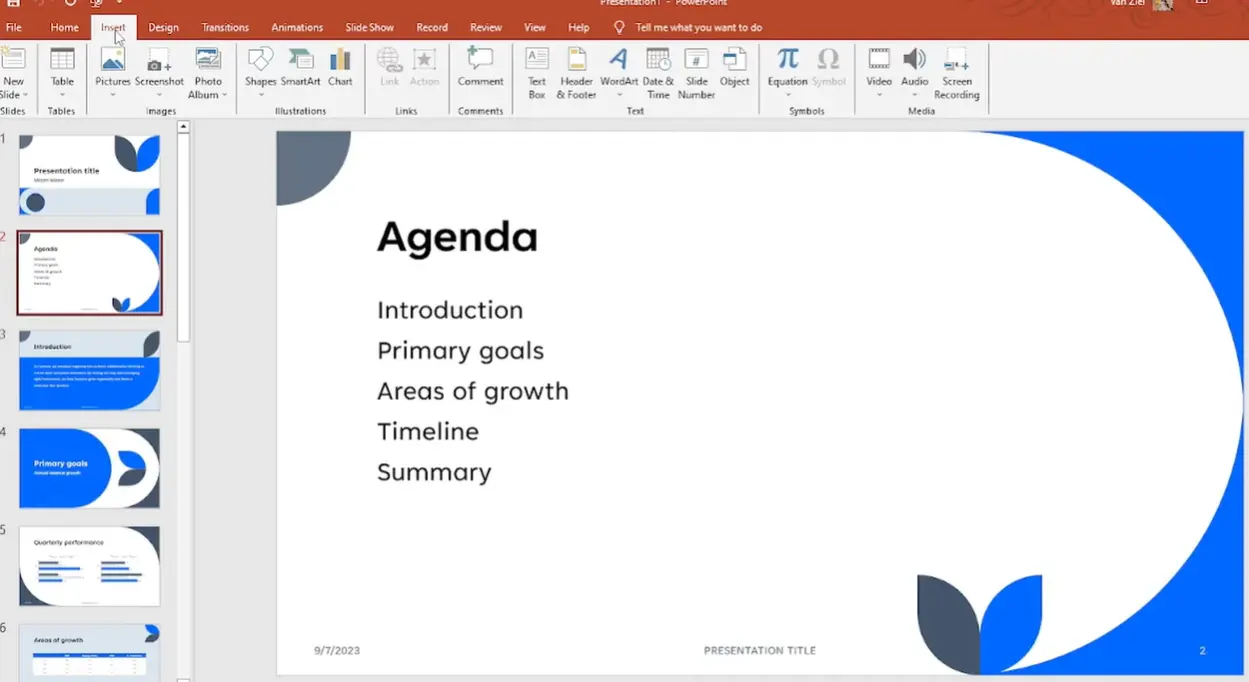
Primero, navega a la diapositiva donde debe aparecer tu video. Podría ser una diapositiva de pregunta, podría ser parte de la revelación de la respuesta. Haz clic en esa pestaña Insertar en la parte superior—es tu puerta de entrada a la magia multimedia. Desde allí, selecciona Video, luego elige “Este dispositivo” o “Video en Mi PC” dependiendo de tu versión de PowerPoint.
¿Por qué importa esto? Porque cuando lo insertas directamente desde tu dispositivo, el archivo de video se empaqueta en el archivo de PowerPoint mismo. Es como poner el motor dentro del automóvil en lugar de remolcarlo detrás. Todo viaja junto. Sin enlaces rotos cuando presentas en una computadora diferente. Sin pesadillas de “archivo no encontrado” cinco minutos antes de que comience la clase.
Una vez que tu video aparece en la diapositiva, querrás redimensionarlo y posicionarlo cuidadosamente. No simplemente soltarlo en el centro y darlo por hecho. Pregúntate: ¿este video necesita ser la estrella del espectáculo, o debería complementar el texto de la pregunta? Puedes arrastrar las esquinas para redimensionar (mantén Shift para mantener las proporciones perfectas) y posicionarlo para que tu texto del cuestionario siga siendo claramente visible.
Controlando Cuándo Se Reproduce Tu Video
Aquí es donde se pone interesante. Haz clic en tu video integrado y aparece una nueva pestaña Reproducción en la parte superior. Este es tu centro de control. Establece “Inicio” en “Al hacer clic” si quieres que los participantes del cuestionario lo reproduzcan ellos mismos—genial para escenarios donde el video contiene pistas que podrían necesitar revisar varias veces. Elige “Automáticamente” si el video es la pregunta, comenzando en el momento en que aparece la diapositiva.
¿Quieres ir a pantalla completa? También hay una casilla de verificación para eso. Perfecto para preguntas inmersivas donde el video necesita dominar la atención por completo.
Agregar Videos en Línea (YouTube y Vimeo) a las Diapositivas del Cuestionario
A veces el video perfecto no está en tu disco duro—está viviendo en YouTube o Vimeo. Tal vez es un clip de documental, un segmento de noticias o un video de demostración que se actualiza regularmente. Buenas noticias: PowerPoint habla video en streaming con fluidez.
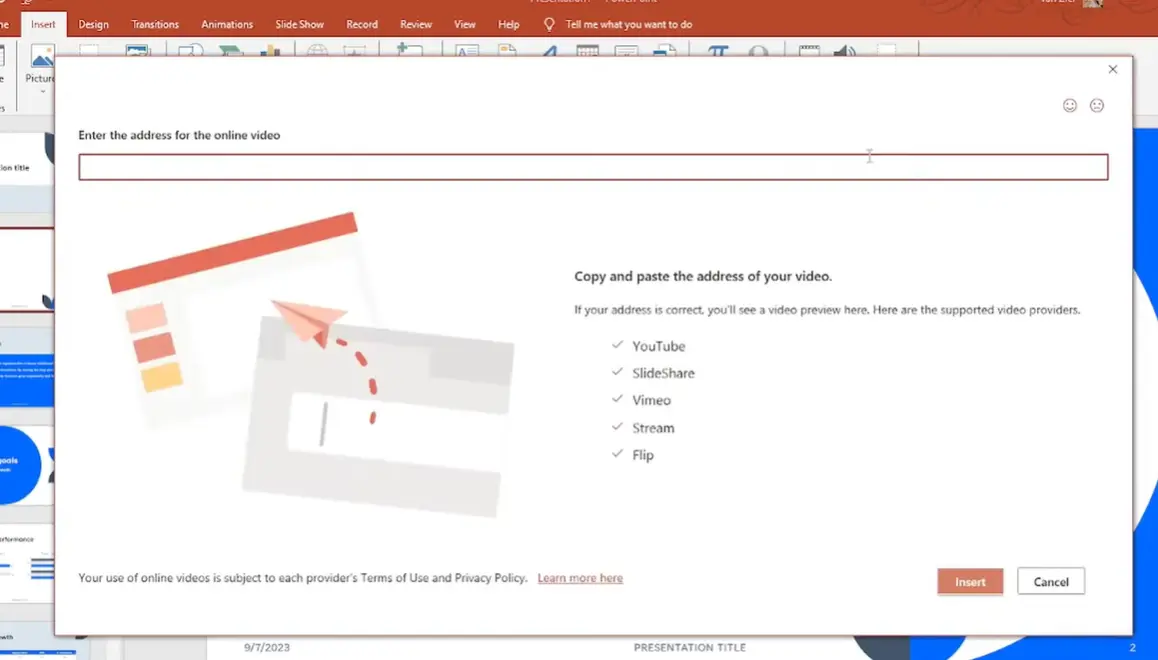
El proceso se siente casi idéntico a la inserción local. Presiona Insertar, haz clic en Video, pero esta vez elige “Video en línea”. Verás un cuadro de diálogo pidiendo una URL o código de inserción. Copia el enlace de tu video de YouTube (solo tómalo de la barra de direcciones), pégalo y boom—la vista previa del video aparece justo allí en el cuadro de diálogo.

PowerPoint se lleva bien con varias plataformas: YouTube, Vimeo, SlideShare, Microsoft Stream y Flip. Si estás usando algo más, es posible que necesites descargar el video e insertarlo localmente en su lugar.
Una advertencia crítica: los videos en línea son como plantas de interior que necesitan agua. Requieren una conexión a internet estable para reproducirse durante tu cuestionario. Nada peor que llegar al video crucial de la pregunta y ver la rueda de carga girar sin fin. Siempre—y quiero decir siempre—prueba en la red real que usarás para el cuestionario. El WiFi de la escuela se comporta de manera diferente a tu conexión doméstica. El internet del centro de conferencias es su propia aventura especial.
Incorporación de Indicaciones de Audio y Retroalimentación
El video se lleva toda la gloria, pero ¿el audio? El audio es el héroe anónimo de los cuestionarios atractivos. Un efecto de sonido bien colocado puede convertir una pregunta básica de opción múltiple en algo que se siente vivo.
Piensa en ello: cuando alguien hace clic en la respuesta correcta y escucha un alegre campaneo, su cerebro libera una pequeña dosis de dopamina. Cuando hacen clic en la incorrecta y escuchan un suave “intenta nuevamente”, se siente de apoyo en lugar de castigador. Según investigación sobre el aprendizaje multimedia, la retroalimentación de audio puede mejorar la retención hasta en un 40% en comparación con las señales solo visuales.
Agregar Archivos de Audio Que Funcionen
Navega a Insertar, luego Audio, y elige “Audio en Mi PC” para agregar un archivo de sonido que ya tienes, o “Grabar Audio” para crear narración en el acto. Ambos métodos integran el audio directamente en la presentación—sin archivos externos que gestionar.
La magia ocurre en la pestaña Reproducción. Establece “Inicio: Al hacer clic” para sonidos que solo deben reproducirse cuando los aprendices interactúan con botones de respuesta específicos. Usa “Automáticamente” para instrucciones habladas que comienzan cuando aparece la diapositiva de la pregunta—perfecto para preguntas basadas en audio o aprendices que prefieren información auditiva.
Aquí hay un truco inteligente: combina clips de audio cortos con botones de respuesta. Graba un alegre “¡Eso es correcto!” para respuestas correctas y un suave “No exactamente—intenta nuevamente” para las incorrectas. Luego usa las animaciones de activación de PowerPoint para reproducir el sonido apropiado según en qué respuesta se haga clic.
Usar OnlineExamMaker para Cuestionarios Mejorados con Video
Seamos honestos—PowerPoint es poderoso, pero requiere configuración manual para cada interacción. Si estás creando cuestionarios regularmente, o si necesitas funciones como calificación automática, análisis detallados o la capacidad de compartir cuestionarios en línea sin enviar archivos masivos de PowerPoint por ahí, es posible que desees una herramienta especializada.
Entra OnlineExamMaker, una plataforma de creación de exámenes impulsada por IA que hace que la integración de video y audio se sienta sin esfuerzo. Piensa en ella como el primo más sofisticado de PowerPoint que fue a la escuela de negocios.
Por Qué OnlineExamMaker Cambia las Reglas del Juego
La plataforma comprende las necesidades de evaluación modernas. ¿Preguntas de video? Integradas. ¿Indicaciones de audio? Soporte nativo. ¿Calificación automática? Por supuesto. Pero esto es lo que realmente la distingue: OnlineExamMaker genera análisis detallados que muestran exactamente con qué preguntas lucharon los aprendices, cuánto tiempo pasaron en cada una y con qué elementos de medios interactuaron más.
Crea Tu Próximo Cuestionario/Examen Usando IA en OnlineExamMaker
Crear un Cuestionario con video en OnlineExamMaker: Paso a Paso
Paso 1: Regístrate o inicia sesión
Visita OnlineExamMaker y crea una cuenta gratuita. La plataforma ofrece herramientas todo en uno para ayudarte a hacer cuestionarios interactivos.
Paso 2: Agrega Tu Contenido de Video
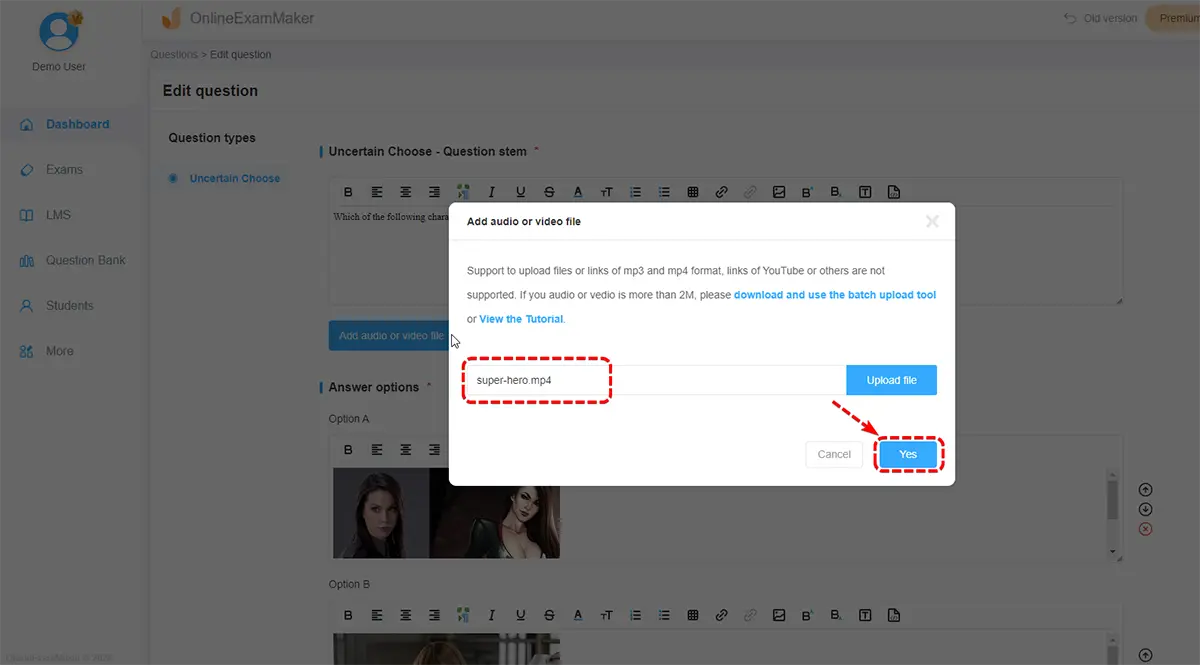
Haz clic en “Agregar Pregunta” y selecciona el tipo de pregunta de video. Aquí es donde OnlineExamMaker brilla—puedes subir archivos de video directamente (maneja todos los formatos comunes: MP4, MOV, AVI, WebM), o pegar un enlace de YouTube. La plataforma genera automáticamente un reproductor limpio y responsivo que funciona en cualquier dispositivo.
Paso 3: Configura los Ajustes de Tu Pregunta

Para cada pregunta, puedes establecer si los aprendices deben ver el video completo antes de responder (evita adivinar), si pueden reproducirlo nuevamente (genial para escenarios complejos) y si mostrar respuestas correctas inmediatamente o solo al final.
El audio funciona de manera similar—sube tu indicación de audio, y OnlineExamMaker lo integra con una interfaz de reproductor limpia. Incluso puedes agregar retroalimentación de audio que se reproduce según si las respuestas son correctas o incorrectas.
Paso 4: Habilita las Funciones de IA
Aquí es donde las cosas se ponen interesantes. La IA de OnlineExamMaker puede analizar tu contenido de video y sugerir automáticamente preguntas relevantes. Sube un video de conferencia de 5 minutos, y la IA propone 10-15 preguntas de comprensión basadas en los puntos clave discutidos. Puedes aceptar, rechazar o modificar estas sugerencias—es como tener un asistente de enseñanza que nunca duerme.
Paso 5: Publica y Comparte
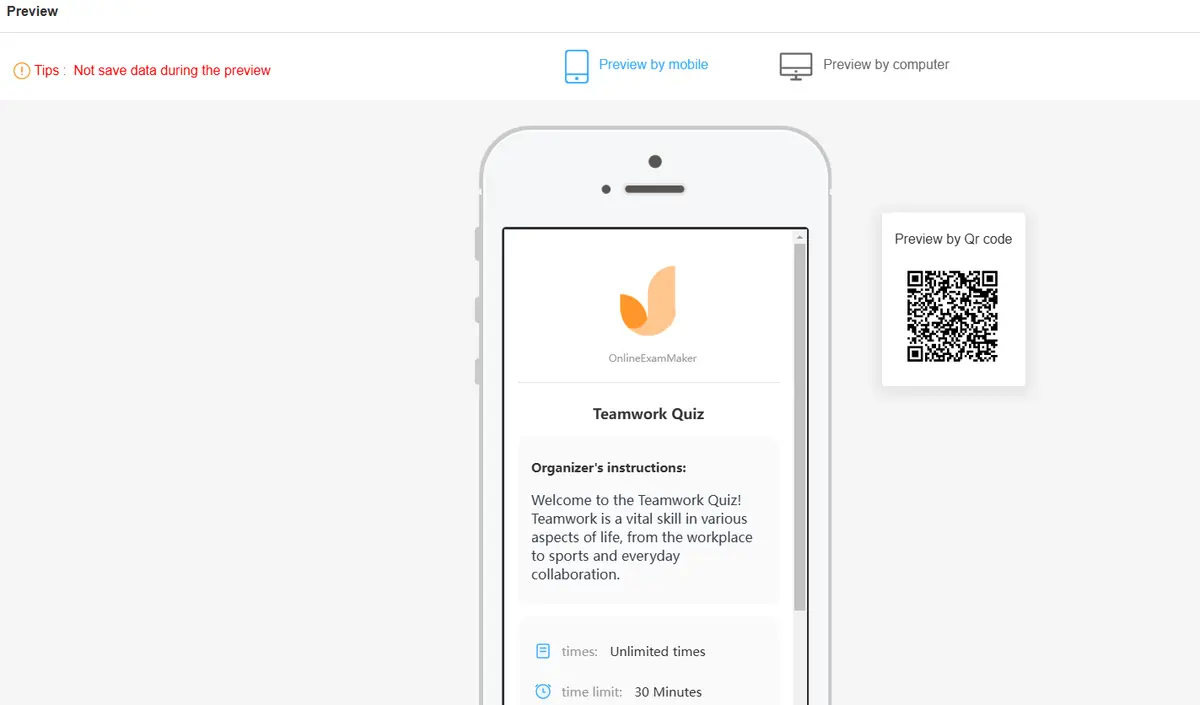
Cuando tu cuestionario esté listo, OnlineExamMaker genera un enlace compartible. Sin archivos que enviar por correo electrónico, sin dolores de cabeza de control de versiones. Los aprendices acceden al cuestionario a través de cualquier navegador web. La plataforma rastrea cada interacción—quién lo tomó, cuándo, cuánto tiempo pasaron, con qué preguntas lucharon y sus puntuaciones finales.
OnlineExamMaker vs. PowerPoint: Cuándo Usar Qué
PowerPoint sobresale cuando necesitas control creativo completo, cuando estás presentando en persona y quieres esa sensación de presentación de diapositivas, o cuando ya estás cómodo con el ecosistema de PowerPoint. Es genial para cuestionarios únicos en entornos de aula.
OnlineExamMaker gana cuando necesitas escalabilidad, acceso remoto, calificación automática, análisis detallados o cuando creas muchos cuestionarios con el tiempo. Está diseñado específicamente para evaluación, lo que significa que funciones como orden aleatorio de preguntas, límites de tiempo y prevención de trampas vienen estándar.
Muchos educadores usan ambos—PowerPoint para presentaciones interactivas en clase, OnlineExamMaker para tareas y evaluaciones formales.
Mantener Tus Archivos de Medios Funcionando al Compartir
¿Alguna vez le has enviado a alguien un cuestionario de PowerPoint, solo para que te respondan por correo diciendo que la mitad de los videos no se reproducen? Sí, todos hemos estado allí. Es prevenible.
La regla de oro: mantén tu archivo de PowerPoint y cualquier medio externo en la misma carpeta desde el primer día. Cuando insertas por primera vez un archivo de video o audio, PowerPoint crea un enlace a la ubicación de ese archivo. ¿Mueves el video a una carpeta diferente más tarde? Ese enlace se rompe. ¿Renombras el archivo? Roto. ¿Envías solo el PowerPoint sin la carpeta de medios? Lo adivinaste—roto.
El Sistema de Carpetas Que Realmente Funciona
Crea una carpeta de proyecto. Nómbrala algo obvio como “Cuestionario de Biología – División Celular”. Dentro de esa carpeta, pon tu archivo de PowerPoint y crea una subcarpeta llamada “Medios” donde vivan todos tus archivos de video y audio. Cuando insertes medios, tómalos de esa subcarpeta Medios.
Ahora, cuando necesites compartir el cuestionario, comprime toda la carpeta del proyecto—archivo de PowerPoint, subcarpeta Medios, todo. El destinatario la descomprime, y todos los enlaces siguen funcionando porque las rutas de archivo relativas permanecieron intactas.
Aún mejor: usa video y audio integrados (como se discutió anteriormente) siempre que sea posible. Cuando los medios están verdaderamente integrados, viajan dentro del archivo de PowerPoint mismo. Sin archivos separados que gestionar. El archivo de presentación se vuelve más grande, sí, pero se autónomo y a prueba de balas.
Pruebas y Solución de Problemas Comunes
La Ley de Murphy se aplica el doble a las presentaciones con multimedia. Si algo puede salir mal durante tu cuestionario, probablemente lo hará—a menos que pruebes exhaustivamente de antemano.
La Lista de Verificación de Pruebas Previas al Cuestionario
Ejecuta el cuestionario completo en la computadora real que usarás para la presentación. Las computadoras escolares a menudo tienen códecs diferentes instalados que tu laptop personal. Lo que se reproduce perfectamente en casa podría arrojar errores de códec en el campus.
Prueba en la red real que usarás. Si tu cuestionario depende de videos en línea, cárgalo en el WiFi de la escuela, no en tu conexión doméstica. El ancho de banda varía enormemente, y nada desinfla un cuestionario más rápido que ver el círculo de carga de YouTube girar durante 30 segundos.
Verifica la salida de audio. ¿Usarás los altavoces integrados de la computadora o te conectarás al sistema de sonido del aula? Prueba con la configuración real para asegurarte de que los niveles de volumen funcionen y las conexiones sean sólidas.
Practica tu sincronización. Haz clic a través del cuestionario a la velocidad de presentación. Asegúrate de que los videos no duren demasiado para el tiempo de clase disponible, y que las indicaciones de audio sean claras y audibles.
Problemas Comunes y Soluciones Rápidas
El video no se reproduce: Generalmente es un problema de códec. Instala VLC Media Player (es gratuito) o el K-Lite Codec Pack para asegurarte de que Windows pueda decodificar la mayoría de los formatos de video. O convierte tu video a MP4 H.264—es el formato más universalmente compatible.
El audio está silencioso: Verifica si PowerPoint ha silenciado la pista de audio. Haz clic en el icono de audio en tu diapositiva, ve a Reproducción y asegúrate de que el control deslizante de volumen no esté en cero. También verifica que el volumen del sistema no esté silenciado.
El video en línea muestra “No se puede reproducir el video”: O la conexión a internet falló, o el video fue eliminado/hizo privado en YouTube. Siempre ten un plan de respaldo—mantén una copia descargada de videos críticos.
La calidad del video se ve terrible: PowerPoint a veces comprime el video agresivamente. Ve a Archivo → Información → Comprimir Medios y elige “Calidad de presentación” o “Full HD” en lugar de “Calidad de internet”.