PowerPoint ya no es solo para presentaciones aburridas. En secreto, es una de las herramientas más versátiles para crear actividades interactivas en el aula, y los cuestionarios de emparejamiento es donde realmente brilla.
- ¿Por qué PowerPoint para Cuestionarios de Emparejamiento?
- Configurando la Base de tu Cuestionario de Emparejamiento
- El Método de Animación: Magia de Arrastrar y Soltar
- OnlineExamMaker: Crea Cuestionarios de Emparejamiento Avanzados con IA
- Creando Sistemas de Retroalimentación Interactiva
- La Alternativa Hipervínculo: Emparejamiento Basado en Clic
- ¿Cómo Crear Cuestionarios de Emparejamiento en OnlineExamMaker?
- Probando y Ajustando tu Cuestionario
- Consejos para Máxima Participación Estudiantil
¿Por qué PowerPoint para Cuestionarios de Emparejamiento?
Quizás te estés preguntando: ¿por qué PowerPoint? ¿No puedo usar Google Forms o alguna aplicación de cuestionarios?
Claro que podrías. Pero esto es lo que hace especial a PowerPoint: te da control creativo total. No estás atrapado a plantillas diseñadas por otra persona. Puedes hacer que se vea exactamente como quieres, agregar tus propias fuentes (sí, incluso esas lindas de Teachers Pay Teachers) y, lo más importante, puedes crear actividades que se sientan como juegos en lugar de exámenes.
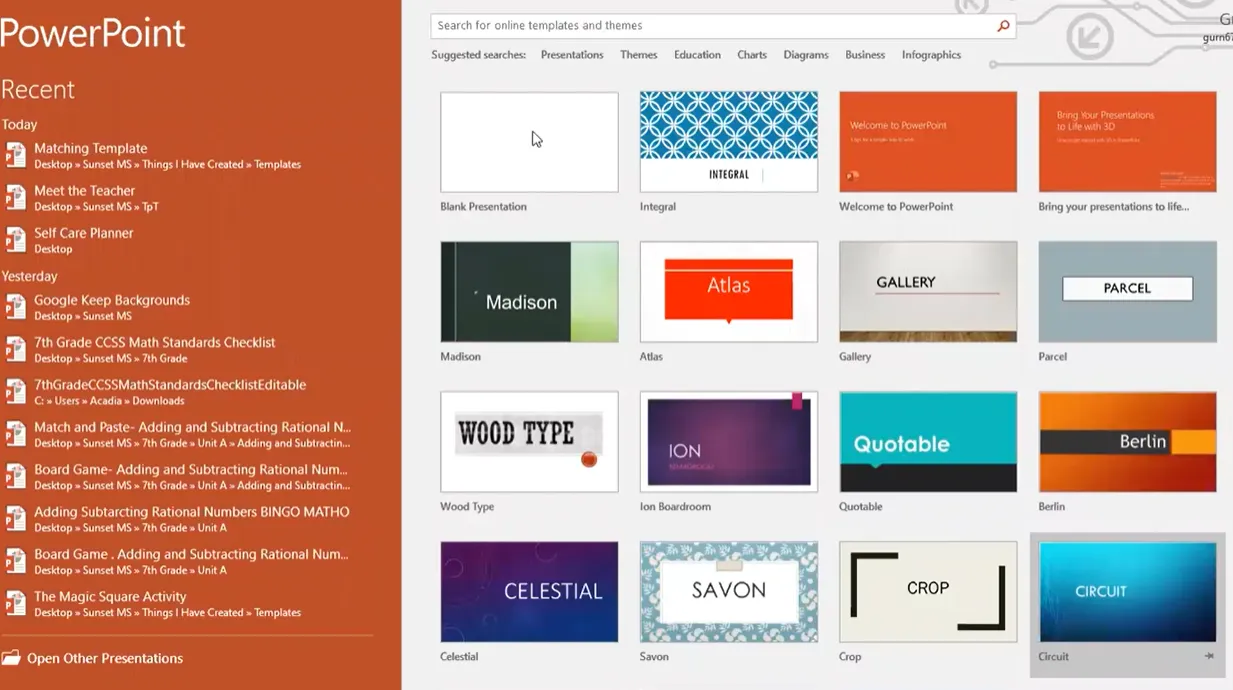
Como dice perfectamente un profesor: PowerPoint tiene “características realmente buenas para crear tus propios recursos”, y a menudo es más fácil de usar que Word. Además, a diferencia de Google Slides, PowerPoint te permite descargar y usar fuentes personalizadas, dando a tus materiales ese aspecto profesional y pulido con el que los estudiantes realmente quieren interactuar.
Configurando la Base de tu Cuestionario de Emparejamiento
Cada gran cuestionario de emparejamiento comienza con una configuración adecuada. Piensa en esto como sentar las bases de una casa: hazlo bien y todo lo demás encaja.
Paso 1: Configura el Tamaño de tu Diapositiva
Primero lo primero: olvida el tamaño de diapositiva predeterminado. Abre PowerPoint, haz clic en una presentación en blanco, luego ve a Diseño > Tamaño de diapositiva > Personalizado. Aquí es donde se pone bueno: cambia a orientación vertical y establece tus dimensiones en 7.5 por 10 pulgadas. ¿Por qué? Crea esa sensación perfecta de hoja de trabajo con el espacio en blanco suficiente alrededor de los bordes para que se vea profesional, no apretado.
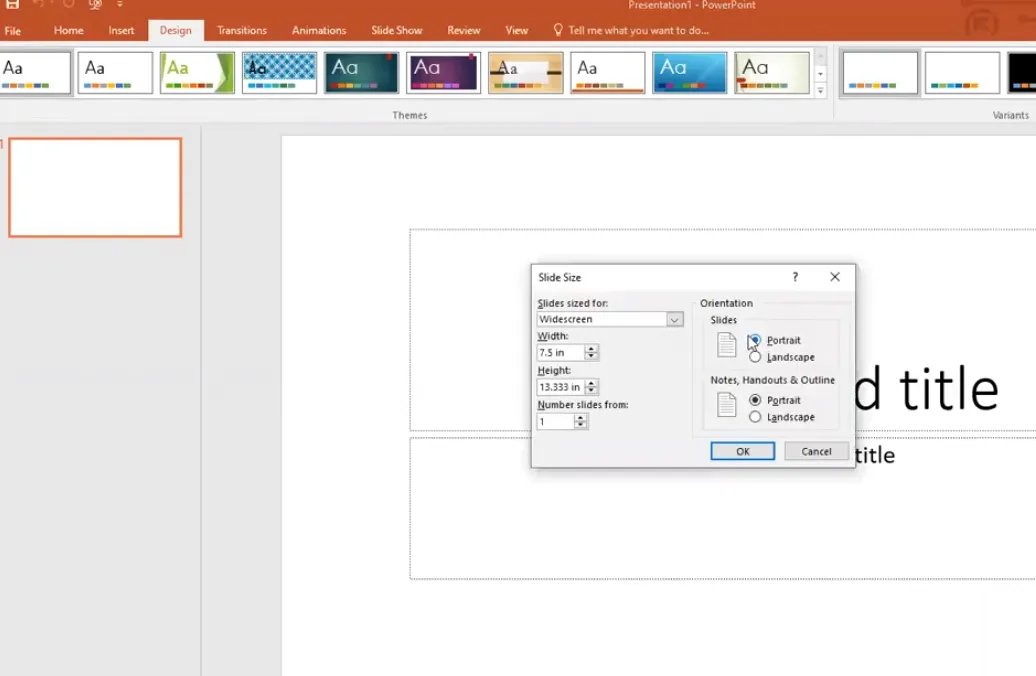
Consejo Profesional: Si ya creaste tu contenido y olvidaste cambiar primero el tamaño de la diapositiva, elige “Ajustar” en lugar de “Maximizar” cuando te lo pida. Esto escala todo proporcionalmente en lugar de cortar tu trabajo duro en los bordes.
Paso 2: Crea tu Borde y Estructura Básica
Elimina esos cuadros de texto predeterminados: no los necesitarás. Inserta una forma rectangular y extiéndela a través de toda tu diapositiva. Luego viene la parte inteligente: configura el relleno como sin relleno, para que puedas ver a través de ella, pero dale un borde visible. Hazlo de aproximadamente 2.25 a 3 puntos de grosor y elige un estilo de guión que te guste. Algunos profesores usan diferentes estilos de guión para organizar sus materiales: punteado para tareas, guiones para actividades, sólido para exámenes.
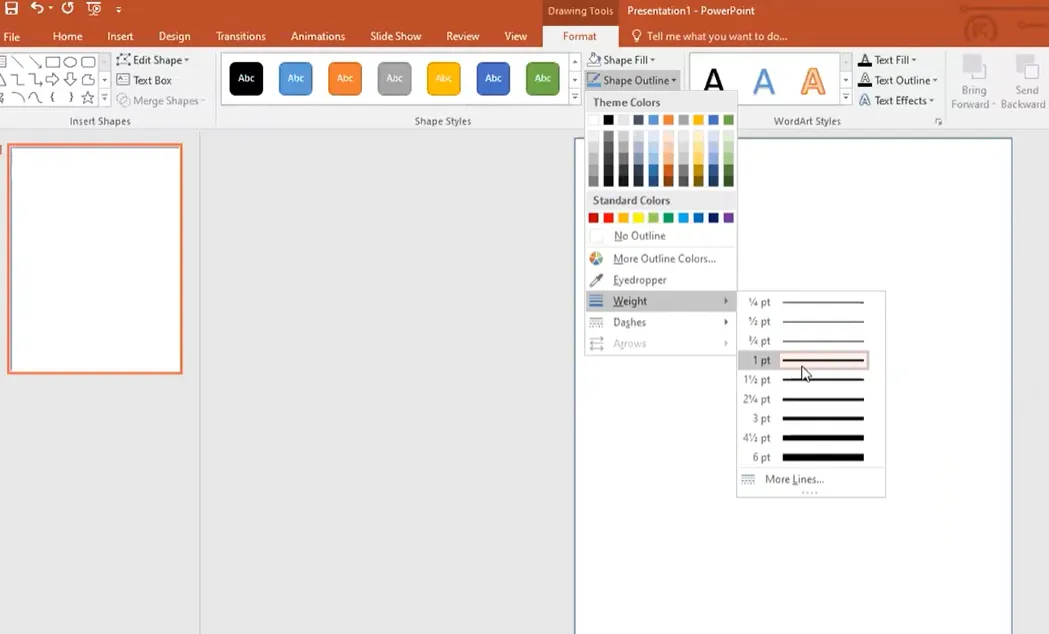
Ahora agrega tus cuadros de texto: uno para “Nombre:” con una línea, y otro para tu título. Aquí es donde entra la personalidad. Elige fuentes que se sientan bien: muchos profesores confían en las fuentes KG por ese aspecto limpio y legible, y haz tu título grande y en negrita. Estás creando algo que los estudiantes realmente querrán mirar, ¿recuerdas?
Paso 3: Diseña tus Tarjetas de Emparejamiento
Aquí es donde las cosas se ponen interesantes. Ve a Insertar > Formas y selecciona el rectángulo redondeado. Estas se convertirán en tus tarjetas de emparejamiento. Dibuja una y luego dale formato: sin relleno, contorno negro, de aproximadamente 2.25 puntos de grosor. Agrega un cuadro de texto dentro y etiquétalo “Tarjeta A”.
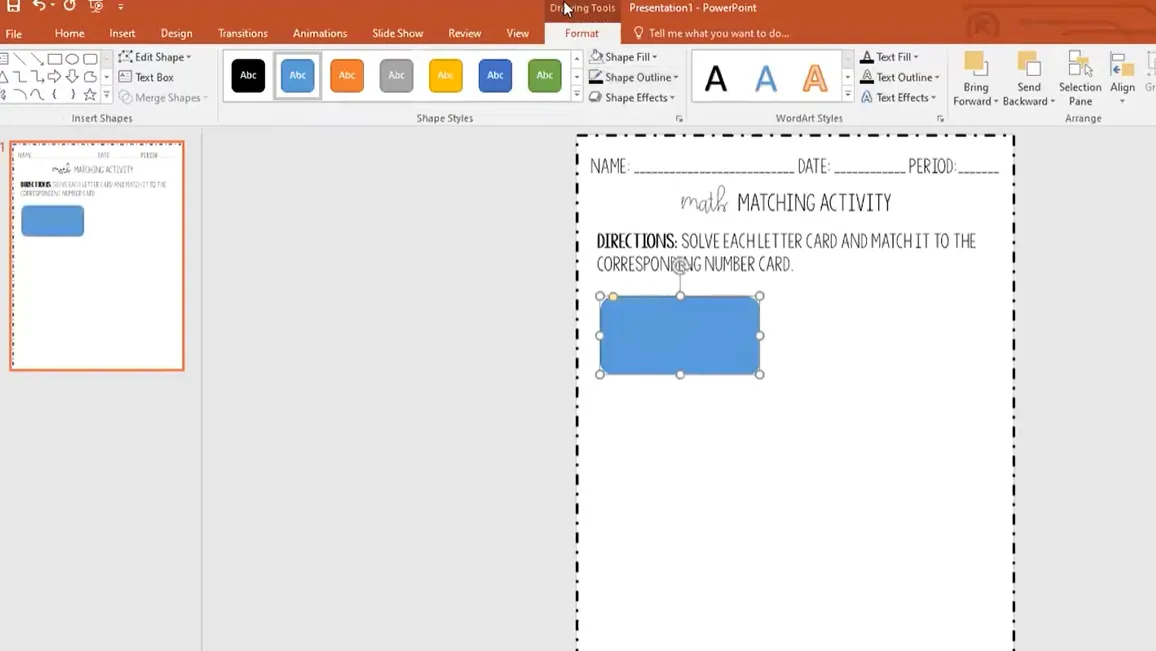
Ahora llega la magia de la eficiencia: resalta tanto la forma como el cuadro de texto, haz clic derecho y selecciona Agrupar. Esto los convierte en una sola unidad que puedes copiar y pegar. Presiona Ctrl+C, luego Ctrl+V, y ya tienes la Tarjeta B. Continúa hasta que tengas 4-8 tarjetas en el lado izquierdo; más de eso y se vuelve abrumador.
Esas líneas rojas punteadas tenues que aparecen cuando estás posicionando: son tu mejor amigo. Te muestran cuándo las tarjetas están perfectamente alineadas y espaciadas uniformemente. Úsalas religiosamente si quieres ese aspecto profesional.
El Método de Animación: Magia de Arrastrar y Soltar
Aquí es donde PowerPoint se transforma de una simple herramienta de presentación en un juego interactivo. El método de animación crea una verdadera experiencia de arrastrar y soltar que los estudiantes encuentran genuinamente atractiva. Pero seré honesto contigo: es un poco tedioso de configurar. ¿La recompensa? Absolutamente vale la pena.
El Baile de la Duplicación
Comienza duplicando tu diapositiva. Haz clic derecho en ella en el panel de diapositivas y elige Duplicar diapositiva. Esto te da una copia de seguridad de tu diseño original. En esta nueva diapositiva, colocarás formas sobre tu columna de respuestas (el lado derecho con las coincidencias).
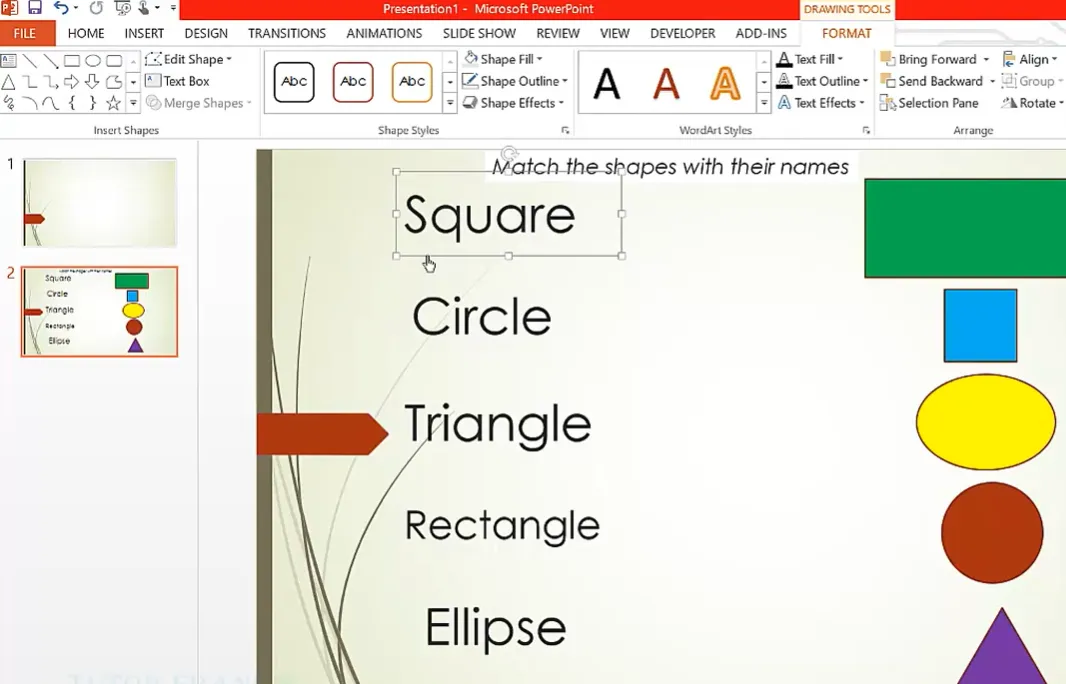
Dibuja rectángulos sobre cada opción de respuesta a la derecha. Estas formas deben enviarse al fondo para que se ubiquen detrás de tu texto. Haz clic derecho en cada una y selecciona Enviar al fondo. Esta posición es crucial: es lo que hace que la revelación de la animación funcione correctamente.
Configurando Animaciones y Desencadenantes
Aquí es donde la paciencia vale la pena. Selecciona una de tus formas de respuesta a la derecha, luego dirígete a la pestaña Animaciones. Elige una animación de entrada como Barrido: crea ese efecto de revelación satisfactorio cuando los estudiantes hacen una coincidencia correcta.
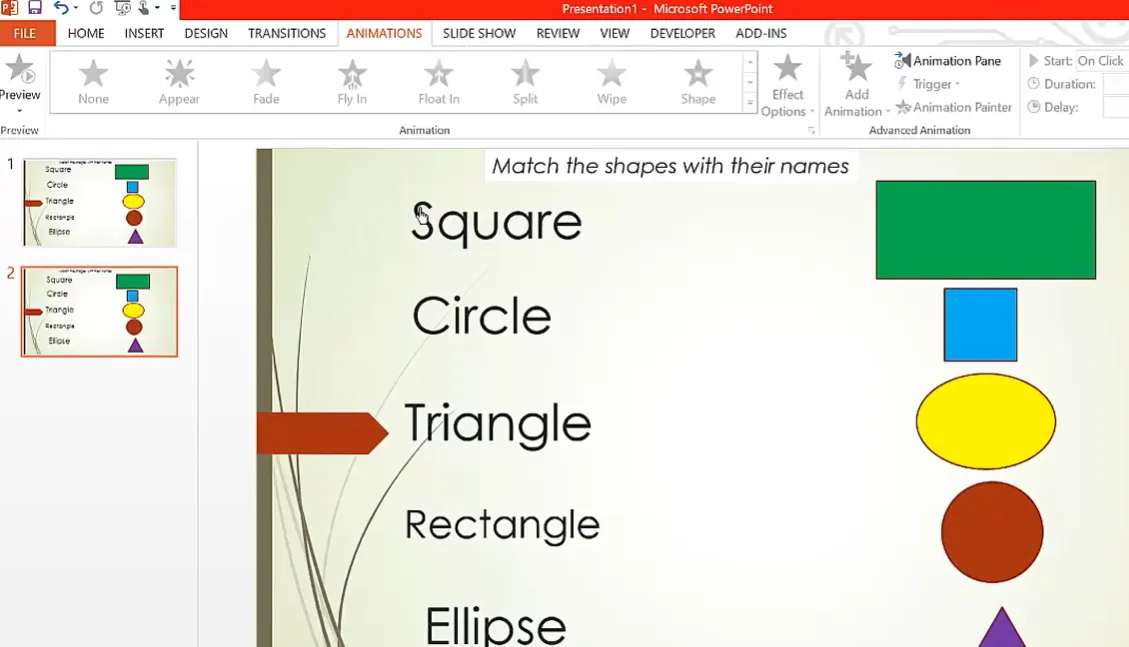
Pero aquí está la parte crítica: ve a Desencadenante > Al hacer clic en, y selecciona la forma específica de tu columna izquierda que debería desencadenar esta animación. Por ejemplo, si la Tarjeta A (un círculo) coincide con la definición de “círculo” a la derecha, configurarías que la definición de círculo aparezca cuando se haga clic en la Tarjeta A.
OnlineExamMaker: Crea Cuestionarios de Emparejamiento Avanzados con IA
Ahora, hablemos de llevar esto al siguiente nivel. PowerPoint es fantástico para actividades en clase y aprendizaje autodirigido, pero ¿qué pasa si necesitas calificación automática? ¿O análisis detallados sobre qué pares los estudiantes fallan más? ¿O la capacidad de aleatorizar preguntas?
Aquí es donde entra en escena OnlineExamMaker.
¿Por qué Considerar OnlineExamMaker?
Mientras que PowerPoint te da libertad creativa, la función de cuestionario de emparejamiento de OnlineExamMaker trae capacidades de evaluación profesionales a la mesa. Está construido específicamente para educadores que necesitan más que solo actividades interactivas: necesitan datos, eficiencia y escalabilidad.
Piensa en esto: con PowerPoint, estás verificando manualmente las respuestas de los estudiantes o dependiendo de que se autoevalúen. Con OnlineExamMaker, todo sucede automáticamente. Los estudiantes completan el cuestionario de emparejamiento, obtienen resultados instantáneos y tú obtienes un desglose detallado de su rendimiento. Sin calificar a las 10 PM. Sin preguntarte si los estudiantes realmente entendieron el material.
Crea tu Próximo Cuestionario/Examen con OnlineExamMaker
Creando Sistemas de Retroalimentación Interactiva
Un cuestionario de emparejamiento sin retroalimentación es solo un juego de adivinanzas. Los estudiantes necesitan saber inmediatamente si lo hicieron bien o mal. Esta gratificación instantánea es lo que hace que los cuestionarios digitales sean mucho más atractivos que los de papel.
Añadiendo Retroalimentación de Coincidencia Correcta
Cuando un estudiante hace una coincidencia correcta, algo debe suceder. Inserta una forma, tal vez una marca de verificación o un cuadro de texto simple que diga “¡Correcto!” Colorealo de verde, haz que resalte. Luego anímalo para que aparezca después de la animación anterior (la que reveló la respuesta correcta).
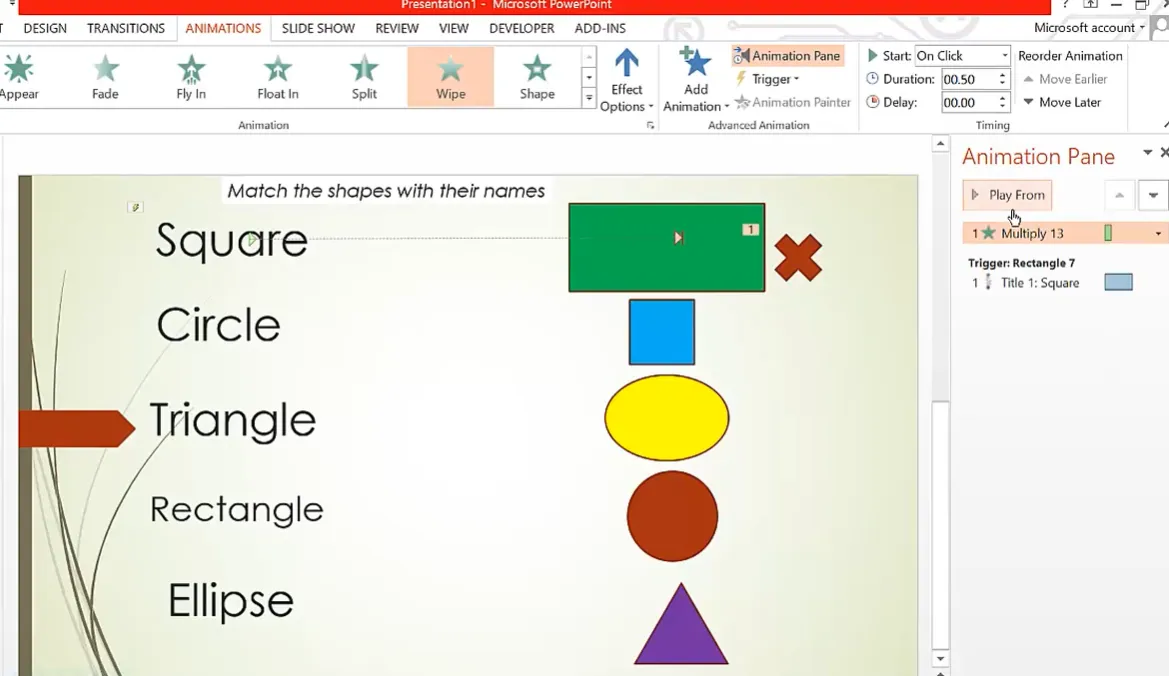
Configura esta animación de retroalimentación para que sea Después de la anterior en el panel de animaciones, para que aparezca automáticamente una vez que se revele la coincidencia correcta. Luego, y esto es inteligente, agrega una animación de salida Fundido para que la retroalimentación desaparezca después de unos segundos, lista para el siguiente intento. Configúralo para que comience después de la anterior también, con quizás un retraso de 2-3 segundos.
Manejo de Respuestas Incorrectas
Para coincidencias incorrectas, querrás una retroalimentación diferente. Crea una forma que diga “Intenta de nuevo” o “Incorrecto” en rojo o naranja. Posiciónala donde los estudiantes la verán claramente. La configuración de la animación es similar, pero el desencadenante es diferente: se activa cuando los estudiantes hacen clic en una combinación incorrecta.
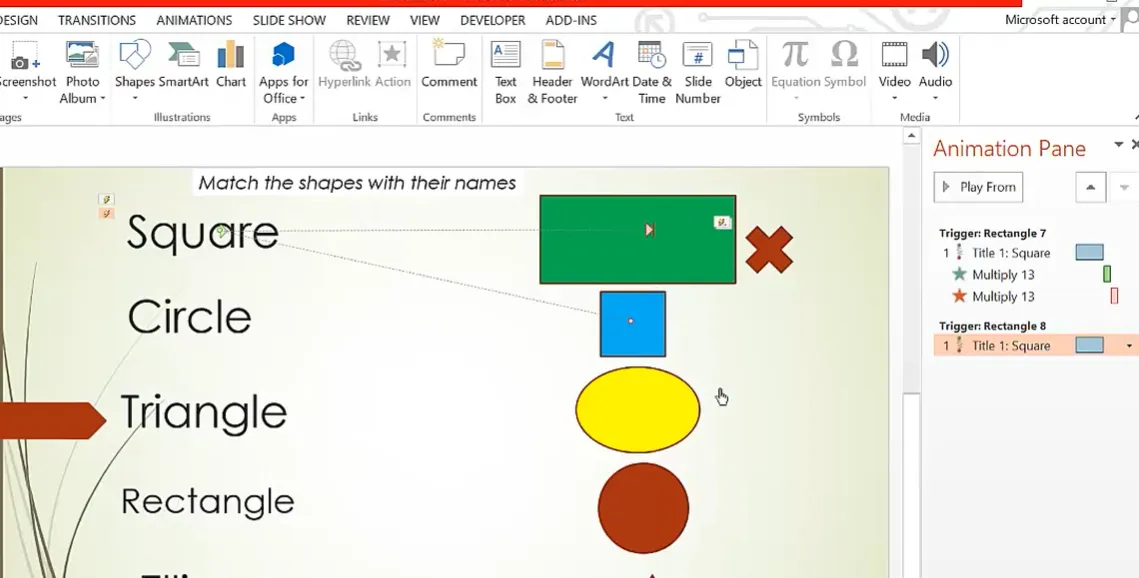
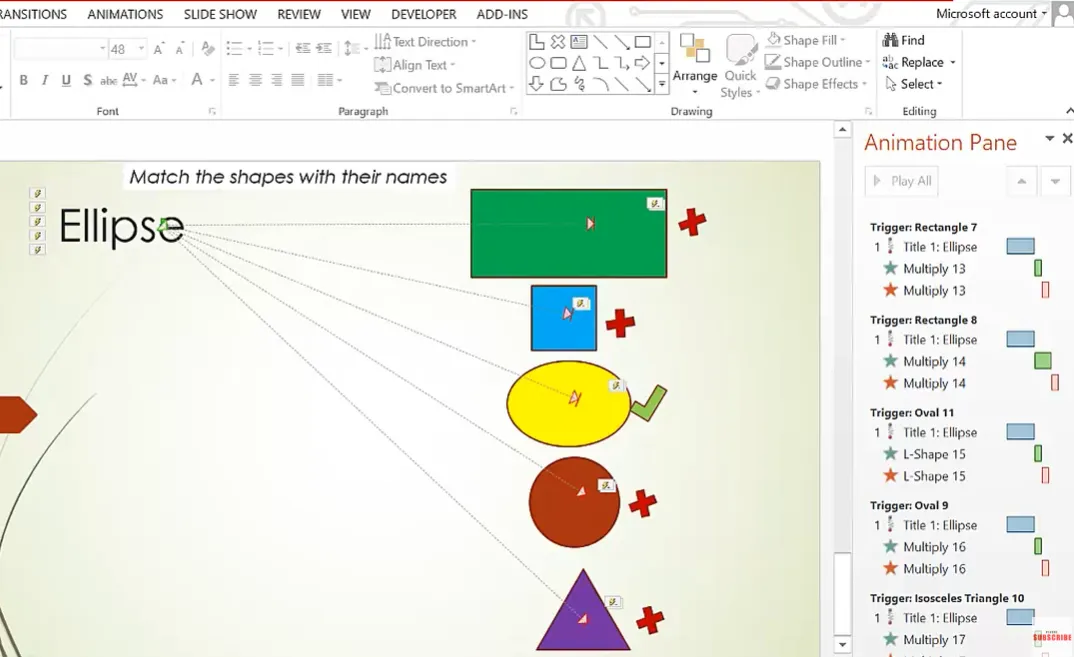
Necesitarás configurar estos desencadenantes de respuesta incorrecta para cada combinación incorrecta. Si la Tarjeta A debe coincidir con la Respuesta 2, entonces hacer clic en la Tarjeta A al intentar emparejar con las Respuestas 1, 3 o 4 debería desencadenar la retroalimentación de “incorrecto”. Esta es la parte tediosa que mencioné antes, pero una vez que está hecha, está hecha.
La Alternativa Hipervínculo: Emparejamiento Basado en Clic
Quizás el método de animación suena a demasiado trabajo. Es justo. Hay otro enfoque que es más simple de configurar: el método del hipervínculo. Es menos llamativo pero aún interactivo, y algunos profesores en realidad lo prefieren por su sencillez.
Construyendo la Estructura de Hipervínculo
Convierte los elementos de tu columna derecha en formas (si aún no lo están). Luego, para cada coincidencia correcta, enlázala a una diapositiva que muestre “¡Correcto!” con una línea de conexión dibujada entre el par emparejado. Para respuestas incorrectas, enlázalas a una diapositiva de “Intenta de nuevo”.
Así es cómo: Selecciona una forma, ve a Insertar > Hipervínculo > Lugar en este documento, y elige a qué diapositiva debe saltar. Agrega una sugerencia de pantalla (ese pequeño texto emergente) que diga “Haz clic para emparejar” o “Haz clic para seleccionar”. Esto da a los estudiantes orientación sobre qué hacer.
Navegación y Modo Quiosco
La genialidad de este método está en la configuración. Crea múltiples diapositivas: tu pantalla principal de emparejamiento, una diapositiva de “Correcto” y una diapositiva de “Intenta de nuevo”. Agrega un botón en cada diapositiva de retroalimentación que diga “Arrastrar una Nueva Forma” o “Probar Otra” que enlace de regreso a tu diapositiva principal de emparejamiento.
Luego, y esto es crucial para evitar trampas o clics accidentales, ve a Presentación de diapositivas > Configurar presentación de diapositivas y selecciona Examinado en un quiosco. Esto bloquea la navegación para que los estudiantes no puedan hacer clic aleatoriamente alrededor de la diapositiva o avanzar con las teclas de flecha. Deben hacer clic en tus elementos con hipervínculo.
Consejo de Profesor: En el modo quiosco, hacer clic en cualquier lugar fuera de los hipervínculos no hace nada. Esto significa que los estudiantes no pueden saltar accidentalmente adelante o arruinar el flujo del cuestionario. También hace que se sienta más como un juego o aplicación real en lugar de solo una presentación.
¿Cómo Crear Cuestionarios de Emparejamiento en OnlineExamMaker?
Crea tu Próximo Cuestionario/Examen con OnlineExamMaker
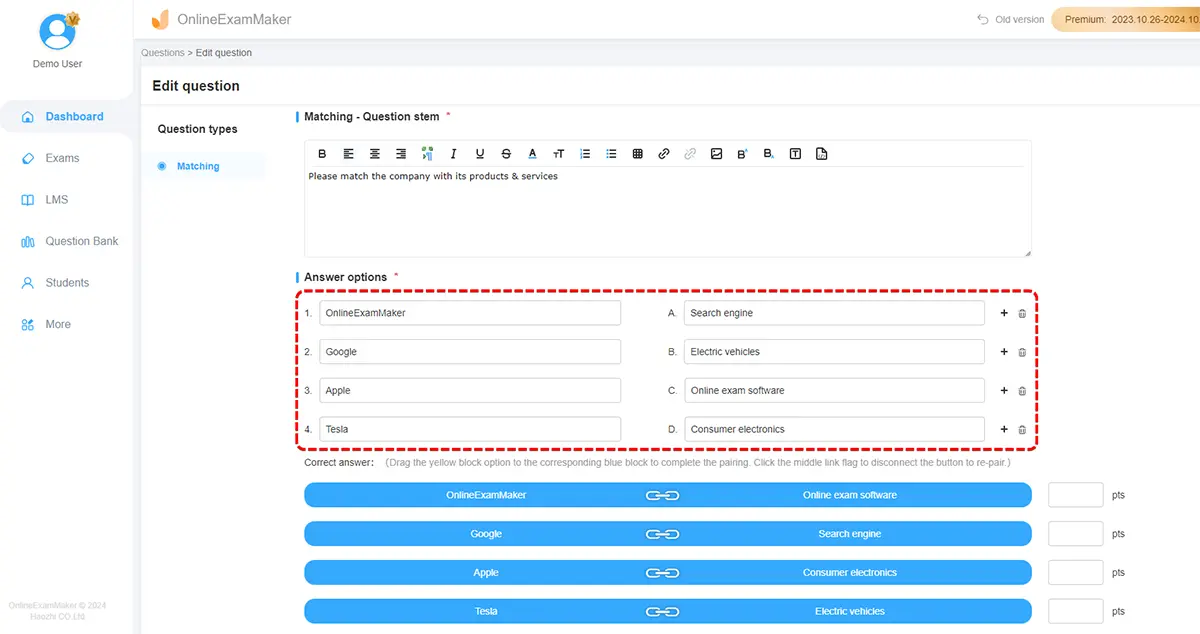
El proceso es notablemente sencillo. Inicia sesión en OnlineExamMaker, navega a tu banco de preguntas y haz clic en Nueva Pregunta > Emparejamiento. Verás dos columnas igual que en PowerPoint, pero en lugar de formas y animaciones, estás trabajando con una interfaz limpia diseñada específicamente para preguntas de emparejamiento.
Agrega tus elementos de premisa (las preguntas o términos para emparejar) en la columna izquierda y tus opciones de respuesta (las respuestas o definiciones) en la columna derecha. El sistema maneja automáticamente la lógica de emparejamiento, la aleatorización si la deseas y la puntuación. Incluso puedes agregar imágenes a cualquiera de las columnas, haciéndolo perfecto para actividades de emparejamiento visual.
Características Clave de los Cuestionarios de Emparejamiento de OnlineExamMaker:
- Calificación automática: Los estudiantes obtienen retroalimentación instantánea, tú obtienes datos instantáneos.
- Aleatorización: Previene el engaño mostrando opciones en diferentes órdenes.
- Análisis: Ve qué pares los estudiantes fallan con más frecuencia para identificar brechas de aprendizaje.
- Compatible con móviles: Los estudiantes pueden tomar cuestionarios en cualquier dispositivo, en cualquier lugar.
- Límites de tiempo: Agrega presión o ritmo para diferentes objetivos de evaluación.
Según la guía de cuestionarios de emparejamiento de OnlineExamMaker, los educadores pueden crear evaluaciones de emparejamiento profesionales en menos de 10 minutos, una fracción del tiempo necesario para los cuestionarios animados de PowerPoint. Pero aquí está el matiz: la velocidad no lo es todo. PowerPoint te da control artístico y funciona sin conexión. OnlineExamMaker te da poder y escalabilidad de evaluación.
¿Cuándo Usar Qué Herramienta?
Usa PowerPoint cuando quieras:
- Actividades en el aula con estilo visual y diseño personalizado.
- Recursos sin conexión que no requieren internet.
- Materiales físicos que los estudiantes pueden imprimir y recortar.
- Control creativo completo sobre cada elemento visual.
- Actividades de revisión autodirigidas sin evaluación formal.
Usa OnlineExamMaker cuando necesites:
- Evaluaciones formales con calificación y seguimiento automáticos.
- Datos y análisis sobre el rendimiento estudiantil.
- Implementación a gran escala en múltiples clases.
- Escenarios de aprendizaje remoto o híbrido.
- Integración con tu sistema de gestión de aprendizaje.
Muchos profesores astutos usan ambos: PowerPoint para actividades de práctica atractivas en clase, OnlineExamMaker para evaluaciones formales y tareas. No es una cuestión de uno u otro, sino de usar estratégicamente cada herramienta para sus fortalezas.
Probando y Ajustando tu Cuestionario
Has construido tu cuestionario. Ahora llega el momento de la verdad: ¿realmente funciona? Probar no es opcional: es donde atrapas las pequeñas peculiaridades que pueden frustrar a los estudiantes (o hacer que tu cuestionario sea completamente inutilizable).
Ejecutando Diferentes Escenarios
Inicia tu presentación de diapositivas desde el principio. Prueba todas las combinaciones posibles. Haz clic en la Tarjeta A con la Respuesta 1, luego la Respuesta 2, luego la Respuesta 3. ¿Aparece la retroalimentación correcta para la coincidencia correcta? ¿Aparece la retroalimentación incorrecta para coincidencias incorrectas? ¿Son las animaciones fluidas o se retrasan?
Presta especial atención al panel de animaciones. Esas pequeñas cajas numeradas te muestran el orden de las animaciones. Si algo aparece antes de lo que debería o después, puedes arrastrar esas cajas hacia arriba o hacia abajo para reordenarlas. Es un trabajo delicado, pero la precisión aquí marca la diferencia entre un cuestionario fluido y un desastre confuso.
Problemas Comunes y Soluciones Rápidas
Problema: La retroalimentación aparece antes de que se complete la animación de coincidencia.
Solución: Cambia la animación de retroalimentación a “Después de la anterior” en lugar de “Con la anterior”.
Problema: Los estudiantes pueden hacer clic accidentalmente a través de las diapositivas.
Solución: Habilita el Modo Quiosco en la configuración de Presentación de diapositivas.
Problema: Las animaciones se activan desde las formas incorrectas.
Solución: Verifica dos veces tus desencadenantes: PowerPoint a veces los asigna al objeto incorrecto si has estado copiando y pegando.
Problema: El texto no cabe en tus tarjetas.
Solución: O redimensiona tus tarjetas o divide términos largos en frases más cortas. A veces “menos es más” crea mejores cuestionarios de todos modos.
Consejos para Máxima Participación Estudiantil
Esto es lo que separa un buen cuestionario de emparejamiento de uno excelente: los detalles que hacen que los estudiantes realmente quieran participar. Has hecho el trabajo técnico, ahora hablemos del elemento humano.
El Diseño Visual Importa
Los estudiantes responden a la estética. Usa colores estratégicamente: verde para retroalimentación correcta, rojo para incorrecta, tal vez azul o morado para tus tarjetas principales. Mantenlo consistente en todos tus materiales para que los estudiantes desarrollen asociaciones visuales. ¿Esa fuente personalizada que descargaste? Úsala en todas partes. Marcar tus materiales los hace sentir cohesionados y profesionales.
No sobrecargues la diapositiva. De cuatro a seis pares es el punto ideal para la mayoría de las actividades de emparejamiento. Más que eso y los estudiantes se sienten abrumados. Menos que eso y se siente demasiado fácil o no vale la pena el esfuerzo.
Las Instrucciones Deben Ser Absolutamente Claras
Nunca asumas que los estudiantes sabrán intuitivamente qué hacer. Agrega un cuadro de texto en la parte superior con instrucciones simples y directas: “Haz clic en cada letra y colócala en el número coincidente” o “Empareja cada término de la izquierda con su definición a la derecha”. Si estás usando el método de animación, diles que pueden intentar múltiples veces hasta que lo hagan bien.
Diferenciación Incorporada
Crea múltiples versiones del mismo cuestionario en diferentes niveles de dificultad. La Versión 1 podría tener coincidencias obvias con vocabulario simple. La Versión 2 incluye pares más complicados que requieren un pensamiento más profundo. La Versión 3 podría usar todos términos técnicos sin pistas. Guarda estos como archivos separados y asígnalos según la necesidad del estudiante.
O ve en la otra dirección: crea un cuestionario maestro con 8 pares, pero dile a los estudiantes con dificultades que solo necesitan emparejar 4. Esta diferenciación invisible permite que todos trabajen en el mismo material sin resaltar quién necesita apoyo adicional.
Hojas de Registro para Responsabilidad
Para algunos profesores, el cuestionario digital es solo el comienzo. Crea una hoja de registro (como el método de tabla mostrado anteriormente) donde los estudiantes escriban sus coincidencias después de completar la versión interactiva. Esto sirve para múltiples propósitos: crea un rastro de papel para calificar, obliga a los estudiantes a comprometerse con sus respuestas de manera reflexiva y proporciona una guía de estudio que pueden consultar más tarde.
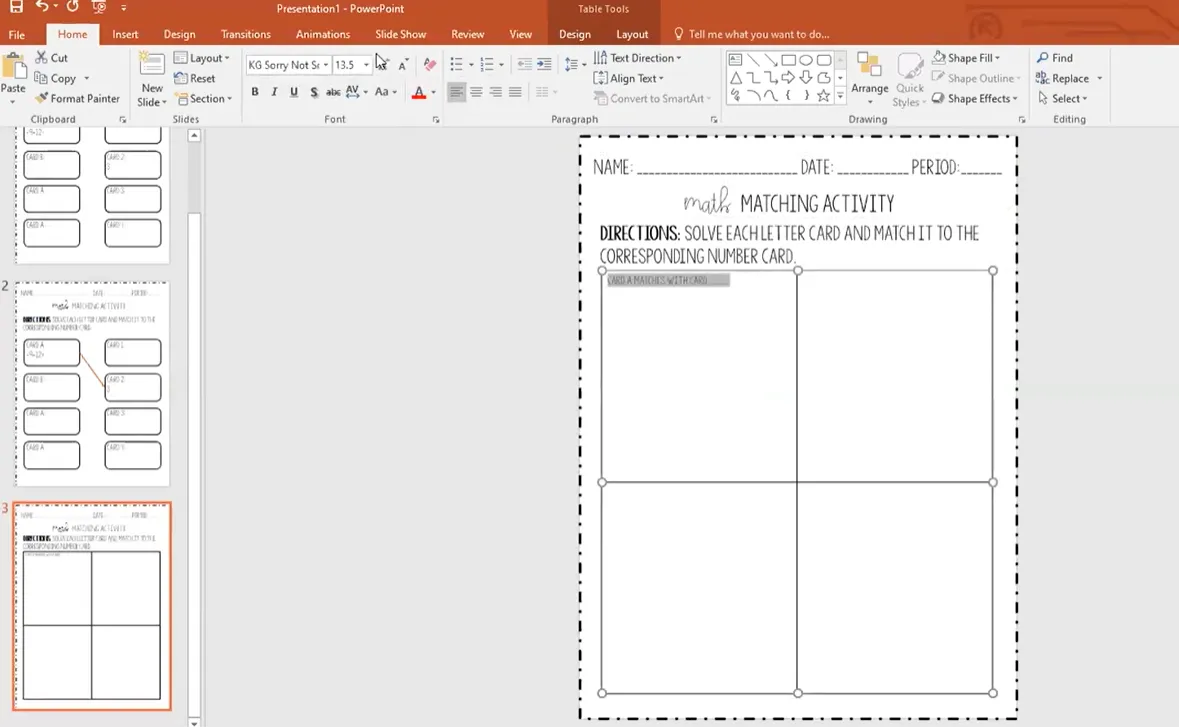
El enfoque de tabla es simple: cuadrícula de dos por dos o tres por dos, cada celda dice “La Tarjeta A coincide con la Tarjeta __” con espacio para el trabajo mostrado abajo. Los estudiantes completan el cuestionario interactivo, luego transfieren sus respuestas finales a la hoja de registro con explicaciones de cómo descubrieron cada coincidencia.
La Mentalidad de Iteración
Aquí hay algo que no te dicen en el desarrollo profesional: tu primer cuestionario de emparejamiento probablemente no será perfecto. Quizás las animaciones se retrasan en computadoras más antiguas. Quizás los estudiantes encuentran confuso un emparejamiento. Quizás tu elección de fuente no es tan legible como pensabas.
Eso está bien. Guarda tu cuestionario como una plantilla. La próxima vez, lo ajustarás. Agregarás instrucciones más claras. Arreglarás esa animación que siempre falla. Cambiarás la redacción de ese par complicado que todos fallan. Esta mejora iterativa es cómo los buenos recursos se convierten en grandes recursos.
Más Allá del Cuestionario: Aplicaciones en el Aula
Los cuestionarios de emparejamiento no son solo para evaluación. Úsalos para:
- Revisión de vocabulario antes de una tarea de lectura.
- Actividades de calentamiento para activar conocimientos previos.
- Trabajo en estaciones donde los estudiantes rotan a través de diferentes actividades de emparejamiento.
- Boletos de salida para evaluar rápidamente la comprensión al final de la clase.
- Guías de estudio para preparación de exámenes que los estudiantes realmente disfruten usar.
- Desafíos en parejas donde los equipos compiten por precisión y velocidad.
Un profesor inteligente que conozco crea cuestionarios de emparejamiento para cada unidad de vocabulario, luego permite que los estudiantes accedan a ellos en casa para práctica autodirigida. El cuestionario nunca se “agota” porque los estudiantes pueden intentarlo varias veces hasta que lo dominen. ¿El resultado? Puntajes de vocabulario aumentados en todos los ámbitos porque los estudiantes en realidad estaban practicando en lugar de solo mirar listas de palabras.
La Cuestión de la Accesibilidad
Abordemos algo importante: no todos los métodos de cuestionarios de emparejamiento son igualmente accesibles. El método de animación de arrastrar y soltar puede ser desafiante para estudiantes con dificultades de control motor. El método del hipervínculo es generalmente más accesible porque solo requiere clics simples, no precisión para arrastrar.
Considera crear ambas versiones si tienes estudiantes con diversas necesidades. O usa el verificador de accesibilidad de PowerPoint (Archivo > Información > Buscar problemas > Comprobar accesibilidad) para identificar problemas potenciales. Agregar texto alternativo a tus formas y garantizar suficiente contraste de color no son solo mejores prácticas: son cómo te aseguras de que cada estudiante pueda interactuar con tus materiales.
Crear cuestionarios de emparejamiento en PowerPoint transforma lo que podría ser una hoja de trabajo aburrida en una experiencia interactiva que los estudiantes realmente disfrutan. Ya sea que uses el método de animación para esa sensación de juego, el enfoque de hipervínculo por simplicidad o OnlineExamMaker para capacidades de evaluación profesionales, la clave es elegir el método que se ajuste a tu estilo de enseñanza y a las necesidades de tus estudiantes.
Comienza de manera simple. Crea un cuestionario de emparejamiento usando el método que te resulte más cómodo. Pruébalo con un grupo pequeño. Refínalo según lo que funcione y lo que no. Luego construye tu biblioteca de plantillas a partir de ahí. Antes de que te des cuenta, tendrás una colección de recursos atractivos e interactivos que hacen que las sesiones de revisión sean algo que los estudiantes esperan en lugar de temer.
Y aquí está la parte hermosa: una vez que has invertido el tiempo en crear estos materiales, son tuyos para siempre. Úsalos año tras año, mejorándolos incrementalmente, compartiéndolos con colegas que se maravillan de lo profesionales que se ven. Esa inversión de tiempo inicial paga dividendos durante años.
Así que adelante. Abre PowerPoint. Configura esa diapositiva vertical. Comienza a construir tu primer cuestionario de emparejamiento. Tus estudiantes, y tu yo futuro, te lo agradecerán.