Цифровые экзамены в Canvas — это не просто отказ от бумаги. Это возможность вернуть своё время, лучше поддерживать студентов и получать удовольствие от процесса оценивания.
Будь вы новичком в Canvas или опытным ветераном LMS, желающим улучшить свои экзамены, это руководство проведёт вас через всё, что нужно знать.
- Зачем возиться с цифровыми выпускными экзаменами в Canvas?
- Планирование экзамена до его создания
- Выбор правильного инструмента Canvas для вашего экзамена
- Пошаговая инструкция: Создание экзамена в Canvas
- Создание умных банков вопросов
- Оценивание и обратная связь без сложностей
- Альтернативное решение с ИИ: OnlineExamMaker
Зачем возиться с цифровыми выпускными экзаменами в Canvas?
Перенос выпускных экзаменов в онлайн — это не просто следование трендам, а решение реальных проблем.
Во-первых, это единообразие. Когда вы ведёте несколько групп одного курса, цифровые экзамены гарантируют одинаковый опыт для всех. Больше никаких шёпотов в коридорах: «Экзамен у профессора Смита был легче».
Во-вторых, скорость проверки. Вопросы с множественным выбором и «верно/неверно»? Canvas проверяет их мгновенно. Это значит, что вы можете потратить своё драгоценное время на эссе, которые действительно требуют вашей экспертизы, а не на подсчёт заполненных бумажных бланков, словно мы в 1995 году.
И вот ключевой момент: поддержка особых условий. Студентам, которым нужно дополнительное время или альтернативные форматы? Canvas обрабатывает это бесшовно через функции модерации. Никаких отдельных бумажных экзаменов, никакой сложной логистики — просто нажмите несколько кнопок, и всё готово.
Но вот где важна стратегия: не все экзамены должны быть высоко-ставками. Иногда низко-ставковый тренировочный экзамен лучше послужит вашим студентам. Высоко-ставковый означает одну попытку, серьёзные меры безопасности и значительный вес в оценке. Низко-ставковый означает несколько попыток, немедленную обратную связь и дизайн, ориентированный на обучение. Выбирайте с умом.
Планирование экзамена до его создания
Вот секрет, который знают опытные инструкторы: лучшие экзамены проектируются до того, как вы откроете Canvas. Начать сразу с инструмента «Викторины» — всё равно что отправиться в дорогу, не проверив карту: вы куда-то попадёте, но, вероятно, не туда, куда планировали.
Свяжите результаты обучения с типами вопросов
Разные типы вопросов проверяют разные когнитивные уровни. Хотите оценить запоминание? Отлично подходят вопросы с множественным выбором. Проверяете критическое мышление? Вам понадобятся эссе или задания на загрузку файлов.
| Уровень результата обучения | Лучший тип вопроса | Почему это работает |
|---|---|---|
| Запомнить/Понять | Множественный выбор, Верно/Неверно | Быстрое припоминание, легко оценивать автоматически |
| Применить/Проанализировать | Сопоставление, Заполнение пропусков | Проверяет связи и применение знаний |
| Оценить/Создать | Эссе, Загрузка файла | Требует синтеза и оригинального мышления |
Ваш чек-лист перед созданием
Прежде чем прикасаться к Canvas, ответьте на эти вопросы:
- Лимит времени: Сколько времени должно быть у студентов? (Профессиональный совет: добавьте на 50% больше времени, чем вы думаете, им нужно — стресс замедляет.)
- Количество вопросов: Стремитесь примерно к одному баллу за минуту экзамена.
- Открытая или закрытая книга? В 2025 году закрытые онлайн-экзамены практически невозможно обеспечить без серьёзного прокторинга. Планируйте соответственно.
- Разрешённые инструменты: Калькулятор? Конспекты? Весь интернет? Будьте ясны.
- Стратегия академической честности: Банки вопросов? Браузер с блокировкой? Кодекс чести? Выбирайте свои методы.
Выбор правильного инструмента Canvas для вашего выпускного экзамена
Здесь Canvas немного своеобразен. У вас есть варианты, и каждый подходит для разных стилей экзаменов.
Викторины Canvas (Классический выбор)
Инструмент «Викторины» в Canvas — то, что многие учреждения называют «Классическими викторинами», — остаётся рабочей лошадкой для большинства цифровых экзаменов. Он прекрасно справляется с автоматически оцениваемыми вопросами и предлагает достойные варианты безопасности.
Лучше всего для: Традиционных экзаменов с вопросами с множественным выбором, верно/неверно, сопоставлением и краткими ответами.
Автоматически оцениваемые типы вопросов: Множественный выбор, верно/неверно, сопоставление, заполнение пропусков (если задать допустимые ответы)
Требуют ручной проверки: Эссе, загрузка файлов
Новые викторины
Некоторые инсталляции Canvas перешли на «Новые викторины», которые предлагают улучшенные типы вопросов и лучшие возможности для банков заданий. Это более современно, но имеет кривую обучения, если вы привыкли к классическим.
Задания как экзамены
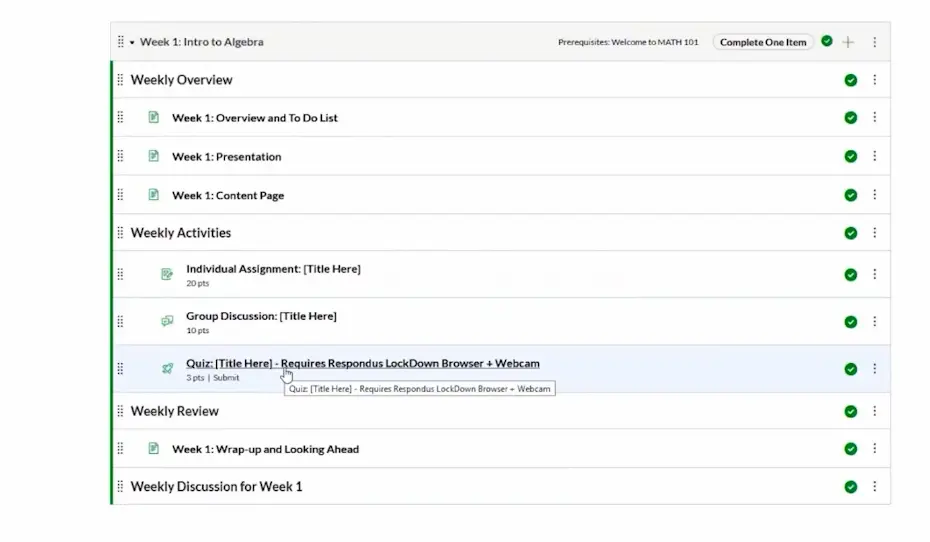
Иногда лучший «экзамен» — это вовсе не викторина. Задания-эссе, проекты или экзамены с загрузкой файлов лучше работают через инструмент «Задания».
Лучше всего для: Открытых оценок, загрузки портфолио, сложных проектов
Компромисс: Всё требует ручной проверки, но вы получаете более аутентичную оценку реальных навыков.
Пошаговая инструкция: Создание экзамена в Canvas
Ладно, достаточно теории. Давайте создадим его.
Шаг 1: Навигация и создание
В вашем курсе Canvas нажмите Викторины на левой боковой панели. Нажмите кнопку + Викторина в правом верхнем углу.
Дайте вашему экзамену ясное, конкретное название. «Выпускной экзамен» работает, но «Биология 101 Выпускной экзамен — Осень 2025» — лучше. Студенты, сдающие несколько экзаменов, скажут вам спасибо.
Шаг 2: Настройка основных параметров
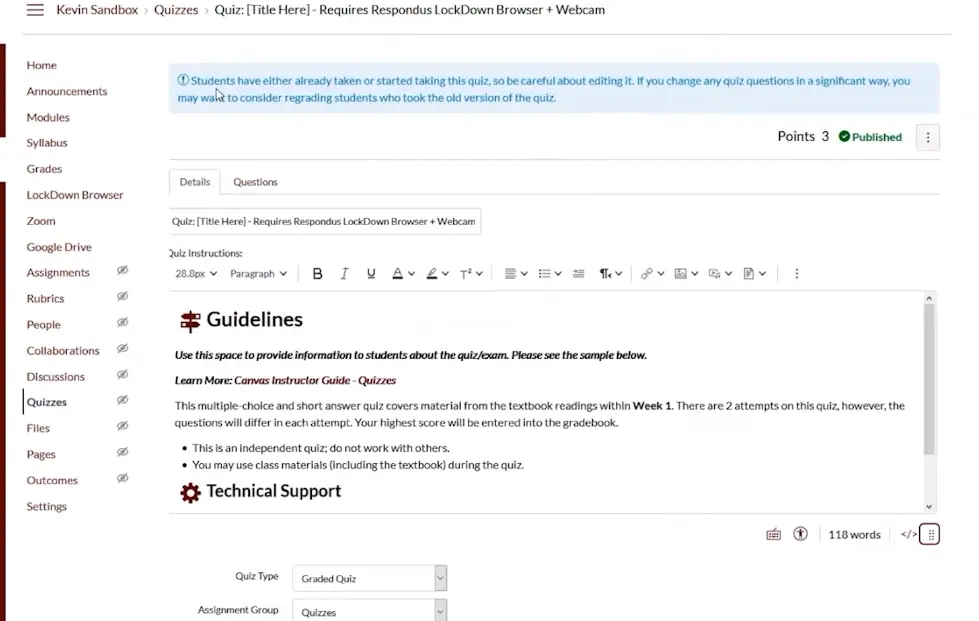
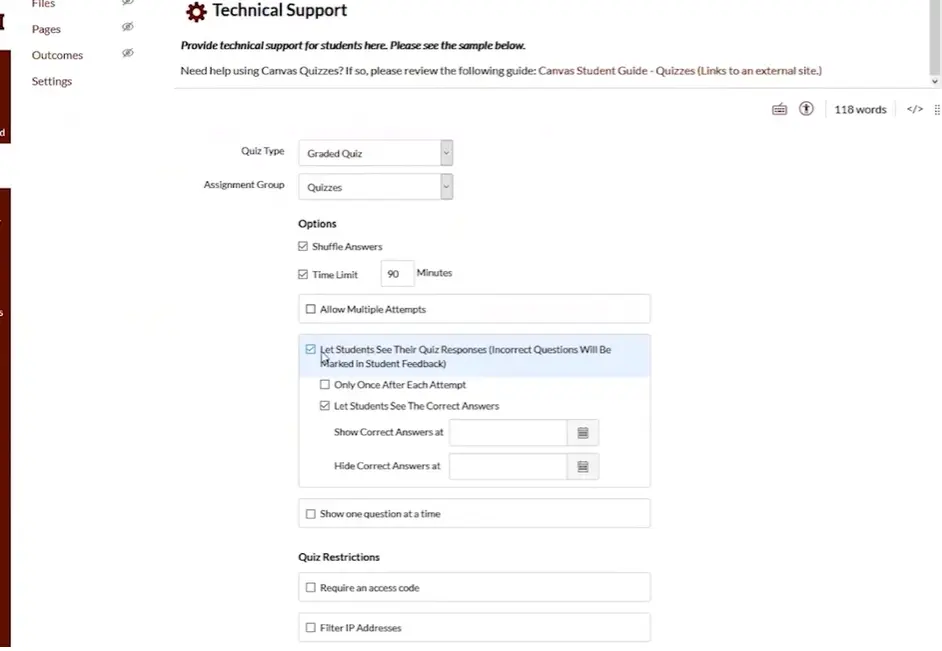
Раздел «Детали» — это где вы закладываете основу. Разберём его:
Тип викторины: Выберите «Оцениваемая викторина» для выпускного экзамена. (Другие варианты — «Тренировочная викторина», «Оцениваемый опрос», «Неоцениваемый опрос» — служат другим целям.)
Группа заданий: Выберите подходящую категорию. В большинстве курсов есть группа «Экзамены» или «Викторины».
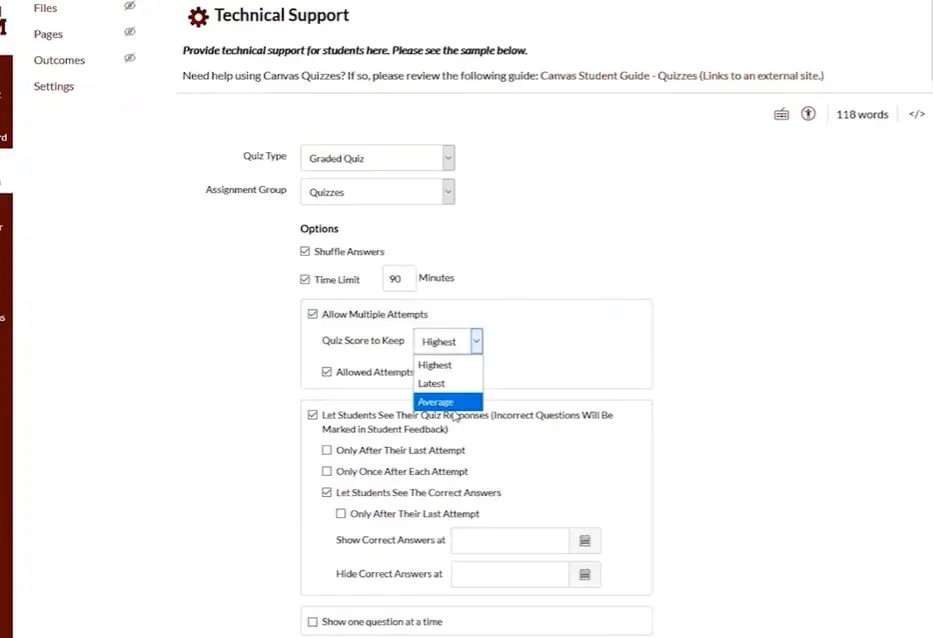
Перемешать ответы: Включите эту опцию. Это рандомизирует порядок ответов для вопросов с множественным выбором, снижая эффективность обмена ответами.
Лимит времени: Установите ваш лимит в минутах. Для комплексного выпускного экзамена типично 90-120 минут. Canvas отправит экзамен автоматически по истечении времени, поэтому чётко сообщите об этом студентам.
Шаг 3: Настройка параметров попыток и отображения
Несколько попыток: Для высоко-ставковых выпускных экзаменов оставьте одну попытку. Если вы разрешите несколько попыток, Canvas может автоматически сохранять наивысший балл, но для выпускного экзамена это обычно не уместно.
Разрешить студентам видеть свои ответы: Это стратегически важно. Некоторые инструкторы скрывают ответы до публикации оценок, чтобы предотвратить обмен ответами между сессиями экзамена. Другие показывают ответы сразу, чтобы поддержать обучение.
Показывать правильные ответы: Вы можете показывать правильные ответы после определённой даты или скрывать их полностью. Для выпускных экзаменов многие инструкторы ждут окончания периода апелляции оценок.
По одному вопросу за раз: Эта настройка не позволяет студентам видеть весь экзамен сразу. Полезна для снижения обмена скриншотами, но может расстроить студентов, которые любят перескакивать между вопросами. Найдите баланс между безопасностью и удобством пользователя.
Шаг 4: Установка окон доступности
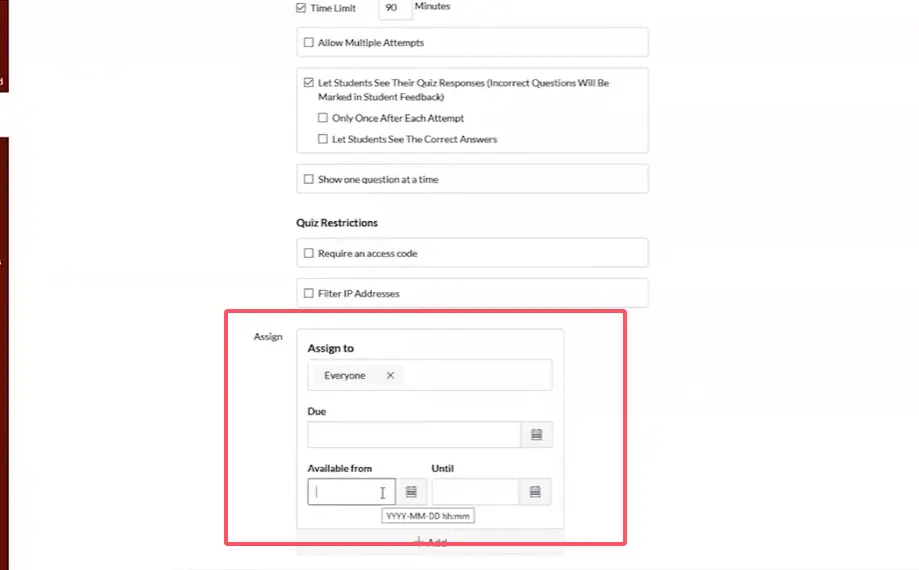
Это критически важно для выпускных экзаменов. Используйте даты «Доступно с» и «До», чтобы создать чёткое окно для экзамена.
Пример: Если ваш экзамен запланирован на 18 декабря 2025 года с 14:00 до 16:00, установите:
- Доступно с: 18 декабря 2025 года в 14:00
- До: 18 декабря 2025 года в 16:00
- Срок сдачи: 18 декабря 2025 года в 16:00
Это создаёт синхронный экзаменационный опыт даже в онлайн-среде.
Шаг 5: Обработка особых условий
Студентам с документально подтверждёнными особыми условиями нужны другие настройки. Canvas делает это простым:
Нажмите «+ Добавить» в разделе «Назначить». Вы можете создать отдельные параметры задания для отдельных студентов или групп.
Пример: Если студенту нужно время с коэффициентом 1.5, а ваш экзамен длится 90 минут, дайте ему лимит в 135 минут или продлите его время «До» на 45 минут.
Эта дифференциация происходит невидимо — другие студенты никогда не узнают, что были предоставлены особые условия.
Шаг 6: Добавление ваших вопросов
Нажмите вкладку Вопросы. Здесь ваш экзамен оживает.
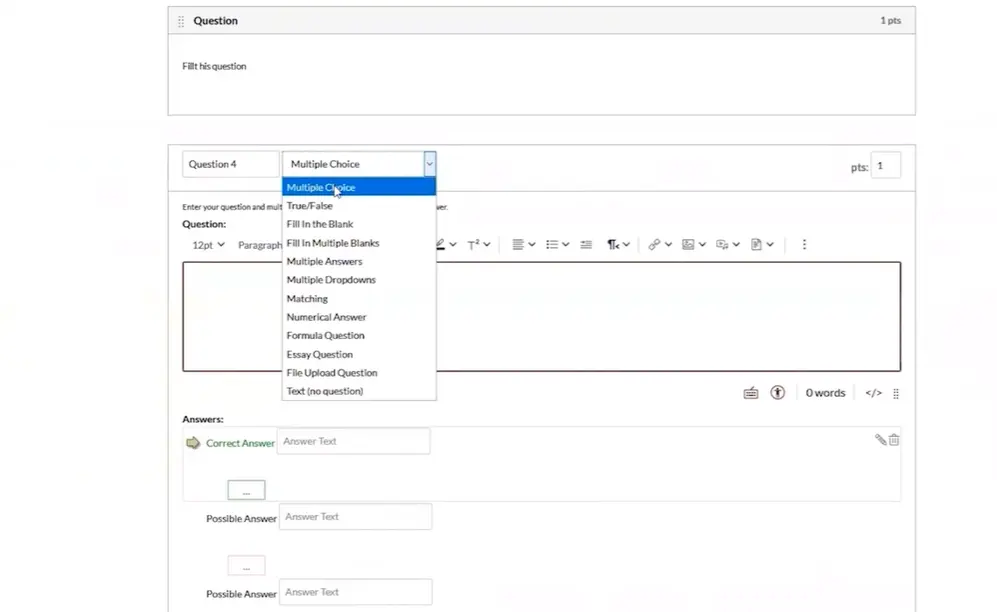
Нажмите «+ Новый вопрос», и вы увидите выпадающее меню с типами вопросов:
- Множественный выбор: Классика. Включайте 4-5 вариантов ответа для наилучшей эффективности.
- Верно/Неверно: Просто, но ограниченно — 50% шанс угадать.
- Заполнить пропуск: Проверяет конкретные знания, но требует точного совпадения ответов (сложно!).
- Множественные ответы: Как множественный выбор, но студенты могут выбрать несколько правильных вариантов.
- Сопоставление: Отлично подходит для проверки связей и отношений.
- Эссе: Требует ручной проверки, но проверяет критическое мышление.
- Загрузка файла: Студенты загружают документы, изображения или другие файлы.
- Текст (без вопроса): Используйте это для вставки инструкций, диаграмм или шпаргалок, на которые студенты могут ссылаться на протяжении экзамена.
Шаг 7: Создание примера вопроса
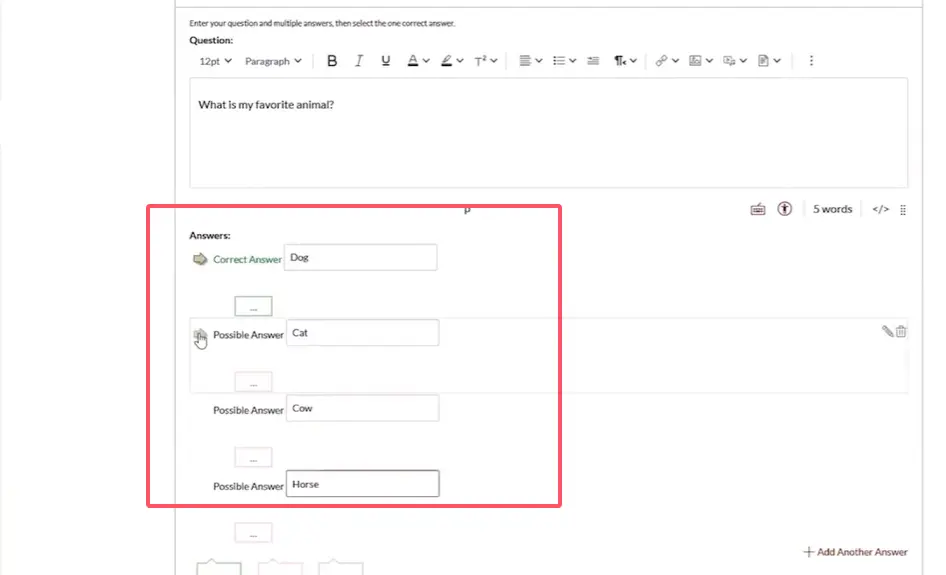
Давайте вместе создадим вопрос с множественным выбором.
Текст вопроса: Введите ваш вопрос в редактор контента. «Какая столица Франции?»
Варианты ответа: Введите ваши варианты:
- Лондон
- Берлин
- Париж (отметьте это как правильный зелёной стрелкой)
- Мадрид
Обратная связь (опционально): Вы можете добавить обратную связь для правильных и неправильных ответов. Например, «Хорошая работа!» для правильных и «Попробуйте ещё раз — подумайте о географии Европы» для неправильных.
Шаг 8: Назначение баллов
У каждого вопроса есть стоимость в баллах. Большинство инструкторов используют 1-5 баллов за вопрос в зависимости от сложности и важности.
Профессиональный совет: Сделайте общее количество баллов за экзамен круглым числом (100, 200 и т.д.) для более лёгкого расчёта оценки.
Шаг 9: Обновление и сохранение
После создания или редактирования каждого вопроса нажмите «Обновить вопрос» внизу редактора вопросов. Это легко забыть — не теряйте свою работу!
Когда вы закончили со всеми вопросами, нажмите Сохранить внизу страницы.
Шаг 10: Предварительный просмотр перед публикацией
Всегда — всегда — просматривайте ваш экзамен перед публикацией для студентов.
Нажмите кнопку Предпросмотр и пройдите свой собственный экзамен. Это поможет выявить опечатки, сломанные изображения, неясные вопросы и технические сбои до того, как они повлияют на студентов.
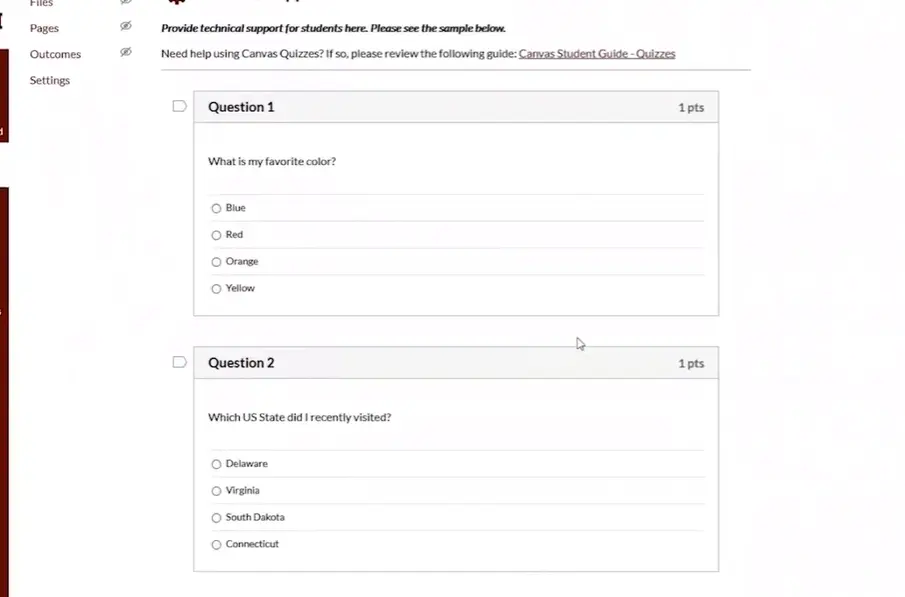
Бонусный совет: Попросите коллегу или ассистента также просмотреть его. Свежий взгляд улавливает ошибки, которые вы пропустите после часов, проведённых за вопросами.
Шаг 11: Публикация
Когда вы удовлетворены, нажмите Опубликовать. Экзамен теперь активен (в пределах установленного вами окна доступности).
Создание умных банков вопросов
Вот где Canvas отделяет любителей от профессионалов: банки вопросов.
Вместо создания одного статичного набора вопросов, банки вопросов позволяют создавать пулы вопросов, из которых Canvas случайным образом выбирает. Это значит, что студенты A и B получают разные версии одного и того же экзамена.
Почему важны банки вопросов
В эпоху групповых чатов и обмена скриншотами давать 50 студентам один и тот же экзамен — это напрашиваться на неприятности. Банки вопросов смягчают это, позволяя:
- Рандомизировать вопросы для каждого студента
- Снизить ценность обмена ответами (у студентов разные вопросы)
- Позволить вам повторно использовать хорошие вопросы в разных семестрах, не перерабатывая целые экзамены
Как создать банки вопросов
На вкладке «Вопросы» найдите «Банки вопросов» или «Банки заданий» (терминология зависит от версии Canvas).
Создавайте банки, организованные по теме или уровню сложности. Например:
- Банк 1: Основы клеточной биологии (20 вопросов)
- Банк 2: Концепции генетики (20 вопросов)
- Банк 3: Теория эволюции (20 вопросов)
Затем, создавая экзамен, возьмите 10 случайных вопросов из каждого банка. Каждый студент получит 30 вопросов, но не одни и те же 30.
Балансирование рандомизации и справедливости
Вот загвоздка: если вы выбираете случайные вопросы, убедитесь, что они примерно одинаковой сложности. Вы же не хотите, чтобы один студент получил все лёгкие вопросы, а другой — самые сложные.
Пометьте вопросы по уровню сложности и выберите равное количество лёгких, средних и сложных вопросов для каждого студента.
Оценивание и обратная связь без сложностей
Вот награда за всю эту цифровую работу: проверка становится значительно быстрее.
Автоматическая проверка: Подарок, который не перестаёт дарить
Вопросы с множественным выбором, верно/неверно и на сопоставление? Canvas проверяет их мгновенно после отправки. Больше никаких заполненных бланков.
Canvas автоматически вычисляет баллы и вносит их в журнал оценок. Вы можете сразу увидеть статистику класса, анализ вопросов и сложность заданий.
Ручная проверка: Эссе и загрузка файлов
Эссе и ответы с загрузкой файлов требуют вашего внимания. Доступ к ним осуществляется через SpeedGrader, встроенный интерфейс оценивания Canvas.
Советы по SpeedGrader:
- Используйте рубрики для поддержания единообразия среди студентов
- Создавайте банки комментариев для часто используемой обратной связи
- Оценивайте один вопрос за раз для всех студентов (а не одного студента за раз) для лучшей согласованности
- Используйте инструменты аннотации для непосредственной разметки загруженных файлов
Предоставление значимой обратной связи
Даже при автоматической проверке студенты заслуживают обратной связи, а не просто числа.
Используйте обратную связь на уровне вопроса в Canvas, чтобы объяснить, почему ответы были правильными или неправильными. Это превращает экзамен из разовой оценки в возможность для обучения.
Для эссе стремитесь к конструктивной обратной связи: «Ваш аргумент о X был сильным, но рассмотрите возможность включения свидетельств из Y, чтобы ответить на контраргумент».
Использование статистики викторин
Canvas генерирует детальную статистику по викторинам, которая показывает закономерности, которые вы могли бы пропустить.
Ищите:
- Вопросы с низкими индексами дискриминации: Они не эффективно разделяют сильных и слабых студентов. Пересмотрите их.
- Вопросы, где большинство студентов выбирают один и тот же неправильный ответ: Это часто указывает на заблуждение, которое нужно прояснить.
- Вопросы с очень высоким или очень низким процентом успеха: Слишком лёгкие или слишком сложные — отрегулируйте сложность в следующий раз.
Альтернативное решение: OnlineExamMaker
Хотя Canvas — мощная система, он не единственный игрок на поле. Если вам нужна специализированная платформа для экзаменов с продвинутыми функциями ИИ, OnlineExamMaker заслуживает серьёзного внимания.
Чем OnlineExamMaker отличается?
OnlineExamMaker — это не просто инструмент для викторин, прикрученный к LMS; он специально создан для создания, проведения и анализа экзаменов. Представьте себе «Викторины Canvas» на стероидах со встроенной поддержкой ИИ.
Создайте вашу следующую викторину/экзамен с помощью ИИ в OnlineExamMaker
Вот что привлекает моё внимание:
Банк вопросов: Организуйте тысячи вопросов с помощью тегов, категорий и рейтингов сложности. Более совершенный, чем родные банки вопросов Canvas.
Система управления обучением (LMS): Если вы не привязаны к Canvas, OnlineExamMaker включает функции LMS для полного решения по управлению курсами.
Пошаговая инструкция: Создание экзамена в OnlineExamMaker
Давайте пройдём через процесс создания выпускного экзамена в OnlineExamMaker.
Шаг 1: Регистрация и переход в панель управления
Создайте бесплатный аккаунт на OnlineExamMaker.com. Панель управления интуитивно понятна — намного проще, чем иногда перегруженный интерфейс Canvas.
Шаг 2: Создание нового экзамена
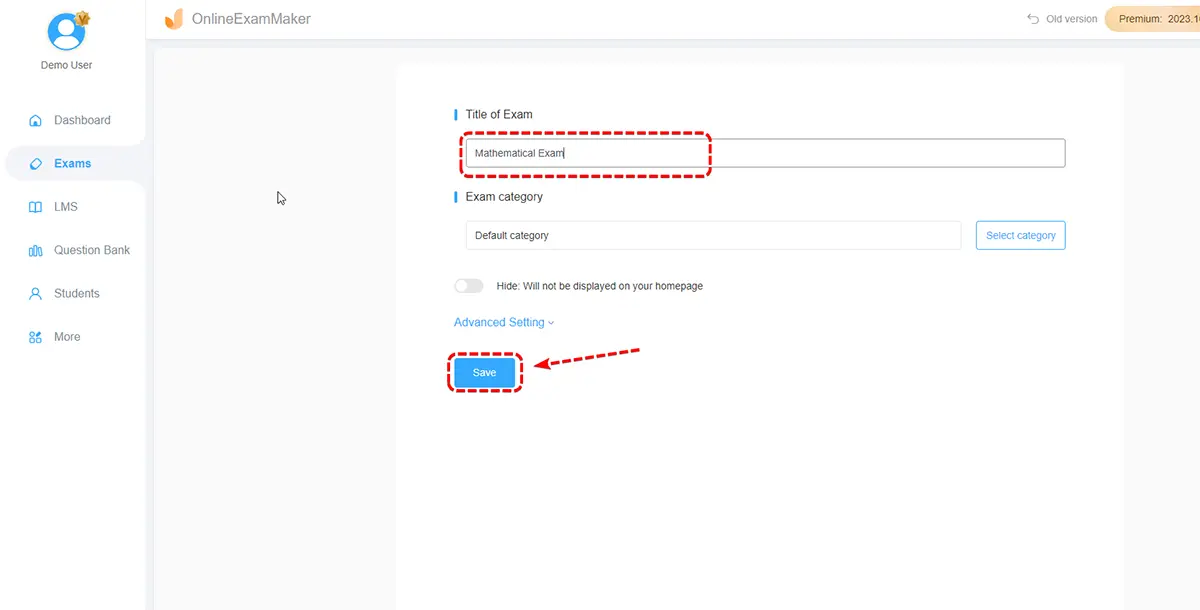
Нажмите «Создать новый экзамен» и дайте ему название. «Введение в психологию — Выпускной экзамен» подходит идеально.
Шаг 3: Добавление вопросов с помощью ИИ

Вот где становится интересно. У вас есть несколько вариантов:
- Ручной ввод: Вводите вопросы по одному, как в Canvas
- Массовый импорт: Загрузите документ Word или файл Excel с заранее написанными вопросами
- Генерация ИИ: Загрузите материалы вашего курса и позвольте ИИ создать вопросы
Для генерации ИИ загрузите PDF ваших слайдов лекций или главы учебника. ИИ анализирует содержание и генерирует вопросы с множественным выбором, верно/неверно и с кратким ответом, соответствующие материалу.
Просмотрите и отредактируйте эти сгенерированные ИИ вопросы внимательно — они отправная точка, а не готовый продукт. ИИ иногда упускает нюансы или создаёт неоднозначные вопросы.
Шаг 4: Организация вопросов в разделы
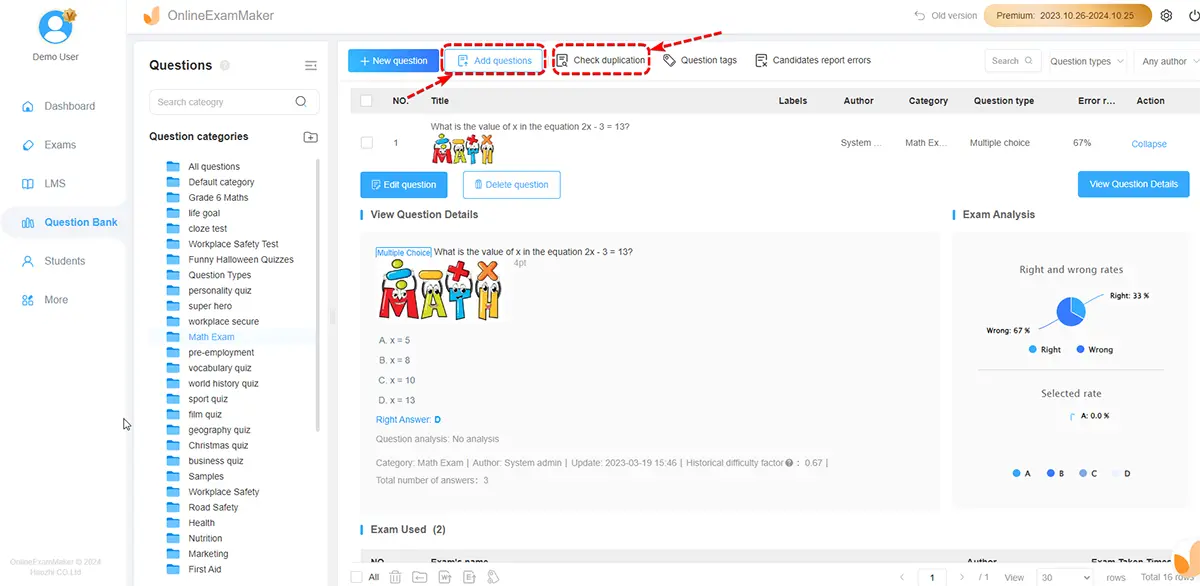
Сгруппируйте связанные вопросы вместе. Для комплексного выпускного экзамена вы можете создать разделы для каждой темы:
- Раздел 1: Методы исследования (15 вопросов)
- Раздел 2: Биологическая психология (15 вопросов)
- Раздел 3: Обучение и память (15 вопросов)
- Раздел 4: Социальная психология (15 вопросов)
Шаг 5: Настройка параметров экзамена
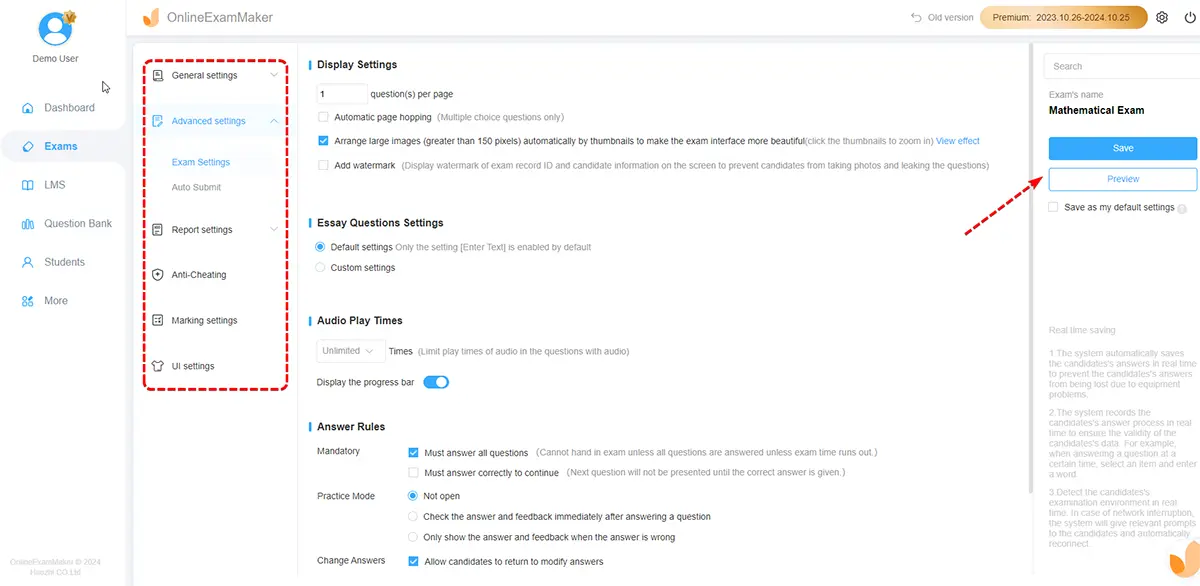
Установите лимит времени, параметры рандомизации и настройки безопасности. Интерфейс OnlineExamMaker более оптимизирован, чем у Canvas — меньше кликов по вкладкам.
Включите эти функции безопасности:
- Перемешивание вариантов ответа
- Рандомизация порядка вопросов
- Один вопрос на странице
- Отключение копирования-вставки
- Включение прокторинга через веб-камеру (при желании)
Шаг 6: Настройка прокторинга (опционально)
Если вы используете ИИ-прокторинг через веб-камеру, настройте, какие действия вызывают флаги: несколько людей в кадре, использование телефона, отведение взгляда от экрана на долгое время или переключение приложений.
ИИ анализирует видео в реальном времени и создаёт отчёт о подозрительных инцидентах для вашего просмотра после экзамена.
Шаг 7: Настройка параметров оценивания
Выберите, показывать ли баллы сразу или после определённой даты. Для вопросов-эссе включите ИИ-помощь в оценивании с регулируемыми уровнями строгости.
Шаг 8: Публикация и распространение
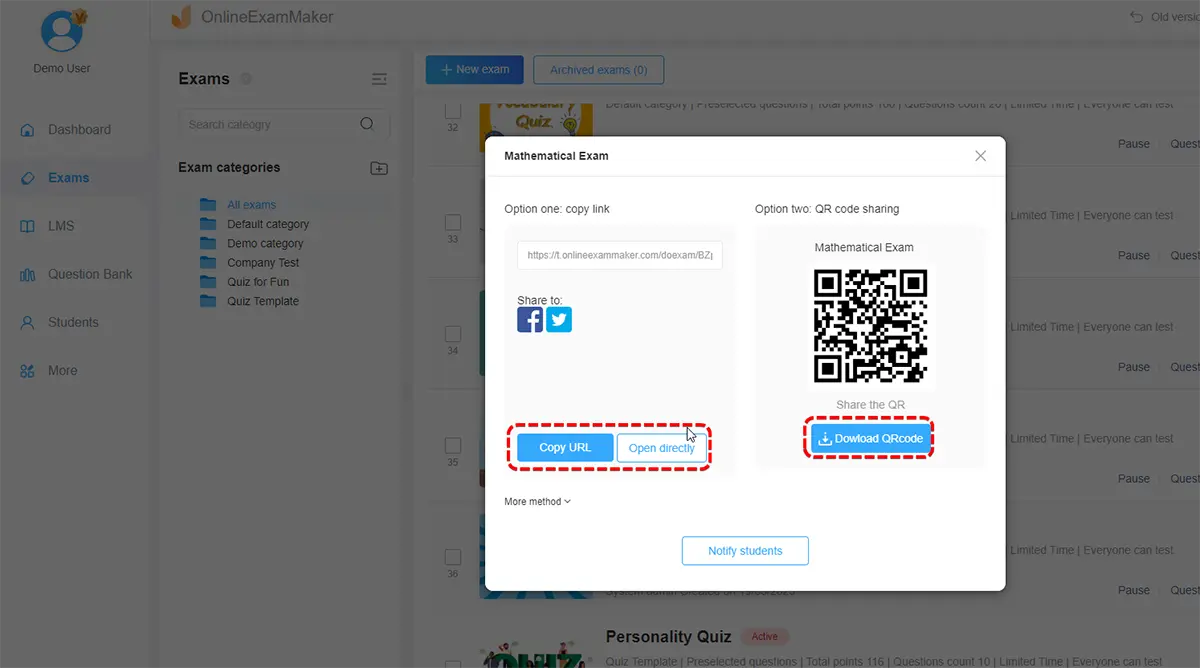
Сгенерируйте уникальную ссылку на экзамен или интегрируйте с вашей LMS, если это поддерживается. Студенты получают доступ к экзамену по ссылке — им не нужно создавать аккаунт.
Шаг 9: Мониторинг и оценивание
Во время экзамена следите за живой панелью управления, показывающей, кто сейчас сдаёт экзамен, их прогресс и любые флаги прокторинга.
После отправки просмотрите ответы, проверенные ИИ, и вручную оцените любые эссе или сложные вопросы с кратким ответом.
OnlineExamMaker vs. Canvas: Что и когда использовать?
Используйте Викторины Canvas, когда:
- Вы уже внедрены в экосистему Canvas
- Ваше учреждение требует все оценки в Canvas
- Вам нужна тесная интеграция с журналом оценок и модулями Canvas
- У вас простые требования к экзаменам (базовые типы вопросов, минимальные проблемы с безопасностью)
Используйте OnlineExamMaker, когда:
- Вам нужна помощь ИИ в генерации вопросов и оценивании
- Вам нужен сложный прокторинг без дорогих сторонних интеграций
- Вы управляете экзаменами на нескольких платформах или в учреждениях
- Вам нужен продвинутый банк вопросов с детальной аналитикой
- Вам нужна независимая платформа для экзаменов, отдельная от вашей LMS
Честно говоря? Для большинства инструкторов в устоявшихся средах Canvas, Викторины Canvas удовлетворят ваши потребности. Но если вы часто создаёте высоко-ставковые экзамены, постоянно создаёте вопросы с нуля или нуждаетесь в продвинутом прокторинге, функции ИИ OnlineExamMaker могут сэкономить значительное время.
Заключительные мысли
Создание цифрового выпускного экзамена в Canvas — или на любой платформе — это и искусство, и наука.
Научная часть? Это техническая настройка: конфигурация параметров, создание банков вопросов, включение функций безопасности. Это руководство провело вас через всё это.
Художественная часть? Это проектирование вопросов, которые действительно оценивают важное, создание экзаменационного опыта, который сложен, но справедлив, и встраивание достаточной гибкости, чтобы справиться с неизбежными техническими сбоями, не срывая результаты студентов.
Вот что я надеюсь, вы вынесете из этого руководства:
Проектируйте, прежде чем создавать. Лучшие экзамены начинаются с ясных результатов обучения и продуманного дизайна вопросов, а не с нажатия кнопок в Canvas.
Безопасность важна, но доверие тоже. Используйте инструменты безопасности, которые имеют смысл в вашем контексте, но не превращайте ваш экзамен в кошмар слежки. Хороший дизайн вопросов всегда побеждает жёсткий прокторинг.
Доступность приносит пользу всем. Ясный язык, логичная организация и продуманное форматирование делают ваш экзамен лучше для всех студентов, а не только для тех, у кого есть документально подтверждённые особые условия.
Просматривайте, тестируйте и снова просматривайте. Пять минут, потраченных на предварительный просмотр вашего экзамена, сэкономят вам часы, потраченные на ответы на раздражённые письма от запутавшихся студентов.
Технология подведёт. Имейте запасной план. Знайте, как предоставить продление, предложить альтернативные оценки и сохранять спокойствие, когда Canvas решит «выйти из строя» (а это случится).
Будь то Canvas, OnlineExamMaker или любая другая платформа, помните: не инструмент делает экзамен эффективным. Это делаете вы. Технология просто делает возможным реализацию вашего видения в масштабе.
А теперь идите и создайте тот выпускной экзамен. Ваше будущее «я» — то, которое не тонет в бумажных экзаменах во время выпускной недели — скажет вам спасибо.