Gli esami digitali in Canvas non riguardano solo l’eliminazione della carta. Riguardano riconquistare il tuo tempo, supportare meglio i tuoi studenti e godersi davvero il processo di valutazione.
Sia che tu sia un principiante di Canvas o un veterano dei LMS che cerca di migliorare il proprio gioco sugli esami, questa guida ti accompagna attraverso tutto ciò che devi sapere.
- Perché Perdere Tempo Con Esami Finali Digitali in Canvas?
- Pianificare il Tuo Esame Prima di Costruirlo
- Scegliere lo Strumento Giusto di Canvas per il Tuo Esame
- Passo dopo Passo: Creare il Tuo Esame in Canvas
- Costruire Banche Domande Intelligenti
- Valutazione e Feedback Semplici
- Soluzione Alternativa Potenziata dall’IA: OnlineExamMaker
Perché Perdere Tempo Con Esami Finali Digitali in Canvas?
Spostare i tuoi esami finali online non è solo seguire le tendenze: è risolvere problemi reali.
Innanzitutto, c’è la coerenza. Quando insegni più sezioni dello stesso corso, gli esami digitali garantiscono che tutti abbiano la stessa esperienza. Niente più sussurri nei corridoi del tipo “L’esame del Professore Smith era più facile”.
Poi c’è la velocità di valutazione. Domande a scelta multipla e vero/falso? Canvas le valuta all’istante. Ciò significa che puoi dedicare il tuo tempo prezioso alle domande a risposta aperta che hanno davvero bisogno della tua competenza, e non sommare fogli delle risposte come se fossimo nel 1995.
Ed ecco l’aspetto più interessante: il supporto per le accomodazioni. Studenti che hanno bisogno di tempo aggiuntivo o formati alternativi? Canvas gestisce tutto in modo fluido attraverso le sue funzioni di moderazione. Niente esami cartacei separati, nessuna logistica complicata: basta cliccare qualche pulsante ed è fatto.
Ma ecco dove conta la strategia: non tutti gli esami dovrebbero essere finali ad alta posta in gioco. A volte un esame di prova a bassa posta in gioco serve meglio i tuoi studenti. Alta posta in gioco significa una sola possibilità, serie misure di sicurezza e un peso significativo sul voto finale. Bassa posta in gioco significa tentativi multipli, feedback immediato e un design focalizzato sull’apprendimento. Scegli con saggezza.
Pianificare il Tuo Esame Prima di Costruirlo
Ecco un segreto che gli istruttori esperti conoscono: i migliori esami sono progettati prima di aprire mai Canvas. Iniziare direttamente con lo strumento Quiz è come iniziare un viaggio in auto senza controllare prima la mappa: potresti arrivare da qualche parte, ma probabilmente non dove intendevi.
Mappare i Risultati di Apprendimento ai Tipi di Domanda
Tipi diversi di domanda testano diversi livelli cognitivi. Vuoi valutare il richiamo? Le domande a scelta multipla funzionano benissimo. Testi il pensiero di ordine superiore? Avrai bisogno di saggi o compiti con caricamento file.
| Livello del Risultato di Apprendimento | Tipo di Domanda Migliore | Perché Funziona |
|---|---|---|
| Ricordare/Comprendere | Scelta Multipla, Vero/Falso | Richiamo rapido, facile da valutare automaticamente |
| Applicare/Analizzare | Associazione, Riempimento di Spazi Vuoti | Testa connessioni e applicazione |
| Valutare/Creare | Saggio, Caricamento File | Richiede sintesi e pensiero originale |
La Tua Checklist Prima della Costruzione
Prima di toccare Canvas, rispondi a queste domande:
- Limite di tempo: Quanto tempo dovrebbero avere gli studenti? (Suggerimento da professionista: aggiungi il 50% di tempo in più rispetto a quanto pensi che serva: lo stress rallenta le persone.)
- Numero di domande: Puntare a circa un punto per minuto di tempo d’esame.
- Con o senza libro? Nel 2025, gli esami senza libro online sono praticamente impossibili da far rispettare senza un serio sistema di vigilanza. Progetta di conseguenza.
- Strumenti consentiti: Calcolatrice? Appunti? L’intero internet? Sii esplicito.
- Strategia per l’integrità accademica: Banche domande? Browser di blocco? Codice d’onore? Scegli le tue battaglie.
Scegliere lo Strumento Giusto di Canvas per il Tuo Esame Finale
Ecco dove Canvas diventa un po’ strano. Hai opzioni, e ognuna si adatta a diversi stili di esame.
Canvas Quizzes (La Scelta Classica)
Lo strumento Quiz in Canvas – ciò che molte istituzioni chiamano “Classic Quizzes” – rimane il cavallo di battaglia per la maggior parte degli esami digitali. Gestisce splendidamente le domande con valutazione automatica e offre discrete opzioni di sicurezza.
Migliore per: Esami tradizionali con domande a scelta multipla, vero/falso, associazione e risposta breve.
Tipi di domanda valutati automaticamente: Scelta multipla, vero/falso, associazione, riempimento di spazi vuoti (se imposti risposte accettabili)
Richiede valutazione manuale: Domande a saggio, caricamenti file
New Quizzes
Alcune istanze di Canvas sono migrate a “New Quizzes”, che offre tipi di domanda avanzati e funzioni migliori per le banche di elementi. È più elegante ma ha una curva di apprendimento se sei abituato ai Classic Quizzes.
Assegnazioni-come-Esami
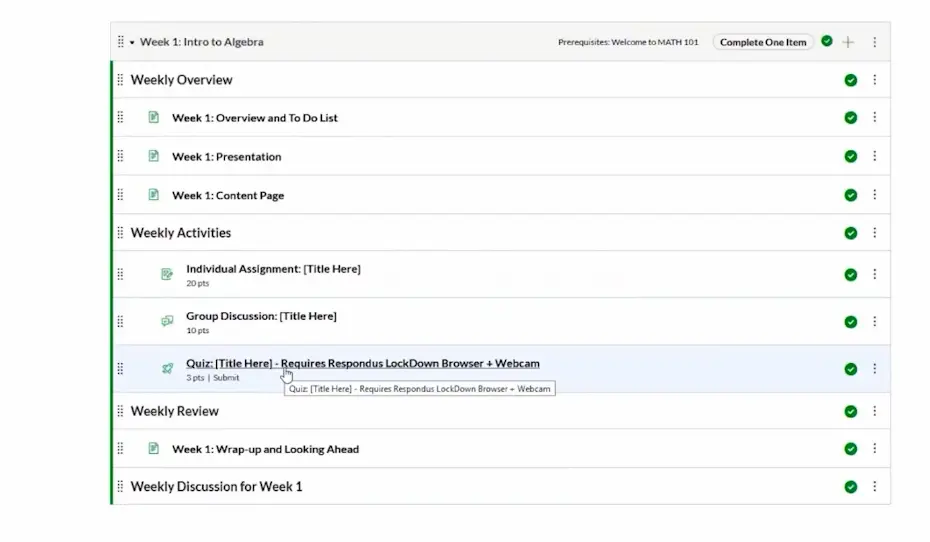
A volte il miglior “esame” non è affatto un quiz. Saggi da svolgere a casa, progetti o esami con caricamento file funzionano meglio attraverso lo strumento Assegnazioni.
Migliore per: Valutazioni aperte, consegne di portfolio, progetti complessi
Contro: Tutto richiede valutazione manuale, ma ottieni una valutazione più autentica di competenze del mondo reale.
Passo dopo Passo: Creare il Tuo Esame in Canvas
Bene, basta teoria. Costruiamo questa cosa.
Passo 1: Navigare e Creare
Dal tuo corso Canvas, clicca su Quiz nella barra laterale sinistra. Premi il pulsante + Quiz in alto a destra.
Dai al tuo esame un nome chiaro e specifico. “Esame Finale” va bene, ma “Esame Finale Biologia 101 – Autunno 2025” è meglio. Gli studenti che sostengono più esami finali ti ringrazieranno.
Passo 2: Configurare le Impostazioni Base
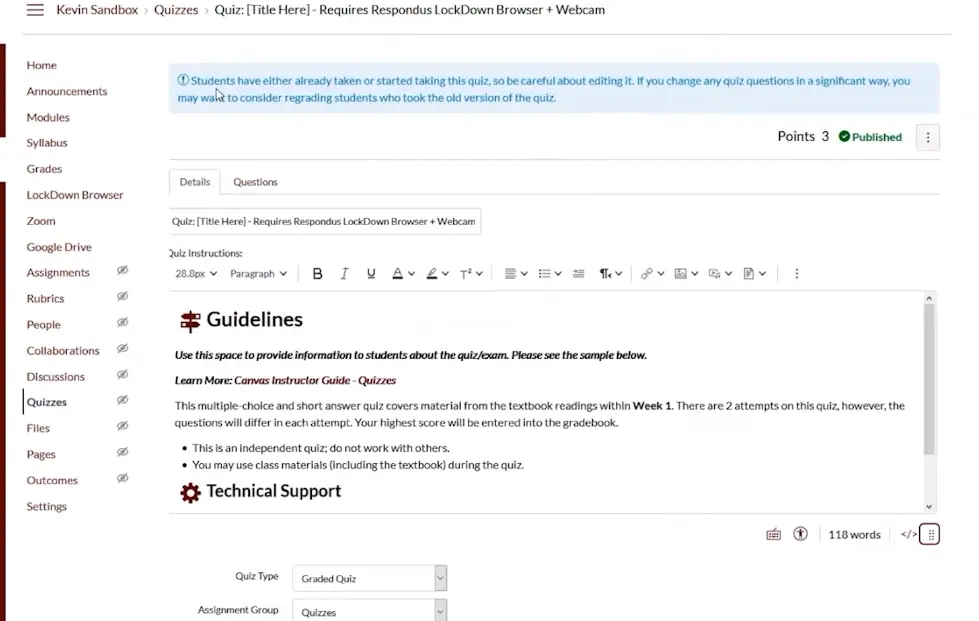
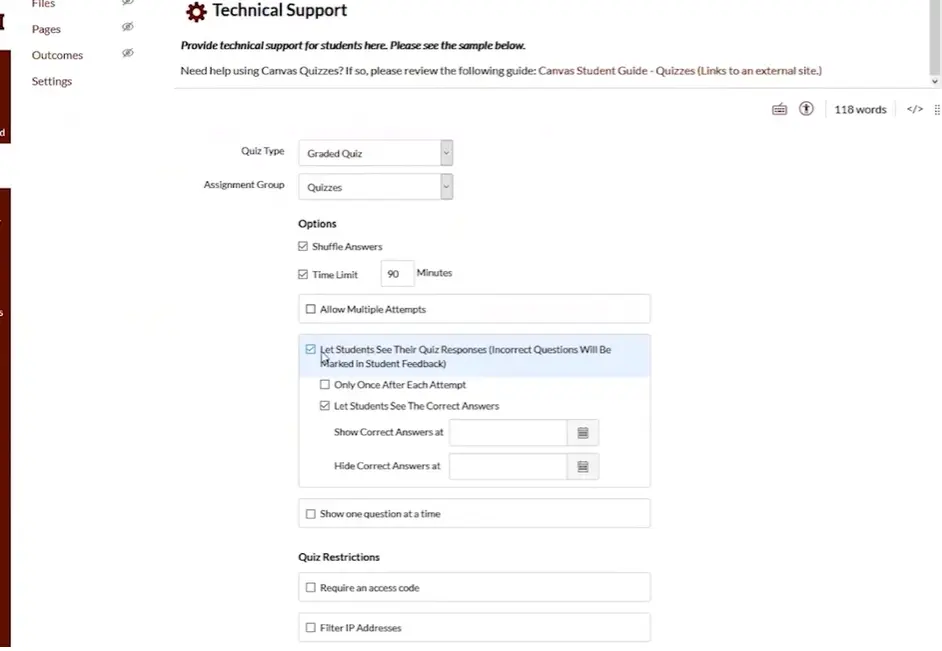
La sezione Dettagli è dove imposti le fondamenta. Analizziamola:
Tipo di Quiz: Seleziona “Quiz Valutato” per un esame finale. (Le altre opzioni—Quiz di Pratica, Sondaggio Valutato, Sondaggio Non Valutato—servono scopi diversi.)
Gruppo di Assegnazione: Scegli la categoria appropriata. La maggior parte dei corsi ha un gruppo “Esami” o “Quiz”.
Mescola Risposte: Attivalo. Questo randomizza l’ordine delle risposte per le domande a scelta multipla, riducendo l’efficacia della condivisione delle risposte.
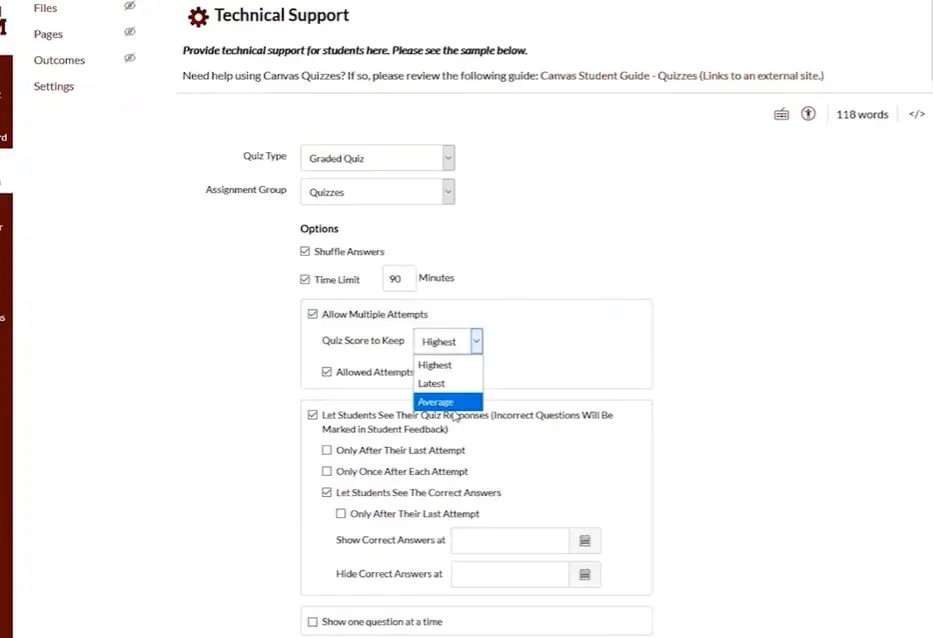
Limite di Tempo: Imposta il tuo limite in minuti. Per un esame finale completo, 90-120 minuti sono tipici. Canvas invierà automaticamente allo scadere del tempo, quindi comunicalo chiaramente agli studenti.
Passo 3: Configurare Impostazioni Tentativi e Visualizzazione
Tentativi Multipli: Per esami finali ad alta posta in gioco, mantieni questo a un tentativo. Se permetti tentativi multipli, Canvas può tenere automaticamente il punteggio più alto—ma per un esame finale, di solito non è appropriato.
Permetti agli Studenti di Vedere le Loro Risposte al Quiz: Questo è strategico. Alcuni istruttori nascondono le risposte fino a dopo la pubblicazione dei voti per prevenire la condivisione di risposte tra sessioni d’esame. Altri mostrano le risposte immediatamente per supportare l’apprendimento.
Mostra Risposte Corrette: Puoi visualizzare le risposte corrette dopo una data specifica o mantenerle nascoste del tutto. Per gli esami finali, molti istruttori aspettano fino a dopo il periodo di ricorso sui voti.
Una Domanda alla Volta: Questa impostazione impedisce agli studenti di vedere l’intero esame in una volta. È utile per ridurre la condivisione di screenshot ma può frustrare gli studenti a cui piace saltare da una domanda all’altra. Bilanciare sicurezza ed esperienza utente.
Passo 4: Impostare le Finestre di Disponibilità
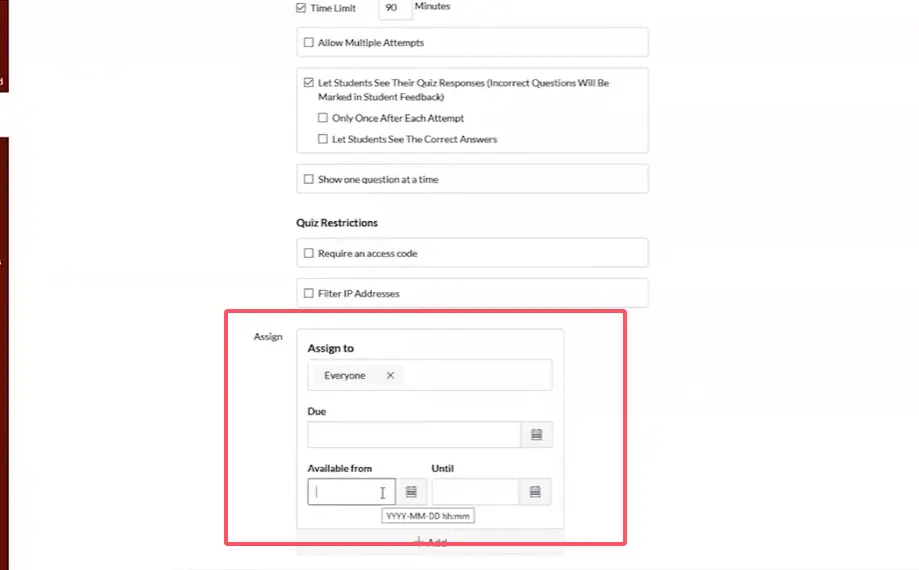
Questo è critico per gli esami finali. Usa le date “Disponibile da” e “Fino a” per creare una finestra d’esame ristretta.
Esempio: Se il tuo esame finale è programmato per il 18 dicembre 2025, dalle 14:00 alle 16:00, imposta:
- Disponibile da: 18 dicembre 2025 alle 14:00
- Fino a: 18 dicembre 2025 alle 16:00
- Scadenza: 18 dicembre 2025 alle 16:00
Questo crea un’esperienza d’esame sincrona anche in un ambiente online.
Passo 5: Gestire le Accomodazioni
Studenti con accomodazioni documentate hanno bisogno di impostazioni diverse. Canvas rende questo semplice:
Clicca “+ Aggiungi” sotto la sezione “Assegna a”. Puoi creare parametri di assegnazione separati per studenti individuali o gruppi.
Esempio: Se uno studente ha bisogno di tempo e mezzo, e il tuo esame è di 90 minuti, dagli un limite di tempo di 135 minuti o estendi il suo tempo “Fino a” di 45 minuti.
Questa differenziazione avviene in modo invisibile—gli altri studenti non sapranno mai che sono state fornite accomodazioni.
Passo 6: Aggiungere le Tue Domande
Clicca la scheda Domande. È qui che il tuo esame prende vita.
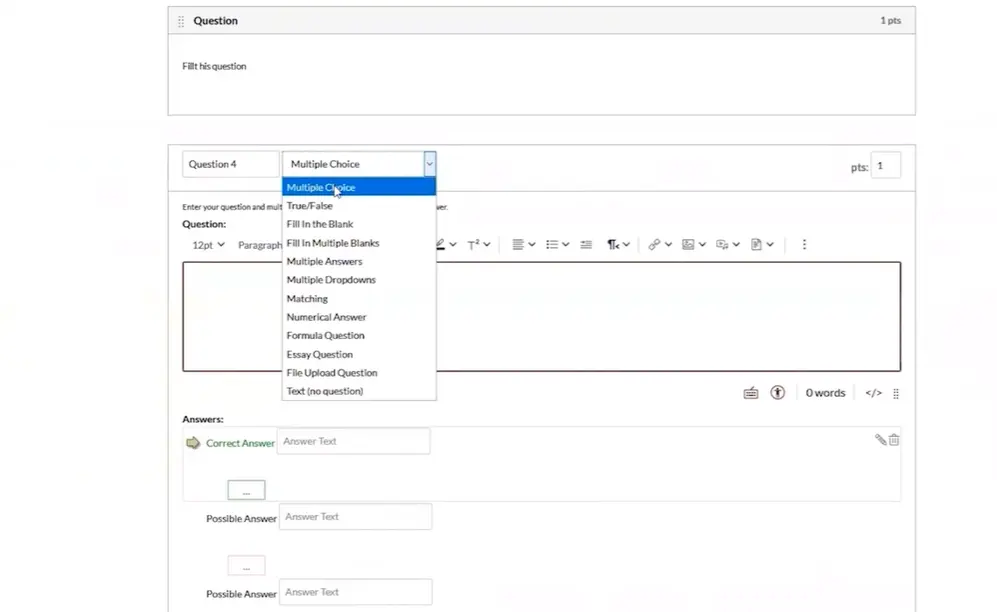
Premi “+ Nuova Domanda” e vedrai un menu a discesa con opzioni di tipi di domanda:
- Scelta Multipla: Il classico. Includi 4-5 opzioni di risposta per la massima efficacia.
- Vero/Falso: Semplice ma limitato—50% di possibilità di indovinare correttamente.
- Riempimento dello Spazio Vuoto: Testa conoscenze specifiche ma richiede corrispondenza esatta delle risposte (complicato!).
- Risposte Multiple: Come scelta multipla ma gli studenti possono selezionare più opzioni corrette.
- Associazione: Ottimo per testare relazioni e connessioni.
- Domanda a Saggio: Richiede valutazione manuale ma testa il pensiero di ordine superiore.
- Caricamento File: Gli studenti inviano documenti, immagini o altri file.
- Testo (Nessuna Domanda): Usa questo per inserire istruzioni, diagrammi o fogli di formule a cui gli studenti possono fare riferimento durante l’esame.
Passo 7: Costruire una Domanda di Esempio
Creiamo insieme una domanda a scelta multipla.
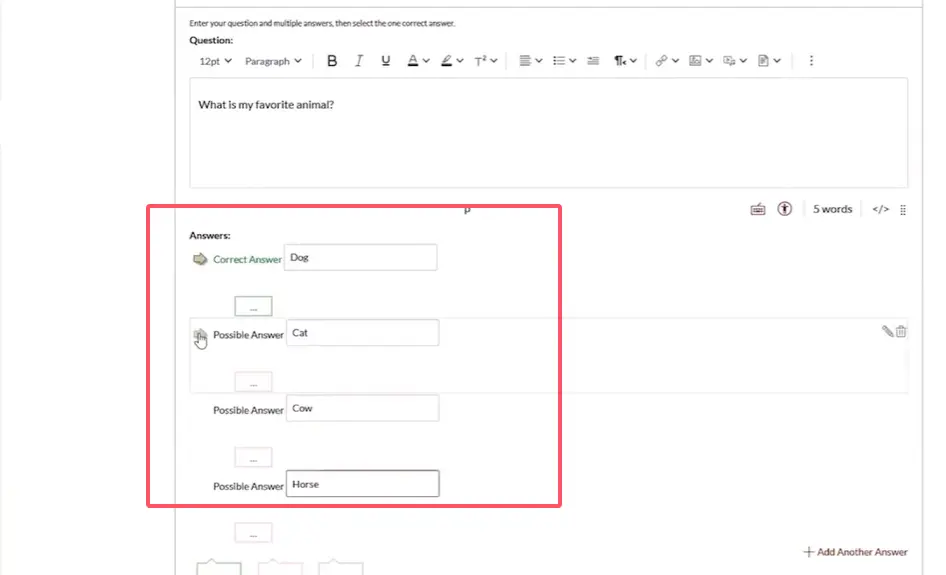
Testo della Domanda: Digita la tua domanda nell’editor di contenuti avanzati. “Qual è la capitale della Francia?”
Opzioni di Risposta: Inserisci le tue opzioni:
- Londra
- Berlino
- Parigi (contrassegna questa come corretta con la freccia verde)
- Madrid
Feedback (Opzionale): Puoi aggiungere feedback per risposte corrette e scorrette. Ad esempio, “Ottimo lavoro!” per risposte corrette e “Riprova—pensa alla geografia europea” per quelle scorrette.
Passo 8: Assegnare Valori dei Punti
Ogni domanda ha un valore in punti. La maggior parte degli istruttori usa 1-5 punti per domanda, a seconda della difficoltà e dell’importanza.
Suggerimento da professionista: Rendi i punti totali dell’esame un numero tondo (100, 200, ecc.) per facilitare il calcolo del voto.
Passo 9: Aggiornare e Salvare
Dopo aver creato o modificato ogni domanda, clicca “Aggiorna Domanda” in fondo all’editor della domanda. Questo è facile da dimenticare—non perdere il tuo lavoro!
Quando hai finito tutte le domande, clicca Salva in fondo alla pagina.
Passo 10: Anteprima Prima della Pubblicazione
Sempre—sempre—visualizza in anteprima il tuo esame prima di pubblicarlo per gli studenti.
Clicca il pulsante Anteprima e sostieni il tuo stesso esame. Questo cattura errori di battitura, immagini rotte, domande poco chiare e problemi tecnici prima che influenzino gli studenti.
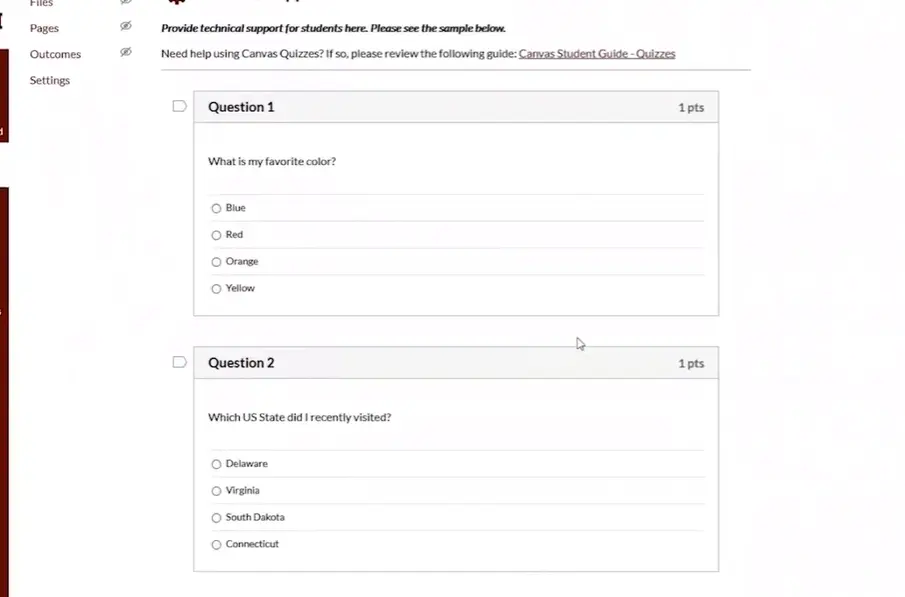
Suggerimento bonus: Fai visualizzare in anteprima anche a un collega o a un assistente. Occhi nuovi catturano problemi che tu, dopo aver fissato le domande per ore, ti saresti perso.
Passo 11: Pubblicare
Una volta soddisfatto, clicca Pubblica. L’esame è ora attivo (all’interno della finestra di disponibilità che hai impostato).
Costruire Banche Domande Intelligenti
Ecco dove Canvas separa i dilettanti dai professionisti: le banche domande.
Invece di creare un set statico di domande, le banche domande ti permettono di creare pool di domande da cui Canvas seleziona casualmente. Ciò significa che lo Studente A e lo Studente B ottengono versioni diverse dello stesso esame.
Perché le Banche Domande Contano
Nell’era delle chat di gruppo e della condivisione di screenshot, avere 50 studenti che sostengono l’esatto stesso esame è chiedere guai. Le banche domande mitigano questo:
- Randomizzando le domande che ogni studente riceve
- Riducendo il valore della condivisione delle risposte (gli studenti hanno domande diverse)
- Permettendoti di riutilizzare buone domande attraverso i semestri senza riciclare interi esami
Come Creare Banche Domande
Dalla scheda Domande, cerca “Banche Domande” o “Banche Elementi” (la terminologia varia a seconda della versione di Canvas).
Crea banche organizzate per argomento o livello di difficoltà. Ad esempio:
- Banca 1: Nozioni Base di Biologia Cellulare (20 domande)
- Banca 2: Concetti di Genetica (20 domande)
- Banca 3: Teoria Evolutiva (20 domande)
Poi, quando costruisci il tuo esame, estrai 10 domande casuali da ogni banca. Ogni studente ottiene 30 domande, ma non le stesse 30 domande.
Bilanciare Randomizzazione e Equità
Ecco il problema: se estrai domande casuali, assicurati che abbiano all’incirca la stessa difficoltà. Non vuoi che uno studente ottenga tutte domande facili mentre un altro ottiene le più difficili.
Etichetta le domande per livello di difficoltà ed estrai un numero uguale di domande facili, medie e difficili per ogni studente.
Valutazione e Feedback Semplici
Ecco il vantaggio per tutto questo lavoro digitale: la valutazione diventa significativamente più veloce.
Valutazione Automatica: Il Regalo che Continua a Dare
Domande a scelta multipla, vero/falso e di associazione? Canvas le valuta all’istante dopo l’invio. Niente più bolle sui fogli delle risposte.
Canvas calcola automaticamente i punteggi e li inserisce nel registro dei voti. Puoi immediatamente vedere statistiche della classe, analisi delle domande e difficoltà degli elementi.
Valutazione Manuale: Saggi e Caricamenti File
Le domande a saggio e le risposte con caricamento file richiedono la tua attenzione. Accedici tramite SpeedGrader, l’interfaccia di valutazione integrata di Canvas.
Suggerimenti per SpeedGrader:
- Usa le rubriche per mantenere la coerenza tra gli studenti
- Crea banche di commenti per feedback usati frequentemente
- Valuta una domanda alla volta tra tutti gli studenti (piuttosto che uno studente alla volta) per una maggiore coerenza
- Usa gli strumenti di annotazione per correggere direttamente i caricamenti file
Fornire Feedback Significativo
Anche con la valutazione automatica, gli studenti meritano un feedback oltre a un numero.
Usa il feedback a livello di domanda di Canvas per spiegare perché le risposte erano corrette o scorrette. Questo trasforma un esame da una valutazione una tantum in un’opportunità di apprendimento.
Per le risposte a saggio, punta a un feedback attuabile: “La tua argomentazione su X era forte, ma considera di incorporare prove da Y per affrontare la controargomentazione.”
Usare le Statistiche del Quiz
Canvas genera statistiche dettagliate del quiz che rivelano pattern che potresti altrimenti perdere.
Cerca:
- Domande con indici di discriminazione bassi: Queste non separano efficacemente gli studenti con performance alte e basse. Rivedile.
- Domande in cui la maggior parte degli studenti sceglie la stessa risposta sbagliata: Questo spesso indica un malinteso che dovresti affrontare.
- Domande con tassi di successo molto alti o molto bassi: Troppo facili o troppo difficili—regola la difficoltà per la prossima volta.
Soluzione Alternativa: OnlineExamMaker
Sebbene Canvas sia robusto, non è l’unica opzione. Se stai cercando una piattaforma di esame dedicata con funzioni avanzate di IA, OnlineExamMaker merita una seria considerazione.
Cosa Rende OnlineExamMaker Diverso?
OnlineExamMaker non è solo uno strumento quiz attaccato a un LMS—è costruito appositamente per creare, somministrare e analizzare esami. Pensa a Canvas Quizzes potenziato, con assistenza IA integrata.
Crea il Tuo Prossimo Quiz/Esame Usando l’IA in OnlineExamMaker
Ecco cosa attira la mia attenzione:
Banca di Gestione Domande: Organizza migliaia di domande con etichettatura, categorizzazione e valutazioni di difficoltà. Più sofisticata delle banche domande native di Canvas.
Sistema di Gestione dell’Apprendimento (LMS): Se non sei vincolato a Canvas, OnlineExamMaker include funzioni LMS per una soluzione completa di gestione del corso.
Passo dopo Passo: Creare un Esame in OnlineExamMaker
Percorriamo insieme il processo di creazione di un esame finale in OnlineExamMaker.
Passo 1: Registrati e Naviga alla Dashboard
Crea il tuo account gratuito su OnlineExamMaker.com. La dashboard è intuitiva—molto più semplice dell’interfaccia a volte travolgente di Canvas.
Passo 2: Crea un Nuovo Esame
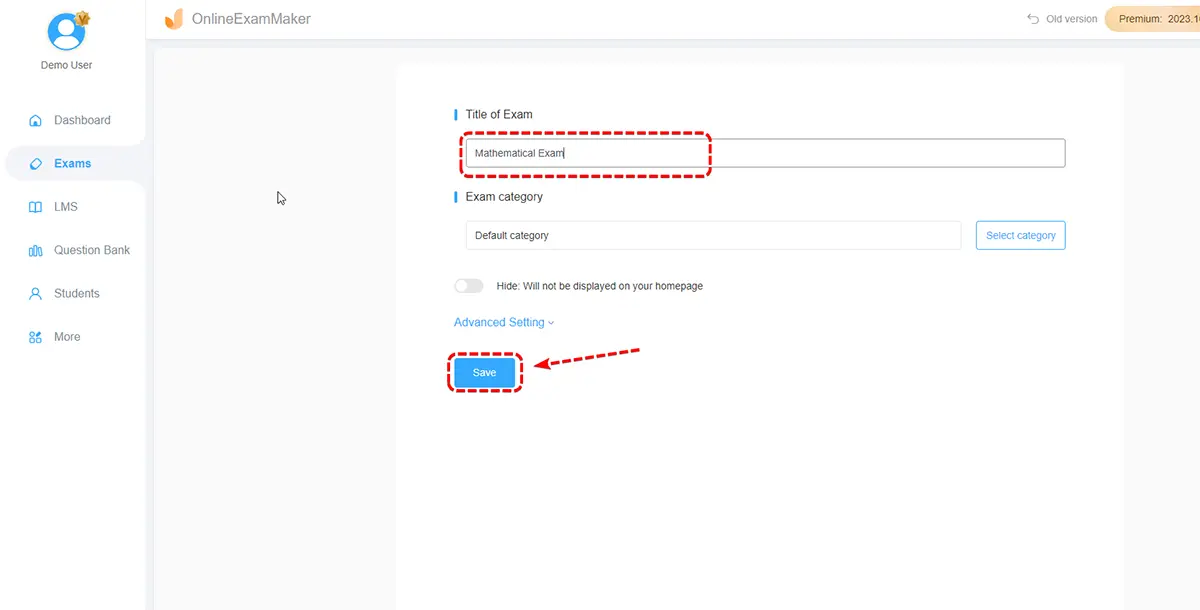
Clicca “Crea Nuovo Esame” e dagli un titolo. “Introduzione alla Psicologia – Esame Finale” funziona perfettamente.
Passo 3: Aggiungi Domande Usando l’IA

Ecco dove diventa interessante. Hai diverse opzioni:
- Inserimento manuale: Digita le domande individualmente, proprio come in Canvas
- Importazione massiva: Carica un documento Word o un file Excel con domande già scritte
- Generazione IA: Carica il tuo materiale didattico e lascia che l’IA crei le domande
Per la generazione IA, carica un PDF delle tue diapositive delle lezioni o di un capitolo del libro di testo. L’IA analizza il contenuto e genera domande a scelta multipla, vero/falso e a risposta breve allineate con il materiale.
Rivedi e modifica attentamente queste domande generate dall’IA—sono un punto di partenza, non un prodotto finito. L’IA a volte perde sfumature o crea domande ambigue.
Passo 4: Organizza le Domande in Sezioni
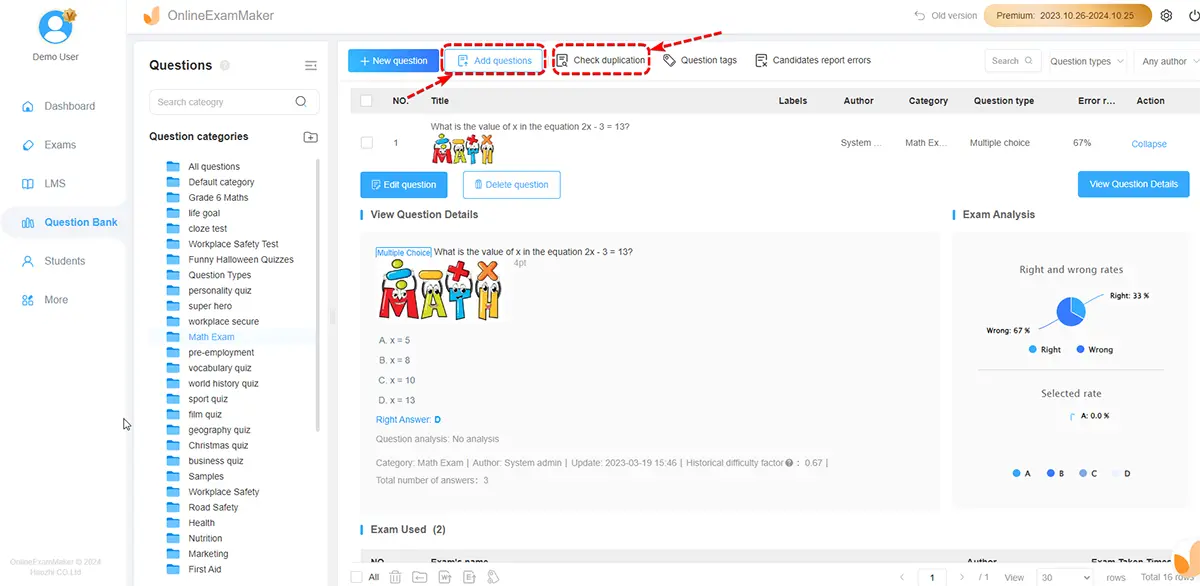
Raggruppa domande correlate. Per un esame finale completo, potresti creare sezioni per ogni unità:
- Sezione 1: Metodi di Ricerca (15 domande)
- Sezione 2: Psicologia Biologica (15 domande)
- Sezione 3: Apprendimento e Memoria (15 domande)
- Sezione 4: Psicologia Sociale (15 domande)
Passo 5: Configura le Impostazioni dell’Esame
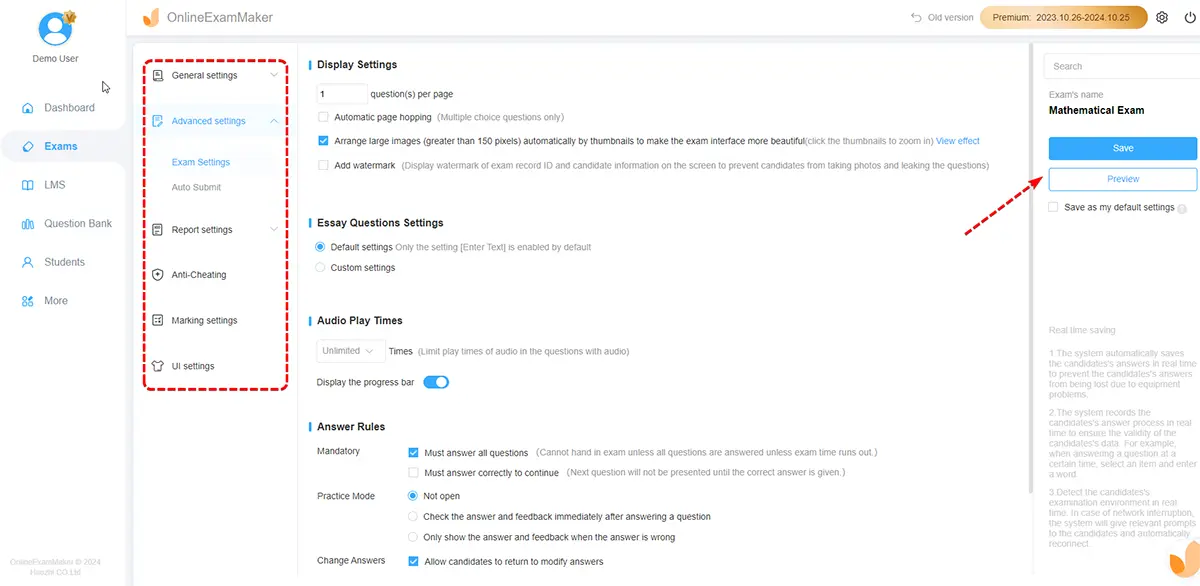
Imposta il tuo limite di tempo, le opzioni di randomizzazione e le impostazioni di sicurezza. L’interfaccia di OnlineExamMaker è più semplificata di quella di Canvas—meno clic tra schede.
Abilita queste funzioni di sicurezza:
- Mescola le opzioni di risposta
- Randomizza l’ordine delle domande
- Una domanda per pagina
- Disabilita copia-incolla
- Abilita vigilanza webcam (se desiderato)
Passo 6: Configura la Vigilanza (Opzionale)
Se usi la vigilanza webcam IA, configura quali comportamenti attivano segnalazioni: più persone inquadrate, uso del telefono, distogliere lo sguardo dallo schermo per periodi prolungati, o passare da un’applicazione all’altra.
L’IA analizza il video in tempo reale e crea un report degli incidenti segnalati per la tua revisione dopo l’esame.
Passo 7: Configura le Impostazioni di Valutazione
Scegli se mostrare i punteggi immediatamente o dopo una data specifica. Per le domande a saggio, abilita la valutazione assistita dall’IA con livelli di severità regolabili.
Passo 8: Pubblica e Condividi
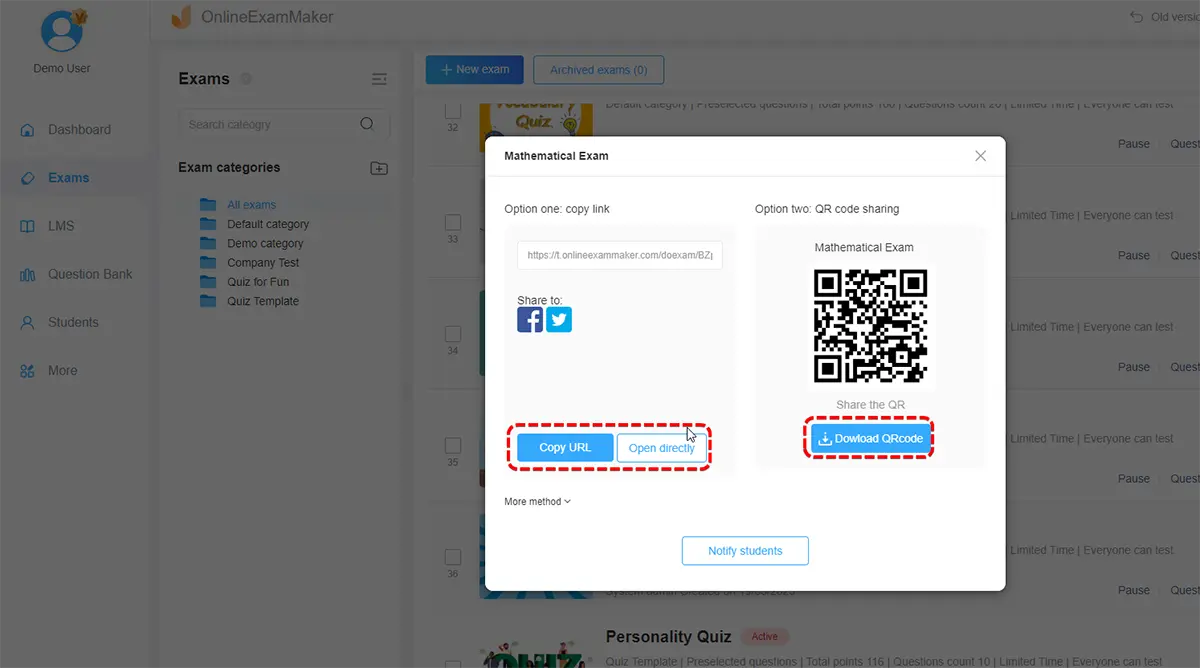
Genera un link d’esame unico o integra con il tuo LMS se supportato. Gli studenti accedono all’esame tramite il link—nessuna creazione di account richiesta da parte loro.
Passo 9: Monitora e Valuta
Durante l’esame, guarda la dashboard in tempo reale che mostra chi sta sostenendo l’esame, il loro progresso e eventuali segnalazioni di vigilanza.
Dopo l’invio, rivedi le risposte valutate dall’IA e valuta manualmente eventuali saggi o domande a risposta breve complesse.
OnlineExamMaker vs. Canvas: Quando Usare Quale?
Usa Canvas Quizzes quando:
- Sei già inserito nell’ecosistema Canvas
- La tua istituzione richiede tutte le valutazioni in Canvas
- Hai bisogno di un’integrazione stretta con il registro dei voti e i moduli di Canvas
- Hai requisiti d’esame semplici (tipi di domanda base, preoccupazioni di sicurezza minime)
Usa OnlineExamMaker quando:
- Vuoi assistenza IA con generazione e valutazione delle domande
- Hai bisogno di vigilanza sofisticata senza costose integrazioni di terze parti
- Gestisci esami su più piattaforme o istituzioni
- Vuoi una gestione avanzata delle banche domande con analisi dettagliate
- Hai bisogno di una piattaforma d’esame autonoma indipendente dal tuo LMS
Sinceramente? Per la maggior parte degli istruttori in ambienti Canvas consolidati, Canvas Quizzes soddisferà le tue esigenze. Ma se crei frequentemente esami ad alta posta in gioco, crei domande da zero ripetutamente, o hai bisogno di vigilanza avanzata, le funzioni IA di OnlineExamMaker possono far risparmiare tempo sostanziale.
Considerazioni Finali
Creare un esame finale digitale in Canvas—o in qualsiasi piattaforma—è sia arte che scienza.
La parte scientifica? Questa è la configurazione tecnica: configurare le impostazioni, creare banche domande, abilitare funzioni di sicurezza. Questa guida ti ha accompagnato attraverso tutto ciò.
La parte artistica? Questa è progettare domande che valutino effettivamente ciò che conta, creare un’esperienza d’esame che sia impegnativa ma equa, e costruire abbastanza flessibilità per gestire l’inevitabile intoppo tecnico senza mandare fuori strada la performance degli studenti.
Ecco ciò che spero tu porti via da questa guida:
Progetta prima di costruire. I migliori esami iniziano con chiari risultati di apprendimento e un design di domande ponderato, non cliccando pulsanti in Canvas.
La sicurezza è importante, ma lo è anche la fiducia. Usa gli strumenti di sicurezza che hanno senso per il tuo contesto, ma non trasformare il tuo esame in un incubo di sorveglianza. Un buon design delle domande batte una vigilanza pesante ogni volta.
L’accessibilità giova a tutti. Linguaggio chiaro, organizzazione logica e formattazione ponderata rendono il tuo esame migliore per tutti gli studenti, non solo per quelli con accomodazioni documentate.
Anteprima, test e ancora anteprima. I cinque minuti che passi a visualizzare in anteprima il tuo esame ti faranno risparmiare ore di email frustrate da studenti confusi.
La tecnologia fallirà. Avere un piano di riserva. Sapere come concedere estensioni, offrire valutazioni alternative e mantenere la calma quando Canvas decide di avere una brutta giornata (perché succederà).
Sia che tu usi Canvas, OnlineExamMaker o qualsiasi altra piattaforma, ricorda: lo strumento non rende efficace l’esame. Lo fai tu. La tecnologia rende solo possibile implementare la tua visione su larga scala.
Ora vai a costruire quell’esame finale. Il tuo futuro io—quello che non annega negli esami cartacei durante la settimana degli esami finali—ti ringrazierà.