Les auto-évaluations sont des outils ou processus par lesquels les individus évaluent eux-mêmes leurs compétences, performances, comportements ou progrès par rapport à des critères ou objectifs spécifiques. Elles encouragent la réflexion, la conscience de soi et le développement personnel en permettant d’identifier les forces, les faiblesses et les axes d’amélioration. Google Forms est un outil polyvalent pour créer des quiz et enquêtes d’auto-évaluation, offrant des fonctionnalités telles que l’auto-correction, des types de questions personnalisables et la visualisation des données.
Le paysage numérique d’aujourd’hui exige des solutions plus intelligentes et plus efficaces. Et Google Forms ? Il est pratiquement conçu pour transformer votre processus d’évaluation de fastidieux en fantastique.
- Qu’est-ce qu’une auto-évaluation exactement (et pourquoi devriez-vous vous y intéresser) ?
- Pourquoi Google Forms est votre nouveau meilleur ami pour les évaluations
- Guide étape par étape : Créer votre premier formulaire d’auto-évaluation
- Partager votre chef-d’œuvre : Stratégies de distribution efficaces
- Analyse des données : Comprendre les résultats
- OnlineExamMaker : Un outil alternatif pour créer des auto-évaluations à correction automatique
Qu’est-ce qu’une auto-évaluation exactement (et pourquoi devriez-vous vous y intéresser) ?
Avant de plonger dans les détails des modèles d’auto-évaluation Google Forms, commençons par les bases. Une auto-évaluation est essentiellement un miroir – elle reflète la compréhension qu’une personne a de sa propre performance, de ses compétences ou de ses connaissances.
Imaginez-la comme cet ami qui est brutalement honnête sur vos choix vestimentaires, sauf que cette fois, vous êtes à la fois l’ami et la personne qui reçoit le feedback. Révolutionnaire, n’est-ce pas ?
Les auto-évaluations servent plusieurs objectifs :
- Promouvoir la réflexion : Elles forcent les participants à faire une pause et à réfléchir sérieusement à leur performance
- Identifier les lacunes : Comme un GPS pour l’apprentissage, elles mettent en lumière où vous en êtes par rapport à où vous devez être
- Encourager l’appropriation : Rien ne vaut la motivation qui découle de l’auto-découverte
- Gagner du temps : Soyons honnêtes – qui ne veut pas rationaliser sa charge de travail ?

Pourquoi Google Forms est votre nouveau meilleur ami pour les évaluations
Vous vous demandez peut-être : “Pourquoi Google Forms spécifiquement ?” Question pertinente. Après tout, il existe de nombreux outils d’enquête qui flottent sur Internet comme des confettis à une fête du Nouvel An.
Voici la situation : Google Forms pour les auto-évaluations offre un compromis idéal entre simplicité et fonctionnalité difficile à battre. C’est comme trouver la paire de jeans parfaite – confortable, polyvalente et qui facilite tout le reste.
Les avantages qui comptent
- Coût zéro : Votre budget vous remerciera
- Collecte automatique des données : Les réponses affluent directement dans Google Sheets
- Collaboration en temps réel : Parfait pour les évaluations en équipe
- Adapté aux mobiles : Fonctionne parfaitement sur n’importe quel appareil
- Magie de l’intégration : Fonctionne parfaitement avec les autres outils Google Workspace
Guide étape par étape : Créer votre premier formulaire d’auto-évaluation
Prêt à retrousser vos manches ? Passons en revue comment créer un quiz dans Google Forms qui fonctionne réellement. Je vais décomposer cela si simplement que votre grand-mère pourrait suivre (et probablement créer un meilleur formulaire que la plupart des entreprises technologiques).
Étape 1 : Configurer votre base
Tout d’abord, vous pouvez vous rendre sur Google Forms. Vous pouvez soit taper directement “forms.google.com” dans votre navigateur, soit y accéder via votre Google Drive.
- Cliquez sur le bouton “+” pour créer un nouveau formulaire
- Donnez un titre captivant à votre formulaire (quelque chose comme “Auto-évaluation hebdomadaire de performance” fonctionne mieux que “Formulaire #47”)
- Ajoutez une brève description expliquant l’objectif et les instructions
Étape 2 : Collecter les informations essentielles
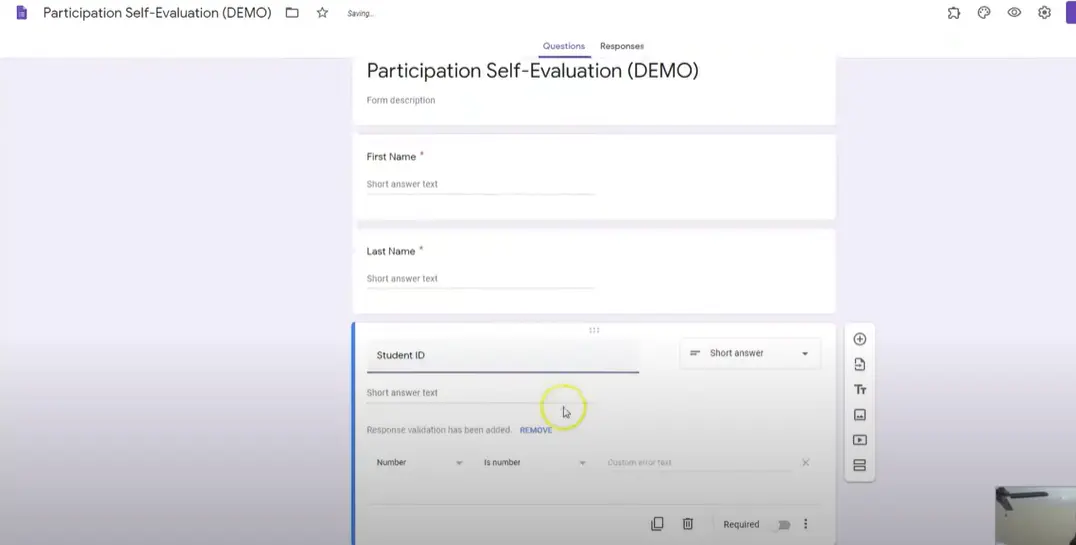
Avant de plonger dans les questions d’évaluation, vous devez savoir qui remplit votre formulaire. C’est comme organiser une fête et vouloir savoir qui est venu.
Créez ces questions fondamentales :
| Type de question | Question | Objectif |
|---|---|---|
| Réponse courte | Nom complet | Identification |
| Réponse courte | ID Employé/Étudiant | Vérification (particulièrement utile pour les grands groupes) |
| Réponse courte | Département/Classe | Catégorisation |
Rendez ces champs obligatoires. Croyez-moi, vous ne voulez pas de réponses anonymes lorsque vous essayez de fournir un feedback personnalisé plus tard.
Étape 3 : Concevoir vos catégories d’évaluation
C’est là que la magie opère. Configurer Google Forms pour les évaluations nécessite une conception réfléchie des questions. Considérez chaque question comme une pierre de gué vers la compréhension.
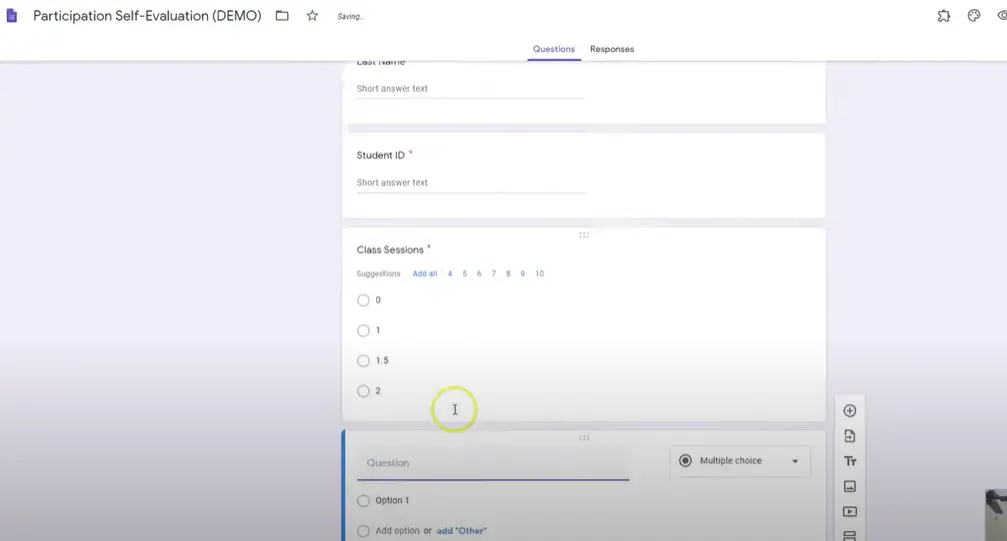
Catégorie 1 : Participation & Assiduité
- Type de question : Choix multiples
- Options : 0 point, 1 point, 1,5 point, 2 points
- Description : Évaluez votre assiduité constante et votre participation active aux séances de cours
Catégorie 2 : Achèvement des tâches
- Type de question : Choix multiples
- Échelle : Même système de 0 à 2 points
- Focus : Activités hebdomadaires, devoirs ou livrables de projet
Catégorie 3 : Qualité du travail
- Type de question : Échelle linéaire (1-5) ou Choix multiples
- Exemples : Qualité des posts de discussion, exhaustivité des rapports, résolution créative de problèmes
Catégorie 4 : Collaboration & Communication
- Type de question : Choix multiples ou Cases à cocher
- Focus : Travail d’équipe, interactions entre pairs, efficacité de la communication
Étape 4 : Ajouter l’ingrédient secret – Les questions de feedback
Les chiffres racontent une histoire, mais les récits racontent toute l’histoire. Incluez des questions ouvertes qui encouragent la réflexion :
- “Quelle est une chose dont vous êtes fier cette semaine ?”
- “Où voyez-vous une marge d’amélioration ?”
- “De quel soutien avez-vous besoin pour réussir ?”
Ces questions transforment votre formulaire d’un simple outil de collecte de données en un véritable exercice de réflexion.
Rendre votre formulaire prêt pour les quiz : Clés de réponse et correction automatique
Vous voulez savoir comment créer une clé de réponse pour un quiz Google Forms ? C’est là que les choses deviennent intéressantes. Google Forms peut corriger automatiquement certains types de questions, c’est comme avoir un assistant d’enseignement qui ne dort jamais et ne se plaint jamais.
Convertir en mode Quiz
- Cliquez sur l’icône Paramètres (engrenage)
- Accédez à l’onglet “Quiz”
- Activez l’option “Transformer en quiz” sur ON
- Choisissez quand publier les notes (immédiatement ou après une revue manuelle)
Configurer les clés de réponse
Pour chaque question, cliquez sur l’option clé de réponse et :
- Marquez les bonnes réponses
- Attribuez des valeurs de points
- Ajoutez un feedback de réponse (optionnel mais recommandé)
Partager votre chef-d’œuvre : Stratégies de distribution efficaces
Vous l’avez construit, mais viendront-ils ? Comment partager efficacement une auto-évaluation Google Forms peut faire ou défaire votre processus d’évaluation.
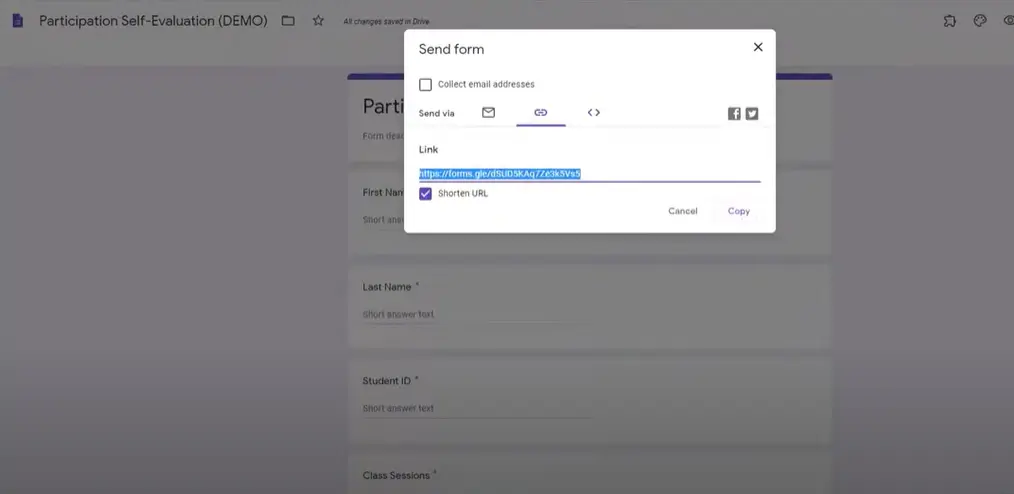
Méthode 1 : Partage par lien direct
Cliquez sur le bouton “Envoyer” et copiez le lien. Vous pouvez le raccourcir pour un partage plus facile – car personne n’aime taper des URLs qui ressemblent à ce qu’un chat aurait tapé en marchant sur un clavier.
Méthode 2 : Distribution par e-mail
Google Forms peut envoyer des invitations directement. Entrez simplement les adresses e-mail, personnalisez votre message et appuyez sur envoyer. C’est comme des invitations à une fête, mais pour l’apprentissage.
Méthode 3 : Intégration dans les systèmes de gestion de l’apprentissage
Récupérez le code HTML d’intégration et intégrez votre formulaire dans Moodle, Canvas ou l’intranet de votre entreprise. Une intégration transparente équivaut à des taux de complétion plus élevés.
Analyse des données : Comprendre les résultats
Les données brutes sont comme un meuble IKEA non assemblé – potentiellement utiles, mais actuellement juste un tas de pièces. Analyser les résultats d’un quiz Google Forms nécessite une stratégie.
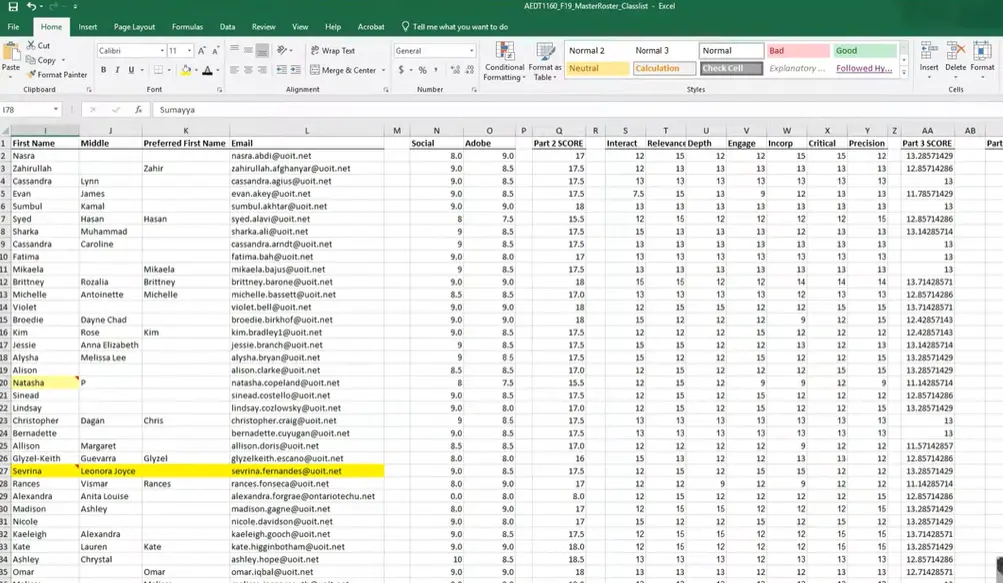
Création automatique de feuille de calcul
Google Forms crée automatiquement une feuille de calcul de réponses. Accédez-y en :
- Allant dans l’onglet “Réponses”
- Cliquant sur l’icône de feuille de calcul
- Choisissant “Créer une nouvelle feuille de calcul”
Conseils d’organisation des données
- Triez par nom ou ID pour une intégration plus facile au carnet de notes
- Utilisez des filtres pour identifier les tendances ou les valeurs aberrantes
- Créez des tableaux croisés dynamiques pour une analyse plus approfondie
- Exportez en CSV pour une utilisation dans d’autres systèmes de notation
Bonnes pratiques : Les choses à faire et à ne pas faire dans la conception d’auto-évaluations
Créer des auto-évaluations efficaces est un mélange d’art, de science et de bon sens. Voici les lignes directrices qui séparent le travail d’amateur de l’excellence professionnelle :
Les règles d’or
FAITES :
- Gardez les questions claires et spécifiques
- Utilisez des échelles d’évaluation cohérentes
- Incluez des mesures à la fois quantitatives et qualitatives
- Testez votre formulaire avant de le partager
- Fournissez un contexte pour les critères d’évaluation
NE FAITES PAS :
- Rendez les formulaires inutilement longs (les capacités d’attention ne sont plus ce qu’elles étaient)
- Utilisez un langage ambigu
- Oubliez de rendre les questions clés obligatoires
- Négligez l’optimisation mobile
- Ignorez les questions de feedback
Types de questions qui fonctionnent réellement
| Type de question | Idéal pour | Exemple |
|---|---|---|
| Choix multiples | Auto-notation objective | Évaluez votre niveau de participation |
| Échelle linéaire | Mesures de satisfaction | À quel point êtes-vous confiant dans cette compétence ? (1-5) |
| Texte long | Réponses réflexives | Décrivez votre plus grand apprentissage cette semaine |
| Cases à cocher | Options multiples applicables | Quels objectifs avez-vous atteints ? |
Fonctionnalités avancées : Amener vos formulaires au niveau supérieur
Prêt à impressionner ? Ces techniques avancées feront se demander à vos collègues si vous avez secrètement fréquenté l’Université Google.
Logique conditionnelle
Utilisez le branchement de sections pour créer des parcours d’évaluation personnalisés. Si quelqu’un s’évalue faiblement dans une catégorie, redirigez-le vers des questions de réflexion supplémentaires.
Validation des réponses
Définissez des règles pour garantir la qualité des réponses. Par exemple, exigez un nombre minimum de caractères pour les questions de réflexion.
Fonctionnalités de collaboration
Ajoutez des collègues en tant que collaborateurs pour examiner les réponses ensemble ou créer des versions d’évaluation par les pairs de votre formulaire.
Résolution des problèmes courants
Même les meilleurs plans peuvent parfois dérailler. Voici des solutions aux problèmes les plus fréquents :
Problème : Faibles taux de réponse
Solutions : Envoyez des e-mails de rappel, rendez le formulaire adapté aux mobiles, expliquez clairement les avantages et envisagez des incitations.
Problème : Auto-notations incohérentes
Solutions : Fournissez des descriptions de critères plus claires, utilisez des exemples et envisagez des exercices d’étalonnage.
Problème : Difficultés techniques
Solutions : Testez les formulaires minutieusement, fournissez des méthodes d’accès alternatives et créez des guides d’instructions simples.
Exemples concrets et modèles
Parfois, voir c’est croire. Voici des modèles d’auto-évaluation éprouvés que vous pouvez adapter :
Pour les enseignants
- Réflexion hebdomadaire sur l’apprentissage : Concentrez-vous sur la compréhension, la participation et la progression des objectifs
- Auto-évaluation de projet : Évaluez la planification, l’exécution et la collaboration
- Suivi du développement des compétences : Surveillez les progrès sur des compétences spécifiques
Pour les professionnels des RH
- Préparation à l’évaluation de performance : Auto-évaluation annuelle ou trimestrielle
- Efficacité de la formation : Formulaires de réflexion post-atelier
- Suivi de la fixation d’objectifs : Points de contrôle trimestriels des progrès
Mesurer le succès : Comment savoir si votre auto-évaluation fonctionne
Créer le formulaire n’est que le début. Comment savoir s’il est réellement efficace ? Voici les indicateurs clés à suivre :
- Taux de complétion : Les gens le remplissent-ils réellement ?
- Qualité des réponses : Les réflexions sont-elles approfondies ou juste une case à cocher ?
- Changements de comportement : Observez-vous des améliorations dans les domaines que les gens ont identifiés ?
- Niveaux d’engagement : Les participants sont-ils plus conscients d’eux-mêmes et motivés ?
Vous avez maintenant tout ce dont vous avez besoin pour créer des formulaires d’auto-évaluation efficaces dans Google Forms. La question n’est pas de savoir si vous pouvez le faire, mais si vous le ferez.
Commencez petit. Choisissez un domaine où l’auto-évaluation pourrait faire une différence, créez un formulaire simple et testez-le avec un petit groupe. Apprenez de l’expérience, affinez votre approche et développez-vous progressivement.
Rappelez-vous, le meilleur formulaire d’auto-évaluation est celui qui est réellement utilisé et fournit des insights précieux. Gardez-le simple, rendez-le significatif et observez comment la réflexion se transforme en action.
OnlineExamMaker : Un outil alternatif pour créer des auto-évaluations à correction automatique
OnlineExamMaker est un puissant outil de création d’auto-évaluations basé sur l’IA qui peut vous faire gagner du temps et des efforts. Avec l’Éditeur de Questions, vous pouvez créer des questions à choix multiples, ouvertes, d’appariement, de séquencement et bien d’autres types pour vos tests, examens et inventaires. Vous êtes autorisé à enrichir les quiz avec des éléments multimédias comme des images, de l’audio et de la vidéo pour les rendre plus interactifs et visuellement attrayants.
Principales fonctionnalités pour l’auto-évaluation :
● Créez une banque de questions et spécifiez combien de questions vous voulez sélectionner aléatoirement parmi ces questions.
● Permettez au candidat de répondre en téléchargeant une vidéo ou un document Word, en ajoutant une image et en enregistrant un fichier audio.
● Affichez le feedback pour les réponses correctes ou incorrectes instantanément après qu’une question a été répondue.
● API : Accès privé pour les développeurs pour extraire automatiquement les données de votre examen dans votre système.
Créez votre prochain quiz/examen en utilisant l’IA avec OnlineExamMaker
Comment créer une auto-évaluation incroyable avec OnlineExamMaker ?
Les générateurs d’examens alimentés par l’IA comme OnlineExamMaker peuvent simplifier et améliorer considérablement la création d’auto-évaluations en ligne. Voici le tutoriel étape par étape que vous pouvez suivre.
Étape 1 : Accédez à la plateforme de création d’examens OnlineExamMaker
Étape 2 : Créez une auto-évaluation

Naviguez vers la section de création d’examen, appuyez sur le bouton “Nouvel examen” pour créer une nouvelle auto-évaluation.
Étape 3 : Générez des questions d’auto-évaluation

Au lieu de taper manuellement chaque question, vous téléchargez généralement votre matériel source, ou saisissez des mots-clés dans le Générateur de Questions IA d’OnlineExamMaker, puis l’outil d’IA peut vous aider à générer des questions automatiquement.
Étape 4 : Configurez les paramètres de l’examen

Limite de temps : Définissez le temps total autorisé pour l’examen.
Contrôle d’accès : Déterminez qui peut passer l’examen (par ex., protection par mot de passe, groupes d’étudiants spécifiques).
Randomisation : Utilisez les fonctionnalités pour randomiser l’ordre des questions ou présenter des ensembles de questions différents à chaque étudiant à partir d’une banque de questions pour une sécurité accrue.
Étape 5 : Publiez et partagez

Partagez le lien unique de l’examen ou distribuez-le via votre système de gestion de l’apprentissage (LMS).