Vous souvenez-vous quand créer des quiz signifiait imprimer des dizaines de copies papier et passer votre soirée penché sur un stylo rouge ? Oui, ces jours sont heureusement derrière nous. Aujourd’hui, créer des quiz interactifs est aussi simple que de glisser, déposer et cliquer — aucun diplôme en programmation n’est requis.
Canva, la plateforme de design qui est déjà dans votre barre de favoris, vient de déployer une fonctionnalité qui va changer votre façon de penser aux quiz. Que vous soyez un enseignant testant des connaissances, un formateur évaluant des compétences ou un responsable RH évaluant des candidats, cet outil met la création de quiz professionnels à portée de main.
- Qu’est-ce que Canva Quiz Maker ?
- Pourquoi Créer un Quiz dans Canva ? Les Avantages que Vous Ne Pouvez Ignorer
- Étape par Étape : Créer Votre Premier Quiz Interactif dans Canva
- Passer en Direct : Comment Partager Votre Quiz
- Comprendre les Réponses et les Analyses du Quiz
- OnlineExamMaker : Une Alternative Puissante pour la Création de Quiz Avancés
- Canva vs. OnlineExamMaker : Lequel Choisir ?
- Réflexions Finales
Qu’est-ce que Canva Quiz Maker ?
L’outil de création de quiz de Canva est un ajout relativement récent à l’arsenal de fonctionnalités de la plateforme, lancé lors de leur événement “Create Together”. Ce n’est pas une application autonome — il vit directement dans l’éditeur Canva que vous connaissez déjà.
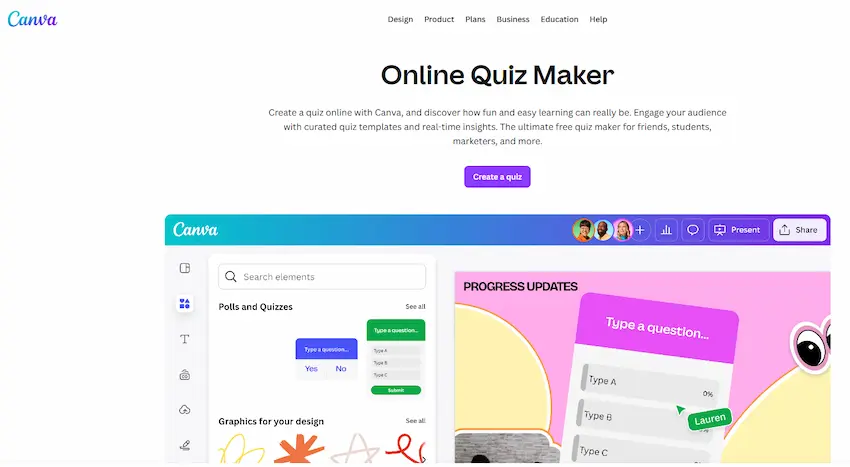
Considérez-le comme l’évolution naturelle de la mission de Canva : rendre le design accessible à tous. Au lieu de simplement créer des présentations ou documents statiques, vous pouvez maintenant construire des expériences interactives que les gens peuvent parcourir, auxquelles ils peuvent répondre et avec lesquelles ils peuvent interagir en temps réel.
La fonctionnalité prend en charge à la fois les sondages (pour recueillir des opinions) et les quiz (avec des réponses correctes et incorrectes). Elle est intégrée directement dans vos créations, ce qui signifie que votre quiz n’a pas l’air d’avoir été bricolé à partir de trois plateformes différentes. Tout — des polices aux couleurs en passant par les mises en page — reste fidèle à votre marque.
Pourquoi Créer un Quiz dans Canva ? Les Avantages que Vous Ne Pouvez Ignorer
Soyons honnêtes : il existe des dizaines d’outils de création de quiz. Alors pourquoi utiliser Canva ? Voici ce qui le rend attrayant.
Plateforme Tout-en-Un
Vous utilisez probablement déjà Canva pour des présentations, des fiches de travail ou du matériel marketing. Ajouter des quiz à votre flux de travail signifie un identifiant de moins à mémoriser, un abonnement de moins à justifier et un outil de moins à apprendre à partir de zéro.
Liberté de Design sans la Complexité
La plupart des plateformes de quiz vous donnent des modèles qui ont l’air d’avoir été conçus en 2010. Canva vous permet de créer quelque chose qui a vraiment l’air bien — polices, couleurs, images, tout est personnalisable. Votre quiz peut correspondre à l’identité de votre marque sans nécessiter un diplôme en design graphique.
Interaction en Temps Réel
Au moment où quelqu’un termine votre quiz, vous voyez sa réponse. Pas de téléchargement de fichiers CSV, pas d’attente de synchronisation des données. Juste un retour instantané qui vous permet de vous ajuster à la volée.
Métriques d’Engagement qui Comptent
Lorsque les participants sont connectés à Canva, vous pouvez voir qui a répondu et ce qu’il a répondu. Ce ne sont pas que des données — ce sont des informations exploitables sur la façon dont votre public pense.
Partage Transparent
Un seul lien. C’est tout ce dont vous avez besoin. Pas de téléchargements, pas de logiciel spécial, pas de “assurez-vous d’activer les pop-ups”. Juste une URL propre qui fonctionne sur n’importe quel appareil.
Astuce Pro : La fonctionnalité de quiz de Canva fonctionne mieux pour les évaluations simples et l’engagement du public. Si vous avez besoin de fonctionnalités avancées comme des banques de questions, une randomisation ou une surveillance, vous voudrez peut-être explorer des plateformes d’examen dédiées.
Étape par Étape : Créer Votre Premier Quiz Interactif dans Canva
Très bien, assez de théorie. Construisons quelque chose.
Étape 1 : Ouvrez Votre Création et Accédez aux Éléments
Commencez par ouvrir une création Canva — ou créez-en une nouvelle. Dans la barre latérale gauche, vous verrez l’onglet Éléments. Cliquez dessus.
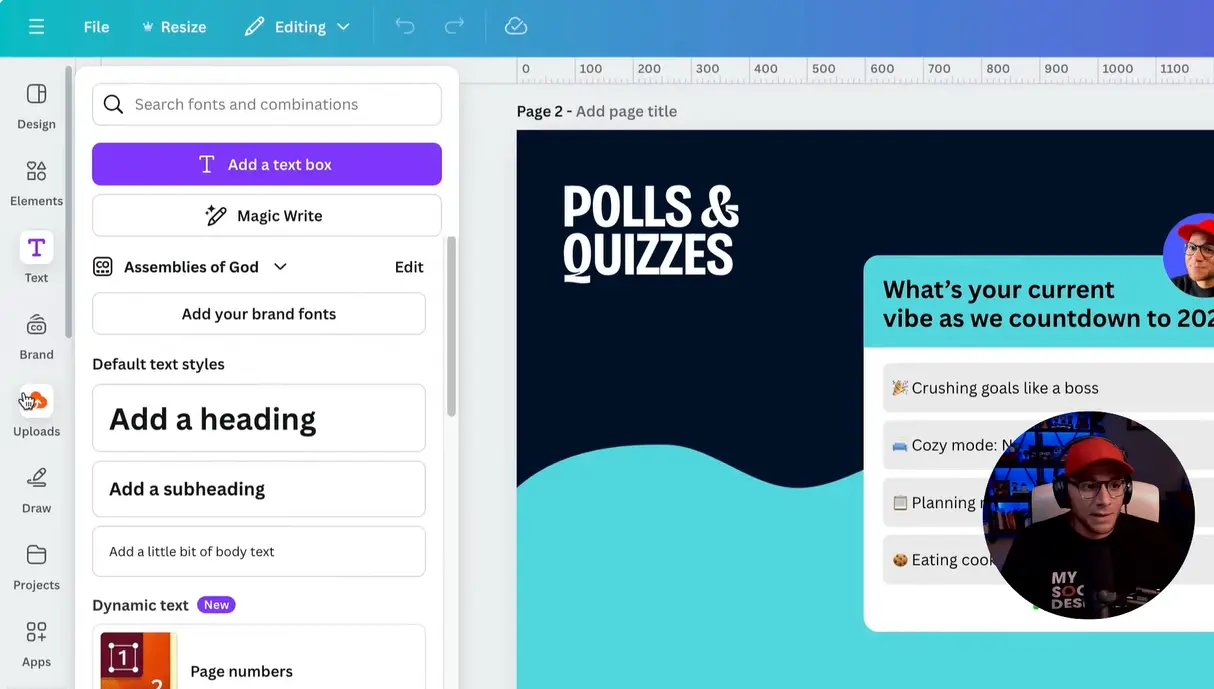
Étape 2 : Trouvez la Section Sondages et Quiz
Faites défiler le menu des éléments. Vous verrez des catégories comme Lignes, Formes, Graphiques — continuez jusqu’à repérer Sondages et Quiz. C’est généralement vers le bas.
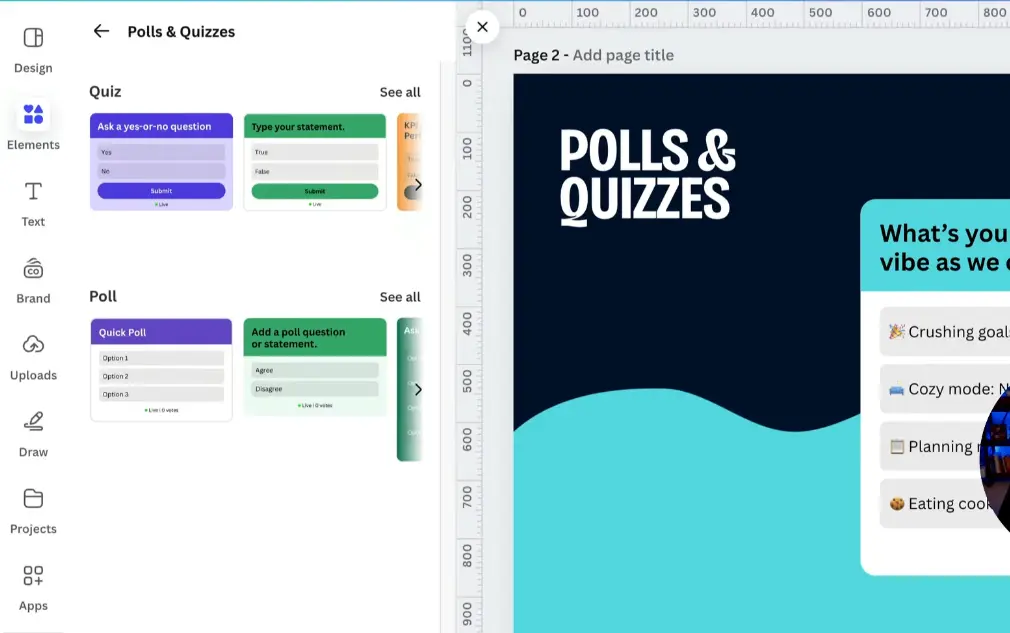
Étape 3 : Ajoutez un Élément Quiz à Votre Zone de Travail
Cliquez sur un modèle de quiz. Il apparaîtra automatiquement sur votre zone de travail. Ne vous inquiétez pas du placement pour l’instant — vous pouvez le déplacer plus tard.
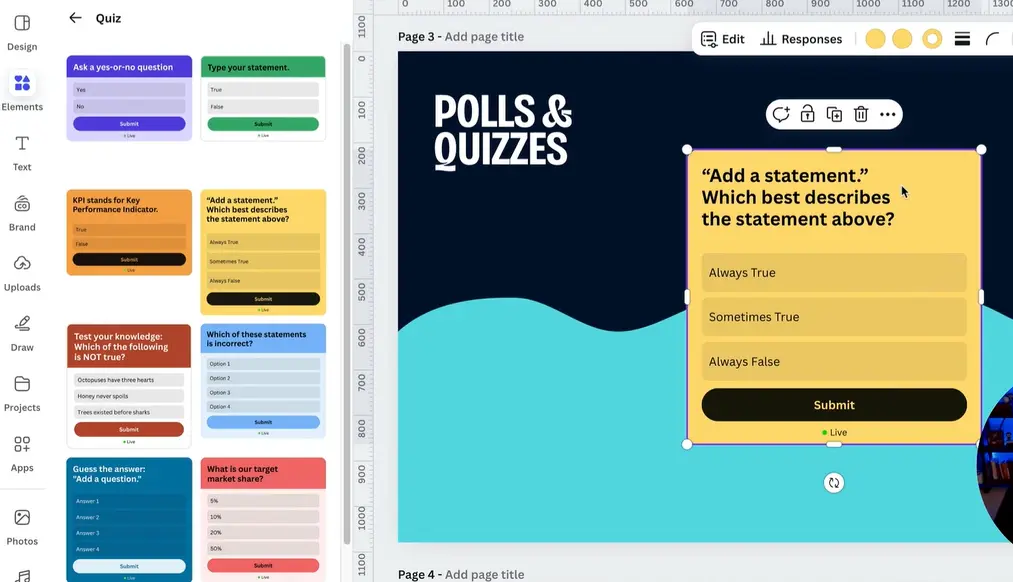
Étape 4 : Modifiez Votre Question de Quiz
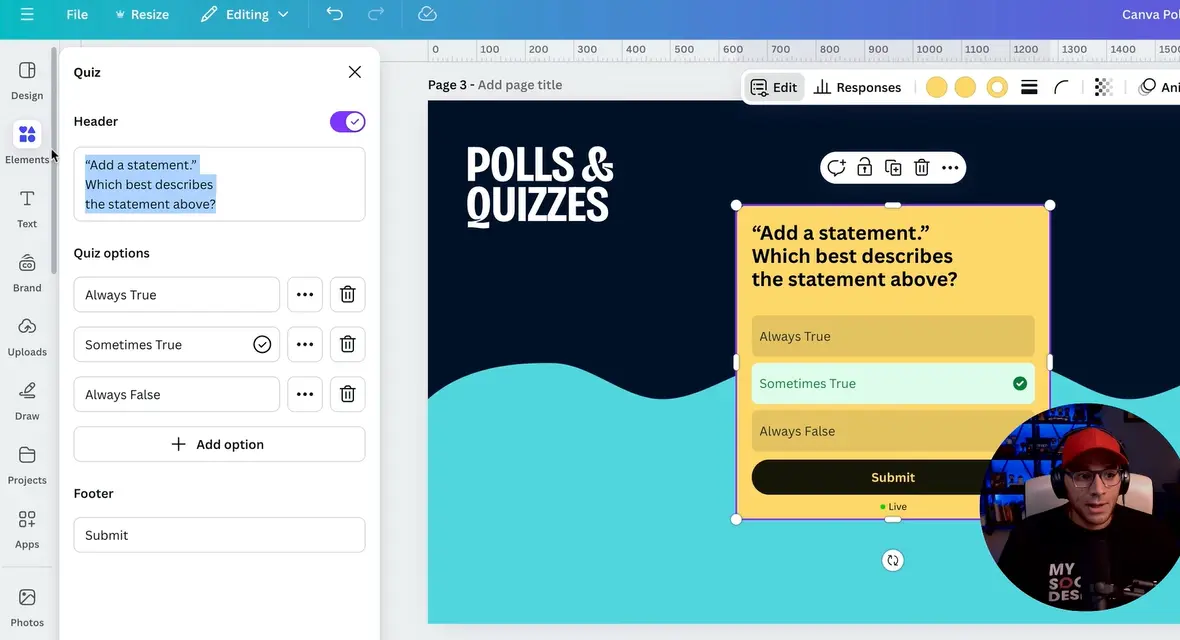
Avec le quiz sélectionné, regardez la barre d’outils en haut. Vous verrez un bouton Modifier. Cliquez dessus.
Maintenant, vous pouvez tout personnaliser : l’en-tête, le texte de la question et les options de réponse. Vous voulez supprimer complètement l’en-tête ? Il suffit de le désactiver.
Étape 5 : Personnalisez Vos Options de Réponse
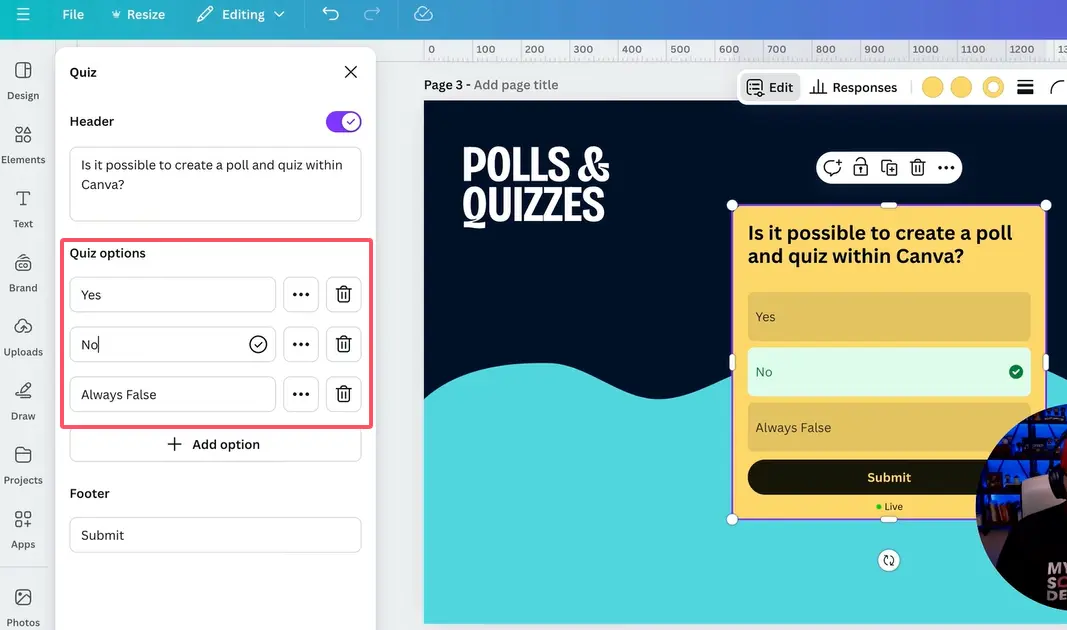
Vous verrez des choix de réponse par défaut. Cliquez sur chacun pour modifier le texte. Vous pouvez ajouter autant d’options que vous le souhaitez — gardez simplement à l’esprit que trop de choix peuvent submerger les participants.
Étape 6 : Marquez la Bonne Réponse
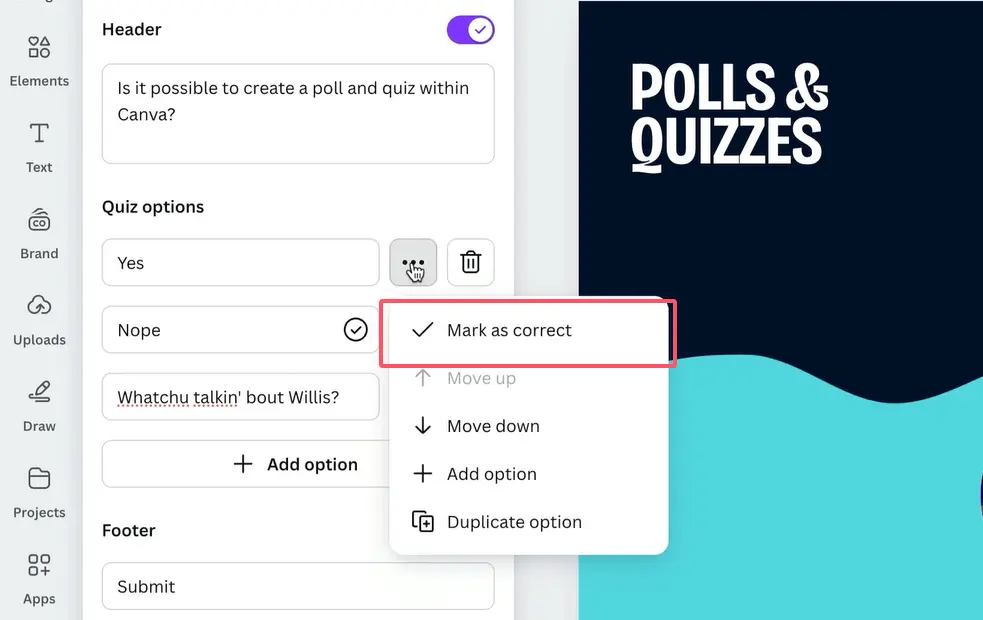
C’est là que ça devient intéressant. Voyez ces trois points à côté de chaque réponse ? Cliquez dessus, puis sélectionnez Marquer comme correct. Une petite coche apparaîtra, indiquant que c’est la bonne réponse.
Lorsque les participants soumettront leurs réponses, ils recevront un retour instantané — vert pour correct, rouge pour incorrect. C’est comme avoir un assistant de notation automatisé.
Étape 7 : Personnalisez l’Apparence
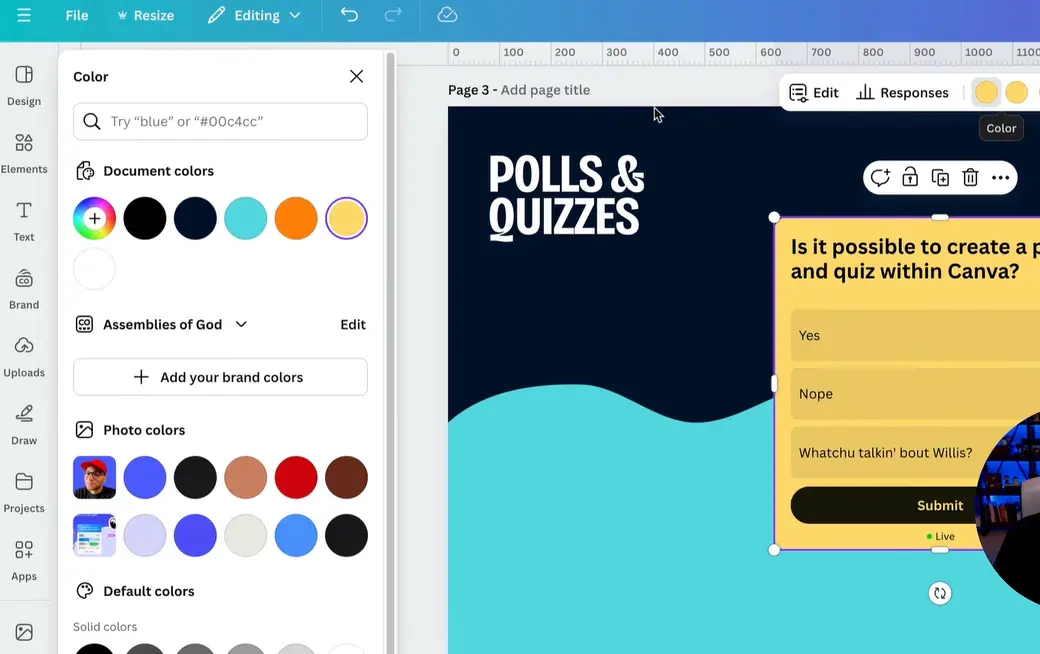
C’est là où Canva brille. Vous pouvez ajuster les couleurs, les polices, les styles des boutons — tout. Faites-le correspondre à votre marque, ou rendez-le simplement moins ennuyeux qu’un formulaire de quiz standard.
Passer en Direct : Comment Partager Votre Quiz
Vous avez construit votre quiz. Et maintenant ?
Générez un Lien de Vue Publique
Cliquez sur le bouton Partager dans le coin supérieur droit. Vous verrez plusieurs options de partage. Choisissez Lien de vue publique.
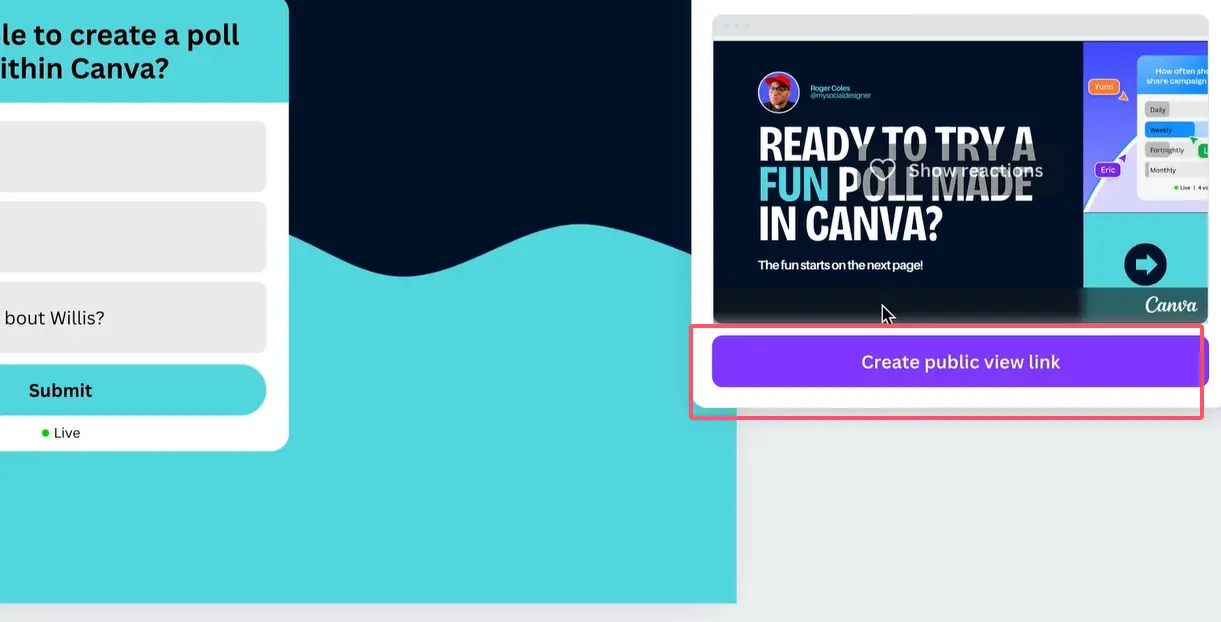
Canva générera une URL unique. Copiez-la. C’est votre lien de quiz. Envoyez-le par e-mail, publiez-le sur les réseaux sociaux, intégrez-le dans votre système de gestion de l’apprentissage — tout ce qui fonctionne pour vous.
Ce que les Participants Verront
Lorsque quelqu’un clique sur votre lien, il verra votre magnifiquement conçu quiz. Aucun téléchargement, aucune création de compte requise. Ils sélectionnent leur réponse, cliquent sur soumettre, et boum — retour instantané.
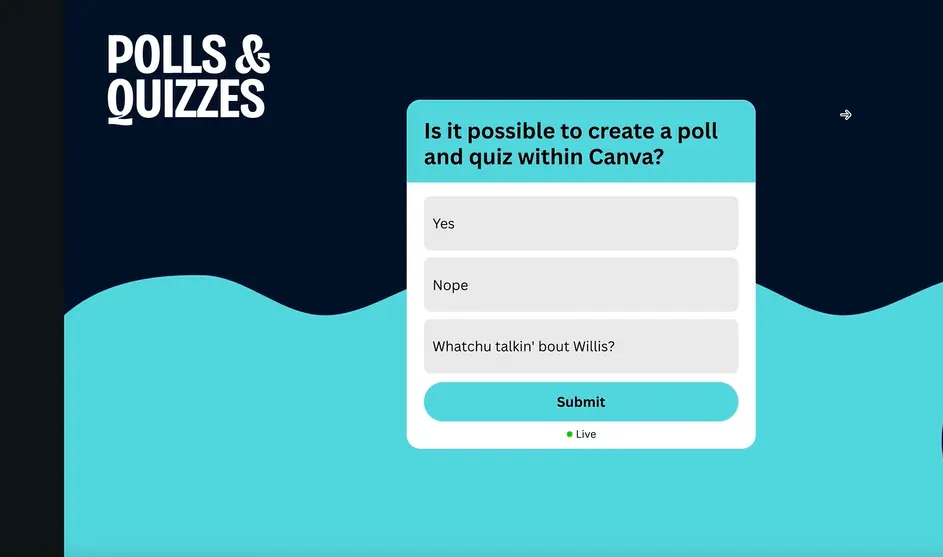
S’ils répondent correctement, le bouton devient vert. S’ils se trompent, il devient rouge et leur montre la bonne réponse. C’est simple, clair et étonnamment satisfaisant.
Comprendre les Réponses et les Analyses du Quiz
C’est là que les choses deviennent intéressantes. Au fur et à mesure que les gens commencent à passer votre quiz, vous voudrez voir comment ils s’en sortent.
Accéder aux Données de Réponse
Retournez dans votre éditeur Canva. Cliquez sur votre élément de quiz. Dans la barre d’outils en haut, vous verrez un bouton Réponses. Cliquez dessus.
Vous verrez une ventilation de chaque réponse soumise. Si quelqu’un était connecté à Canva lorsqu’il a passé le quiz, vous verrez même son nom. Sinon, il sera affiché comme anonyme.
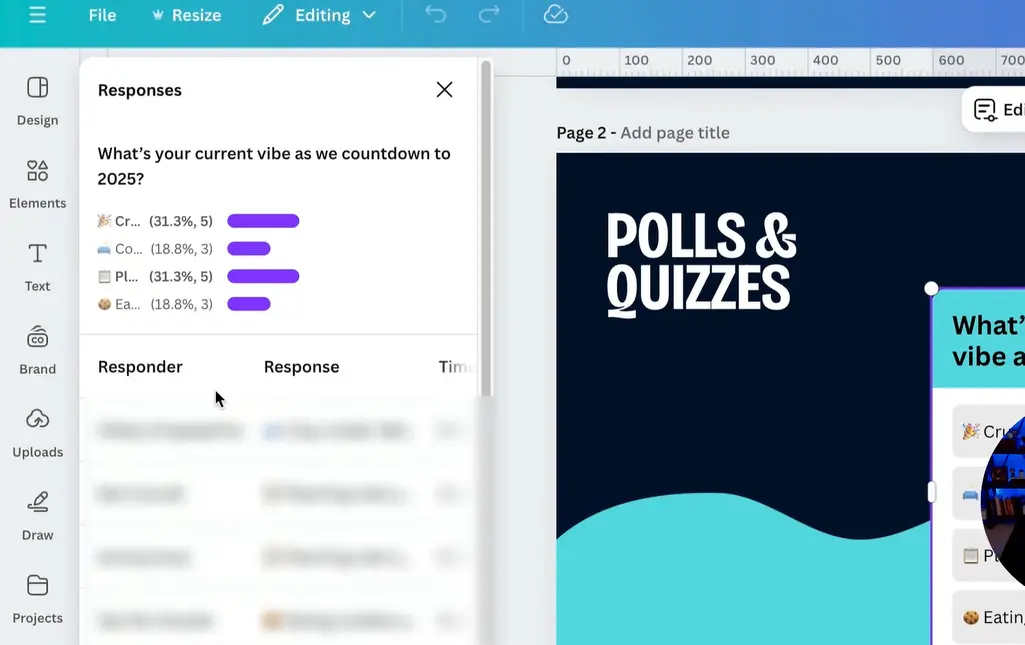
Les Quiz en Direct Affichent des Données en Temps Réel
Lorsqu’un quiz est actif, vous verrez un point vert à côté et un décompte des votes. C’est de l’or pour les ateliers, les webinaires ou les sessions de formation en direct — vous pouvez évaluer la compréhension en temps réel et ajuster votre enseignement à la volée.
| Fonctionnalité | Canva Quiz Maker | Quiz Papier Traditionnels |
|---|---|---|
| Temps de Réponse | Instantané | Heures à jours |
| Notation | Automatique | Manuelle |
| Accessibilité | N’importe quel appareil avec internet | Présence physique requise |
| Analyse des Données | Tableau de bord intégré | Tabulation manuelle |
| Impact Environnemental | Zéro gaspillage de papier | Utilisation élevée de papier |
OnlineExamMaker : Une Alternative Puissante pour la Création de Quiz Avancés
Canva est génial pour des quiz rapides et visuels, mais que faire si vous avez besoin de quelque chose de plus robuste ? Entrez OnlineExamMaker.
Qu’est-ce que OnlineExamMaker ?
OnlineExamMaker est un logiciel de création d’examens alimenté par l’IA conçu spécifiquement pour les éducateurs, les formateurs et les professionnels des RH qui ont besoin d’outils d’évaluation avancés. Alors que Canva gère élégamment les quiz simples, OnlineExamMaker apporte des fonctionnalités de niveau entreprise.
Fonctionnalités Clés qui se Détachent
- Génération de Questions par IA : Téléchargez vos supports d’étude, et l’IA génère automatiquement des questions pertinentes. Finis les écrans vides en se demandant quoi demander.
- Banques de Questions Massives : Stockez des milliers de questions, organisez-les par sujet et tirez-en au hasard pour créer des examens uniques à chaque fois.
- Types de Questions Avancés : Choix multiples, vrai/faux, remplir les blancs, questions de rédaction, appariement, ordonnancement — vous name it.
- Options de Surveillance : Surveillance par webcam, enregistrement d’écran, verrouillage du navigateur. Parfait pour les évaluations à enjeux élevés.
- Analyses Détaillées : Voyez non seulement qui a eu quoi correct, mais combien de temps ils ont passé sur chaque question, où ils ont eu des difficultés et les tendances générales de performance.
- Personnalisation de Marque Blanche : Faites ressembler la plateforme d’examen à la vôtre, pas à la leur.
Créez Votre Prochain Quiz/Examen en Utilisant l’IA avec OnlineExamMaker
Étape par Étape : Créer un Quiz dans OnlineExamMaker
Parcourons le processus.
Étape 1 : Inscrivez-vous et Accédez au Tableau de Bord
Allez sur le site web d’OnlineExamMaker et créez un compte gratuit. Une fois connecté, vous atterrirez sur un tableau de bord propre avec des options pour créer des examens, gérer des banques de questions et voir des rapports.
Étape 2 : Créez un Nouvel Examen
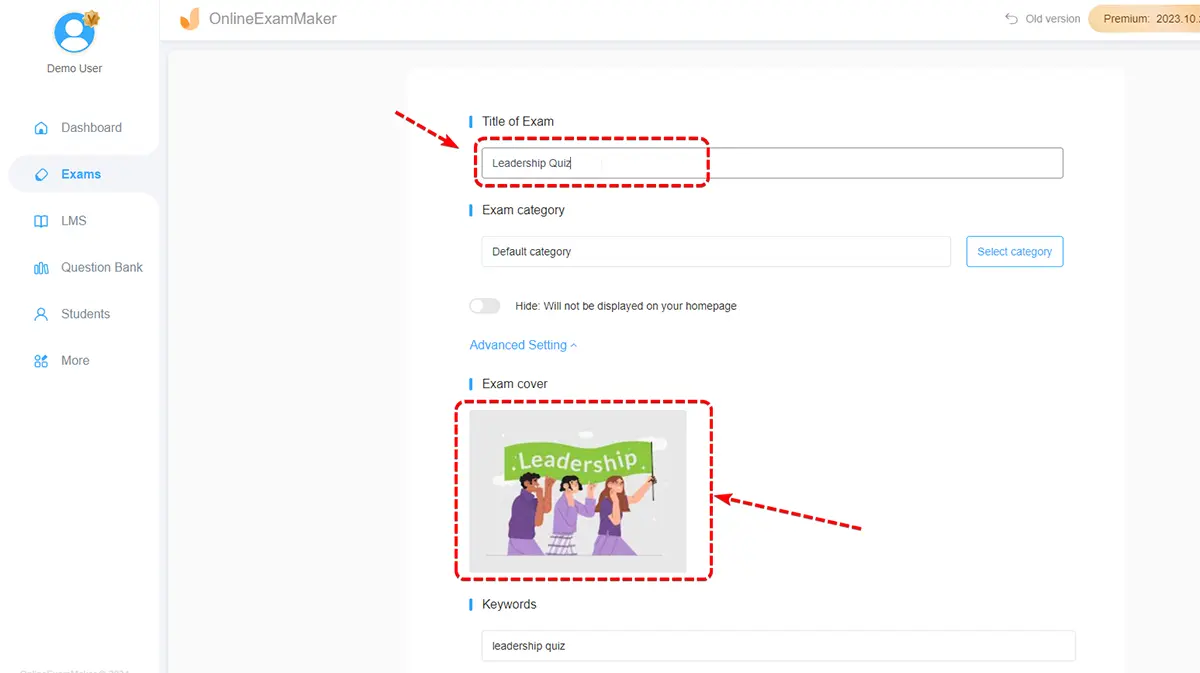
Cliquez sur Créer un Nouvel Examen. On vous demandera de nommer votre examen et d’ajouter une description. C’est aussi là que vous pouvez définir des paramètres comme les limites de temps, les scores de passage et si l’examen est public ou privé.
Étape 3 : Ajoutez des Questions
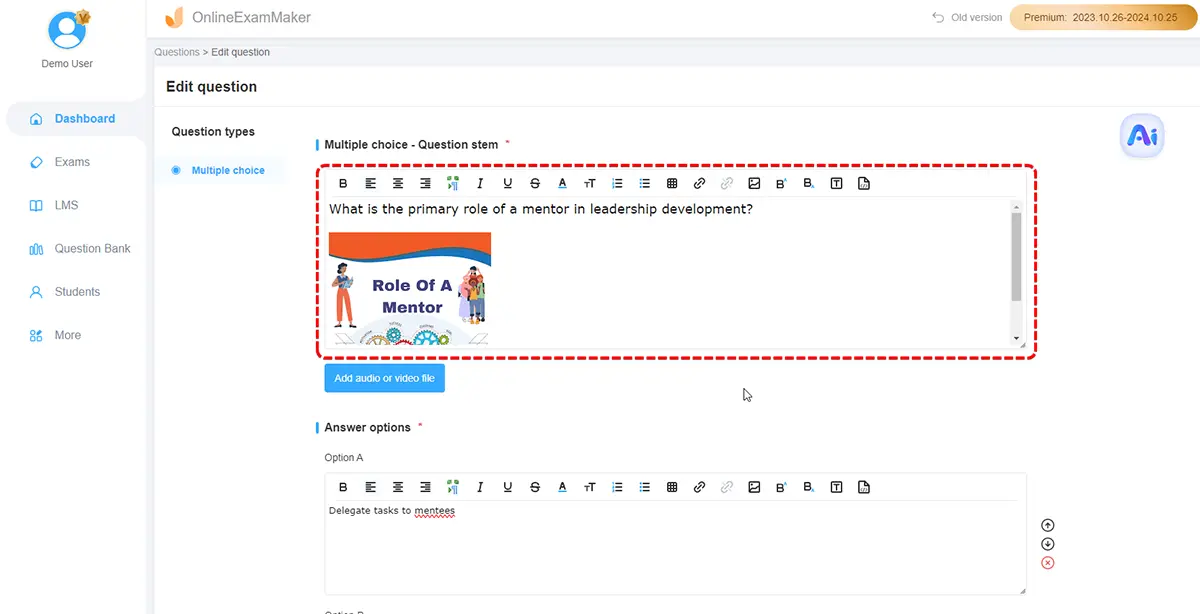
C’est là que ça devient amusant. Vous pouvez :
- Ajouter des Questions Manuellement : Tapez-les une par une, en choisissant parmi plusieurs types de questions.
- Importer des Questions : Téléchargez un tableur ou un document avec des questions pré-écrites.
- Utiliser la Génération par IA : Téléchargez vos supports de formation ou le contenu de votre cours, et laissez l’IA générer des questions pour vous. Ce n’est pas parfait, mais c’est un énorme gain de temps.
Étape 4 : Configurez les Paramètres de l’Examen
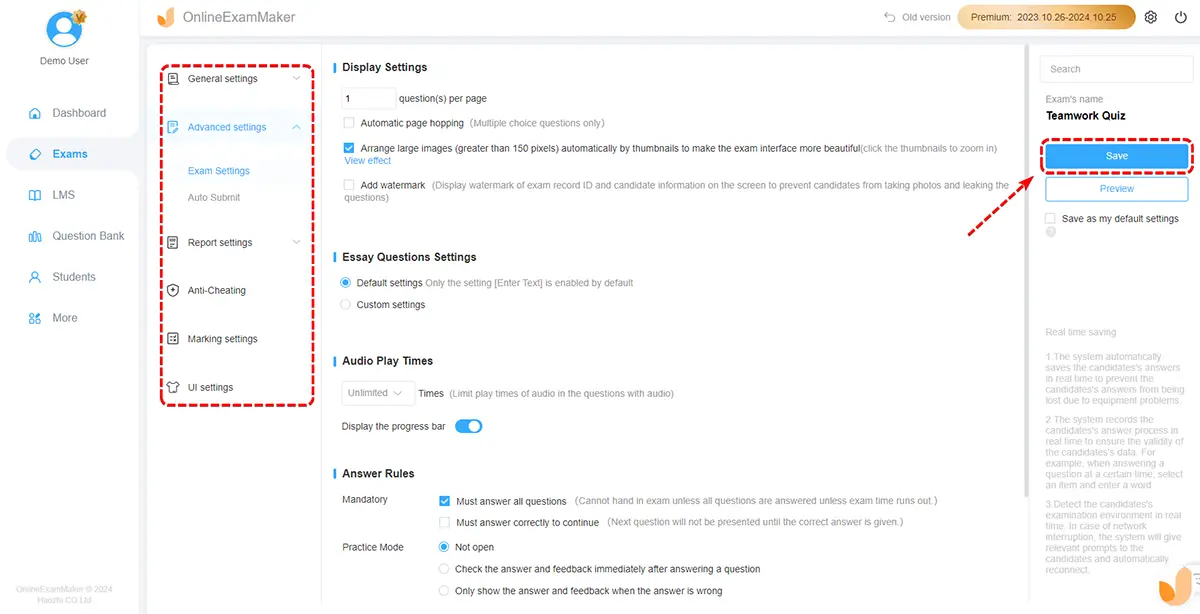
C’est là qu’OnlineExamMaker montre ses muscles. Vous pouvez :
- Définir des limites de temps par question ou pour l’examen entier
- Randomiser l’ordre des questions pour éviter la triche
- Activer ou désactiver le retour en arrière (les participants peuvent-ils revenir aux questions précédentes ?)
- Choisir de montrer les bonnes réponses immédiatement ou après soumission
- Activer les fonctionnalités de surveillance si nécessaire
Étape 5 : Personnalisez l’Apparence
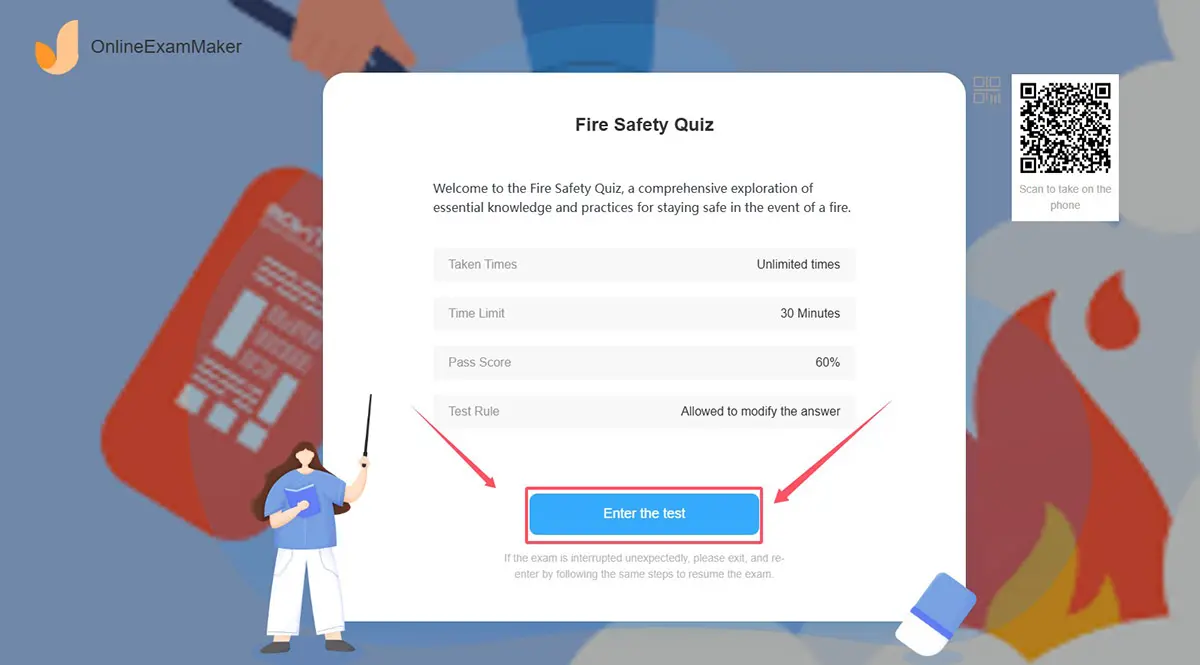
Ajoutez votre logo, choisissez des schémas de couleurs et personnalisez l’interface. Si vous l’utilisez pour la formation en entreprise, vous pouvez lui donner l’air de faire partie de l’écosystème de votre entreprise.
Étape 6 : Publiez et Partagez
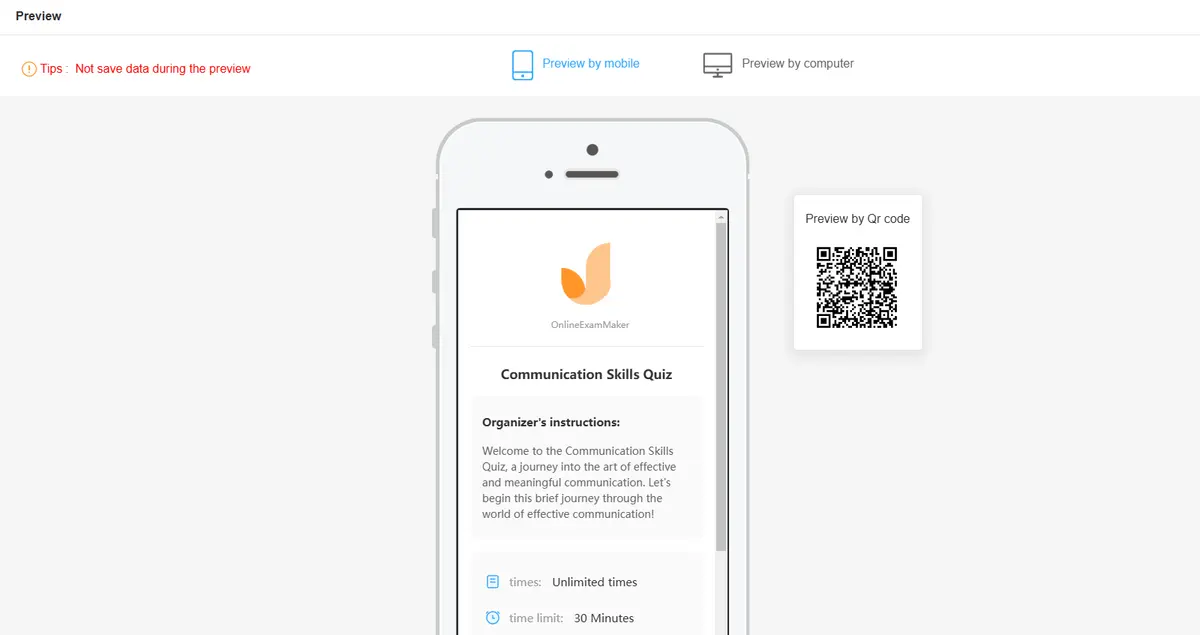
Une fois satisfait de tout, cliquez sur Publier. OnlineExamMaker générera un lien que vous pourrez partager, ou vous pourrez intégrer l’examen directement dans votre site web ou LMS.
Étape 7 : Surveillez et Analysez
Au fur et à mesure que les gens passent l’examen, vous verrez les résultats arriver. Le tableau de bord d’analyse montre la performance individuelle, la difficulté des questions, les scores moyens, et plus encore. Vous pouvez exporter ces données en CSV pour une analyse plus approfondie.
Canva vs. OnlineExamMaker : Lequel Choisir ?
Les deux outils ont leur place. Voici comment décider.
| Cas d’Utilisation | Meilleur Outil | Pourquoi |
|---|---|---|
| Engagement rapide du public | Canva | Configuration rapide, beau design, courbe d’apprentissage minimale |
| Évaluations formelles | OnlineExamMaker | Fonctionnalités avancées, surveillance, analyses détaillées |
| Présentations fortement axées sur la marque | Canva | Contrôle total du design, correspond à votre identité visuelle |
| Examens à enjeux élevés | OnlineExamMaker | Fonctionnalités de sécurité, randomisation des questions, surveillance |
| Grandes banques de questions | OnlineExamMaker | Conçu pour gérer des milliers de questions |
| Sondages sur les réseaux sociaux | Canva | Partageable, visuellement attrayant, facile à intégrer |
Si vous animez un atelier et voulez rapidement évaluer la compréhension, Canva est votre ami. Si vous menez des examens de certification d’employés ou des évaluations académiques, OnlineExamMaker est le meilleur choix.
Réflexions Finales
Créer des quiz interactifs n’a pas besoin d’être compliqué. Canva apporte simplicité et élégance de design au processus, le rendant parfait pour les éducateurs et formateurs qui veulent quelque chose qui a l’air bien et fonctionne bien sans une courbe d’apprentissage abrupte.
Mais si vous avez affaire à des évaluations sérieuses — certifications, formation à la conformité, examens académiques — alors les fonctionnalités avancées d’OnlineExamMaker valent l’investissement. Les questions générées par IA, les analyses robustes et les capacités de surveillance en font une plateforme d’examen à part entière plutôt qu’un simple outil de quiz.
Le meilleur ? Vous n’avez pas à choisir un seul. Utilisez Canva pour engager votre public, recueillir des retours et créer des sondages visuellement époustouflants. Utilisez OnlineExamMaker lorsque les enjeux sont plus élevés et que vous avez besoin de plus de contrôle.
Dans tous les cas, vos jours d’imprimer des quiz papier et de les noter à la main sont officiellement révolus. Et honnêtement ? C’est une victoire pour tout le monde.