Los exámenes digitales en Canvas no se tratan solo de dejar de usar papel. Se trata de recuperar tu tiempo, apoyar mejor a tus estudiantes y realmente disfrutar del proceso de evaluación.
Ya seas un principiante en Canvas o un veterano experimentado de los LMS que busca llevar su juego de exámenes al siguiente nivel, esta guía te lleva paso a paso por todo lo que necesitas saber.
- ¿Por qué molestarse con exámenes finales digitales en Canvas?
- Planificando tu examen antes de construirlo
- Eligiendo la herramienta correcta de Canvas para tu examen
- Paso a paso: Creando tu examen en Canvas
- Construyendo bancos de preguntas inteligentes
- Calificación y retroalimentación hechas fáciles
- Solución alternativa con tecnología de IA: OnlineExamMaker
¿Por qué molestarse con exámenes finales digitales en Canvas?
Trasladar tus exámenes finales en línea no se trata solo de seguir tendencias, se trata de resolver problemas reales.
Primero, está la consistencia. Cuando enseñas múltiples secciones del mismo curso, los exámenes digitales aseguran que todos tengan la misma experiencia. No más susurros en el pasillo de “el examen del profesor Smith fue más fácil”.
Luego está la velocidad de calificación. ¿Preguntas de opción múltiple y verdadero/falso? Canvas califica esas instantáneamente. Eso significa que puedes gastar tu valioso tiempo en las preguntas de ensayo que realmente necesitan tu experiencia, no sumando hojas de burbujas como en 1995.
Y aquí está el punto clave: el soporte para adaptaciones. ¿Estudiantes que necesitan tiempo extendido o formatos alternativos? Canvas maneja eso sin problemas a través de sus funciones de moderación. Sin exámenes en papel separados, sin logísticas complicadas, solo haz clic en unos pocos botones y listo.
Pero aquí es donde importa la estrategia: no todos los exámenes deben ser finales de alta presión. A veces, un examen de práctica de baja presión sirve mejor a tus estudiantes. Alta presión significa una sola oportunidad, medidas de seguridad serias y un peso significativo en la calificación. Baja presión significa múltiples intentos, retroalimentación inmediata y un diseño centrado en el aprendizaje. Elige sabiamente.
Planificando tu examen antes de construirlo
Aquí hay un secreto que los instructores experimentados conocen: los mejores exámenes se diseñan antes de que abras Canvas. Saltar directamente a la herramienta de Cuestionario es como comenzar un viaje por carretera sin consultar primero el mapa; podrías llegar a algún lugar, pero probablemente no a donde pretendías.
Mapea tus resultados de aprendizaje con los tipos de preguntas
Diferentes tipos de preguntas evalúan diferentes niveles cognitivos. ¿Quieres evaluar el recuerdo? Las preguntas de opción múltiple funcionan muy bien. ¿Estás evaluando el pensamiento de orden superior? Necesitarás ensayos o tareas de carga de archivos.
| Nivel del Resultado de Aprendizaje | Mejor Tipo de Pregunta | Por qué funciona |
|---|---|---|
| Recordar/Comprender | Opción Múltiple, Verdadero/Falso | Recuerdo rápido, fácil de calificar automáticamente |
| Aplicar/Analizar | Emparejamiento, Completar espacios en blanco | Evalúa conexiones y aplicación |
| Evaluar/Crear | Ensayo, Carga de Archivos | Requiere síntesis y pensamiento original |
Tu lista de verificación previa a la construcción
Antes de tocar Canvas, responde estas preguntas:
- Límite de tiempo: ¿Cuánto tiempo deberían tener los estudiantes? (Consejo profesional: agrega un 50% más de tiempo del que crees que necesitan; el estrés ralentiza a las personas).
- Número de preguntas: Apunta aproximadamente a un punto por minuto de tiempo de examen.
- ¿Libro abierto o cerrado? En 2025, los exámenes en línea a libro cerrado son básicamente imposibles de hacer cumplir sin una supervisión seria. Diseña en consecuencia.
- Herramientas permitidas: ¿Calculadora? ¿Notas? ¿Toda internet? Sé explícito.
- Estrategia de integridad académica: ¿Bancos de preguntas? ¿Navegador de bloqueo? ¿Código de honor? Elige tus batallas.
Eligiendo la herramienta correcta de Canvas para tu examen final
Aquí es donde Canvas se pone un poco peculiar. Tienes opciones, y cada una se adapta a diferentes estilos de examen.
Cuestionarios de Canvas (La elección clásica)
La herramienta de Cuestionarios en Canvas—lo que muchas instituciones llaman “Cuestionarios Clásicos”—sigue siendo el caballo de batalla para la mayoría de los exámenes digitales. Maneja las preguntas de calificación automática de maravilla y ofrece opciones de seguridad decentes.
Mejor para: Exámenes tradicionales con preguntas de opción múltiple, verdadero/falso, emparejamiento y respuesta corta.
Tipos de preguntas de calificación automática: Opción múltiple, verdadero/falso, emparejamiento, completar espacios en blanco (si estableces respuestas aceptables)
Calificación manual requerida: Preguntas de ensayo, cargas de archivos
Nuevos Cuestionarios
Algunas instancias de Canvas han migrado a “Nuevos Cuestionarios”, que ofrece tipos de preguntas mejorados y funciones de bancos de ítems más avanzadas. Es más elegante pero tiene una curva de aprendizaje si estás acostumbrado a los Cuestionarios Clásicos.
Tareas-como-Exámenes
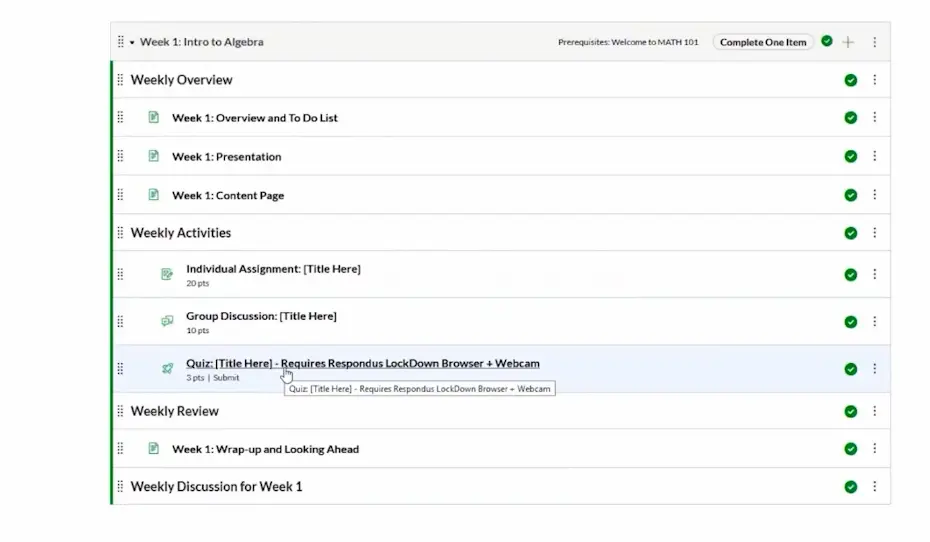
A veces, el mejor “examen” no es un cuestionario en absoluto. Ensayos para llevar a casa, proyectos o exámenes de carga de archivos funcionan mejor a través de la herramienta de Tareas.
Mejor para: Evaluaciones abiertas, envíos de portafolios, proyectos complejos
Contrapartida: Todo requiere calificación manual, pero obtienes una evaluación más auténtica de habilidades del mundo real.
Paso a paso: Creando tu examen en Canvas
Muy bien, basta de teoría. Vamos a construir esto.
Paso 1: Navega y Crea
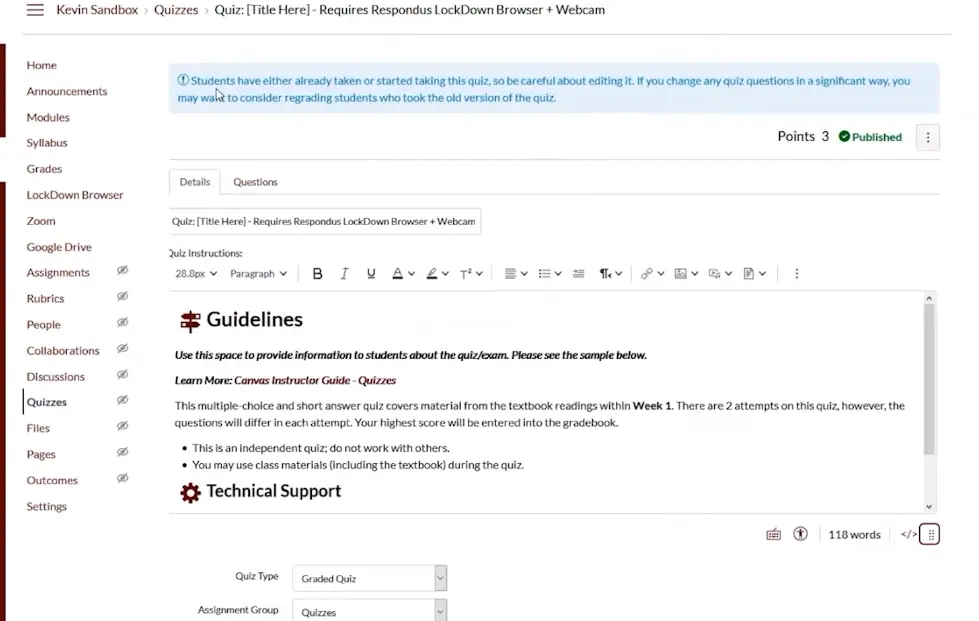
Desde tu curso en Canvas, haz clic en Cuestionarios en la barra lateral izquierda. Presiona el botón + Cuestionario en la esquina superior derecha.
Dale a tu examen un nombre claro y específico. “Examen Final” funciona, pero “Examen Final de Biología 101 – Otoño 2025” es mejor. Los estudiantes que tomen múltiples exámenes finales te lo agradecerán.
Paso 2: Configura los ajustes básicos
La sección Detalles es donde estableces los fundamentos. Vamos a desglosarlo:
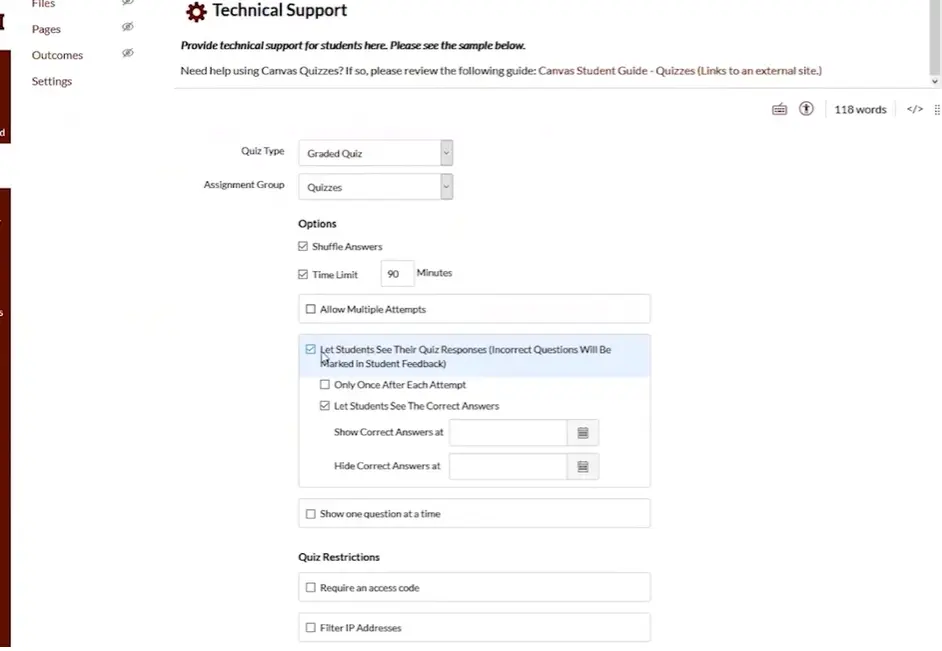
Tipo de Cuestionario: Selecciona “Cuestionario Calificado” para un examen final. (Las otras opciones—Cuestionario de Práctica, Encuesta Calificada, Encuesta No Calificada—sirven para diferentes propósitos).
Grupo de Tareas: Elige la categoría apropiada. La mayoría de los cursos tienen un grupo “Exámenes” o “Cuestionarios”.
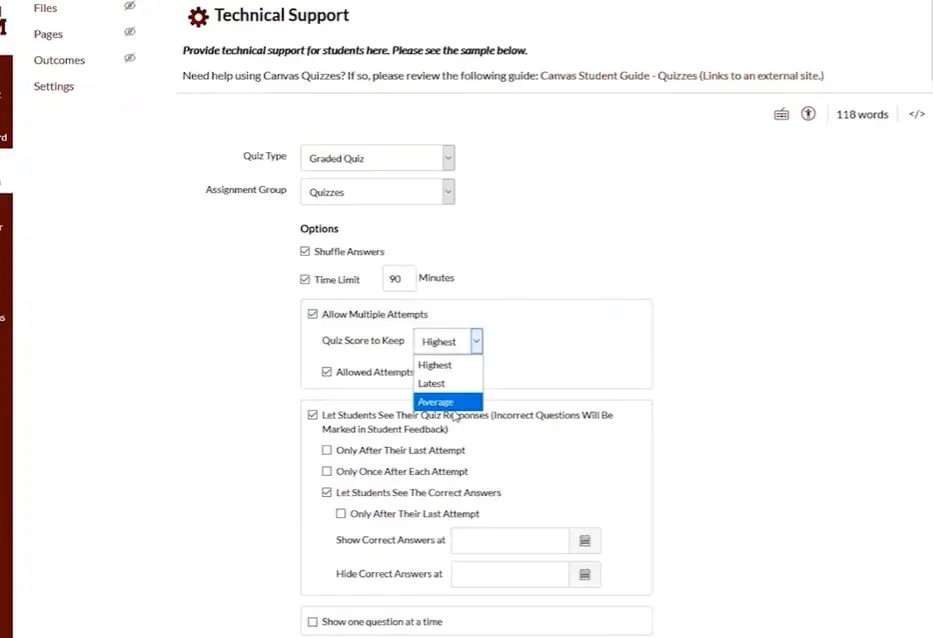
Mezclar Respuestas: Activa esto. Aleatoriza el orden de las respuestas para las preguntas de opción múltiple, reduciendo la efectividad de compartir respuestas.
Límite de Tiempo: Establece tu límite en minutos. Para un examen final integral, 90-120 minutos es típico. Canvas enviará automáticamente cuando expire el tiempo, así que comunica esto claramente a los estudiantes.
Paso 3: Configura los ajustes de intentos y visualización
Múltiples Intentos: Para exámenes finales de alta presión, mantén esto en un intento. Si permites múltiples intentos, Canvas puede conservar automáticamente la puntuación más alta, pero para un examen final, eso generalmente no es apropiado.
Permitir que los estudiantes vean sus respuestas del cuestionario: Esto es estratégico. Algunos instructores ocultan las respuestas hasta después de publicar las calificaciones para evitar que se compartan respuestas entre sesiones de examen. Otros muestran las respuestas inmediatamente para apoyar el aprendizaje.
Mostrar Respuestas Correctas: Puedes mostrar las respuestas correctas después de una fecha específica u ocultarlas por completo. Para los finales, muchos instructores esperan hasta después del período de apelación de calificaciones.
Una Pregunta a la Vez: Este ajuste evita que los estudiantes vean todo el examen a la vez. Es útil para reducir el compartir capturas de pantalla pero puede frustrar a los estudiantes que les gusta saltar. Equilibra la seguridad con la experiencia del usuario.
Paso 4: Establece las ventanas de disponibilidad
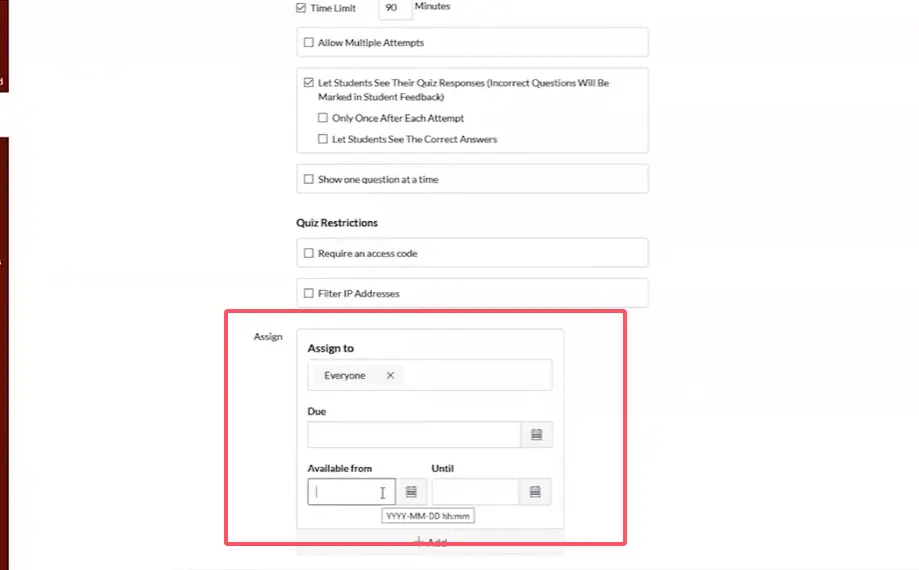
Esto es crítico para los exámenes finales. Usa las fechas “Disponible desde” y “Hasta” para crear una ventana de examen ajustada.
Ejemplo: Si tu examen final está programado para el 18 de diciembre de 2025, de 2:00 PM a 4:00 PM, establece:
- Disponible desde: 18 de diciembre de 2025 a las 2:00 PM
- Hasta: 18 de diciembre de 2025 a las 4:00 PM
- Fecha de entrega: 18 de diciembre de 2025 a las 4:00 PM
Esto crea una experiencia de examen sincrónica incluso en un entorno en línea.
Paso 5: Maneja las adaptaciones
Los estudiantes con adaptaciones documentadas necesitan ajustes diferentes. Canvas hace esto sencillo:
Haz clic en “+ Agregar” en la sección “Asignar a”. Puedes crear parámetros de tarea separados para estudiantes individuales o grupos.
Ejemplo: Si un estudiante necesita tiempo y medio, y tu examen es de 90 minutos, dale un límite de tiempo de 135 minutos o extiende su tiempo “Hasta” por 45 minutos.
Esta diferenciación ocurre de manera invisible; otros estudiantes nunca saben que se proporcionaron adaptaciones.
Paso 6: Agrega tus preguntas
Haz clic en la pestaña Preguntas. Aquí es donde tu examen cobra vida.
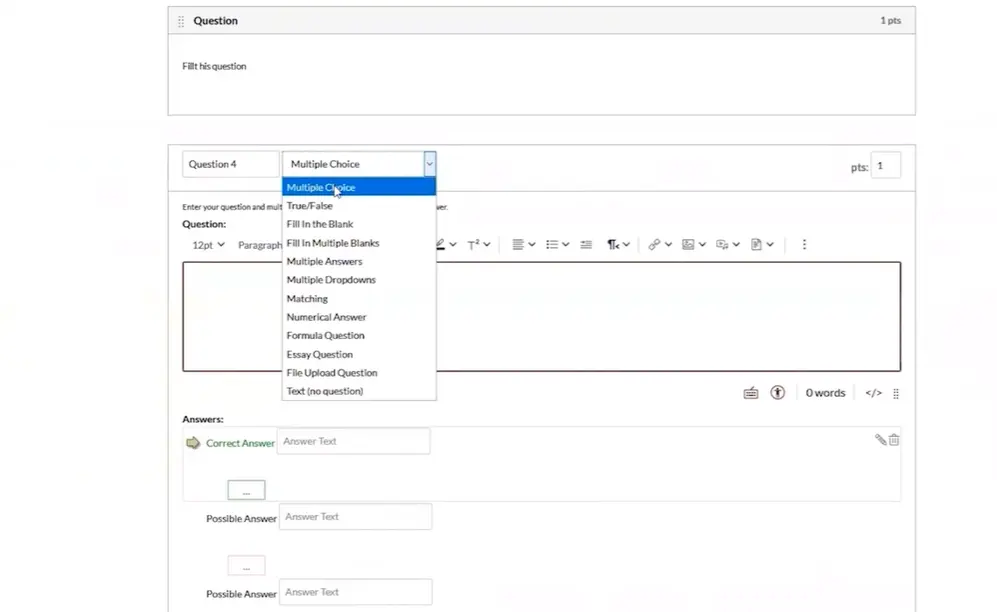
Presiona “+ Nueva Pregunta” y verás un menú desplegable con opciones de tipo de pregunta:
- Opción Múltiple: El clásico. Incluye 4-5 opciones de respuesta para una mejor efectividad.
- Verdadero/Falso: Simple pero limitado: 50% de posibilidades de adivinar correctamente.
- Completar espacios en blanco: Evalúa conocimientos específicos pero requiere coincidencia exacta de respuestas (¡complicado!).
- Múltiples Respuestas: Como opción múltiple, pero los estudiantes pueden seleccionar múltiples opciones correctas.
- Emparejamiento: Excelente para evaluar relaciones y conexiones.
- Pregunta de Ensayo: Requiere calificación manual pero evalúa el pensamiento de orden superior.
- Carga de Archivos: Los estudiantes envían documentos, imágenes u otros archivos.
- Texto (Sin Pregunta): Usa esto para insertar instrucciones, diagramas u hojas de fórmulas a las que los estudiantes puedan hacer referencia durante el examen.
Paso 7: Construye una pregunta de ejemplo
Creemos juntos una pregunta de opción múltiple.
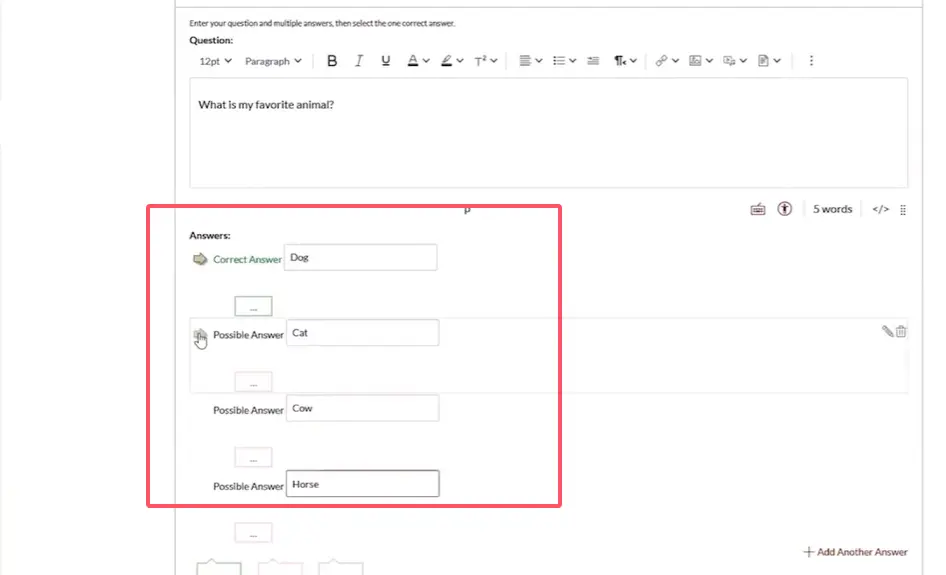
Texto de la Pregunta: Escribe tu pregunta en el editor de contenido enriquecido. “¿Cuál es la capital de Francia?”
Opciones de Respuesta: Ingresa tus opciones:
- Londres
- Berlín
- París (marca esta como correcta con la flecha verde)
- Madrid
Retroalimentación (Opcional): Puedes agregar retroalimentación para respuestas correctas e incorrectas. Por ejemplo, “¡Buen trabajo!” para respuestas correctas y “Inténtalo de nuevo—piensa en la geografía europea” para las incorrectas.
Paso 8: Asigna valores de puntos
Cada pregunta tiene un valor de puntos. La mayoría de los instructores usan 1-5 puntos por pregunta, dependiendo de la dificultad y la importancia.
Consejo profesional: Haz que el total de puntos de tu examen sea un número redondo (100, 200, etc.) para facilitar el cálculo de calificaciones.
Paso 9: Actualiza y guarda
Después de crear o editar cada pregunta, haz clic en “Actualizar Pregunta” en la parte inferior del editor de preguntas. Esto es fácil de olvidar—¡no pierdas tu trabajo!
Cuando hayas terminado todas las preguntas, haz clic en Guardar en la parte inferior de la página.
Paso 10: Previsualiza antes de publicar
Siempre—siempre—previsualiza tu examen antes de publicarlo para los estudiantes.
Haz clic en el botón Previsualizar y toma tu propio examen. Esto detecta errores tipográficos, imágenes rotas, preguntas poco claras y fallas técnicas antes de que afecten a los estudiantes.
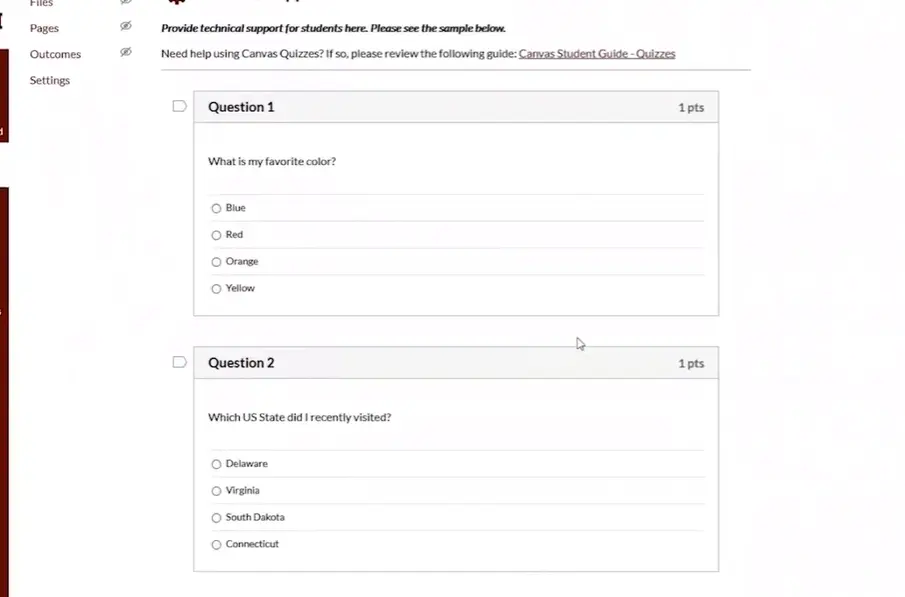
Consejo adicional: Haz que un colega o asistente de enseñanza también lo previsualice. Los ojos frescos captan problemas que tú pasarás por alto después de mirar las preguntas durante horas.
Paso 11: Publica
Una vez que estés satisfecho, haz clic en Publicar. El examen ahora está activo (dentro de la ventana de disponibilidad que estableciste).
Construyendo bancos de preguntas inteligentes
Aquí es donde Canvas separa a los aficionados de los profesionales: los bancos de preguntas.
En lugar de crear un conjunto estático de preguntas, los bancos de preguntas te permiten crear grupos de preguntas de los que Canvas selecciona aleatoriamente. Esto significa que el Estudiante A y el Estudiante B obtienen versiones diferentes del mismo examen.
Por qué importan los bancos de preguntas
En la era de los chats grupales y el compartir capturas de pantalla, tener 50 estudiantes tomando exactamente el mismo examen es buscar problemas. Los bancos de preguntas mitigan esto al:
- Aleatorizar qué preguntas recibe cada estudiante
- Reducir el valor de compartir respuestas (los estudiantes tienen preguntas diferentes)
- Permitirte reutilizar buenas preguntas a través de semestres sin reciclar exámenes enteros
Cómo crear bancos de preguntas
Desde la pestaña Preguntas, busca “Bancos de Preguntas” o “Bancos de Ítems” (la terminología varía según la versión de Canvas).
Crea bancos organizados por tema o nivel de dificultad. Por ejemplo:
- Banco 1: Conceptos Básicos de Biología Celular (20 preguntas)
- Banco 2: Conceptos de Genética (20 preguntas)
- Banco 3: Teoría Evolutiva (20 preguntas)
Luego, al construir tu examen, extrae 10 preguntas aleatorias de cada banco. Cada estudiante obtiene 30 preguntas, pero no las mismas 30 preguntas.
Equilibrando la aleatorización y la equidad
Aquí está el truco: si estás extrayendo preguntas aleatorias, asegúrate de que sean aproximadamente iguales en dificultad. No quieres que un estudiante obtenga todas las preguntas fáciles mientras otro obtiene las más difíciles.
Etiqueta las preguntas por nivel de dificultad y extrae un número igual de preguntas fáciles, medias y difíciles para cada estudiante.
Calificación y retroalimentación hechas fáciles
Aquí está la recompensa por todo este trabajo digital: la calificación se vuelve significativamente más rápida.
Calificación Automática: El regalo que sigue dando
¿Preguntas de opción múltiple, verdadero/falso y de emparejamiento? Canvas califica estas instantáneamente tras la entrega. No más llenar hojas de burbujas Scantron.
Canvas calcula las puntuaciones automáticamente y las ingresa en el libro de calificaciones. Puedes ver inmediatamente estadísticas de la clase, análisis de preguntas y nivel de dificultad de los ítems.
Calificación Manual: Ensayos y cargas de archivos
Las preguntas de ensayo y las respuestas de carga de archivos requieren tu atención. Accede a ellas a través de SpeedGrader, la interfaz de calificación integrada de Canvas.
Consejos de SpeedGrader:
- Usa rúbricas para mantener la consistencia entre estudiantes
- Crea bancos de comentarios para retroalimentación de uso frecuente
- Califica una pregunta a la vez en todos los estudiantes (en lugar de un estudiante a la vez) para una mejor consistencia
- Usa las herramientas de anotación para marcar directamente las cargas de archivos
Proporcionando retroalimentación significativa
Incluso con la calificación automática, los estudiantes merecen una retroalimentación más allá de un número.
Usa la retroalimentación a nivel de pregunta de Canvas para explicar por qué las respuestas fueron correctas o incorrectas. Esto transforma un examen de una evaluación única en una oportunidad de aprendizaje.
Para respuestas de ensayo, apunta a una retroalimentación procesable: “Tu argumento sobre X fue sólido, pero considera incorporar evidencia de Y para abordar el contraargumento”.
Usando las estadísticas del cuestionario
Canvas genera estadísticas detalladas del cuestionario que revelan patrones que de otra manera podrías pasar por alto.
Busca:
- Preguntas con índices de discriminación bajos: Estas no separan efectivamente a los de alto y bajo rendimiento. Revísalas.
- Preguntas donde la mayoría de los estudiantes eligen la misma respuesta incorrecta: Esto a menudo indica un concepto erróneo que debes abordar.
- Preguntas con tasas de éxito muy altas o muy bajas: Demasiado fáciles o demasiado difíciles; ajusta la dificultad para la próxima vez.
Solución alternativa: OnlineExamMaker
Aunque Canvas es robusto, no es la única opción disponible. Si buscas una plataforma de exámenes dedicada con funciones avanzadas de IA, OnlineExamMaker merece una mirada seria.
¿Qué hace diferente a OnlineExamMaker?
OnlineExamMaker no es solo una herramienta de cuestionario añadida a un LMS; está construida específicamente para crear, administrar y analizar exámenes. Piensa en ello como Cuestionarios de Canvas con esteroides, con asistencia de IA integrada.
Crea tu próximo cuestionario/examen usando IA en OnlineExamMaker
Esto es lo que llama mi atención:
Banco de Gestión de Preguntas: Organiza miles de preguntas con etiquetas, categorización y calificaciones de dificultad. Más sofisticado que los bancos de preguntas nativos de Canvas.
Sistema de Gestión del Aprendizaje: Si no estás atado a Canvas, OnlineExamMaker incluye funciones de LMS para una solución completa de gestión de cursos.
Paso a paso: Creando un examen en OnlineExamMaker
Recorramos el proceso de crear un examen final en OnlineExamMaker.
Paso 1: Regístrate y navega al Panel de Control
Crea tu cuenta gratuita en OnlineExamMaker.com. El panel de control es intuitivo, mucho más simple que la a veces abrumadora interfaz de Canvas.
Paso 2: Crea un nuevo examen
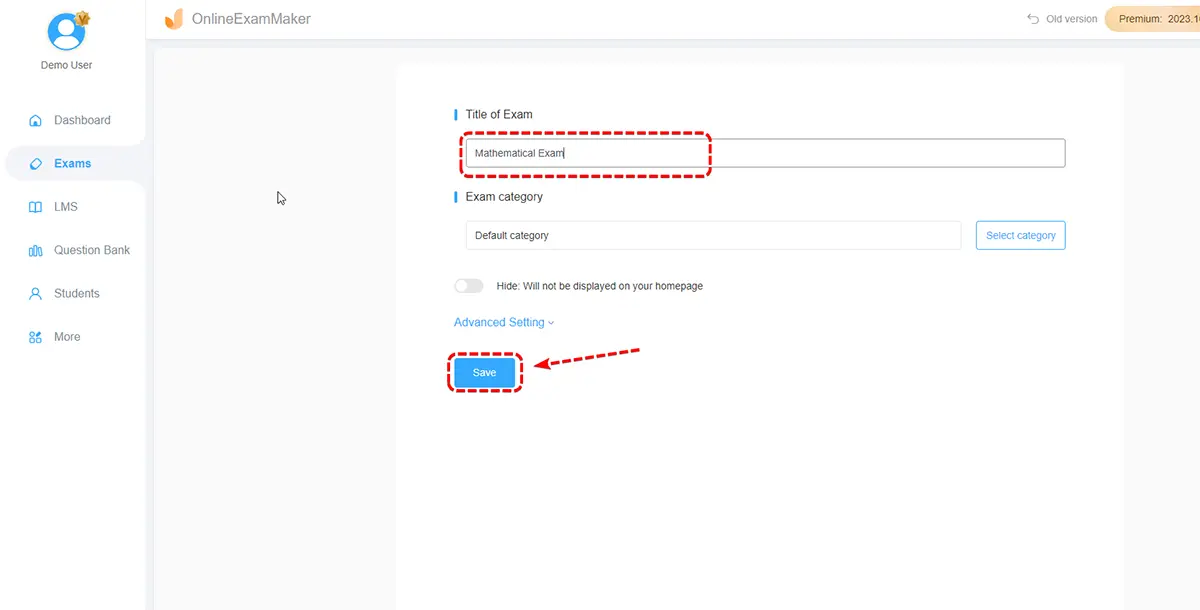
Haz clic en “Crear Nuevo Examen” y dale un título. “Introducción a la Psicología – Examen Final” funciona perfectamente.
Paso 3: Agrega preguntas usando IA

Aquí es donde se pone interesante. Tienes varias opciones:
- Entrada manual: Escribe preguntas individualmente, igual que en Canvas
- Importación masiva: Sube un documento de Word o un archivo Excel con preguntas preescritas
- Generación por IA: Sube tus materiales del curso y deja que la IA cree preguntas
Para la generación por IA, sube un PDF de tus diapositivas de clase o capítulo de libro de texto. La IA analiza el contenido y genera preguntas de opción múltiple, verdadero/falso y de respuesta corta alineadas con el material.
Revisa y edita estas preguntas generadas por IA cuidadosamente; son un punto de partida, no un producto terminado. La IA ocasionalmente pasa por alto matices o crea preguntas ambiguas.
Paso 4: Organiza las preguntas en secciones
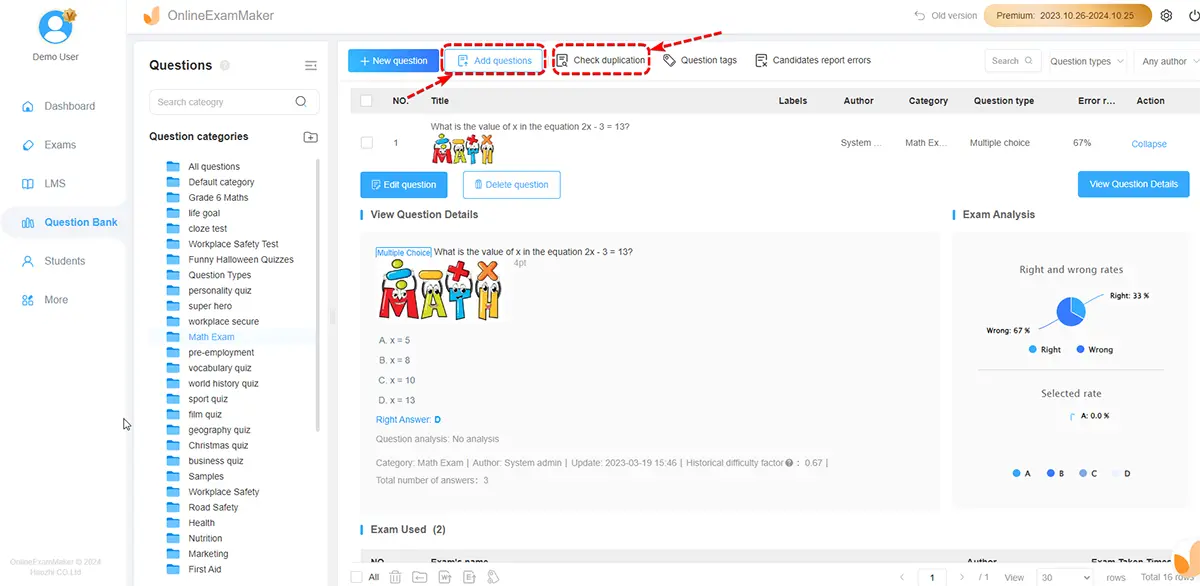
Agrupa preguntas relacionadas. Para un examen final integral, podrías crear secciones para cada unidad:
- Sección 1: Métodos de Investigación (15 preguntas)
- Sección 2: Psicología Biológica (15 preguntas)
- Sección 3: Aprendizaje y Memoria (15 preguntas)
- Sección 4: Psicología Social (15 preguntas)
Paso 5: Configura los ajustes del examen
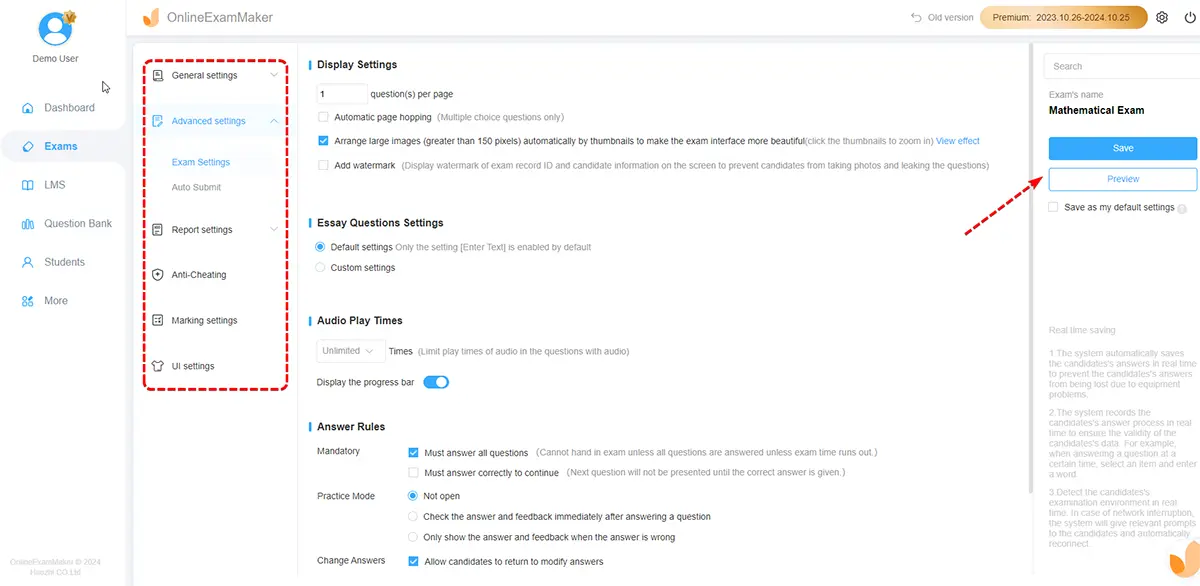
Establece tu límite de tiempo, opciones de aleatorización y ajustes de seguridad. La interfaz de OnlineExamMaker es más simplificada que la de Canvas, menos clics entre pestañas.
Habilita estas funciones de seguridad:
- Mezcla las opciones de respuesta
- Aleatoriza el orden de las preguntas
- Una pregunta por página
- Deshabilita copiar y pegar
- Habilita la supervisión por webcam (si lo deseas)
Paso 6: Configura la supervisión (Opcional)
Si estás usando supervisión por IA con webcam, configura qué comportamientos activan alertas: múltiples personas en el cuadro, uso del teléfono, apartar la mirada de la pantalla por períodos prolongados, o cambiar de aplicaciones.
La IA analiza el video en tiempo real y crea un informe de incidentes marcados para tu revisión después del examen.
Paso 7: Configura los ajustes de calificación
Elige si mostrar las puntuaciones inmediatamente o después de una fecha específica. Para preguntas de ensayo, habilita la calificación asistida por IA con niveles de rigurosidad ajustables.
Paso 8: Publica y comparte
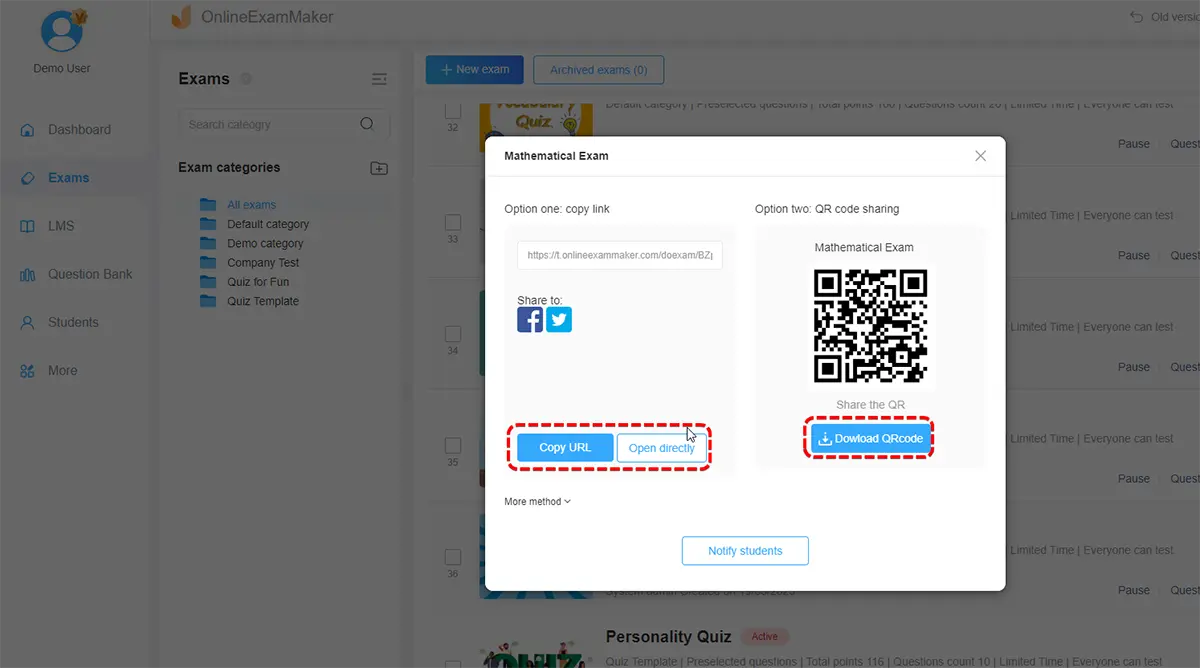
Genera un enlace de examen único o integra con tu LMS si es compatible. Los estudiantes acceden al examen a través del enlace, sin necesidad de crear una cuenta de su parte.
Paso 9: Monitorea y califica
Durante el examen, observa el panel de control en vivo que muestra quién está tomando el examen actualmente, su progreso y cualquier alerta de supervisión.
Después de la entrega, revisa las respuestas calificadas por IA y califica manualmente cualquier ensayo o preguntas de respuesta corta complejas.
OnlineExamMaker vs. Canvas: ¿Cuándo usar cuál?
Usa Cuestionarios de Canvas cuando:
- Ya estás integrado en el ecosistema de Canvas
- Tu institución requiere que todas las evaluaciones estén en Canvas
- Necesitas una integración estrecha con el libro de calificaciones y módulos de Canvas
- Tienes requisitos de examen simples (tipos de preguntas básicos, preocupaciones mínimas de seguridad)
Usa OnlineExamMaker cuando:
- Quieres asistencia de IA con la generación y calificación de preguntas
- Necesitas supervisión sofisticada sin integraciones costosas de terceros
- Estás gestionando exámenes en múltiples plataformas o instituciones
- Quieres una gestión avanzada de bancos de preguntas con análisis detallados
- Necesitas una plataforma de exámenes independiente de tu LMS
¿Honestamente? Para la mayoría de los instructores en entornos de Canvas establecidos, los Cuestionarios de Canvas satisfarán tus necesidades. Pero si estás creando exámenes de alta presión con frecuencia, creando preguntas desde cero repetidamente, o necesitando supervisión avanzada, las funciones de IA de OnlineExamMaker pueden ahorrarte un tiempo sustancial.
Reflexiones Finales
Crear un examen final digital en Canvas—o cualquier plataforma—es tanto arte como ciencia.
¿La parte de la ciencia? Esa es la configuración técnica: ajustar configuraciones, crear bancos de preguntas, habilitar funciones de seguridad. Esta guía te ha llevado a través de todo eso.
¿La parte del arte? Esa es diseñar preguntas que realmente evalúen lo que importa, crear una experiencia de examen que sea desafiante pero justa, y construir suficiente flexibilidad para manejar el inevitable problema técnico sin descarrilar el desempeño de los estudiantes.
Esto es lo que espero que te lleves de esta guía:
Diseña antes de construir. Los mejores exámenes comienzan con resultados de aprendizaje claros y un diseño de preguntas reflexivo, no con hacer clic en botones en Canvas.
La seguridad es importante, pero también lo es la confianza. Usa las herramientas de seguridad que tengan sentido para tu contexto, pero no conviertas tu examen en una pesadilla de vigilancia. Un buen diseño de preguntas supera a una supervisión severa cada vez.
La accesibilidad beneficia a todos. Un lenguaje claro, una organización lógica y un formato reflexivo hacen que tu examen sea mejor para todos los estudiantes, no solo para aquellos con adaptaciones documentadas.
Previsualiza, prueba y previsualiza de nuevo. Los cinco minutos que gastes previsualizando tu examen te ahorrarán horas de correos electrónicos frustrados de estudiantes confundidos.
La tecnología fallará. Ten un plan de respaldo. Sabe cómo otorgar extensiones, ofrecer evaluaciones alternativas y mantener la calma cuando Canvas decida tener un mal día (porque lo tendrá).
Ya sea que uses Canvas, OnlineExamMaker o cualquier otra plataforma, recuerda: la herramienta no hace que el examen sea efectivo. Tú lo haces. La tecnología solo hace posible implementar tu visión a escala.
Ahora ve y construye ese examen final. Tu yo futuro—el que no se está ahogando en exámenes en papel durante la semana de finales—te lo agradecerá.