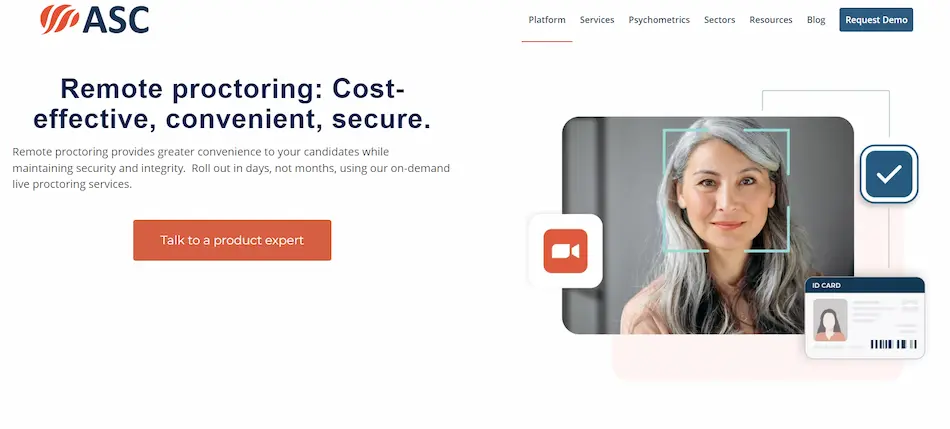
為您的公司建立一個充滿希望的未來對於其成功至關重要。這就是為什麼我們需要確保每項業務的品質。我們可以透過篩選我們僱用的人員來做到這一點。員工隊伍對於我們公司的順利運作至關重要!一個成功的企業是由下而上建立的。這意味著我們應該從工人的基礎開始!他們也位於您公司的前台。這意味著您的員工將成為顧客和客戶的第一印象。這些人將是您的客戶看到的臉! 我們僱用的人應該具備我們需要的技能和能力。但是,我們無法同時篩選所有求職者。還需要一批員工才能做到這一點!幸運的是,我們正處於一個科技時代,我們擁有高效的工具,可以讓工作變得更輕鬆。我們可以進行線上評估來篩選和篩選潛在的員工!如果沒有證書,篩選評估就不完整。這對公司和申請人來說都是意義重大且有益的。因此,最好的方法是創建真實且結果明確的評估。通過認證測驗驗證和加強評估結果! 目錄 什麼是認證測驗? 建立憑證測驗的提示 3 款最佳認證評估製作軟體 OnlineExamMaker PointerPro FastTest 如何在 OnlineExamMaker 中建立認證評估? 創建測驗證書的最佳實踐 如何製作線上測驗證書? 認證評估常見問題解答 什麼是認證測驗? 認證測驗是帶有附加結果的詳細評估。它們是自動面試,可為申請人提供即時回饋。您不必經歷整個面試-回覆過程!它可以為您完成工作,讓招募不再那麼無聊。它是過濾工作申請的有效工具。它透過處理結果來自動化招募流程!此評估有助於確保您選擇最適合工作的人員。並可作為申請人資歷的證明。 認證測驗充當事件的實體記錄。不僅如此,它還凸顯了您的公司和專業。此外,它還可以幫助受訪者了解他們在面試中的表現。它使招聘和麵試變得更快。詳細結果立即顯示,以便快速評估。您可以在證書中編碼您的評論和評論!這是向相關各方展示誠信和透明度的好方法。這樣,每個人都有明確的紙本或數位記錄。 你可能想知道 無需任何編碼即可建立自動評分認證測驗 -立即嘗試 OnlineExamMaker ! 建立憑證測驗的提示 進行認證測驗就像處理公司的廣告一樣。參加這些測驗的人也是您的目標受眾。它們與公眾的目光一樣重要。它是貴公司公開形象的延伸。因此,請透過了解操作方法來製作最佳測驗證書。以下是建立測驗證書的一些提示。 確保安全 證書評估應該安全可靠。它應該有一個登入選項來過濾誰可以參加評估。這可以幫助您防止資料外洩和垃圾郵件求職申請。因此,請確保您的認證評估受到保護。 受控的可訪問性 證書評估應在特定且方便的時間進行。它不應該一直開放使用。您應該確保它得到適當的管理。正確的申請人應該能夠訪問它。 選擇最好的軟體 最後,選擇最適合該工作的評估工具。您應該優先考慮評估的品質。只有選擇最好的軟體才能確保這一點。它應該適應您公司的要求和主題。 3 款最佳認證評估製作軟體 進行認證評估的工具非常重要。我們需要確保它具有適當的功能。而且它應該是靈活的,以便能夠適應您的工作招聘需求。選擇最好的軟體對於創建最好的認證評估至關重要。因此,我們根據您公司的需求挑選了三款最佳的認證評估製作軟體: 1. OnlineExamMaker OnlineExamMaker 是一款靈活的評量軟體,可供客製化使用。這是一個測驗程序,旨在幫助衡量求職者的技能、知識和態度。它甚至還具有簡單易用的介面,可以更流暢地使用並適合所有年齡層。它具有互動且詳細的問題類型。該軟體可在任何具有更高移動性的數位裝置上使用。您可以隨時隨地建立、發布和監考評估!為候選人創建個人化測驗認證。它還具有反作弊選項,以提供測試的完整性和透明度。它有一個考試登入選項來篩選參加您評估的考生。透過自動結果評估,您可以節省時間。 OnlineExamMaker...
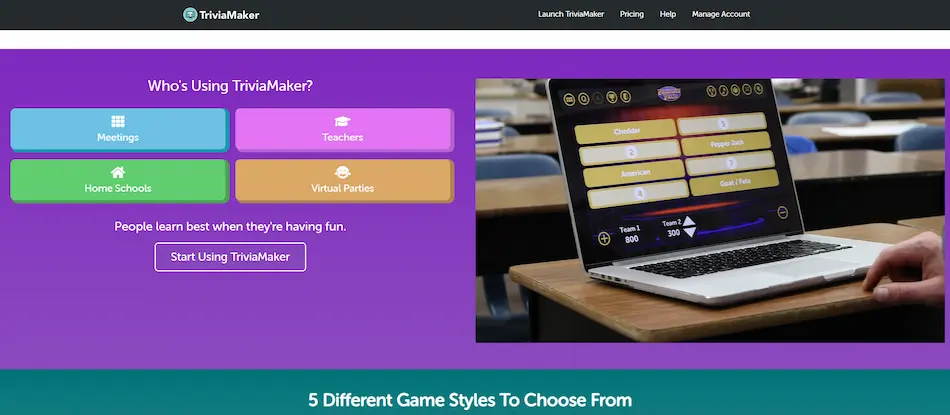
測驗用於測試知識或評估一個人的技能或興趣。這些傳統上是印刷或寫在紙上的。但這是對空間、時間和資源的浪費!這就是為什麼我們應該轉而進行線上測驗。線上測驗是數位化評估,使測驗變得更容易。它可以用於不同的目的。它可以有不同的概念。這些測驗以其靈活性和創新性而聞名。有了線上測驗,可能性是無限的! 自從疫情爆發以來,幾乎所有事情都轉移到了網路領域。它包括用於所有目的的測驗。可以用於教育、商業、測量、工作招聘,凡是你能想到的!這是一種多功能的測試和測驗方式。我們可以透過網路透過測驗接觸不同的人。願它是在我們舒適的家中或當我們在外面時。您可以隨時存取它們。這是因為線上測驗可以隨時隨地進行! 目錄 如何在桌面上建立測驗? 如何使用 iPhone 建立測驗? 如何使用 Android 建立測驗? 與 Windows/iPhone/Android 相容的最佳線上測驗製作工具 OnlineExamMaker Google Forms MTestM TriviaMaker TestMaker 之後,我們將介紹進行您需要的測驗的最佳應用程式! 如何在桌面上建立測驗? 桌面是創造和參加測驗的最佳空間。它具有更寬的螢幕並顯示更好的網路介面。由於其強大的處理器,一切都更加無縫且運行更加流暢。它使測試者和應試者都能更輕鬆地進行測驗。眾所周知,桌上型電腦效率更高,因為它們以最大容量運作。它們充分發揮了作為設備的潛力。這些設備還包括筆記型電腦。這意味著與行動裝置相比,它插入了穩定的能源。您可以更輕鬆地瀏覽測驗製作軟體,尤其是基於網路的軟體。在桌面上建立測驗的最快方法是使用 OnlineExamMaker。 SAAS: 立即體驗 永久免費,無需信用卡 On-Premise: 免費下載 自託管, 100% 數據所有權 步驟 1:切換 OnlineExamMaker 並登入或註冊(如果您還沒有帳戶)。在此步驟中,請前往儀表板左側並前往“考試”->“所有考試”,然後按一下“+ 新考試”開始! 第二步:填寫本次測試的基本資料。選擇一個標題並選擇前進模式。點擊“進階設定”按鈕可開啟更多選項。新增封面後,輸入測驗的關鍵字。您可以添加簡短的介紹或解釋!按一下“儲存並下一步”繼續。 第 3 步:移至螢幕左側,按一下「題庫」按鈕。點選“問題列表”。並點擊“+...

在某些情況下,學習者害怕測驗。事實上,測驗是一種確定你是否從課程中學到了很多東西的方法,也是塑造你的思維變得更聰明的方法。 評估在課堂上很常見,但是您可以透過多種方式使用測驗嗎?我們經常在網路上看到多個測驗,尤其是在社群媒體平台上。透過這些評估,我們可以理解並收集新知識。 作為教育工作者,學生的參與和動機對於學習環境和學習體驗至關重要。 如果您想讓學生在課堂上保持積極性和參與度,這篇文章非常適合您!在本文中,我們將揭示各種方法來給您的學習者留下深刻的印象,並讓他們有動力回答您給他們的評估。 但請記住,讓您的學習者享受樂趣並不意味著您會讓他們在課堂上做任何他們想做的事情。課堂管理和規則對於確保學生有效學習至關重要。在評估方面,您還可以藉助適當的工具使其有趣。讓我們深入探討如何讓學生參與測驗並保持興奮。 目錄 為什麼您應該知道線上測驗創建的重要性? 如何讓您的線上測驗具有互動性? OnlineExamMaker:最佳互動測驗線上測驗平台 用 4 個測驗製作技巧給測驗者留下深刻印象 有關互動測驗的常見問題 為什麼您應該知道線上測驗創建的重要性? 線上測驗被認為是新的評估模式;它使學生無論身在何處都可以學習。透過線上測驗,即使沒有傳統的課堂設置,教師也可以確定學習者的熟練程度。線上測驗是透過科技的幫助增強實踐學習的場所。 時間友好 對於教師和教育工作者來說,做測驗通常既費時又費力。但評估只會佔用您的一些時間,以至於您不再有空閒時間。這就是線上測驗的用武之地;在線上建立測驗對每個使用者都有許多好處。 在傳統設置中,測驗通常是在課堂評估前一兩天準備的。教師花費大部分時間為學習者準備問捲和答案卷。測驗結束後,必須對學習者提交的試卷進行人工檢查和評分,然後記錄。 光想想,這確實是一個很累的過程,尤其是一天要上不只一堂課。想像一下週末檢查報紙的狀況。 另一方面,線上測驗使教師能夠快速為課堂創建有趣的互動測驗。 只是讓你知道 使用OnlineExamMaker 測驗軟體,任何人都可以輕鬆建立和分享互動式測驗。 生態且具成本效益 由於測驗是在線上完成的,因此您無需列印多份問捲和答案紙。您所要做的就是向您的學生提供鏈接,並等待他們的反應反映在軟體上。最好的部分是軟體會為您檢查!太棒了對吧? 這減少了對紙張等資源的需求,並降低了評估所需的成本。由於線上測驗,書寫時使用鋼筆或記號筆的情況將會減少。 除了減少資源數量之外,線上測驗證明保持健康的學習環境和改善課堂體驗是可以負擔得起的。 透過線上測驗,您可以滿足學生的需求,同時確保他們有足夠的學習機會和環境。 直覺的使用者介面 線上測驗的另一個好處是該平台直觀且用戶友好的介面。正因為如此,使用者可以輕鬆了解如何有效且有效率地使用平台。即使是需要精通技術的人也可以輕鬆瀏覽該軟體並創建令人印象深刻的線上測驗。 確定您選擇的線上測驗平台是否具有直覺且使用者友好的設計的一種方法是查看平台上發布的選單和說明。如果這些字詞易於理解和理解,那麼您正在使用一個完美的平台! 請記住,選擇線上測驗平台將有效影響學習者的學習成果。如果您整合了複雜的軟體,年輕的學習者可能會發現很難在平台中導航,這可能會導致溝通不良甚至錯過任務。 鼓勵積極參與 線上測驗鼓勵學習者積極參與,因為現在的學習者可以與科技的使用聯繫起來,因為他們也可以在課堂上使用他們的經驗,這給學生帶來了滿足感。您也可以採用各種技巧來讓學習者參與課堂,例如將測驗遊戲化或在課堂上建立一些健康的競爭。 線上測驗為鼓勵學習者參與和改善學生的學習體驗提供了無限的可能性。 但請記住讓您的活動與您的討論相關;這樣,即使學習者在玩您為他們準備的遊戲時,您仍然可以確保他們不斷學習。 即時回饋 大多數線上測驗製作者都有自動結果產生器,可以幫助您立即查看評估結果。透過這個工具,您可以立即看到學生的學習進度,並為有需要的人創建有效的干預措施。 由於線上測驗可以在評估後立即提供分析和統計結果,因此您可以快速確定哪些學生正在有效學習以及哪些學生需要協助。 作為教育工作者,了解學習者的即時進步至關重要;這樣,我們就可以提供適當的行動並幫助他們。...
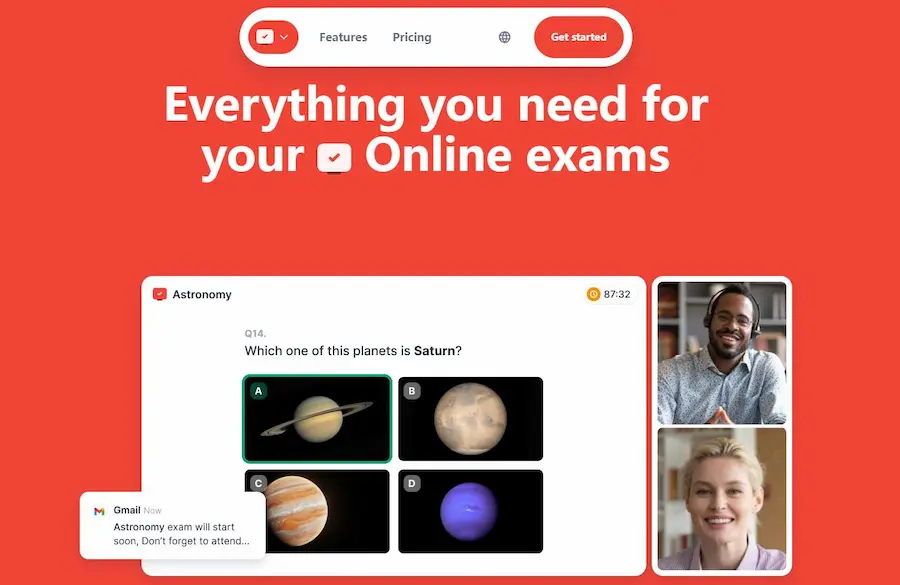
教師的工作並不輕鬆,即使你可以同時處理多項任務。不可否認,這是一種令人疲憊的激情,但同時又令人滿足。然而,它的價格卻是我們始料未及的!無論我們願意與否,我們都必須花費勞力、時間和金錢。這是我們能夠看到結果和有利結果的唯一途徑。教學並不容易,其他屬於教學的任務也是如此。身為老師,我們創造活動、作業,尤其是考試!不僅如此,我們還必須對每個項目進行檢查和評分。 教學不僅限於給學生的課程和作業。我們透過持續的測驗和測驗來建立學習。這就是我們進行測驗和考試的原因。但我們已經被精神負擔壓垮了。我們不需要為成堆的考捲而承受更多的痛苦。老師們帶著他們的教學物品和材料。這使得教學變得更加乏味和複雜!但如果我告訴你有一種方法可以解決你的繁重問題呢?因此,我們是時候嘗試改變無紙化考試了! 目錄 什麼是教師無紙化考試? 為什麼無試卷考試很重要? 3 款教師線上考試軟體 OnlineExamMaker OpExams Exam.net 如何進行無紙化線上考試? 進行互動式無紙化考試的技巧 無紙化考試常見問題解答 什麼是教師無紙化考試? 無紙化考試是終結性考試的數位化版本。這是筆試,但在螢幕上完成!這些考試減少了考試所花費的能量和資源。這是教師讓學生考試更輕鬆的解決方案。同時,也方便他們!線上考試製作者可以實現無紙化考試。由於它是在線集成的,因此可以隨時隨地訪問!教師和學生無論身在何處都可以訪問它。 你可能想知道 無需任何編碼即可建立自動評分線上評估 -立即嘗試 OnlineExamMaker ! 學生可以自由參加考試,沒有壓力。教師無需付出額外的努力即可進行測試!他們可以透過螢幕監控學生的進度。他們可以在需要時提供額外的幫助。無紙化考試高效且有成效。它為替代測試引入了新的可能性。它是一個讓教學和測驗更加無縫的工具!但為什麼無紙化考試很重要?還有誰能從它們中受益? 為什麼無試卷考試很重要? 無紙化考試以其無紙化形式而聞名。乍看之下這可能很簡單,但我們很少知道這是一種非常有益的方法。無紙化考試的重點是減少列印過程中紙張和電力的使用。這意味著這是拯救樹木和環境的好方法!不僅如此,還節省了教師花費大量的精力和資源。他們不必拿出大槍,這意味著他們不必隨身攜帶成堆的紙! 線上監考方法也適用於無紙化考試。它包括對學生的監控和作弊預防。這種測試方法意味著您可以有效地監控學生!無紙化考試也意味著檢查和評分也已數位化。換句話說,逐頁檢查將成為您不必重溫的舊記憶!學生和老師不必密切注意隨著時間的推移而堆積起來的考試。考試在線上進行和錄製,方便老師、學生和地球母親! 3 款教師線上考試軟體 選擇最好的無紙化考試軟體是一個關鍵因素。您必須確保它能達到其目的並提供測試彈性。您選擇的軟體應該可以根據您的測試需求進行調整。尤其是在監督學生進步方面。選擇一個能夠為測試、進行考試和檢查提供最佳性能的平台。以下是三款線上考試製作軟體,專為想要做出更好考試選擇的教育工作者而設計: 1. OnlineExamMaker OnlineExamMaker 是一個為教育工作者和培訓師提供的全方位考試製作平台。其軟體具有內建的反作弊系統,可防止惡意活動。借助其 LMS 功能,您可以在一個空間內進行線上考試時監控學生!您可以遠端監控他們的進度或使用網路攝影機進行監考。它有一個可靠的問題庫,允許批次導入問題。 OnlineExamMaker 擁有用於個人化和客製化測試的創新工具。添加您的個人風格和偏好,以通過其廣泛的問題類型進行測試。它甚至有可供選擇的預製模板和主題。 OnlineExamMaker 擁有穩定且安全的伺服器。因此,您不必擔心其係統崩潰或被破壞! 主要特點 即時回饋:回答問題後立即顯示正確或錯誤答案的回饋。 分享到社群媒體:在...

您是一位管理大量學生和班級的老師嗎?您可能要處理的眾多事情之一就是成人教育。儘管學生的日程安排很忙,但他們仍然可以在自己方便的時候學習。建議使用Google Classroom進行線上學習,您只需提前設定一個良好且受歡迎的線上教室即可! 以下介紹如何在 Google 課堂中設定和提供成人教育學習材料。 目錄 如何設定Google成人教育課堂? OnlineExamMaker:進行成人訓練的另一種方式 如何設定成人教育 OnlineExamMaker? 如何設定Google成人教育課堂? 步驟 1: 第一步是登入您的 Google Classroom 帳戶,然後點擊 + 建立課程。 步驟 2: 下一步是輸入您的班級名稱、班級、主題和房間,然後按一下「建立」繼續。 步驟3:要邀請成人學生,請點擊“人員”,然後在其下方找到“邀請學生”圖示;輸入學生的電子郵件地址,然後點選「邀請」按鈕。 步驟 4:要發佈您的學習材料,下一步是按一下「課堂作業」。 第五步:點選「建立」;選擇“材料”並輸入學習材料的標題。 步驟6:下一步是點擊“附加”下的“上傳”,您可以點擊“瀏覽”按鈕或直接將學習材料檔案拖曳到螢幕上。 步驟7:最後,當檔案上傳後,您現在可以勾選「發布」按鈕。 他們不會再錯過您的任何課程了!在 Google Classroom 的幫助下,您現在只需按照這些快速簡單的步驟即可與成年學生分享重要的學習材料。 OnlineExamMaker:進行成人訓練的另一種方式 立即體驗 OnlineExamMaker 線上考試和測驗軟體! SAAS: 立即體驗 永久免費,無需信用卡 On-Premise:...
建立學生檔案可以讓學生發揮最好的一面。這是一種展示他們迄今為止的學習進度和工作方式的方式,也可以展示他們從一開始到現在的進步。這對教師和學生都有好處,因為他們可以看到每個學習活動總結的結果。 如今,許多學校都轉向數位檔案袋來輕鬆存取它們,但如何為學生創建數位檔案袋呢?在本文中,您將學習使用 Google Classroom 輕鬆製作數位作品集的過程!您很高興知道這個神奇的功能嗎?繼續閱讀! 目錄 如何使用 Google Classroom 製作學生作品集? OnlineExamMaker:學生作品集的另一種使用方式 如何使用 OnlineExamMaker 製作學生作品集? 如何使用 Google Classroom 製作學生作品集? 步驟1:第一步,登入您的Google Classroom帳戶,然後點擊「Classwork」;在“建立”下選擇“分配”。 步驟2:點選“指派”後,在“附加”下選擇“磁碟機”,然後點選左上角的“新建”按鈕建立資料夾。 步驟 3:下一步是按一下“新資料夾”,為學生的資料夾命名,然後按一下“建立”繼續。 步驟 4:建立新資料夾後,將其開啟並將檔案拖曳到螢幕上作為學生的作品集。允許您的學生存取該資料夾以上傳他/她的其他檔案進行編譯。 步驟5:文件上傳後,按一下擁有該文件的學生的姓名,然後按一下「指派」。 您的學生可以透過上傳到同一個作業貼文來附加更多文件來顯示他/她對所述作品集的輸出。與您的學生分享此內容,展示他們從自己的作品集中收集的知識和技能。根據您的回饋組織輸出活動將對您的學生的進步產生很大的影響。所以,試試這個有趣的功能來開始你的旅程吧! OnlineExamMaker:學生作品集的另一種使用方式 如今,線上平台非常有價值。眾多線上學習機會之一就是嘗試使用 OnlineExamMaker!它具有很酷的功能,您可以在線上課程中使用它們。其眾所周知的功能之一是能夠透過快速、簡單的步驟創建學生作品集!一點也不麻煩。只需按照以下幾個步驟操作,您就可以開始了! 立即體驗 OnlineExamMaker 線上考試和測驗軟體! SAAS: 立即體驗 永久免費,無需信用卡 On-Premise: 免費下載 自託管, 100%...

對於像您這樣的老師來說,傳統學校和家庭教育都相對具有挑戰性。學生的學習風格各不相同;他們可能會選擇在家上學,以獲得最適合他們的彈性時間和學習方法。問題是,當他們在家時給他們分配任務時,如何追蹤他們的進度?優秀的解決方案就在這裡!谷歌課堂為您提供如何使用其非常酷的功能的簡單說明,您在進行家庭教學課堂時肯定會發現這些功能很有用。那麼,讓我們開始設定您自己的家庭學生的 Google 課堂吧! 目錄 如何使用Google課堂進行家庭教育? OnlineExamMaker:家庭教育課堂的另一種使用方式 如何使用 OnlineExamMaker 進行家庭教育? 如何使用Google課堂進行家庭教育? 步驟 1:第一步是登入您的 Google Classroom 帳戶,然後點擊 + 建立課程。 步驟 2:下一步是命名您的班級、部分和主題,然後按一下「建立」繼續。 步驟3:要邀請您的學生,請點擊“人員”,然後點擊其下方的“邀請學生”圖示;輸入學生的電子郵件地址,然後點選「邀請」按鈕。 步驟 4:要建立作業,請前往“課堂作業”,選擇“作業”,輸入作業標題,然後輸入您希望學生閱讀和遵循的具體說明。然後,在「附加」下選擇您將獲得作業的位置;若要發佈您的作業,請按一下「指派」。 是不是簡單又好用呢?嘗試一下,它非常簡單,您還可以通過轉到“課堂作業”並選擇“主題”來創建主題來組織您的帖子,您可以在其中具體命名它,然後單擊“添加”完成。這就是一個超級有用的工具,可以讓您的學生的進步步入正軌! OnlineExamMaker:家庭教育課堂的另一種使用方式 準備好設定家庭學校教室但沒有 Google 課堂帳戶嗎?沒問題,因為我找到你了! 使用家庭學校課堂的另一種方式就在您的指尖!您想要一個省時、不受時間和地點限制、減少管理費用並具有自動評分功能的平台嗎?立即切換到 OnlineExamMaker!透過 OnlineExamMaker 的酷炫功能,您可以在家庭學校課堂上取得更多成績,甚至更快完成任務。繼續閱讀,了解如何使用 OnlineExamMaker 為家庭學生設置教室! 立即體驗 OnlineExamMaker 線上考試和測驗軟體! SAAS: 立即體驗 永久免費,無需信用卡 On-Premise:...

有沒有想過老師如何管理所有這些測驗和作業以及教授不同的科目?嗯,既然現在科技發達了,這就是他們的秘密!無止盡的手工評分的時代現在已經結束了。現在,透過 Google Classroom 等工具,教師可以在線上匯入成績,從而節省大量時間,讓每個人的生活變得更輕鬆。 最酷的部分是您也可以學習如何做到這一點! 但我們究竟該如何將成績導入Google課堂呢? 別再擔心了!在本文中,我們將發現將成績和分數輕鬆匯入 Google Classroom 的逐步過程! 如何將成績匯入 Google 課堂 透過 Google Classroom 的內建評分工具,教師可以輕鬆提供任務並對其進行評分。同時向學習者通知他們的學習進度。使學習者能夠確定如何進一步提高他們的表現。 如果您想知道如何為學生提交的作業提供成績,只需按照以下步驟操作即可。 目錄 如何將成績導入Google Classroom? OnlineExamMaker:另一個管理訓練和評估的方法 如何將成績匯入 OnlineExamMaker? 如何將成績導入Google Classroom? 第 1 步:按一下您要指派活動的班級。進入課堂後,轉到「課堂作業」。 步驟 2:進入課堂作業頁面後,點擊 Google Classroom 標籤下方的「建立」。點擊“建立”後,按一下“分配”。對所提供的說明和資訊感到滿意後,您可以發布作業並通知學習者。 第三步:學生提交作業後,您可以單獨對他們的作業進行評分。對學習者上交的作業進行評分後,您可以按一下「返回」按鈕。點擊返回按鈕會將作業發送給學生,通知他們您在作業上留下的分數和評論。 OnlineExamMaker:另一個管理訓練和評估的方法 立即體驗 OnlineExamMaker 線上考試和測驗軟體! SAAS:...
想知道如何使用 Google Classroom 實現職涯發展?毫不奇怪,Google Classroom 也可以用於專業用途,例如與同事聯繫、分享資源、保存文件、舉辦研討會等等!它不僅適合學生和教師,也適合您和其他專業教育工作者。 在Google課堂出現之前,教育工作者必須參加面對面的研討會和研討會,這對大多數人來說確實是一個麻煩。這很耗時,而且需要他們外出,但藉助當今使用谷歌課堂的技術,專業的互動和討論變得更加容易和靈活。本文將解決所有這些問題。如果您想了解更多信息,請繼續閱讀! 目錄 如何利用Google課堂進行職涯發展? OnlineExamMaker:使用線上課堂進行專業發展的另一種方式 如何使用OnlineExamMaker進行專業發展? 如何利用Google課堂進行職涯發展? 1. 設定您的 Google 課堂帳戶 您要做的第一件事就是設定您的 Google Classroom 帳戶。為此,您必須造訪classroom.google.com並登入。現在您可以輸入帳戶要求的詳細信息,例如班級名稱、主題等。 您可以使用這個教室進行所有專業發展活動。 2. 流部分 您可以做的第二件事是簡單地發佈公告和更新,如果您與其他專業參與者在課堂上,您可以使用「資訊流」部分發布更新和公告。這有點類似公告板;在這裡,您可以與其他專業教育工作者分享資訊。 3. 組織內容 要組織內容,您可以存取「課堂作業」部分,並且可以建立多個主題,以便對所需的材料進行分類。例如,您可以放置不同的類別,例如「課堂管理」、「教學計畫」等。在每個類別下,您還可以放置其他材料,例如文件、連結和影片。這樣做會使一切變得井然有序且簡單! OnlineExamMaker:使用線上課堂進行專業發展的另一種方式 這個令人驚嘆的平台也類似於Google課堂,它也可以成為專業教育工作者聚集在一起並管理其專業工作量的地方。該平台高效且易於理解。 OnlineExamMaker 還具有許多功能,可以幫助像您這樣的專業教育工作者。在這裡,您可以建立線上研討會、線上研討會和課程。以下是您如何使用 OnlineExamMaker 實現專業發展! 立即體驗 OnlineExamMaker 線上考試和測驗軟體! SAAS: 立即體驗 永久免費,無需信用卡 On-Premise:...

您想為有特殊需求的學生設定 Google 教室嗎?如果是的話,那麼你就得到了很好的幫助。本文將幫助您了解如何使用 Google 課堂的功能為您的學生創造一個有趣、有吸引力、支持性和培養性的學習環境。我們將討論一切,從設置谷歌教室,到添加學生,再到使用學生會喜歡的令人驚嘆的功能。 目錄 如何設定谷歌特殊教育課堂? OnlineExamMaker:建立特殊教育線上課堂的另一種方式 如何建構特殊教育線上考試課堂? 如何設定谷歌特殊教育課堂? 步驟1:建立一個谷歌課堂帳戶。為此,請登入您的 Google 帳戶,找到您的個人資料旁邊的 9 圓圈按鈕,然後向下捲動以找到「課堂」。 步驟2:登入Google Classroom後,點選畫面左上角的“+”,然後選擇建立班級。繼續創建類,直到完成。 第 3 步:將學生加入教室。您可以透過點擊螢幕上方的「人員」按鈕來執行此操作。在“學生”標題的另一側,按一下“邀請學生”。 他們需要擁有自己的 Google 或 Google Classroom 帳戶,您才能新增他們。只需輸入他們的電子郵件地址,他們就會收到邀請。 OnlineExamMaker:建立特殊教育線上課堂的另一種方式 使用 Google Classroom 遇到困難?不用擔心! OnlineExamMaker 是您的完美選擇。該平台還允許您創建和設置適合特殊教育的線上教室。該網站易於使用,並且有很多類似於 Google Classroom 的強大功能,我們將在教您如何設置特殊教育線上考試教室後討論。你興奮嗎?開始了! 立即體驗 OnlineExamMaker 線上考試和測驗軟體! SAAS:...