Google Forms là một công cụ tuyệt vời để tạo bài kiểm tra, nhưng sự đơn giản đó đi kèm với một điểm hạn chế. Về cơ bản, Forms bảo mật chẳng khác nào để cửa trước mở toang với tấm biển “làm ơn đừng lấy trộm đồ”. Bất kỳ ai có liên kết đều có thể thoải mái vào.
Nhưng đừng lo lắng. Bạn không bị mắc kẹt đâu. Với một vài tinh chỉnh thông minh và một số biện pháp kiểm soát sáng tạo, bạn có thể khóa chặt bài kiểm tra của mình hơn cả Fort Knox—hoặc ít nhất là đủ chặt để chỉ những thí sinh dự kiến mới có thể vượt qua. Hãy cùng khám phá cách thực hiện.
- Hiểu về Kiểm soát Quyền truy cập: Tại sao nó lại quan trọng
- Các phương pháp hạn chế quyền truy cập cơ bản
- Cổng Mật khẩu và Mã bài kiểm tra
- Các biện pháp bảo vệ bổ sung cho bài kiểm tra trên lớp học
- Một giải pháp tốt hơn: OnlineExamMaker để kiểm soát bài kiểm tra nâng cao
- Các câu hỏi thường gặp
Hiểu về Kiểm soát Quyền truy cập: Tại sao nó lại quan trọng
Trước khi đi sâu vào cách thực hiện, hãy nói về lý do tại sao. Kiểm soát quyền truy cập bài kiểm tra không chỉ đơn giản là thích kiểm soát (mặc dù một chút hoang tưởng lành mạnh chưa bao giờ gây hại cho ai). Đó là việc duy trì tính toàn vẹn của các bài đánh giá của bạn.
Khi bài kiểm tra bị rò rỉ ra ngoài đối tượng dự kiến, nhiều vấn đề sẽ phát sinh. Những học sinh chưa học bài có thể nhận được bản câu hỏi trước. Mức độ khó đã được cân chỉnh cẩn thận của bạn bị phá vỡ khi mọi người làm bài nhiều lần cho đến khi đạt điểm cao. Và nếu bạn dùng bài kiểm tra để xếp lớp hay chấm điểm? Quyền truy cập không hạn chế sẽ biến dữ liệu của bạn thành rác.
Tin tốt là Google Forms cung cấp cho bạn một số công cụ tích hợp sẵn để kiểm soát ai có thể truy cập bài kiểm tra của bạn và khi nào. Tin xấu? Chúng nằm rải rác trong các menu khác nhau và một số yêu cầu tư duy sáng tạo để triển khai đúng cách.
Các phương pháp hạn chế quyền truy cập cơ bản
Hãy bắt đầu với những điều cơ bản—các kiểm soát truy cập mà Google Forms thực sự cung cấp cho bạn mà không cần bất kỳ giải pháp thay thế nào.
Hạn chế theo Tài khoản Google
Cách hạn chế đơn giản nhất là giới hạn bài kiểm tra của bạn cho những người có tài khoản Google cụ thể. Đây là cách nó hoạt động:
Khi bạn ở trong trình chỉnh sửa bài kiểm tra, hãy nhấp vào nút Gửi nhỏ đó (trông giống như máy bay giấy, vì dường như chúng ta vẫn còn hoài niệm về thời kỳ trước email). Bạn sẽ thấy các tùy chọn chia sẻ hiện ra. Theo mặc định, Forms đặt quyền truy cập là “Bất kỳ ai có liên kết”—về cơ bản là phiên bản kỹ thuật số của việc hét to câu hỏi kiểm tra của bạn trong một căng tin đông đúc.
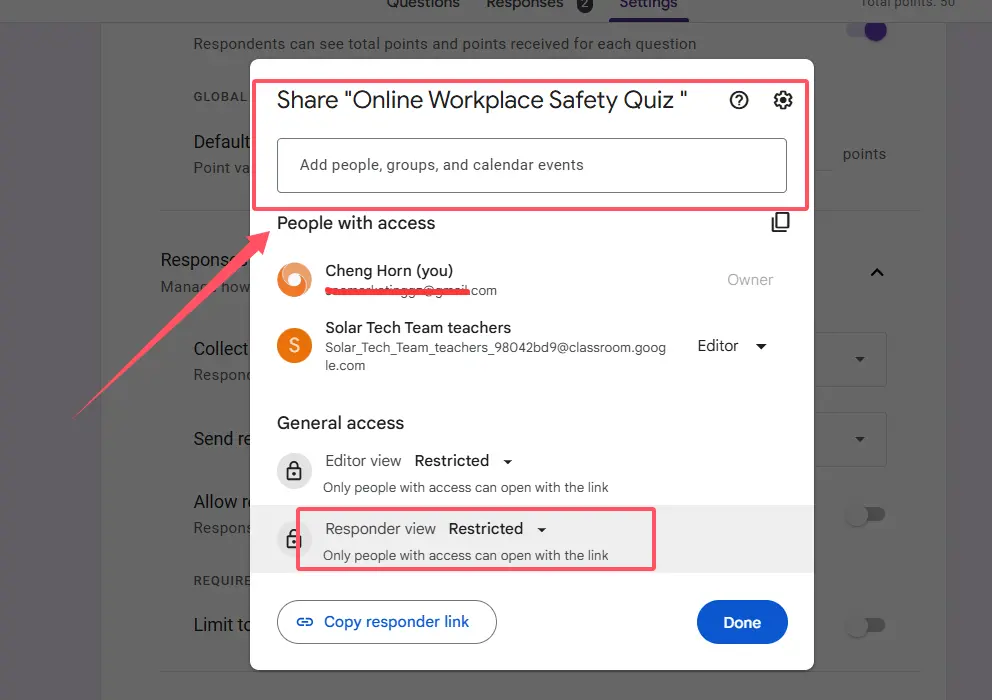
Thay đổi thành Hạn chế. Bây giờ chỉ những người bạn chia sẻ rõ ràng mới có thể trả lời. Nếu bạn đang sử dụng Google Workspace cho giáo dục hoặc doanh nghiệp, bạn có thể tiến xa hơn bằng cách hạn chế quyền truy cập chỉ dành cho người dùng trong miền của bạn. Điều hướng đến Cài đặt → Phản hồi và bật Chỉ giới hạn cho người dùng trong [tênmiềncủabạn] và các tổ chức đáng tin cậy của nó.
Quy tắc Một Phản hồi
Đây là một tính năng thú vị có tác dụng kép. Bật Giới hạn 1 phản hồi trong cài đặt của bạn. Điều này buộc người trả lời phải đăng nhập bằng tài khoản Google của họ và ngăn cùng một người gửi nhiều lần.
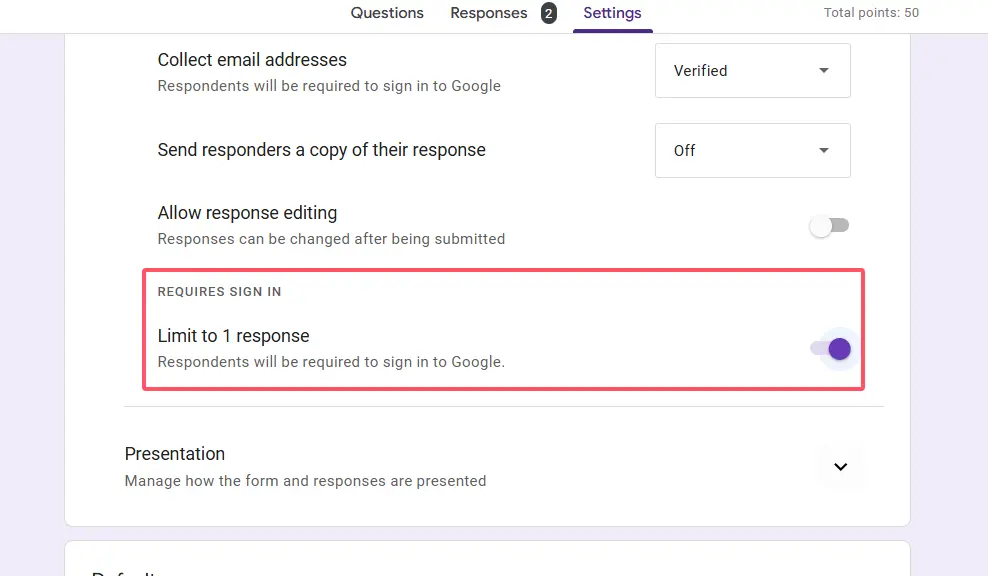
Tại sao điều này lại quan trọng? Theo nghiên cứu của Labnol về bảo mật biểu mẫu, việc ngăn chặn nhiều lần gửi không chỉ ngăn chặn việc lạm dụng hệ thống—mà còn tạo ra một lịch sử theo dõi. Bạn sẽ biết chính xác ai đã làm bài kiểm tra của mình và khi nào.
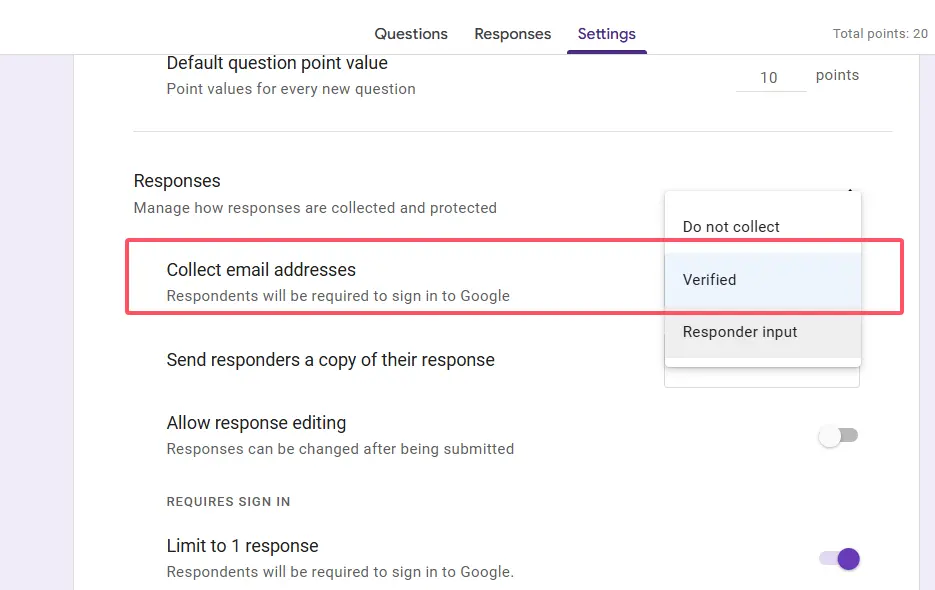
Nhưng có một điểm hạn chế: điều này chỉ hiệu quả nếu mọi người trung thực về tài khoản họ sử dụng. Một học sinh kiên quyết với nhiều địa chỉ Gmail vẫn có thể lọt qua. Điều này đưa chúng ta đến lớp bảo mật tiếp theo.
Cổng Mật khẩu và Mã bài kiểm tra
Bây giờ chúng ta sẽ sáng tạo hơn. Hãy nghĩ về điều này như việc thêm một người bảo vệ cho câu lạc bộ bài kiểm tra của bạn—không có mã, không vào cửa.
Khái niệm này đơn giản nhưng hiệu quả. Bạn thêm một câu hỏi trả lời ngắn ngay đầu bài kiểm tra yêu cầu mật khẩu hoặc mã bài kiểm tra. Chỉ những người biết từ khóa mới có thể tiếp tục với các câu hỏi thực tế.
Thiết lập Cổng Mật khẩu của Bạn
Đây là hướng dẫn từng bước:
- Tạo một câu hỏi trả lời ngắn mới ở đầu biểu mẫu của bạn. Nội dung như “Nhập mã truy cập bài kiểm tra” hoặc “Mật khẩu cho bài kiểm tra hôm nay là gì?”
- Bật Xác thực phản hồi cho câu hỏi này. Bạn sẽ tìm thấy tùy chọn này trong menu ba chấm trên câu hỏi.
- Đặt xác thực thành Văn bản → Chứa (nếu bạn muốn linh hoạt) hoặc Khớp (nếu bạn muốn khớp chính xác).
- Nhập mã bạn chọn. Có thể là thứ đơn giản như “Biology101” hoặc ngẫu nhiên như “BlueElephant42″—tùy bạn.
- Đánh dấu là Bắt buộc. Điều này rất quan trọng.
- Thêm ngắt phần sau câu hỏi này và đặt tất cả các câu hỏi bài kiểm tra thực tế của bạn vào phần mới đó.
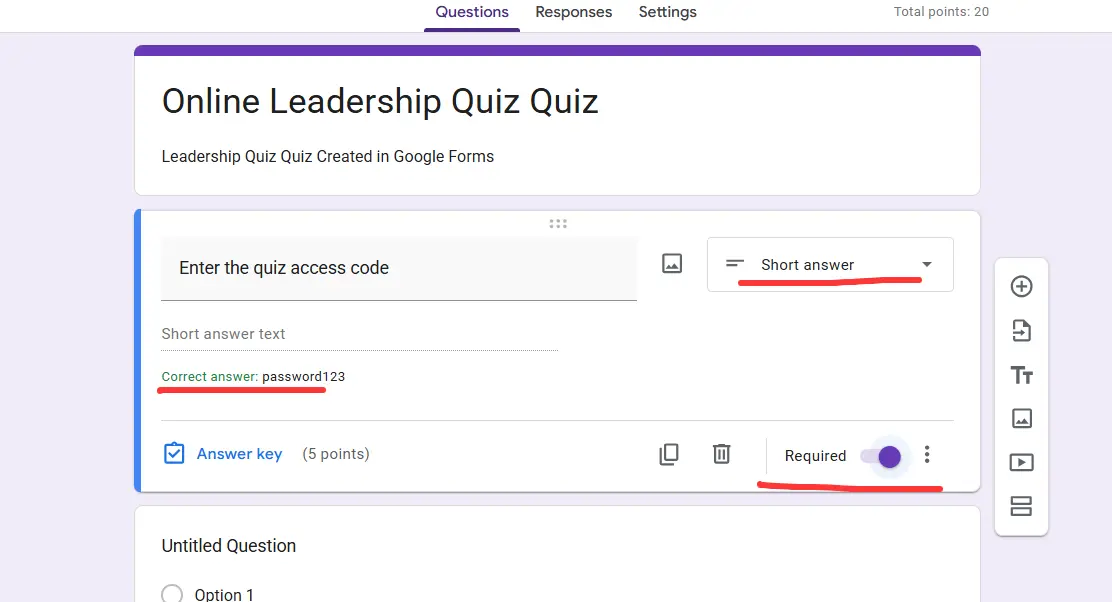
Mẹo chuyên nghiệp: Thay đổi mã bài kiểm tra cho mỗi lần tổ chức. Sử dụng lại cùng một mật khẩu giống như dùng “password123” cho tài khoản ngân hàng của bạn—về mặt kỹ thuật thì nó hoạt động, nhưng thôi nào.
Các biện pháp bảo vệ bổ sung cho bài kiểm tra trên lớp học
Nếu bạn đang giảng dạy tại một trường học có sử dụng Chromebook được quản lý, xin chúc mừng—bạn đã có quyền truy cập vào một số tính năng bảo mật nghiêm túc. Nếu không, thì bạn vẫn có thể triển khai một số biện pháp bảo vệ thông minh.
Chế độ Khóa cho Chromebook
Đây là thứ gần nhất mà Google Forms có thể mang lại trải nghiệm thi có giám thị. Trong Cài đặt → Bài kiểm tra, bạn có thể bật Chế độ khóa trên Chromebook. Khi học sinh làm bài kiểm tra ở chế độ khóa, họ không thể mở tab khác, truy cập ứng dụng khác hoặc sử dụng phím tắt để thoát.

Nó giống như đặt miếng che mắt cho ngựa, ngoại trừ việc con ngựa ở đây là một thiếu niên với kỹ năng đa nhiệm xuất sắc.
Lưu ý quan trọng: Tính năng này chỉ hoạt động nếu trường của bạn có Google Workspace for Education và quản trị viên CNTT đã bật tính năng này. Như đã lưu ý trong diễn đàn hỗ trợ của Google, chế độ khóa không khả dụng cho tài khoản Gmail cá nhân.
Xáo trộn Mọi thứ
Ngay cả khi bạn không thể sử dụng chế độ khóa, bạn vẫn có thể khiến việc gian lận trở nên khó khăn hơn đáng kể bằng cách ngẫu nhiên hóa bài kiểm tra của mình. Bật hai cài đặt này:
Xáo trộn thứ tự câu hỏi: Mỗi học sinh thấy câu hỏi theo một trình tự khác nhau.
Xáo trộn thứ tự tùy chọn: Các câu trả lời trắc nghiệm xuất hiện theo thứ tự khác nhau cho mỗi học sinh.
Điều này không ngăn được ai đó chia sẻ “câu trả lời cho câu hỏi 3 là B”, nhưng nó làm cho điều đó kém hữu ích hơn nhiều khi câu hỏi số 3 của mỗi người là khác nhau.
Phát điểm chậm
Đây là một cài đặt thường bị bỏ qua: Phát điểm → Sau đó, sau khi xem xét thủ công.
Tại sao điều này lại quan trọng? Nếu học sinh có thể thấy điểm số và câu trả lời đúng ngay sau khi nộp bài, thì người đầu tiên hoàn thành sẽ trở thành một đáp án di động. Bằng cách trì hoãn việc phát điểm, bạn ngăn chặn dòng chảy thông tin chia sẻ này.
Nó đòi hỏi nhiều công sức hơn từ phía bạn—bạn phải tự phát điểm sau—nhưng đối với các bài kiểm tra quan trọng, nó xứng đáng với nỗ lực thêm.
Một giải pháp tốt hơn: OnlineExamMaker để kiểm soát bài kiểm tra nâng cao
Bây giờ, hãy thành thật mà nói. Mọi thứ chúng ta đã thảo luận cho đến nay về cơ bản là dùng băng keo dán các tính năng bảo mật lên một công cụ vốn không được thiết kế cho các bài đánh giá quan trọng. Google Forms rất tuyệt vời cho khảo sát và bài kiểm tra đơn giản, nhưng nếu bạn cần kiểm soát truy cập nghiêm ngặt? Bạn có thể muốn xem xét một nền tảng được xây dựng cho mục đích đó ngay từ đầu.
OnlineExamMaker được xây dựng có mục đích để tạo ra các bài kiểm tra và kỳ thi an toàn, có kiểm soát. Đây là những gì làm nó khác biệt:
Kiểm soát Truy cập Chi tiết
Thay vì phải kết hợp các cổng mật khẩu và giới hạn phản hồi, OnlineExamMaker cung cấp cho bạn quản lý truy cập toàn diện ngay lập tức. Bạn có thể:
- Đặt khung thời gian và ngày cụ thể cho sẵn sàng của bài kiểm tra
- Tạo mã truy cập duy nhất cho từng học sinh hoặc nhóm
- Hạn chế theo dải địa chỉ IP (hoàn hảo cho kiểm tra trực tiếp)
- Yêu cầu xác thực thông qua nhiều phương pháp
- Kiểm soát việc học sinh có thể xem lại câu trả lời của mình sau khi nộp hay không
Các tính năng Bảo mật Tích hợp
OnlineExamMaker không yêu cầu các giải pháp thay thế cho bảo mật cơ bản. Các tính năng như ngẫu nhiên hóa câu hỏi, xáo trộn câu trả lời và giới hạn thời gian được tích hợp vào nền tảng cốt lõi. Bạn có thể đặt các thông số này khi tạo bài kiểm tra, không phải như các tiện ích bổ sung sau đó.
Nền tảng này cũng bao gồm các biện pháp chống gian lận vượt xa những gì Forms cung cấp:
- Khóa trình duyệt: Ngăn học sinh mở tab mới hoặc chuyển cửa sổ
- Giám sát webcam: Giám thị tùy chọn cho các kỳ thi quan trọng
- Ngăn chặn sao chép-dán: Ngăn học sinh dán câu hỏi vào công cụ tìm kiếm
- Nhật ký hoạt động chi tiết: Xem chính xác khi nào học sinh bắt đầu, họ dành bao lâu cho mỗi câu hỏi và khi nào họ nộp bài
Phân tích và Báo cáo Tốt hơn
Trong khi Google Forms cung cấp cho bạn dữ liệu phản hồi cơ bản, OnlineExamMaker cung cấp phân tích toàn diện. Bạn có thể theo dõi tỷ lệ hoàn thành, xác định các câu hỏi mà học sinh gặp khó khăn và tạo báo cáo hiệu suất chi tiết—tất cả mà không cần xuất ra bảng tính và tạo bảng tổng hợp.
Tạo Bài kiểm tra/Kỳ thi Tiếp theo của Bạn Bằng AI trong OnlineExamMaker
Khi nào nên chọn OnlineExamMaker
Google Forms vẫn có chỗ đứng của nó cho các bài kiểm tra ít quan trọng, kiểm tra nhanh mức độ hiểu bài, hoặc khi bạn cần một thứ đơn giản và miễn phí. Nhưng hãy cân nhắc OnlineExamMaker khi:
- Bạn đang thực hiện các bài đánh giá quan trọng ảnh hưởng đến điểm số hoặc xếp lớp
- Bạn cần kiểm soát chi tiết ai truy cập bài kiểm tra của bạn và khi nào
- Bạn muốn các tính năng bảo mật tích hợp sẵn mà không cần tạo giải pháp thay thế
- Bạn cần báo cáo và phân tích chuyên nghiệp
- Bạn đang quản lý bài kiểm tra cho các nhóm lớn qua nhiều phiên
Kết luận cuối cùng? Google Forms với các biện pháp bảo mật sáng tạo có thể hoạt động trong nhiều tình huống. Nhưng khi bảo mật bài kiểm tra thực sự quan trọng, việc sử dụng một nền tảng chuyên dụng được thiết kế để đánh giá an toàn giúp cuộc sống dễ dàng hơn nhiều.
Các câu hỏi thường gặp
Học sinh có thể chia sẻ liên kết bài kiểm tra Google Forms với người khác không?
Có, về mặt kỹ thuật học sinh có thể chia sẻ liên kết. Tuy nhiên, bạn có thể giảm thiểu điều này bằng cách sử dụng hạn chế miền (giới hạn quyền truy cập vào tài khoản của trường hoặc tổ chức của bạn), yêu cầu đăng nhập với giới hạn một phản hồi và triển khai cổng mật khẩu. Các biện pháp này đảm bảo rằng ngay cả khi liên kết được chia sẻ, người dùng trái phép không thể truy cập hoặc hoàn thành bài kiểm tra.
Làm thế nào để ngăn học sinh làm bài kiểm tra của tôi nhiều lần?
Bật Giới hạn 1 phản hồi trong cài đặt biểu mẫu của bạn. Điều này yêu cầu học sinh đăng nhập bằng tài khoản Google của họ và ngăn nhiều lần gửi từ cùng một tài khoản. Hãy nhớ rằng học sinh có nhiều tài khoản Google có thể vượt qua được, vì vậy hãy kết hợp với các biện pháp bảo mật khác như hạn chế miền.
Tôi có thể lên lịch thời gian mở và đóng bài kiểm tra Google Forms của mình không?
Google Forms không có tính năng lên lịch tự động tích hợp sẵn. Bạn cần bật/tắt thủ công công tắc Chấp nhận phản hồi trong tab Phản hồi. Bật nó lên khi bạn muốn bài kiểm tra khả dụng và tắt khi hết thời gian. Đặt lời nhắc để đảm bảo bạn không quên bật công tắc đúng lúc.
Cách an toàn nhất để bảo vệ bài kiểm tra Google Forms bằng mật khẩu là gì?
Tạo một câu hỏi trả lời ngắn ở đầu biểu mẫu của bạn với xác thực phản hồi được đặt để yêu cầu một mật khẩu hoặc mã cụ thể. Đánh dấu nó là bắt buộc và đặt tất cả các câu hỏi bài kiểm tra thực tế trong một phần riêng biệt. Điều này ngăn bất kỳ ai không có mật khẩu nhìn thấy câu hỏi của bạn. Hãy nhớ thay đổi mật khẩu cho mỗi lần tổ chức bài kiểm tra.
Google Forms có tính năng giám thị không?
Bản thân Google Forms không bao gồm giám thị. Tuy nhiên, nếu bạn đang sử dụng Chromebook được quản lý thông qua Google Workspace for Education, bạn có thể bật Chế độ khóa, ngăn học sinh truy cập các tab hoặc ứng dụng khác trong suốt bài kiểm tra. Để có các tính năng giám thị toàn diện hơn, hãy cân nhắc sử dụng các nền tảng chuyên dụng như OnlineExamMaker.
Làm thế nào để ngăn học sinh nhìn thấy câu hỏi bài kiểm tra trước kỳ đánh giá?
Giữ công tắc Chấp nhận phản hồi ở trạng thái tắt cho đến khi khung giờ bài kiểm tra của bạn bắt đầu. Ngay cả khi học sinh có liên kết, họ sẽ không thể xem bất kỳ câu hỏi nào khi phản hồi bị vô hiệu hóa. Ngoài ra, tránh chia sẻ liên kết cho đến ngay trước kỳ kiểm tra và sử dụng các kênh phân phối có kiểm soát như Google Classroom thay vì các bài đăng công khai.
Tôi có thể giới hạn bài kiểm tra của mình chỉ cho các địa chỉ email cụ thể không?
Có, khi bạn nhấp vào nút Gửi, bạn có thể nhập các địa chỉ email cụ thể để chia sẻ biểu mẫu. Đặt biểu mẫu ở chế độ Hạn chế và chỉ những tài khoản cụ thể đó mới có thể truy cập. Đối với các bài kiểm tra định kỳ với cùng một nhóm, hãy cân nhắc tạo một Nhóm Google riêng và hạn chế quyền truy cập cho các thành viên của nhóm đó.
Bảo mật các bài kiểm tra Google Forms của bạn không yêu cầu bằng cấp khoa học máy tính—chỉ cần hiểu rõ về các công cụ có sẵn và một số tư duy chiến lược. Cho dù bạn tiếp tục sử dụng Forms và xếp nhiều lớp bảo mật hay nâng cấp lên một nền tảng chuyên dụng như OnlineExamMaker, điều quan trọng là phải phù hợp mức độ bảo mật với tầm quan trọng của bài đánh giá của bạn.
Hãy nhớ: không có sự bảo mật hoàn hảo. Nhưng làm cho việc truy cập trái phép trở nên khó khăn hơn cả bản thân bài kiểm tra? Điều đó hoàn toàn có thể đạt được. Bây giờ hãy tiến lên và khóa chặt những bài kiểm tra đó lại nào.