Hãy tưởng tượng bạn có 50 câu hỏi trong một bảng tính. Có thể là 100. Việc nhập từng câu một cách thủ công vào Google Forms nghe chán ngắt như ngồi nhìn sơn khô vậy, phải không?
Tin tốt là: bạn không cần phải làm vậy. Có những cách để nhập trực tiếp các câu hỏi đó từ bảng tính của bạn vào bài kiểm tra Google Forms. Và nếu bạn muốn thử nghiệm, thậm chí có cách để bỏ qua bảng tính hoàn toàn và để AI làm phần việc nặng nhọc.
- Tại sao nên nhập câu hỏi thay vì nhập thủ công?
- Nhập câu hỏi từ Google Sheets bằng tiện ích Form Builder
- Chuẩn bị bảng tính: Nền tảng cơ bản
- Cài đặt và sử dụng Form Builder
- Tinh chỉnh bài kiểm tra trong Google Forms
- Giải pháp thay thế: Tạo câu hỏi trắc nghiệm bằng OnlineExamMaker AI
- So sánh Nhập Google Forms và OnlineExamMaker AI
- Bạn nên chọn phương pháp nào?

Tại sao nên nhập câu hỏi thay vì nhập thủ công?
Thành thật mà nói, không ai thức dậy mà cảm thấy hào hứng khi phải gõ thủ công các câu hỏi trắc nghiệm vào Google Forms. Việc đó thật tẻ nhạt. Tốn thời gian. Và chỉ một lỗi chính tả cũng có thể làm hỏng toàn bộ việc chấm điểm bài kiểm tra của bạn.
Nhập câu hỏi từ bảng tính giải quyết những vấn đề này. Bạn có thể tổ chức mọi thứ trong bảng tính trước—câu hỏi, các lựa chọn trả lời, đáp án đúng, điểm số. Sau đó, chỉ với vài cú nhấp chuột, ầm. Bài kiểm tra của bạn đã được tạo.
Nhưng điều thú vị nằm ở đây. Có một cách khác thậm chí không yêu cầu bạn tạo bảng tính trước. Sẽ nói thêm về điều đó sau.
Nhập câu hỏi từ Google Sheets bằng tiện ích Form Builder
Cách phổ biến nhất để nhập câu hỏi là sử dụng tiện ích có tên Form Builder for Google Sheets. Hãy coi nó như một cầu nối giữa bảng tính của bạn và Google Forms.
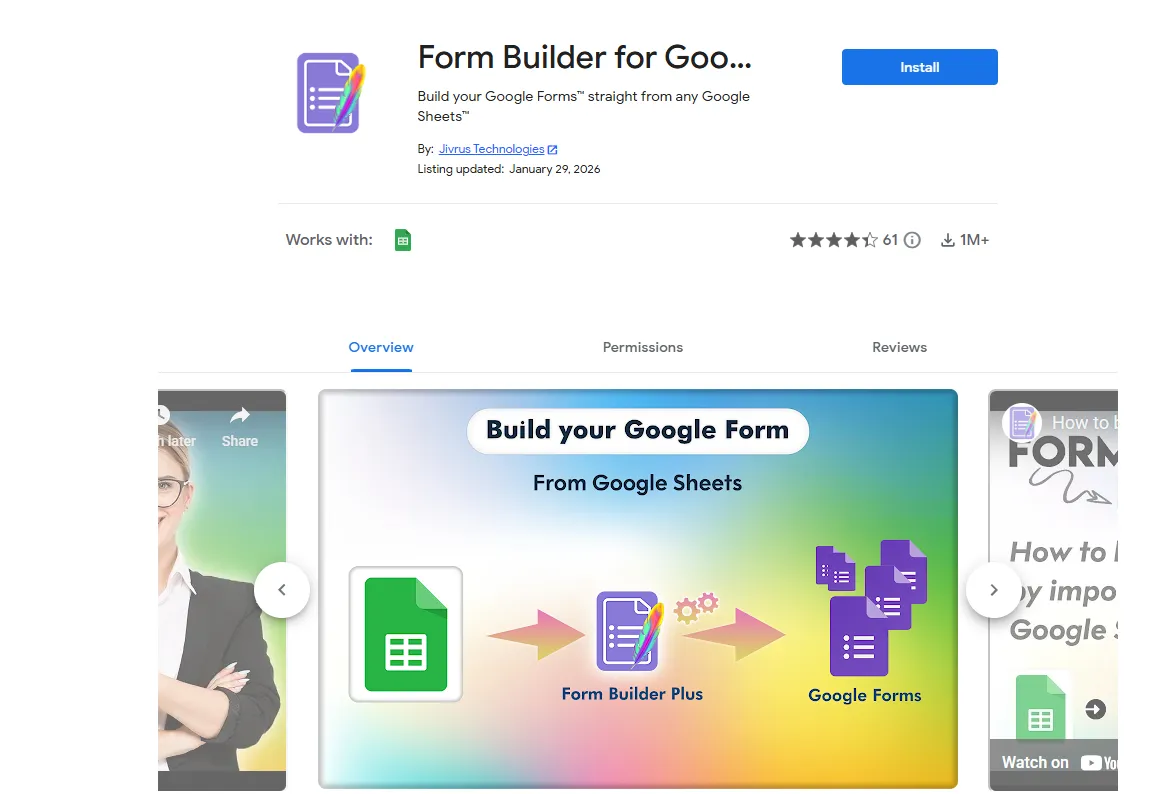
Theo Google Workspace Marketplace, tiện ích này đã giúp hàng nghìn nhà giáo dục và huấn luyện viên hợp lý hóa quy trình tạo bài kiểm tra. Nó miễn phí, tương đối đơn giản và không yêu cầu bạn biết bất kỳ kiến thức lập trình nào.
Chuẩn bị bảng tính: Nền tảng cơ bản
Trước khi có thể nhập bất cứ thứ gì, bạn cần tổ chức bảng tính của mình một cách hợp lý. Điều này không phức tạp, nhưng nó quan trọng.
Đây là cách cấu trúc nó:
Thiết lập các cột như sau: Question, Type, Option A, Option B, Option C, Option D, Correct Answer. Mỗi hàng đại diện cho một câu hỏi.
Cột “Type” cho Form Builder biết loại câu hỏi bạn đang tạo—trắc nghiệm, hộp kiểm, câu trả lời ngắn, v.v. Ví dụ: nếu bạn muốn câu hỏi trắc nghiệm, bạn nhập “MCQ” vào cột đó.
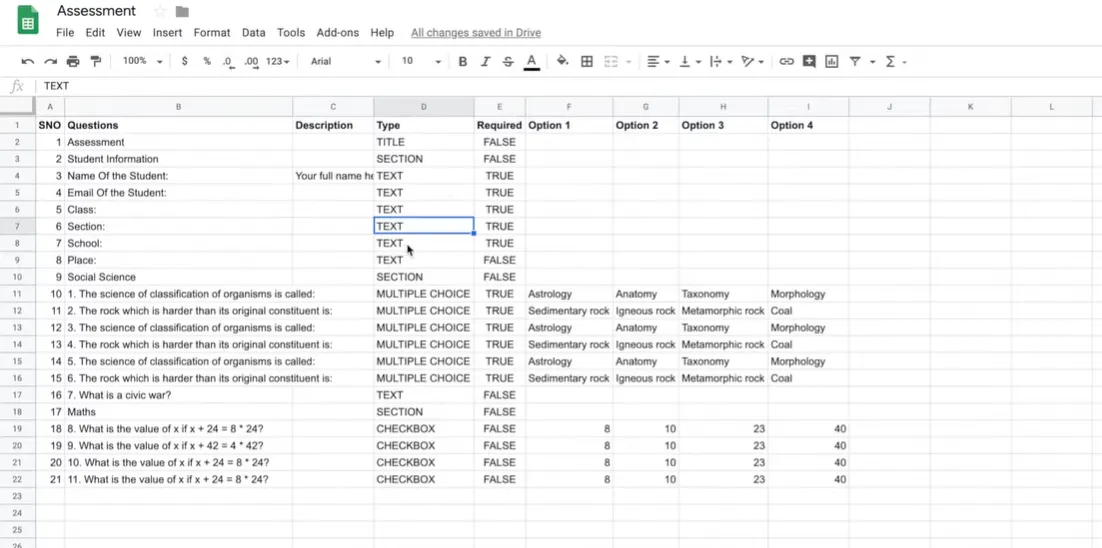
Một cuộc thảo luận trên Stack Overflow chỉ ra rằng cấu trúc cột phù hợp là vấn đề phổ biến nhất mà người dùng gặp phải khi cố gắng nhập câu hỏi. Làm đúng điều này, bạn đã hoàn thành được một nửa.
Muốn mọi thứ rõ ràng hơn nữa? Hãy thêm một hàng tiêu đề. Dán nhãn rõ ràng cho các cột. Bản thân bạn trong tương lai sẽ cảm ơn bạn khi đang khắc phục sự cố lúc 11 giờ đêm trước buổi đào tạo.
Cài đặt và sử dụng Form Builder
Sẵn sàng đưa bảng tính của bạn vào hoạt động? Đây là cách thực hiện.
Đầu tiên, cài đặt tiện ích. Mở Google Sheet chứa câu hỏi của bạn. Đi tới Extensions → Add-ons → Get add-ons. Tìm kiếm “Form Builder for Google Sheets” và nhấn cài đặt.
Sau khi cài đặt xong, quay lại Extensions → Form Builder for Google Sheets → Start.
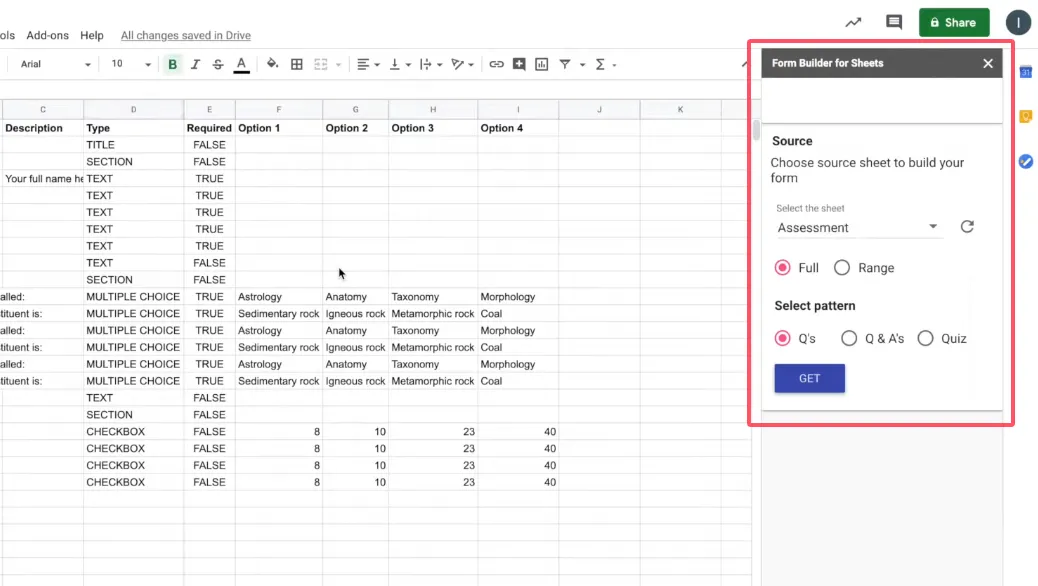
Giờ đến phần thú vị. Trong thanh bên, bạn sẽ thấy các tùy chọn để nhập câu hỏi hoặc tạo biểu mẫu mới. Chọn trang tính của bạn và phạm vi câu hỏi bạn muốn nhập.
Đây là bước quan trọng: Chọn chế độ “Quiz”. Điều này cho Google Forms biết bạn muốn đây là bài kiểm tra có chấm điểm, không chỉ là biểu mẫu thông thường. Nếu bỏ qua bước này, bạn sẽ phải chuyển đổi thủ công sang bài kiểm tra sau đó, điều này làm mất đi ý nghĩa.
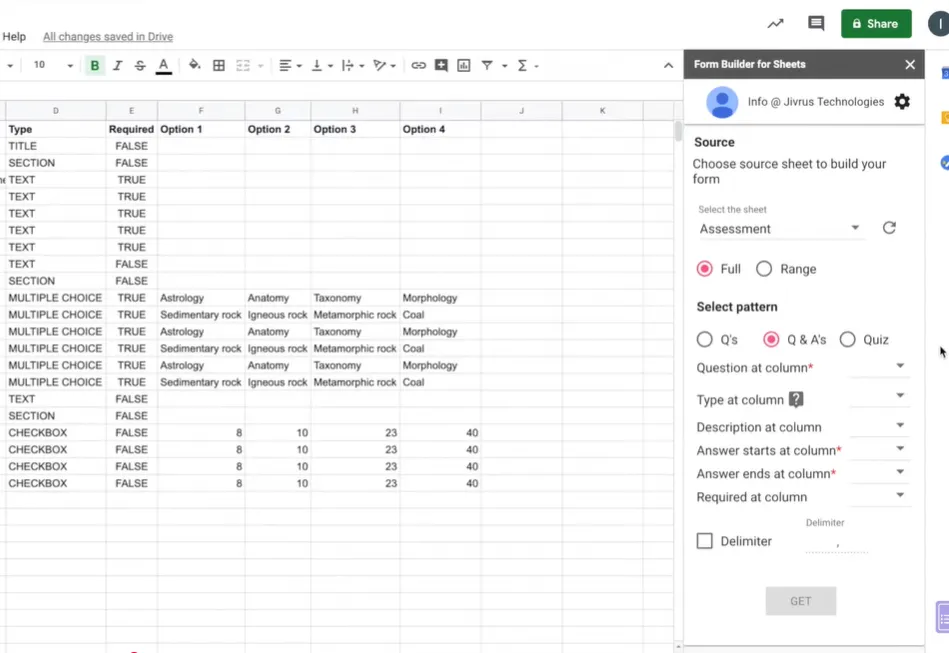
Ánh xạ các cột của bạn nếu tiện ích yêu cầu. Về cơ bản, bạn đang nói với nó “cột này là nội dung câu hỏi, cột này là các lựa chọn, cột này là đáp án đúng.” Nó thường đủ thông minh để tự động nhận ra, nhưng hãy kiểm tra lại.
Nhấp vào “Import Questions” hoặc “Create Form.” Tiện ích sẽ tạo bài kiểm tra Google Form của bạn với tất cả câu hỏi, lựa chọn trả lời và đáp án đúng được thiết lập tự động.
Tinh chỉnh bài kiểm tra của bạn trong Google Forms
Bài kiểm tra của bạn đã được tạo, nhưng bạn chưa hoàn thành. Đã đến lúc cho những bước hoàn thiện.
Mở biểu mẫu đã tạo trong Google Forms. Việc đầu tiên: xác minh rằng tùy chọn “Make this a quiz” đã được bật. Đi tới Settings → Quizzes → “Make this a quiz.” Nếu Form Builder làm đúng việc của nó, tùy chọn này lẽ ra đã được bật, nhưng vẫn đáng để kiểm tra.
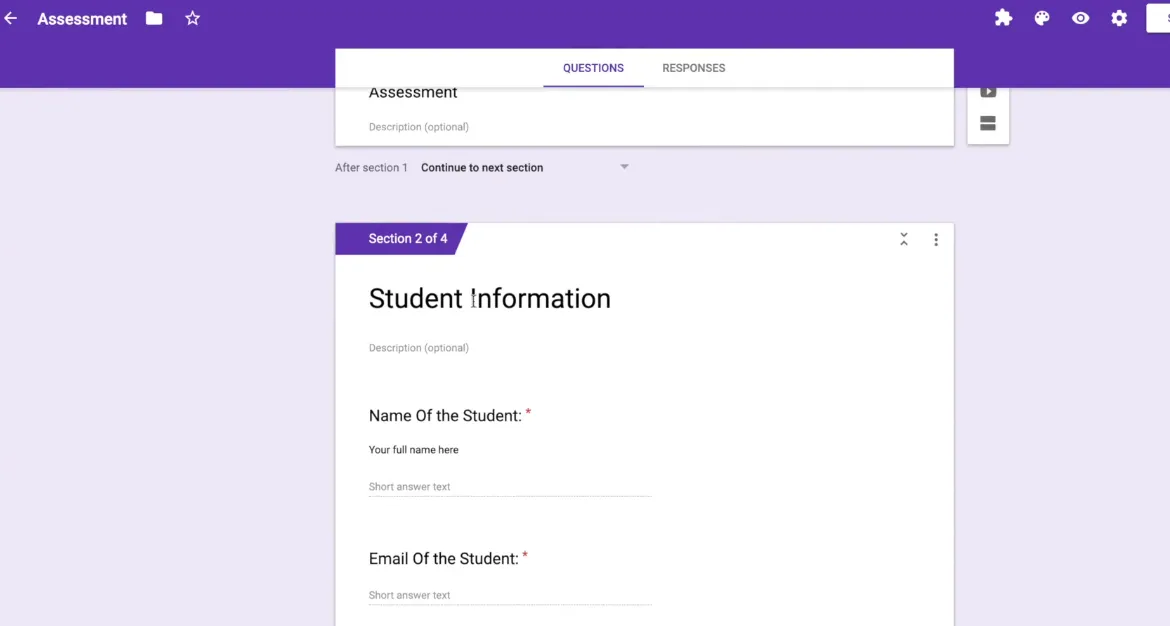
Bây giờ hãy điều chỉnh chi tiết. Đặt điểm số cho từng câu hỏi. Thêm phản hồi cho câu trả lời đúng và sai. Có thể bạn muốn hiển thị kết quả ngay sau khi nộp bài, hoặc có thể bạn muốn xem xét chúng trước. Các cài đặt này hoàn toàn tùy thuộc vào bạn.
Bạn muốn xáo trộn thứ tự câu hỏi? Yêu cầu phản hồi cho một số câu hỏi nhất định? Thêm hình ảnh hoặc video? Đây là cơ hội để bạn biến bài kiểm tra thực sự của riêng bạn.
Giải pháp thay thế: Tạo câu hỏi trắc nghiệm với OnlineExamMaker AI
Vậy, nếu tôi nói với bạn rằng có một cách để bỏ qua bảng tính hoàn toàn thì sao?
Hãy gặp gỡ OnlineExamMaker, một nền tảng tạo bài thi bằng AI đang thay đổi cách các nhà giáo dục và huấn luyện viên xây dựng bài kiểm tra.
Đây là cách nó hoạt động. Thay vì tổ chức câu hỏi trong bảng tính trước, bạn cung cấp cho AI tài liệu học tập của mình—một file PPT, một tài liệu, hoặc thậm chí chỉ một chủ đề. AI đọc nó, hiểu các khái niệm chính và tự động tạo ra các câu hỏi trắc nghiệm.
Tạo bài kiểm tra bằng OnlineExamMaker AI cực kỳ đơn giản. Đăng nhập vào nền tảng. Tải lên tài liệu nguồn của bạn hoặc mô tả nội dung bạn muốn bài kiểm tra bao gồm. Chọn loại câu hỏi—trắc nghiệm, đúng/sai, câu trả lời ngắn, bất cứ loại nào phù hợp với nhu cầu của bạn. Thiết lập sở thích về mức độ khó và số lượng câu hỏi.
Tạo bài kiểm tra / bài thi tiếp theo của bạn bằng AI trong OnlineExamMaker
Sau đó nhấp vào tạo. Trong vài giây, bạn có một bài kiểm tra hoàn chỉnh. AI không chỉ tạo ra các câu hỏi ngẫu nhiên. Nó xác định các khái niệm quan trọng, xây dựng câu hỏi rõ ràng và cung cấp các lựa chọn câu trả lời hợp lý.
Không thích một câu hỏi? Chỉnh sửa nó. Muốn thêm câu của riêng bạn? Cứ tự nhiên. AI cung cấp cho bạn một nền tảng; bạn vẫn nắm toàn quyền kiểm soát.
Lợi thế thực sự? Tốc độ. Việc tổ chức trong bảng tính có thể mất một giờ thì với AI chỉ mất vài phút. Bạn không phải định dạng cột hay lo lắng về việc mình đã gõ “MCQ” chính xác hay chưa. Bạn đang tạo bài kiểm tra.
So sánh Nhập Google Forms và OnlineExamMaker AI: Cuộc đối đầu
Cả hai phương pháp đều hiệu quả. Cả hai đều có vị trí của mình. Nhưng chúng được thiết kế cho các quy trình làm việc khác nhau.
| Tính năng | Nhập Google Forms (Form Builder) | OnlineExamMaker AI |
|---|---|---|
| Tạo câu hỏi | Yêu cầu nhập thủ công vào bảng tính | AI tạo từ tài liệu học tập |
| Thời gian đầu tư | Trung bình (chuẩn bị bảng tính + nhập dữ liệu) | Tối thiểu (tải lên và tạo) |
| Độ khó khi học | Dễ nếu bạn biết bảng tính | Rất dễ, thiết lập tối thiểu |
| Tùy chỉnh | Toàn quyền kiểm soát trong quá trình tạo bảng tính | Chỉnh sửa hoàn toàn sau khi AI tạo |
| Chất lượng câu hỏi | Phụ thuộc vào khả năng viết của bạn | Phụ thuộc vào sự hiểu biết của AI + sự xem xét của bạn |
| Phù hợp nhất cho | Ngân hàng câu hỏi có sẵn, chỉnh sửa cộng tác | Tạo bài kiểm tra nhanh từ nội dung, tạo ý tưởng |
| Chi phí | Miễn phí (với tài khoản Google) | Có gói miễn phí, gói trả phí cho các tính năng nâng cao |
| Nền tảng | Hoạt động trong hệ sinh thái Google | Nền tảng độc lập với các tùy chọn xuất dữ liệu |
| Thao tác hàng loạt | Xuất sắc khi nhập hơn 100 câu hỏi cùng lúc | Xuất sắc khi tạo nhanh nhiều câu hỏi |
| Cộng tác | Dễ dàng với chia sẻ Google Sheets | Phụ thuộc vào các tính năng nhóm trong gói trả phí |
Bạn nên chọn phương pháp nào?
Điều đó phụ thuộc vào tình huống của bạn.
Chọn phương pháp nhập Google Forms nếu: Bạn đã có sẵn các câu hỏi, bạn đang làm việc với một nhóm cộng tác trên bảng tính, bạn cần tái sử dụng ngân hàng câu hỏi cho nhiều bài kiểm tra, hoặc bạn thích làm việc trong hệ sinh thái Google.
Chọn OnlineExamMaker AI nếu: Bạn đang bắt đầu từ con số không, bạn có tài liệu nguồn nhưng chưa có câu hỏi viết sẵn, bạn cần tạo bài kiểm tra nhanh chóng, hoặc bạn muốn AI giúp viết câu hỏi và tạo ý tưởng.
Muốn có sự kết hợp tốt nhất của cả hai thế giới? Sử dụng AI để tạo câu hỏi, xuất chúng sang bảng tính để đồng đội xem xét, sau đó nhập chúng vào Google Forms. Không ai nói bạn phải chỉ chọn một phương pháp.
Mục tiêu không phải là tìm ra phương pháp “hoàn hảo”. Mà là tìm ra phương pháp phù hợp với quy trình làm việc, giúp bạn tiết kiệm thời gian và tạo ra những bài kiểm tra tốt hơn cho người học của mình.
Bởi vì suy cho cùng, học sinh của bạn không quan tâm bạn đã gõ những câu hỏi đó thủ công, nhập chúng từ bảng tính, hay nhờ AI tạo ra. Chúng quan tâm liệu bài kiểm tra có được thiết kế tốt, công bằng và giúp chúng học tập hay không.
Và đó là điều mà cả hai phương pháp đều có thể mang lại—miễn là bạn mang chuyên môn của mình vào.