Bạn có bao giờ thấy mình bị mắc kẹt trong vòng lặp gửi đi gửi lại cùng một bài kiểm tra, ước gì mình có thể giúp học sinh hoặc nhân viên một chút định hướng đúng đắn? Có thể bạn muốn chia sẻ đáp án, cung cấp câu trả lời mẫu, hoặc đơn giản là tiết kiệm thời gian cho mọi người bằng cách điền sẵn những thông tin cơ bản. Tin tốt là: điền sẵn câu trả lời cho bài kiểm tra trước khi nhấn gửi dễ hơn bạn nghĩ rất nhiều.
Dù bạn là giáo viên chuẩn bị tài liệu học tập, là nhà quản lý nhân sự phân phối bài đánh giá đào tạo, hay là chuyên viên đào tạo doanh nghiệp tạo các bài kiểm tra hội nhập, các liên kết điền sẵn có thể giúp bạn tiết kiệm hàng giờ làm việc lặp đi lặp lại. Hướng dẫn này sẽ chỉ cho bạn chính xác cách chia sẻ liên kết bài kiểm tra qua email với câu trả lời được điền sẵn—không cần bất kỳ kỹ thuật phức tạp nào.
- Liên kết bài kiểm tra “điền sẵn” thực sự có nghĩa là gì?
- Tại sao bạn muốn điền sẵn câu trả lời cho bài kiểm tra?
- OnlineExamMaker: Công cụ hàng đầu của bạn để tạo và chia sẻ bài kiểm tra
- Cách tạo liên kết bài kiểm tra điền sẵn trong Google Forms?
- Chia sẻ bài kiểm tra điền sẵn của bạn qua email
- Người nhận sẽ thấy gì (Và họ có thể làm gì)
- Câu hỏi thường gặp về việc chia sẻ bài kiểm tra Google Forms
Liên kết bài kiểm tra “điền sẵn” thực sự có nghĩa là gì?
Hãy nghĩ theo cách này: thay vì gửi một bài kiểm tra trống với tất cả các trường đều bỏ trống và chờ đợi, bạn đang gửi một phiên bản đã có sẵn một số câu trả lời. Người nhận mở liên kết, thấy những câu trả lời được điền sẵn đó, và có thể giữ nguyên, chỉnh sửa, hoặc gửi đi như vậy.
Giống như bạn đưa ai đó một biểu mẫu với những ghi chú của bạn đã được viết nguệch ngoạc ở lề—chỉ có điều sạch sẽ hơn, chuyên nghiệp hơn và hữu ích hơn vô cùng. Người nhận vẫn có toàn quyền kiểm soát; họ không bị ràng buộc vào bất cứ điều gì. Nhưng họ có được một khởi đầu thuận lợi, điều này có thể vô cùng giá trị trong các tình huống đào tạo, đáp án, hoặc minh họa câu trả lời chuẩn.
Tại sao bạn muốn điền sẵn câu trả lời cho bài kiểm tra?
Đây chính là nơi điều kỳ diệu xảy ra. Việc điền sẵn câu trả lời cho bài kiểm tra không chỉ đơn thuần là sự tiện lợi (dù đó cũng là một điểm cộng tuyệt vời). Mà đó là về giao tiếp chiến lược.
Tạo đáp án: Giáo viên rất thích điều này. Bạn soạn bài kiểm tra, điền sẵn tất cả câu trả lời đúng, và chia sẻ liên kết với đồng nghiệp hoặc học sinh như một tài liệu học tập. Có ngay đáp án mà không cần tạo một tài liệu riêng.
Minh họa câu trả lời mong đợi: Khi đào tạo nhân viên mới, cho họ thấy câu trả lời “tốt” trông như thế nào có thể hiệu quả hơn là giải thích. Điền sẵn một vài ví dụ, gửi bài kiểm tra, và để họ học bằng ví dụ.
Tiết kiệm thời gian cho dữ liệu lặp lại: Nếu mỗi bài kiểm tra đều bắt đầu với cùng thông tin nhân khẩu học (tên, phòng ban, ngày tháng), tại sao lại bắt mọi người gõ đi gõ lại? Điền sẵn những thông tin cơ bản, để họ tập trung vào những điều quan trọng.
Cá nhân hóa bài đánh giá: Hãy tưởng tượng việc gửi cho mỗi thành viên trong nhóm một bài kiểm tra với tên và vai trò của họ đã được điền sẵn. Điều đó tạo cảm giác chu đáo, tiết kiệm thao tác gõ phím và giảm thiểu sai sót.
OnlineExamMaker: Công cụ hỗ trợ AI để tạo và chia sẻ bài kiểm tra
Trước khi đi sâu vào các bước kỹ thuật, hãy nói về OnlineExamMaker—một phần mềm tạo bài thi hỗ trợ AI đang thay đổi cách các nhà giáo dục và chuyên viên đào tạo xây dựng và phân phối bài kiểm tra.
Điều đặc biệt về OnlineExamMaker: nó không chỉ giúp bạn tạo bài kiểm tra; nó giúp bạn tạo ra những bài kiểm tra tốt hơn. Nền tảng này sử dụng AI để tạo câu hỏi, đề xuất cải tiến, và thậm chí phân tích các mẫu phản hồi để xác định lỗ hổng kiến thức. Bạn không chỉ tiết kiệm thời gian; bạn đang nâng cao toàn bộ trải nghiệm đánh giá.
Tạo bài kiểm tra/bài thi tiếp theo của bạn bằng AI trong OnlineExamMaker
Điều gì khiến OnlineExamMaker đặc biệt hữu ích cho việc chia sẻ bài kiểm tra?
Chia sẻ một chạm: Tạo liên kết chia sẻ ngay lập tức, không cần vật lộn với quyền truy cập hay cài đặt email. Nền tảng này xử lý các công việc kỹ thuật nặng nhọc để bạn có thể tập trung vào nội dung.
Phân tích tích hợp sẵn: Không giống các bài kiểm tra gửi qua email truyền thống, OnlineExamMaker theo dõi ai đã mở bài kiểm tra của bạn, họ dành bao lâu cho nó, và họ gặp khó khăn ở đâu. Đó là thông tin chiến lược có thể hành động mà bạn có thể dùng để cải thiện các bài đánh giá trong tương lai.
Thương hiệu tùy chỉnh: Bạn muốn bài kiểm tra của mình trông chuyên nghiệp và đúng thương hiệu? OnlineExamMaker cho phép bạn thêm logo, điều chỉnh màu sắc và tạo trải nghiệm hình ảnh nhất quán. Điều này quan trọng khi bạn đại diện cho trường học hoặc công ty của mình.
Mặc dù hướng dẫn này tập trung vào Google Forms (miễn phí và được sử dụng rộng rãi), OnlineExamMaker cung cấp giải pháp mạnh mẽ hơn cho các tổ chức coi trọng công tác đánh giá. Đáng để khám phá nếu bạn thường xuyên tạo bài kiểm tra hoặc cần hiểu sâu hơn về kết quả học tập của người học.
Cách tạo liên kết bài kiểm tra điền sẵn trong Google Forms
Được rồi, hãy bắt tay vào thực hành. Google Forms cung cấp một cách đơn giản để tạo liên kết bài kiểm tra điền sẵn. Dưới đây là các bước chi tiết.
Bước 1: Mở bài kiểm tra của bạn trong Google Forms
Đăng nhập vào Google Forms và mở bài kiểm tra bạn muốn chia sẻ. Đảm bảo mọi thứ trông ổn—câu hỏi rõ ràng, các phương án trả lời chính xác và bố cục tổng thể hợp lý. Khi bạn đã hài lòng, bạn đã sẵn sàng để tiếp tục.
Bước 2: Truy cập tính năng điền sẵn
Tìm biểu tượng ba dấu chấm dọc ở góc trên bên phải của trình chỉnh sửa biểu mẫu. Đó là menu “Khác” của bạn. Nhấp vào đó, bạn sẽ thấy một tùy chọn có nhãn “Lấy liên kết đã điền sẵn” (một số tài khoản có thể hiển thị tùy chọn này là “Điền sẵn biểu mẫu”—cùng một chức năng, chỉ khác cách diễn đạt).
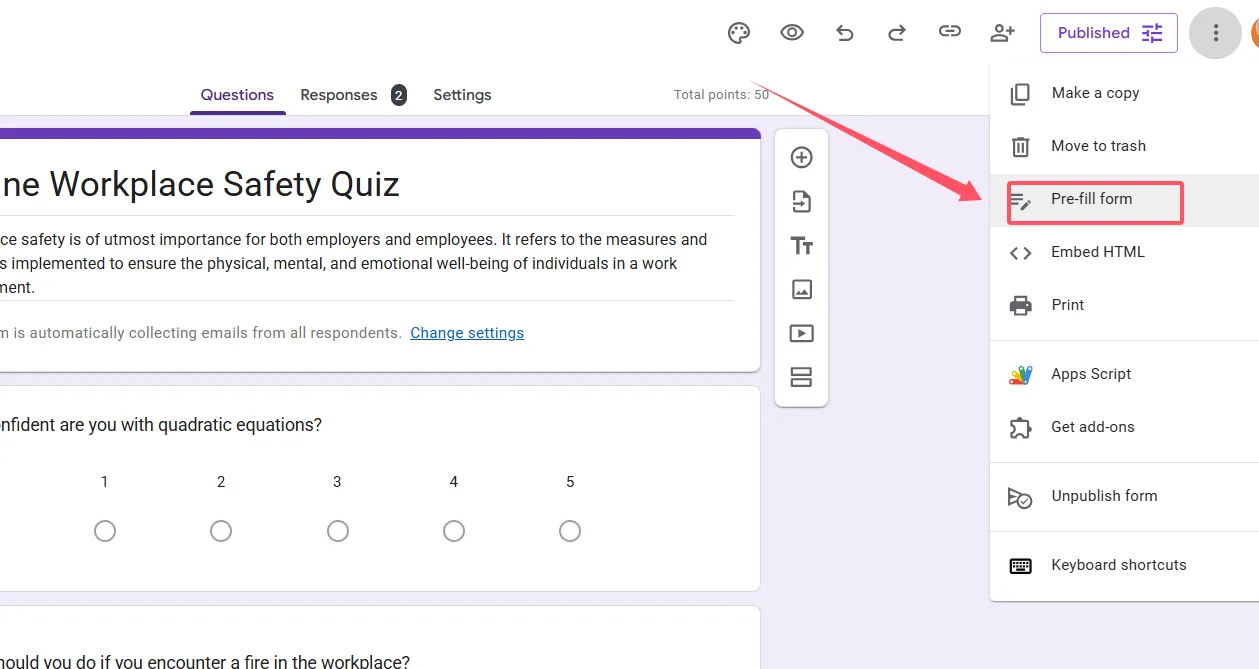
Nhấp vào tùy chọn đó và Google Forms sẽ mở một phiên bản xem trước bài kiểm tra của bạn.
Bước 3: Điền các câu trả lời mong muốn
Đây là nơi bạn quyết định thông tin nào sẽ được điền sẵn. Có thể bạn đang tạo đáp án, vì vậy bạn điền tất cả các câu trả lời đúng. Hoặc có thể bạn đang minh họa cách trả lời các câu hỏi mở, vì vậy bạn nhập câu trả lời mẫu vào các trường văn bản đó.
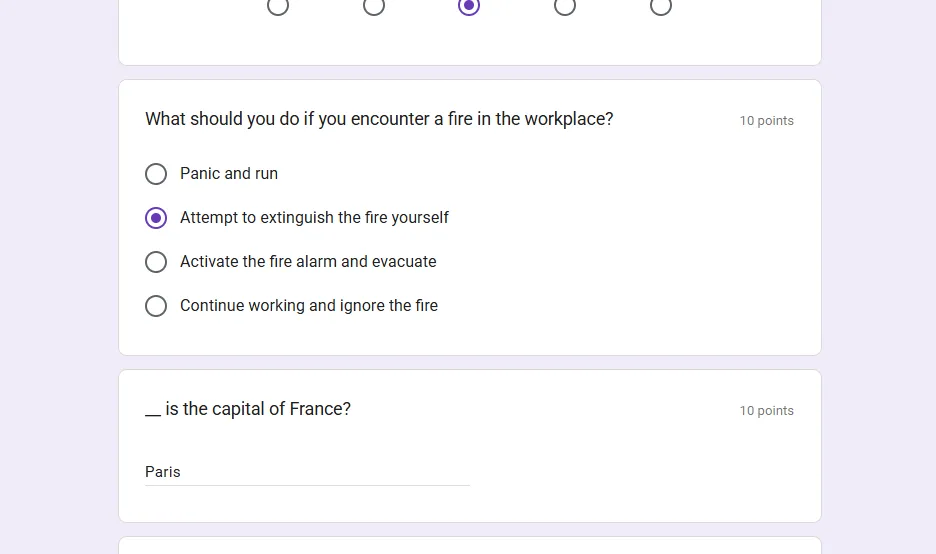
Hãy dành thời gian ở bước này. Bất cứ điều gì bạn nhập sẽ là những gì người nhận thấy khi họ mở liên kết của bạn.
Bước 4: Tạo và sao chép liên kết
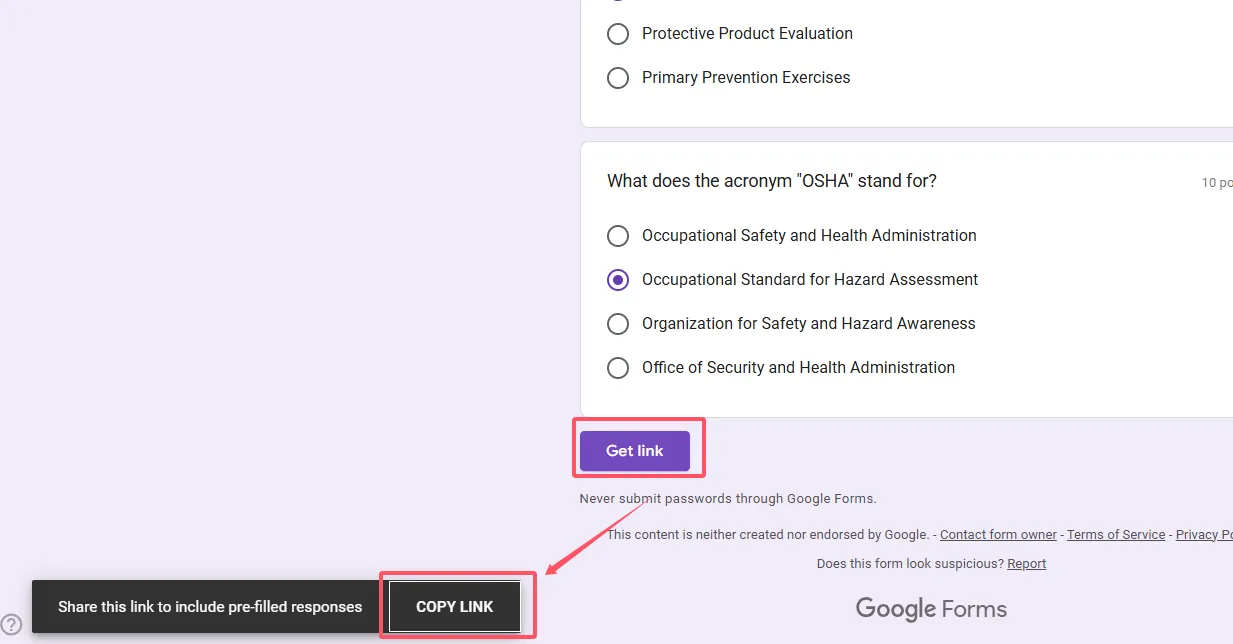
Sau khi bạn đã điền xong mọi thứ, hãy cuộn xuống cuối trang xem trước. Bạn sẽ thấy một nút có chữ “Lấy liên kết”. Nhấp vào nó.
Google Forms tạo một URL duy nhất chứa tất cả dữ liệu điền sẵn của bạn. URL trông dài và phức tạp (vì nó mã hóa tất cả thông tin đó), nhưng đừng lo—nó hoạt động hoàn hảo. Nhấp “Sao chép” để lấy liên kết đó.
Mẹo chuyên nghiệp: Hãy tự kiểm tra liên kết trước khi gửi cho người khác. Dán nó vào cửa sổ trình duyệt riêng tư (chế độ ẩn danh) và xem người nhận sẽ trải nghiệm điều gì. Điều này giúp phát hiện mọi sai sót trước khi chúng đến tay người xem của bạn.
Chia sẻ bài kiểm tra điền sẵn của bạn qua email
Bạn đã có liên kết điền sẵn của mình. Giờ thì sao? Đã đến lúc đưa nó đến tay những người cần nó.
Cách 1: Sử dụng tính năng gửi tích hợp của Google Forms
Quay lại trình chỉnh sửa biểu mẫu của bạn, nhấp vào nút “Gửi” ở góc trên bên phải. Google Forms cung cấp cho bạn một số tùy chọn chia sẻ—nhấp vào biểu tượng email (biểu tượng phong bì) để truy cập tab email.
Đây là phần hơi phức tạp: tính năng email không tự động sử dụng liên kết điền sẵn của bạn. Bạn cần tự dán nó vào nội dung tin nhắn. Thêm địa chỉ email người nhận, soạn một dòng tiêu đề (ví dụ “Bài kiểm tra đào tạo – Kèm câu trả lời mẫu” là hợp lý) và dán liên kết điền sẵn của bạn vào nội dung tin nhắn.
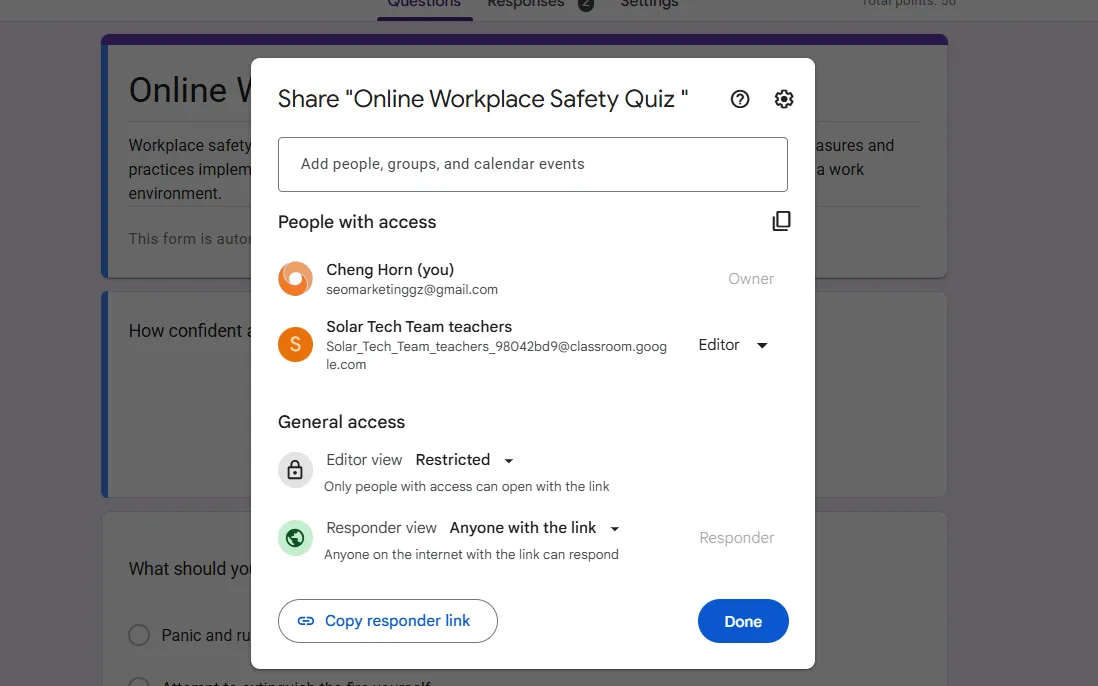
Giữ cho email của bạn ngắn gọn nhưng hữu ích. Giải thích thông tin điền sẵn đại diện cho điều gì (đáp án, câu trả lời mẫu, v.v.) để người nhận biết họ đang xem cái gì.
Cách 2: Sử dụng ứng dụng email thông thường của bạn
Ngoài ra, bạn có thể mở chương trình email ưa thích của mình (Gmail, Outlook, bất kỳ ứng dụng nào bạn dùng) và soạn một tin nhắn mới. Dán liên kết điền sẵn trực tiếp vào nội dung email. Cách này cho bạn nhiều quyền kiểm soát hơn về định dạng, cho phép đính kèm tệp nếu cần và cảm giác tự nhiên hơn nếu bạn đang quản lý trao đổi thư từ bên ngoài Google Forms.
Dòng tiêu đề rất quan trọng ở đây. “Liên kết bài kiểm tra” quá chung chung và có thể bị bỏ qua. Hãy thử “Bài kiểm tra đào tạo bán hàng Q3 – Kèm ví dụ điền sẵn bên trong” hoặc “Bài kiểm tra từ vựng tiếng Tây Ban Nha kèm đáp án.” Hãy cụ thể.
Người nhận sẽ thấy gì (Và họ có thể làm gì)
Hãy giải quyết vấn đề hiển nhiên: điều gì xảy ra khi ai đó thực sự mở liên kết bài kiểm tra điền sẵn của bạn?
Họ sẽ thấy một bài kiểm tra với các trường đã được điền sẵn bất kỳ thông tin nào bạn đã nhập. Mọi câu trả lời điền sẵn đều hiển thị và có thể chỉnh sửa. Người nhận có thể thay đổi bất kỳ câu trả lời nào, giữ nguyên hoặc kết hợp—một phần vẻ đẹp của tính năng này là sự linh hoạt.
Một điều quan trọng cần hiểu: liên kết điền sẵn không tự động gửi bài. Người nhận vẫn cần nhấp vào “Gửi” ở cuối. Điều này có chủ đích (và tốt). Nó ngăn chặn việc gửi bài vô tình và cho người nhận cơ hội xem xét mọi thứ trước khi hoàn tất.
Nếu bạn gửi đáp án, học sinh có thể xem câu trả lời đúng, so sánh với cách suy nghĩ của chính họ và sử dụng bài kiểm tra như một công cụ học tập. Nếu bạn điền sẵn dữ liệu nhân khẩu học, nhân viên có thể xác minh tính chính xác, chỉnh sửa nếu cần và gửi khi sẵn sàng.
Trải nghiệm của người nhận phải liền mạch. Họ mở một liên kết, thấy thông tin hữu ích đã có sẵn, thực hiện bất kỳ điều chỉnh nào và gửi. Đơn giản, hiệu quả, tôn trọng thời gian của họ.
Câu hỏi thường gặp về việc chia sẻ bài kiểm tra Google Forms
Người nhận có biết bài kiểm tra được điền sẵn không?
Vừa có vừa không. Liên kết trông giống như một URL Google Forms thông thường (chỉ dài hơn), nhưng khi họ mở ra, các câu trả lời điền sẵn rất rõ ràng. Nếu bạn muốn thừa nhận điều này, hãy đề cập trong email của bạn. Sự minh bạch xây dựng niềm tin.
Các câu trả lời điền sẵn có được tính là hoàn thành bài kiểm tra không?
Không. Thông tin điền sẵn không kích hoạt việc gửi bài hoặc được tính là phản hồi hoàn thành cho đến khi người nhận tự gửi biểu mẫu. Hãy coi nó như một bản nháp, không phải câu trả lời cuối cùng.
Tôi có thể điền sẵn một số trường nhưng để trống những trường khác không?
Chắc chắn rồi. Khi bạn ở trong bản xem trước điền sẵn, chỉ cần điền những trường bạn muốn và để trống phần còn lại. Người nhận sẽ thấy sự kết hợp giữa các trường được điền và trống.
Nếu tôi cần thay đổi các câu trả lời điền sẵn sau khi đã chia sẻ liên kết thì sao?
Bạn sẽ cần tạo một liên kết điền sẵn mới với thông tin cập nhật và gửi lại. Liên kết gốc vẫn không thay đổi—Google không tự động cập nhật các URL điền sẵn.
Tôi có thể sử dụng liên kết điền sẵn với chế độ bài kiểm tra không?
Có. Chế độ bài kiểm tra của Google Forms (nơi bạn gán điểm số và cung cấp phản hồi tức thì) hoạt động hoàn hảo với liên kết điền sẵn. Rất tuyệt để tạo đáp án kèm chi tiết phân bổ điểm.
Có giới hạn số lượng liên kết điền sẵn tôi có thể tạo không?
Không có giới hạn từ Google Forms. Bạn có thể tạo bao nhiêu liên kết điền sẵn duy nhất tùy theo nhu cầu. Chỉ cần theo dõi liên kết nào chứa thông tin gì.
Tôi có thể điền sẵn các trường tải tệp lên không?
Rất tiếc là không. Các trường tải tệp lên không thể được điền sẵn vì lý do bảo mật. Người nhận phải tự tải tệp lên.
OnlineExamMaker so với Google Forms trong việc chia sẻ bài kiểm tra như thế nào?
Google Forms miễn phí và tuyệt vời cho các bài kiểm tra cơ bản. OnlineExamMaker cung cấp các tính năng tinh vi hơn: tạo câu hỏi bằng AI, phân tích chi tiết, các tùy chọn bảo mật nâng cao và thương hiệu chuyên nghiệp. Nếu bạn tạo bài đánh giá thường xuyên hoặc cần các tính năng doanh nghiệp, OnlineExamMaker đáng để đầu tư. Đối với các bài kiểm tra thỉnh thoảng, Google Forms vẫn đáp ứng được công việc.
Tôi có thể theo dõi phiên bản liên kết điền sẵn nào mà ai đó đã sử dụng không?
Không trực tiếp thông qua Google Forms. Tuy nhiên, bạn có thể thêm một trường ẩn trong mỗi phiên bản với một mã định danh duy nhất. Khi các phản hồi được gửi đến, bạn sẽ biết chúng đến từ phiên bản nào.
Điều gì xảy ra nếu ai đó chỉnh sửa câu trả lời điền sẵn trước khi gửi?
Phiên bản họ chỉnh sửa sẽ là phiên bản được ghi nhận. Nội dung điền sẵn ban đầu không có trạng thái đặc biệt nào sau khi biểu mẫu được mở—nó chỉ là văn bản mặc định có thể thay đổi như bất kỳ mục nhập nào khác.
Chia sẻ liên kết bài kiểm tra qua email với câu trả lời điền sẵn không chỉ là một cách tiết kiệm thời gian; đó là một chiến lược giao tiếp. Dù bạn đang phân phối đáp án, cung cấp ví dụ đào tạo hay cá nhân hóa bài đánh giá, các liên kết điền sẵn giúp bạn làm việc thông minh hơn. Và với các công cụ như OnlineExamMaker đưa việc tạo bài kiểm tra lên một tầm cao mới, chưa bao giờ có thời điểm tốt hơn để suy nghĩ lại về cách bạn chia sẻ kiến thức và đo lường sự hiểu biết. Hãy bắt đầu từ quy mô nhỏ, kiểm tra thường xuyên và quan sát kỹ thuật đơn giản này biến đổi quy trình làm việc của bạn như thế nào.