PowerPoint, công cụ thuyết trình đáng tin cậy, đã phát triển vượt xa các trang trình bày tĩnh và gạch đầu dòng. Ngày nay, các nhà giáo dục và đào tạo viên sử dụng nó để xây dựng các bài kiểm tra tương tác giúp người học tham gia theo thời gian thực. Cho dù bạn đang dạy về thủ đô của các tiểu bang, kiểm tra các mô-đun đào tạo doanh nghiệp, hay chỉ đơn giản là làm cho việc học trở nên thú vị hơn, việc tạo bài kiểm tra trong PowerPoint không chỉ khả thi—mà còn dễ tiếp cận một cách đáng ngạc nhiên.
- Tại sao câu hỏi nhiều đáp án lại quan trọng trong giáo dục
- Giải pháp 1: Tạo bài kiểm tra tương tác với hiệu ứng hoạt hình và kích hoạt
- Giải pháp 2: Sử dụng Microsoft Forms cho logic nhiều đáp án thực sự
- OnlineExamMaker: Một giải pháp thay thế mạnh mẽ để tạo bài kiểm tra
- So sánh: PowerPoint với Phần mềm làm bài kiểm tra chuyên dụng
- Các phương pháp hay nhất cho câu hỏi nhiều đáp án
Tại sao câu hỏi nhiều đáp án lại quan trọng trong giáo dục
Hãy tưởng tượng điều này: Bạn là một giáo viên đang đứng trước lớp học, và bạn vừa đặt một câu hỏi. Nhiều cánh tay giơ lên. Nhưng vấn đề là—đôi khi câu trả lời đúng không chỉ có một. Đôi khi cuộc sống, cũng như giáo dục, đòi hỏi chúng ta phải suy nghĩ vượt ra ngoài sự nhị phân.
Đó là lúc các câu hỏi nhiều đáp án xuất hiện. Không giống như những người anh em chỉ có một lựa chọn, những câu hỏi này thách thức người học xác định tất cả các phương án đúng từ một danh sách. Chúng khó hơn. Chúng thực tế hơn. Và thành thật mà nói? Chúng tiết lộ nhiều hơn về những gì một người thực sự biết so với những gì họ có thể đoán.
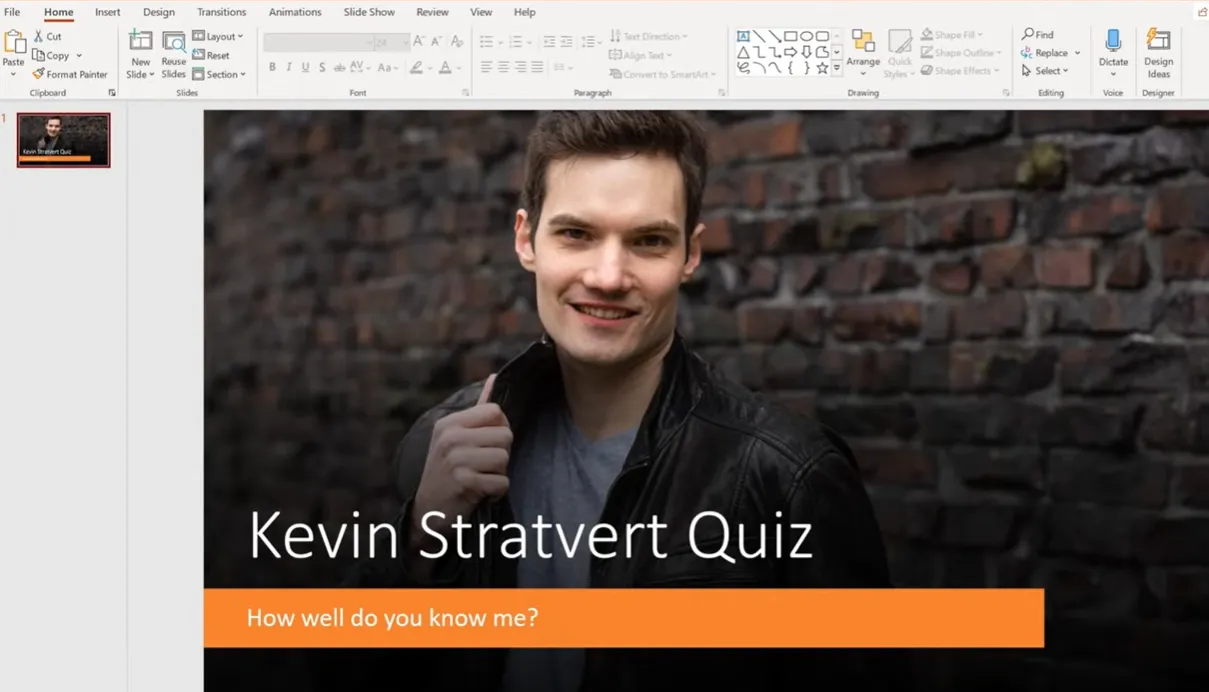
Giải pháp 1: Tạo bài kiểm tra tương tác với hiệu ứng hoạt hình và kích hoạt
Hãy bắt đầu với phương pháp tự làm. Phương pháp này sử dụng các tính năng hoạt hình và kích hoạt tích hợp sẵn của PowerPoint để tạo trải nghiệm bài kiểm tra tương tác mà không cần bất kỳ tiện ích bổ sung nào. Nó thông minh, sáng tạo và hoàn toàn có thể thực hiện được—ngay cả khi bạn chưa bao giờ chạm vào bảng điều khiển hoạt hình trước đây.
Thiết lập cấu trúc bài kiểm tra của bạn
Đầu tiên: bạn cần một kế hoạch. Hãy suy nghĩ về nội dung bài học của bạn. Giả sử bạn đang dạy về các tiểu bang Hoa Kỳ và thủ đô của chúng—một ví dụ kinh điển hoạt động tốt cho mục đích minh họa.
Bước 1: Tạo trang trình bày tiêu đề của bạn
Mở PowerPoint và thay đổi bố cục trang trình bày tiêu đề của bạn thành trang trống. Chèn một hình ảnh nền liên quan đến chủ đề của bạn. Đối với một bài kiểm tra địa lý, có thể đó là bản đồ Hoa Kỳ. Bối cảnh trực quan rất quan trọng—nó tạo tiền đề và cho người học biết họ sắp đi sâu vào điều gì.
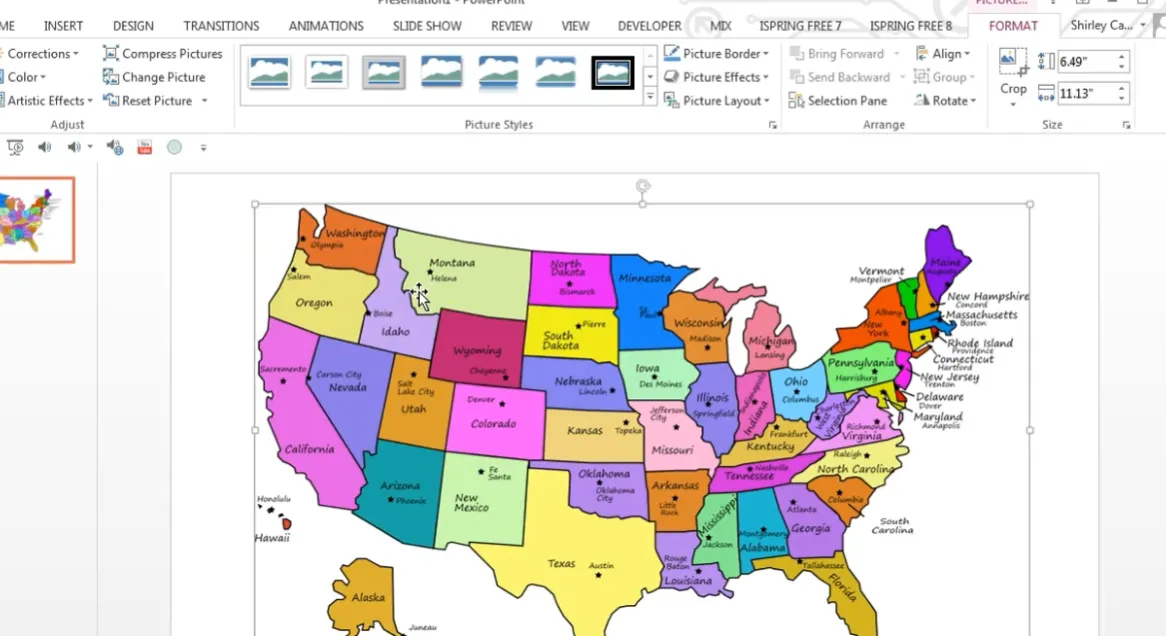
Thêm một hộp văn bản với tiêu đề bài kiểm tra của bạn. Một cái gì đó đơn giản sẽ hiệu quả: “Các tiểu bang và thủ đô của chúng.” Định dạng nó đẹp mắt—in đậm, căn giữa, làm cho nó dễ nhìn. Đây là ấn tượng đầu tiên của người học.
Xây dựng trang trình bày câu hỏi của bạn
Đây là nơi mọi thứ trở nên thú vị. Thêm một trang trình bày mới và đặt cho nó một tiêu đề—có thể là “Springfield, Illinois” nếu đó là trọng tâm của bạn. Chèn hình ảnh có liên quan giúp trực quan hóa nội dung.
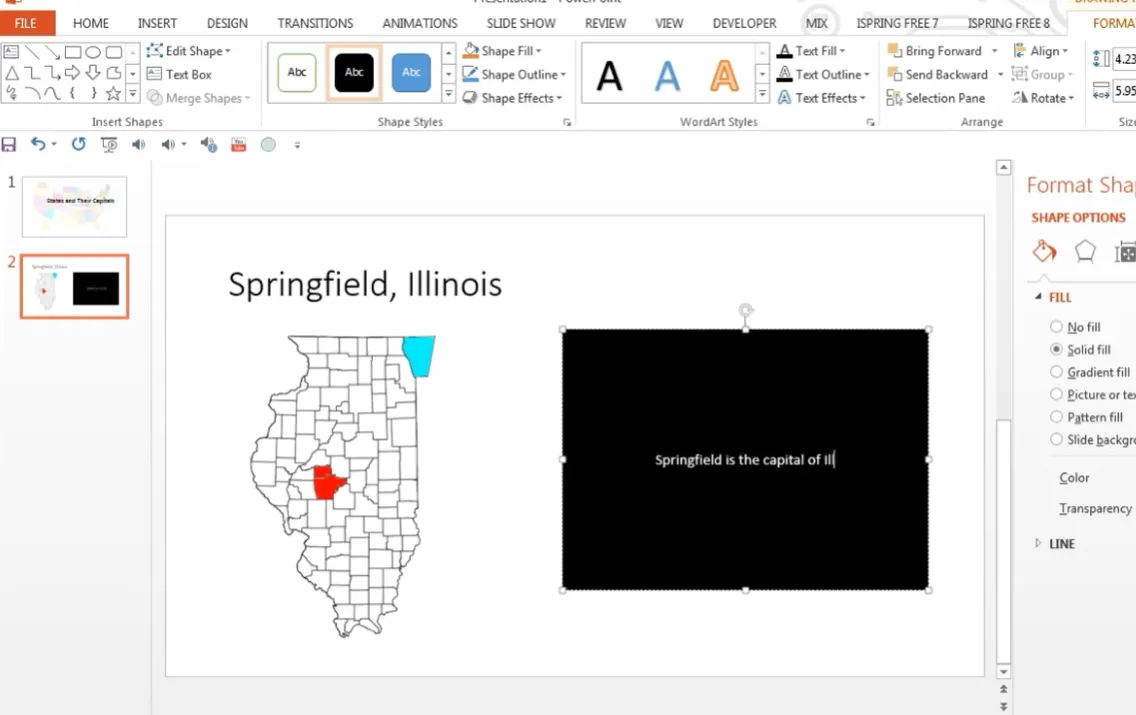
Bây giờ thêm nội dung hướng dẫn của bạn. Sử dụng hộp văn bản hoặc hình dạng để trình bày thông tin rõ ràng. Nếu bạn đang chỉ vào Springfield trên bản đồ, hãy thêm một mũi tên. Làm cho nó rõ ràng—tăng độ dày đường kẻ, thay đổi màu sắc thành màu nổi bật so với nền của bạn.
Tạo câu hỏi trắc nghiệm
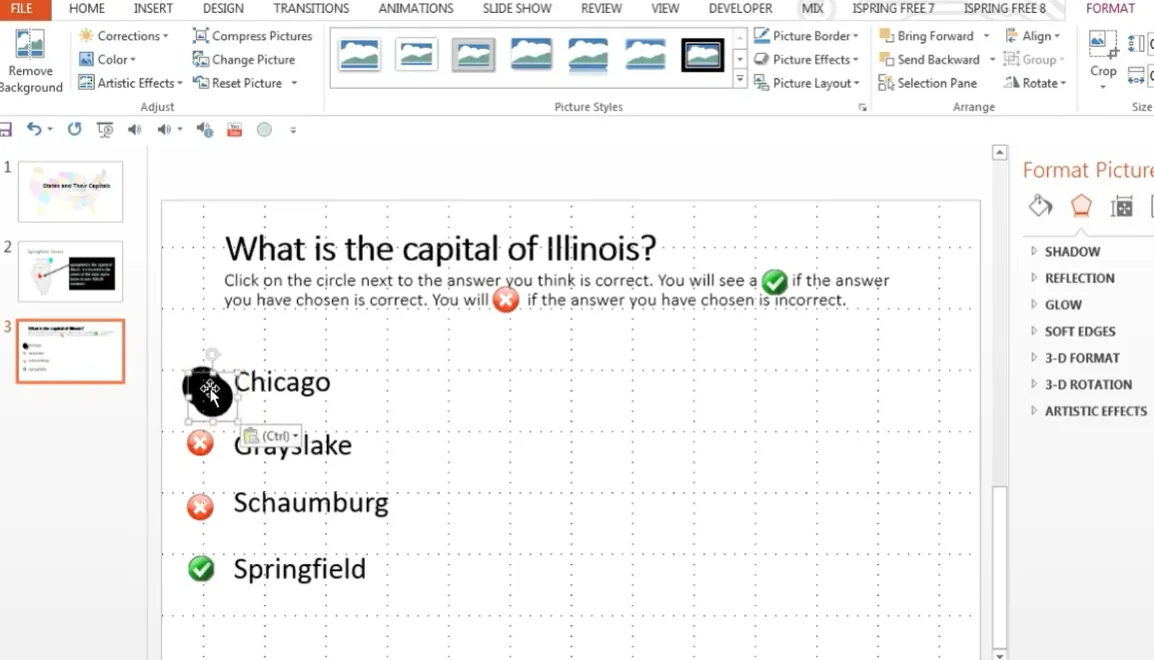
Đây là nơi phép màu xảy ra. Trên một trang trình bày mới, viết câu hỏi của bạn ở trên cùng: “Thủ đô của Illinois là gì?”
Thêm hướng dẫn rõ ràng. Một cái gì đó như: “Nhấp vào vòng tròn bên cạnh câu trả lời bạn cho là đúng. Bạn sẽ thấy dấu ✓ nếu câu trả lời của bạn đúng, hoặc dấu ✗ nếu sai.”
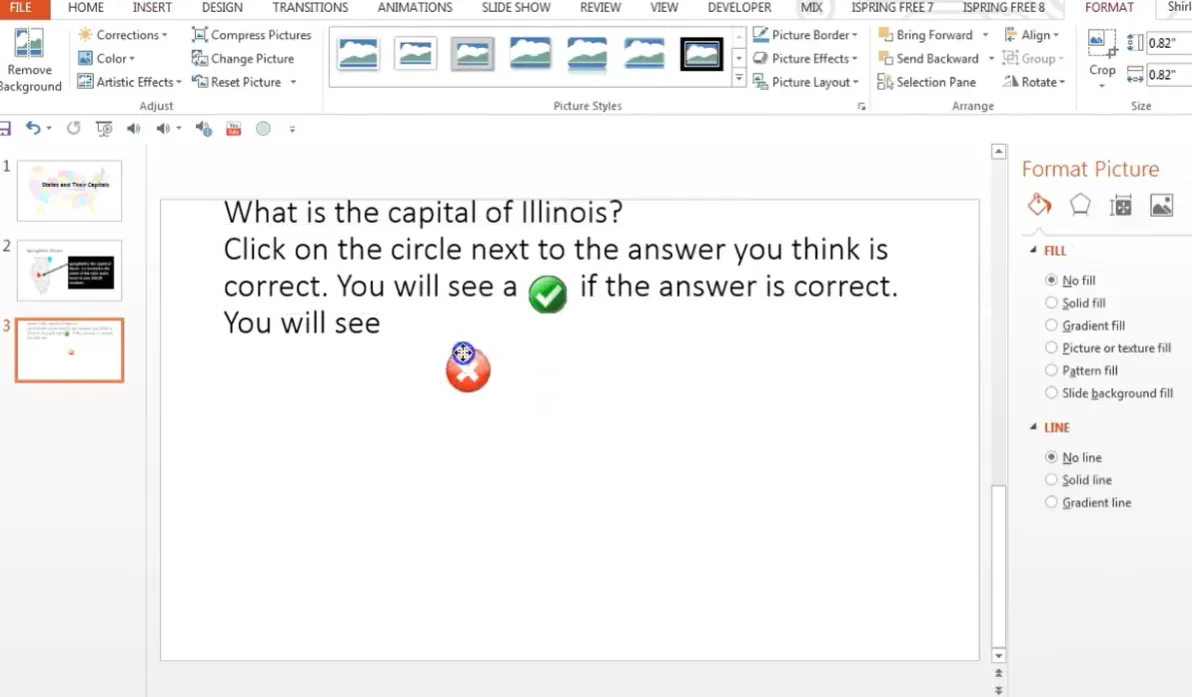
Bây giờ tạo các lựa chọn câu trả lời của bạn. Chèn hộp văn bản cho mỗi tùy chọn:
- Chicago
- Grayslake
- Schaumburg
- Springfield (câu trả lời đúng)
Mẹo chuyên nghiệp: Liệt kê các phương án gây nhiễu (câu trả lời sai) theo một thứ tự hợp lý—theo thứ tự bảng chữ cái hoặc địa lý. Điều này tăng tính chuyên nghiệp và ngăn chặn các mẫu mà những người làm bài kiểm tra thông minh có thể khai thác.
Thêm phản hồi trực quan
Chèn hình ảnh trực tuyến của dấu kiểm màu xanh lá cây và dấu X màu đỏ. Đặt các biểu tượng này bên cạnh mỗi lựa chọn câu trả lời—dấu kiểm bên cạnh câu trả lời đúng và dấu X bên cạnh mỗi tùy chọn sai.
Nhưng chờ đã—người học chưa nên thấy những điều này! Đó là lúc các vòng tròn xuất hiện. Chèn các vòng tròn màu đen (hoặc bất kỳ hình dạng đặc nào) để che mỗi biểu tượng. Các vòng tròn này sẽ biến mất khi được nhấp, để lộ câu trả lời bên dưới.
Áp dụng hiệu ứng hoạt hình và kích hoạt
Đây là phần kỹ thuật, nhưng hãy theo tôi—nó đơn giản hơn bạn nghĩ.
Bước 1: Mở cả Bảng lựa chọn (Selection Pane) và Bảng hoạt hình (Animation Pane). Những bảng này cho phép bạn kiểm soát mọi đối tượng trên trang trình bày của mình.
Bước 2: Nhấp vào một trong các vòng tròn màu đen của bạn. Đi tới Hiệu ứng hoạt hình (Animations) > Thêm hiệu ứng hoạt hình (Add Animation) > Thoát (Exit) > Biến mất (Disappear).
Bước 3: Trong Bảng hoạt hình, nhấp vào mũi tên thả xuống bên cạnh hiệu ứng hoạt hình của bạn. Chọn Kích hoạt (Trigger) > Khi nhấp vào (On Click Of), sau đó chọn đối tượng hình ảnh bạn vừa tạo hiệu ứng hoạt hình.
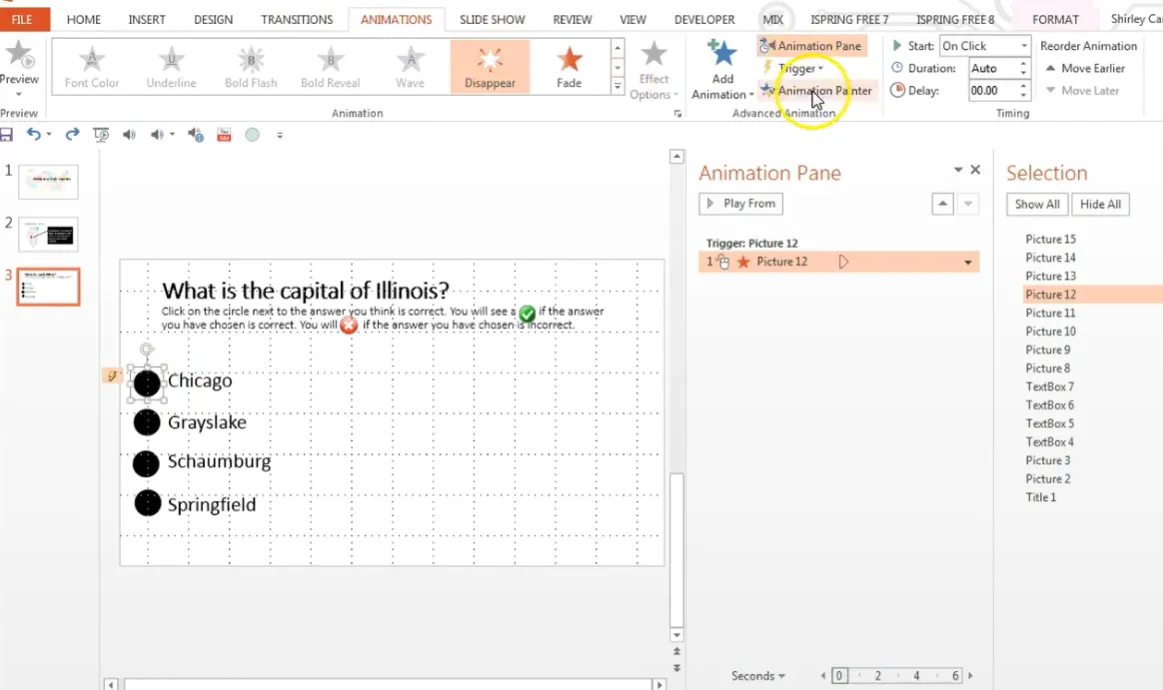
Bây giờ là phím tắt: sử dụng Công cụ sao chép hoạt hình (Animation Painter). Nhấp vào vòng tròn đang hoạt động của bạn, đi tới Hiệu ứng hoạt hình, và nhấp đúp vào Công cụ sao chép hoạt hình. Sau đó nhấp vào từng vòng tròn còn lại. PowerPoint tự động áp dụng cùng một hiệu ứng hoạt hình với các kích hoạt chính xác.
Kiểm tra nó ở chế độ trang trình bày. Nhấp vào mỗi vòng tròn—nó có biến mất để lộ câu trả lời không? Hoàn hảo.
Giải pháp 2: Sử dụng Microsoft Forms cho logic nhiều đáp án thực sự
Nếu bạn muốn chức năng nhiều đáp án thực sự—nơi người học phải chọn TẤT CẢ các tùy chọn đúng—Microsoft Forms là người bạn của bạn. Phương pháp này yêu cầu tài khoản Microsoft 365 công việc hoặc trường học, nhưng nó đáng giá vì tính năng chấm điểm tự động và kết quả theo thời gian thực.
Tạo bài kiểm tra của bạn trong Microsoft Forms
Bước 1: Chèn trang trình bày bài kiểm tra
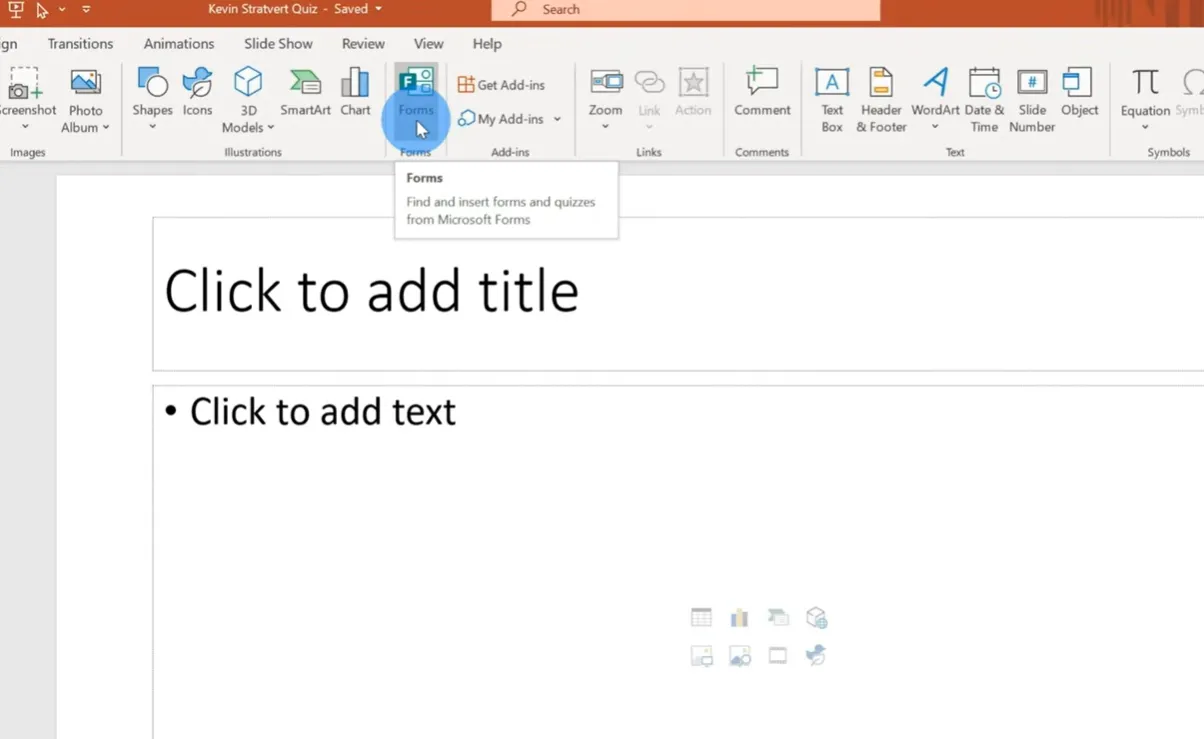
Trong PowerPoint, nhấp vào Chèn (Insert) > Biểu mẫu (Forms) > Bài kiểm tra mới (New Quiz). Thao tác này sẽ mở Microsoft Forms trong trình duyệt của bạn.
Hiểu về Biểu mẫu và Bài kiểm tra: Biểu mẫu dành cho khảo sát hoặc thăm dò ý kiến không có câu trả lời đúng. Bài kiểm tra cho phép bạn xác định câu trả lời đúng và ấn định điểm số. Bạn muốn bài kiểm tra.
Bước 2: Thêm tiêu đề và mô tả của bạn
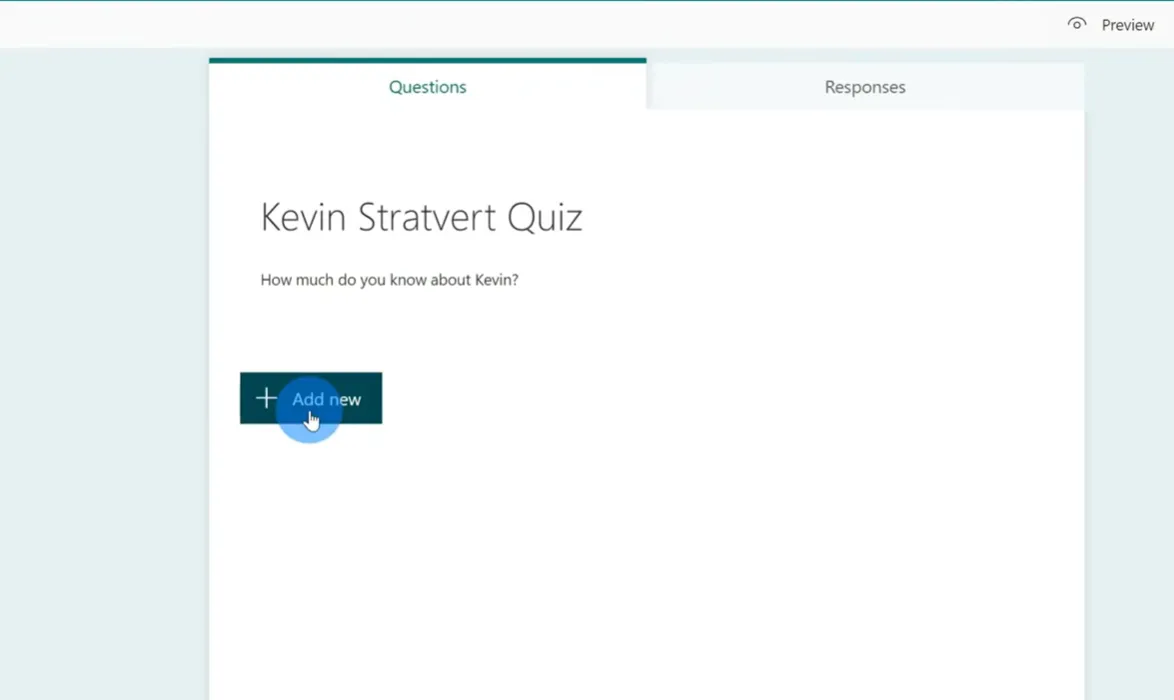
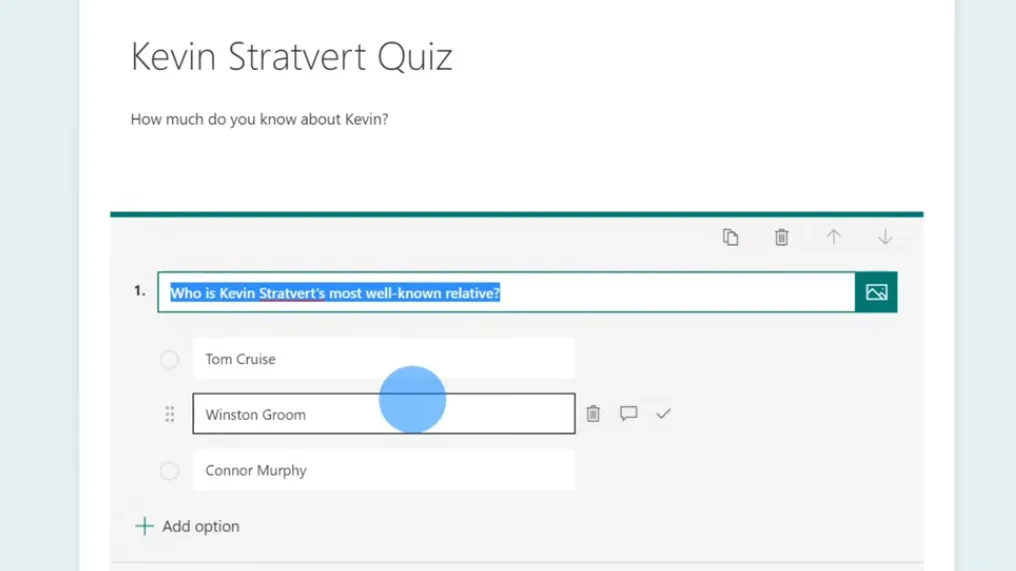
Đặt cho bài kiểm tra của bạn một tiêu đề rõ ràng—có thể là “Bài kiểm tra Kevin Stratford” nếu bạn cảm thấy sáng tạo (hoặc chỉ đơn giản là kiểm tra sự chú ý của đồng nghiệp). Thêm một mô tả để thiết lập kỳ vọng.
Tạo câu hỏi nhiều đáp án
Nhấp vào Thêm mới (Add New) > Lựa chọn (Choice). Nhập câu hỏi của bạn vào trường câu hỏi.
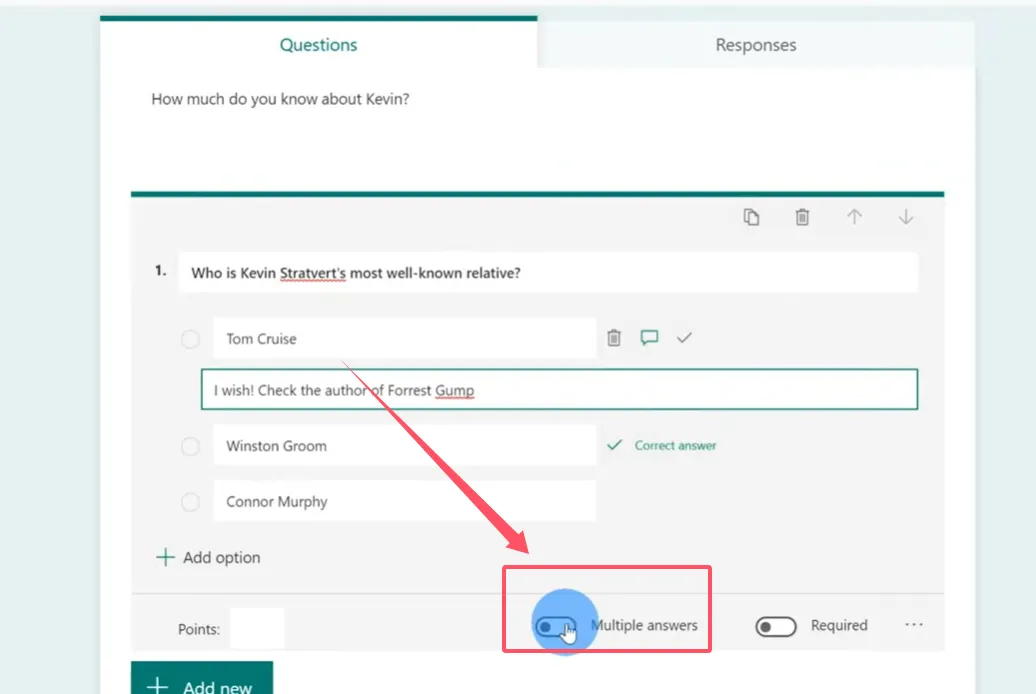
Đây là phần quan trọng: Bật tùy chọn “Nhiều câu trả lời (Multiple answers)” trong cài đặt câu hỏi (nhấp vào biểu tượng dấu ba chấm). Bây giờ người học có thể chọn nhiều hơn một tùy chọn.
Thêm các lựa chọn câu trả lời của bạn. Đối với mỗi câu trả lời đúng, nhấp vào biểu tượng dấu kiểm ở phía bên phải của tùy chọn. Bạn có thể đánh dấu nhiều câu trả lời là đúng—đó chính là điểm mấu chốt!
Các cài đặt nâng cao quan trọng
Nhấp vào dấu ba chấm bên cạnh mỗi câu hỏi để có thêm tùy chọn:
- Xáo trộn tùy chọn (Shuffle options): Ngẫu nhiên hóa thứ tự câu trả lời để ngăn gian lận
- Ấn định điểm (Assign points): Cân nhắc các câu hỏi khác nhau dựa trên độ khó
- Tin nhắn cho câu trả lời (Message for responses): Thêm các khoảnh khắc giảng dạy cho câu trả lời sai
- Câu hỏi bắt buộc (Required question): Buộc phản hồi trước khi nộp
Cài đặt toàn bài kiểm tra
Nhấp vào dấu ba chấm ở góc trên bên phải, sau đó Cài đặt (Settings). Bạn sẽ thấy ba phần quan trọng:
| Danh mục cài đặt | Các tùy chọn chính | Tại sao nó quan trọng |
|---|---|---|
| Hiển thị kết quả | Hiển thị kết quả tự động | Kiểm soát thời điểm người học nhìn thấy điểm số của họ—ngay lập tức hoặc sau khi mọi người kết thúc |
| Quyền | Bất kỳ ai vs. chỉ tổ chức; Ghi lại tên; Một phản hồi mỗi người | Ngăn chặn các bài nộp trùng lặp và duy trì trách nhiệm giải trình |
| Tùy chọn bổ sung | Chấp nhận phản hồi; Ngày bắt đầu/kết thúc; Xáo trộn câu hỏi; Tin nhắn cảm ơn tùy chỉnh | Tinh chỉnh trải nghiệm bài kiểm tra và đặt ra các ranh giới |
Chèn bài kiểm tra của bạn vào PowerPoint
Sau khi bạn đã xây dựng bài kiểm tra trong Forms, hãy quay lại PowerPoint. Bài kiểm tra sẽ tự động xuất hiện trên trang trình bày của bạn với chủ đề bạn đã chọn. Trong chế độ trình chiếu, người tham gia có thể tương tác trực tiếp với bài kiểm tra—chọn nhiều câu trả lời, gửi phản hồi và xem kết quả trong thời gian thực.
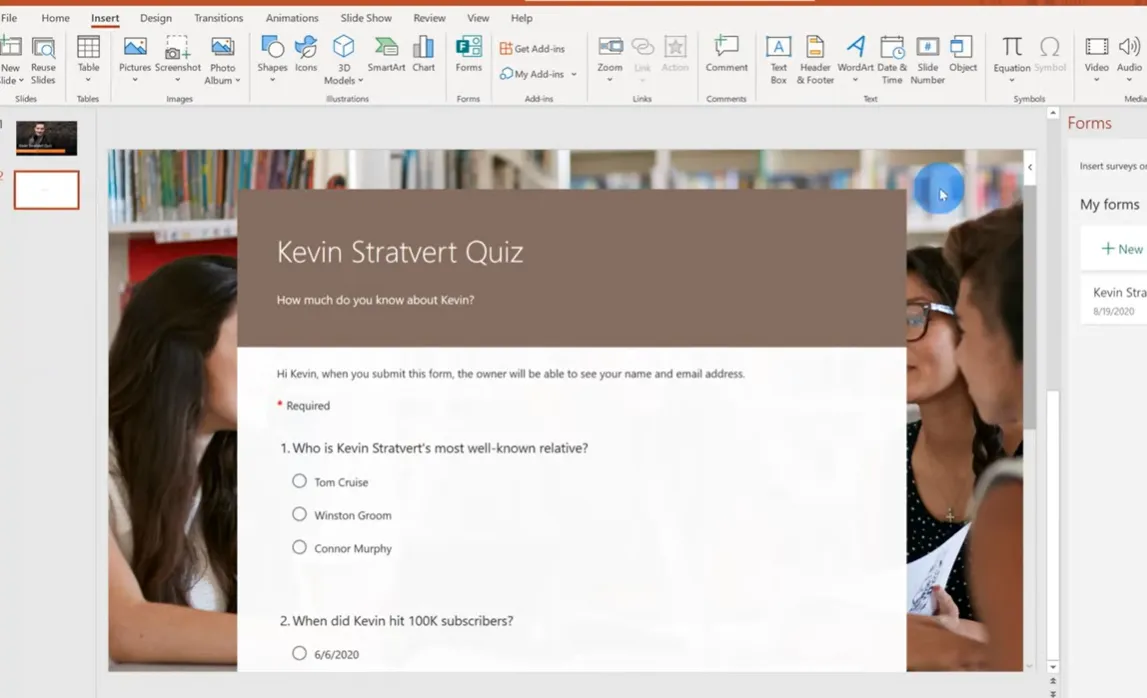
Muốn chỉnh sửa bài kiểm tra của bạn sau này? Đi tới Chèn (Insert) > Biểu mẫu (Forms), tìm bài kiểm tra của bạn và nhấp vào Chỉnh sửa (Edit). Nó sẽ mở lại trong trình duyệt của bạn để sửa đổi.
Một giải pháp hỗ trợ AI: Tạo bài kiểm tra nhiều đáp án bằng OnlineExamMaker
OnlineExamMaker coi việc tạo bài kiểm tra là chức năng chính của nó, chứ không phải là một tính năng bổ sung. Nền tảng này chuyên về quản lý ngân hàng câu hỏi, chấm điểm tự động và phân tích chi tiết—những điều mà PowerPoint đơn giản là không được thiết kế để xử lý.
Tạo câu hỏi nhiều lựa chọn trong OnlineExamMaker
OnlineExamMaker hỗ trợ nguyên bản câu hỏi nhiều lựa chọn (multiple response questions)—thuật ngữ của họ cho những gì chúng ta vẫn gọi là câu hỏi nhiều đáp án. Đây là cách nó hoạt động:
Bước 1: Đăng nhập vào OnlineExamMaker và điều hướng đến Ngân hàng câu hỏi (Question Bank) của bạn.
Bước 2: Nhấp vào Tạo câu hỏi (Create Question) và chọn Nhiều lựa chọn (Multiple Response) từ menu thả xuống loại câu hỏi.

Bước 3: Nhập văn bản câu hỏi của bạn, sau đó thêm các tùy chọn câu trả lời. Đánh dấu vào ô bên cạnh mỗi câu trả lời đúng—bạn có thể chọn bao nhiêu tùy thích.
Bước 4: Cấu hình các tùy chọn tính điểm. Bạn có thể đặt có cho điểm một phần khi chọn một số câu trả lời đúng hay không, hoặc người học phải chọn tất cả các tùy chọn đúng để nhận điểm.
Theo tài liệu của OnlineExamMaker, câu hỏi nhiều lựa chọn cung cấp các cài đặt nâng cao bao gồm:
- Ngẫu nhiên hóa thứ tự câu trả lời
- Phạt điểm khi chọn sai
- Hỗ trợ đa phương tiện phong phú (hình ảnh, video, âm thanh)
- Phản hồi chi tiết cho mỗi tùy chọn
- Tự động chấm điểm với tiêu chí có thể tùy chỉnh
Tạo bài kiểm tra/kỳ thi tiếp theo của bạn bằng AI trong OnlineExamMaker
Tại sao các nhà giáo dục chọn OnlineExamMaker?
Nền tảng này tỏa sáng ở một số lĩnh vực mà PowerPoint còn thiếu sót:
- Quản lý ngân hàng câu hỏi: Xây dựng thư viện câu hỏi bạn có thể sử dụng lại trong nhiều kỳ thi
- Tạo câu hỏi hỗ trợ AI: AI có thể giúp soạn thảo câu hỏi dựa trên nội dung của bạn
- Tính năng chống gian lận: Câu hỏi ngẫu nhiên, giới hạn thời gian và các tùy chọn khóa trình duyệt
- Báo cáo toàn diện: Xem chính xác câu hỏi nào học sinh gặp khó khăn và xác định lỗ hổng kiến thức
- Thân thiện với thiết bị di động: Người học có thể làm bài kiểm tra trên bất kỳ thiết bị nào
So sánh: PowerPoint với Phần mềm làm bài kiểm tra chuyên dụng
Vậy bạn nên sử dụng cái nào? Điều đó phụ thuộc vào nhu cầu, đối tượng của bạn và mức độ thoải mái với công nghệ.
| Tính năng | PowerPoint (Phương pháp hoạt hình) | PowerPoint (Tích hợp Forms) | OnlineExamMaker |
|---|---|---|---|
| Dễ dàng thiết lập | Trung bình (yêu cầu kiến thức về hoạt hình) | Dễ dàng (nếu bạn có Microsoft 365) | Dễ dàng (giao diện được xây dựng có mục đích) |
| Logic nhiều đáp án thực sự | Không (chỉ trực quan) | Có | Có |
| Chấm điểm tự động | Không | Có | Có |
| Phân tích chi tiết | Không | Cơ bản | Toàn diện |
| Quản lý ngân hàng câu hỏi | Không | Không | Có |
| Tính năng chống gian lận | Không | Hạn chế | Phong phú |
| Chi phí | Miễn phí (nếu bạn sở hữu PowerPoint) | Yêu cầu đăng ký Microsoft 365 | Có gói miễn phí; gói trả phí cho các tính năng nâng cao |
Các phương pháp hay nhất để tạo câu hỏi nhiều đáp án
Tạo câu hỏi nhiều đáp án hiệu quả là một nghệ thuật. Dưới đây là một số hướng dẫn giúp phân biệt các bài kiểm tra tầm thường với những bài kiểm tra xuất sắc:
1. Làm cho tất cả các câu trả lời đúng có thể bảo vệ được
Mỗi câu trả lời đúng phải thực sự đúng. Đừng tạo câu hỏi “lừa” mà tính đúng đắn còn gây tranh cãi. Điều đó làm người học thất vọng và làm xói mòn lòng tin.
2. Đảm bảo các phương án gây nhiễu hợp lý
Các tùy chọn sai phải đáng tin cậy. Nếu bạn hỏi về thủ đô của các tiểu bang và đưa “Mickey Mouse” làm một tùy chọn, bạn không phải đang kiểm tra kiến thức—mà đang lãng phí thời gian.
3. Thứ tự quan trọng
Sắp xếp các lựa chọn câu trả lời một cách hợp lý—theo thứ tự bảng chữ cái, thứ tự thời gian hoặc theo một hệ thống hợp lý khác. Thứ tự ngẫu nhiên trông luộm thuộm và có thể gây nhầm lẫn cho người học.
4. Cung cấp hướng dẫn rõ ràng
Luôn cho người học biết cần chọn bao nhiêu câu trả lời. “Chọn tất cả các phương án đúng” là rõ ràng. “Chọn câu trả lời đúng” là mơ hồ—đúng như thế nào? Đúng bao nhiêu?
5. Sử dụng phản hồi một cách chiến lược
Đừng chỉ nói “Sai.” Hãy giải thích tại sao nó sai và hướng tới thông tin đúng. Điều này biến việc đánh giá thành hướng dẫn.
6. Kiểm tra bài kiểm tra của bạn
Hãy tự chạy thử. Nhấp vào mọi tùy chọn. Mọi thứ có hoạt động không? Các kích hoạt của bạn có kích hoạt chính xác không? Phản hồi của bạn có hữu ích không? Tốt hơn nên phát hiện lỗi bây giờ hơn là trong quá trình trình bày thực tế.
7. Cân nhắc cho điểm một phần
Nếu một câu hỏi có ba câu trả lời đúng và người học chọn được hai trong số đó, họ có nên được điểm một phần không? Không có câu trả lời chung—nó phụ thuộc vào việc bạn đang kiểm tra kiến thức chính xác hay hiểu biết tổng quát.
Kết luận
Tạo bài kiểm tra với câu hỏi nhiều đáp án trong PowerPoint không chỉ khả thi—mà còn thực tế, mạnh mẽ và linh hoạt một cách đáng ngạc nhiên. Cho dù bạn chọn phương pháp hoạt hình để kiểm soát sáng tạo hoàn toàn, Microsoft Forms để chấm điểm tự động, hay OnlineExamMaker để đánh giá cấp chuyên nghiệp, bạn có các tùy chọn phù hợp với các nhu cầu và trình độ kỹ năng khác nhau.
Phương pháp hoạt hình mang lại cho bạn khả năng tùy chỉnh không giới hạn. Bạn kiểm soát mọi cú nhấp, mọi tiết lộ, mọi phản hồi. Nó hoàn hảo cho các bài thuyết trình nơi bài kiểm tra là một phần của một câu chuyện lớn hơn.
Microsoft Forms cung cấp điểm trung gian hoàn hảo—nó được tích hợp, tự động và cung cấp kết quả theo thời gian thực mà không yêu cầu chuyên môn về hoạt hình.
OnlineExamMaker đưa mọi thứ đi xa hơn với ngân hàng câu hỏi, phân tích nâng cao và các tính năng chống gian lận quan trọng khi các bài đánh giá có tác động thực sự.
Sự lựa chọn tốt nhất? Là cái mà bạn thực sự sẽ sử dụng. Hãy bắt đầu đơn giản. Xây dựng một bài kiểm tra cơ bản bằng cách sử dụng phương pháp nào bạn cảm thấy thoải mái nhất. Kiểm tra nó với một nhóm nhỏ. Thu thập phản hồi. Lặp lại.
Bởi vì vấn đề về các bài kiểm tra là—chúng không chỉ để đo lường những gì mọi người biết. Làm đúng cách, chúng là công cụ giảng dạy. Chúng tiết lộ khoảng trống, củng cố các khái niệm và cho người học cơ hội tham gia tích cực vào nội dung thay vì tiếp thu thụ động.
Và trong giáo dục, sự tham gia đó là tất cả.
Vì vậy, hãy tiến lên. Mở PowerPoint. Tạo bài kiểm tra đó. Làm cho nó tương tác. Làm cho nó có ý nghĩa. Người học của bạn sẽ cảm ơn bạn vì điều đó—ngay cả khi họ không làm đúng mọi câu hỏi ngay lần đầu tiên.