- Tại sao yêu cầu đăng nhập lại làm giảm tỷ lệ tham gia?
- Hướng dẫn từng bước để tắt đăng nhập
- Xem trước và kiểm tra bài kiểm tra công khai của bạn
- Những sai lầm thường gặp cần tránh khi chia sẻ bài kiểm tra công khai
- OnlineExamMaker: Cách thông minh hơn để tạo và chia sẻ bài kiểm tra
- Cách tạo bài kiểm tra với OnlineExamMaker AI?
Tại sao yêu cầu đăng nhập lại làm giảm tỷ lệ tham gia?
Không gì giết chết tỷ lệ hoàn thành bài kiểm tra nhanh hơn việc bắt người dùng phải đăng nhập. Các nghiên cứu cho thấy rào cản xác thực có thể làm giảm tỷ lệ hoàn thành biểu mẫu tới 40%. Điều đó có nghĩa là gần một nửa số người dùng của bạn bỏ cuộc trước khi họ bắt đầu.
Đối với giáo viên đánh giá các buổi học khách mời, giảng viên chạy khảo sát ẩn danh hoặc quản lý nhân sự thực hiện khảo sát văn hóa – việc yêu cầu đăng nhập không chỉ bất tiện. Nó là kẻ giết chết sự tham gia. Không phải ai cũng có tài khoản Google và thành thật mà nói, mọi người không muốn tạo một tài khoản chỉ để làm bài kiểm tra của bạn.
Hướng dẫn từng bước để tắt đăng nhập
Tin tốt: việc làm cho bài kiểm tra Google Forms của bạn trở nên công khai dễ hơn bạn nghĩ. Nhưng có một cái bẫy ẩn mà ngay cả người dùng có kinh nghiệm cũng mắc phải.
Hai nút gạt bạn phải tắt
Đây là bí mật: bạn cần tắt hai cài đặt, không chỉ một. Hầu hết mọi người tắt “Yêu cầu đăng nhập” và nghĩ rằng họ đã xong. Sai. Nút gạt “Giới hạn 1 phản hồi” vẫn sẽ buộc đăng nhập, ngay cả khi đã tắt đăng nhập. Tại sao? Vì Google cần xác thực để theo dõi ai đã gửi.
Quy trình thiết lập nhanh
Bước 1: Mở bài kiểm tra của bạn trong Google Forms và nhấp vào biểu tượng Cài đặt (hình bánh răng) ở trên cùng.
Bước 2: Điều hướng đến tab Phản hồi.
Bước 3: Bỏ chọn “Yêu cầu đăng nhập”.
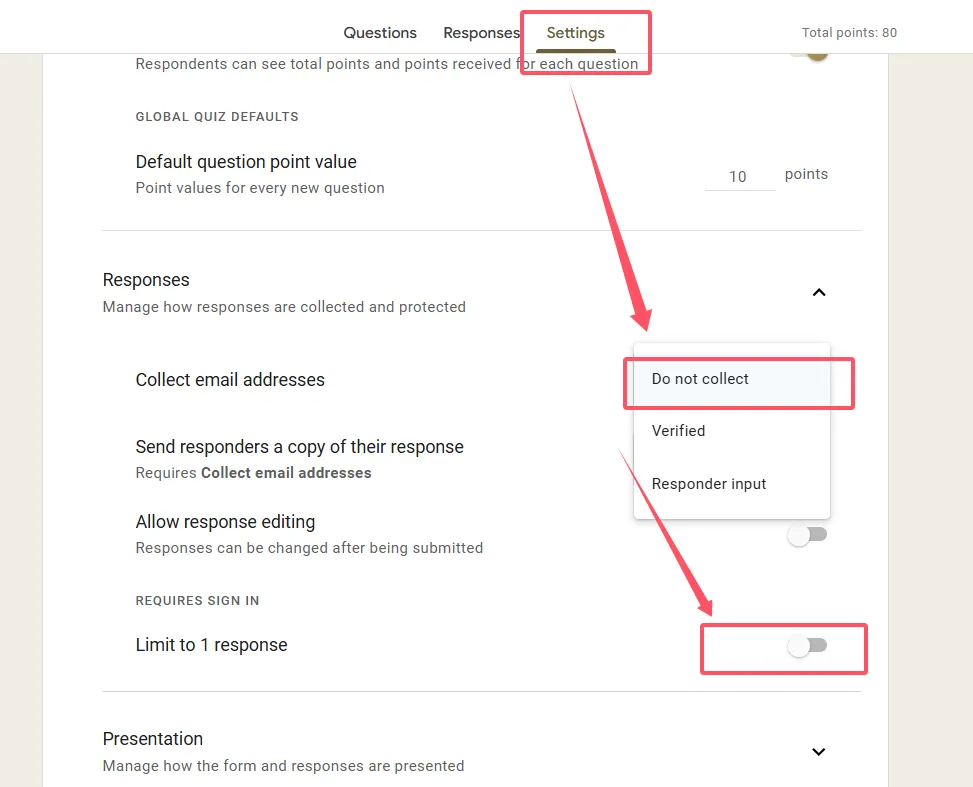
Bước 4: Đồng thời bỏ chọn “Giới hạn 1 phản hồi” nếu nó được bật.
Bước 5: Kiểm tra kỹ cả hai nút gạt đều tắt. Các thay đổi tự động lưu, nhưng hãy xác minh trước khi đóng.
Vậy là xong. Bài kiểm tra của bạn giờ đây thực sự công khai – bất kỳ ai có liên kết đều có thể truy cập, không cần tài khoản Google.
Kiểm tra bài kiểm tra công khai của bạn
Đừng bao giờ tin tưởng cài đặt của bạn mà không kiểm tra. Đây là cách xác minh bài kiểm tra của bạn thực sự hoạt động:
Kiểm tra ẩn danh
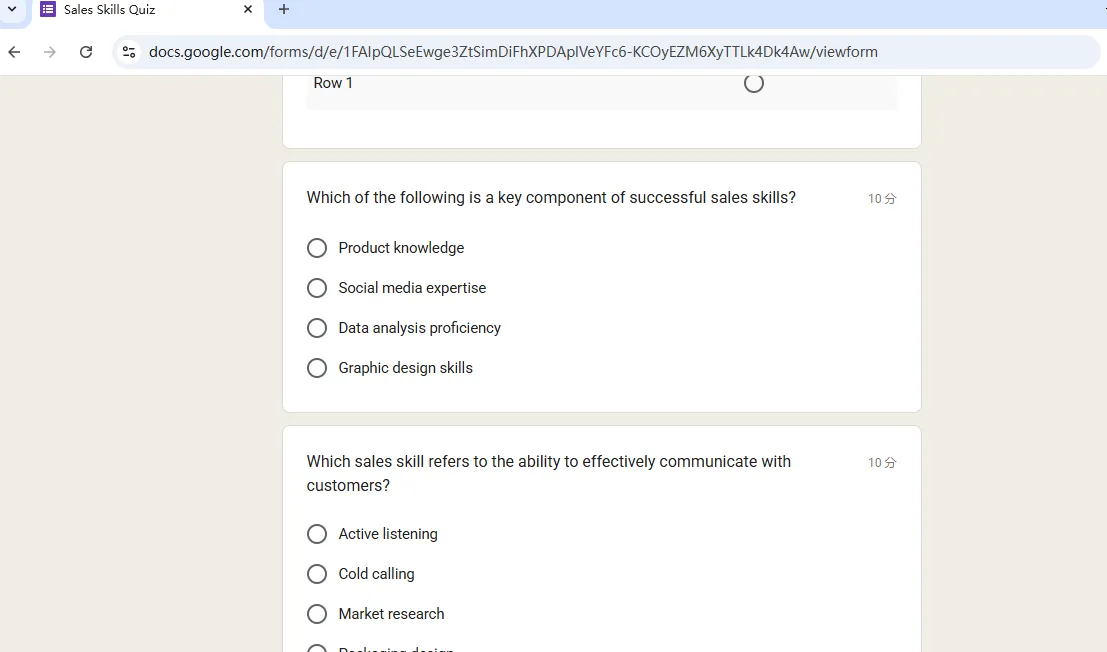
Mở cửa sổ trình duyệt ẩn danh hoặc riêng tư. Dán liên kết bài kiểm tra của bạn. Nếu nó tải mà không có lời nhắc đăng nhập, bạn đã thành công. Nếu bạn thấy màn hình đăng nhập, hãy quay lại cài đặt.
Kiểm tra trên thiết bị di động
Kiểm tra trên điện thoại chưa đăng nhập vào tài khoản Google của bạn. Trình duyệt di động hoạt động khác và bạn muốn phát hiện các vấn đề dành riêng cho nền tảng trước khi người tham gia gặp phải.
Kiểm tra đa trình duyệt
Thử bài kiểm tra của bạn trên Chrome, Firefox và Safari. Những gì hoạt động trên trình duyệt này có thể bị lỗi trên trình duyệt khác. Mười phút kiểm tra bây giờ giúp ngăn chặn hàng tá email bực bội sau này.
Những sai lầm thường gặp cần tránh khi chia sẻ bài kiểm tra công khai
Bẫy tài khoản Workspace
Bạn đang sử dụng Google Workspace? Quản trị viên của bạn có thể có các hạn chế ở cấp độ miền ghi đè cài đặt biểu mẫu của bạn. Bạn có thể bật tắt nút cả ngày, nhưng nếu quản trị viên đã khóa chia sẻ bên ngoài, bài kiểm tra của bạn vẫn bị khóa. Hãy kiểm tra với bộ phận CNTT trước khi khắc phục thêm.
Sự nhầm lẫn về thu thập email
Bật “Thu thập địa chỉ email” buộc phải đăng nhập. Nếu bạn cần thông tin liên hệ, hãy thêm một trường văn bản thủ công. Không thanh lịch bằng, nhưng vẫn duy trì khả năng truy cập.
Thực tế về spam
Biểu mẫu công khai có nghĩa là bất kỳ ai cũng có thể gửi – bao gồm bot và những kẻ phá hoại. Sử dụng xác thực dữ liệu và thêm câu hỏi xác minh con người để lọc các bài gửi rác. Theo dõi phản hồi của bạn thường xuyên.
OnlineExamMaker: Cách thông minh hơn để tạo và chia sẻ bài kiểm tra
Trong khi Google Forms hoạt động tốt cho các bài kiểm tra cơ bản, nó giống như dùng dao cắt bơ khi bạn cần dao đầu bếp. OnlineExamMaker là một nền tảng thi cử được hỗ trợ bởi AI được xây dựng dành riêng cho các nhà giáo dục, giảng viên và chuyên gia nhân sự.
OnlineExamMaker cung cấp các phương pháp tốt hơn để giúp người dùng thực hiện bài kiểm tra trực tuyến
Tạo câu hỏi bằng AI: Tải lên tài liệu đào tạo hoặc nội dung khóa học của bạn và AI của OnlineExamMaker tự động tạo ra các câu hỏi liên quan. Nó giống như có một trợ giảng không biết mệt mỏi, không bao giờ bí ý tưởng.
Chống gian lận nâng cao: Không giống như hệ thống danh dự của Google Forms, OnlineExamMaker bao gồm giám sát webcam, ghi lại màn hình và phân tích hành vi AI – rất quan trọng cho các bài đánh giá có tính quyết định cao.
Kiểm soát truy cập linh hoạt: Muốn công khai? Đã xong. Bảo vệ bằng mật khẩu? Dễ dàng. Giới hạn thời gian? Cấu hình trong vài giây. Không có mê cung nút gạt rối rắm.
Phân tích thông minh: Google Forms cung cấp cho bạn bảng tính. OnlineExamMaker cung cấp cho bạn thông tin chuyên sâu – bản đồ năng lực hiển thị các câu hỏi có vấn đề, phân tích thời gian hoàn thành và xu hướng hiệu suất.
Tối ưu hóa cho thiết bị di động: Theo Statista, hơn 58% lưu lượng truy cập web đến từ thiết bị di động. Thiết kế đáp ứng của OnlineExamMaker đảm bảo trình bày chuyên nghiệp trên mọi màn hình.
Tạo bài kiểm tra/kỳ thi tiếp theo của bạn bằng AI trên OnlineExamMaker
Cách tạo bài kiểm tra với OnlineExamMaker AI?
Tạo bài kiểm tra với OnlineExamMaker cực kỳ đơn giản, ngay cả đối với người dùng không chuyên về kỹ thuật.
Quy trình tạo nhanh
Bước 1: Đăng ký tại OnlineExamMaker. Họ cung cấp gói miễn phí đủ dùng để thử nghiệm.
Bước 2: Nhấp vào nút “Kỳ thi mới” và chọn phương thức của bạn:
• Hỗ trợ AI: Tải lên tài liệu (văn bản, Word, PowerPoint) và để AI tạo câu hỏi
• Thủ công: Xây dựng từ đầu với Trình soạn thảo câu hỏi của OnlineExamMaker
• Nhập: Kéo từ ngân hàng câu hỏi hiện có
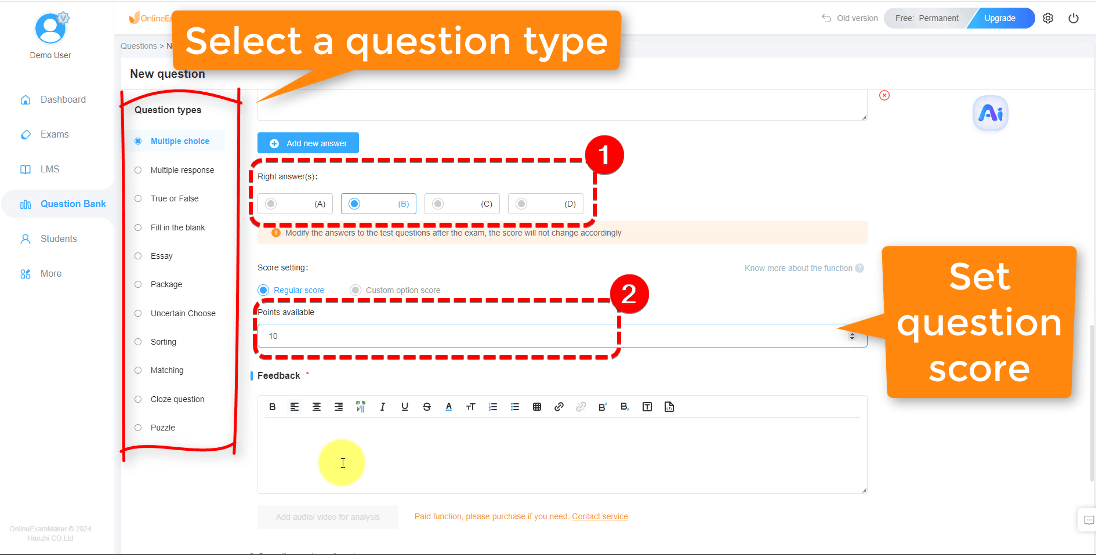
Đối với người mới bắt đầu, tạo câu hỏi với sự hỗ trợ của AI gần như kỳ diệu – hệ thống phân tích nội dung của bạn và đề xuất câu hỏi trong vòng chưa đầy một phút.
Bước 3: Tùy chỉnh loại câu hỏi. OnlineExamMaker hỗ trợ hơn 15 định dạng bao gồm:
• Trắc nghiệm và đúng/sai
• Điền vào chỗ trống
• Câu trả lời dạng luận với chấm điểm hỗ trợ AI
• Bài tập ghép nối
• Câu hỏi đa phương tiện (hình ảnh, video, âm thanh)
Bước 4: Cấu hình cài đặt truy cập:
• Công khai (không cần đăng nhập – giống Google Forms)
• Bảo vệ bằng mật khẩu
• Chỉ người dùng đã đăng ký
• Cửa sổ truy cập có giới hạn thời gian
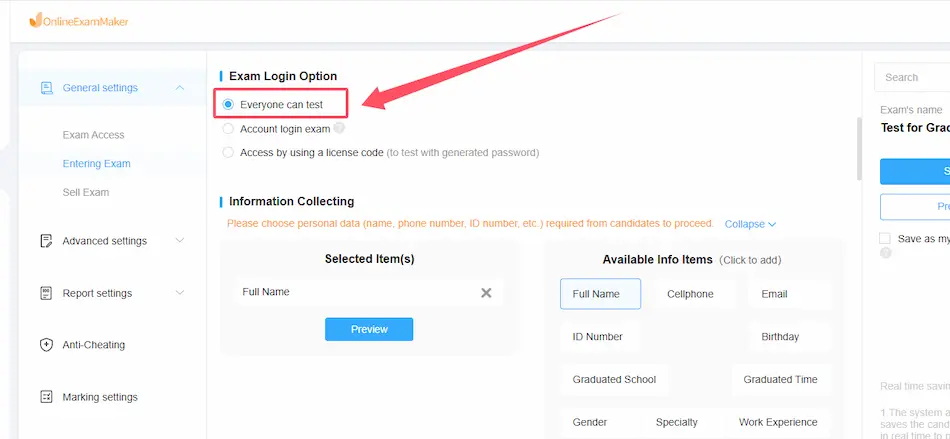
Bước 5: Xem trước và xuất bản. Luôn kiểm tra trước khi chia sẻ. Khi hài lòng, hãy nhấn “Xuất bản” và chia sẻ URL duy nhất của bạn.

Bước 6: Theo dõi kết quả theo thời gian thực. Xem bảng điều khiển phân tích của bạn cập nhật khi các bài gửi đến – vô giá để lặp lại và cải thiện các bài đánh giá.
Google Forms so với OnlineExamMaker: So sánh nhanh
| Tính năng | Google Forms | OnlineExamMaker |
|---|---|---|
| Giá cả | Miễn phí | Gói miễn phí; trả phí từ $19/tháng |
| Tạo câu hỏi bằng AI | Không | Tích hợp sẵn |
| Chống gian lận | Tối thiểu | Toàn diện |
| Phân tích | Bảng tính cơ bản | Thông tin chi tiết nâng cao |
| Thời gian thiết lập | 5-10 phút | 2-3 phút với AI |
Phán quyết? Google Forms thắng về giá cả và sự đơn giản cho các biểu mẫu phản hồi nhanh. Nhưng đối với các bài đánh giá nghiêm túc – chứng chỉ, thi cuối kỳ, đào tạo tuân thủ – OnlineExamMaker xứng đáng với khoản đầu tư. Các công cụ AI tiết kiệm hàng giờ đồng hồ và các tính năng chống gian lận mang lại sự yên tâm mà Google Forms không thể có.
Dù bạn chọn Google Forms hay OnlineExamMaker, hãy nhớ: bài kiểm tra tốt nhất là bài kiểm tra mà mọi người thực sự hoàn thành. Loại bỏ rào cản, kiểm tra kỹ lưỡng và tôn trọng thời gian của người trả lời. Bắt đầu với hướng dẫn rõ ràng, ưu tiên các câu hỏi quan trọng và theo dõi dữ liệu thường xuyên. Làm cho bài kiểm tra có thể truy cập không chỉ là tắt đăng nhập – mà là tạo ra một trải nghiệm đáng để hoàn thành.