Bạn đã bao giờ cảm thấy như đang chìm ngập trong biển phản hồi bài kiểm tra chưa? Bạn vừa hoàn thành một bài đánh giá học sinh, Google Form của bạn đang ngập tràn các bài nộp, và giờ bạn đang nhìn chằm chằm vào núi dữ liệu đó mà tự hỏi: “Giờ thì sao?” Sự thật là, Google Forms thu thập phản hồi rất tuyệt, nhưng phân tích chúng? Đó mới là phần thú vị.
Dù bạn là giáo viên theo dõi tiến độ học sinh, người đào tạo đo lường năng lực, hay quản lý nhân sự đánh giá kỹ năng ứng viên, bạn cần nhiều hơn chỉ là những phản hồi thô. Bạn cần những hiểu biết sâu sắc. Các mô hình. Trí tuệ hành động giúp bạn thực sự cải thiện kết quả. Và điều đó bắt đầu bằng việc đưa dữ liệu bài kiểm tra của bạn ra khỏi Google Forms và chuyển sang định dạng mà bạn có thể thực hiện phép thuật phân tích của mình.
- Tại sao việc xuất dữ liệu bài kiểm tra thực sự quan trọng?
- Phương pháp 1: Kết nối bài kiểm tra của bạn với Google Sheets
- Phương pháp 2: Tải phản hồi trực tiếp dưới dạng CSV
- Làm thế nào để hiểu dữ liệu đã xuất của bạn?
- Giải pháp thay thế thông minh: Giải pháp tự động hóa của OnlineExamMaker
- Trình chấm điểm AI của OnlineExamMaker hoạt động như thế nào?
- Xây dựng bài kiểm tra tự động chấm điểm đầu tiên của bạn với OnlineExamMaker

Tại sao việc xuất dữ liệu bài kiểm tra thực sự quan trọng?
Hãy thực tế một chút. Bạn không tạo bài kiểm tra đó chỉ để nhìn các phản hồi chất đống trong tủ hồ sơ kỹ thuật số. Bạn tạo nó vì bạn cần biết điều gì đó: Học sinh của bạn đã nắm vững khái niệm đó chưa? Nhân viên của bạn đã sẵn sàng để được chứng nhận chưa? Ứng viên nào thể hiện triển vọng nhất?
Các phản hồi thô đang nằm trong Google Forms giống như quặng chưa tinh chế. Chúng chứa giá trị, chắc chắn rồi, nhưng bạn không thể sử dụng chúng ở trạng thái đó. Bạn cần trích xuất, xử lý và biến chúng thành thứ gì đó có ý nghĩa. Có thể là tính điểm trung bình của lớp, xác định lỗ hổng kiến thức, so sánh hiệu suất giữa các nhóm khác nhau, hoặc theo dõi sự tiến bộ theo thời gian.
Đây là điều khiến việc xuất dữ liệu trở nên quan trọng: Google Forms cung cấp cho bạn bản tóm tắt cơ bản, nhưng phân tích phức tạp đòi hỏi các công cụ chuyên dụng. Bạn có thể muốn chạy các bài kiểm tra thống kê, tạo biểu đồ tùy chỉnh, hợp nhất dữ liệu bài kiểm tra với các tập dữ liệu khác, hoặc xây dựng báo cáo hiệu suất theo chiều dọc. Không điều nào trong số đó xảy ra bên trong Forms.
Phương pháp 1: Kết nối bài kiểm tra của bạn với Google Sheets
Hãy nghĩ về điều này như việc tạo một đường dẫn trực tiếp giữa bài kiểm tra của bạn và không gian làm việc phân tích. Đây là phương pháp tôi khuyên dùng cho hầu hết giáo viên và người đào tạo vì nó mang lại sự linh hoạt mà không gây đau đầu khi tải xuống thủ công.
Cách hoạt động như sau: Mở bài kiểm tra của bạn trong Google Forms, sau đó điều hướng đến tab Phản hồi ở trên cùng. Bạn sẽ thấy biểu tượng Sheets màu xanh lá cây—đó là cổng vào của bạn. Nhấp vào đó, Google sẽ hỏi bạn muốn tạo bảng tính mới hay liên kết với bảng tính hiện có. Đối với hầu hết mục đích, việc tạo một bảng tính mới giúp mọi thứ gọn gàng và ngăn nắp.
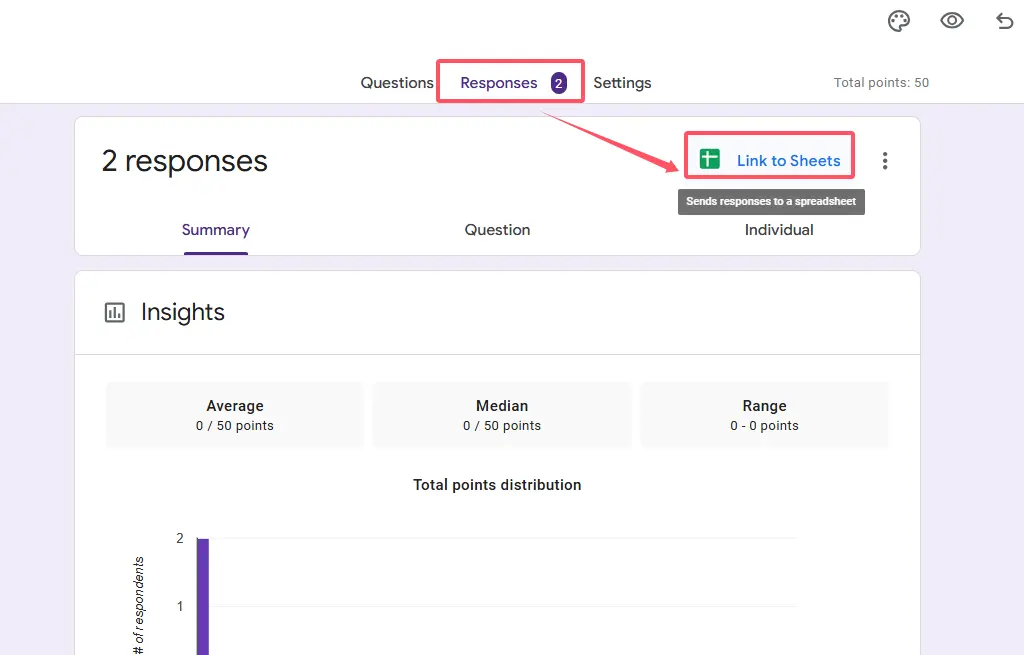
Khi bạn nhấp vào Tạo, điều kỳ diệu sẽ xảy ra. Mọi phản hồi đến—trong quá khứ, hiện tại và tương lai—tự động chảy vào Google Sheet đó. Không cần can thiệp thủ công. Mỗi bài nộp trở thành một hàng, với các cột cho dấu thời gian, email người trả lời (nếu bạn thu thập), phản hồi từng câu hỏi và điểm số quan trọng nhất.
Điểm hay của phương pháp này là gì? Dữ liệu của bạn luôn động. Học sinh nộp bài muộn lúc nửa đêm? Không vấn đề gì—chúng tự động xuất hiện trong Sheet của bạn. Bạn có thể xây dựng công thức tính phần trăm, tạo bảng tổng hợp phân tích hiệu suất theo chủ đề, hoặc dùng định dạng có điều kiện để làm nổi bật ngay lập tức những học sinh đang gặp khó khăn.
Khi bạn sẵn sàng chuyển phân tích của mình sang nơi khác, Google Sheets giúp việc xuất dữ liệu trở nên đơn giản. Chỉ cần vào Tệp → Tải xuống, sau đó chọn định dạng của bạn: Microsoft Excel (.xlsx) để tương thích với Excel hoặc SPSS, hoặc CSV (.csv) cho Python, R, hoặc nhập cơ sở dữ liệu.
Vì sao phương pháp này nổi bật
- Cập nhật theo thời gian thực: Bảng tính của bạn tự động làm mới khi có phản hồi mới
- Phân tích cộng tác: Chia sẻ Sheet với đồng nghiệp để đánh giá chấm điểm theo nhóm
- Sức mạnh công thức: Thêm các trường tính toán như điểm chữ, mức hiệu suất, hoặc chấm điểm tùy chỉnh
- Kiểm soát phiên bản: Google Sheets theo dõi các thay đổi, nhờ đó bạn luôn có thể hoàn nguyên nếu cần
Phương pháp 2: Tải phản hồi trực tiếp dưới dạng CSV
Đôi khi bạn không cần một kết nối dữ liệu sống động. Bạn chỉ cần một ảnh chụp nhanh—một khoảnh khắc dừng lại trong thời gian mà bạn có thể tự phân tích. Đó là lúc việc tải CSV trực tiếp trở nên hữu ích.
Quy trình đơn giản không thể hơn: Mở bài kiểm tra, đến tab Phản hồi, sau đó nhấp vào ba dấu chấm dọc ở góc trên bên phải. Chọn “Tải phản hồi (.csv)” từ menu thả xuống. Trình duyệt của bạn sẽ tải xuống một tệp giá trị được phân tách bằng dấu phẩy chứa mọi phản hồi đã gửi đến đúng thời điểm đó.
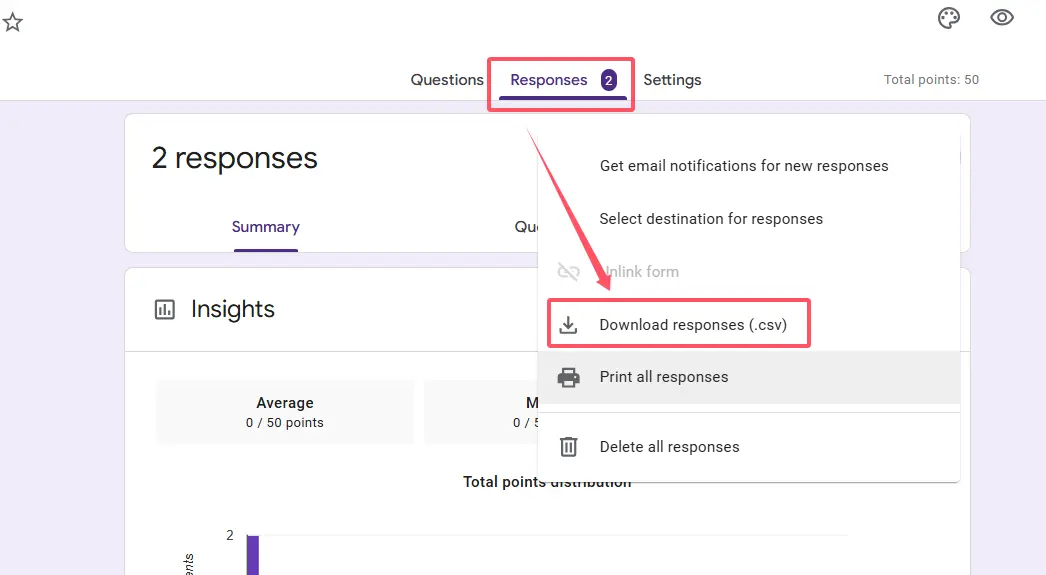
Có gì trong tệp CSV đó? Tất cả mọi thứ. Dấu thời gian cho biết thời điểm mỗi người nộp bài. Địa chỉ email của họ (nếu được thu thập). Mọi câu trả lời họ đưa ra. Điểm số của họ (giả sử bạn thiết lập bài kiểm tra có thang điểm). Đó là tập dữ liệu hoàn chỉnh, chưa qua đánh bóng.
Phương pháp này cực kỳ hợp lý khi: Bạn đang tiến hành một bài đánh giá một lần đã kết thúc, bạn cần lưu trữ dữ liệu để tuân thủ hoặc lưu hồ sơ, bạn đang chuyển phân tích sang phần mềm chuyên dụng như SPSS hoặc Tableau, hoặc bạn muốn có một đường cơ sở sạch trước khi thay đổi tiêu chí chấm điểm của mình.
Định dạng CSV có thể mở trên hầu như mọi thứ—Excel, LibreOffice, Google Sheets, các gói thống kê, thậm chí cả trình soạn thảo văn bản thuần túy. Đây là ngôn ngữ phổ quát của dữ liệu, nghĩa là bạn không bao giờ bị khóa vào một công cụ hoặc nền tảng cụ thể.
Một cái nhìn thực tế nhanh
Điểm hạn chế của việc xuất CSV là chúng tĩnh. Tải tệp của bạn lúc 2 giờ chiều, và bất kỳ phản hồi nào đến lúc 3 giờ chiều sẽ không được bao gồm. Bạn sẽ cần tải lại. Đối với các bài đánh giá đang diễn ra, phương pháp Google Sheets thường hợp lý hơn. Nhưng với các kỳ thi đã đóng hoặc ảnh chụp nhanh cuối cùng? CSV là người bạn của bạn.
Làm thế nào để hiểu dữ liệu đã xuất của bạn?
Được rồi, bạn đã có dữ liệu của mình. Giờ thì sao? Đây là nơi nhiều nhà giáo dục gặp bức tường. Vì xuất dữ liệu chỉ là khởi đầu—công việc thực sự diễn ra khi bạn bắt đầu đặt câu hỏi với dữ liệu đó.
Đầu tiên, hãy dọn dẹp nó. Kiểm tra các bài nộp trùng lặp, tìm các phản hồi rõ ràng không hợp lệ (như người hoàn thành bài kiểm tra 50 câu trong 30 giây), và chuẩn hóa mọi mục văn bản có thể có biến thể. Có một số học sinh viết “Chính xác” trong khi đáp án của bạn ghi “Đúng”? Bạn sẽ cần dung hòa những khác biệt đó.
Sau đó, cấu trúc phân tích của bạn. Tạo các cột riêng cho các chỉ số khác nhau. Có thể bạn tính tỷ lệ phần trăm điểm của mỗi sinh viên, hoặc bạn gán điểm chữ dựa trên tiêu chí của mình. Nếu bạn đang phân tích theo chủ đề, bạn có thể nhóm các câu hỏi lại và tính trung bình của từng nhóm con.
| Loại phân tích | Điều nó tiết lộ | Hữu ích cho |
|---|---|---|
| Phân tích cấp độ câu hỏi | Những câu hỏi cụ thể mà học sinh gặp khó khăn nhất | Cải thiện chương trình giảng dạy, xác định các câu hỏi gây khó hiểu |
| Theo dõi hiệu suất học sinh | Quỹ đạo phát triển cá nhân qua nhiều bài đánh giá | Lập kế hoạch can thiệp, báo cáo tiến độ |
| So sánh giữa các nhóm | Cách các nhóm khác nhau hoạt động so với nhau | Đánh giá phương pháp giảng dạy, xác định khoảng cách công bằng |
| Các mô hình theo thời gian | Liệu những người làm bài sớm hơn có điểm khác với những người làm sau không | Phát hiện gian lận tiềm ẩn, hiểu các tác động của sự mệt mỏi |
Thách thức là gì? Tất cả những điều này đòi hỏi thời gian. Rất nhiều thời gian. Nếu bạn quản lý một lớp học duy nhất, có lẽ điều đó chấp nhận được. Nhưng nếu bạn điều hành một chương trình đào tạo với hàng trăm người tham gia, hoặc một bộ phận nhân sự xử lý đánh giá ứng viên hàng tuần, thì công việc thủ công sẽ trở nên không bền vững rất nhanh.
Giải pháp thay thế thông minh: Giải pháp tự động hóa của OnlineExamMaker
Đây là lúc chúng ta cần nói về một sự thay đổi cơ bản trong cách đánh giá hiện đại hoạt động. Vì mặc dù Google Forms phục vụ mục đích của nó, nhưng nó chưa bao giờ thực sự được thiết kế cho các bài kiểm tra nghiêm túc, có tính quyết định cao. Nó là một công cụ khảo sát tình cờ hỗ trợ câu đố, không phải một nền tảng đánh giá chuyên dụng.
Giới thiệu OnlineExamMaker—một nền tảng tạo bài kiểm tra hoàn toàn đảo ngược quy trình làm việc. Thay vì tạo một bài kiểm tra, chấm điểm thủ công, xuất dữ liệu rồi phân tích kết quả bằng các công cụ riêng biệt, OnlineExamMaker xử lý mọi thứ trong một hệ sinh thái tích hợp duy nhất.
Điều gì làm nó khác biệt? Hãy nghĩ về quy trình hiện tại của bạn. Bạn dành hàng giờ để thiết lập câu hỏi trong Google Forms, rồi thêm hàng giờ để cấu hình đáp án đúng và điểm số. Khi kết quả đến, bạn xuất sang Sheets và xây dựng công thức tính điểm. Sau đó bạn tạo các tài liệu riêng để chia sẻ phản hồi. Đó là cái chết bởi một ngàn cú nhấp chuột.
OnlineExamMaker hợp lý hóa toàn bộ chuỗi này. Bạn xây dựng bài kiểm tra một lần bằng hệ thống ngân hàng câu hỏi (hỗ trợ mọi thứ từ trắc nghiệm đến điền vào chỗ trống đến câu hỏi tiểu luận). Nền tảng tự động chấm điểm các câu hỏi khách quan ngay khi học sinh nộp bài. Và phần hấp dẫn nhất: nó tạo ra báo cáo hiệu suất chi tiết ngay lập tức, không cần bạn nhấc một ngón tay.
Tạo Bài kiểm tra/Kỳ thi tiếp theo của bạn bằng AI trong OnlineExamMaker
Trình chấm điểm AI của OnlineExamMaker hoạt động như thế nào?
Hãy nói cụ thể về ý nghĩa thực tế của “chấm điểm bằng AI”, vì có rất nhiều cường điệu xung quanh AI trong giáo dục, và không phải tất cả đều mang lại kết quả.
Trình chấm điểm AI Exam Grader của OnlineExamMaker tự động chấm điểm bài kiểm tra sau khi học sinh nộp bài và tạo ra các thông tin chi tiết để tối ưu hóa việc giảng dạy. Đây là cách hệ thống thực sự hoạt động đằng sau hậu trường:
Đánh giá khách quan ngay lập tức: Khoảnh khắc học sinh nhấp “Nộp bài”, AI sẽ đánh giá tất cả các phản hồi trắc nghiệm, đúng/sai và điền vào chỗ trống dựa trên đáp án của bạn. Điều này diễn ra trong mili giây. Học sinh nhìn thấy điểm số ngay lập tức—không phải chờ đợi nhiều ngày để có kết quả.
Tạo báo cáo thông minh: Nhưng chấm điểm chỉ là khởi đầu. Các báo cáo bài kiểm tra của nền tảng bao gồm các chi tiết như ngày thi, thời lượng thi, điểm số, tỷ lệ đậu và xếp hạng điểm. Những báo cáo này không chỉ cho bạn thấy các con số; chúng tiết lộ các mô hình. Câu hỏi nào làm 80% học sinh vấp ngã? Chủ đề nào cần củng cố? AI tự động xác định những xu hướng này.
Vòng phản hồi thích ứng: Tinh vi hơn các chỉ báo đúng/sai đơn giản, hệ thống có thể cung cấp phản hồi tùy chỉnh dựa trên các mô hình câu trả lời. Một học sinh có liên tục bỏ lỡ các câu hỏi về quang hợp nhưng lại xuất sắc ở các câu hỏi về hô hấp tế bào không? Báo cáo sẽ đánh dấu lỗ hổng kiến thức cụ thể đó.
Còn các câu hỏi tiểu luận và câu trả lời mở thì sao? Đây là lúc OnlineExamMaker thẳng thắn: những câu hỏi đó vẫn cần đánh giá của con người. Giáo viên có thể chọn giữa chấm điểm tự động hoặc thủ công tùy theo loại câu hỏi. Nền tảng xử lý những gì máy tính làm tốt nhất (xử lý dữ liệu có cấu trúc trên quy mô lớn) đồng thời bảo toàn chuyên môn của nhà giáo dục ở những nơi quan trọng nhất (đánh giá tư duy phản biện và lý luận phức tạp).
Xây dựng bài kiểm tra tự động chấm điểm đầu tiên của bạn với OnlineExamMaker
Hãy để tôi hướng dẫn bạn tạo một bài kiểm tra trong OnlineExamMaker, vì hiểu quy trình làm việc sẽ giúp bạn thấy vì sao cách tiếp cận này có thể giúp bạn tiết kiệm vô số giờ.
Bước 1: Điều hướng đến phần tạo bài kiểm tra. Từ bảng điều khiển OnlineExamMaker của bạn, nhấp vào “Bài kiểm tra” ở thanh bên trái, sau đó “Danh sách bài kiểm tra”, rồi nút “+ Bài kiểm tra mới”. Bạn sẽ được chào đón bằng một giao diện sạch sẽ yêu cầu các chi tiết cơ bản của bài kiểm tra: tiêu đề, danh mục, mô tả.
Bước 2: Cấu hình tham số bài kiểm tra. Đây là nơi mọi thứ trở nên thú vị. Nhấp vào “Cài đặt nâng cao” để mở khóa các tùy chọn mạnh mẽ. Bạn có thể đặt giới hạn thời gian (cho từng câu hỏi hoặc toàn bộ bài kiểm tra), bật các tính năng giám sát (ghi hình webcam, giám sát màn hình), cấu hình các biện pháp chống gian lận (xáo trộn câu hỏi, xáo trộn đáp án) và xác định chính sách chấm điểm (điểm một phần, trừ điểm cho câu trả lời sai).
Bước 3: Thêm câu hỏi với sự hỗ trợ của AI. Đây là nơi Trình tạo câu hỏi AI của OnlineExamMaker trở thành công cụ tiết kiệm thời gian thực sự. Thay vì gõ thủ công từng câu hỏi, bạn cung cấp cho nền tảng chủ đề và mục tiêu học tập của mình. Công nghệ AI tự động tạo ra các câu hỏi cho bất kỳ chủ đề nào. Bạn xem xét, chỉnh sửa, tinh chỉnh—nhưng phần nặng nhọc đã được thực hiện.
Tất nhiên, bạn cũng có thể tải lên các câu hỏi hàng loạt từ các tài liệu Word hoặc bảng tính Excel hiện có. Hoặc tạo thủ công từng câu một nếu bạn thích sự kiểm soát đó. Hệ thống hỗ trợ đồng thời nhiều loại câu hỏi trong cùng một bài kiểm tra.
Bước 4: Gán giá trị điểm cho từng câu. Mỗi câu hỏi nhận một giá trị điểm do bạn xác định. Muốn các câu hỏi khái niệm có giá trị hơn các câu hỏi ghi nhớ? Dễ dàng. Nền tảng ghi nhớ các giá trị này và sử dụng chúng để chấm điểm tự động.
Bước 5: Xuất bản và phân phối. Lưu bài kiểm tra của bạn, sau đó chọn cách triển khai. Bạn có thể tạo liên kết công khai (bất kỳ ai có URL đều có thể truy cập), tạo lời mời riêng tư (chỉ những địa chỉ email cụ thể mới có thể tham gia), nhúng vào trang web hoặc hệ thống quản lý học tập của bạn, hoặc lên lịch cho các khoảng ngày/giờ cụ thể.
Lợi thế của Trình tạo bài kiểm tra AI
Điều khiến OnlineExamMaker khác biệt so với các nền tảng bài kiểm tra truyền thống không phải là một tính năng duy nhất. Đó là sự tích hợp. Mọi thứ nằm trong một hệ sinh thái: tạo câu hỏi, quản lý học sinh, phân phối, giám sát, chấm điểm, báo cáo và chứng nhận. Bạn không phải liên tục chuyển đổi giữa các công cụ hoặc chuyển dữ liệu thủ công.
Và các thành phần AI—tạo câu hỏi và chấm điểm tự động—loại bỏ những phần tốn thời gian nhất của việc đánh giá. Một giáo viên trước đây dành sáu giờ để tạo và chấm bài kiểm tra 50 câu hỏi có thể hoàn thành công việc tương tự trong chưa đến một giờ với sự hỗ trợ của OnlineExamMaker.