Google Forms giúp việc tùy chỉnh giao diện trở nên đơn giản đến bất ngờ. Không cần bằng cấp thiết kế, không cần kỹ năng viết mã – chỉ vài cú nhấp chuột và bạn đã biến bài kiểm tra từ “bình thường” thành “xuất sắc”. Dù bạn đang xây dựng thương hiệu cho một mô-đun đào tạo doanh nghiệp hay thêm cá tính vào bài kiểm tra trên lớp, tùy chỉnh chính là vũ khí bí mật của bạn.
- Tùy Chỉnh Giao Diện Trong Google Forms Là Gì?
- Bắt Đầu: Truy Cập Trình Chỉnh Sửa Giao Diện
- Chơi Với Màu Sắc (Mà Không Lạm Dụng)
- Thêm Hình Ảnh Đầu Trang Nổi Bật
- Chọn Phông Chữ Không Làm Mỏi Mắt
- Mẹo Chuyên Nghiệp Cho Sự Nhất Quán Giao Diện Bài Kiểm Tra
- Ngoài Google Forms: Khám Phá OnlineExamMaker
Tùy Chỉnh Giao Diện Trong Google Forms Là Gì?
Bạn có thể nghĩ, “Chỉ là một bài kiểm tra thôi – có ai thực sự quan tâm đến màu sắc không?” Câu trả lời là có. Hoàn toàn có.
Ấn tượng đầu tiên rất quan trọng. Khi người học mở bài kiểm tra của bạn và thấy thiết kế có chủ đích, họ sẽ vô thức cho rằng nó đáng tin cậy hơn và xứng đáng với thời gian của họ. Ngược lại, một biểu mẫu chung chung thể hiện “Tôi đã làm cái này trong năm phút,” ngay cả khi bạn đã dành hàng giờ để soạn những câu hỏi xuất sắc.
Đây là một góc nhìn khác: sự nhất quán về mặt hình ảnh xây dựng lòng tin. Nếu bạn đang tổ chức nhiều bài kiểm tra trong suốt một khóa học hoặc chương trình đào tạo, việc duy trì cùng một bảng màu và phong cách sẽ tạo ra trải nghiệm học tập gắn kết. Học sinh nhận ra bài kiểm tra của bạn ngay lập tức, điều này giảm tải nhận thức và giúp họ tập trung vào điều quan trọng – nội dung.
Thêm vào đó, đừng quên khả năng tiếp cận. Việc tùy chỉnh phông chữ và màu sắc một cách hợp lý có thể làm cho bài kiểm tra của bạn dễ đọc hơn đối với những người khiếm thị hoặc có sự khác biệt trong học tập. Không chỉ là về hình thức đẹp; mà còn là về tính bao hàm.
Bắt Đầu: Truy Cập Trình Chỉnh Sửa Giao Diện
Sẵn sàng bắt đầu chưa? Mở bài kiểm tra Google Forms của bạn – đúng vậy, cái bạn đã tạo hoặc sắp tạo. Nhìn vào góc trên bên phải màn hình. Thấy biểu tượng bảng màu nhỏ đó không? Đó là cánh cửa dẫn đến thiên đường tùy chỉnh. Nhấp vào nó.
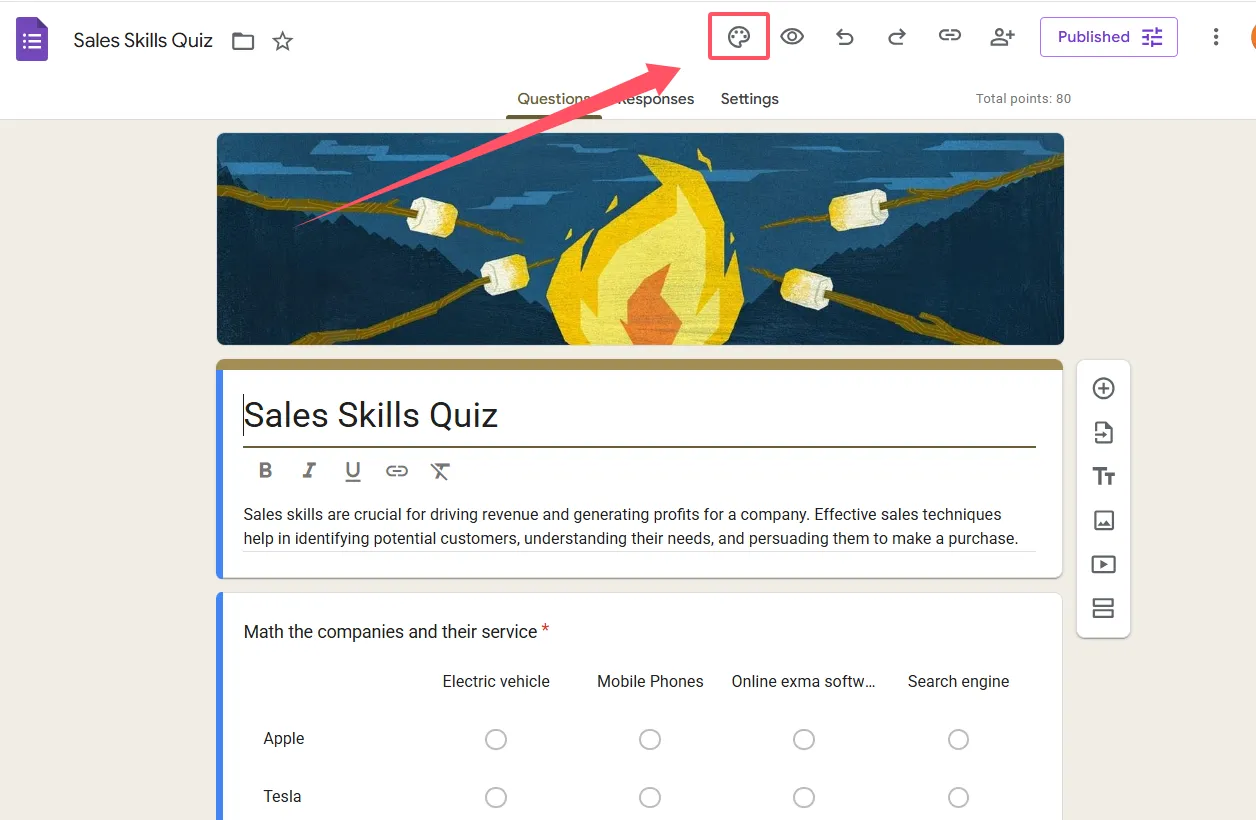
Một thanh bên sẽ trượt ra từ bên phải, hiển thị tất cả các tùy chọn giao diện của bạn. Đây là nơi phép thuật xảy ra. Vẻ đẹp của trình chỉnh sửa giao diện Google Forms là khả năng xem trước theo thời gian thực. Mọi thay đổi bạn thực hiện sẽ xuất hiện ngay lập tức ở nền, vì vậy bạn có thể thấy chính xác bài kiểm tra của mình sẽ trông như thế nào trước khi cam kết. Không phải đoán mò, không bất ngờ.
Một điều cần lưu ý: các tùy chọn tùy chỉnh này hoạt động giống hệt nhau cho dù bạn đang tạo bài kiểm tra hay biểu mẫu tiêu chuẩn. Google không phân biệt giữa các loại đánh giá, nghĩa là bạn có thể áp dụng các nguyên tắc thiết kế tương tự cho tất cả các dự án Forms của mình.
Chơi Với Màu Sắc (Mà Không Lạm Dụng)
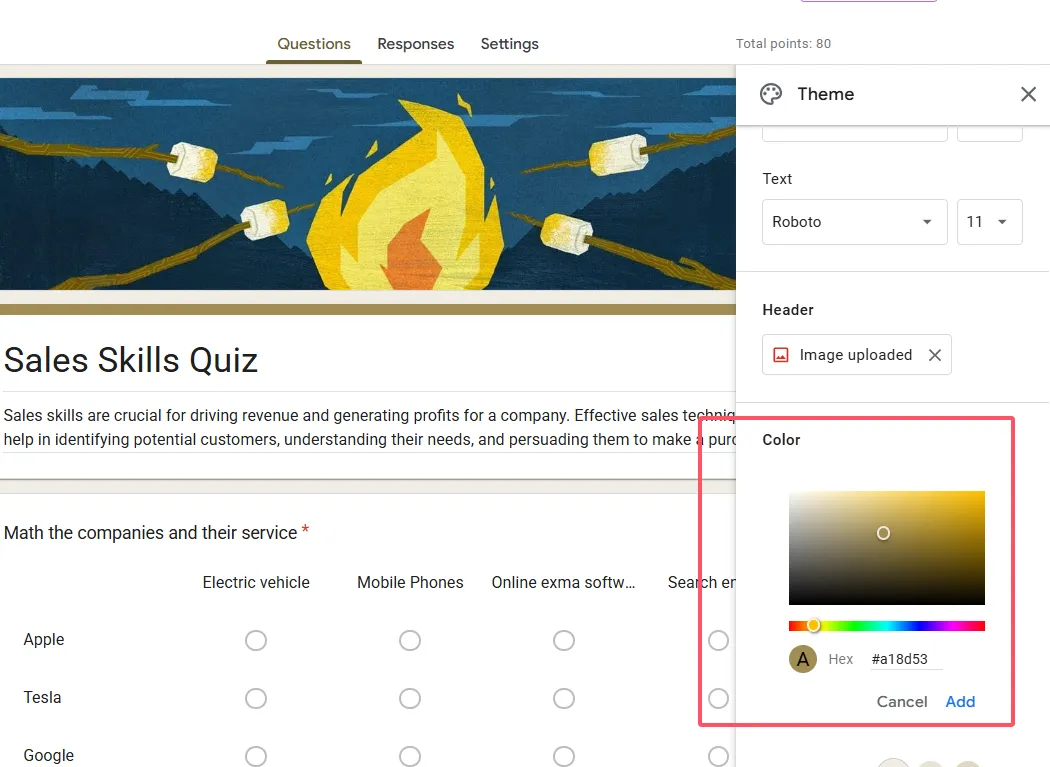
Màu sắc là nơi hầu hết mọi người bắt đầu, và có lý do chính đáng – đó là thay đổi hình ảnh ấn tượng nhất bạn có thể thực hiện. Trong thanh bên giao diện, bạn sẽ thấy tùy chọn màu chủ đề. Màu này ảnh hưởng đến các nút, tiêu đề câu hỏi và nhiều điểm nhấn khác trong suốt bài kiểm tra của bạn.
Google cung cấp một bảng màu đặt sẵn để bạn chọn, nhưng đây là phần thú vị: nhấp vào biểu tượng “+” để truy cập bộ chọn màu tùy chỉnh. Bạn muốn bài kiểm tra của mình khớp chính xác với màu sắc của trường học? Cứ làm đi. Cần phù hợp với hướng dẫn thương hiệu doanh nghiệp? Xong.
Nhưng hãy chờ đã – trước khi bạn chọn màu hồng neon với điểm nhấn xanh chanh, hãy nhớ nguyên tắc vàng này: khả năng đọc quan trọng hơn sự sáng tạo. Màu chủ đề của bạn phải có đủ độ tương phản so với nền. Nếu người học phải nheo mắt để đọc văn bản câu hỏi, bạn đã phản tác dụng.
Nói về nền, bạn cũng có thể chọn màu nền bổ sung phù hợp với chủ đề đã chọn. Google tự động gợi ý các sắc thái hài hòa với nhau, giúp bạn khỏi phải suy nghĩ về lý thuyết màu sắc. Không phải là nghệ sĩ? Hãy để Google làm việc nặng nhọc.
Mẹo Tâm Lý Màu Sắc Nhanh
Các màu sắc khác nhau gợi lên những cảm xúc khác nhau. Xanh dương truyền tải sự tin cậy và bình tĩnh – tuyệt vời cho các bài đánh giá chuyên nghiệp. Xanh lá gợi ý sự phát triển và học tập – hoàn hảo cho các bài kiểm tra giáo dục. Đỏ tạo cảm giác khẩn cấp – hữu ích cho các bài kiểm tra có giới hạn thời gian, nhưng hãy sử dụng tiết kiệm. Vàng có vẻ vui tươi nhưng có thể gây mỏi mắt nếu lạm dụng. Chọn màu sắc phù hợp với mục đích và đối tượng của bài kiểm tra.
Thêm Hình Ảnh Đầu Trang Nổi Bật
Bây giờ chúng ta đến phần thú vị. Một hình ảnh đầu trang có thể biến bài kiểm tra của bạn từ chức năng thành tuyệt vời trong vài giây. Trong thanh bên giao diện, tìm phần đầu trang và nhấp vào “Chọn hình ảnh.”
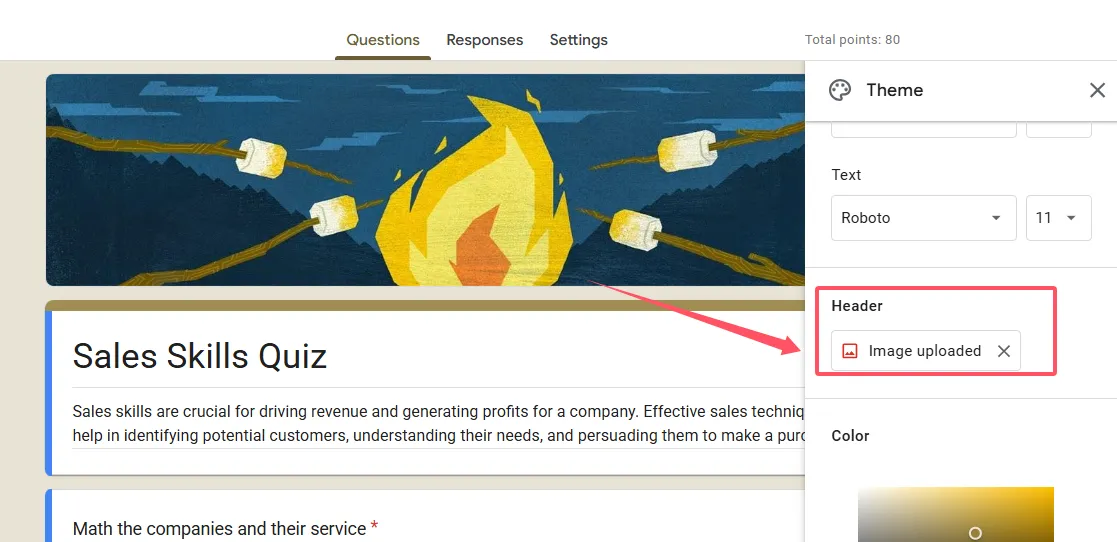
Bạn có nhiều lựa chọn ở đây. Tải lên hình ảnh từ thiết bị của bạn, lấy từ thư viện Google Photos hoặc duyệt bộ sưu tập mặc định của Google. Nếu bạn muốn tùy chỉnh (điều tôi khuyên dùng để có tác động tối đa), hãy chọn hình ảnh có kích thước 1600×400 pixel. Kích thước này đảm bảo đầu trang của bạn trông sắc nét mà không bị cắt xén hoặc kéo giãn vụng về.
Điều gì tạo nên một hình ảnh đầu trang tốt? Nó nên liên quan đến chủ đề bài kiểm tra của bạn, hấp dẫn về mặt thị giác và không quá rối rắm. Hãy nhớ, hình ảnh này nằm ở đầu biểu mẫu của bạn, vì vậy nó cần bổ sung – không cạnh tranh – với nội dung của bạn. Một hình ảnh đơn giản, đậm nét sẽ hiệu quả hơn một hình ảnh lộn xộn.
Đây là một mẹo chuyên nghiệp: nếu bạn đang tạo một loạt bài kiểm tra về các chủ đề liên quan, hãy sử dụng các biến thể của cùng một kiểu đầu trang. Có thể là cùng một nền với các lớp phủ văn bản khác nhau, hoặc một bảng màu nhất quán với các biểu tượng cụ thể theo chủ đề. Điều này tạo ra sự liên tục về mặt thị giác trên toàn bộ bộ sưu tập bài kiểm tra của bạn.
Chọn Phông Chữ Không Làm Mỏi Mắt
Kiểu chữ có vẻ như là một chi tiết nhỏ, nhưng lựa chọn phông chữ kém có thể phá hỏng ngay cả bài kiểm tra tốt nhất. Google Forms cung cấp một số kết hợp phông chữ trong phần Văn bản của trình chỉnh sửa giao diện. Bạn có thể tùy chỉnh ba yếu tố: phông chữ tiêu đề, phông chữ câu hỏi và phông chữ văn bản thông thường.
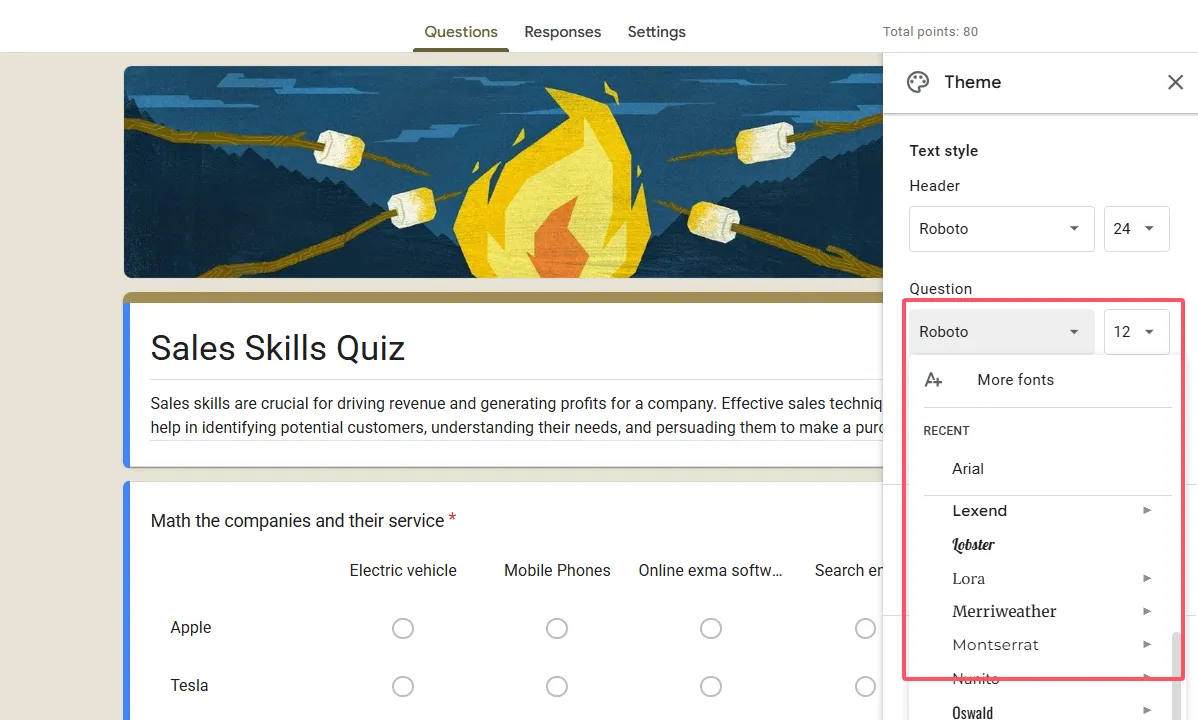
Các tùy chọn đặt sẵn có tên như “Cơ bản”, “Vui tươi”, “Trang trọng” và các tên khác. Đây không chỉ là các nhãn ngẫu nhiên – chúng được thiết kế để gợi lên những tâm trạng cụ thể. “Cơ bản” giữ mọi thứ sạch sẽ và chuyên nghiệp. “Vui tươi” thêm cá tính mà không làm giảm khả năng đọc. “Trang trọng” phù hợp cho các bài đánh giá nghiêm túc như kỳ thi chứng chỉ.
Lời khuyên của tôi? Ưu tiên khả năng đọc hơn phong cách, đặc biệt là đối với các bài kiểm tra. Người học của bạn cần nhanh chóng đọc lướt các câu hỏi và câu trả lời, không phải giải mã các phông chữ trang trí. Phông chữ Sans-serif (như Arial hoặc Helvetica) thường hoạt động tốt hơn trên màn hình so với phông chữ serif (như Times New Roman), mặc dù các kết hợp của Google đã được tối ưu hóa cho việc đọc kỹ thuật số.
Bạn cũng có thể điều chỉnh kích thước phông chữ, nhưng hãy cẩn thận. Quá nhỏ, bạn sẽ tạo ra rào cản về khả năng tiếp cận. Quá lớn, bài kiểm tra của bạn có cảm giác như đang la hét. Hãy bám sát các giá trị mặc định trừ khi bạn có lý do cụ thể để thay đổi.
Kiểm Tra Khả Năng Tiếp Cận
Trước khi hoàn thiện các lựa chọn phông chữ của mình, hãy kiểm tra bài kiểm tra ở chế độ xem trước. Tốt hơn nữa, hãy nhờ một đồng nghiệp hoặc học sinh xem lại. Những gì trông ổn trên màn hình 27 inch của bạn có thể là thách thức trên màn hình điện thoại thông minh. Đảm bảo văn bản của bạn vẫn dễ đọc trên các thiết bị và kích thước màn hình khác nhau.
Ngoài Google Forms: Khám Phá OnlineExamMaker AI Quiz Maker
Mặc dù Google Forms rất tuyệt vời cho việc tùy chỉnh bài kiểm tra cơ bản, một số nhà giáo dục và giảng viên cuối cùng sẽ vượt quá khả năng của nó. Nếu bạn đang tìm kiếm các tính năng nâng cao hơn – đặc biệt là các công cụ hỗ trợ AI – thì đáng để khám phá các giải pháp thay thế như OnlineExamMaker.
OnlineExamMaker đưa việc tạo bài kiểm tra lên một tầm cao mới với các tính năng hỗ trợ AI giúp tiết kiệm một lượng lớn thời gian. Trình tạo câu hỏi AI của nó có thể tạo ra các câu hỏi đánh giá dựa trên nội dung của bạn, điều này là một bước ngoặt khi bạn đang xây dựng các ngân hàng câu hỏi lớn. Thay vì viết thủ công 100 câu hỏi, bạn có thể tạo, xem xét và tinh chỉnh chúng với sự trợ giúp của AI.
Tạo Bài Kiểm Tra/Kỳ Thi Tiếp Theo Của Bạn Bằng AI Trong OnlineExamMaker
Nền tảng này cũng cung cấp giám thị AI – một tính năng theo dõi người làm bài kiểm tra trong các kỳ thi trực tuyến để duy trì tính toàn vẹn học thuật. Đối với các bài đánh giá quan trọng hoặc chương trình đào tạo từ xa, điều này bổ sung một lớp bảo mật mà Google Forms không thể cung cấp.
Có lẽ ấn tượng nhất, OnlineExamMaker bao gồm báo cáo AI phân tích kết quả bài kiểm tra và cung cấp thông tin chi tiết về hiệu suất của người học, độ khó của câu hỏi và các lĩnh vực mà học sinh gặp khó khăn nhất. Thay vì phải tự mình xem xét dữ liệu phản hồi một cách thủ công, bạn sẽ nhận được thông tin có thể hành động được tự động chuyển đến.
Việc tùy chỉnh giao diện trong OnlineExamMaker cũng mạnh mẽ hơn, cung cấp tính linh hoạt thiết kế bổ sung vượt xa những gì Google Forms cho phép. Nếu bạn đã thành thạo việc tùy chỉnh Google Forms và cần kiểm soát nhiều hơn, đây là bước tiếp theo tự nhiên.
Suy Nghĩ Cuối Cùng
Việc tùy chỉnh giao diện bài kiểm tra Google Forms của bạn không phải là khoa học tên lửa, nhưng nó tạo ra sự khác biệt. Trong năm đến mười phút để điều chỉnh màu sắc, thêm hình ảnh đầu trang và chọn phông chữ phù hợp, bạn đang tạo ra một trải nghiệm học tập chuyên nghiệp, hấp dẫn và dễ tiếp cận hơn.
Hãy nhớ rằng thiết kế tốt phục vụ nội dung, không phải ngược lại. Mục tiêu chính của bạn luôn là giao tiếp rõ ràng – giúp người học hiểu câu hỏi và cung cấp câu trả lời chính xác. Tùy chỉnh giao diện nên nâng cao mục tiêu đó, loại bỏ sự khó khăn và tạo ra một môi trường dễ chịu cho việc đánh giá.
Hãy bắt đầu đơn giản. Chọn một bảng màu, thêm hình ảnh đầu trang phù hợp và gắn bó với các phông chữ dễ đọc. Kiểm tra bài kiểm tra của bạn trên các thiết bị khác nhau. Thu thập phản hồi từ người dùng thực tế. Lặp lại và cải thiện với mỗi bài kiểm tra mới bạn tạo.
Và khi bạn sẵn sàng nâng cấp vượt ra khỏi tùy chỉnh cơ bản, các công cụ như OnlineExamMaker cung cấp các tính năng hỗ trợ AI có thể thay đổi cách bạn tạo, quản lý và phân tích bài đánh giá. Nhưng hãy thành thạo những điều cơ bản trước – chúng sẽ phục vụ tốt cho bạn bất kể cuối cùng bạn chọn nền tảng nào.
Bây giờ, hãy ngừng đọc và bắt đầu tùy chỉnh. Người học của bạn sẽ cảm ơn bạn vì điều đó.