Việc gán điểm số không chỉ là làm cho các con số cộng lại—mà còn là thiết kế các bài đánh giá đo lường chính xác những gì quan trọng.
- Tại sao giá trị điểm lại quan trọng trong các bài kiểm tra trực tuyến?
- Bật chế độ bài kiểm tra trong Google Forms
- Gán điểm cho các loại câu hỏi khác nhau
- Làm việc với câu hỏi trắc nghiệm
- Chấm điểm câu hỏi dạng lưới và các định dạng phức tạp
- Xử lý câu hỏi trả lời ngắn và đoạn văn
- OnlineExamMaker: Một giải pháp thay thế mạnh mẽ cho bài kiểm tra tự động chấm điểm
- Cách tạo bài kiểm tra tự động chấm điểm trong OnlineExamMaker?
- So sánh Google Forms và OnlineExamMaker

Tại sao giá trị điểm lại quan trọng trong các bài kiểm tra trực tuyến?
Điểm số trong các bài kiểm tra trực tuyến không chỉ là những con số—mà chúng là tấm vé để bạn tự do. Khi bạn gán điểm số chính xác, về cơ bản bạn đang dạy cho bài kiểm tra tự chấm điểm. Thông minh, phải không? Nhưng đây là phần thú vị: không phải tất cả các nền tảng kiểm tra đều xử lý việc gán điểm theo cùng một cách, và biết được những khác biệt này có thể giúp bạn tiết kiệm hàng giờ rắc rối.
Đối với giáo viên và người đào tạo tổ chức các bài đánh giá, việc hiểu cách định trọng số câu hỏi một cách hợp lý có nghĩa là sự khác biệt giữa một bài kiểm tra đo lường kiến thức chính xác và một bài kiểm tra chỉ… ừm, đếm câu trả lời. Một hệ thống điểm được cấu trúc tốt phản ánh độ phức tạp của từng câu hỏi, thưởng cho sự hiểu biết sâu sắc hơn, và cung cấp cho bạn dữ liệu có ý nghĩa về mức độ thực sự của học sinh.
Hãy cùng khám phá cơ chế thực hiện điều này trong Google Forms—và khám phá một giải pháp thay thế mạnh mẽ có thể thay đổi cách bạn nghĩ về các bài đánh giá trực tuyến.
Bật chế độ bài kiểm tra trong Google Forms
Trước khi bạn có thể gán một điểm duy nhất, bạn cần mở khóa siêu năng lực ẩn của Google Forms: chế độ bài kiểm tra. Hãy coi đó như việc bật một công tắc biến biểu mẫu phản hồi thân thiện của bạn thành một cỗ máy chấm điểm hợp pháp.
Dưới đây là cách thực hiện:
- Mở Google Form của bạn và tìm biểu tượng bánh răng ở góc trên bên phải—đó là cổng cài đặt của bạn.
- Nhấp vào tab Bài kiểm tra. Bạn sẽ thấy nó nằm cạnh tab Chung và Trình bày.
- Chuyển công tắc có tên “Tạo bài kiểm tra” sang vị trí BẬT. Bùm. Bạn vừa bước vào chiều không gian chấm điểm.
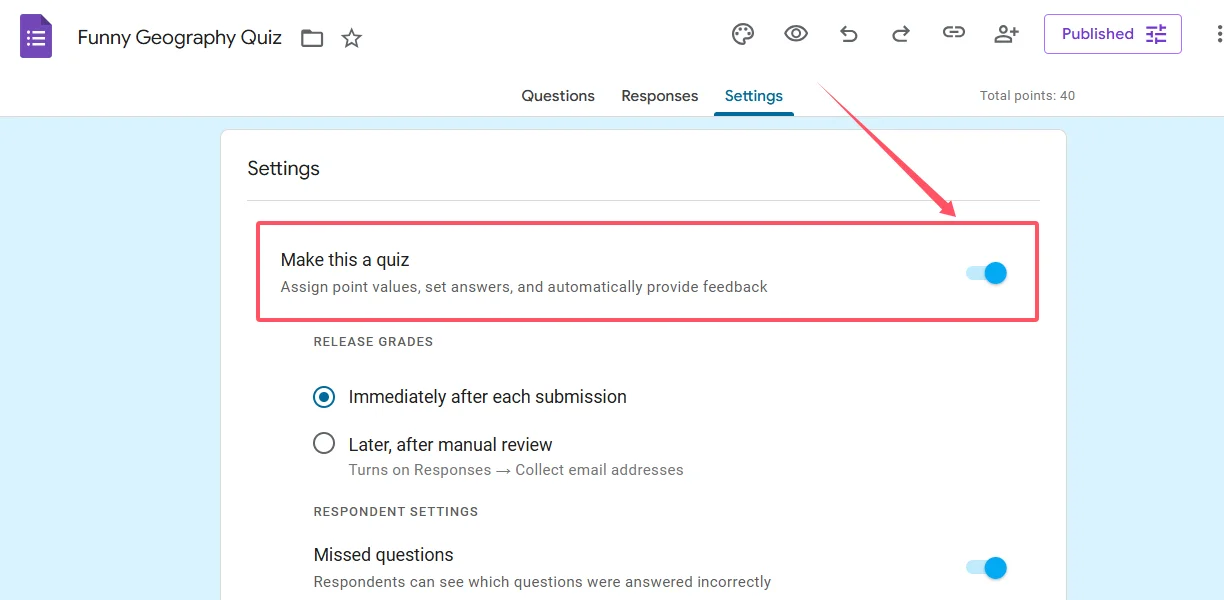
Nhưng khoan—có một mẹo tiết kiệm thời gian đang ẩn ngay trước mắt. Hãy nhìn tùy chọn giá trị điểm mặc định? Đây là nơi bạn có thể đặt một giá trị điểm tiêu chuẩn (từ 0 đến 100) tự động áp dụng cho mọi câu hỏi mới bạn thêm. Nếu bạn đang tạo một bài kiểm tra 20 câu hỏi mà mỗi câu có giá trị 5 điểm, việc đặt mặc định đó có nghĩa là bạn sẽ không phải gõ “5” hai mươi lần riêng biệt. Chi tiết nhỏ? Có thể. Nhưng những chi tiết nhỏ sẽ tăng lên khi bạn xây dựng các bài đánh giá ở quy mô lớn.
Khi chế độ bài kiểm tra được kích hoạt, bạn sẽ thấy tùy chọn “Đáp án” xuất hiện ở cuối mỗi câu hỏi. Đó là dấu hiệu cho thấy Google Forms đã sẵn sàng bắt đầu tính điểm.
Gán điểm cho các loại câu hỏi khác nhau
Bây giờ đến phần chính: thực sự gán các giá trị điểm đó. Google Forms hỗ trợ nhiều loại câu hỏi và mỗi loại có những đặc điểm riêng khi chấm điểm. Đây là lộ trình của bạn:
Quy trình cơ bản như sau:
- Điều hướng đến tab Câu hỏi trong biểu mẫu của bạn.
- Chọn câu hỏi bạn muốn chấm điểm.
- Nhấp vào nút “Đáp án” ở cuối hộp câu hỏi.
- Đánh dấu câu trả lời nào là đúng.
- Nhập giá trị điểm bạn mong muốn vào ô điểm (chỉ số nguyên—Google Forms không hỗ trợ số thập phân ở đây).
- Tùy chọn thêm phản hồi cho câu trả lời đúng và sai. Đây là điểm vàng cho việc học tập.
- Nhấp Xong để lưu cài đặt của bạn.
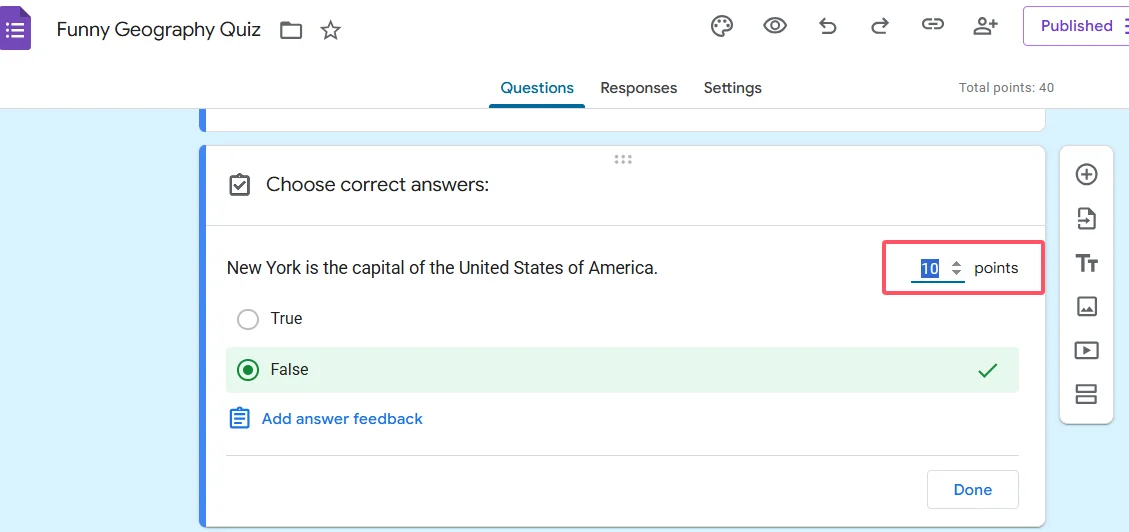
Đơn giản, phải không? Nhưng đây là nơi nó trở nên tinh tế: các loại câu hỏi khác nhau hoạt động khác nhau khi gán điểm.
Làm việc với câu hỏi trắc nghiệm
Câu hỏi trắc nghiệm là công cụ chủ lực của các bài kiểm tra tự động chấm điểm. Chúng đơn giản: một câu trả lời đúng, một giá trị điểm cho toàn bộ câu hỏi. Khi học sinh chọn đúng phương án, họ nhận được điểm. Phương án sai? Không có điểm. Sạch sẽ, đơn giản, hiệu quả.
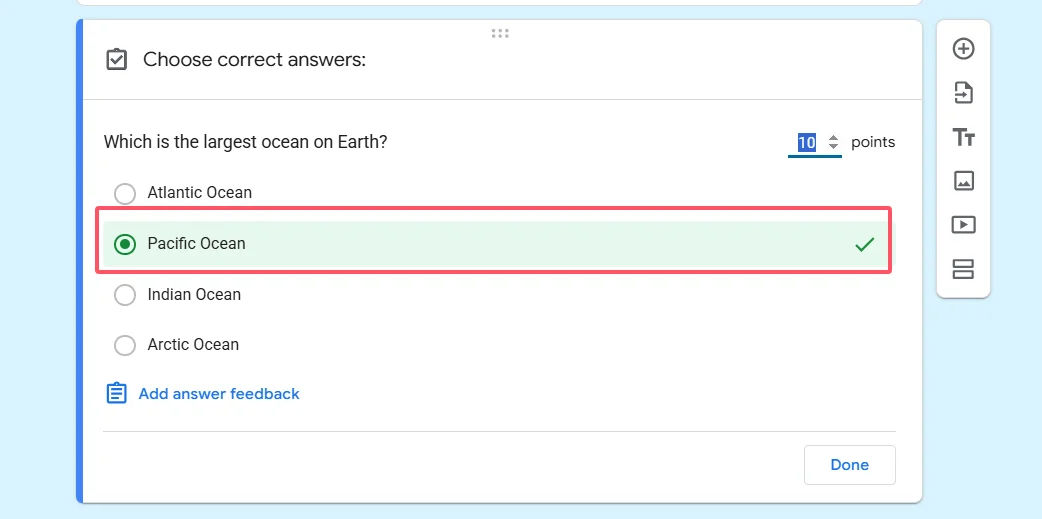
Logic tương tự áp dụng cho câu hỏi dạng hộp kiểm (nơi có nhiều câu trả lời đúng). Bạn gán điểm cho toàn bộ câu hỏi, không phải cho từng hộp kiểm riêng lẻ. Học sinh cần chọn tất cả các phương án đúng để nhận đủ điểm—không có điểm một phần được tích hợp trong định dạng hộp kiểm tiêu chuẩn.
Đây là một mẹo chuyên nghiệp: sử dụng tính năng phản hồi để giải thích tại sao một câu trả lời đúng hoặc sai. Khi học sinh xem lại kết quả, họ không chỉ nhìn thấy điểm số—họ còn nhận được những bài học nhỏ củng cố kiến thức. Đó là sự khác biệt giữa đánh giá và học tập thực sự.
Chấm điểm câu hỏi dạng lưới và các định dạng phức tạp
Muốn trở nên cầu kỳ? Hãy sử dụng lưới trắc nghiệm. Đây là nơi Google Forms cho phép bạn gán các giá trị điểm khác nhau cho các câu trả lời khác nhau trong cùng một cấu trúc câu hỏi—nhưng bạn cần biết mẹo.
Dưới đây là cách hoạt động:
- Thêm các câu hỏi lưới của bạn dưới dạng hàng (đây là các câu hỏi riêng lẻ của bạn)
- Thiết lập các lựa chọn trả lời của bạn dưới dạng cột (đây là các phương án mà học sinh có thể chọn)
- Bật cài đặt giới hạn phản hồi chỉ một trên mỗi cột—điều này ngăn học sinh chọn cùng một câu trả lời hai lần
- Trong đáp án, chấm điểm từng ô riêng lẻ. Đúng vậy, bạn có thể gán điểm khác nhau cho các ô khác nhau trong lưới.
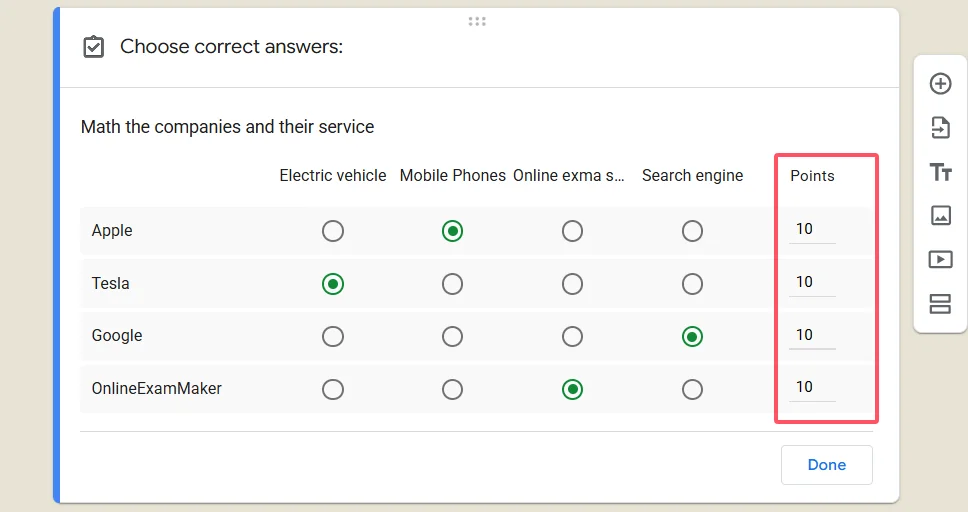
Định dạng này hoàn hảo cho các bài tập nối, thang Likert với các phản hồi có trọng số, hoặc bất kỳ tình huống nào bạn muốn kiểm soát chi tiết cách mỗi câu trả lời đóng góp vào tổng điểm. Việc thiết lập phức tạp hơn, nhưng kết quả là một công cụ đánh giá tinh vi hơn nhiều.
Xử lý câu hỏi trả lời ngắn và đoạn văn
Bây giờ đến phần thực tế: câu hỏi trả lời ngắn và đoạn văn không hỗ trợ gán điểm tự động trong Google Forms. Các loại câu hỏi này đòi hỏi phán đoán của con người, nghĩa là chấm điểm thủ công là một phần của gói.
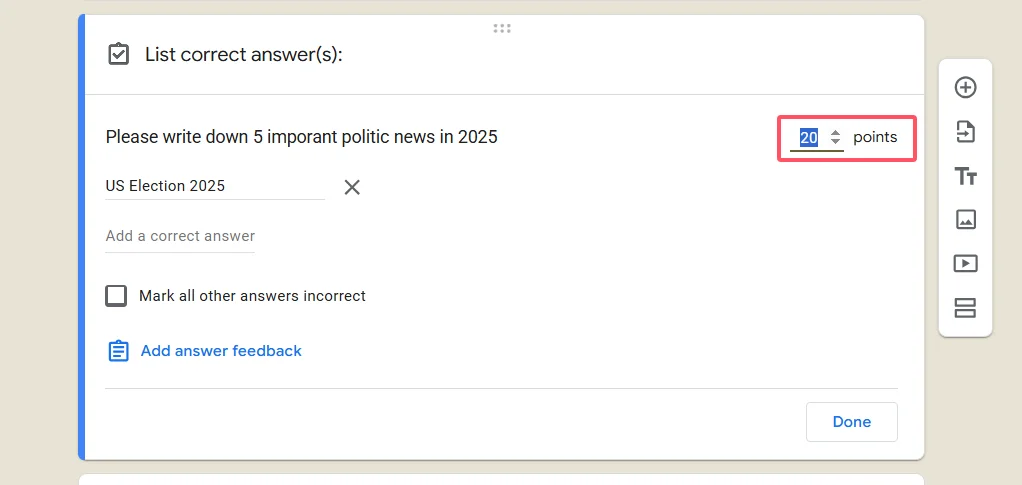
Bạn vẫn có thể đưa các câu hỏi này vào bài kiểm tra của mình—chúng sẽ xuất hiện trong phản hồi và bạn có thể gán điểm khi xem lại bài nộp. Nhưng đừng mong đợi Google Forms tự động chấm điểm một bài luận hoặc đánh giá một câu trả lời ngắn tinh tế. Công nghệ vẫn chưa đạt đến mức đó cho Google Forms tiêu chuẩn.
Hạn chế này thực sự là một điều tốt cần ghi nhớ khi thiết kế bài đánh giá của bạn. Nếu bạn cần tự động chấm điểm mở rộng cho các câu hỏi mở, bạn có thể muốn khám phá các nền tảng chuyên dụng sử dụng AI để đánh giá phản hồi—đưa chúng ta đến chủ đề tiếp theo.
OnlineExamMaker: Một giải pháp thay thế mạnh mẽ cho bài kiểm tra tự động chấm điểm
Google Forms rất tuyệt—miễn phí, quen thuộc và được tích hợp sâu với hệ sinh thái Google. Nhưng điều gì xảy ra nếu bạn cần thêm sức mạnh?
Hãy gặp OnlineExamMaker, một nền tảng tạo bài kiểm tra hỗ trợ AI đưa việc xây dựng bài kiểm tra lên một tầm cao mới. Trong khi Google Forms cung cấp cho bạn những điều cơ bản, OnlineExamMaker được thiết kế đặc biệt cho các nhà giáo dục và chuyên gia đào tạo cần các tính năng nâng cao mà không cần đường cong học tập dốc.
Dưới đây là những gì làm nên sự khác biệt của OnlineExamMaker:
- Tạo câu hỏi với sự hỗ trợ của AI: Tải lên nội dung của bạn và AI giúp tạo câu hỏi tự động. Đúng vậy, thực sự đấy.
- Tự động chấm điểm nâng cao: Ngoài trắc nghiệm, OnlineExamMaker có thể xử lý các tình huống chấm điểm phức tạp hơn với phản hồi thông minh.
- Ngân hàng câu hỏi: Xây dựng thư viện câu hỏi bạn có thể tái sử dụng, ngẫu nhiên hóa và kết hợp linh hoạt trong các bài đánh giá khác nhau.
- Phân tích chi tiết: Không chỉ xem ai đã vượt qua, mà còn câu hỏi nào quá khó, quá dễ hoặc cần sửa đổi.
- Tính năng chống gian lận: Câu hỏi ngẫu nhiên, giới hạn thời gian và các tùy chọn giám sát để duy trì tính toàn vẹn của bài đánh giá.
- Thương hiệu chuyên nghiệp: Tùy chỉnh giao diện để phù hợp với tổ chức của bạn.
Đối với các nhà quản lý nhân sự điều hành chương trình chứng chỉ hoặc giáo viên quản lý nhiều lớp học, những tính năng này giúp tiết kiệm hàng giờ mỗi tuần. Nền tảng được xây dựng dựa trên ý tưởng rằng việc tạo ra các bài đánh giá tốt không cần phải có bằng khoa học máy tính.
Tạo bài kiểm tra/kỳ thi tiếp theo của bạn bằng AI trong OnlineExamMaker
Cách tạo bài kiểm tra tự động chấm điểm trong OnlineExamMaker?
Sẵn sàng xây dựng bài kiểm tra tự động chấm điểm đầu tiên của bạn trong OnlineExamMaker? Quy trình thực sự trực quan một cách đáng ngạc nhiên. Đây là hướng dẫn từng bước của bạn:
Bước 1: Tạo tài khoản và bắt đầu bài kiểm tra mới
Đăng nhập vào OnlineExamMaker và nhấp vào “Tạo bài kiểm tra mới” từ bảng điều khiển của bạn. Bạn sẽ chọn giữa việc bắt đầu từ đầu, sử dụng mẫu có sẵn hoặc—đây là điểm thú vị—sử dụng trợ lý AI để tạo câu hỏi từ nội dung hiện có của bạn.
Bước 2: Thiết lập cấu trúc bài kiểm tra của bạn
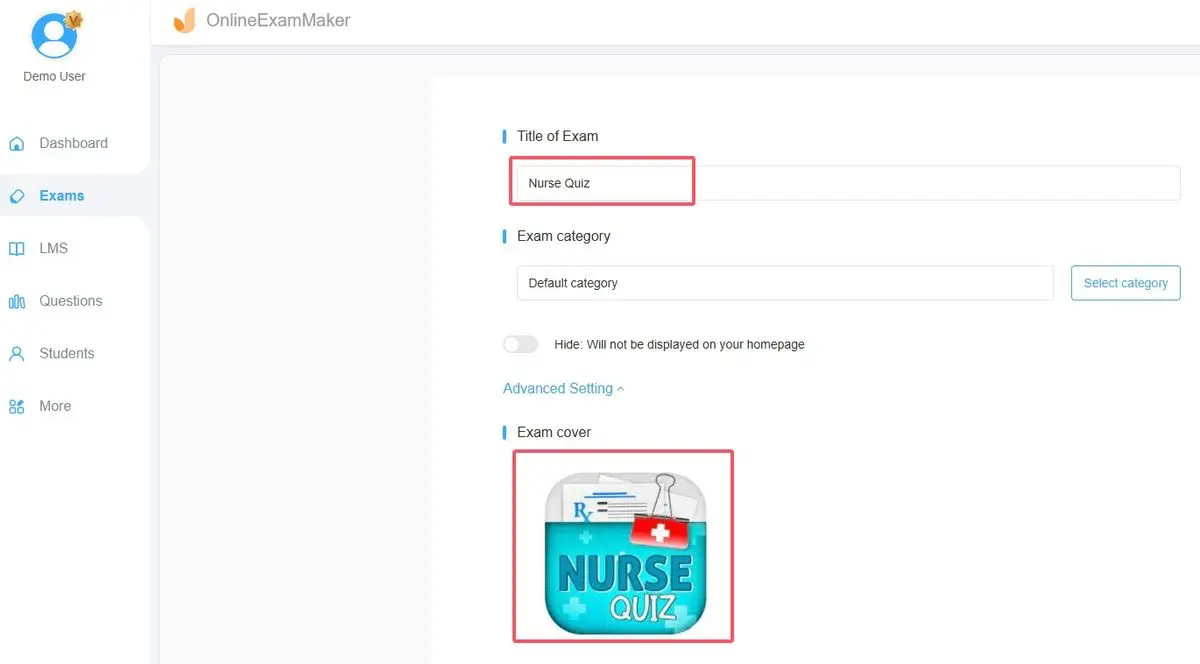
Đặt tên cho bài kiểm tra, thiết lập thời lượng và chọn loại câu hỏi của bạn. OnlineExamMaker hỗ trợ trắc nghiệm, đúng/sai, nhiều câu trả lời, điền vào chỗ trống và cả câu hỏi nối—tất cả đều có khả năng tự động chấm điểm.
Bước 3: Thêm và cấu hình câu hỏi
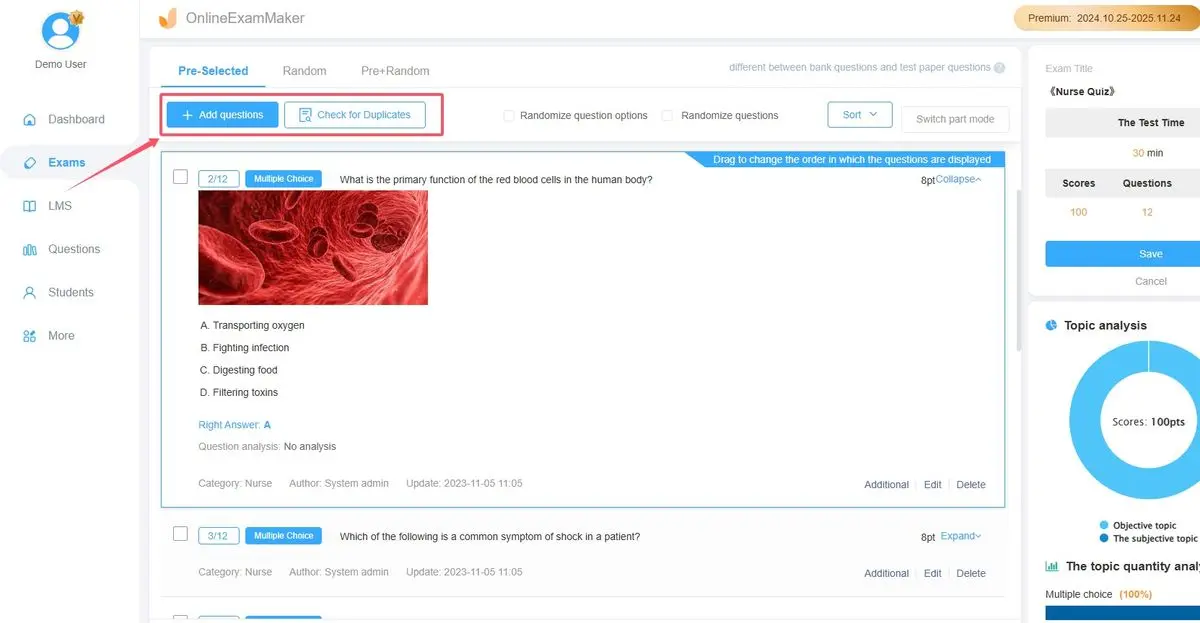
Cho mỗi câu hỏi:
- Nhập câu hỏi của bạn hoặc sử dụng AI để tạo câu hỏi từ tài liệu khóa học của bạn
- Thêm các phương án trả lời
- Đánh dấu (các) câu trả lời đúng
- Gán giá trị điểm—bạn có thể định trọng số khác nhau cho các câu hỏi dựa trên độ khó
- Thêm phản hồi giải thích xuất hiện sau khi học sinh nộp bài
Bước 4: Cấu hình cài đặt tự động chấm điểm
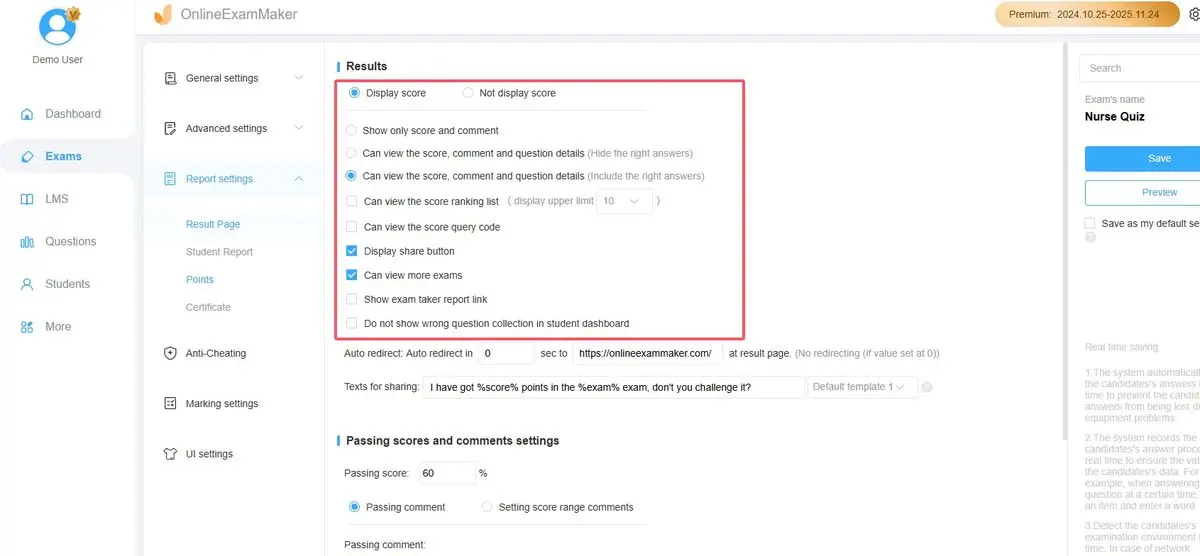
Đây là nơi OnlineExamMaker tỏa sáng. Trong cài đặt bài kiểm tra, bạn có thể:
- Bật chấm điểm ngay lập tức để học sinh thấy kết quả ngay
- Thiết lập điểm đậu và tự động tạo chứng chỉ cho những người đủ điều kiện
- Tạo các phần có trọng số nếu các phần khác nhau của bài kiểm tra nên tính điểm khác nhau vào tổng điểm cuối cùng
- Cấu hình xem học sinh có thấy câu trả lời đúng, chỉ điểm số của họ hay phản hồi chi tiết
Bước 5: Kiểm tra và triển khai

Trước khi gửi bài kiểm tra đến học sinh, hãy tự làm bài bằng tính năng xem trước. Kiểm tra rằng giá trị điểm hợp lý, phản hồi hiển thị chính xác và tổng điểm cộng lại như mong đợi. Sau đó chia sẻ qua liên kết, nhúng vào trang web của bạn hoặc gửi qua email.
Nền tảng xử lý tất cả các phép tính chấm điểm tự động. Khi học sinh nộp bài, bạn sẽ nhận được kết quả tức thì với bảng phân tích chi tiết hiển thị hiệu suất theo câu hỏi, theo phần và theo từng học sinh. Không cần tính toán thủ công.
So sánh Google Forms và OnlineExamMaker
Vậy bạn nên chọn nền tảng nào? Điều đó phụ thuộc vào nhu cầu của bạn. Đây là một so sánh trung thực:
| Tính năng | Google Forms | OnlineExamMaker |
|---|---|---|
| Chi phí | Miễn phí | Có gói miễn phí; gói trả phí cho các tính năng nâng cao |
| Loại câu hỏi | 9 loại (tự động chấm điểm hạn chế) | 10+ loại với tự động chấm điểm đầy đủ |
| Hỗ trợ AI | Không có | Tạo câu hỏi bằng AI từ nội dung |
| Ngân hàng câu hỏi | Không | Có, với tính năng ngẫu nhiên hóa |
| Phân tích | Cơ bản (xuất Google Sheets) | Nâng cao với phân tích từng câu hỏi |
| Chống gian lận | Hạn chế | Toàn diện (giám sát, ngẫu nhiên hóa, giới hạn thời gian) |
| Chứng chỉ | Không | Tự động tạo chứng chỉ |
| Phù hợp nhất cho | Khảo sát nhanh, bài kiểm tra đơn giản, tích hợp chặt chẽ với Google Workspace | Đánh giá chuyên nghiệp, chương trình đào tạo, kỳ thi chứng chỉ |
Sử dụng Google Forms khi: Bạn cần một thứ gì đó nhanh chóng, miễn phí và đơn giản. Bài kiểm tra của bạn đơn giản với chủ yếu là câu hỏi trắc nghiệm. Bạn đã sống trong hệ sinh thái Google và muốn phản hồi trong Sheets.
Sử dụng OnlineExamMaker khi: Bạn đang tổ chức các bài đánh giá chính thức đòi hỏi phân tích chi tiết. Bạn cần các tính năng nâng cao như ngẫu nhiên hóa câu hỏi, hỗ trợ AI hoặc chứng chỉ. Tính toàn vẹn của bài đánh giá và sự trình bày chuyên nghiệp quan trọng đối với tổ chức của bạn.
Sự thật là? Nhiều nhà giáo dục sử dụng cả hai. Google Forms cho các buổi kiểm tra nhanh và phản hồi; OnlineExamMaker cho những bài kiểm tra quan trọng, nơi độ tin cậy và tính năng xứng đáng với khoản đầu tư.