Bạn đã bao giờ mở một bài kiểm tra Google Forms mà cảm giác như đang chạy marathon không có trạm dừng nước chưa? Các câu hỏi chất đống không ngừng, và đến câu hỏi thứ 47, người trả lời của bạn đã buông xuôi về mặt tinh thần. Vấn đề là: một bài kiểm tra được cấu trúc tốt không chỉ dễ nhìn hơn—mà còn dễ tiếp thu hơn.
Việc thêm các phần vào bài kiểm tra Google Forms của bạn biến nó từ một danh sách kiểm tra hỗn loạn thành một bài đánh giá có nhịp độ hợp lý. Hãy coi các phần như các chương trong một cuốn sách. Mỗi phần nhóm các câu hỏi liên quan lại với nhau, tạo không gian thở cho người làm bài và giúp bạn tổ chức ý tưởng với tư cách là người tạo bài kiểm tra.
- Phần trong Google Forms là gì và tại sao chúng lại quan trọng
- Hướng dẫn từng bước: Thêm phần vào Google Forms
- Quản lý và sắp xếp các phần của bạn
- Mẹo nâng cao cho các phần bài kiểm tra
- Các câu hỏi thường gặp

Phần trong Google Forms là gì và tại sao chúng lại quan trọng
Hãy tưởng tượng làm một bài thi 50 câu hỏi được trình bày dưới dạng một trang cuộn không bao giờ kết thúc. Quá tải, đúng không? Các phần phá vỡ sự đơn điệu đó.
Khi bạn chia một bài kiểm tra thành các phần, mỗi phân đoạn sẽ xuất hiện dưới dạng trang riêng trong quá trình làm bài. Lựa chọn thiết kế này không chỉ đơn thuần là trông gọn gàng—nó thay đổi cơ bản cách mọi người tương tác với bài đánh giá của bạn. Người trả lời có thể tập trung vào một chủ đề tại một thời điểm mà không phải chịu áp lực tâm lý khi thấy mọi câu hỏi ngay từ đầu.
Đối với giáo viên và người đào tạo, các phần mang lại lợi thế chiến lược. Bạn có thể nhóm câu hỏi theo chủ đề, mức độ khó hoặc loại câu hỏi. Kiểm tra từ vựng? Hãy nhóm những câu hỏi đó lại với nhau. Chuyển sang phần trả lời dạng bài luận? Hãy dành cho chúng một không gian riêng. Sự tổ chức này giúp việc chấm điểm dễ dàng hơn và cung cấp cái nhìn rõ ràng hơn về nơi học sinh xuất sắc hoặc gặp khó khăn.
Lợi ích tâm lý là có thật. Các nghiên cứu về tải nhận thức cho thấy rằng việc chia nhỏ thông tin—tách nó thành các phần nhỏ hơn, dễ quản lý—giúp cải thiện khả năng ghi nhớ và giảm lo lắng. Những người làm bài kiểm tra của bạn sẽ cảm ơn bạn, ngay cả khi họ không nhận ra lý do vì sao trải nghiệm đó lại suôn sẻ hơn.
Hướng dẫn từng bước: Thêm phần vào Google Forms
Sẵn sàng để thay đổi bài kiểm tra của bạn? Dưới đây là cách thêm phần mà không cần tốn chút công sức nào.
Đầu tiên, truy cập forms.google.com và mở bài kiểm tra bạn muốn sắp xếp. Nếu bạn bắt đầu từ đầu, hãy tạo biểu mẫu mới và bật tùy chọn “Make this a quiz” (Tạo bài kiểm tra) trong phần Cài đặt.
Tạo phần đầu tiên của bạn
Nhìn về phía bên phải màn hình của bạn. Thấy thanh công cụ nổi với nhiều biểu tượng khác nhau không? Bạn đang tìm biểu tượng Add section (Thêm phần)—trông giống hai hình chữ nhật ngang xếp chồng lên nhau hoặc dấu bằng (≡). Nhấp vào đó.
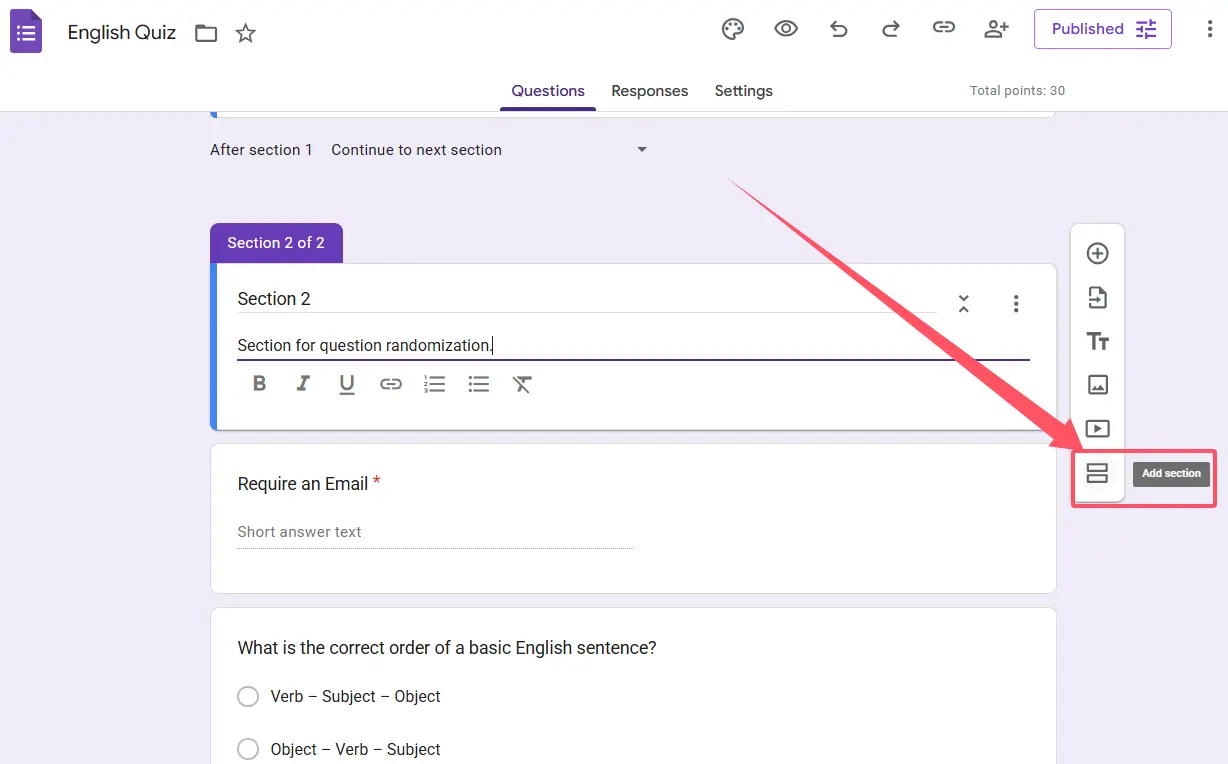
Bùm. Một phần mới xuất hiện.
Bây giờ hãy tạo cá tính cho nó. Mỗi phần có thể có tiêu đề và mô tả. Tiêu đề nên rõ ràng và súc tích: “Kiến thức cơ bản về ngữ pháp” hoặc “Phần 2: Tư duy phản biện”. Mô tả là tùy chọn nhưng hữu ích để cung cấp ngữ cảnh hoặc hướng dẫn cụ thể cho phần đó.
Điền nội dung vào các phần của bạn
Khi phần của bạn đã được tạo, hãy bắt đầu thêm câu hỏi bằng cách nhấp vào biểu tượng + trong phần đó. Bạn có thể thêm câu hỏi trắc nghiệm, câu trả lời ngắn, hộp kiểm—bất kỳ định dạng nào phù hợp với mục tiêu bài kiểm tra của bạn.
Muốn di chuyển các câu hỏi hiện có vào phần mới của bạn? Dễ thôi. Nhấp và giữ biểu tượng sáu chấm ở đầu bất kỳ thẻ câu hỏi nào, sau đó kéo nó vào phần phù hợp. Các câu hỏi sẽ khớp vào vị trí như những mảnh ghép.
Quản lý và sắp xếp các phần của bạn
Tạo quá nhiều phần? Cần sắp xếp lại mọi thứ? Google Forms khiến việc quản lý phần trở nên trực quan đáng ngạc nhiên.
Sắp xếp lại thứ tự các phần
Mỗi phần có menu More (Khác)—ba dấu chấm dọc ở góc trên bên phải của phần. Nhấp vào nó và chọn Move section (Di chuyển phần). Bạn có thể dịch chuyển toàn bộ phần lên hoặc xuống mà không cần di chuyển thủ công từng câu hỏi bên trong.
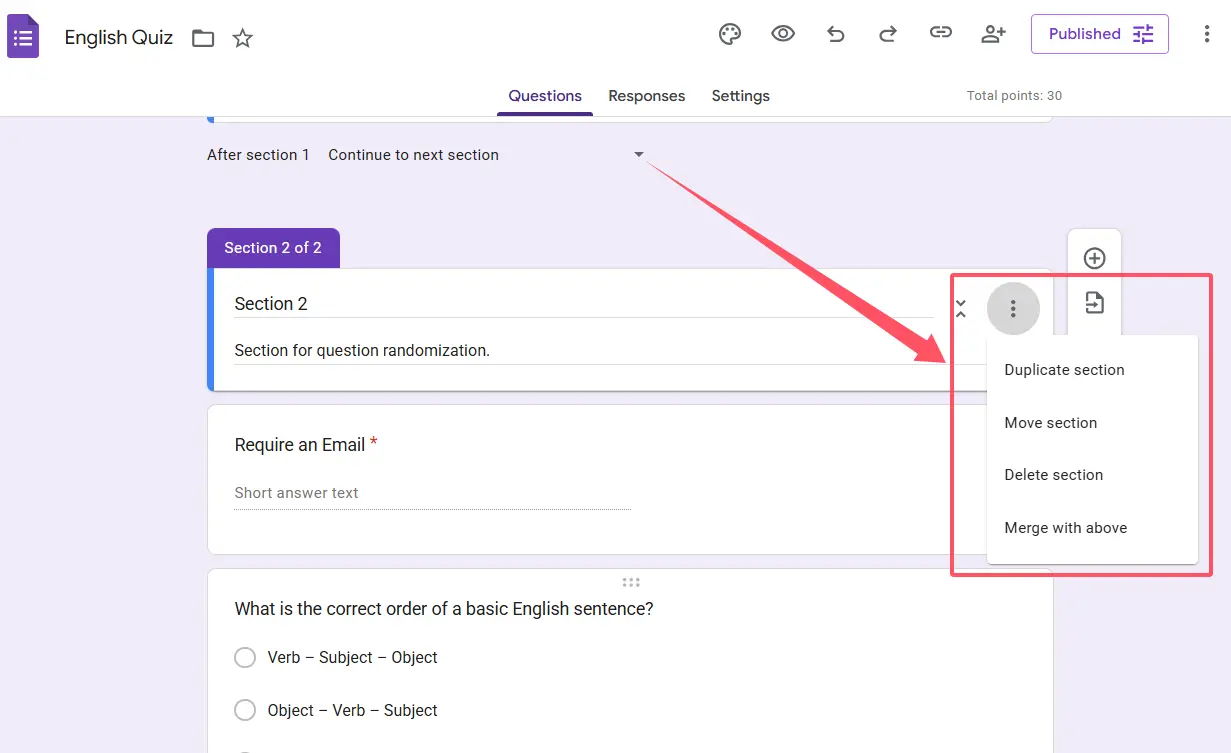
Tính năng này thật cứu cánh khi bạn nhận ra giữa chừng trong quá trình tạo bài kiểm tra rằng phần giới thiệu của bạn thực ra nên đứng sau các câu hỏi khởi động.
Xóa các phần không mong muốn
Đổi ý về một phần? Không vấn đề gì. Các phần trống có thể bị xóa thông qua chính menu More đó. Chọn Delete section (Xóa phần) và nó biến mất. Lưu ý: bạn chỉ có thể xóa các phần không chứa câu hỏi, vì vậy hãy di chuyển hoặc xóa những câu hỏi đó trước.
Nhân bản các phần
Đây là một mẹo tiết kiệm thời gian: nếu bạn thích định dạng của một phần, hãy nhân bản nó. Mặc dù Google Forms không có nút nhân bản một cú nhấp chuột cho các phần, bạn có thể sao chép từng câu hỏi từ một phần và dán vào phần khác, giữ nguyên định dạng và các lựa chọn trả lời.
Tinh gọn việc tạo bài kiểm tra với OnlineExamMaker
Mặc dù Google Forms cung cấp khả năng tổ chức phần vững chắc, việc tạo các bài kiểm tra toàn diện vẫn có thể tốn thời gian. Sẽ thế nào nếu AI có thể làm phần việc nặng nhọc này?
OnlineExamMaker là một nền tảng tạo bài thi được hỗ trợ bởi AI giúp cách mạng hóa cách các nhà giáo dục xây dựng bài đánh giá. Thay vì tự tay tạo từng câu hỏi, bạn có thể tận dụng trí tuệ nhân tạo để tạo nội dung bài kiểm tra chất lượng cao chỉ trong vài phút.
Tạo bài kiểm tra/bài thi tiếp theo của bạn bằng AI trong OnlineExamMaker
Lợi ích của việc tạo bài kiểm tra bằng AI
Phương pháp truyền thống để tạo bài kiểm tra bao gồm hàng giờ suy nghĩ ra câu hỏi, đảm bảo chúng phù hợp với mục tiêu học tập và xác minh mức độ khó phù hợp. AI của OnlineExamMaker thay đổi hoàn toàn phương trình này.
Tạo câu hỏi tức thì: Cung cấp cho AI chủ đề hoặc tài liệu học tập của bạn, và nó sẽ tạo ra các câu hỏi liên quan trên nhiều định dạng—trắc nghiệm, đúng/sai, trả lời ngắn, v.v. AI hiểu ngữ cảnh, tạo ra các câu hỏi thực sự kiểm tra khả năng hiểu chứ không chỉ đơn thuần là học thuộc lòng.
Tổ chức tự động: Nền tảng thông minh nhóm các câu hỏi liên quan thành các phần, tương tự như những gì bạn làm thủ công trong Google Forms nhưng với ít công sức hơn. AI nhận biết các kết nối chủ đề và tiến trình độ khó, tạo ra dòng chảy tự nhiên cho bài kiểm tra.
Độ khó thích ứng: Muốn thử thách người học nâng cao trong khi hỗ trợ học sinh đang gặp khó khăn? OnlineExamMaker có thể tạo các câu hỏi ở các mức độ khó khác nhau và tạo các đường dẫn phân nhánh, đảm bảo mỗi người học gặp những thử thách phù hợp.
Tiết kiệm thời gian: Những gì thường mất hàng giờ—nghiên cứu câu hỏi, định dạng, sắp xếp—diễn ra trong vài phút. Đối với giáo viên bận rộn và người đào tạo doanh nghiệp quản lý nhiều bài đánh giá, hiệu quả này mang tính thay đổi.
Tính nhất quán về chất lượng: Các bài kiểm tra do con người tạo ra có chất lượng khác nhau tùy thuộc vào mức năng lượng và thời gian bạn có. AI duy trì các tiêu chuẩn nhất quán, đảm bảo mọi bài kiểm tra đều đạt chuẩn chuyên nghiệp.
Vượt ra ngoài các phần cơ bản
OnlineExamMaker vượt xa việc tạo phần đơn giản. Nền tảng này cung cấp các tính năng nâng cao như ngân hàng câu hỏi ngẫu nhiên, phần có tính giờ, tích hợp đa phương tiện và phân tích chi tiết cho thấy chính xác nơi người học gặp khó khăn.
Đối với các nhà quản lý nhân sự thực hiện đánh giá nhân viên hoặc đào tạo tuân thủ, những khả năng này đồng nghĩa với việc đánh giá chính xác hơn và các chương trình phát triển được nhắm mục tiêu tốt hơn.
Các câu hỏi thường gặp về các phần của bài kiểm tra
Tôi có thể thêm phần vào bài kiểm tra hiện có mà không làm mất câu hỏi không?
Chắc chắn rồi. Việc thêm phần vào bài kiểm tra bạn đã xây dựng sẽ không xóa hoặc sửa đổi các câu hỏi hiện có. Các câu hỏi của bạn chỉ đơn giản được sắp xếp lại vào các phần bạn tạo. Bạn có thể kéo câu hỏi vào các phần mới bất cứ lúc nào.
Tôi có thể tạo bao nhiêu phần trong một bài kiểm tra?
Google Forms không áp đặt giới hạn cứng về số lượng phần, nhưng tính khả dụng thực tế gợi ý nên giữ ở mức hợp lý. Quá nhiều phần (ví dụ, 20+) có thể làm phân mảnh trải nghiệm một cách không cần thiết. Đối với hầu hết các bài kiểm tra, 4-8 phần được tổ chức tốt là sự cân bằng phù hợp.
Các phần có hoạt động giống nhau trong biểu mẫu thông thường và bài kiểm tra không?
Có. Chức năng của phần là giống hệt nhau dù bạn đang tạo bài kiểm tra, khảo sát hay biểu mẫu đăng ký. Sự khác biệt chính là bài kiểm tra có các tính năng chấm điểm tích hợp, nhưng cơ chế phần vẫn giữ nguyên.
Người trả lời có thể điều hướng quay lại giữa các phần không?
Theo mặc định, có. Người trả lời có thể nhấp nút “Back” (Quay lại) để trở về các phần trước và xem lại hoặc thay đổi câu trả lời của họ. Tuy nhiên, bạn có thể tắt tính năng này bằng cách bỏ chọn tùy chọn “Respondents can edit after submit” (Người trả lời có thể chỉnh sửa sau khi gửi) trong Cài đặt, mặc dù điều này ảnh hưởng đến toàn bộ biểu mẫu, không chỉ điều hướng quay lại giữa các phần.
Việc thêm phần có ảnh hưởng đến cách tôi xem câu trả lời không?
Việc tổ chức phần chỉ mang tính trải nghiệm cho người trả lời. Trong tab Responses (Câu trả lời), bạn sẽ thấy tất cả câu trả lời bất kể chúng đến từ phần nào. Tuy nhiên, tiêu đề phần sẽ xuất hiện trong bản tóm tắt câu trả lời, giúp bạn dễ dàng xác định phần nào của bài kiểm tra đã tạo ra câu trả lời cụ thể.
Tôi có thể ẩn một số phần dựa trên câu trả lời trước đó không?
Không hẳn là “ẩn”, nhưng gần như vậy. Sử dụng tính năng “Go to section based on answer” (Chuyển đến phần dựa trên câu trả lời), bạn có thể bỏ qua hoàn toàn các phần tùy thuộc vào cách ai đó trả lời một câu hỏi. Nếu người trả lời chọn một câu trả lời cụ thể, họ có thể nhảy tới Phần 5, bỏ qua hoàn toàn Phần 3 và 4. Điều này không hẳn là ẩn các phần mà là tạo ra các đường dẫn tùy chỉnh.