Việc tạo bài kiểm tra với video và âm thanh được nhúng không chỉ là về kỹ năng kỹ thuật—mà còn là về việc hiểu cách con người học tốt nhất. Khi bạn thấy khuôn mặt của người học sáng lên vì một video đã làm rõ một khái niệm phức tạp một cách bất ngờ, hoặc khi phản hồi bằng âm thanh khiến họ mỉm cười sau khi trả lời đúng, bạn nhận ra những công cụ này không chỉ là những phần bổ sung hào nhoáng.
- Tại Sao Phương Tiện Truyền Thông Lại Quan Trọng trong Các Bài Kiểm Tra Hiện Đại?
- Nhúng Tệp Video Cục Bộ vào Bài Kiểm Tra PowerPoint
- Thêm Video Trực Tuyến (YouTube & Vimeo) vào Slide Bài Kiểm Tra
- Kết Hợp Lời Nhắc và Phản Hồi Bằng Âm Thanh
- Sử Dụng OnlineExamMaker cho Các Bài Kiểm Tra Tăng Cường Video
- Giữ Các Tệp Phương Tiện Của Bạn Hoạt Động Khi Chia Sẻ
- Kiểm Tra và Khắc Phục Sự Cố Thường Gặp
Tại Sao Phương Tiện Truyền Thông Lại Quan Trọng trong Các Bài Kiểm Tra Hiện Đại?
Nếu bạn đang ngồi qua một bài kiểm tra khác, và nó chỉ toàn chữ. Chữ đen trên slide trắng. Tâm trí bạn bắt đầu lang thang. Bây giờ hãy tưởng tượng cùng một bài kiểm tra đó, nhưng đột nhiên một đoạn video xuất hiện—một thứ gì đó trực quan, một thứ gì đó làm cho câu hỏi trở nên thực tế. Đó là sự khác biệt mà đa phương tiện tạo ra.

Đây là điều mà hầu hết mọi người bỏ lỡ—việc nhúng video và âm thanh vào bài kiểm tra PowerPoint không chỉ là làm cho mọi thứ đẹp hơn. Mà là tạo ra những khoảnh khắc mà người học thực sự cảm nhận được điều gì đó. Khi một câu trả lời đúng kích hoạt một âm báo vui vẻ, hoặc khi một video minh họa chính xác những gì câu hỏi đang hỏi, bạn không chỉ đang kiểm tra kiến thức. Bạn đang tạo ra một trải nghiệm đọng lại.
Bí quyết? Tất cả nằm ở cách bạn nhúng phương tiện. Không chỉ liên kết đến nó (đó là kiểu nghiệp dư), mà thực sự làm cho nó trở thành một phần của slide để nó phát một cách đáng tin cậy, ngoại tuyến, mà không bị hỏng khi bạn di chuyển tệp. Hãy nghĩ về nó như việc nướng bánh—bạn muốn tất cả các nguyên liệu được trộn đều vào nhau, không chỉ nằm trên bề mặt.
Nhúng Tệp Video Cục Bộ vào Bài Kiểm Tra PowerPoint
Hãy thực tế nào. Bạn có một video trên máy tính và bạn muốn nó nằm bên trong bài kiểm tra của mình. Không phải liên kết, không phải tham chiếu—mà thực sự là nhúng. Đây là cách các chuyên gia làm.
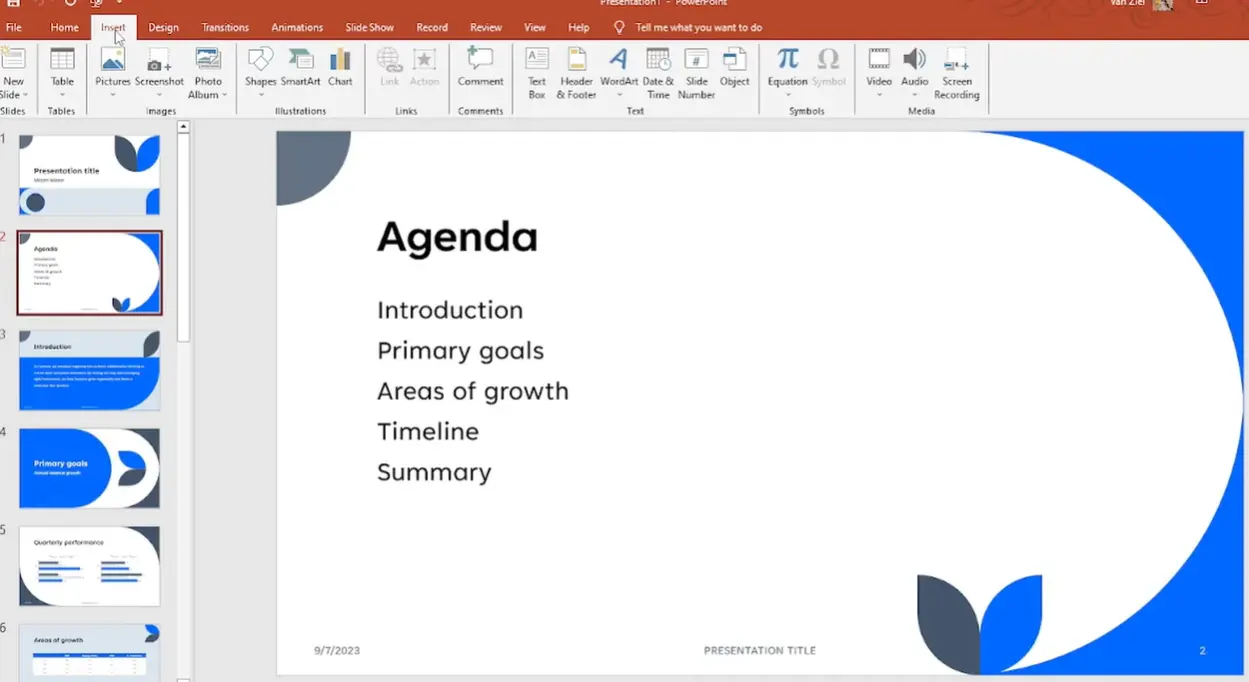
Đầu tiên, điều hướng đến slide nơi video của bạn cần xuất hiện. Có thể là slide câu hỏi, có thể là một phần của việc hiển thị câu trả lời. Nhấp vào tab Insert ở trên cùng—đó là cửa ngõ của bạn đến với phép thuật đa phương tiện. Từ đó, chọn Video, sau đó chọn “This Device” hoặc “Video on My PC” tùy thuộc vào phiên bản PowerPoint của bạn.
Tại sao điều này lại quan trọng? Bởi vì khi bạn nhúng trực tiếp từ thiết bị của mình, tệp video được đóng gói vào chính tệp PowerPoint. Nó giống như đặt động cơ bên trong xe thay vì kéo nó phía sau. Mọi thứ di chuyển cùng nhau. Không có liên kết bị hỏng khi bạn trình bày trên một máy tính khác. Không có ác mộng “không tìm thấy tệp” năm phút trước khi lớp học bắt đầu.
Khi video của bạn xuất hiện trên slide, bạn sẽ muốn thay đổi kích thước và định vị nó một cách hợp lý. Đừng chỉ đặt nó ở giữa và gọi là xong. Hãy tự hỏi: video này có cần phải là ngôi sao của chương trình, hay nó nên bổ sung cho văn bản câu hỏi? Bạn có thể kéo các góc để thay đổi kích thước (giữ Shift để giữ tỷ lệ hoàn hảo) và định vị nó sao cho văn bản bài kiểm tra của bạn vẫn hiển thị rõ ràng.
Kiểm Soát Khi Nào Video Của Bạn Phát
Đây là nơi nó trở nên thú vị. Nhấp vào video đã nhúng của bạn, và một tab Playback mới xuất hiện ở trên cùng. Đây là trung tâm điều khiển của bạn. Đặt “Start” thành “When Clicked” nếu bạn muốn người làm bài kiểm tra tự phát nó—tuyệt vời cho các tình huống mà video chứa manh mối họ có thể cần xem lại nhiều lần. Chọn “Automatically” nếu video là câu hỏi, bắt đầu ngay khi slide xuất hiện.
Muốn phát toàn màn hình? Có một hộp kiểm cho điều đó nữa. Hoàn hảo cho các câu hỏi nhập vai nơi video cần chiếm hoàn toàn sự chú ý.
Thêm Video Trực Tuyến (YouTube & Vimeo) vào Slide Bài Kiểm Tra
Đôi khi video hoàn hảo không nằm trên ổ cứng của bạn—mà nó sống trên YouTube hoặc Vimeo. Có thể đó là một đoạn phim tài liệu, một phân đoạn tin tức, hoặc một video trình diễn được cập nhật thường xuyên. Tin tốt: PowerPoint nói thạo ngôn ngữ phát trực tuyến.
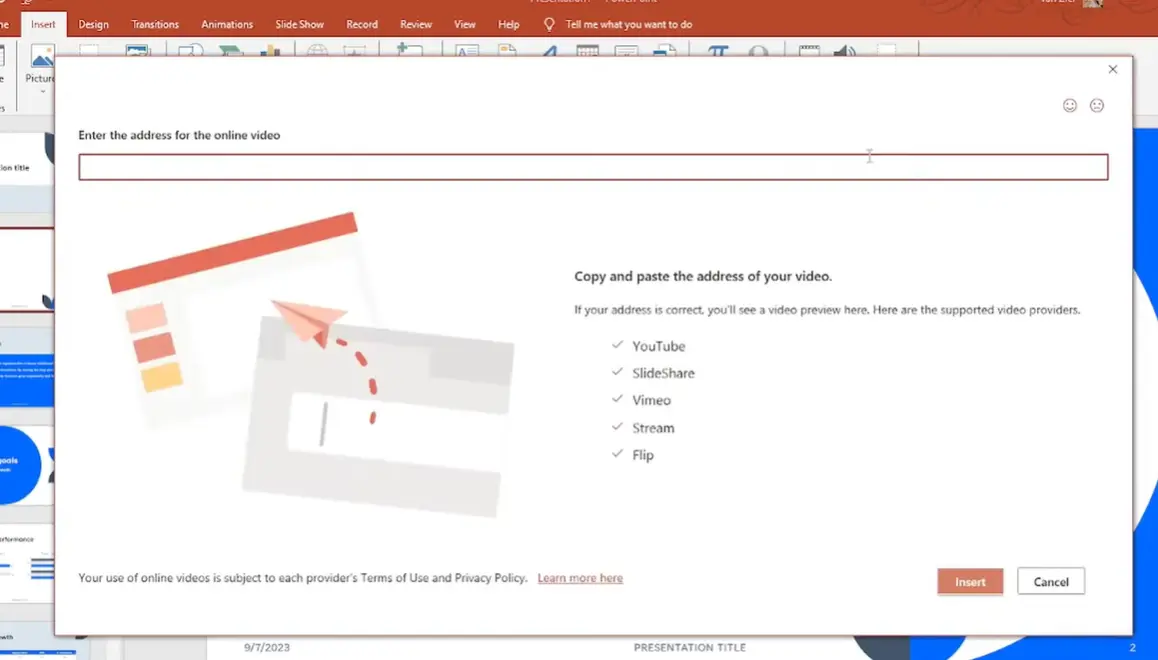
Quy trình cảm giác gần như giống hệt với nhúng cục bộ. Nhấn Insert, nhấp Video, nhưng lần này chọn “Online Video.” Bạn sẽ thấy một hộp thoại yêu cầu URL hoặc mã nhúng. Sao chép liên kết từ video YouTube của bạn (chỉ cần lấy nó từ thanh địa chỉ), dán vào, và thế là—bản xem trước video xuất hiện ngay trong hộp thoại.

PowerPoint tương thích tốt với một số nền tảng: YouTube, Vimeo, SlideShare, Microsoft Stream và Flip. Nếu bạn đang sử dụng một nền tảng khác, bạn có thể cần tải video xuống và nhúng cục bộ thay thế.
Một lưu ý quan trọng: video trực tuyến giống như cây cảnh cần nước. Chúng yêu cầu kết nối internet ổn định để phát trong bài kiểm tra của bạn. Không gì tệ hơn việc đến video câu hỏi quan trọng và nhìn thấy vòng tròn tải quay vô tận. Luôn—và tôi thực sự muốn nói luôn luôn—kiểm tra trên mạng thực tế mà bạn sẽ sử dụng cho bài kiểm tra. WiFi của trường học hoạt động khác với kết nối ở nhà của bạn. Internet của trung tâm hội nghị là một cuộc phiêu lưu đặc biệt riêng.
Kết Hợp Lời Nhắc và Phản Hồi Bằng Âm Thanh
Video nhận được tất cả sự vinh quang, nhưng âm thanh? Âm thanh là người hùng thầm lặng của các bài kiểm tra hấp dẫn. Một hiệu ứng âm thanh được đặt đúng chỗ có thể biến một câu hỏi trắc nghiệm cơ bản thành một thứ gì đó sống động.
Hãy nghĩ về điều đó: khi ai đó nhấp vào câu trả lời đúng và nghe thấy một âm báo dễ chịu, não của họ giải phóng một lượng nhỏ dopamine. Khi họ nhấp sai và nghe thấy một lời nhắc nhẹ nhàng “thử lại”, nó có cảm giác hỗ trợ thay vì trừng phạt. Theo nghiên cứu về học tập đa phương tiện, phản hồi bằng âm thanh có thể cải thiện khả năng ghi nhớ lên đến 40% so với các tín hiệu chỉ bằng thị giác.
Thêm Tệp Âm Thanh Hoạt Động
Điều hướng đến Insert, sau đó Audio, và chọn “Audio on My PC” để thêm tệp âm thanh bạn đã có, hoặc “Record Audio” để tạo lời thuyết minh ngay tại chỗ. Cả hai phương pháp đều nhúng âm thanh trực tiếp vào bản trình bày—không có tệp bên ngoài nào để quản lý.
Phép thuật xảy ra trong tab Playback. Đặt “Start: On Click” cho những âm thanh chỉ nên phát khi người học tương tác với các nút câu trả lời cụ thể. Sử dụng “Automatically” cho các hướng dẫn bằng lời nói bắt đầu khi slide câu hỏi xuất hiện—hoàn hảo cho các câu hỏi dựa trên âm thanh hoặc người học thích thông tin thính giác.
Đây là một mẹo thông minh: kết hợp các đoạn âm thanh ngắn với các nút câu trả lời. Ghi âm một câu “Đúng rồi!” vui vẻ cho câu trả lời đúng và một câu “Chưa đúng—thử lại” nhẹ nhàng cho câu trả lời sai. Sau đó sử dụng hoạt ảnh kích hoạt của PowerPoint để phát âm thanh phù hợp dựa trên câu trả lời nào được nhấp.
Sử Dụng OnlineExamMaker cho Các Bài Kiểm Tra Tăng Cường Video
Thành thật mà nói—PowerPoint rất mạnh mẽ, nhưng nó yêu cầu thiết lập thủ công cho mọi tương tác. Nếu bạn tạo bài kiểm tra thường xuyên, hoặc nếu bạn cần các tính năng như chấm điểm tự động, phân tích chi tiết, hoặc khả năng chia sẻ bài kiểm tra trực tuyến mà không cần gửi các tệp PowerPoint lớn, bạn có thể muốn một công cụ chuyên dụng.
Hãy đến với OnlineExamMaker, một nền tảng tạo bài kiểm tra hỗ trợ AI giúp việc tích hợp video và âm thanh trở nên dễ dàng. Hãy nghĩ về nó như người anh em họ thông thái hơn của PowerPoint, người đã đi học trường kinh doanh.
Tại Sao OnlineExamMaker Thay Đổi Cuộc Chơi
Nền tảng này hiểu các nhu cầu đánh giá hiện đại. Câu hỏi video? Đã được tích hợp sẵn. Lời nhắc bằng âm thanh? Hỗ trợ gốc. Chấm điểm tự động? Tất nhiên. Nhưng điều thực sự làm nó khác biệt là: OnlineExamMaker tạo ra các phân tích chi tiết cho thấy chính xác câu hỏi nào người học gặp khó khăn, họ dành bao lâu cho mỗi câu, và các yếu tố phương tiện nào họ tương tác nhiều nhất.
Tạo Bài Kiểm Tra/Kỳ Thi Tiếp Theo Của Bạn Bằng AI trong OnlineExamMaker
Tạo Bài Kiểm Tra với video trong OnlineExamMaker: Từng Bước
Bước 1: Đăng Ký hoặc Đăng Nhập
Truy cập OnlineExamMaker và tạo tài khoản miễn phí. Nền tảng cung cấp các công cụ tất cả trong một để giúp bạn tạo các bài kiểm tra tương tác.
Bước 2: Thêm Nội Dung Video Của Bạn
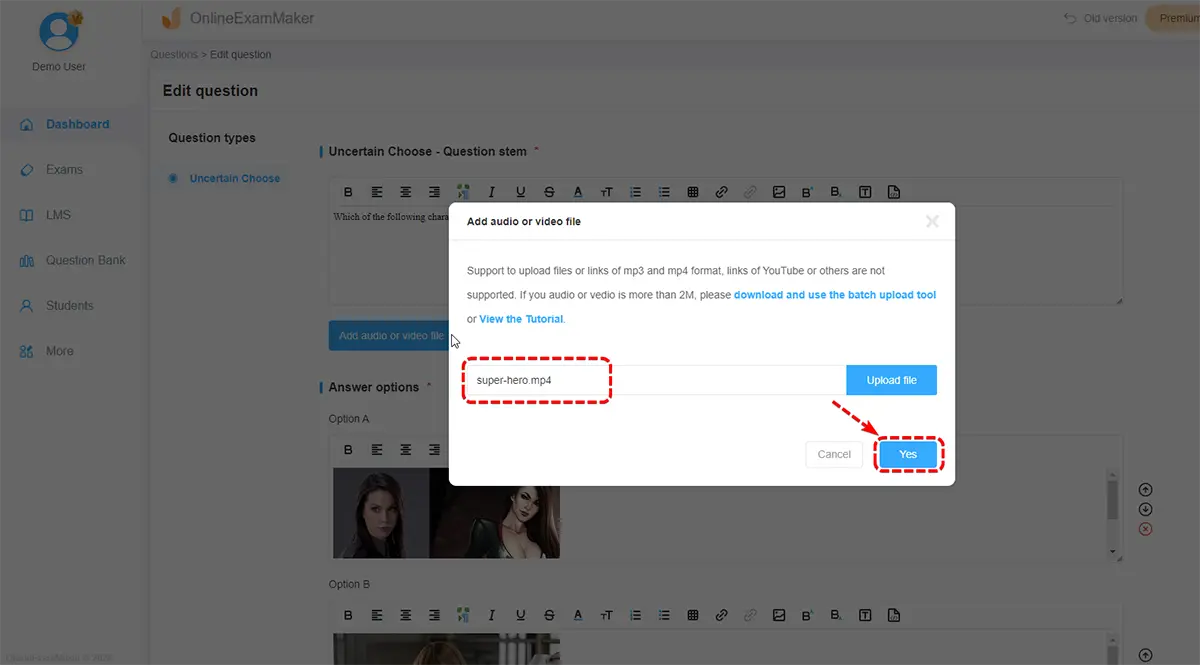
Nhấp vào “Add Question” và chọn loại câu hỏi video. Đây là nơi OnlineExamMaker tỏa sáng—bạn có thể tải tệp video trực tiếp lên (nó xử lý tất cả các định dạng phổ biến: MP4, MOV, AVI, WebM), hoặc dán một liên kết YouTube. Nền tảng tự động tạo một trình phát sạch sẽ, phản hồi hoạt động trên mọi thiết bị.
Bước 3: Cấu Hình Cài Đặt Câu Hỏi Của Bạn

Đối với mỗi câu hỏi, bạn có thể đặt liệu người học có phải xem toàn bộ video trước khi trả lời hay không (ngăn chặn việc đoán mò), liệu họ có thể phát lại (tuyệt vời cho các tình huống phức tạp), và liệu có hiển thị câu trả lời đúng ngay lập tức hay chỉ vào cuối.
Âm thanh hoạt động tương tự—tải lên lời nhắc âm thanh của bạn, và OnlineExamMaker nhúng nó với một giao diện trình phát sạch sẽ. Bạn thậm chí có thể thêm phản hồi bằng âm thanh phát dựa trên việc câu trả lời đúng hay sai.
Bước 4: Kích Hoạt Tính Năng AI
Đây là nơi mọi thứ trở nên thú vị. AI của OnlineExamMaker có thể phân tích nội dung video của bạn và tự động đề xuất các câu hỏi liên quan. Tải lên một video bài giảng dài 5 phút, và AI đề xuất 10-15 câu hỏi hiểu biết dựa trên các điểm chính được thảo luận. Bạn có thể chấp nhận, từ chối, hoặc sửa đổi các đề xuất này—giống như có một trợ giảng không bao giờ ngủ.
Bước 5: Xuất Bản và Chia Sẻ
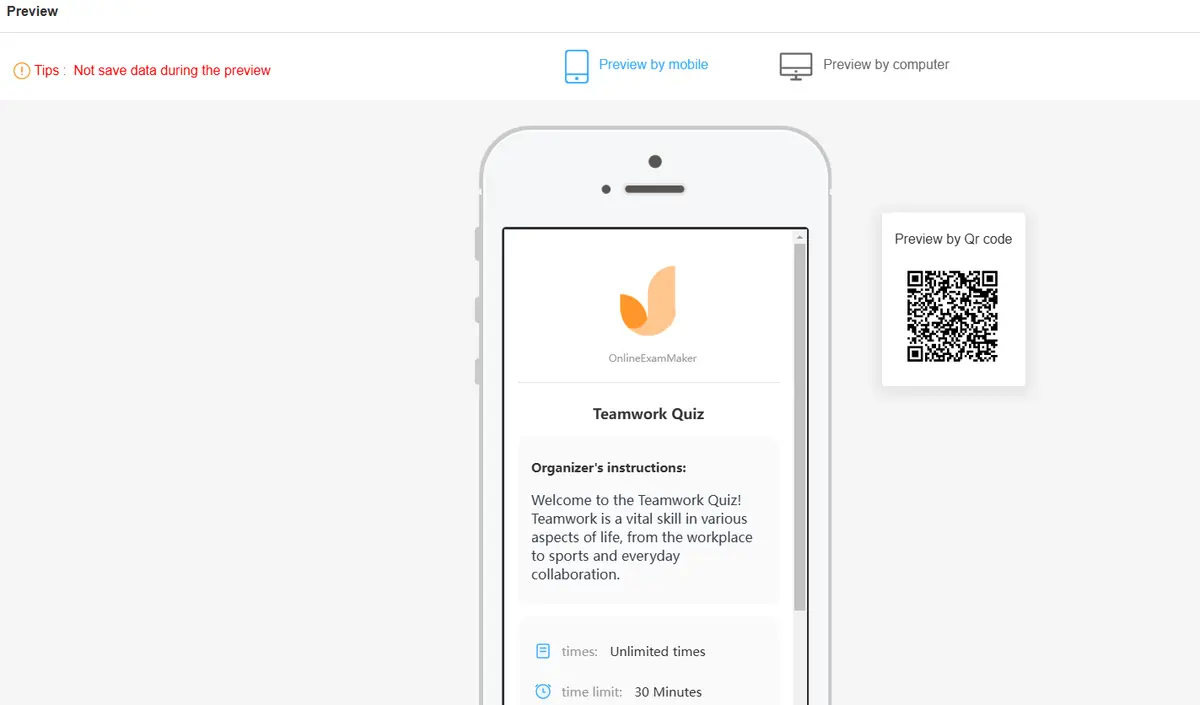
Khi bài kiểm tra của bạn đã sẵn sàng, OnlineExamMaker tạo ra một liên kết có thể chia sẻ. Không có tệp để gửi email, không có vấn đề về kiểm soát phiên bản. Người học truy cập bài kiểm tra thông qua bất kỳ trình duyệt web nào. Nền tảng theo dõi mọi tương tác—ai đã làm, khi nào, họ dành bao lâu, câu hỏi nào họ gặp khó khăn, và điểm số cuối cùng của họ.
OnlineExamMaker so với PowerPoint: Khi Nào Sử Dụng Cái Gì
PowerPoint vượt trội khi bạn cần kiểm soát sáng tạo hoàn toàn, khi bạn trình bày trực tiếp và muốn cảm giác trình chiếu, hoặc khi bạn đã quen với hệ sinh thái của PowerPoint. Nó tuyệt vời cho các bài kiểm tra một lần trong môi trường lớp học.
OnlineExamMaker chiến thắng khi bạn cần khả năng mở rộng, truy cập từ xa, chấm điểm tự động, phân tích chi tiết, hoặc khi tạo nhiều bài kiểm tra theo thời gian. Nó được xây dựng chuyên biệt cho việc đánh giá, có nghĩa là các tính năng như thứ tự câu hỏi ngẫu nhiên, giới hạn thời gian và ngăn chặn gian lận là tiêu chuẩn.
Nhiều nhà giáo dục sử dụng cả hai—PowerPoint cho các bài trình bày tương tác trong lớp, OnlineExamMaker cho bài tập về nhà và các bài đánh giá chính thức.
Giữ Các Tệp Phương Tiện Của Bạn Hoạt Động Khi Chia Sẻ
Bạn đã bao giờ gửi cho ai đó một bài kiểm tra PowerPoint, chỉ để nhận lại email nói rằng một nửa video không phát được? Vâng, tất cả chúng ta đều từng gặp tình huống đó. Nó có thể ngăn ngừa được.
Nguyên tắc vàng: giữ tệp PowerPoint của bạn và bất kỳ phương tiện bên ngoài nào trong cùng một thư mục ngay từ đầu. Khi bạn lần đầu tiên chèn một tệp video hoặc âm thanh, PowerPoint tạo một liên kết đến vị trí của tệp đó. Di chuyển video sang một thư mục khác sau đó? Liên kết đó bị hỏng. Đổi tên tệp? Hỏng. Gửi email chỉ có PowerPoint mà không có thư mục phương tiện? Bạn đoán đúng—hỏng.
Hệ Thống Thư Mục Thực Sự Hoạt Động
Tạo một thư mục dự án. Đặt tên nó một cái gì đó rõ ràng như “Bài Kiểm Tra Sinh Học – Phân Chia Tế Bào.” Bên trong thư mục đó, đặt tệp PowerPoint của bạn và tạo một thư mục con gọi là “Media” nơi tất cả các tệp video và âm thanh của bạn sống. Khi bạn chèn phương tiện, lấy nó từ thư mục con Media đó.
Bây giờ khi bạn cần chia sẻ bài kiểm tra, hãy nén toàn bộ thư mục dự án—tệp PowerPoint, thư mục con Media, tất cả. Người nhận giải nén nó, và tất cả các liên kết vẫn hoạt động vì các đường dẫn tệp tương đối vẫn còn nguyên.
Thậm chí tốt hơn: sử dụng video và âm thanh được nhúng (như đã thảo luận trước đó) bất cứ khi nào có thể. Khi phương tiện thực sự được nhúng, nó di chuyển bên trong chính tệp PowerPoint. Không có tệp riêng biệt để quản lý. Tệp trình bày trở nên lớn hơn, đúng vậy, nhưng nó trở nên tự chứa và chống đạn.
Kiểm Tra và Khắc Phục Sự Cố Thường Gặp
Định luật Murphy áp dụng gấp đôi cho các bài trình bày có đa phương tiện. Nếu có điều gì đó có thể sai trong bài kiểm tra của bạn, có lẽ nó sẽ xảy ra—trừ khi bạn kiểm tra kỹ lưỡng trước.
Danh Sách Kiểm Tra Trước Khi Làm Bài Kiểm Tra
Chạy toàn bộ bài kiểm tra trên chính máy tính bạn sẽ sử dụng để trình bày. Máy tính trường học thường có các codec khác được cài đặt so với máy tính xách tay cá nhân của bạn. Những gì phát hoàn hảo ở nhà có thể gây ra lỗi codec trong khuôn viên trường.
Kiểm tra trên mạng thực tế bạn sẽ sử dụng. Nếu bài kiểm tra của bạn phụ thuộc vào video trực tuyến, hãy tải nó trên WiFi của trường, không phải kết nối ở nhà. Băng thông thay đổi rất nhiều, và không gì làm giảm hứng thú của bài kiểm tra nhanh hơn việc nhìn thấy vòng tròn đệm của YouTube quay trong 30 giây.
Kiểm tra đầu ra âm thanh. Bạn sẽ sử dụng loa tích hợp của máy tính, hay kết nối với hệ thống âm thanh của lớp học? Kiểm tra với thiết lập thực tế để đảm bảo mức âm lượng hoạt động và kết nối ổn định.
Thực hành thời gian của bạn. Nhấp qua bài kiểm tra với tốc độ trình bày. Đảm bảo video không chạy quá dài so với thời gian lớp học có sẵn, và các lời nhắc âm thanh rõ ràng và nghe được.
Các Vấn Đề Thường Gặp và Cách Khắc Phục Nhanh
Video không phát: Thường là vấn đề codec. Cài đặt VLC Media Player (miễn phí) hoặc K-Lite Codec Pack để đảm bảo Windows có thể giải mã hầu hết các định dạng video. Hoặc chuyển đổi video của bạn sang MP4 H.264—đó là định dạng tương thích phổ biến nhất.
Âm thanh bị tắt tiếng: Kiểm tra xem PowerPoint có tắt tiếng bản nhạc âm thanh không. Nhấp vào biểu tượng âm thanh trên slide của bạn, đi đến Playback, và đảm bảo thanh trượt âm lượng không ở mức không. Cũng kiểm tra âm lượng hệ thống của bạn không bị tắt tiếng.
Video trực tuyến hiển thị “Cannot play video”: Có thể kết nối internet bị lỗi, hoặc video đã bị xóa/được đặt ở chế độ riêng tư trên YouTube. Luôn có một kế hoạch dự phòng—giữ một bản sao đã tải xuống của các video quan trọng.
Chất lượng video trông rất tệ: PowerPoint đôi khi nén video quá mức. Đi đến File → Info → Compress Media và chọn “Presentation Quality” hoặc “Full HD” thay vì “Internet Quality.”