PowerPoint เครื่องมือนำเสนอที่เชื่อถือได้ ได้พัฒนาไปไกลกว่าสไลด์คงที่และหัวข้อย่อยแล้ว ปัจจุบันนี้ นักการศึกษาและผู้ฝึกสอนใช้มันเพื่อสร้างแบบทดสอบแบบโต้ตอบที่ดึงดูดผู้เรียนแบบเรียลไทม์ ไม่ว่าคุณจะสอนเมืองหลวงของรัฐ ทดสอบโมดูลการฝึกอบรมองค์กร หรือแค่ทำให้การเรียนรู้สนุกขึ้น การสร้างแบบทดสอบใน PowerPoint ไม่เพียงแต่เป็นไปได้—แต่มันยังเข้าถึงได้อย่างน่าประหลาดใจอีกด้วย
- เหตุใดแบบทดสอบแบบเลือกตอบหลายข้อจึงสำคัญในการศึกษา
- แนวทางที่ 1: การสร้างแบบทดสอบแบบโต้ตอบด้วยแอนิเมชันและทริกเกอร์
- แนวทางที่ 2: การใช้ Microsoft Forms สำหรับตรรกะแบบเลือกตอบหลายข้อที่แท้จริง
- OnlineExamMaker: ทางเลือกทรงพลังสำหรับการสร้างแบบทดสอบ
- เปรียบเทียบ: PowerPoint กับซอฟต์แวร์ทำแบบทดสอบโดยเฉพาะ
- แนวทางปฏิบัติที่ดีที่สุดสำหรับคำถามแบบเลือกตอบหลายข้อ
เหตุใดแบบทดสอบแบบเลือกตอบหลายข้อจึงสำคัญในการศึกษา
ลองนึกภาพนี้: คุณเป็นครูที่ยืนอยู่หน้าห้องเรียน และคุณเพิ่งถามคำถามไป มือถูกยกขึ้น แต่ประเด็นคือ—บางครั้งคำตอบที่ถูกต้องนั้นไม่ได้มีเพียงคำตอบเดียว บางครั้งชีวิต เฉกเช่นการศึกษา ก็ต้องการให้เราคิดให้เกินกว่าการแบ่งเป็นสองทาง
นี่คือจุดที่คำถามแบบเลือกตอบหลายข้อเข้ามามีบทบาท แตกต่างจากคำถามแบบเลือกตอบเดี่ยว คำถามเหล่านี้ท้าทายผู้เรียนให้ระบุตัวเลือกที่ถูกต้อง ทั้งหมด จากรายการ มันยากกว่า มันสมจริงกว่า และจริง ๆ แล้ว? มันเปิดเผยสิ่งที่ผู้เรียนรู้จริง ๆ ได้ดีกว่าสิ่งที่พวกเขาเดาได้มาก
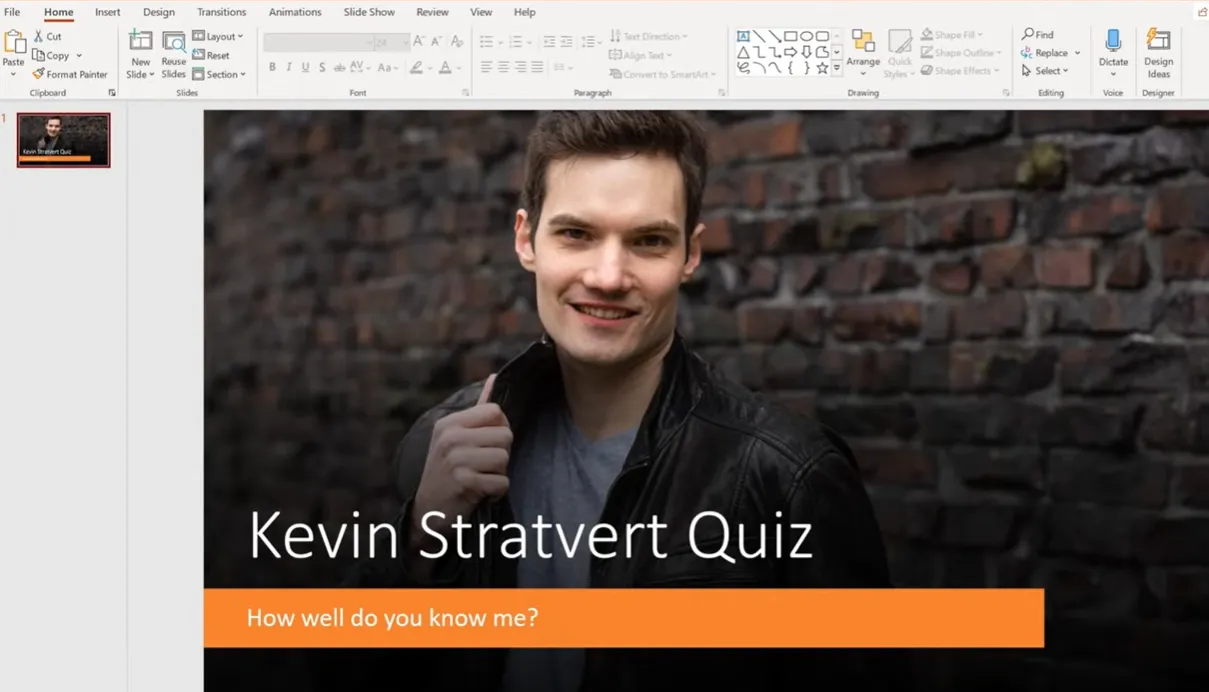
แนวทางที่ 1: การสร้างแบบทดสอบแบบโต้ตอบด้วยแอนิเมชันและทริกเกอร์
มาเริ่มกันด้วยวิธีทำเอง วิธีนี้ใช้คุณสมบัติแอนิเมชันและทริกเกอร์ในตัวของ PowerPoint เพื่อสร้างประสบการณ์แบบทดสอบแบบโต้ตอบโดยไม่มีส่วนเสริมใด ๆ มันฉลาด สร้างสรรค์ และทำได้แน่นอน—ถึงแม้ว่าคุณจะไม่เคยแตะแผงแอนิเมชันมาก่อนก็ตาม
การตั้งค่าโครงสร้างแบบทดสอบของคุณ
สิ่งแรกก่อน: คุณต้องมีแผน คิดเกี่ยวกับเนื้อหาบทเรียนของคุณ สมมติว่าคุณกำลังสอนเกี่ยวกับรัฐของสหรัฐฯ และเมืองหลวงของพวกเขา—ตัวอย่างคลาสสิกที่ใช้ได้ดีสำหรับการสาธิต
ขั้นตอนที่ 1: สร้างสไลด์ชื่อเรื่องของคุณ
เปิด PowerPoint และเปลี่ยนเค้าโครงสไลด์ชื่อเรื่องเป็นแบบว่างเปล่า แทรกรูปภาพพื้นหลังที่เกี่ยวข้องกับหัวข้อของคุณ สำหรับแบบทดสอบภูมิศาสตร์ อาจเป็นแผนที่ของสหรัฐอเมริกา บริบทภาพสำคัญ—มันกำหนดเวทีและบอกผู้เรียนว่าพวกเขากำลังจะเข้าสู่อะไร
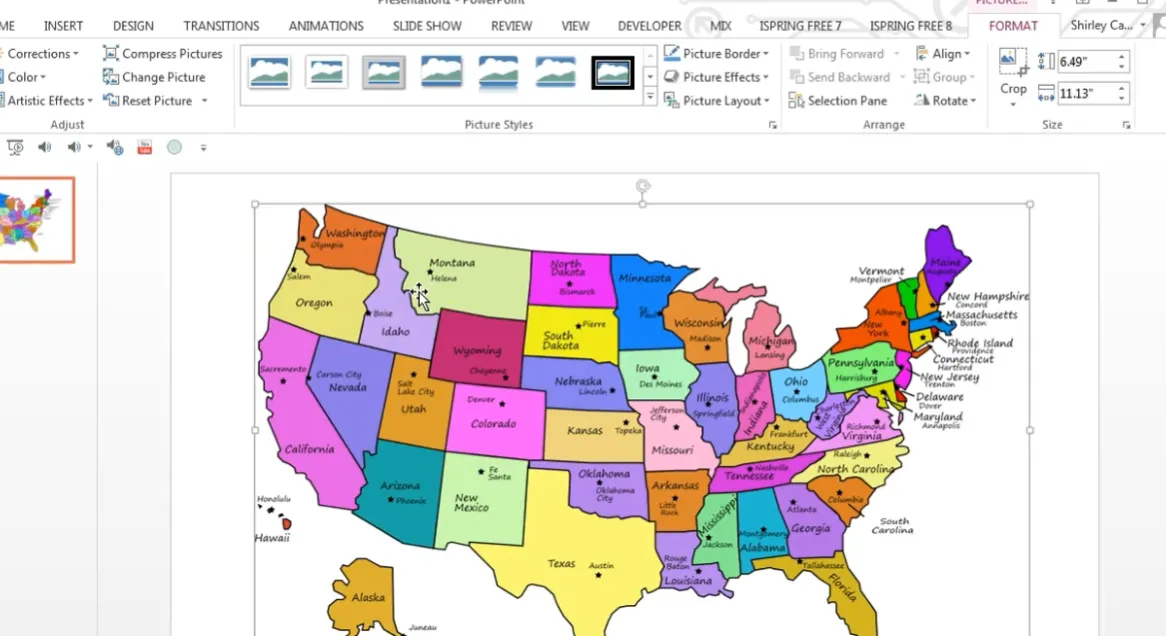
เพิ่มกล่องข้อความพร้อมชื่อแบบทดสอบของคุณ ใช้คำง่าย ๆ ก็ได้: “รัฐต่าง ๆ และเมืองหลวงของพวกเขา” จัดรูปแบบให้สวยงาม—ทำตัวหนา จัดกึ่งกลาง ทำให้มองเห็นได้ นี่คือความประทับใจแรกของผู้เรียน
การสร้างสไลด์คำถาม
นี่คือจุดที่เริ่มน่าสนใจ เพิ่มสไลด์ใหม่และตั้งชื่อ—บางที “สปริงฟิลด์ อิลลินอยส์” ถ้ามันคือประเด็นของคุณ แทรกรูปภาพที่เกี่ยวข้องซึ่งช่วยให้เห็นภาพเนื้อหา
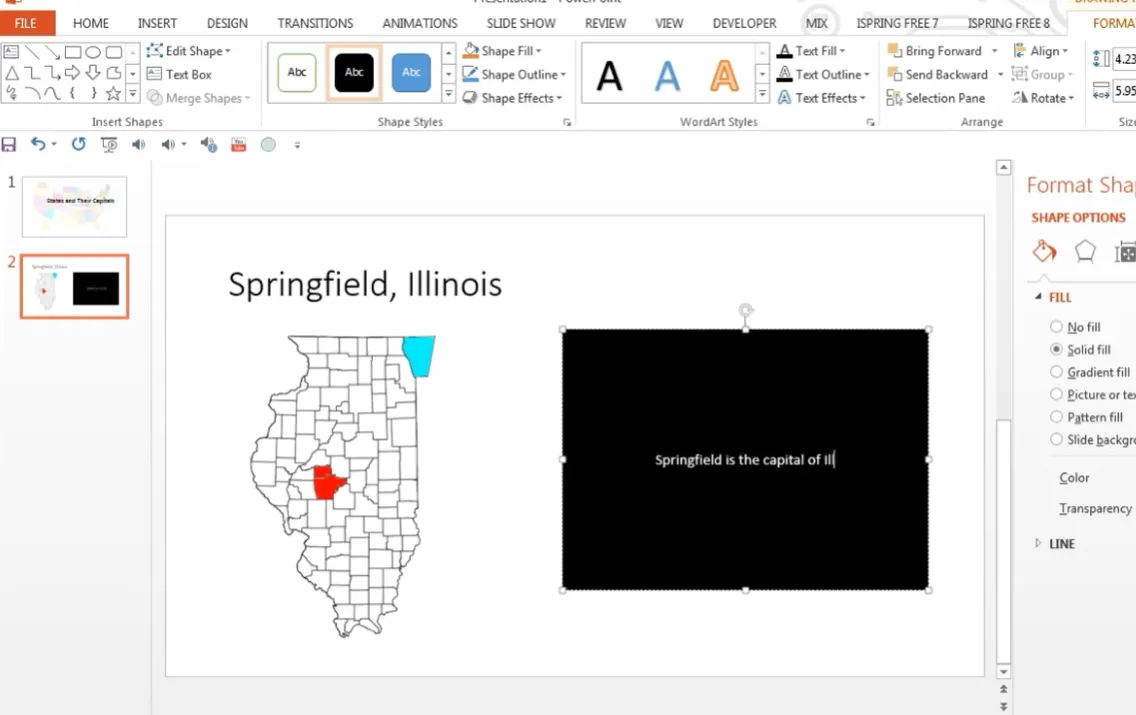
ตอนนี้เพิ่มเนื้อหาคำแนะนำของคุณ ใช้กล่องข้อความหรือรูปทรงเพื่อนำเสนอข้อมูลอย่างชัดเจน ถ้าคุณกำลังชี้ไปที่สปริงฟิลด์บนแผนที่ ให้เพิ่มลูกศร ทำให้เห็นได้ชัด—เพิ่มน้ำหนักเส้น เปลี่ยนสีให้ตัดกับพื้นหลังของคุณ
การสร้างคำถามแบบเลือกตอบ
นี่คือจุดที่เวทมนตร์เกิดขึ้น บนสไลด์ใหม่ เขียนคำถามของคุณที่ด้านบน: “เมืองหลวงของรัฐอิลลินอยส์คืออะไร?”
เพิ่มคำแนะนำที่ชัดเจน เช่น: “คลิกที่วงกลมถัดจากคำตอบที่คุณคิดว่าถูกต้อง คุณจะเห็นเครื่องหมาย ✓ ถ้าคำตอบของคุณถูกต้อง หรือ ✗ ถ้าผิด”
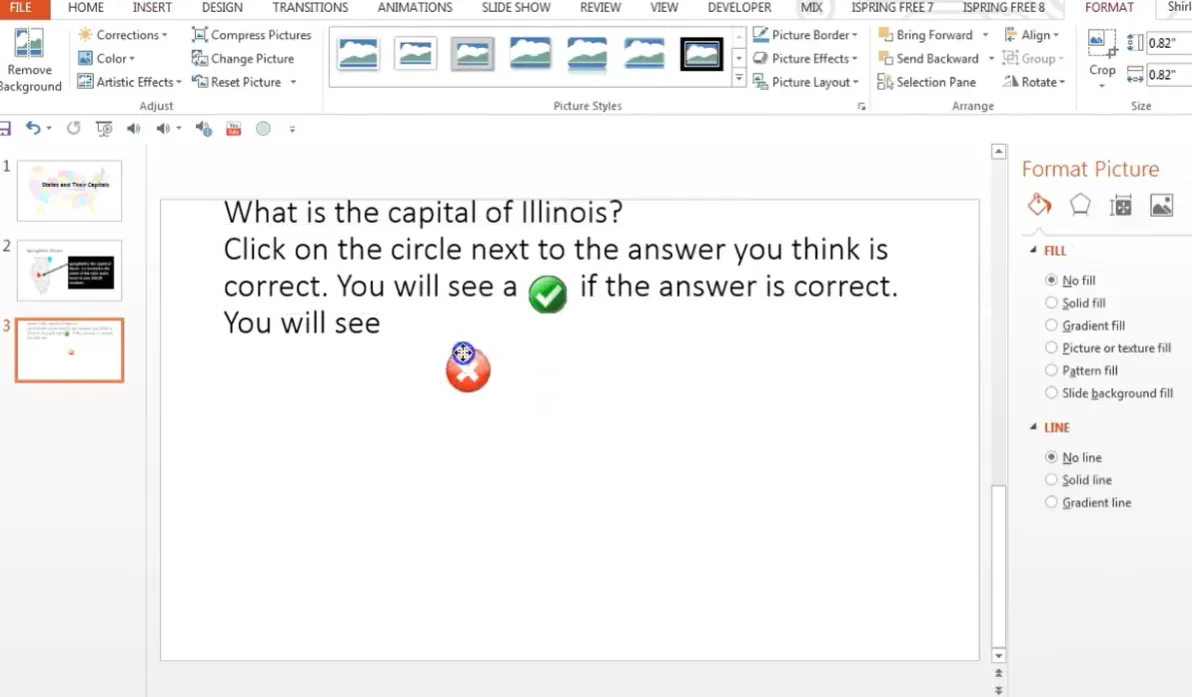
ตอนนี้สร้างตัวเลือกคำตอบของคุณ แทรกกล่องข้อความสำหรับแต่ละตัวเลือก:
- ชิคาโก
- เกรย์สเลก
- ชอมเบิร์ก
- สปริงฟิลด์ (คำตอบที่ถูกต้อง)
เคล็ดลับมือโปร: จัดเรียงตัวเลือกที่ผิด (distractors) ตามลำดับตรรกะ—เรียงตามตัวอักษรหรือภูมิศาสตร์ สิ่งนี้เพิ่มความเป็นมืออาชีพและป้องกันรูปแบบที่ผู้สอบที่ฉลาดอาจใช้ประโยชน์
การเพิ่มการตอบสนองทางภาพ
แทรกรูปภาพออนไลน์ของเครื่องหมายถูกสีเขียวและกากบาทสีแดง วางสัญลักษณ์เหล่านี้ถัดจากแต่ละตัวเลือกคำตอบ—เครื่องหมายถูกข้างคำตอบที่ถูกต้อง และกากบาทข้างแต่ละตัวเลือกที่ผิด
แต่เดี๋ยวก่อน—ผู้เรียนไม่ควรเห็นสิ่งเหล่านี้ตอนนี้! นั่นคือจุดที่วงกลมเข้ามามีบทบาท แทรกวงกลมสีดำ (หรือรูปทรงทึบใด ๆ) เพื่อปิดบังแต่ละสัญลักษณ์ วงกลมเหล่านี้จะหายไปเมื่อคลิก เผยให้เห็นคำตอบที่อยู่ข้างใต้
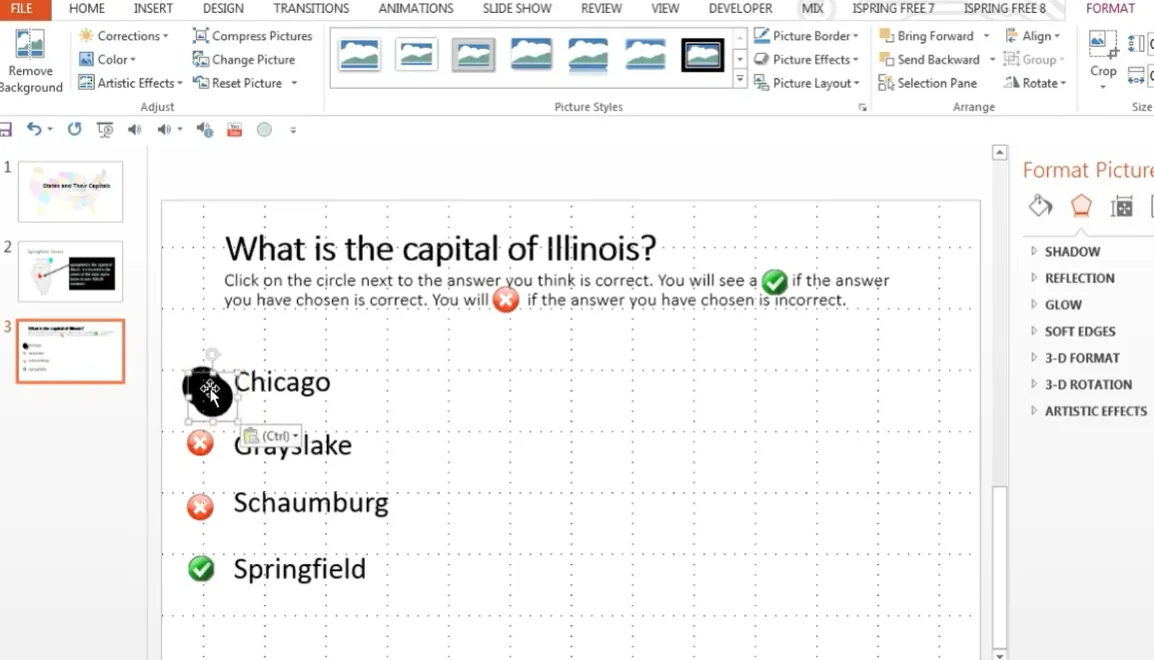
การใช้แอนิเมชันและทริกเกอร์
นี่คือส่วนทางเทคนิค แต่ติดตามไปกับฉัน—มันง่ายกว่าที่คิด
ขั้นตอนที่ 1: เปิดทั้ง บานหน้าต่างการเลือก (Selection Pane) และ บานหน้าต่างแอนิเมชัน (Animation Pane) สิ่งเหล่านี้ให้คุณควบคุมทุกวัตถุบนสไลด์ของคุณ
ขั้นตอนที่ 2: คลิกที่วงกลมสีดำอันใดอันหนึ่งของคุณ ไปที่ แอนิเมชัน > เพิ่มแอนิเมชัน > ออก > หายไป (Disappear)
ขั้นตอนที่ 3: ในบานหน้าต่างแอนิเมชัน คลิกที่ลูกศรดรอปดาวน์ถัดจากแอนิเมชันของคุณ เลือก ทริกเกอร์ > เมื่อคลิก (On Click Of) จากนั้นเลือกวัตถุรูปภาพที่คุณเพิ่งทำแอนิเมชัน
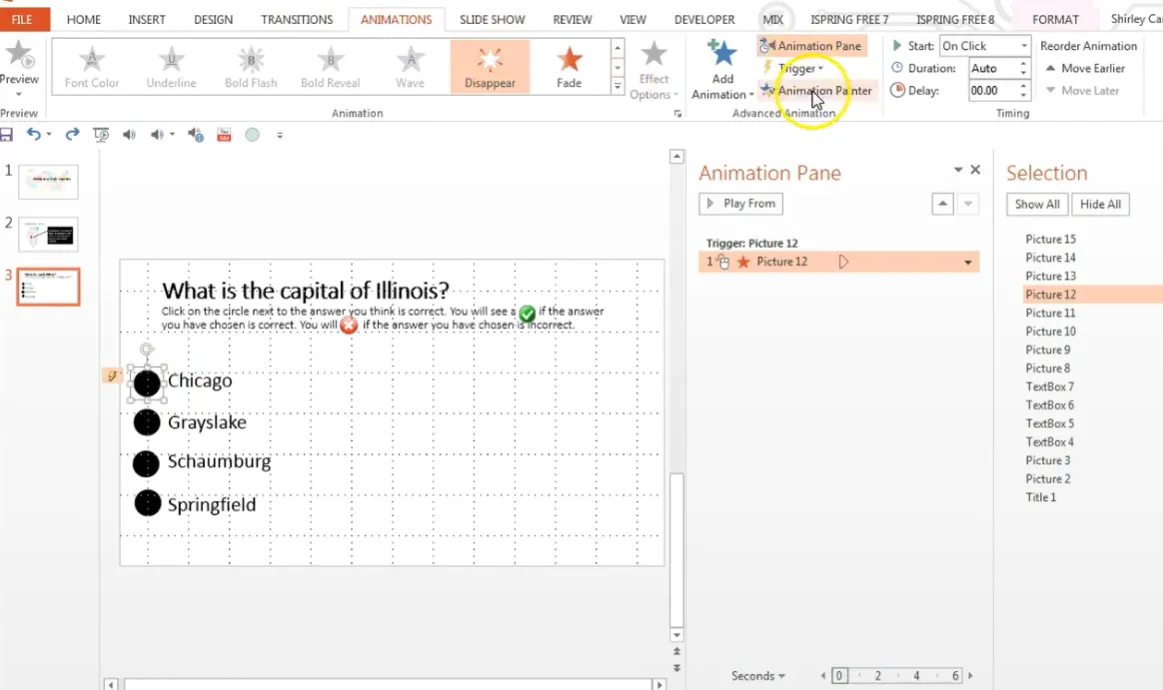
ตอนนี้มีทางลัด: ใช้ ตัวสร้างแอนิเมชัน (Animation Painter) คลิกที่วงกลมที่ทำงานของคุณ ไปที่แอนิเมชัน และดับเบิลคลิกที่ตัวสร้างแอนิเมชัน จากนั้นคลิกที่วงกลมที่เหลือแต่ละอัน PowerPoint จะใช้แอนิเมชันเดียวกันกับทริกเกอร์ที่ถูกต้องโดยอัตโนมัติ
ทดสอบในโหมดสไลด์ คลิกแต่ละวงกลม—มันหายไปเพื่อเผยคำตอบหรือไม่? สมบูรณ์แบบ
แนวทางที่ 2: การใช้ Microsoft Forms สำหรับตรรกะแบบเลือกตอบหลายข้อที่แท้จริง
ถ้าคุณต้องการฟังก์ชันการเลือกตอบหลายข้อที่แท้จริง—ซึ่งผู้เรียนต้องเลือกตัวเลือกที่ถูกต้องทั้งหมด—Microsoft Forms คือเพื่อนของคุณ วิธีนี้ต้องมีบัญชี Microsoft 365 สำหรับงานหรือโรงเรียน แต่ก็คุ้มค่าสำหรับการให้คะแนนอัตโนมัติและผลลัพธ์แบบเรียลไทม์
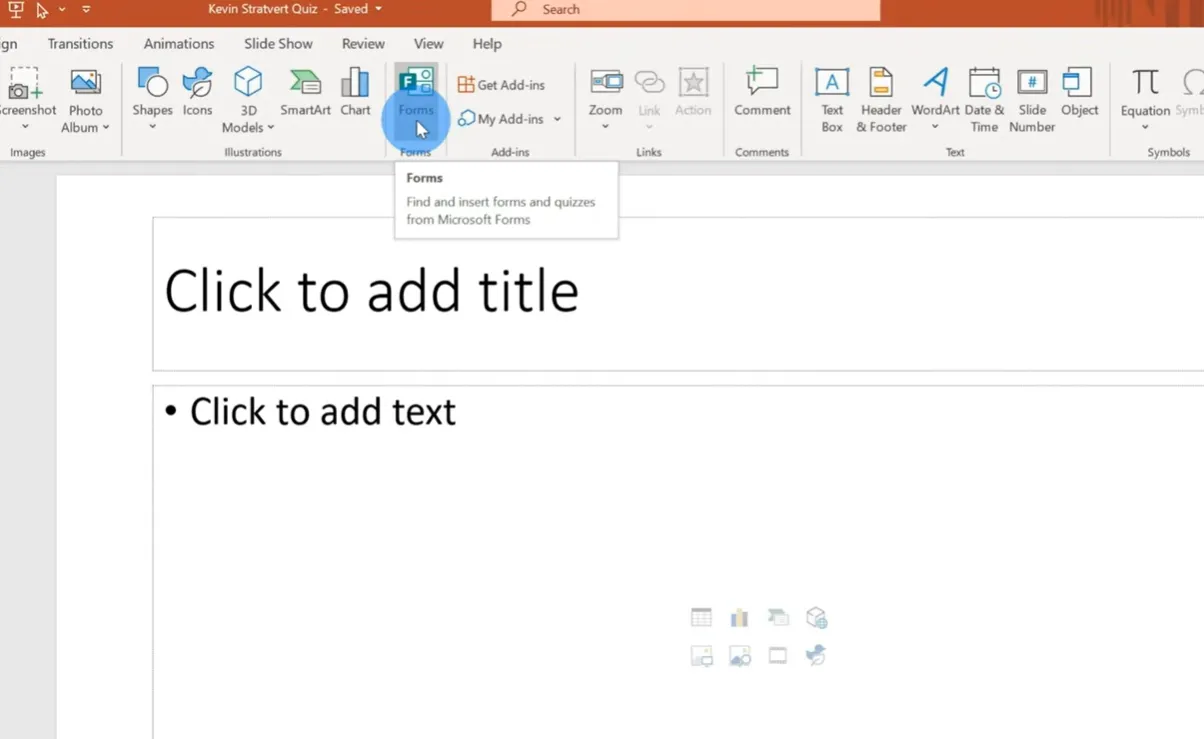
การสร้างแบบทดสอบของคุณใน Microsoft Forms
ขั้นตอนที่ 1: แทรกสไลด์แบบทดสอบ
ใน PowerPoint คลิก แทรก > ฟอร์ม > แบบทดสอบใหม่ ซึ่งจะเปิด Microsoft Forms ในเบราว์เซอร์ของคุณ
ความเข้าใจเกี่ยวกับฟอร์มกับแบบทดสอบ: ฟอร์มใช้สำหรับแบบสำรวจหรือโพลโดยไม่มีคำตอบที่ถูกต้อง แบบทดสอบช่วยให้คุณกำหนดคำตอบที่ถูกต้องและกำหนดคะแนน คุณต้องการแบบทดสอบ
ขั้นตอนที่ 2: เพิ่มชื่อเรื่องและคำอธิบายของคุณ
ตั้งชื่อแบบทดสอบของคุณให้ชัดเจน—บางที “แบบทดสอบของเควิน สแตรทฟอร์ด” ถ้าคุณรู้สึกสร้างสรรค์ (หรือแค่ทดสอบความสนใจของเพื่อนร่วมงาน) เพิ่มคำอธิบายเพื่อกำหนดความคาดหวัง
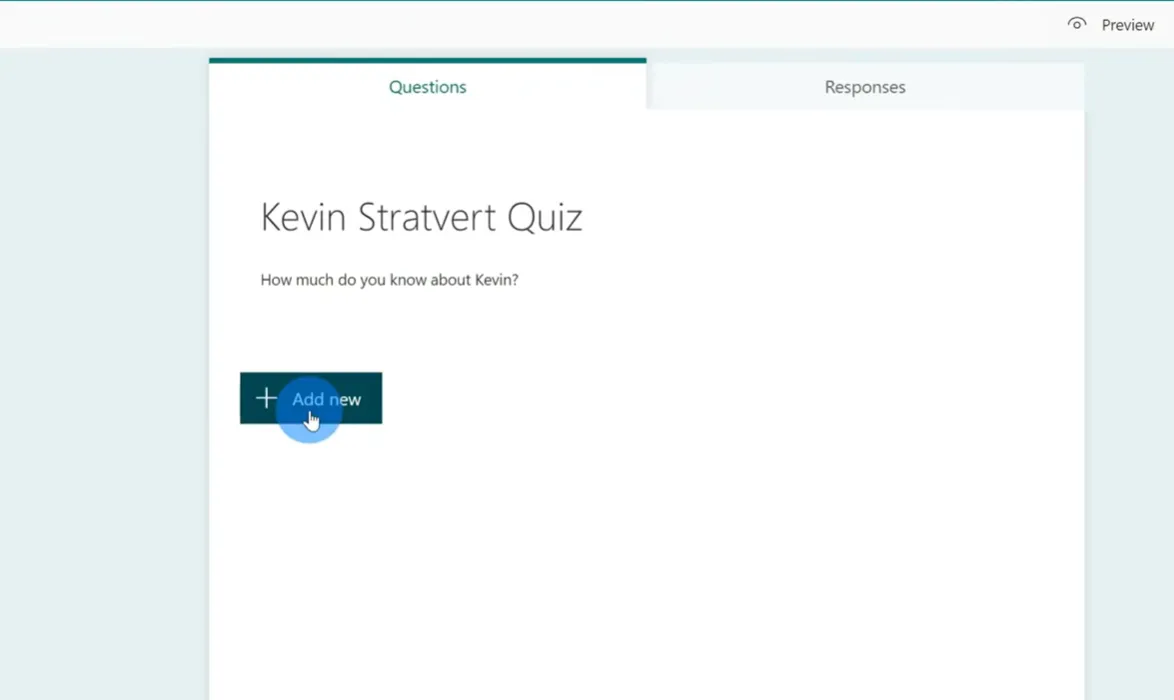
การสร้างคำถามแบบเลือกตอบหลายข้อ
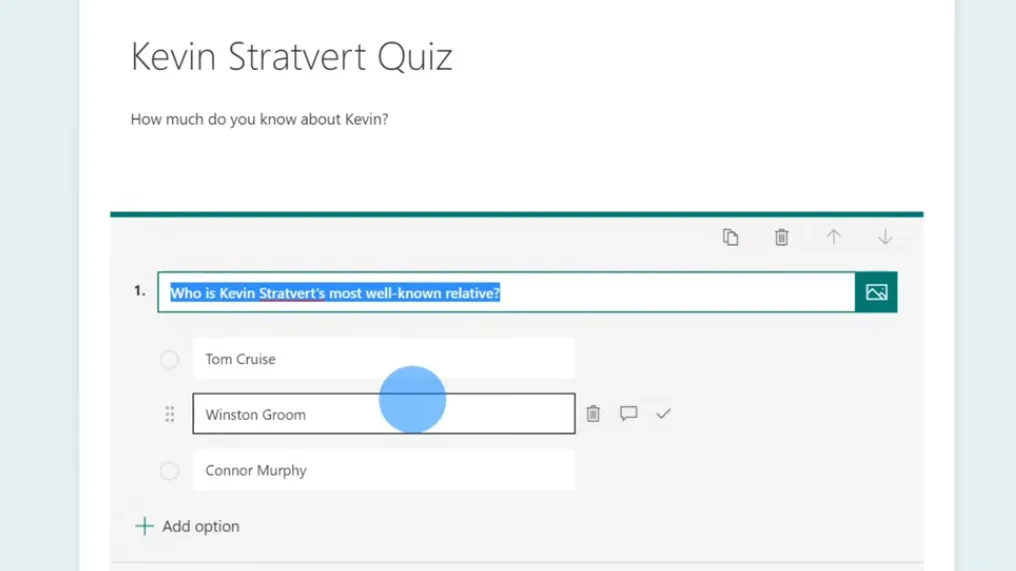
คลิก เพิ่มใหม่ > ตัวเลือก พิมพ์คำถามของคุณในช่องคำถาม
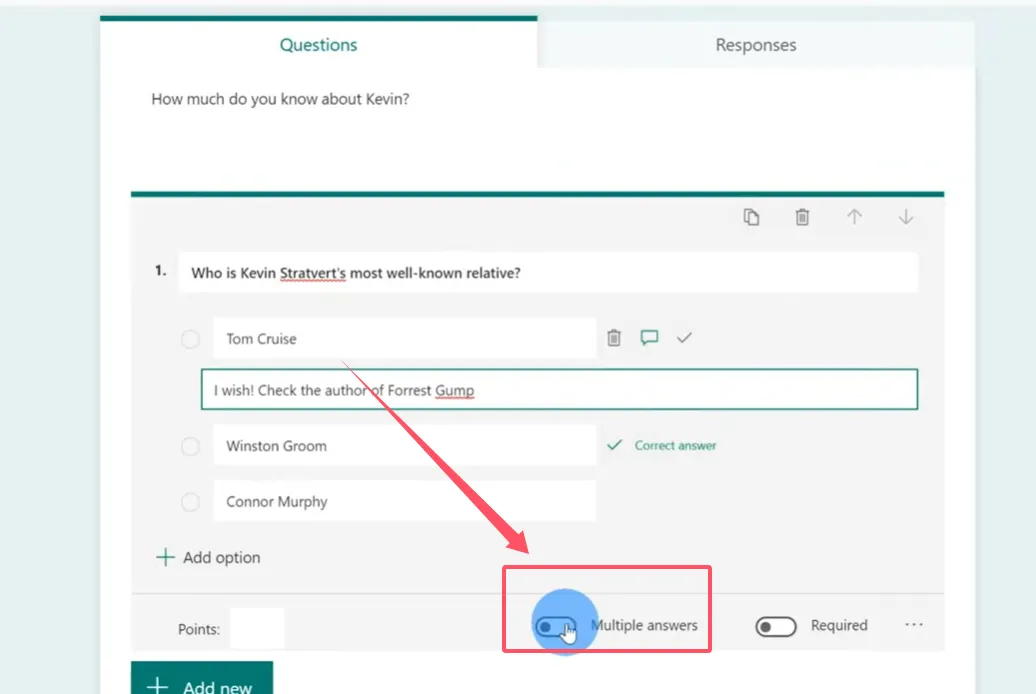
นี่คือส่วนสำคัญ: เปิดสวิตช์ “หลายคำตอบ” ในการตั้งค่าคำถาม (คลิกไอคอนจุดไข่ปลา) ตอนนี้ผู้เรียนสามารถเลือกได้มากกว่าหนึ่งตัวเลือก
เพิ่มตัวเลือกคำตอบของคุณ สำหรับแต่ละคำตอบที่ถูกต้อง คลิกที่ไอคอนเครื่องหมายถูกทางด้านขวาของตัวเลือก คุณสามารถทำเครื่องหมายหลายคำตอบว่าถูกต้อง—นั่นคือประเด็นทั้งหมด!
การตั้งค่าขั้นสูงที่สำคัญ
คลิกจุดไข่ปลาถัดจากแต่ละคำถามสำหรับตัวเลือกเพิ่มเติม:
- สับเปลี่ยนตัวเลือก: สุ่มลำดับคำตอบเพื่อป้องกันการโกง
- กำหนดคะแนน: ถ่วงน้ำหนักคำถามแตกต่างกันตามความยาก
- ข้อความสำหรับการตอบกลับ: เพิ่มช่วงเวลาการสอนสำหรับคำตอบที่ผิด
- คำถามที่จำเป็น: บังคับให้ตอบก่อนส่ง
การตั้งค่าทั่วทั้งแบบทดสอบ
คลิกจุดไข่ปลาที่มุมบนขวา จากนั้น การตั้งค่า คุณจะพบสามส่วนสำคัญ:
| หมวดหมู่การตั้งค่า | ตัวเลือกหลัก | เหตุใดจึงสำคัญ |
|---|---|---|
| การแสดงผลลัพธ์ | แสดงผลลัพธ์โดยอัตโนมัติ | ควบคุมเมื่อผู้เรียนเห็นคะแนนของพวกเขา—ทันทีหรือหลังจากทุกคนเสร็จ |
| สิทธิ์ | ใครก็ได้เทียบกับเฉพาะองค์กร; บันทึกชื่อ; หนึ่งการตอบกลับต่อคน | ป้องกันการส่งซ้ำและรักษาความรับผิดชอบ |
| ตัวเลือกเพิ่มเติม | ยอมรับการตอบกลับ; วันที่เริ่ม/สิ้นสุด; สับเปลี่ยนคำถาม; ข้อความขอบคุณแบบกำหนดเอง | ปรับแต่งประสบการณ์แบบทดสอบและกำหนดขอบเขต |
การแทรกแบบทดสอบของคุณลงใน PowerPoint
เมื่อคุณสร้างแบบทดสอบใน Forms เสร็จแล้ว ให้กลับไปที่ PowerPoint แบบทดสอบจะปรากฏบนสไลด์ของคุณโดยอัตโนมัติพร้อมกับธีมที่คุณเลือก ในโหมดสไลด์ ผู้เข้าร่วมสามารถโต้ตอบกับแบบทดสอบได้โดยตรง—เลือกหลายคำตอบ ส่งการตอบกลับ และดูผลลัพธ์แบบเรียลไทม์
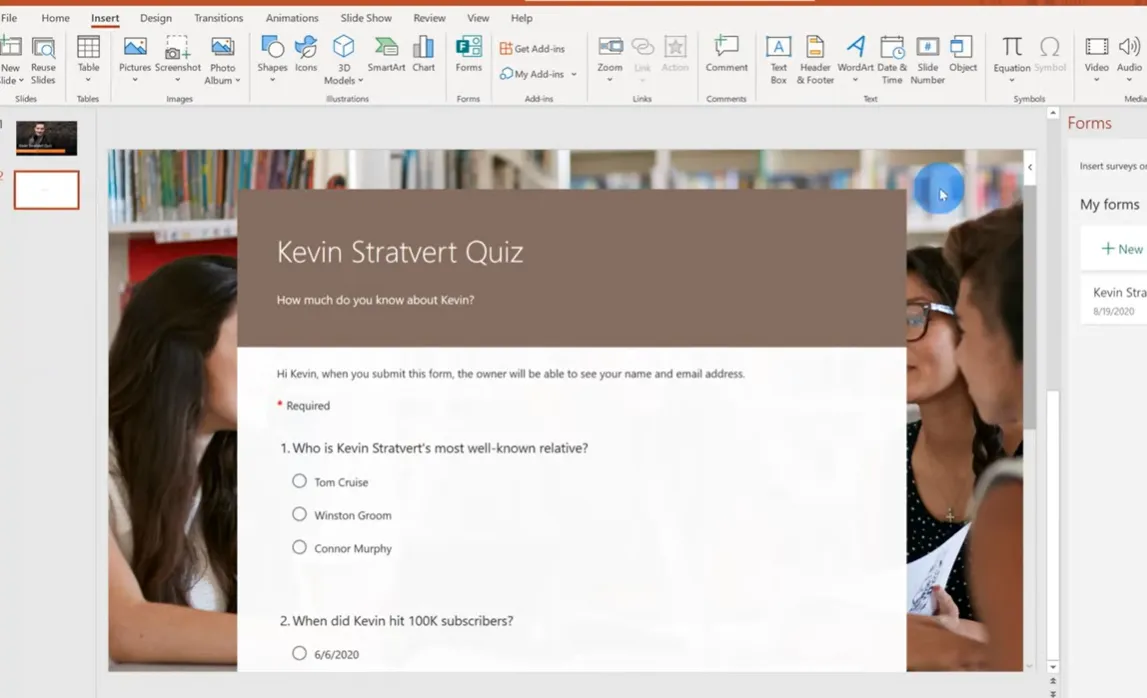
ต้องการแก้ไขแบบทดสอบของคุณในภายหลังหรือไม่? ไปที่ แทรก > ฟอร์ม ค้นหาแบบทดสอบของคุณ และคลิก แก้ไข มันจะเปิดขึ้นอีกครั้งในเบราว์เซอร์เพื่อทำการแก้ไข
โซลูชันที่ขับเคลื่อนด้วย AI: สร้างแบบทดสอบแบบเลือกตอบหลายข้อโดยใช้ OnlineExamMaker
OnlineExamMaker ถือว่าการสร้างแบบทดสอบเป็นฟังก์ชันหลัก ไม่ใช่คุณสมบัติเสริม แพลตฟอร์มนี้เชี่ยวชาญด้านการจัดการคลังข้อสอบ การให้คะแนนอัตโนมัติ และการวิเคราะห์โดยละเอียด—สิ่งที่ PowerPoint ไม่ได้ถูกออกแบบมาเพื่อจัดการ
การสร้างคำถามแบบตอบสนองหลายข้อใน OnlineExamMaker
OnlineExamMaker รองรับ คำถามแบบตอบสนองหลายข้อ โดยพื้นฐาน—คำศัพท์ของพวกเขาสำหรับสิ่งที่เราเรียกว่าคำถามแบบเลือกตอบหลายข้อ นี่คือวิธีการทำงาน:
ขั้นตอนที่ 1: เข้าสู่ระบบ OnlineExamMaker และไปที่ คลังข้อสอบ ของคุณ
ขั้นตอนที่ 2: คลิก สร้างคำถาม และเลือก ตอบสนองหลายข้อ จากเมนูดรอปดาวน์ประเภทคำถาม

ขั้นตอนที่ 3: ป้อนข้อความคำถามของคุณ จากนั้นเพิ่มตัวเลือกคำตอบ ทำเครื่องหมายที่ช่องถัดจากแต่ละคำตอบที่ถูกต้อง—คุณสามารถเลือกได้มากเท่าที่ต้องการ
ขั้นตอนที่ 4: กำหนดค่าตัวเลือกการให้คะแนน คุณสามารถตั้งค่าได้ว่าจะให้คะแนนบางส่วนสำหรับการเลือกคำตอบที่ถูกต้อง บางข้อ หรือไม่ หรือผู้เรียนต้องเลือกคำตอบที่ถูกต้อง ทั้งหมด เพื่อรับคะแนน
ตาม เอกสารของ OnlineExamMaker คำถามแบบตอบสนองหลายข้อมีการตั้งค่าขั้นสูงรวมถึง:
- การสุ่มลำดับคำตอบ
- การลงโทษสำหรับการเลือกที่ไม่ถูกต้อง
- การรองรับสื่อสมบูรณ์ (รูปภาพ วิดีโอ เสียง)
- ข้อเสนอแนะโดยละเอียดสำหรับแต่ละตัวเลือก
- การให้คะแนนอัตโนมัติพร้อมเกณฑ์การประเมินที่ปรับแต่งได้
สร้างแบบทดสอบ/ข้อสอบครั้งต่อไปของคุณโดยใช้ AI ใน OnlineExamMaker
เหตุใดนักการศึกษาจึงเลือก OnlineExamMaker?
แพลตฟอร์มนี้โดดเด่นในหลายด้านที่ PowerPoint ยังด้อย:
- การจัดการคลังข้อสอบ: สร้างไลบรารีของคำถามที่คุณสามารถนำมาใช้ซ้ำได้ในหลายข้อสอบ
- การสร้างคำถามด้วยความช่วยเหลือของ AI: AI สามารถช่วยร่างคำถามตามเนื้อหาของคุณ
- คุณสมบัติป้องกันการโกง: คำถามแบบสุ่ม การจำกัดเวลา และตัวเลือก การล็อกเบราว์เซอร์
- รายงานที่ครอบคลุม: ดูอย่างแม่นยำว่าคำถามไหนที่นักเรียนมีปัญหาและระบุช่องว่างทางการเรียนรู้
- รองรับมือถือ: ผู้เรียนสามารถทำแบบทดสอบบนอุปกรณ์ใดก็ได้
เปรียบเทียบ: PowerPoint กับซอฟต์แวร์ทำแบบทดสอบโดยเฉพาะ
แล้วคุณควรใช้อันไหน? ขึ้นอยู่กับความต้องการ ผู้ฟัง และระดับความสบายใจกับเทคโนโลยีของคุณ
| คุณสมบัติ | PowerPoint (วิธีแอนิเมชัน) | PowerPoint (การรวม Forms) | OnlineExamMaker |
|---|---|---|---|
| ความง่ายในการตั้งค่า | ปานกลาง (ต้องมีความรู้ด้านแอนิเมชัน) | ง่าย (ถ้าคุณมี Microsoft 365) | ง่าย (อินเทอร์เฟซที่ออกแบบมาโดยเฉพาะ) |
| ตรรกะการเลือกตอบหลายข้อที่แท้จริง | ไม่ (เฉพาะภาพ) | ใช่ | ใช่ |
| การให้คะแนนอัตโนมัติ | ไม่ | ใช่ | ใช่ |
| การวิเคราะห์โดยละเอียด | ไม่ | พื้นฐาน | ครอบคลุม |
| การจัดการคลังข้อสอบ | ไม่ | ไม่ | ใช่ |
| คุณสมบัติป้องกันการโกง | ไม่ | จำกัด | มากมาย |
| ค่าใช้จ่าย | ฟรี (ถ้าคุณมี PowerPoint) | ต้องสมัครสมาชิก Microsoft 365 | มีระดับฟรี; แผนชำระเงินสำหรับคุณสมบัติขั้นสูง |
แนวทางปฏิบัติที่ดีที่สุดสำหรับการสร้างคำถามแบบเลือกตอบหลายข้อ
การสร้างคำถามแบบเลือกตอบหลายข้อที่มีประสิทธิภาพคือศิลปะ นี่คือแนวทางบางประการที่แยกแบบทดสอบธรรมดาออกจากแบบทดสอบที่ยอดเยี่ยม:
1. ทำให้คำตอบที่ถูกต้องทั้งหมดสามารถป้องกันได้
แต่ละคำตอบที่ถูกต้องควรถูกต้องจริงๆ อย่าสร้างคำถาม “หลอก” ที่ความถูกต้องยังเป็นที่ถกเถียง สิ่งนั้นทำให้ผู้เรียนหงุดหงิดและบั่นทอนความไว้วางใจ
2. ตรวจสอบให้แน่ใจว่าตัวเลือกที่ผิดนั้นเป็นไปได้
ตัวเลือกที่ไม่ถูกต้องควรเป็นที่น่าเชื่อถือ ถ้าคุณถามเกี่ยวกับเมืองหลวงของรัฐและรวม “มิกกี้ เมาส์” เป็นตัวเลือก แสดงว่าคุณไม่ได้ทดสอบความรู้—แค่เสียเวลา
3. การเรียงลำดับมีความสำคัญ
จัดเรียงตัวเลือกคำตอบตามตรรกะ—ตามตัวอักษร ตามลำดับเวลา หรือตามระบบที่มีเหตุผลอื่นๆ การเรียงแบบสุ่มดูไม่เป็นระเบียบและอาจทำให้ผู้เรียนสับสน
4. ให้คำแนะนำที่ชัดเจน
บอกผู้เรียนเสมอว่าต้องเลือกคำตอบกี่ข้อ “เลือกทั้งหมดที่ใช้ได้” ชัดเจน “เลือกคำตอบที่ถูกต้อง” คลุมเครือ—ถูกต้องอย่างไร? ถูกต้องกี่ข้อ?
5. ใช้ข้อเสนอแนะอย่างมีกลยุทธ์
อย่าแค่บอกว่า “ผิด” อธิบายว่า ทำไม ถึงผิดและชี้ไปยังข้อมูลที่ถูกต้อง สิ่งนี้เปลี่ยนการประเมินให้เป็นคำแนะนำ
6. ทดสอบแบบทดสอบของคุณ
ทำด้วยตัวเอง คลิกทุกตัวเลือก ทุกอย่างทำงานหรือไม่? ทริกเกอร์ของคุณทำงานถูกต้องหรือไม่? ข้อเสนอแนะของคุณมีประโยชน์หรือไม่? ดีกว่าที่จะพบข้อผิดพลาดตอนนี้มากกว่าในระหว่างการนำเสนอจริง
7. พิจารณาการให้คะแนนบางส่วน
ถ้าคำถามมีสามคำตอบที่ถูกต้องและผู้เรียนเลือกสองข้อ พวกเขาควรได้คะแนนบางส่วนหรือไม่? ไม่มีคำตอบสากล—ขึ้นอยู่กับว่าคุณกำลังทดสอบความรู้ที่แม่นยำหรือความเข้าใจทั่วไป
บทสรุป
การสร้างแบบทดสอบด้วยคำถามแบบเลือกตอบหลายข้อใน PowerPoint ไม่เพียงแต่เป็นไปได้—แต่มันยังใช้งานได้จริง มีพลัง และมีความหลากหลายอย่างน่าประหลาดใจ ไม่ว่าคุณจะเลือกวิธีแอนิเมชันเพื่อการควบคุมความคิดสร้างสรรค์ที่สมบูรณ์แบบ Microsoft Forms เพื่อการให้คะแนนอัตโนมัติ หรือ OnlineExamMaker สำหรับการประเมินระดับมืออาชีพ คุณมีตัวเลือกที่เหมาะกับความต้องการและระดับทักษะที่แตกต่างกัน
วิธีแอนิเมชันให้การปรับแต่งที่ไม่จำกัด คุณควบคุมทุกการคลิก ทุกการเปิดเผย ทุกข้อเสนอแนะ มันเหมาะสำหรับการนำเสนอที่แบบทดสอบเป็นส่วนหนึ่งของเรื่องราวที่ใหญ่กว่า
Microsoft Forms นำเสนอจุดกึ่งกลางที่สมบูรณ์แบบ—มันถูกรวมเข้าด้วยกัน เป็นอัตโนมัติ และให้ผลลัพธ์แบบเรียลไทม์โดยไม่ต้องอาศัยความเชี่ยวชาญด้านแอนิเมชัน
OnlineExamMaker ก้าวไปอีกขั้นด้วยคลังข้อสอบ การวิเคราะห์ขั้นสูง และคุณสมบัติป้องกันการโกงที่สำคัญเมื่อการประเมินมีผลกระทบจริง
ตัวเลือกที่ดีที่สุด? ตัวเลือกที่คุณจะใช้จริง เริ่มต้นง่ายๆ สร้างแบบทดสอบพื้นฐานโดยใช้วิธีที่คุณรู้สึกสบายใจที่สุด ทดสอบกับกลุ่มเล็กๆ รวบรวมข้อเสนอแนะ ปรับปรุง
เพราะประเด็นของแบบทดสอบคือ—พวกมันไม่ใช่แค่การวัดสิ่งที่ผู้เรียนรู้เท่านั้น ถ้าทำถูกต้อง พวกมันคือเครื่องมือการสอน พวกมันเผยช่องว่าง ตอกย้ำแนวคิด และให้โอกาสผู้เรียนในการมีส่วนร่วมกับเนื้อหาอย่างกระตือรือร้น แทนที่จะรับเฉยๆ
และการมีส่วนร่วมในด้านการศึกษานั้นคือทุกสิ่ง
ดังนั้นลงมือทำเลย เปิด PowerPoint สร้างแบบทดสอบนั้น ทำให้มันโต้ตอบ ทำให้มันมีความหมาย ผู้เรียนของคุณจะขอบคุณ—ถึงแม้ว่าพวกเขาจะไม่ตอบถูกทุกคำถามในครั้งแรกก็ตาม