เคยใช้เวลาหลายชั่วโมงในการรวบรวมผลลัพธ์แบบทดสอบจากงานนำเสนอ PowerPoint ด้วยตัวเองหรือไม่? คุณกำลังคลิกผ่านสไลด์ จ้องมองคะแนน และบันทึกข้อมูลลงใน Excel ราวกับว่ายังอยู่ในปี 1995 มันต้องมีวิธีที่ดีกว่านี้ใช่ไหม?
เอาล่ะ เตรียมตัวให้พร้อม ไม่ว่าคุณจะเป็นครูที่จมอยู่กับการประเมินผลนักเรียน ผู้ฝึกสอนที่ติดตามความก้าวหน้าของพนักงาน หรือผู้จัดการฝ่ายทรัพยากรบุคคลที่ประเมินแบบทดสอบปฐมนิเทศ คำแนะนำนี้จะเปลี่ยนขั้นตอนการทำงานของคุณจากที่น่าเบื่อให้เป็นแบบอัตโนมัติ
- เหตุใดจึงควรส่งออกแบบทดสอบ PowerPoint โดยอัตโนมัติ?
- วิธีที่ 1: VBA Macros สำหรับการส่งออกไปยัง Excel โดยตรง
- วิธีที่ 2: การผสานรวม Microsoft Forms
- วิธีที่ 3: ซอฟต์แวร์ข้อสอบ AI OnlineExamMaker
- เปรียบเทียบตัวเลือกในการตรวจข้อสอบของคุณ
- แนวทางปฏิบัติที่ดีที่สุดสำหรับการจัดการข้อมูลแบบทดสอบ
- คำถามที่พบบ่อย
เหตุใดจึงควรส่งออกแบบทดสอบ PowerPoint โดยอัตโนมัติ?
พูดตามตรง: การป้อนข้อมูลด้วยตนเองคือตัวฆ่าประสิทธิภาพการทำงานที่ไม่มีใครพูดถึง คุณเพิ่งจบการฝึกอบรมที่ยอดเยี่ยม ผู้เข้าร่วมทำแบบทดสอบได้ดี แล้ว… คุณก็ต้องมาคัดลอกชื่อและคะแนนทีละคนลงในสเปรดชีต ความประชดนี้ไม่มีใครไม่รู้สึก
นี่คือสิ่งที่ระบบอัตโนมัติมอบให้คุณ:
- ประหยัดเวลา: สิ่งที่ใช้เวลา 30 นาทีในการทำด้วยตนเอง เกิดขึ้นใน 3 วินาที
- ความแม่นยำ: ไม่มีการพิมพ์ผิดหรือสลับข้อมูลอีกต่อไป
- ข้อมูลเชิงลึกทันที: การวิเคราะห์ข้อมูลเริ่มต้นทันที ไม่ใช่พรุ่งนี้
- ความสามารถในการขยาย: จัดการผู้เข้าร่วม 10 คนหรือ 1,000 คนด้วยความพยายามเท่าเดิม
- ความเป็นมืออาชีพ: สร้างความประทับใจให้กับผู้มีส่วนได้ส่วนเสียด้วยการรายงานแบบเรียลไทม์
ลองคิดแบบนี้: คุณอยากเป็นคนที่จดบันทึกอย่างบ้าคลั่ง หรือคนที่มีแผนภูมิสวยงามพร้อมแล้วในขณะที่คนอื่นยังเก็บของอยู่? ใช่ คิดอย่างนั้นแหละ
วิธีที่ 1: VBA Macros สำหรับการส่งออกไปยัง Excel โดยตรง
VBA (Visual Basic for Applications) คือพลังพิเศษลับของ PowerPoint มันเหมือนกับมีหุ่นยนต์ผู้ช่วยตัวน้อยอาศัยอยู่ในงานนำเสนอของคุณ พร้อมที่จะดำเนินการตามคำสั่งของคุณ มันน่ากลัวตอนแรกหรือไม่? แน่นอน แต่คุ้มค่าที่จะเรียนรู้หรือไม่? สำหรับใครก็ตามที่จริงจังกับประสิทธิภาพ ใช่แล้ว
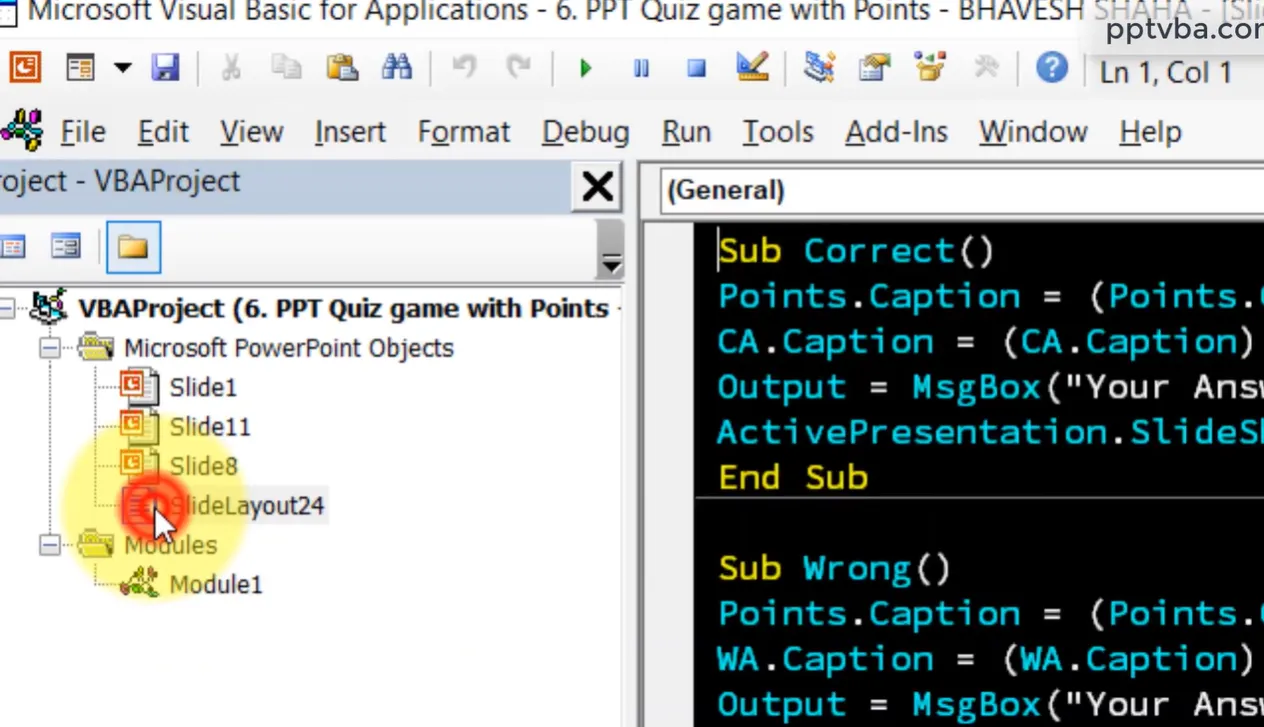
การตั้งค่างานนำเสนอที่เปิดใช้งาน Macro
สิ่งแรกที่ต้องทำ: บันทึก PowerPoint ของคุณเป็นไฟล์ .pptm (ตัว “m” ย่อมาจาก “macro-enabled”) ไฟล์ .pptx ทั่วไปนั้นเหมือนกาแฟไม่มีคาเฟอีน—มันดูดีแต่ขาดพลังที่คุณต้องการ
ขั้นตอนที่ 1: เข้าถึง VBA Editor
กด Alt + F11 บน Windows (หรือ Option + F11 บน Mac) ยินดีต้อนรับสู่เมทริกซ์ อย่าตกใจ—หน้าต่างโค้ดที่น่ากลัวนั้นกำลังจะกลายเป็นเพื่อนซี้ของคุณ
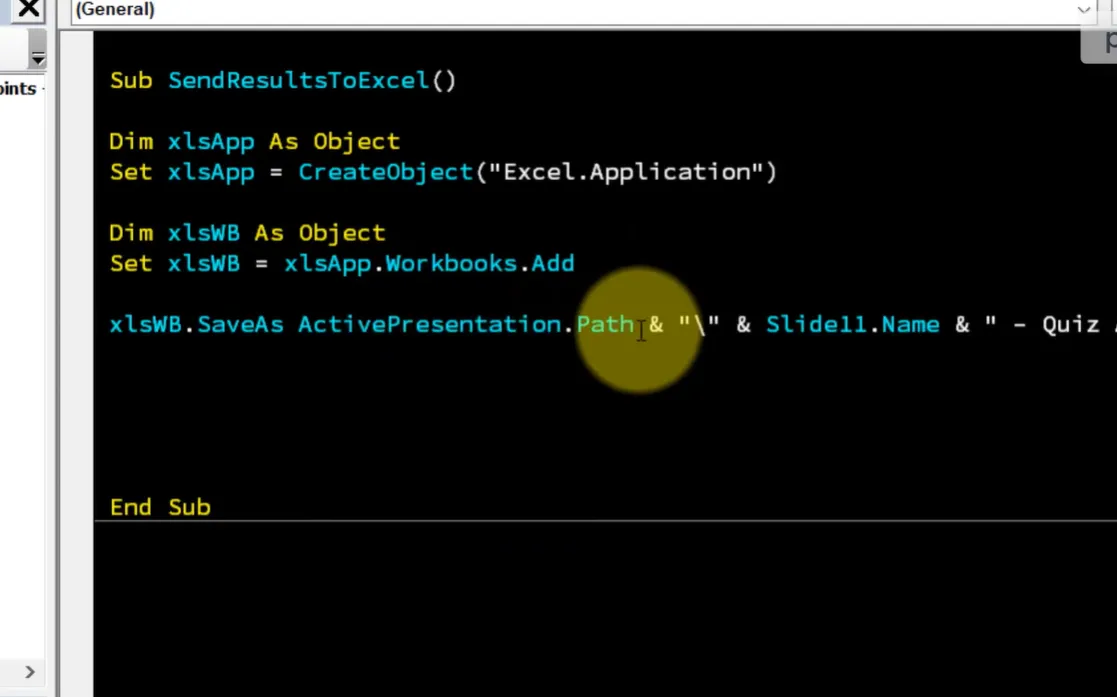
ขั้นตอนที่ 2: ประกาศ Global Variables ของคุณ
คิดว่าตัวแปรเป็นกล่องที่มีป้ายกำกับซึ่งคุณจะใช้เก็บข้อมูล ที่ด้านบนของโมดูล VBA ของคุณ ให้เพิ่ม:
Public Score As Integer
Public UserName As String
Public QuizResults As String
Public QuestionAttempted As String
ตัวแปรเหล่านี้จะติดตามผู้เข้าร่วมตลอดทั้งแบบทดสอบของคุณ เก็บรวบรวมข้อมูลเหมือนผู้จดบันทึกที่ขยันไม่เคยเหนื่อย
การสร้างปุ่มเริ่มแบบทดสอบ
สไลด์แรกของคุณต้องมีกล่องข้อความสำหรับชื่อผู้เข้าร่วมและปุ่ม “Start Quiz” นี่คือส่วนที่ชาญฉลาด: เมื่อพวกเขาคลิก “Start” VBA จะบันทึกชื่อและเริ่มต้นระบบการให้คะแนน
Sub StartQuiz()
    Score = 0
    UserName = ActivePresentation.Slides(1).Shapes("txtName").TextFrame.TextRange.Text
    QuizResults = UserName & vbCrLf
    ActivePresentation.SlideShowWindow.View.Next
End Sub
เคล็ดลับมือโปร: ตั้งชื่อกล่องข้อความของคุณว่า “txtName” ในบานหน้าต่างการเลือกของ PowerPoint (แท็บ Home → Select → Selection Pane) ซึ่งจะทำให้โค้ดของคุณอ่านง่ายและช่วยให้คุณประหยัดเวลาในการแก้ปัญหาข้อผิดพลาดในภายหลัง
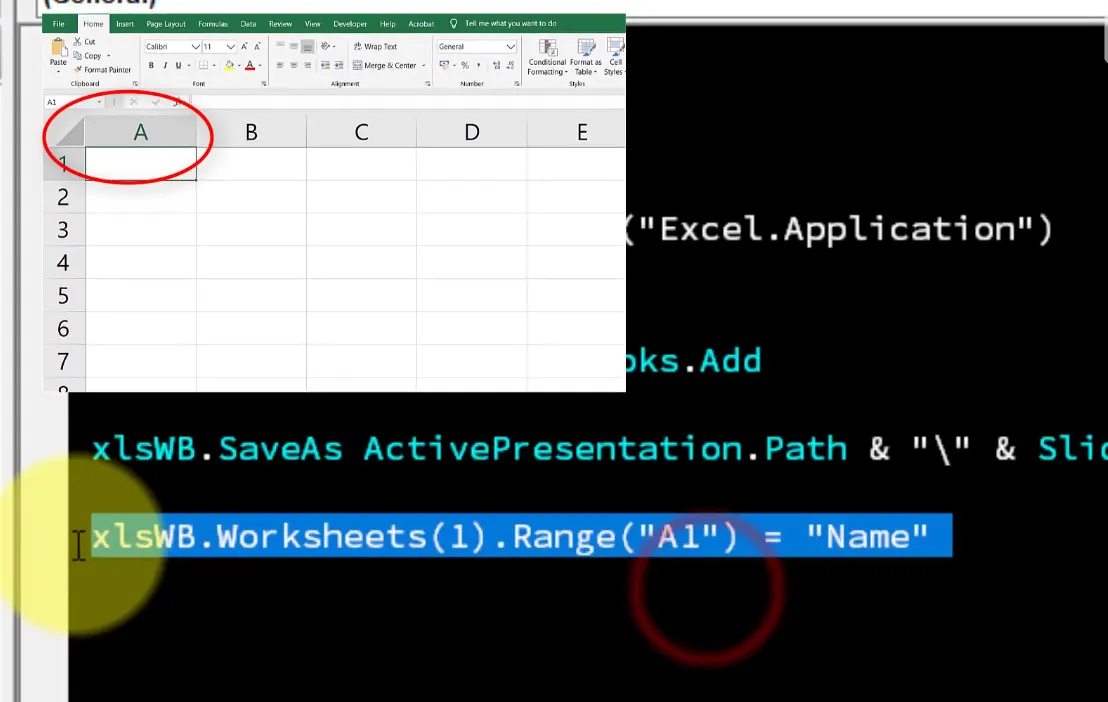
การติดตามคำตอบตลอดทั้งแบบทดสอบ
สำหรับสไลด์คำถามแต่ละข้อ คุณจะแนบมาโครไปยังปุ่มคำตอบ เมื่อมีคนคลิกคำตอบที่ถูกต้อง:
Sub CorrectAnswer()
    Score = Score + 1
    QuizResults = QuizResults & "Question 1: Correct" & vbCrLf
    ActivePresentation.SlideShowWindow.View.Next
End Sub
สำหรับคำตอบที่ไม่ถูกต้อง ให้ข้ามการเพิ่มคะแนนแต่ยังคงบันทึกความพยายาม การติดตามแบบละเอียดนี้จะเปลี่ยนแบบทดสอบพื้นฐานของคุณให้เป็นเครื่องมือวินิจฉัยที่แสดง อย่างชัดเจน ว่าผู้เข้าร่วมมีปัญหาที่จุดใด
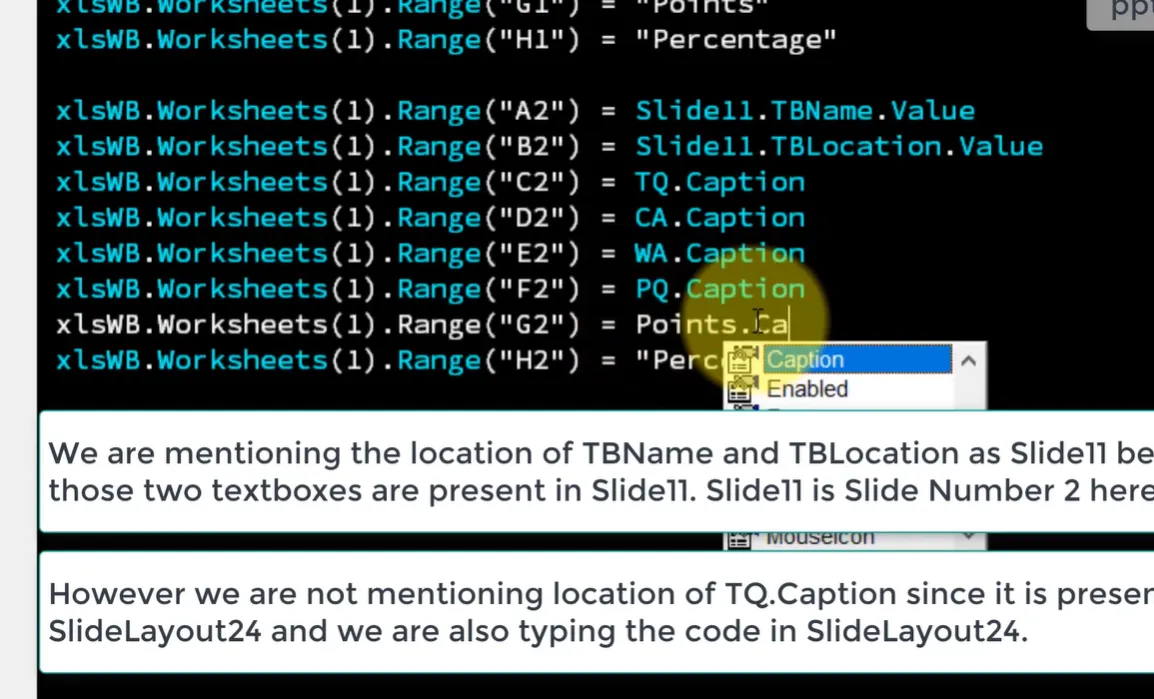
ความมหัศจรรย์: การส่งออกไปยัง Excel โดยอัตโนมัติ
นี่คือจุดที่ทุกอย่างน่าตื่นเต้น บนสไลด์ “Results” สุดท้ายของคุณ ให้เพิ่มปุ่ม “Submit Score” พร้อมมาโครนี้:
Sub ExportToExcel()
    Dim xlApp As Object, xlWB As Object, xlWS As Object

    ' Create Excel application
    Set xlApp = CreateObject("Excel.Application")
    xlApp.Visible = True

    ' Check if results file exists
    Dim filePath As String
    filePath = ActivePresentation.Path & "\QuizResults.xlsx"

    If Dir(filePath) <> "" Then
        Set xlWB = xlApp.Workbooks.Open(filePath)
    Else
        Set xlWB = xlApp.Workbooks.Add
        Set xlWS = xlWB.Sheets(1)

        ' Create headers
        xlWS.Range("A1") = "Name"
        xlWS.Range("B1") = "Score"
        xlWS.Range("C1") = "Date"
        xlWS.Range("D1") = "Location"
        xlWS.Range("E1") = "Questions Attempted"
    End If

    Set xlWS = xlWB.Sheets(1)

    ' Find next empty row
    Dim nextRow As Long
    nextRow = xlWS.Cells(xlWS.Rows.Count, 1).End(-4162).Row + 1

    ' Write data
    xlWS.Cells(nextRow, 1) = UserName
    xlWS.Cells(nextRow, 2) = Score
    xlWS.Cells(nextRow, 3) = Now()
    xlWS.Cells(nextRow, 4) = ActivePresentation.Path
    xlWS.Cells(nextRow, 5) = QuizResults

    xlWB.Save
    MsgBox "Results saved successfully!", vbInformation
End Sub
เกิดอะไรขึ้น? ข้อมูลแบบทดสอบของคุณ ถูกป้อน ลงในไฟล์ Excel โดยอัตโนมัติ ถ้าไฟล์ไม่มีอยู่ VBA จะสร้างขึ้นมา ถ้ามีอยู่แล้ว มันจะเพิ่มข้อมูลใหม่ ไม่ต้องดำเนินการด้วยตนเองใดๆ
ทำไมวิธีนี้ถึงเจ๋ง (และเมื่อไหร่ที่ไม่เวิร์ก)
ข้อดี:
- ทำงานแบบออฟไลน์ได้สมบูรณ์—ไม่ต้องใช้อินเทอร์เน็ต
- ควบคุมโครงสร้างข้อมูลและการจัดรูปแบบได้อย่างเต็มที่
- ส่งออกทันทีที่ผู้เข้าร่วมทำเสร็จ
- ฟรี (สมมติว่าคุณมี Office อยู่แล้ว)
ข้อเสีย:
- ต้องมีการตั้งค่าความปลอดภัยที่เปิดใช้งาน Macro (บางองค์กรบล็อกสิ่งเหล่านี้)
- มีช่วงการเรียนรู้หากคุณไม่คุ้นเคยกับ VBA
- ต้องอัปเดตด้วยตนเองสำหรับรูปแบบแบบทดสอบที่แตกต่างกัน
- ความสามารถออนไลน์/ระยะไกลมีจำกัด
วิธีที่ 2: การผสานรวม Microsoft Forms
หาก VBA รู้สึกเหมือนกำลังเรียนขับเฮลิคอปเตอร์ในขณะที่คุณแค่ต้องการข้ามถนน Microsoft Forms ก็เสนอแนวทางที่อ่อนโยนกว่า มันเป็นระบบคลาวด์ ใช้งานง่าย และผสานรวมกับงานนำเสนอ PowerPoint ได้อย่างสวยงาม
แต่มีข้อแม้: Microsoft ยังไม่ได้ทำให้เรื่องนี้ตรงไปตรงมาอย่างที่ควรจะเป็น โดยเฉพาะสำหรับแบบทดสอบใน PowerPoint มาแก้ไขปัญหานี้กัน
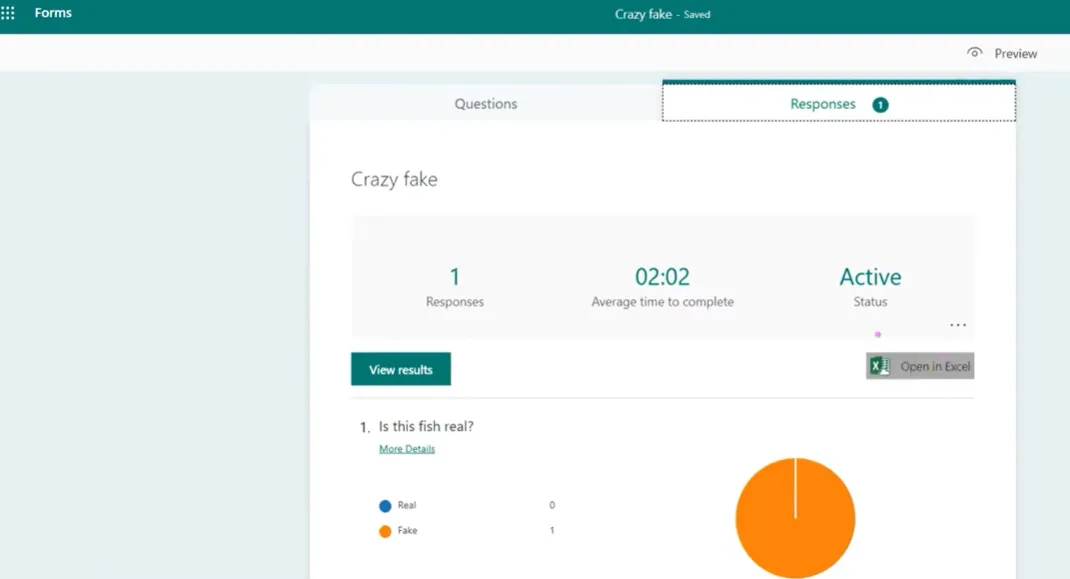
วิธีที่ถูกต้องในการสร้างแบบทดสอบที่ผสานรวม Forms
คนส่วนใหญ่ทำผิดพลาดนี้: พวกเขาสร้างแบบทดสอบ PowerPoint ก่อน จากนั้นจึงพยายามเชื่อมต่อกับ Forms ลำดับผิด คิดถึงการสร้างบ้าน—คุณต้องมีฐานราก (Forms) ก่อนโครงสร้าง (PowerPoint)
ขั้นตอนที่ 1: เริ่มต้นใน Excel Online
ใช่ คุณอ่านถูกต้องแล้ว Excel ไม่ใช่ PowerPoint ไปที่ Excel Online สร้างสมุดงานใหม่ และบันทึกด้วยชื่อที่อธิบายได้ชัดเจน เช่น “ผลลัพธ์แบบทดสอบชีววิทยา”
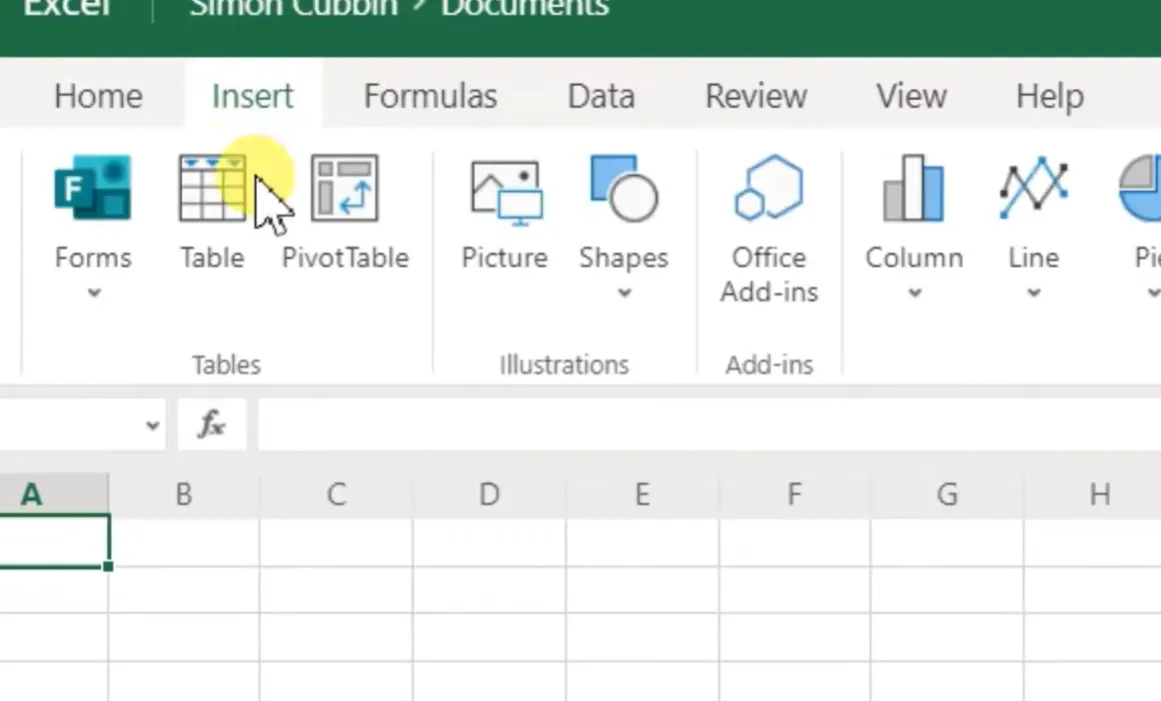
ขั้นตอนที่ 2: แทรก Forms ใหม่จาก Excel
คลิกแท็บ Insert จากนั้นเลือก Forms → New Form ขั้นตอนสำคัญนี้จะสร้างท่อส่งโดยตรงระหว่างการตอบกลับฟอร์มของคุณและสมุดงาน Excel เฉพาะนี้ พลาดขั้นตอนนี้ คุณจะต้องดาวน์โหลดไฟล์การตอบกลับแยกกันด้วยตนเองเหมือนในปี 2010
ขั้นตอนที่ 3: ตั้งชื่อ Forms ของคุณอย่างมีกลยุทธ์
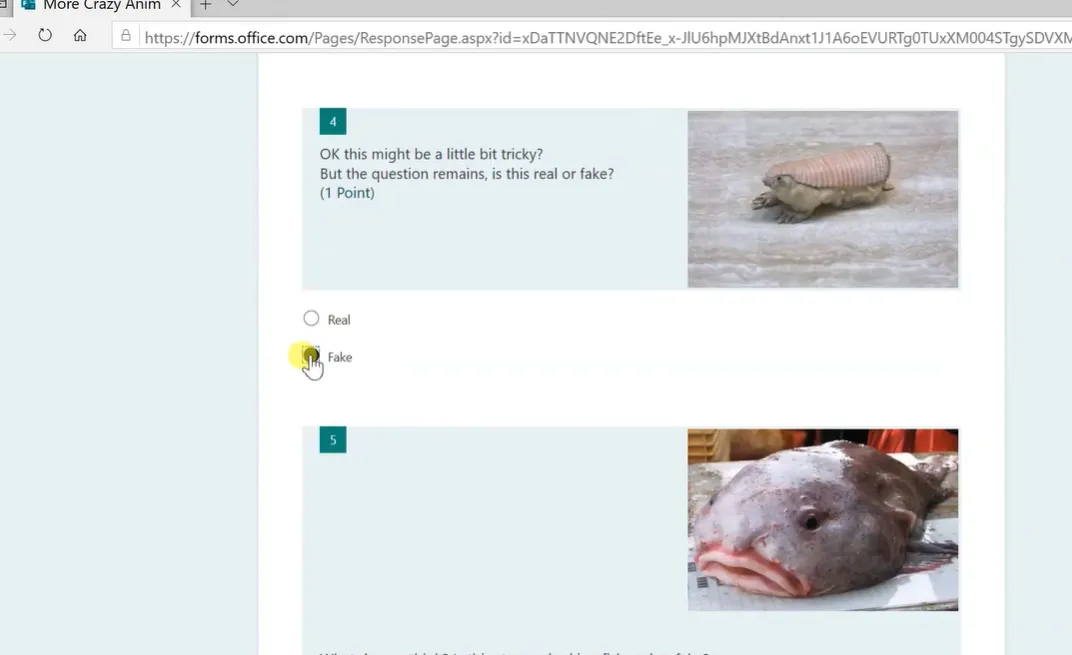
เคล็ดลับเด็ด: หากคุณเคยสร้างแบบทดสอบที่คล้ายกันมาก่อน ให้ตั้งชื่อฟอร์มใหม่ของคุณเหมือนกัน Microsoft Forms มีฟีเจอร์หน่วยความจำที่แนะนำคำถามก่อนหน้าของคุณ พิมพ์ “แบบทดสอบสัตว์บ้าคลั่งเพิ่มเติม” (ให้ตรงกับชื่อแบบทดสอบเก่า) แล้วดูมันเติมคลังคำถามของคุณโดยอัตโนมัติ
ขั้นตอนที่ 4: สร้างคำถามแบบทดสอบของคุณ
คลิก “Add new” และเลือกประเภทคำถามของคุณ สำหรับแต่ละข้อ:
- เปิดการตั้งค่า “Quiz” (สำคัญ—ซึ่งจะเปิดใช้งานการให้คะแนนอัตโนมัติ)
- ทำเครื่องหมายคำตอบที่ถูกต้อง
- กำหนดคะแนน
- เพิ่มข้อเสนอแนะสำหรับทั้งคำตอบที่ถูกและผิด
ข้อควรจำ: เมื่อคุณอ้างอิงแหล่งที่มาเพียงครั้งเดียวในแบบทดสอบ Forms ให้ใช้การถอดความสำหรับเนื้อหาเพิ่มเติมจากแหล่งนั้นเพื่อเคารพลิขสิทธิ์
การผสาน Forms กับ PowerPoint
ตอนนี้ Forms ของคุณมีอยู่แล้ว การฝังใน PowerPoint นั้นง่าย:
- ใน Microsoft Forms คลิกปุ่ม “Share”
- คัดลอกโค้ดฝังหรือลิงก์
- ใน PowerPoint แทรกสไลด์ใหม่และเพิ่มไฮเปอร์ลิงก์หรือ iframe ที่ฝังไว้
- ทดสอบอย่างละเอียดในโหมดนำเสนอ
ความมหัศจรรย์ของ Excel อัตโนมัติ
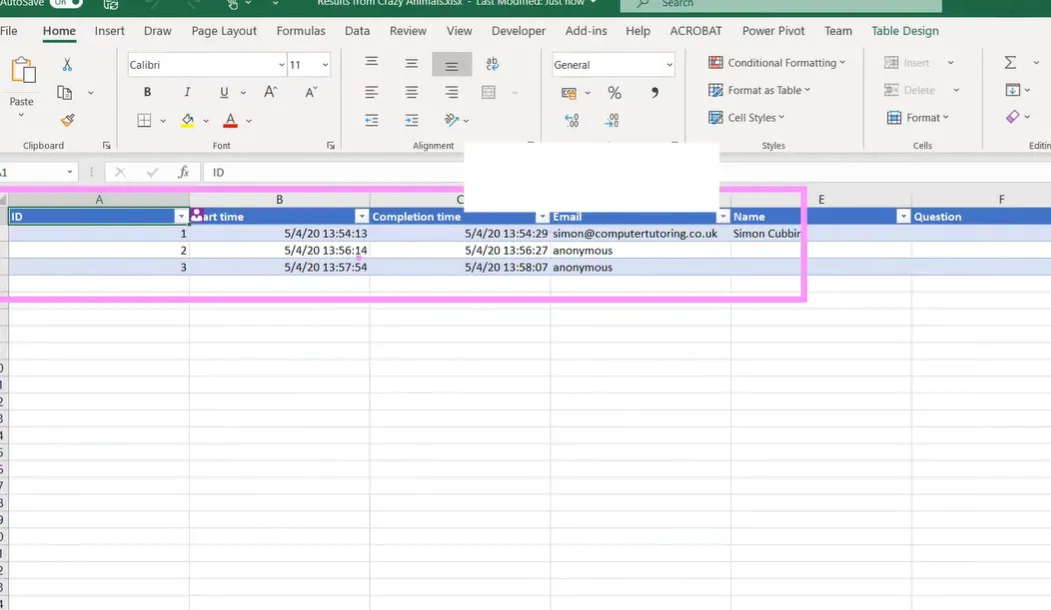
นี่คือจุดที่ทุกอย่างสวยงาม ทุกครั้งที่มีคนทำแบบทดสอบ Forms ของคุณสำเร็จ—ไม่ว่าจะจาก PowerPoint หรือลิงก์ที่แชร์—คำตอบของพวกเขา จะไหลเข้าสู่สมุดงาน Excel ของคุณโดยอัตโนมัติ ไม่ต้องกดปุ่ม ไม่ต้องดาวน์โหลดไฟล์ มันแค่… เกิดขึ้น
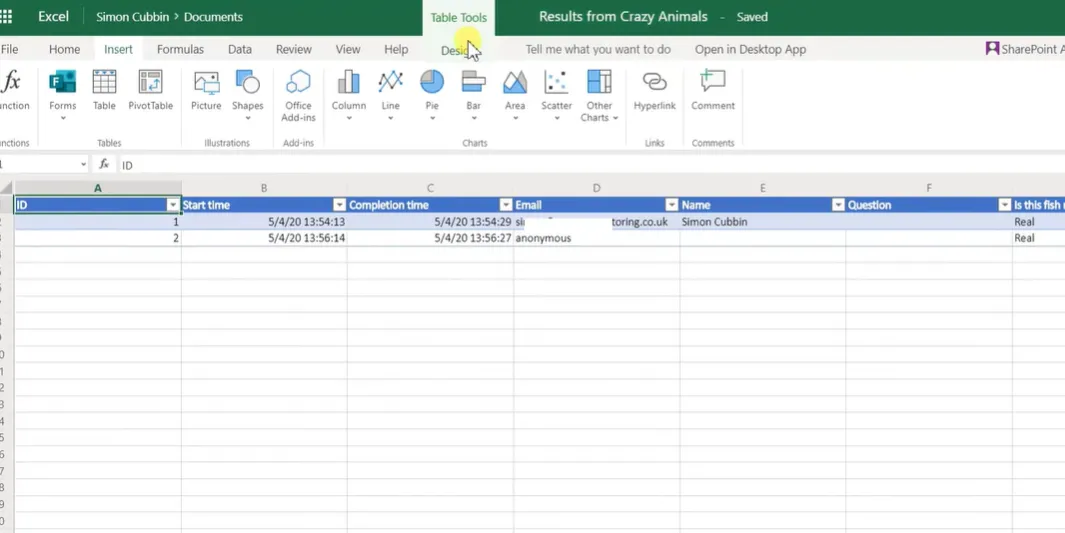
ดูสเปรดชีต Excel ของคุณมีชีวิตชีวาด้วยข้อมูล:
| ชื่อ | อีเมล | เวลาที่ทำเสร็จ | คะแนน | คำถามที่ 1 | คำถามที่ 2 |
|---|---|---|---|---|---|
| Sarah Johnson | [email protected] | 10:23 น. | 85% | ถูกต้อง | ไม่ถูกต้อง |
| Mike Chen | [email protected] | 10:27 น. | 92% | ถูกต้อง | ถูกต้อง |
การจัดการกับการตอบกลับแบบไม่ระบุชื่อ
หากแบบทดสอบของคุณต้องเข้าถึงผู้คนภายนอกองค์กรของคุณ (คิดว่าหลักสูตรลงทะเบียนเปิดหรือเวิร์กช็อปสาธารณะ) คุณจะพบอุปสรรค: การตอบกลับจากภายนอกจะแสดงเป็น “ไม่ระบุชื่อ”
วิธีแก้? เพิ่มคำถามช่องข้อความตอนเริ่มต้น: “กรุณาใส่ชื่อเต็มของคุณ” มันเป็นวิธีเก่า แต่ใช้ได้ผล รวมข้อมูลนี้กับข้อมูลประทับเวลาเพื่อการตรวจสอบหากจำเป็น
เมื่อใดที่ Microsoft Forms เหมาะสม
- คุณต้องการโซลูชันบนคลาวด์ที่เข้าถึงได้ทุกที่
- หลายคนต้องเข้าถึงผลลัพธ์แบบทดสอบเดียวกัน
- องค์กรของคุณใช้ Microsoft 365 อยู่แล้ว
- คุณต้องการเก็บรวบรวมอีเมลทั้งองค์กรโดยอัตโนมัติ
- การทำงานร่วมกันแบบเรียลไทม์บนผลลัพธ์เป็นสิ่งสำคัญ
วิธีที่ 3: ซอฟต์แวร์ข้อสอบ AI OnlineExamMaker ที่ตรวจให้คะแนนอัตโนมัติ
ทีนี้มาพูดถึงโซลูชัน ที่ออกแบบมาเพื่อจุดประสงค์นี้โดยเฉพาะ OnlineExamMaker ไม่ได้พยายามยัดเยียดฟังก์ชันแบบทดสอบเข้ากับซอฟต์แวร์นำเสนอ—มันถูกออกแบบมาสำหรับการประเมิน การติดตาม และการรายงานตั้งแต่ฐานราก
ลองคิดแบบนี้: คุณ สามารถ ใช้มีดพกสวิสเพื่อตัดสเต๊กได้ แต่คุณไม่อยากใช้มีดสเต๊กที่เหมาะสมมากกว่าหรือ? นั่นคือความแตกต่างระหว่างการแก้ไขเฉพาะหน้าด้วย PowerPoint และซอฟต์แวร์สอบเฉพาะทาง
อะไรที่ทำให้ OnlineExamMaker แตกต่าง
การสร้างคำถามด้วย AI
นี่คือจุดที่ทุกอย่างดูอนาคต แทนที่จะพิมพ์คำถามแบบทดสอบทุกข้อด้วยตนเอง AI ของ OnlineExamMaker สามารถสร้างคำถามตามเนื้อหาการเรียนรู้ของคุณ อัปโหลด PDF ของคู่มือการฝึกอบรมของคุณ แล้วดูมันสร้างคำถามแบบปรนัย จริง/เท็จ และเติมคำในช่องว่างที่เกี่ยวข้องโดยอัตโนมัติ
มันสมบูรณ์แบบหรือไม่? ไม่มี AI ไหนสมบูรณ์แบบ แต่มันยอดเยี่ยมสำหรับการสร้างร่างแรกที่คุณสามารถปรับแต่งได้ ประหยัดเวลาหลายชั่วโมงในการเขียนคำถาม
สร้างแบบทดสอบ/ข้อสอบครั้งต่อไปของคุณด้วย AI ใน OnlineExamMaker
วิธีสร้างแบบทดสอบใน OnlineExamMaker
ขั้นตอนที่ 1: ตั้งค่าข้อสอบของคุณ

- เข้าสู่ระบบ OnlineExamMaker (บนคลาวด์ ทำงานบนอุปกรณ์ใดก็ได้)
- คลิก “Create New Exam”
- เลือกระหว่างการป้อนคำถามด้วยตนเองหรือการสร้างด้วย AI
- กำหนดการตั้งค่า: จำกัดเวลา การสุ่มคำถาม คะแนนผ่าน
ขั้นตอนที่ 2: ออกแบบคำถามของคุณ
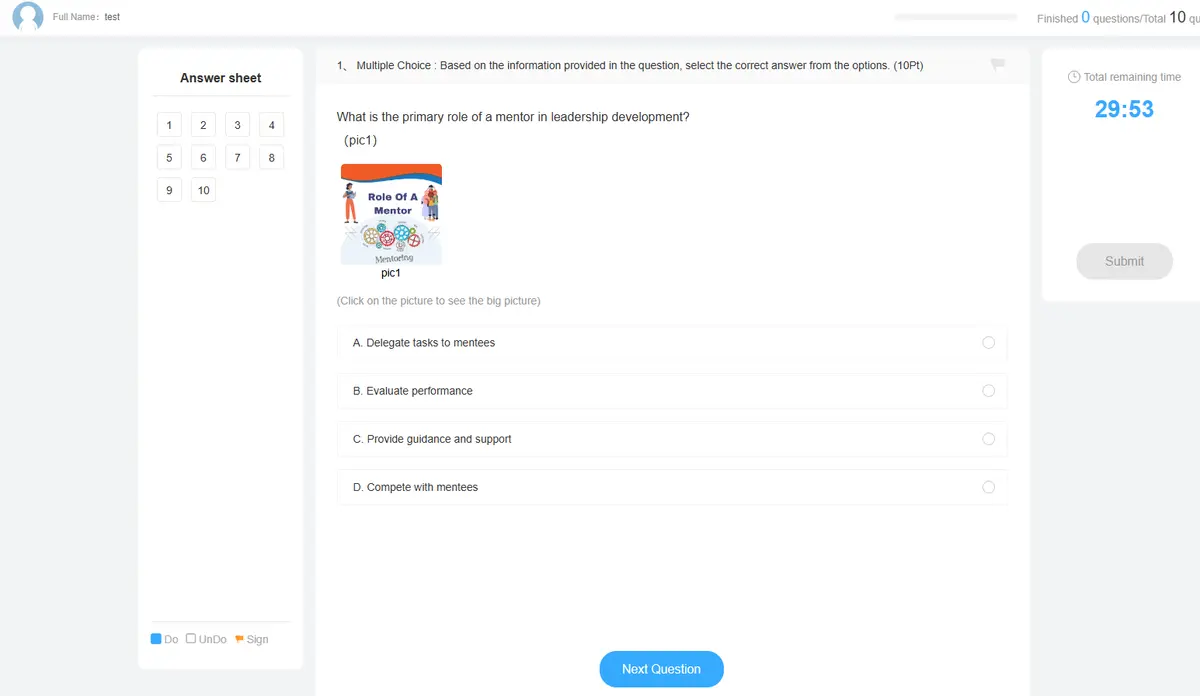
OnlineExamMaker รองรับประเภทคำถามที่หลากหลายกว่า PowerPoint มาก:
- ปรนัย (คำตอบเดียวหรือหลายคำตอบ)
- จริง/เท็จ
- เติมคำในช่องว่าง
- คำถามแบบเรียงความพร้อมตรวจให้คะแนนด้วยตนเอง
- คำถามตามภาพ
- คำถามแบบเสียง/วิดีโอ
- จับคู่
- เรียงลำดับ/จัดลำดับ
คำถามแต่ละประเภทมีข้อเสนอแนะที่ปรับแต่งได้ ค่าคะแนน และระดับความยาก คุณยังสามารถสร้างคลังคำถามที่สุ่มเลือกคำถาม เพื่อให้แน่ใจว่าผู้เข้าร่วมแต่ละคนได้รับแบบทดสอบที่ไม่ซ้ำกัน (ดีมากสำหรับการป้องกันการทุจริต)
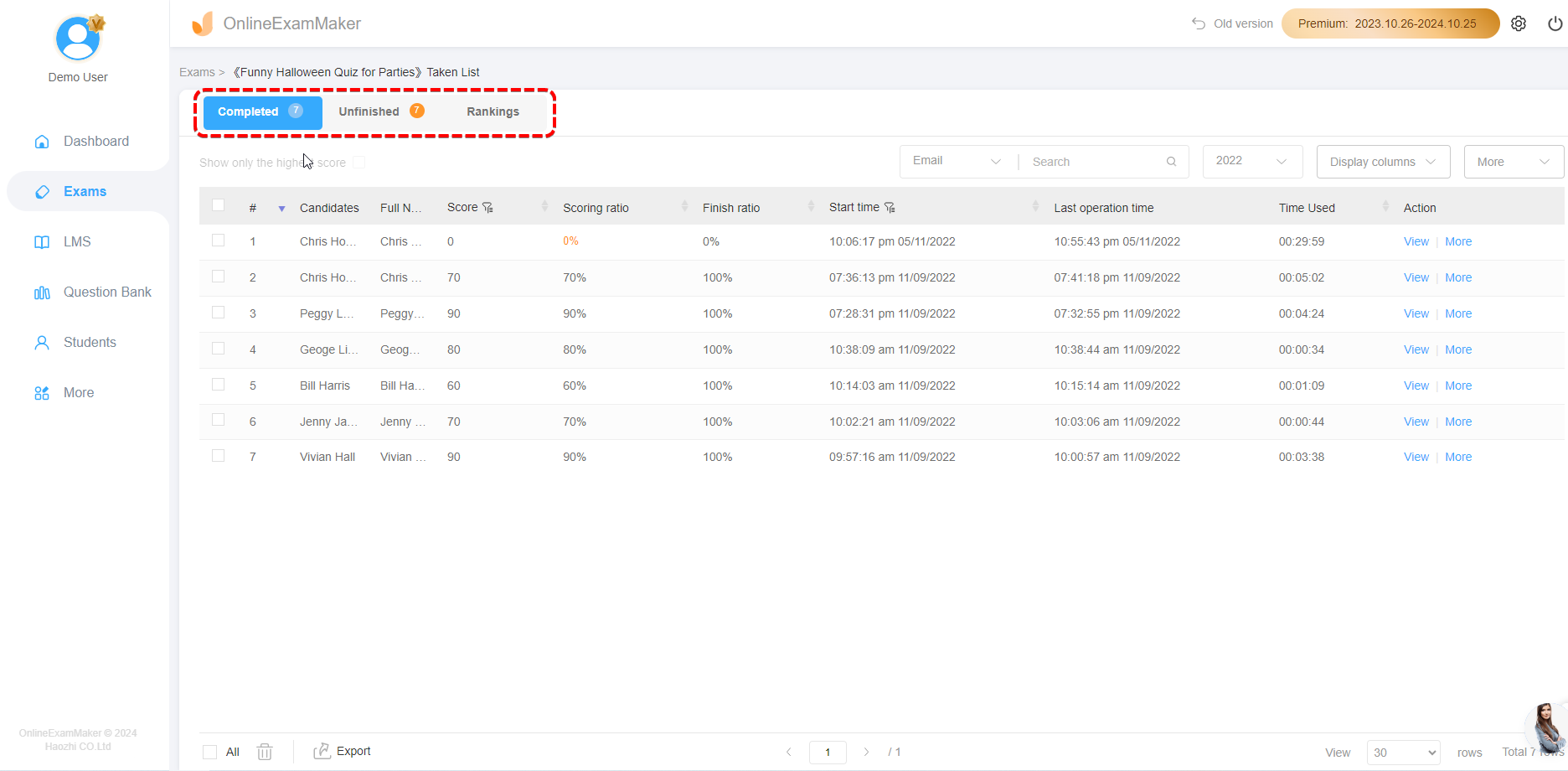
การรายงานและข้อมูลเชิงลึกทันที

นี่คือจุดที่ OnlineExamMaker เปล่งประกายอย่างแท้จริง ทันทีที่ผู้เข้าร่วมคลิก “Submit” คุณจะได้รับ:
| คุณสมบัติ | สิ่งที่คุณเห็น | ทำไมถึงสำคัญ |
|---|---|---|
| รายงานรายบุคคล | รายละเอียดคำตอบทั้งหมดต่อคน | ระบุผู้เรียนที่มีปัญหาได้ทันที |
| การวิเคราะห์คำถาม | อัตราความสำเร็จต่อคำถาม | ค้นหาคำถามที่ใช้ภาษาไม่ดีหรือยากเกินไป |
| การติดตามเวลา | แต่ละส่วนใช้เวลาเท่าไร | ปรับความยาวและจังหวะของแบบทดสอบให้เหมาะสม |
| สถิติเปรียบเทียบ | อันดับเปอร์เซ็นไทล์ ค่าเฉลี่ย | วัดประสิทธิภาพเทียบกับกลุ่ม |
| ตัวเลือกการส่งออก | รูปแบบ Excel, PDF, CSV | แชร์กับผู้มีส่วนได้ส่วนเสียในรูปแบบที่พวกเขาต้องการ |
การรวบรวมและวิเคราะห์ข้อเสนอแนะ
นอกเหนือจากคำตอบถูก/ผิด OnlineExamMaker ให้คุณฝังการรวบรวมข้อเสนอแนะ:
- แบบสำรวจหลังแบบทดสอบ: “ข้อสอบนี้ยากแค่ไหน?” “เวลาที่ให้เพียงพอหรือไม่?”
- การให้คะแนนความมั่นใจ: ผู้เข้าร่วมให้คะแนนว่าพวกเขาแน่ใจแค่ไหนกับแต่ละคำตอบ
- การติดตามความเชี่ยวชาญหัวข้อ: ติดแท็กคำถามตามวัตถุประสงค์การเรียนรู้เพื่อการวิเคราะห์แบบละเอียด
ข้อมูลเมตานี้เปลี่ยนแบบทดสอบของคุณจากการทดสอบง่ายๆ เป็นเครื่องมือวินิจฉัยการเรียนรู้ที่ทรงพลัง คุณจะไม่เพียงรู้ว่า ใคร มีปัญหา แต่ยังรู้ ทำไม พวกเขาถึงมีปัญหา และ เนื้อหาใด ที่ต้องแก้ไข
แดชบอร์ดแบบเรียลไทม์
ลองนึกภาพนี้: คุณกำลังฝึกอบรมคน 50 คน พวกเขากำลังทำแบบทดสอบของคุณตอนนี้ แดชบอร์ด OnlineExamMaker ของคุณแสดง:
- ใครทำเสร็จแล้ว ใครยังทำอยู่
- การอัปเดตคะแนนเฉลี่ยสด
- คำถามใดที่ทำให้เกิดปัญหามากที่สุด
- อัตราการทำเสร็จตามเวลาที่ผ่านไป
มันเหมือนกับการมีสายตาเอ็กซ์เรย์มองเห็นประสิทธิผลการฝึกอบรมของคุณ ไม่ต้องรอจนถึงพรุ่งนี้เพื่อรู้ว่าเนื้อหาของคุณตรงประเด็นหรือไม่
ข้อได้เปรียบในการส่งออก Excel
เมื่อคุณต้องการข้อมูลใน Excel (สำหรับการวิเคราะห์ที่กำหนดเอง การนำเสนอต่อคณะกรรมการ หรือการรวมกับระบบอื่น ๆ) OnlineExamMaker มีการส่งออกด้วยคลิกเดียวพร้อม:
- ข้อมูลที่สะอาดและจัดรูปแบบไว้ล่วงหน้า (ไม่ต้องทำความสะอาด)
- การเลือกคอลัมน์ที่ปรับแต่งได้
- การส่งออกแบบกรอง (เช่น “เฉพาะผู้เข้าร่วมที่ได้คะแนนต่ำกว่า 70%”)
- การส่งออกอัตโนมัติตามกำหนดเวลาไปยังอีเมลหรือพื้นที่เก็บข้อมูลบนคลาวด์
เมื่อใดที่ OnlineExamMaker เป็นตัวเลือกที่ดีที่สุดของคุณ
- คุณดำเนินการประเมินเป็นประจำ (รายสัปดาห์ รายเดือน รายไตรมาส)
- การฝึกอบรมทางไกลหรือแบบผสมผสานคือความจริงของคุณ
- คุณต้องการการวิเคราะห์โดยละเอียดมากกว่าคะแนนง่ายๆ
- การปฏิบัติตามข้อกำหนดและเส้นทางการตรวจสอบมีความสำคัญ (HR, การดูแลสุขภาพ, การเงิน)
- คำถามหลายรูปแบบเป็นสิ่งจำเป็น
- คุณต้องการคุณสมบัติป้องกันการทุจริต (การล็อกเบราว์เซอร์ การสุ่มคำถาม)
เปรียบเทียบตัวเลือกในการตรวจข้อสอบของคุณ
มาตัดเสียงรบกวนกัน นี่คือเมทริกซ์การตัดสินใจของคุณ:
| ปัจจัย | VBA Macros | Microsoft Forms | OnlineExamMaker |
|---|---|---|---|
| ความซับซ้อนในการตั้งค่า | สูง (ต้องเขียนโค้ด) | ปานกลาง (หลายขั้นตอน) | ต่ำ (ขับเคลื่อนด้วยตัวช่วย) |
| ค่าใช้จ่าย | ฟรี (ใบอนุญาต Office) | ฟรี (ใบอนุญาต M365) | Freemium (ระดับเสียเงิน) |
| ความสามารถออฟไลน์ | ใช่ | ไม่ | ไม่ |
| การวิเคราะห์แบบเรียลไทม์ | ไม่ | พื้นฐาน | ขั้นสูง |
| ความหลากหลายของคำถาม | จำกัด | ดี | กว้างขวาง |
| ความสามารถในการขยาย | จำกัด | ดี | ยอดเยี่ยม |
| เหมาะสำหรับ | ผู้ใช้ที่เชี่ยวชาญเทค, ความต้องการออฟไลน์ | องค์กร M365, แบบทดสอบง่ายๆ | ผู้ฝึกสอนมืออาชีพ, การประเมินที่ซับซ้อน |
ความเห็นจริงใจของฉัน? หากคุณทำแบบทดสอบเป็นครั้งคราวและอยู่ใน PowerPoint อยู่แล้ว ให้เริ่มด้วย VBA หรือ Microsoft Forms หากการประเมินเป็นส่วนหลักของงานของคุณ—ถ้าคุณกำลังฝึกอบรมผู้คนอย่างมืออาชีพ—ลงทุนในซอฟต์แวร์ที่ออกแบบมาเพื่อจุดประสงค์นี้โดยเฉพาะ เช่น OnlineExamMaker ตัวคุณในอนาคตจะขอบคุณคุณ
แนวทางปฏิบัติที่ดีที่สุดสำหรับการจัดการข้อมูลแบบทดสอบ
ความปลอดภัยและความเป็นส่วนตัวของข้อมูล
มาพูดถึงสิ่งที่ดูไม่น่าสนใจแต่สำคัญมาก: การปกป้องข้อมูลผู้เข้าร่วม ไม่ว่าคุณจะใช้ PowerPoint, Forms หรือซอฟต์แวร์เฉพาะทาง ให้ปฏิบัติตามกฎเหล่านี้:
- เก็บรวบรวมให้น้อยที่สุด: รวบรวมเฉพาะข้อมูลที่คุณต้องการจริงๆ คุณต้องการที่อยู่บ้านจริงๆ สำหรับแบบทดสอบความรู้เกี่ยวกับผลิตภัณฑ์หรือไม่?
- การจัดเก็บที่ปลอดภัย: ใช้พื้นที่เก็บข้อมูลบนคลาวด์ที่เข้ารหัสหรือไฟล์ท้องถิ่นที่ป้องกันด้วยรหัสผ่าน
- นโยบายการเก็บรักษา: ลบข้อมูลแบบทดสอบเก่าเมื่อไม่ต้องการอีกต่อไป (ตรวจสอบกฎระเบียบท้องถิ่น—GDPR, CCPA ฯลฯ)
- การควบคุมการเข้าถึง: จำกัดผู้ที่สามารถดูการตอบกลับดิบเทียบกับรายงานสรุป
การออกแบบแบบทดสอบที่ดีขึ้น
การส่งออกอัตโนมัติไม่มีค่าหากการออกแบบแบบทดสอบของคุณแย่ หลักการบางประการ:
คำถามควรมีคำตอบที่ถูกต้องชัดเจนหนึ่งข้อ ความคลุมเครือทำให้ผู้เข้าร่วมหงุดหงิดและทำให้ข้อมูลของคุณใช้ไม่ได้ หากคุณพบว่าตัวเองเขียนคำอธิบายเช่น “เอาล่ะ ในทางเทคนิคทั้ง B และ C อาจถูกต้องขึ้นอยู่กับการตีความ…”—ให้เขียนคำถามใหม่
ผสมระดับความยากอย่างมีกลยุทธ์ เริ่มต้นด้วยคำถามง่ายๆ เพื่อสร้างความมั่นใจ เพิ่มระดับเป็นคำถามที่ท้าทาย จบด้วยระดับปานกลางเพื่อให้ผู้เข้าร่วมไม่รู้สึกท้อแท้ นี่ไม่ใช่แค่ความเมตตา—แต่มันเป็นวิทยาศาสตร์การวัดผลที่ดี
ใช้ข้อมูลเพื่อปรับปรุง หาก 80% ของผู้เข้าร่วมตอบคำถามเดียวกันผิด นั่นไม่ใช่ปัญหาของผู้เข้าร่วม—แต่มันเป็นปัญหาการสอนหรือปัญหาคำถาม ข้อมูล Excel ของคุณคือเครื่องมือวินิจฉัยที่ชี้ไปยังเนื้อหาที่ต้องแก้ไขโดยตรง
สร้างสมดุลระหว่างความเร็วและความรอบคอบ การจำกัดเวลาสร้างความเร่งด่วน แต่ข้อจำกัดที่แน่นเกินไปจะเปลี่ยนการประเมินเป็นการทดสอบการพิมพ์มากกว่าการตรวจสอบความรู้ วิเคราะห์ข้อมูลเวลาที่ใช้ทำเสร็จเพื่อหาจุดที่เหมาะสม
ทำให้ข้อมูลของคุณนำไปปฏิบัติได้
คะแนนดิบที่อยู่ในไฟล์ Excel ไม่ได้ช่วยใครเลย วิธีเปลี่ยนตัวเลขให้เป็นการกระทำ:
ระบุรูปแบบ ไม่ใช่แค่ความล้มเหลว
มองให้ไกลกว่าคะแนนรายบุคคล เซสชันช่วงเช้าได้คะแนนสูงกว่าช่วงบ่ายหรือไม่? คำถามบางประเภทมีปัญหาเป็นประจำหรือไม่? มีความสัมพันธ์ระหว่างเวลาในการทำเสร็จและความแม่นยำหรือไม่? รูปแบบเหล่านี้เผยให้เห็นปัญหาระบบที่ควรค่าแก่การแก้ไข
สร้างทริกเกอร์การแทรกแซง
ตั้งค่าการจัดรูปแบบตามเงื่อนไขใน Excel เพื่อแจ้งเตือนคะแนนที่ต่ำกว่าเกณฑ์ที่กำหนด ผู้ที่ต่ำกว่า 70%? พวกเขาได้รับอีเมลติดตามผลพร้อมแหล่งข้อมูลเพิ่มเติม ต่ำกว่า 50%? พวกเขาถูกลงทะเบียนในเซสชันแก้ไข ทำให้ระบบอัตโนมัติมีความเมตตา
สร้างการติดตามตามระยะเวลา
อย่าวัดเพียงครั้งเดียว ติดตามผู้เข้าร่วมคนเดียวกันในหลายแบบทดสอบเพื่อวัดความก้าวหน้าในการเรียนรู้จริง พนักงานที่ได้ 65% ในเดือนมกราคมพัฒนาขึ้นเป็น 85% ในเดือนมีนาคมหรือไม่? นั่น คือเรื่องราวที่ควรค่าแก่การแบ่งปันกับผู้บริหาร
เอกสารประกอบที่มีประโยชน์จริงๆ
ตัวคุณในอนาคตจะสาปแช่งตัวคุณในปัจจุบันหากคุณไม่บันทึกการตั้งค่าของคุณ สร้างคำแนะนำง่ายๆ ที่ครอบคลุม:
- วิธีเข้าถึงผลลัพธ์แบบทดสอบ
- แต่ละคอลัมน์ในไฟล์ Excel หมายถึงอะไร
- ขั้นตอนการแก้ปัญหาสำหรับปัญหาทั่วไป
- ข้อมูลติดต่อสำหรับฝ่ายสนับสนุนด้านเทคนิค
- ประวัติเวอร์ชัน (หากคุณอัปเดตแบบทดสอบ)
เก็บเอกสารนี้ไว้ กับ ไฟล์แบบทดสอบของคุณ ไฟล์ README.txt ในโฟลเดอร์เดียวกันทำงานได้มหัศจรรย์หกเดือนต่อมาเมื่อคุณลืมไปแล้วว่าทุกอย่างเชื่อมต่อกันอย่างไร
คำถามที่พบบ่อย
ฉันสามารถใช้วิธีการเหล่านี้บน Mac ได้หรือไม่?
VBA macros ทำงานบน Mac Office แต่มีข้อจำกัดบางประการ ระบบอัตโนมัติของ Excel เชื่อถือได้น้อยกว่าเล็กน้อยบน macOS Microsoft Forms ทำงานเหมือนกันข้ามแพลตฟอร์มเนื่องจากเป็นระบบคลาวด์ OnlineExamMaker เป็นแบบเบราว์เซอร์ ดังนั้น Mac/PC/Linux จึงไม่มีความแตกต่าง
จะทำอย่างไรถ้าองค์กรของฉันบล็อก macro เนื่องจากความปลอดภัย?
เป็นนโยบายที่เข้าใจได้ ตัวเลือกของคุณ: (1) ขอให้ฝ่ายไอทีอนุญาตไฟล์ที่เปิดใช้งาน macro ที่ระบุ (2) เปลี่ยนไปใช้ Microsoft Forms หรือ OnlineExamMaker ทั้งหมด หรือ (3) ใช้ทางเลือกอื่นที่ไม่มี macro เช่น สไลด์ที่มีไฮเปอร์ลิงก์ซึ่งนำผู้ใช้ไปยังฟอร์มภายนอกด้วยตนเอง
จะป้องกันการทุจริตกับแบบทดสอบอัตโนมัติได้อย่างไร?
คำถามยากที่ต้องใช้คำตอบที่ซื่อสัตย์ สำหรับ VBA/PowerPoint: มันท้าทาย ผู้คนสามารถแคปหน้าจอคำถามได้ สำหรับ Microsoft Forms: เปิดใช้งานการสลับคำถามและจำกัดเวลา สำหรับ OnlineExamMaker: ใช้การล็อกเบราว์เซอร์ การคุมสอบผ่านกล้องเว็บ และคลังคำถาม แต่จำไว้ว่า: หากเดิมพันสูงเพียงพอ คนที่มุ่งมั่นจะหาทางเลี่ยง ออกแบบการประเมินที่ทดสอบการประยุกต์ใช้และความเข้าใจ ไม่ใช่แค่การท่องจำ
หลายคนสามารถทำแบบทดสอบเดียวกันพร้อมกันได้หรือไม่?
วิธี VBA: ไม่ได้ แต่ละเซสชันจะสร้างไฟล์ Excel แยกกัน (ตามการออกแบบ) Microsoft Forms: ได้อย่างแน่นอน มันถูกสร้างมาเพื่อสิ่งนี้ OnlineExamMaker: ได้ โดยมีข้อจำกัดผู้ใช้พร้อมกันขึ้นอยู่กับระดับการสมัครสมาชิกของคุณ
แต่ละวิธีใช้เวลาในการตั้งค่านานเท่าไร?
การประมาณการตามความเป็นจริงสำหรับแบบทดสอบ 10 ข้อ:
- VBA Macros: 2-4 ชั่วโมงสำหรับการตั้งค่าครั้งแรก, 30 นาทีสำหรับแบบทดสอบครั้งต่อไป
- Microsoft Forms: 1-2 ชั่วโมงรวมการผสานรวม Excel
- OnlineExamMaker: 30-60 นาที (น้อยกว่านี้หากใช้การสร้างด้วย AI)
จะเกิดอะไรขึ้นถ้า Excel หยุดทำงานระหว่างการส่งออก?
วิธี VBA: อาจสูญเสียข้อมูล เพิ่มการจัดการข้อผิดพลาดในโค้ดของคุณและพิจารณากลไกสำรอง Forms/OnlineExamMaker: เป็นระบบคลาวด์ ดังนั้นการหยุดทำงานของ Excel จึงไม่เกี่ยวข้อง—ข้อมูลถูกบันทึกไว้แล้ว
ฉันสามารถปรับแต่งรูปแบบการส่งออก Excel ได้หรือไม่?
VBA: ได้อย่างสมบูรณ์—คุณเขียนโค้ด คุณควบคุมทุกอย่าง Forms: จำกัด—คุณได้สิ่งที่ Microsoft ให้มา OnlineExamMaker: มีความยืดหยุ่นดี—เลือกคอลัมน์ ใช้ตัวกรอง ปรับแต่งส่วนหัว