PowerPoint ไม่ใช่แค่สำหรับการนำเสนอที่น่าเบื่ออีกต่อไป มันเป็นหนึ่งในเครื่องมือที่ยืดหยุ่นที่สุดในการสร้างกิจกรรมในชั้นเรียนแบบโต้ตอบได้ และแบบทดสอบจับคู่คือจุดที่มันเปล่งประกายอย่างแท้จริง
- ทำไมต้องใช้ PowerPoint สำหรับแบบทดสอบจับคู่?
- การตั้งค่าพื้นฐานของแบบทดสอบจับคู่ของคุณ
- วิธีอนิเมชัน: ความมหัศจรรย์ของการลากแล้ววาง
- OnlineExamMaker: สร้างแบบทดสอบจับคู่ขั้นสูงด้วย AI
- การสร้างระบบตอบกลับแบบโต้ตอบ
- ทางเลือกแบบไฮเปอร์ลิงก์: การจับคู่แบบคลิก
- วิธีสร้างแบบทดสอบจับคู่ใน OnlineExamMaker?
- การทดสอบและปรับแต่งแบบทดสอบของคุณ
- เคล็ดลับเพื่อการมีส่วนร่วมสูงสุดของนักเรียน
ทำไมต้องใช้ PowerPoint สำหรับแบบทดสอบจับคู่?
คุณอาจสงสัย: ทำไมต้อง PowerPoint? ฉันใช้ Google Forms หรือแอปทำแบบทดสอบอื่นๆ ไม่ได้เหรอ?
แน่นอน คุณทำได้ แต่นี่คือสิ่งที่ทำให้ PowerPoint พิเศษ—มันให้ การควบคุมความคิดสร้างสรรค์อย่างสมบูรณ์ แก่คุณ คุณไม่ได้ติดอยู่กับเทมเพลตที่คนอื่นออกแบบ คุณสามารถทำให้มันดูตามที่คุณต้องการ เพิ่มฟอนต์ของคุณเอง (ใช่ แม้แต่ฟอนต์น่ารักๆ จาก Teachers Pay Teachers) และที่สำคัญที่สุด คุณสามารถสร้างกิจกรรมที่ให้ความรู้สึกเหมือนเกมมากกว่าการทดสอบ
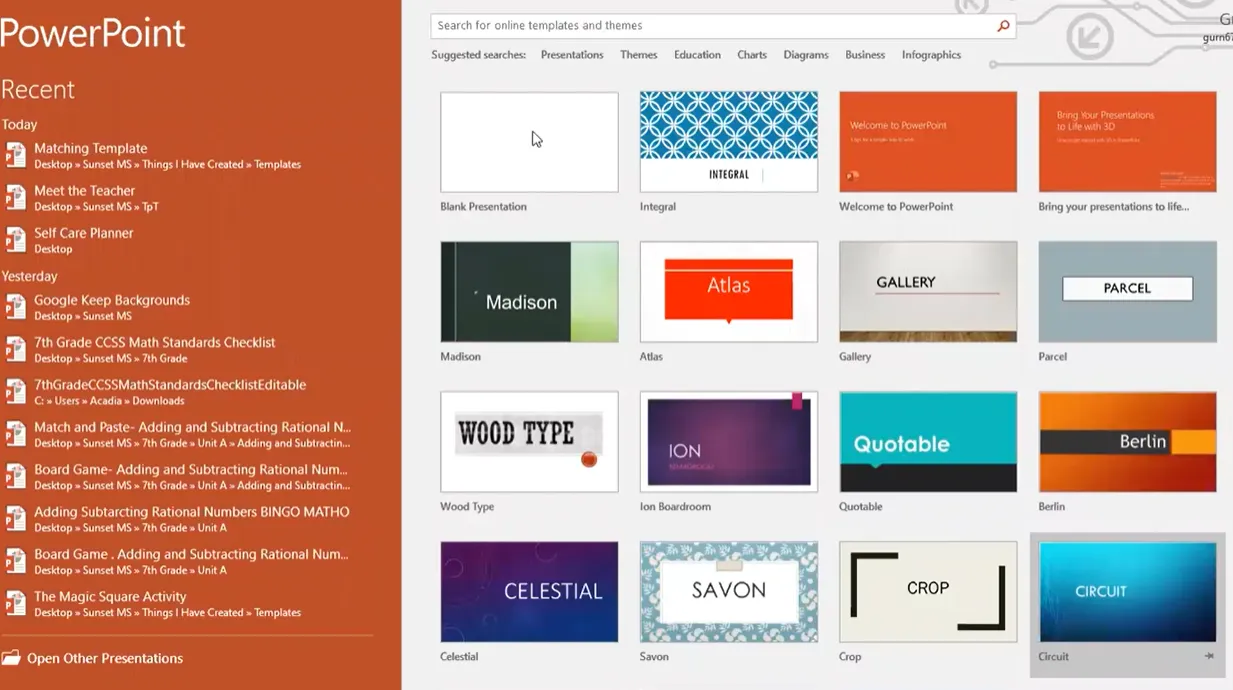
ดังที่คุณครูคนหนึ่งกล่าวไว้อย่างสมบูรณ์แบบ: PowerPoint มี “ฟีเจอร์ที่ดีมากสำหรับการสร้างทรัพยากรของคุณเอง” และมักจะใช้งานง่ายกว่า Word นอกจากนี้ Power Point ยังช่วยให้คุณดาวน์โหลดและใช้ฟอนต์ที่กำหนดเองได้ ซึ่งช่วยให้สื่อการสอนของคุณดูเป็นมืออาชีพและสวยงาม ที่นักเรียนอยากจะมีส่วนร่วม
การตั้งค่าพื้นฐานของแบบทดสอบจับคู่ของคุณ
แบบทดสอบจับคู่ที่ยอดเยี่ยมทุกอันเริ่มต้นด้วยการตั้งค่าที่เหมาะสม คิดว่านี่คือการวางรากฐานสำหรับบ้าน—ถ้าทำถูกต้อง ทุกอย่างอื่นก็จะลงตัว
ขั้นตอนที่ 1: กำหนดขนาดสไลด์ของคุณ
สิ่งแรกก่อน: ลืมขนาดสไลด์เริ่มต้นไปเลย เปิด PowerPoint คลิกที่งานนำเสนอเปล่า จากนั้นไปที่ ออกแบบ > ขนาดสไลด์ > กำหนดเอง นี่คือจุดที่มันดี: เปลี่ยนเป็นแนวตั้งและกำหนดขนาดเป็น 7.5 x 10 นิ้ว ทำไมล่ะ? มันสร้างความรู้สึกเหมือนแผ่นงานที่สมบูรณ์แบบ โดยมีพื้นที่ว่างรอบขอบเพียงพอให้ดูเป็นมืออาชีพ ไม่ดูอัดแน่น
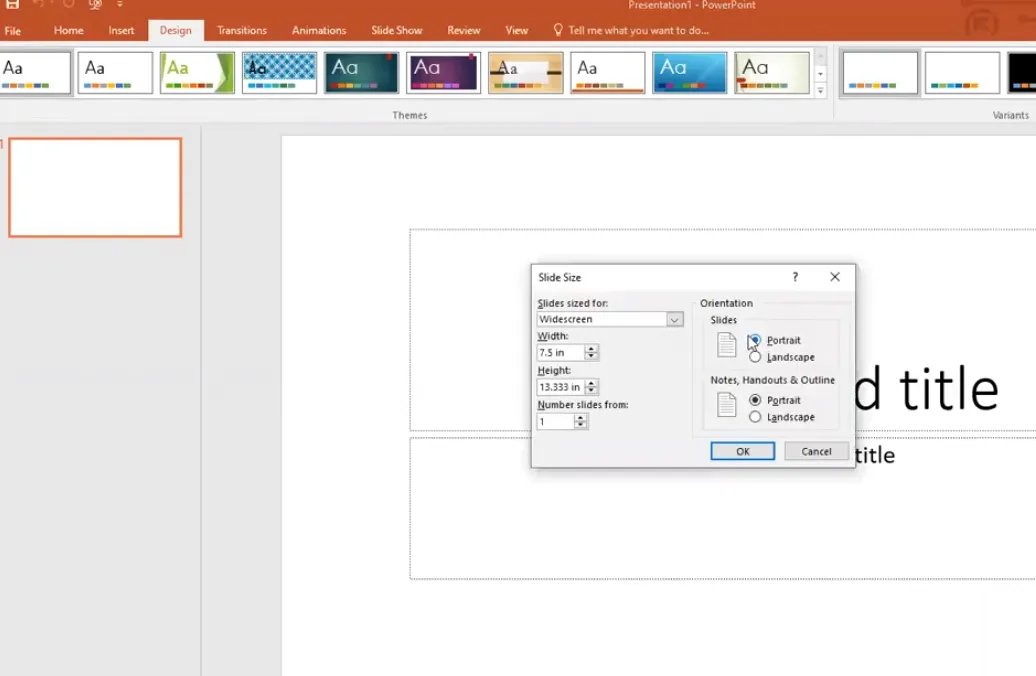
เคล็ดลับมือโปร: หากคุณสร้างเนื้อหาไปแล้วและลืมเปลี่ยนขนาดสไลด์ก่อน ให้เลือก “Ensure Fit” แทน “Maximize” เมื่อได้รับคำเตือน วิธีนี้จะปรับขนาดทุกอย่างตามสัดส่วนแทนที่จะตัดขอบงานของคุณทิ้ง
ขั้นตอนที่ 2: สร้างเส้นขอบและโครงสร้างพื้นฐาน
ลบกล่องข้อความเริ่มต้นเหล่านั้น—คุณไม่ต้องการมัน ให้แทรกรูปสี่เหลี่ยมผืนผ้าแล้วยืดให้เต็มสไลด์ จากนั้นมาถึงส่วนที่ชาญฉลาด: ตั้งค่าการเติมเป็น ไม่มีการเติม เพื่อให้คุณมองทะลุผ่านได้ แต่ให้มีเส้นขอบที่มองเห็นได้ ทำให้หนาประมาณ 2.25 ถึง 3 จุด และเลือกรูปแบบเส้นประที่คุณชอบ คุณครูบางคนใช้รูปแบบเส้นประที่แตกต่างกันเพื่อจัดระเบียบสื่อการสอน: เส้นประสำหรับการบ้าน เส้นประสำหรับกิจกรรม เส้นทึบสำหรับการทดสอบ
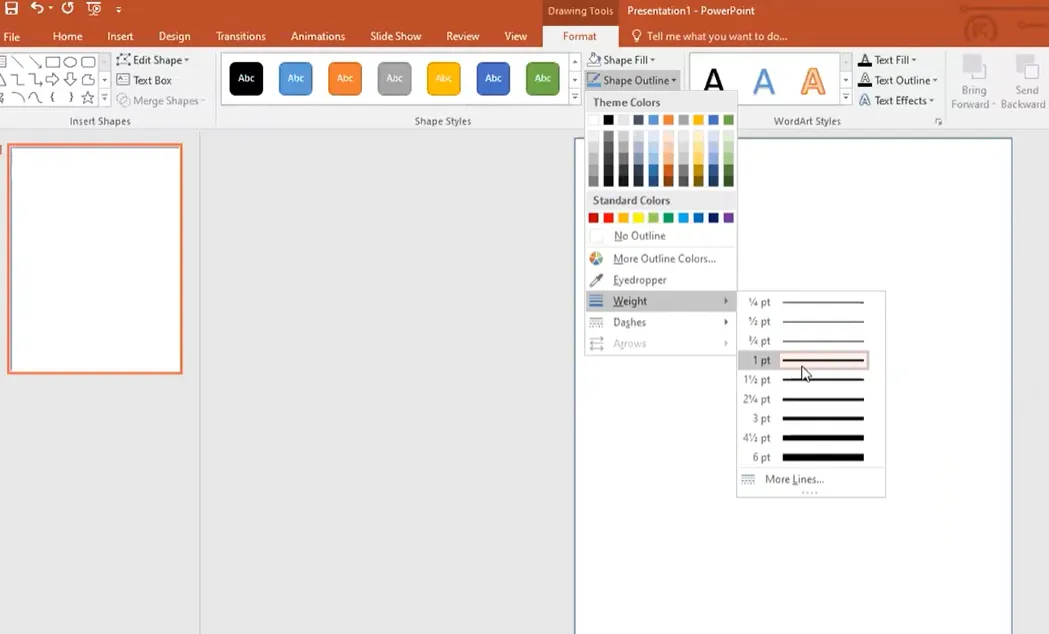
ตอนนี้เพิ่มกล่องข้อความของคุณ: หนึ่งอันสำหรับ “ชื่อ:” พร้อมเส้นใต้ และอีกอันสำหรับชื่อเรื่อง นี่คือจุดที่บุคลิกภาพเข้ามา เลือกฟอนต์ที่รู้สึกเหมาะสม—คุณครูหลายคนสาบานกับฟอนต์ KG สำหรับลุคที่สะอาดและอ่านง่าย—และทำให้ชื่อเรื่องใหญ่และโดดเด่น คุณกำลังสร้างสิ่งที่นักเรียนอยากจะดูจริงๆ จำได้ไหม?
ขั้นตอนที่ 3: ออกแบบการ์ดจับคู่ของคุณ
นี่คือจุดที่สิ่งต่างๆ น่าสนใจ ไปที่ แทรก > รูปร่าง และเลือกสี่เหลี่ยมมุมมน สิ่งเหล่านี้จะกลายเป็นการ์ดจับคู่ของคุณ วาดออกมาหนึ่งอัน จากนั้นจัดรูปแบบ: ไม่มีการเติม, โครงร่างสีดำ, หนาประมาณ 2.25 จุด เพิ่มกล่องข้อความด้านในและติดป้ายว่า “การ์ด A”
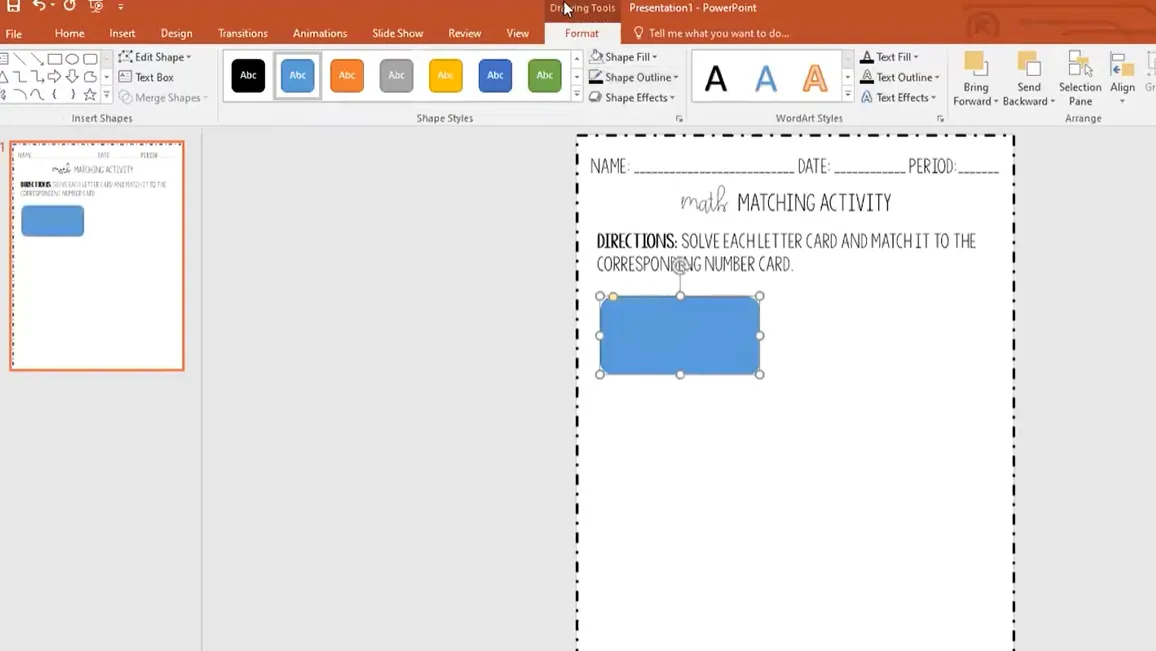
ตอนนี้มาถึงความมหัศจรรย์ของประสิทธิภาพ: ไฮไลต์ทั้งรูปร่างและกล่องข้อความ คลิกขวา และเลือก กลุ่ม วิธีนี้จะเปลี่ยนเป็นหน่วยเดียวที่คุณสามารถคัดลอกและวางได้ กด Ctrl+C จากนั้น Ctrl+V คุณก็จะได้การ์ด B ทำต่อไปจนกว่าคุณจะมี 4-8 การ์ดทางด้านซ้าย—มากกว่านั้นอาจทำให้ดูยุ่งเหยิง
เส้นประสีแดงจางๆ ที่ปรากฏขึ้นเมื่อคุณวางตำแหน่ง? พวกมันคือเพื่อนซี้ของคุณ พวกมันแสดงให้คุณเห็นเมื่อการ์ดเรียงกันอย่างสมบูรณ์แบบและมีระยะห่างเท่ากัน ใช้มันอย่างเคร่งครัดหากคุณต้องการลุคมืออาชีพ
วิธีอนิเมชัน: ความมหัศจรรย์ของการลากแล้ววาง
นี่คือจุดที่ PowerPoint เปลี่ยนจากเครื่องมือนำเสนอธรรมดาเป็นเกมโต้ตอบ วิธีอนิเมชันสร้างประสบการณ์การลากและวางที่แท้จริงซึ่งนักเรียนพบว่ามีส่วนร่วมอย่างแท้จริง แต่ฉันจะพูดตามตรง: มันค่อนข้างน่าเบื่อในการตั้งค่า ผลตอบแทน? คุ้มค่าอย่างแน่นอน
การเต้นรำซ้ำสไลด์
เริ่มต้นด้วยการทำสำเนาสไลด์ของคุณ คลิกขวาที่สไลด์ในแผงสไลด์และเลือก ทำสำเนาสไลด์ วิธีนี้จะให้ข้อมูลสำรองของดีไซน์เดิมของคุณ ในสไลด์ใหม่นี้ คุณจะวางซ้อนรูปร่างบนคอลัมน์คำตอบของคุณ (ด้านขวาที่มีคู่ที่ตรงกัน)
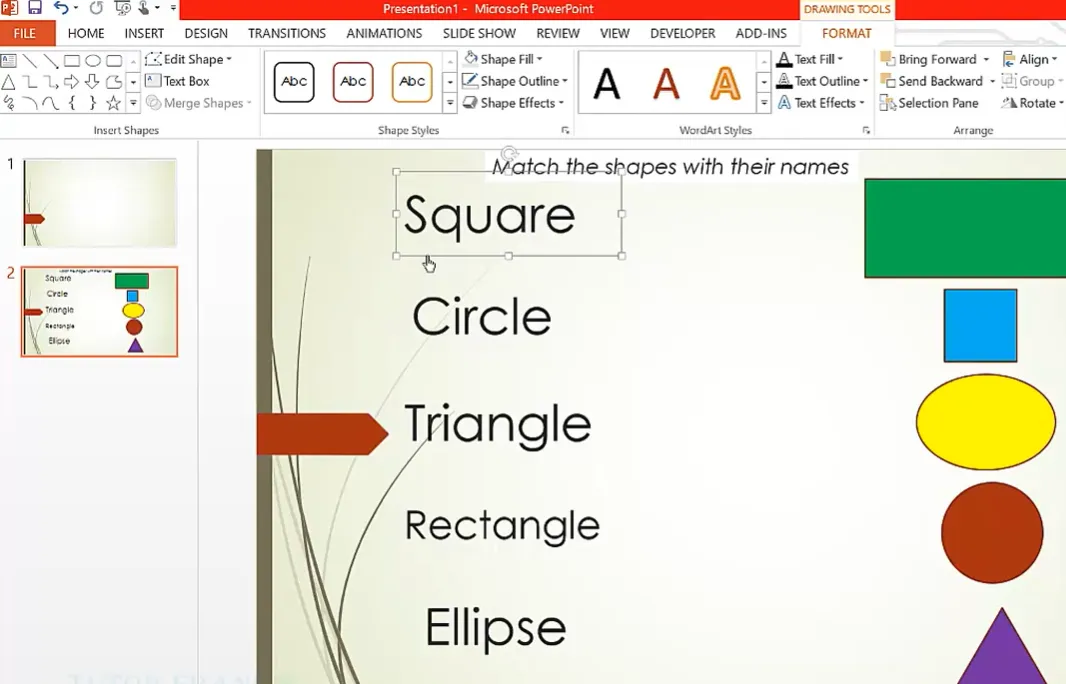
วาดสี่เหลี่ยมผืนผ้าทับแต่ละตัวเลือกคำตอบทางด้านขวา รูปร่างเหล่านี้ต้อง ส่งไปด้านหลัง เพื่อให้อยู่ใต้ข้อความของคุณ คลิกขวาที่แต่ละอันแล้วเลือก ส่งไปด้านหลัง การวางตำแหน่งนี้สำคัญมาก—มันทำให้อนิเมชันเปิดเผยทำงานได้อย่างถูกต้อง
การตั้งค่าอนิเมชันและทริกเกอร์
นี่คือจุดที่ความอดทนให้ผลตอบแทน เลือกรูปร่างคำตอบอันใดอันหนึ่งทางด้านขวา จากนั้นไปที่แท็บ อนิเมชัน เลือกอนิเมชันเข้าเช่น Wipe—มันสร้างเอฟเฟกต์การเปิดเผยที่น่าพอใจเมื่อนักเรียนจับคู่ถูกต้อง
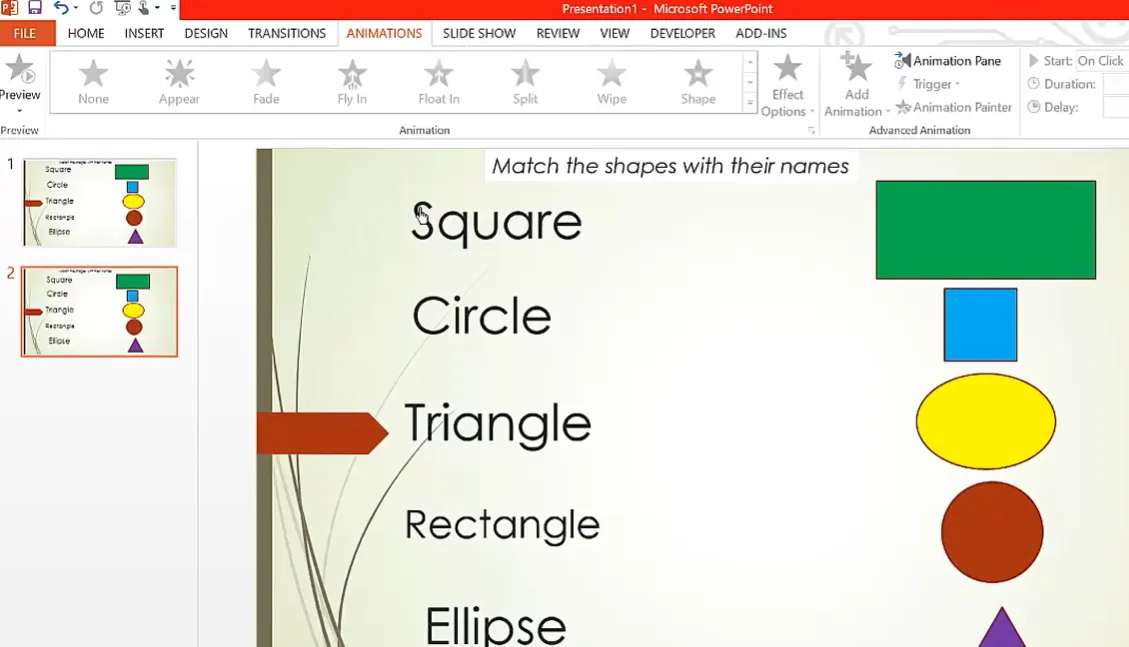
แต่นี่คือส่วนสำคัญ: ไปที่ ทริกเกอร์ > เมื่อคลิกที่ และเลือกรูปร่างเฉพาะจากคอลัมน์ซ้ายของคุณที่ควรทริกเกอร์อนิเมชันนี้ ตัวอย่างเช่น ถ้าการ์ด A (วงกลม) จับคู่กับคำจำกัดความของ “วงกลม” ทางด้านขวา คุณจะตั้งค่าให้คำจำกัดความของวงกลมปรากฏขึ้นเมื่อคลิกการ์ด A
OnlineExamMaker: สร้างแบบทดสอบจับคู่ขั้นสูงด้วย AI
ตอนนี้ มาพูดถึงการยกระดับนี้ไปอีกขั้น PowerPoint เหมาะสำหรับกิจกรรมในชั้นเรียนและการเรียนรู้ด้วยตนเอง แต่ถ้าคุณต้องการการให้คะแนนอัตโนมัติ? หรือการวิเคราะห์โดยละเอียดว่านักเรียนมีปัญหากับคู่ไหนมากที่สุด? หรือความสามารถในการสุ่มคำถาม?
นี่คือจุดที่ OnlineExamMaker เข้ามาในบทสนทนา
ทำไมต้องพิจารณา OnlineExamMaker?
ในขณะที่ PowerPoint ให้อิสระทางความคิดสร้างสรรค์ ฟีเจอร์แบบทดสอบจับคู่ของ OnlineExamMaker นำความสามารถในการประเมินผลระดับมืออาชีพมาให้ เป็นสิ่งที่สร้างขึ้นสำหรับนักการศึกษาที่ต้องการมากกว่าแค่กิจกรรมแบบโต้ตอบ—พวกเขาต้องการข้อมูล ประสิทธิภาพ และความสามารถในการขยาย
ลองคิดดู: ด้วย PowerPoint คุณต้องตรวจสอบคำตอบของนักเรียนด้วยตนเองหรือพึ่งพาให้นักเรียนประเมินตนเอง ด้วย OnlineExamMaker ทุกอย่างเกิดขึ้นโดยอัตโนมัติ นักเรียนทำแบบทดสอบจับคู่ ได้ผลลัพธ์ทันที และคุณได้รับรายงานประสิทธิภาพโดยละเอียด ไม่ต้องตรวจข้อสอบตอน 2 ทุ่ม ไม่ต้องสงสัยว่านักเรียนเข้าใจเนื้อหาจริงหรือไม่
สร้างแบบทดสอบ/ข้อสอบครั้งต่อไปของคุณด้วย OnlineExamMaker
การสร้างระบบตอบกลับแบบโต้ตอบ
แบบทดสอบจับคู่ที่ไม่มีคำติชมก็เป็นแค่เกมทาย นักเรียนต้องรู้ทันทีว่าตอบถูกหรือผิด ความพึงพอใจในทันทีนี้เองที่ทำให้แบบทดสอบดิจิทัลน่าดึงดูดกว่าแบบกระดาษมาก
การเพิ่มคำติชมสำหรับการจับคู่ที่ถูกต้อง
เมื่อนักเรียนจับคู่ถูกต้อง ต้องมีบางสิ่งเกิดขึ้น แทรกรูปร่าง—อาจเป็นเครื่องหมายถูกหรือกล่องข้อความธรรมดาที่เขียนว่า “ถูกต้อง!” ระบายสีเขียว ทำให้เด่นชัด จากนั้นทำอนิเมชันให้ปรากฏ หลังจากอนิเมชันก่อนหน้า (อันที่เปิดเผยคำตอบที่ถูกต้อง)
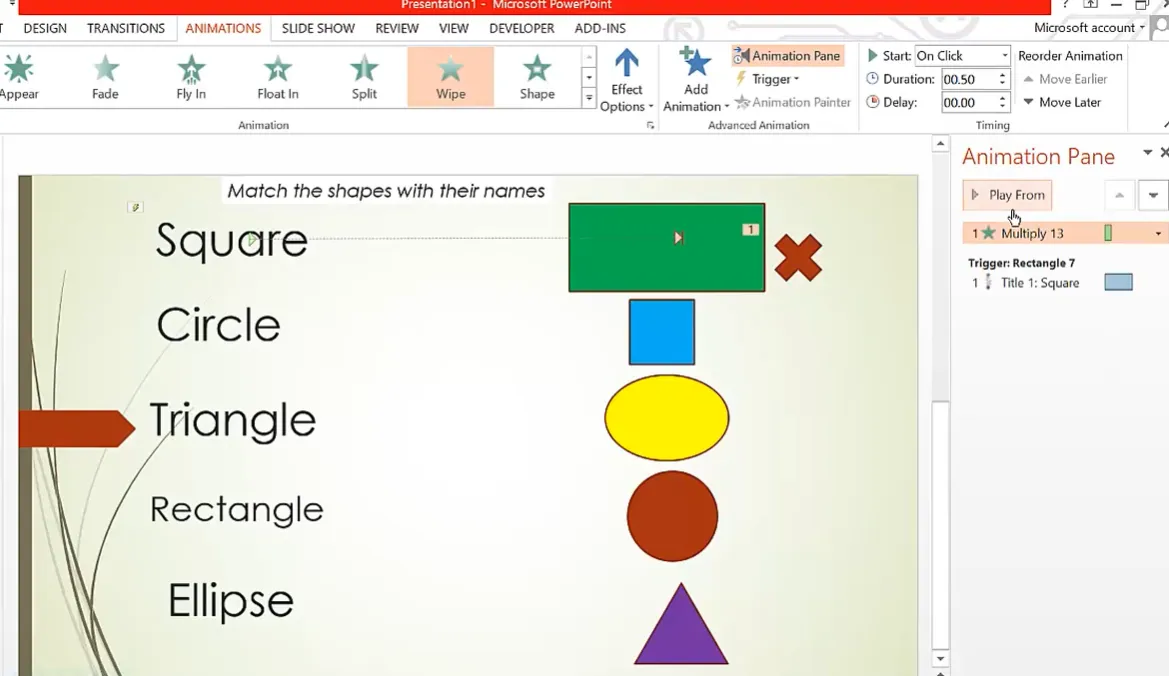
ตั้งค่าอนิเมชันคำติชมนี้เป็น หลังจากก่อนหน้า ในบานหน้าต่างอนิเมชัน เพื่อให้ปรากฏโดยอัตโนมัติเมื่อเปิดเผยคู่ที่ถูกต้อง จากนั้น—และนี่คือความฉลาด—เพิ่มอนิเมชันออก Fade เพื่อให้คำติชมหายไปหลังจากนั้นไม่กี่วินาที พร้อมสำหรับความพยายามครั้งถัดไป ตั้งค่าให้เริ่มหลังจากก่อนหน้าเช่นกัน โดยหน่วงเวลาประมาณ 2-3 วินาที
การจัดการคำตอบที่ผิด
สำหรับการจับคู่ที่ไม่ถูกต้อง คุณต้องการคำติชมที่แตกต่างกัน สร้างรูปร่างที่บอกว่า “ลองอีกครั้ง” หรือ “ไม่ถูกต้อง” เป็นสีแดงหรือส้ม วางไว้ในตำแหน่งที่นักเรียนจะเห็นได้ชัดเจน การตั้งค่าอนิเมชันคล้ายกัน แต่ทริกเกอร์ต่างกัน—มันจะทำงานเมื่อนักเรียนคลิกคู่ที่ผิด
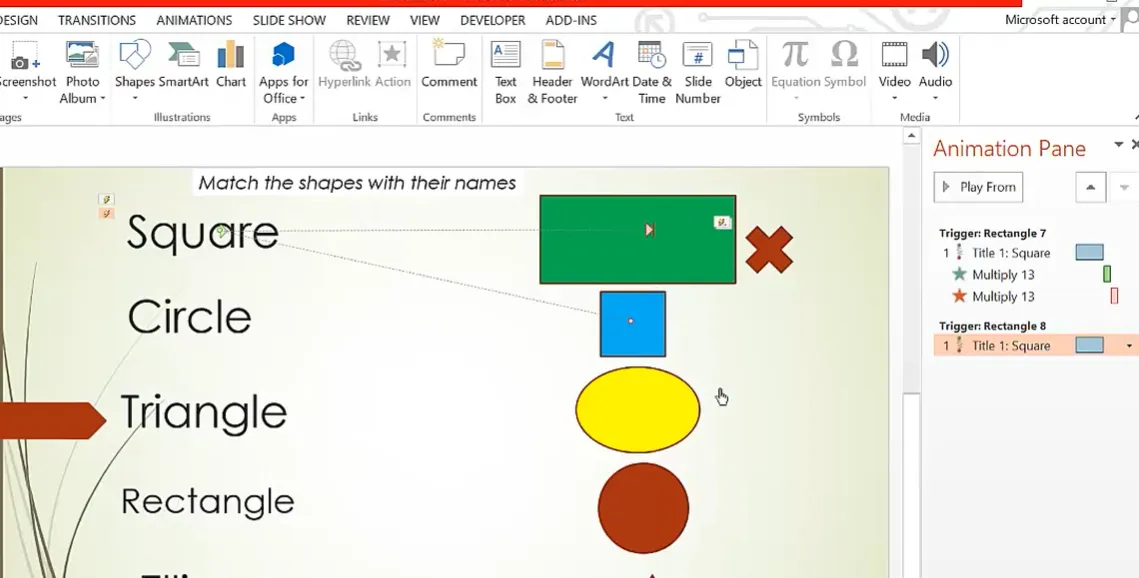
คุณจะต้องตั้งค่าทริกเกอร์สำหรับคำตอบที่ผิดเหล่านี้สำหรับทุกชุดค่าผสมที่ไม่ถูกต้อง ถ้าการ์ด A ควรจับคู่กับคำตอบที่ 2 การคลิกการ์ด A เมื่อพยายามจับคู่กับคำตอบที่ 1, 3 หรือ 4 ควรทริกเกอร์คำติชม “ไม่ถูกต้อง” ทั้งหมด นี่คือส่วนที่น่าเบื่อที่ฉันพูดถึงก่อนหน้านี้—แต่เมื่อทำเสร็จแล้ว ก็เสร็จสิ้น
ทางเลือกแบบไฮเปอร์ลิงก์: การจับคู่แบบคลิก
บางทีวิธีอนิเมชันอาจฟังดูเป็นงานมากเกินไป ก็ได้นะ มีอีกวิธีที่ตั้งค่าง่ายกว่า: วิธีไฮเปอร์ลิงก์ มันไม่เด่นเท่าแต่ยังคงโต้ตอบได้ และคุณครูบางคนชอบมันเพราะตรงไปตรงมา
การสร้างโครงสร้างไฮเปอร์ลิงก์
แปลงรายการในคอลัมน์ขวาของคุณเป็นรูปร่าง (ถ้ายังไม่ใช่) จากนั้น สำหรับคู่ที่ถูกต้องแต่ละคู่ ให้ไฮเปอร์ลิงก์ไปยังสไลด์ที่แสดง “ถูกต้อง!” พร้อมเส้นเชื่อมระหว่างคู่ที่จับคู่ สำหรับคำตอบที่ผิด ให้ไฮเปอร์ลิงก์ไปยังสไลด์ “ลองอีกครั้ง”
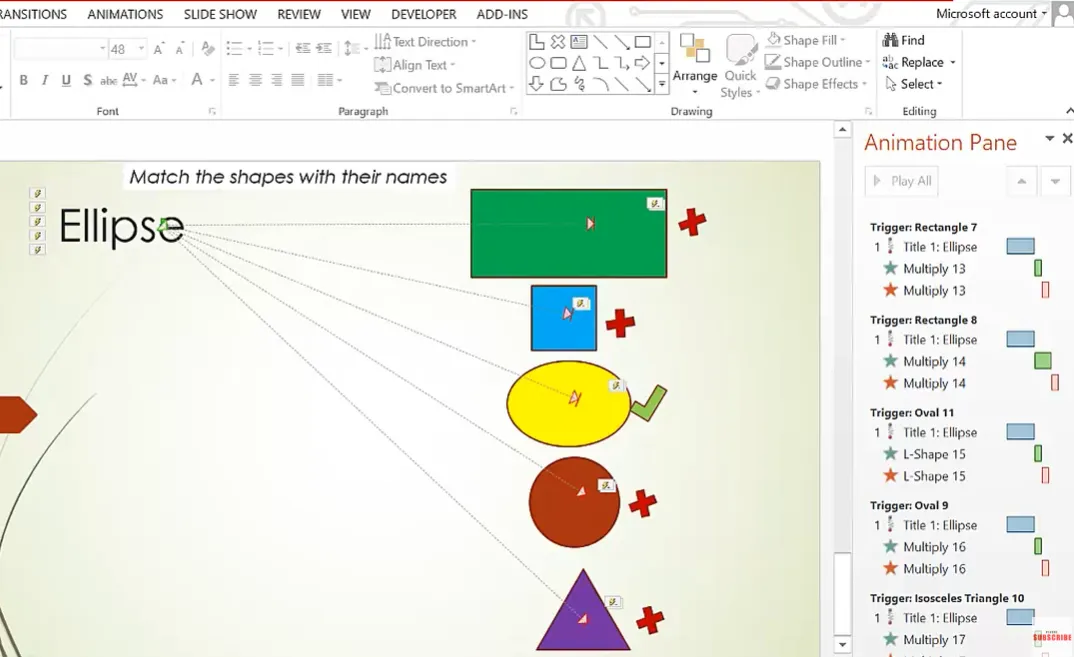
วิธีทำ: เลือกรูปร่าง ไปที่ แทรก > ไฮเปอร์ลิงก์ > ตำแหน่งในเอกสารนี้ และเลือกสไลด์ที่ควรข้ามไป เพิ่มเคล็ดลับหน้าจอ (ข้อความป๊อปอัปเล็กๆ) ที่บอกว่า “คลิกเพื่อจับคู่” หรือ “คลิกเพื่อเลือก” วิธีนี้จะให้คำแนะนำแก่นักเรียนว่าต้องทำอะไร
การนำทางและโหมด Kiosk
ความชาญฉลาดของวิธีนี้อยู่ที่การตั้งค่า สร้างหลายสไลด์: หน้าจอจับคู่หลักของคุณ สไลด์ “ถูกต้อง” และสไลด์ “ลองอีกครั้ง” เพิ่มปุ่มในแต่ละสไลด์คำติชมที่บอกว่า “ลากรูปร่างใหม่” หรือ “ลองอันอื่น” ซึ่งไฮเปอร์ลิงก์กลับไปยังสไลด์จับคู่หลักของคุณ
จากนั้น—และนี่สำคัญมากเพื่อป้องกันการโกงหรือการคลิกโดยไม่ตั้งใจ—ไปที่ สไลด์โชว์ > ตั้งค่าสไลด์โชว์ และเลือก เรียกดูที่ตู้ วิธีนี้จะล็อคการนำทางเพื่อให้นักเรียนไม่สามารถคลิกสุ่มไปทั่วสไลด์หรือเลื่อนด้วยปุ่มลูกศรได้ พวกเขาต้องคลิกที่องค์ประกอบที่ไฮเปอร์ลิงก์ไว้เท่านั้น
เคล็ดลับครู: ในโหมดตู้ การคลิกที่ใดก็ตามนอกไฮเปอร์ลิงก์จะไม่เกิดอะไรขึ้น หมายความว่านักเรียนไม่สามารถข้ามไปข้างหน้าหรือทำให้ลำดับแบบทดสอบเสียโดยไม่ได้ตั้งใจ นอกจากนี้ยังทำให้รู้สึกเหมือนเกมหรือแอปจริงมากกว่าแค่งานนำเสนอ
วิธีสร้างแบบทดสอบจับคู่ใน OnlineExamMaker?
สร้างแบบทดสอบ/ข้อสอบครั้งต่อไปของคุณด้วย OnlineExamMaker
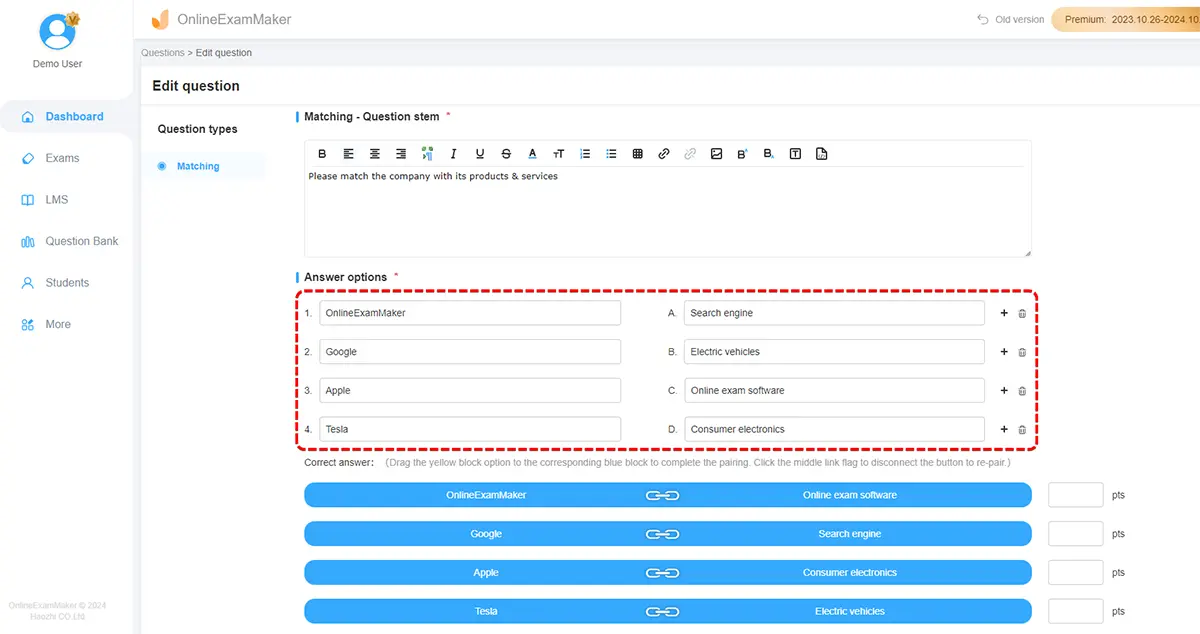
กระบวนการนี้ง่ายอย่างน่าทึ่ง เข้าสู่ระบบ OnlineExamMaker ไปที่คลังคำถามของคุณ แล้วคลิก คำถามใหม่ > การจับคู่ คุณจะเห็นสองคอลัมน์เหมือนใน PowerPoint แต่แทนที่จะเป็นรูปร่างและอนิเมชัน คุณจะทำงานกับอินเทอร์เฟซที่สะอาดซึ่งออกแบบมาสำหรับคำถามแบบจับคู่โดยเฉพาะ
เพิ่มรายการหลักของคุณ (คำถามหรือคำศัพท์ที่ต้องการจับคู่) ในคอลัมน์ซ้าย และตัวเลือกคำตอบ (คำตอบหรือคำจำกัดความ) ในคอลัมน์ขวา ระบบจะจัดการตรรกะการจับคู่ การสุ่มถ้าคุณต้องการ และการให้คะแนนโดยอัตโนมัติ คุณยังสามารถเพิ่มรูปภาพในคอลัมน์ใดก็ได้ ทำให้เหมาะสำหรับกิจกรรมจับคู่ภาพ
คุณสมบัติหลักของแบบทดสอบจับคู่ OnlineExamMaker:
- การให้คะแนนอัตโนมัติ: นักเรียนได้รับคำติชมทันที คุณได้รับข้อมูลทันที
- การสุ่ม: ป้องกันการโกงโดยแสดงตัวเลือกในลำดับที่ต่างกัน
- การวิเคราะห์: ดูว่านักเรียนพลาดคู่ไหนบ่อยที่สุดเพื่อระบุช่องว่างการเรียนรู้
- รองรับมือถือ: นักเรียนสามารถทำแบบทดสอบบนอุปกรณ์ใดก็ได้ ทุกที่
- การจำกัดเวลา: เพิ่มแรงกดดันหรือกำหนดจังหวะสำหรับเป้าหมายการประเมินที่แตกต่างกัน
ตาม คู่มือแบบทดสอบจับคู่ของ OnlineExamMaker นักการศึกษาสามารถสร้างแบบประเมินจับคู่ระดับมืออาชีพได้ในเวลาไม่ถึง 10 นาที—เป็นเศษเสี้ยวของเวลาที่ต้องใช้สำหรับแบบทดสอบ PowerPoint แบบมีอนิเมชัน แต่มีความแตกต่าง: ความเร็วไม่ใช่ทุกอย่าง PowerPoint ให้การควบคุมทางศิลปะและทำงานแบบออฟไลน์ OnlineExamMaker ให้พลังการประเมินและความสามารถในการขยาย
เมื่อใดควรใช้เครื่องมือใด?
ใช้ PowerPoint เมื่อคุณต้องการ:
- กิจกรรมในชั้นเรียนที่มีสไตล์ภาพและการออกแบบที่กำหนดเอง
- ทรัพยากรออฟไลน์ที่ไม่ต้องใช้อินเทอร์เน็ต
- สื่อสิ่งพิมพ์ที่นักเรียนสามารถพิมพ์และตัดออกได้
- การควบคุมความคิดสร้างสรรค์อย่างสมบูรณ์ในทุกองค์ประกอบภาพ
- กิจกรรมทบทวนด้วยตนเองโดยไม่มีการประเมินอย่างเป็นทางการ
ใช้ OnlineExamMaker เมื่อคุณต้องการ:
- การประเมินอย่างเป็นทางการพร้อมการให้คะแนนและการติดตามอัตโนมัติ
- ข้อมูลและการวิเคราะห์ผลการเรียนของนักเรียน
- การปรับใช้ขนาดใหญ่ในหลายชั้นเรียน
- สถานการณ์การเรียนรู้ทางไกลหรือแบบผสมผสาน
- การผสานรวมกับระบบการจัดการเรียนรู้ของคุณ
คุณครูที่ชาญฉลาดหลายคนใช้ทั้งสองอย่าง: PowerPoint สำหรับกิจกรรมฝึกปฏิบัติที่น่าสนใจในชั้นเรียน OnlineExamMaker สำหรับการประเมินอย่างเป็นทางการและการบ้าน มันไม่ใช่การเลือกอย่างใดอย่างหนึ่ง แต่เป็นการใช้เครื่องมือแต่ละอย่างตามจุดแข็งอย่างมีกลยุทธ์
การทดสอบและปรับแต่งแบบทดสอบของคุณ
คุณสร้างแบบทดสอบของคุณแล้ว ตอนนี้ถึงเวลาความจริง: มันใช้งานได้จริงหรือไม่? การทดสอบไม่ใช่ทางเลือก—มันคือจุดที่คุณจับข้อบกพร่องเล็กๆ น้อยๆ ที่อาจทำให้นักเรียนหงุดหงิด (หรือทำให้แบบทดสอบของคุณใช้ไม่ได้โดยสิ้นเชิง)
การทดสอบสถานการณ์ต่างๆ
เริ่มสไลด์โชว์ของคุณตั้งแต่ต้น ลองทุกชุดค่าผสมที่เป็นไปได้ คลิกการ์ด A กับคำตอบที่ 1 จากนั้นคำตอบที่ 2 จากนั้นคำตอบที่ 3 คำติชมที่ถูกต้องปรากฏขึ้นสำหรับคู่ที่ถูกต้องหรือไม่? คำติชมที่ผิดปรากฏขึ้นสำหรับคู่ที่ไม่ถูกต้องหรือไม่? อนิเมชันราบรื่นหรือกระตุก?
ให้ความสนใจเป็นพิเศษกับบานหน้าต่างอนิเมชัน กล่องตัวเลขเล็กๆ เหล่านั้นแสดงลำดับของอนิเมชัน ถ้ามีอะไรปรากฏก่อนหรือหลังเวลาที่ควร คุณสามารถลากกล่องเหล่านั้นขึ้นหรือลงเพื่อจัดลำดับใหม่ได้ มันเป็นงานที่ละเอียดอ่อน แต่ความแม่นยำตรงนี้ทำให้แตกต่างระหว่างแบบทดสอบที่ราบรื่นกับความยุ่งเหยิงที่สับสน
ปัญหาทั่วไปและการแก้ไขด่วน
ปัญหา: คำติชมปรากฏก่อนที่อนิเมชันจับคู่จะเสร็จสมบูรณ์
วิธีแก้: เปลี่ยนอนิเมชันคำติชมเป็น “หลังจากก่อนหน้า” แทน “พร้อมกับก่อนหน้า”
ปัญหา: นักเรียนสามารถคลิกผ่านสไลด์โดยไม่ตั้งใจ
วิธีแก้: เปิดใช้งานโหมดตู้ในการตั้งค่าสไลด์โชว์
ปัญหา: อนิเมชันทำงานจากรูปร่างที่ผิด
วิธีแก้: ตรวจสอบทริกเกอร์อีกครั้ง—PowerPoint บางครั้งกำหนดให้กับวัตถุผิดหากคุณคัดลอกและวาง
ปัญหา: ข้อความไม่พอดีในการ์ดของคุณ
วิธีแก้: ปรับขนาดการ์ดของคุณ หรือย่อคำศัพท์ยาวเป็นวลีสั้นๆ บางครั้ง “น้อยแต่มาก” ก็ทำให้แบบทดสอบดีขึ้นอยู่แล้ว
เคล็ดลับเพื่อการมีส่วนร่วมสูงสุดของนักเรียน
นี่คือสิ่งที่แยกแบบทดสอบจับคู่ที่ดีออกจากแบบที่ดีเยี่ยม: รายละเอียดที่ทำให้นักเรียนอยากมีส่วนร่วมจริงๆ คุณทำงานด้านเทคนิคแล้ว—ตอนนี้มาพูดถึงองค์ประกอบของมนุษย์กัน
การออกแบบภาพมีความสำคัญ
นักเรียนตอบสนองต่อความสวยงาม ใช้สีอย่างมีกลยุทธ์: สีเขียวสำหรับคำติชมที่ถูกต้อง สีแดงสำหรับไม่ถูกต้อง อาจเป็นสีน้ำเงินหรือสีม่วงสำหรับการ์ดหลักของคุณ ทำให้สอดคล้องกันในสื่อทั้งหมดของคุณเพื่อให้นักเรียนสร้างความสัมพันธ์ทางภาพ ฟอนต์ที่กำหนดเองที่คุณดาวน์โหลด? ใช้มันทุกที่ การสร้างแบรนด์ให้สื่อการสอนของคุณทำให้ดูกลมกลืนและเป็นมืออาชีพ
อย่าใส่สไลด์มากเกินไป สี่ถึงหกคู่คือจุดที่พอดีที่สุดสำหรับกิจกรรมจับคู่ส่วนใหญ่ มากกว่านี้นักเรียนจะรู้สึก overwhelmed น้อยกว่านี้ก็รู้สึกง่ายเกินไปหรือไม่คุ้มกับความพยายาม
คำแนะนำต้องชัดเจนที่สุด
อย่าสมมติว่านักเรียนจะรู้โดยสัญชาตญาณว่าต้องทำอะไร เพิ่มกล่องข้อความที่ด้านบนพร้อมคำแนะนำที่ง่ายและตรงไปตรงมา: “คลิกตัวอักษรแต่ละตัวแล้ววางลงบนตัวเลขที่ตรงกัน” หรือ “จับคู่คำศัพท์ทางซ้ายกับคำจำกัดความทางขวา” ถ้าคุณใช้วิธีอนิเมชัน บอกพวกเขาว่าสามารถลองหลายครั้งจนกว่าจะถูกต้อง
การสร้างความแตกต่างในตัว
สร้างแบบทดสอบเดียวกันหลายเวอร์ชันในระดับความยากต่างกัน เวอร์ชันที่ 1 อาจมีคู่ที่ชัดเจนพร้อมคำศัพท์ง่ายๆ เวอร์ชันที่ 2 รวมคู่ที่ยุ่งยากกว่าซึ่งต้องคิดลึกขึ้น เวอร์ชันที่ 3 อาจใช้คำศัพท์เทคนิคทั้งหมดโดยไม่มีคำใบ้ บันทึกเป็นไฟล์แยกกันและกำหนดตามความต้องการของนักเรียน
หรือไปอีกทาง: สร้างแบบทดสอบหลักหนึ่งอันที่มี 8 คู่ แต่บอกนักเรียนที่อ่อนแอว่าต้องจับคู่แค่ 4 คู่ การสร้างความแตกต่างที่มองไม่เห็นนี้ช่วยให้ทุกคนทำงานบนเนื้อหาเดียวกันโดยไม่ชี้ให้เห็นว่าใครต้องการความช่วยเหลือเพิ่มเติม
แผ่นบันทึกเพื่อความรับผิดชอบ
สำหรับคุณครูบางคน แบบทดสอบดิจิทัลเป็นเพียงจุดเริ่มต้น สร้างแผ่นบันทึก (เช่นวิธีตารางที่แสดงก่อนหน้านี้) ที่นักเรียนเขียนคู่ที่ตรงกันหลังจากทำแบบทดสอบแบบโต้ตอบเสร็จ สิ่งนี้มีประโยชน์หลายประการ: สร้างร่องรอยกระดาษสำหรับการให้คะแนน บังคับให้นักเรียนตัดสินใจคำตอบอย่างรอบคอบ และเป็นคู่มือทบทวนที่พวกเขาสามารถอ้างอิงได้ในภายหลัง
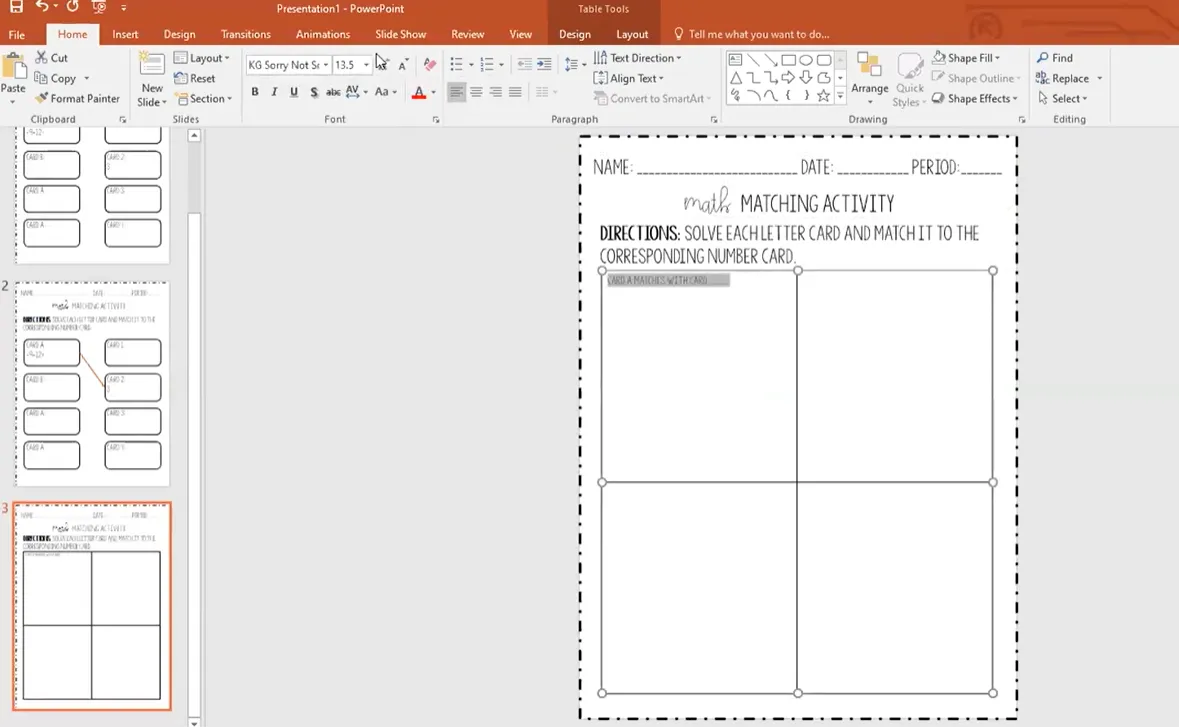
วิธีตารางนั้นง่าย: กริดสองต่อสองหรือสามต่อสอง แต่ละช่องบอกว่า “การ์ด A จับคู่กับการ์ด __” โดยมีพื้นที่สำหรับแสดงงานด้านล่าง นักเรียนทำแบบทดสอบแบบโต้ตอบ จากนั้นโอนคำตอบสุดท้ายไปยังแผ่นบันทึกพร้อมคำอธิบายว่าพวกเขาหาคำตอบของแต่ละคู่ได้อย่างไร
แนวคิดการทำซ้ำ
นี่คือสิ่งที่พวกเขาไม่บอกคุณในการพัฒนาวิชาชีพ: แบบทดสอบจับคู่ครั้งแรกของคุณอาจไม่สมบูรณ์แบบ บางทีอนิเมชันกระตุกบนคอมพิวเตอร์รุ่นเก่า บางทีนักเรียนพบว่าการจับคู่บางคู่สับสน บางทีตัวเลือกฟอนต์ของคุณอ่านไม่ง่ายอย่างที่คิด
ไม่เป็นไร บันทึกแบบทดสอบของคุณเป็นเทมเพลต ครั้งต่อไปคุณจะปรับเปลี่ยน คุณจะเพิ่มคำแนะนำที่ชัดเจนขึ้น คุณจะแก้ไขอนิเมชันที่สะดุดเสมอ คุณจะเปลี่ยนข้อความในคู่ที่ยุ่งยากที่ทุกคนพลาด การปรับปรุงแบบวนซ้ำนี้คือวิธีที่ทรัพยากรที่ดีกลายเป็นทรัพยากรที่ยอดเยี่ยม
นอกเหนือจากแบบทดสอบ: การประยุกต์ใช้ในชั้นเรียน
แบบทดสอบจับคู่ไม่ได้มีไว้สำหรับการประเมินเท่านั้น ใช้สำหรับ:
- ทบทวนคำศัพท์ ก่อนมอบหมายงานอ่าน
- กิจกรรมอุ่นเครื่อง เพื่อกระตุ้นความรู้เดิม
- งานสถานี ที่นักเรียนหมุนเวียนผ่านกิจกรรมจับคู่ต่างๆ
- ใบออก เพื่อวัดความเข้าใจอย่างรวดเร็วเมื่อจบคาบ
- คู่มือทบทวน สำหรับเตรียมสอบที่นักเรียนสนุกกับการใช้จริง
- ความท้าทายคู่ ที่ทีมแข่งกันเพื่อความแม่นยำและความเร็ว
คุณครูคนหนึ่งที่ฉันรู้จักสร้างแบบทดสอบจับคู่สำหรับทุกหน่วยคำศัพท์ จากนั้นให้นักเรียนเข้าถึงได้ที่บ้านเพื่อฝึกฝนด้วยตนเอง แบบทดสอบไม่มีวัน “หมด” เพราะนักเรียนสามารถลองหลายครั้งจนกว่าจะชำนาญ ผลลัพธ์? คะแนนคำศัพท์สูงขึ้นทั่วทั้งชั้นเพราะนักเรียนได้ฝึกฝนจริงแทนที่จะแค่มองดูรายการคำศัพท์
คำถามเรื่องการเข้าถึง
ขอพูดถึงสิ่งที่สำคัญ: วิธีแบบทดสอบจับคู่บางวิธีไม่สามารถเข้าถึงได้เท่ากัน วิธีอนิเมชันแบบลากและวางอาจเป็นเรื่องท้าทายสำหรับนักเรียนที่มีปัญหาด้านการควบคุมกล้ามเนื้อ วิธีไฮเปอร์ลิงก์โดยทั่วไปเข้าถึงได้ง่ายกว่าเพราะต้องใช้การคลิกเพียงครั้งเดียว ไม่ใช่ความแม่นยำในการลาก
ลองสร้างทั้งสองเวอร์ชันหากคุณมีนักเรียนที่มีความต้องการต่างกัน หรือใช้ตัวตรวจสอบการเข้าถึงของ PowerPoint (ไฟล์ > ข้อมูล > ตรวจสอบปัญหา > ตรวจสอบการเข้าถึง) เพื่อระบุปัญหาที่อาจเกิดขึ้น การเพิ่มข้อความแสดงแทนให้กับรูปร่างของคุณและการ确保ความคมชัดของสีที่เพียงพอไม่ใช่แค่แนวปฏิบัติที่ดีที่สุด—แต่มันคือวิธีที่คุณ确保นักเรียนทุกคนสามารถมีส่วนร่วมกับสื่อการสอนของคุณได้
การสร้างแบบทดสอบจับคู่ใน PowerPoint เปลี่ยนสิ่งที่อาจเป็นแผ่นงานที่น่าเบื่อให้เป็นประสบการณ์แบบโต้ตอบที่นักเรียนสนุกอย่างแท้จริง ไม่ว่าคุณจะใช้วิธีอนิเมชันเพื่อความรู้สึกเหมือนเกม วิธีไฮเปอร์ลิงก์เพื่อความเรียบง่าย หรือ OnlineExamMaker สำหรับความสามารถในการประเมินระดับมืออาชีพ กุญแจสำคัญคือการเลือกวิธีที่เหมาะกับสไตล์การสอนของคุณและความต้องการของนักเรียน
เริ่มต้นง่ายๆ สร้างแบบทดสอบจับคู่หนึ่งอันโดยใช้วิธีที่คุณรู้สึกสบายที่สุด ทดสอบกับกลุ่มเล็ก ปรับปรุงตามสิ่งที่ใช้ได้และไม่ได้ จากนั้นสร้างคลังเทมเพลตของคุณจากตรงนั้น กว่าคุณจะรู้ตัว คุณจะมีชุดทรัพยากรแบบโต้ตอบที่น่าสนใจที่ทำให้ช่วงทบทวนเป็นสิ่งที่นักเรียนรอคอยแทนที่จะกลัว
และนี่คือส่วนที่สวยงาม: เมื่อคุณสละเวลาในการสร้างสื่อเหล่านี้แล้ว มันจะเป็นของคุณตลอดไป ใช้มันปีแล้วปีเล่า ปรับปรุงทีละน้อย แบ่งปันกับเพื่อนร่วมงานที่ประหลาดใจว่ามันดูเป็นมืออาชีพแค่ไหน การลงทุนเวลาเริ่มแรกนั้นให้ผลตอบแทนเป็นปีต่อๆ ไป
ดังนั้น ลงมือเลย เปิด PowerPoint ตั้งค่าสไลด์แนวตั้งนั้น เริ่มสร้างแบบทดสอบจับคู่ครั้งแรกของคุณ นักเรียนของคุณ—และตัวคุณในอนาคต—จะขอบคุณคุณ