เคยใช้เวลาหลายชั่วโมงสร้างแบบทดสอบที่สมบูรณ์แบบใน Google Forms แล้วพบว่าคุณต้องการมันในบัญชีอื่นหรือไม่? บางทีคุณกำลังเปลี่ยนจาก Gmail ส่วนตัวไปยังบัญชี Workspace ที่ทำงาน หรือบางทีคุณอาจกำลังทำงานร่วมกับเพื่อนร่วมงานที่ต้องการสำเนาของตนเอง ไม่ว่าจะด้วยเหตุผลใดก็ตาม การย้ายแบบทดสอบ Google Forms ระหว่างบัญชีไม่จำเป็นต้องเป็นเรื่องยุ่งยาก
สิ่งสำคัญคือ: Google Forms ไม่มีปุ่ม “โอนไปยังบัญชีอื่น” เวทมนตร์ที่รอคุณอยู่ แต่อย่ากังวล—ด้วยขั้นตอนง่าย ๆ ไม่กี่ขั้นตอน คุณสามารถย้ายแบบทดสอบที่ออกแบบอย่างพิถีพิถัน พร้อมด้วยเฉลยคำตอบและค่าคะแนนทั้งหมดไปยังบัญชีที่คุณต้องการ และหากคุณกำลังมองหาประสบการณ์การสร้างแบบทดสอบที่ราบรื่นยิ่งขึ้นซึ่งหลีกเลี่ยงปัญหาในการโอนย้ายบัญชีเหล่านี้ ให้ติดตามต่อไป—เราจะแนะนำทางเลือกที่เปลี่ยนแปลงเกมให้คุณ
- ทำไมคุณอาจต้องคัดลอกแบบทดสอบ Google Forms
- วิธีด่วน: การทำสำเนาภายในบัญชีของคุณ
- การแชร์แบบทดสอบของคุณกับบัญชีเป้าหมาย
- การโอนความเป็นเจ้าของ: การส่งมอบเต็มรูปแบบ
- การเข้าถึงแบบทดสอบของคุณในบัญชีใหม่
- สิ่งที่ไม่ได้ถูกโอน (และวิธีแก้ไข)
- OnlineExamMaker: วิธีที่ดีกว่าในการสร้างและจัดระเบียบแบบทดสอบ
- คำถามที่พบบ่อย
ทำไมคุณอาจต้องคัดลอกแบบทดสอบ Google Forms
พูดตามตรง—ชีวิตมีเรื่องไม่คาดฝัน และบางครั้งสินทรัพย์ดิจิทัลของคุณก็ต้องย้ายตามคุณไป ครูย้ายระหว่างเขตการศึกษา ผู้ฝึกสอนเปลี่ยนบริษัท หรือคุณอาจเพียงต้องการแยกคลังแบบทดสอบส่วนตัวและอาชีพของคุณ บางทีคุณอาจสร้างสื่อการฝึกอบรมในบัญชีส่วนตัวของคุณระหว่างการระบาดใหญ่ และตอนนี้ถึงเวลาที่จะย้ายทุกอย่างไปยัง Workspace อย่างเป็นทางการขององค์กรของคุณ
หรือพิจารณาสถานการณ์นี้: คุณได้สร้างแบบทดสอบปฐมนิเทศพนักงานที่ดีที่สุด และเพื่อนร่วมงานในแผนกอื่นต้องการใช้เป็นเทมเพลต แทนที่จะเริ่มจากศูนย์ พวกเขาต้องการสำเนาที่สามารถปรับเปลี่ยนให้เหมาะกับความต้องการของตน ไม่ว่าสถานการณ์ของคุณจะเป็นอย่างไร การรู้วิธีย้ายแบบทดสอบระหว่างบัญชีเป็นทักษะที่มีค่าที่ช่วยประหยัดเวลาและรักษาผลงานที่คุณทุ่มเท
วิธีด่วน: การทำสำเนาภายในบัญชีของคุณ
ก่อนอื่น—คุณต้องสร้างสำเนาภายในบัญชีต้นทางของคุณ คิดว่านี่เป็นการโคลนแบบทดสอบก่อนที่คุณจะส่งต่อ ลงชื่อเข้าใช้บัญชี Google ที่เป็นเจ้าของแบบทดสอบในปัจจุบัน จากนั้นไปที่ Google Forms หรือ Google Drive ค้นหาแบบทดสอบของคุณแล้วคลิกจุดสามจุดที่มุมขวาบน (เมนู “เพิ่มเติม” ที่ Google ชอบซ่อนทุกอย่างไว้)
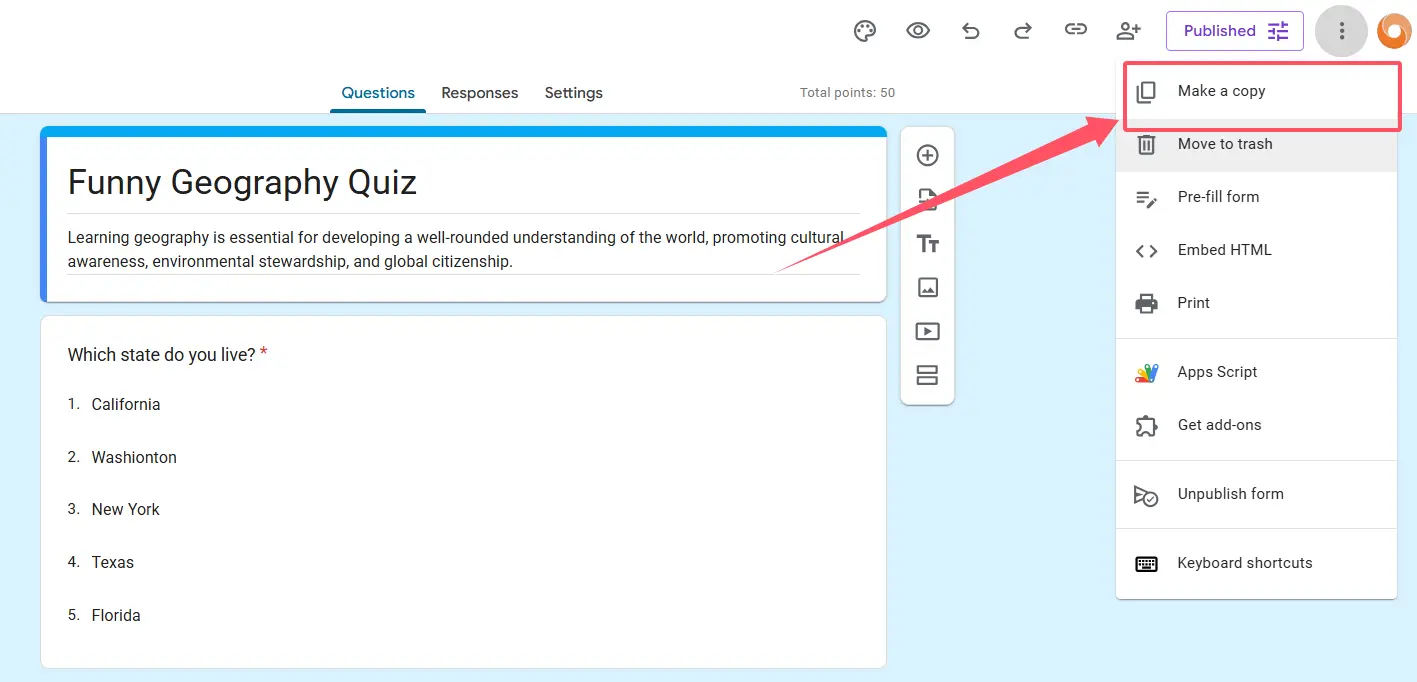
เลือก “ทำสำเนา” จากเมนูแบบเลื่อนลง Google จะแจ้งให้คุณตั้งชื่อสำเนานี้—ตั้งชื่อที่สื่อความหมายให้ชัดเจนว่านี่เป็นเวอร์ชันที่คุณกำลังโอน คุณยังสามารถเลือกโฟลเดอร์ใน Drive ที่จะจัดเก็บสำเนานี้ ยืนยันตัวเลือกของคุณ แล้วคุณก็จะได้แบบทดสอบที่สมบูรณ์แบบเหมือนต้นฉบับ พร้อมด้วยคำถามทั้งหมด เฉลยคำตอบ ค่าคะแนน และการตั้งค่าที่คงอยู่
เคล็ดลับจากมือโปร: ก่อนที่จะทำสำเนา ให้ตรวจสอบอีกครั้งว่าแบบทดสอบต้นฉบับของคุณเป็นอย่างที่คุณต้องการ รูปแบบที่ผิดปกติ ข้อผิดพลาดในการพิมพ์ หรือปัญหาเกี่ยวกับคะแนนจะถูกจำลองอย่างซื่อสัตย์ในสำเนา มันเหมือนกับการถ่ายเอกสาร—คุณต้องแน่ใจว่าต้นฉบับสมบูรณ์ก่อน
การแชร์แบบทดสอบของคุณกับบัญชีเป้าหมาย
ถึงขั้นตอนการสร้างสะพานเชื่อม เมื่อคุณมีสำเนาที่สร้างใหม่ใน Drive ของคุณ ให้เปิดแล้วมองหาปุ่ม “ส่ง” (มักจะอยู่ที่มุมขวาบนของตัวแก้ไขฟอร์ม) คลิกแล้วคุณจะเห็นตัวเลือกการแชร์ปรากฏขึ้น
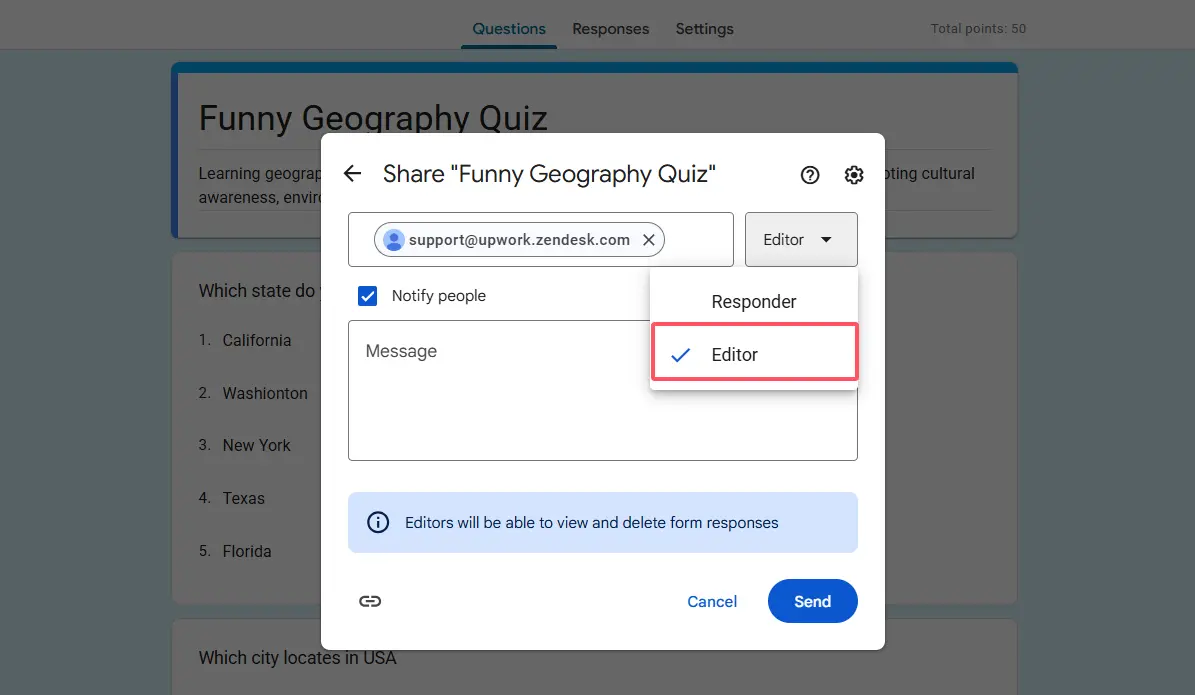
ป้อนที่อยู่อีเมลของบัญชีที่คุณต้องการให้แบบทดสอบนี้อยู่ สิ่งสำคัญคือ: ตรวจสอบให้แน่ใจว่าคุณแชร์ด้วยสิทธิ์ ผู้แก้ไข ไม่ใช่แค่ผู้ดูหรือผู้แสดงความคิดเห็น สิทธิ์ผู้แก้ไขช่วยให้บัญชีที่รับสามารถทำงานกับแบบทดสอบ ทำการเปลี่ยนแปลง และ—หากคุณกำลังทำการโอนเต็มรูปแบบ—รับความเป็นเจ้าของ
ลองนึกถึงสิทธิ์ผู้แก้ไขเป็นการส่งกุญแจรถให้ใครสักคน เทียบกับการให้พวกเขานั่งในที่นั่งผู้โดยสารเท่านั้น หากไม่มีกุญแจ พวกเขาจะไปไหนไม่ได้กับแบบทดสอบของคุณ เมื่อคุณป้อนอีเมลและเลือกสิทธิ์ผู้แก้ไขแล้ว ให้กดส่ง บัญชีเป้าหมายจะได้รับการแจ้งเตือนว่าฟอร์มถูกแชร์กับพวกเขา
การโอนความเป็นเจ้าของ: การส่งมอบเต็มรูปแบบ
การแชร์ด้วยสิทธิ์ผู้แก้ไขดีสำหรับการทำงานร่วมกัน แต่ถ้าคุณต้องการโอนความเป็นเจ้าของอย่างสมบูรณ์ล่ะ? บางทีคุณกำลังจะออกจากองค์กรและต้องส่งมอบสื่อการฝึกอบรมทั้งหมดของคุณ หรือบางทีคุณกำลังรวมทุกอย่างเข้าสู่บัญชีหลักเพียงบัญชีเดียว ไม่ว่าด้วยวิธีใด Google Forms ทำให้การโอนความเป็นเจ้าของตรงไปตรงมาอย่างน่าประหลาดใจ—สมมติว่าคุณมีสิทธิ์ที่เหมาะสม
กลับไปที่การตั้งค่าการแชร์สำหรับแบบทดสอบที่คัดลอก คุณจะเห็นรายชื่อผู้ที่มีสิทธิ์เข้าถึง และถัดจากอีเมลของบัญชีเป้าหมาย จะมีเมนูแบบเลื่อนลงแสดงระดับสิทธิ์ปัจจุบัน (ผู้แก้ไข) คลิกเมนูนั้น และคุณควรเห็นตัวเลือกที่ชื่อ “เจ้าของ” หรือ “ทำให้เป็นเจ้าของ” เลือก และ Google จะขอให้คุณยืนยันการโอน
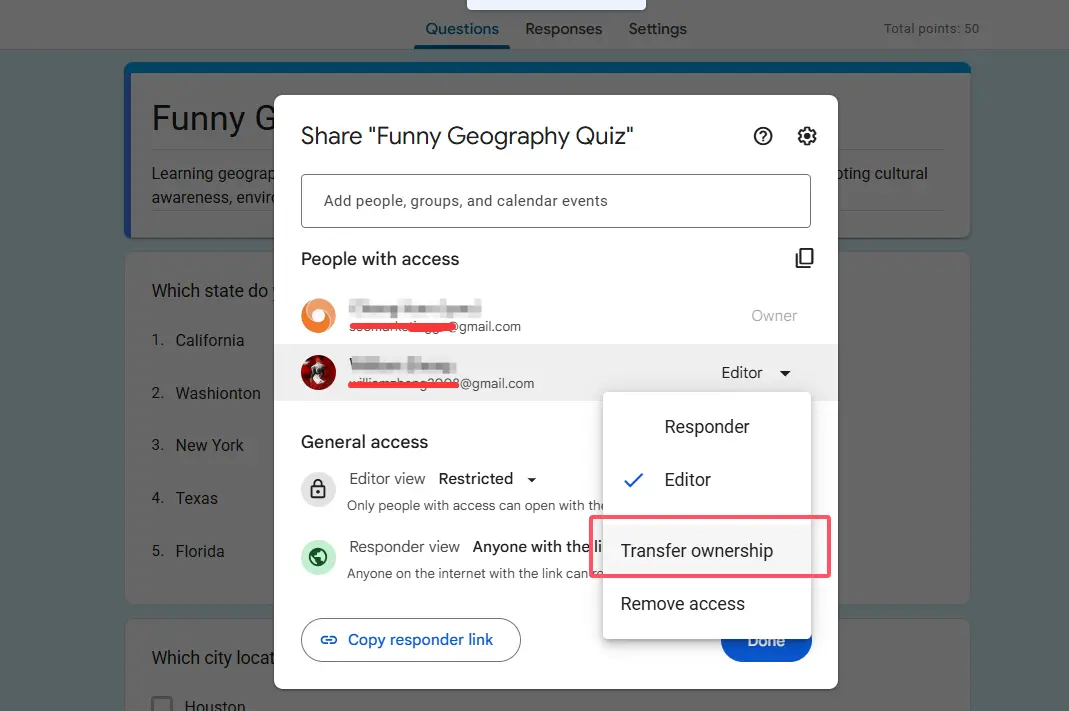
เมื่อคุณยืนยัน คุณจะไม่ใช่หัวหน้าแบบทดสอบนี้อีกต่อไป—บัญชีอื่นจะเป็น คุณจะยังคงมีสิทธิ์ผู้แก้ไขเว้นแต่เจ้าของใหม่จะลบคุณออก แต่ตอนนี้พวกเขาอยู่ในที่นั่งคนขับ พวกเขาสามารถลบฟอร์ม เปลี่ยนการตั้งค่าการแชร์ หรือทำอะไรก็ได้ตามต้องการ การโอนความเป็นเจ้าของนี้ทำงานได้อย่างราบรื่นไม่ว่าคุณจะย้ายระหว่างบัญชี Gmail ส่วนตัว ระหว่างบัญชี Google Workspace ในองค์กรเดียวกัน หรือแม้แต่ข้ามองค์กรที่แตกต่างกัน—แม้ว่าผู้ดูแลระบบ Workspace บางรายอาจกำหนดข้อจำกัด
การเข้าถึงแบบทดสอบของคุณในบัญชีใหม่
เปลี่ยนบทบาท—ลงชื่อเข้าใช้บัญชีเป้าหมาย (บัญชีที่รับแบบทดสอบ) ไปที่ Google Drive แล้วคุณจะพบแบบทดสอบที่แชร์อยู่ในส่วน “แชร์กับฉัน” ยังไม่ใช่ที่อยู่ถาวร หากต้องการให้มันอยู่ถูกที่ ให้คลิกขวาที่ฟอร์มแล้วเลือก “เพิ่มทางลัดไปยัง Drive” หรือลากไปยังโครงสร้างโฟลเดอร์ “ไดรฟ์ของฉัน” ที่คุณต้องการ
หากคุณต้องการสำเนาที่เป็นอิสระอย่างสมบูรณ์แทนที่จะเป็นเวอร์ชันที่แชร์ คุณสามารถทำสำเนาอีกครั้งในขั้นตอนนี้ คลิกขวาที่แบบทดสอบใน “แชร์กับฉัน” เลือก “ทำสำเนา” แล้วคุณจะมีเวอร์ชันของคุณเองที่แยกจากต้นฉบับโดยสิ้นเชิง สิ่งนี้มีประโยชน์อย่างยิ่งหากคุณใช้แบบทดสอบของผู้อื่นเป็นเทมเพลตและวางแผนที่จะแก้ไขอย่างมากโดยไม่ส่งผลกระทบต่อเวอร์ชันของพวกเขา
นี่คือสิ่งที่หลายคนไม่ทราบ: รายการใน “แชร์กับฉัน” อาจหายไปหากเจ้าของเดิมลบหรือเพิกถอนการเข้าถึงของคุณ หากแบบทดสอบนี้สำคัญต่อขั้นตอนการทำงานของคุณ ให้ขอโอนความเป็นเจ้าของหรือทำสำเนาที่เป็นอิสระนั้น ปลอดภัยไว้ก่อนดีกว่าต้องรีบสร้างแบบทดสอบที่หายไปเพราะมีคนล้าง Drive ของพวกเขา
สิ่งที่ไม่ได้ถูกโอน (และวิธีแก้ไข)
ถึงเวลาตรวจสอบความเป็นจริง—ทุกอย่างไม่ได้มาพร้อมกันเมื่อคุณโอนแบบทดสอบ Google Forms สิ่งที่เสียหายมากที่สุด? ข้อมูลการตอบกลับของคุณ ผลลัพธ์แบบทดสอบทั้งหมด คะแนนนักเรียน และคำตอบที่ส่งมาจะยังคงแนบกับฟอร์มต้นฉบับในบัญชีเดิมอย่างแน่นหนา พวกเขาไม่ได้ตามฟอร์มไปยังบ้านใหม่อย่างน่าอัศจรรย์
หากคุณมีสเปรดชีต Google Sheets ที่เชื่อมโยงเพื่อรวบรวมคำตอบ การเชื่อมต่อนั้นจะถูกตัดขาดระหว่างการโอนด้วย เจ้าของแบบทดสอบคนใหม่จะต้องตั้งค่าสเปรดชีตคำตอบใหม่หากต้องการให้เก็บรวบรวมอัตโนมัติ โดย他们将เปิดแบบทดสอบที่คัดลอก คลิกที่แท็บ “คำตอบ” และเลือกไอคอนสีเขียวของ Sheets เพื่อสร้างสเปรดชีตที่เชื่อมโยงใหม่
สำหรับผู้ที่ต้องการข้อมูลคำตอบประวัติศาสตร์ในบัญชีใหม่ คุณจะต้องส่งออกด้วยตนเอง ดาวน์โหลดคำตอบจากฟอร์มเดิม (ปกติเป็นไฟล์ CSV หรือผ่านชีตที่เชื่อมโยง) จากนั้นนำเข้าข้อมูลนั้นไปยังที่ที่คุณต้องการในบัญชีใหม่ มันไม่หรูหรา แต่ใช้การได้ เพียงจำไว้ว่า: ความเป็นส่วนตัวสำคัญ ตรวจสอบให้แน่ใจว่าคุณมีสิทธิ์ที่เหมาะสมก่อนที่จะย้ายข้อมูลส่วนบุคคลระหว่างบัญชี
อีกหนึ่งปัญหาที่อาจเกิดขึ้น: นโยบายองค์กรของ Google Workspace หากผู้ดูแลระบบขององค์กรของคุณล็อกการแชร์หรือการตั้งค่าการโอนความเป็นเจ้าของ คุณอาจพบอุปสรรคในการย้ายแบบทดสอบระหว่างบัญชี ในกรณีนั้น คุณจะต้องพูดคุยกับแผนกไอทีหรือหาทางแก้ไขภายใต้ข้อจำกัดที่พวกเขากำหนด
OnlineExamMaker: วิธีที่ดีกว่าในการสร้างและจัดระเบียบแบบทดสอบด้วย AI
ในขณะที่ Google Forms ทำงานได้ดีสำหรับแบบทดสอบพื้นฐาน ผู้ฝึกสอน ครู และผู้จัดการฝ่ายทรัพยากรบุคคลมักพบว่าตนเองต้องต่อสู้กับข้อจำกัดของมัน การโอนย้ายบัญชีไม่ควรซับซ้อนขนาดนี้ ใช่ไหม? พบกับ OnlineExamMaker—ซอฟต์แวร์สร้างข้อสอบที่ขับเคลื่อนด้วย AI ที่ออกแบบมาโดยเฉพาะสำหรับผู้ที่สร้างและจัดการการประเมินอย่างมืออาชีพ
อะไรที่ทำให้ OnlineExamMaker แตกต่าง? สำหรับผู้เริ่มต้น มันถูกสร้างขึ้นบนสมมติฐานที่ว่าคุณจะสร้าง แชร์ และจัดการแบบทดสอบหลายรายการในบริบทที่แตกต่างกัน แพลตฟอร์มนี้รวมเครื่องมือการจัดระเบียบที่แข็งแกร่งที่ให้คุณจัดหมวดหมู่และติดป้ายกำกับการประเมินของคุณ ทำให้ง่ายต่อการค้นหาและนำเนื้อหากลับมาใช้ใหม่โดยไม่ต้องใช้กลเม็ดการโอนย้ายบัญชี
ความสามารถด้าน AI คือสิ่งที่ทำให้สิ่งนี้น่าสนใจยิ่งขึ้น OnlineExamMaker สามารถช่วยคุณสร้างคลังคำถาม แนะนำคำถามแบบทดสอบตามเนื้อหาของคุณ และแม้แต่ให้คะแนนอัตโนมัติสำหรับคำตอบที่ซับซ้อน มันเหมือนมีผู้ช่วยสอนที่ไม่เคยหลับและไม่ดื่มกาแฟในห้องพักครูทั้งหมด
สร้างแบบทดสอบ/ข้อสอบถัดไปของคุณด้วย AI ใน OnlineExamMaker
สำหรับผู้ฝึกสอนที่จัดการการประเมินพนักงานหรือครูที่ดูแลหลายชั้นเรียน OnlineExamMaker มีฟีเจอร์ที่ Google Forms ไม่มี: ประเภทคำถามขั้นสูง การวิเคราะห์ที่ครอบคลุมซึ่งช่วยให้คุณเข้าใจประสิทธิภาพของผู้เรียนอย่างแท้จริง ตัวเลือกไวท์เลเบลสำหรับการสร้างแบรนด์ และการผสานรวมที่ราบรื่นกับระบบการจัดการการเรียนรู้ นอกจากนี้ การแชร์และการทำงานร่วมกันถูกฝังไว้ในการออกแบบของแพลตฟอร์ม ดังนั้นคุณจะไม่ต้องค้นหา Google ด้วยคำว่า “วิธีโอนแบบทดสอบไปยังบัญชีอื่น” ในเวลาเที่ยงคืนก่อนการฝึกอบรม
หากคุณจริงจังกับการประเมินและเบื่อที่จะต่อสู้กับข้อจำกัดของเครื่องมือ OnlineExamMaker สมควรได้รับความสนใจ มันถูกออกแบบมาโดยเฉพาะสำหรับผู้ที่มองว่าการทำแบบทดสอบไม่ใช่ภารกิจเป็นครั้งคราว แต่เป็นส่วนหลักของชุดเครื่องมือมืออาชีพ
วิธีคัดลอกหรือโคลนข้อสอบใน OnlineExamMaker?
ในฐานะแพลตฟอร์มการประเมินออนไลน์ที่ทรงพลัง OnlineExamMaker อนุญาตให้ครูคัดลอกข้อสอบที่มีอยู่เพื่อสร้างข้อสอบใหม่
เพียงไปที่ศูนย์จัดการข้อสอบ เลือกข้อสอบที่คุณต้องการทำสำเนา จากนั้นคลิก “เพิ่มเติม” > “คัดลอกข้อสอบ” เพื่อโคลนข้อสอบ
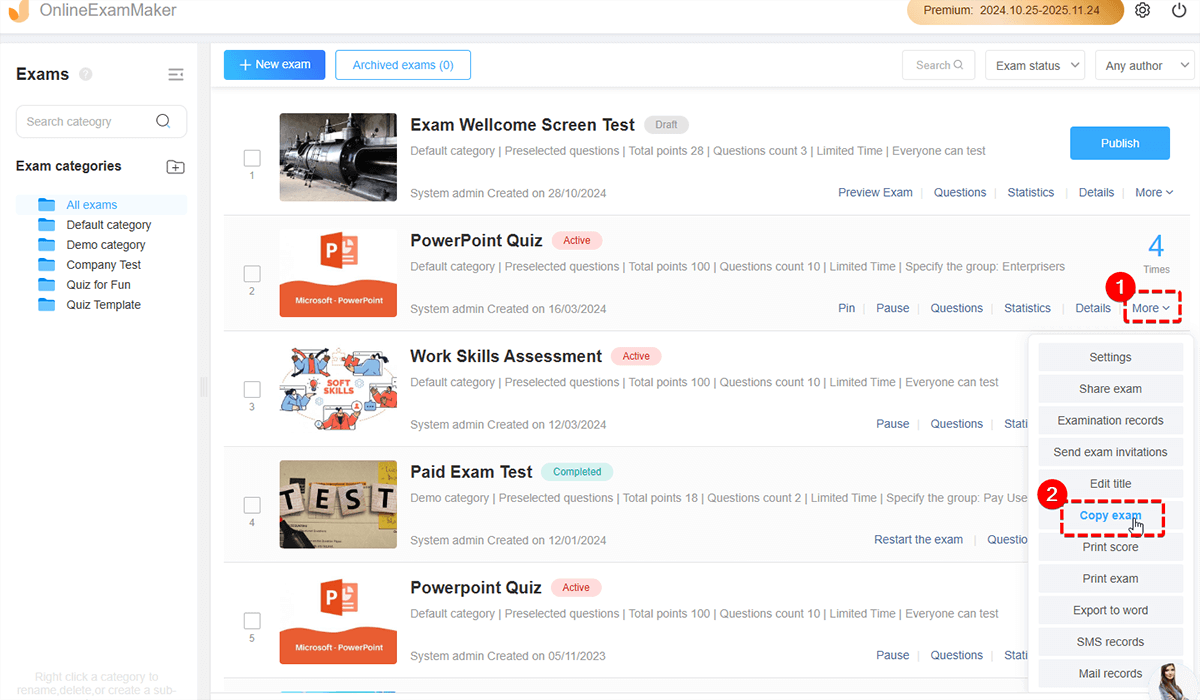
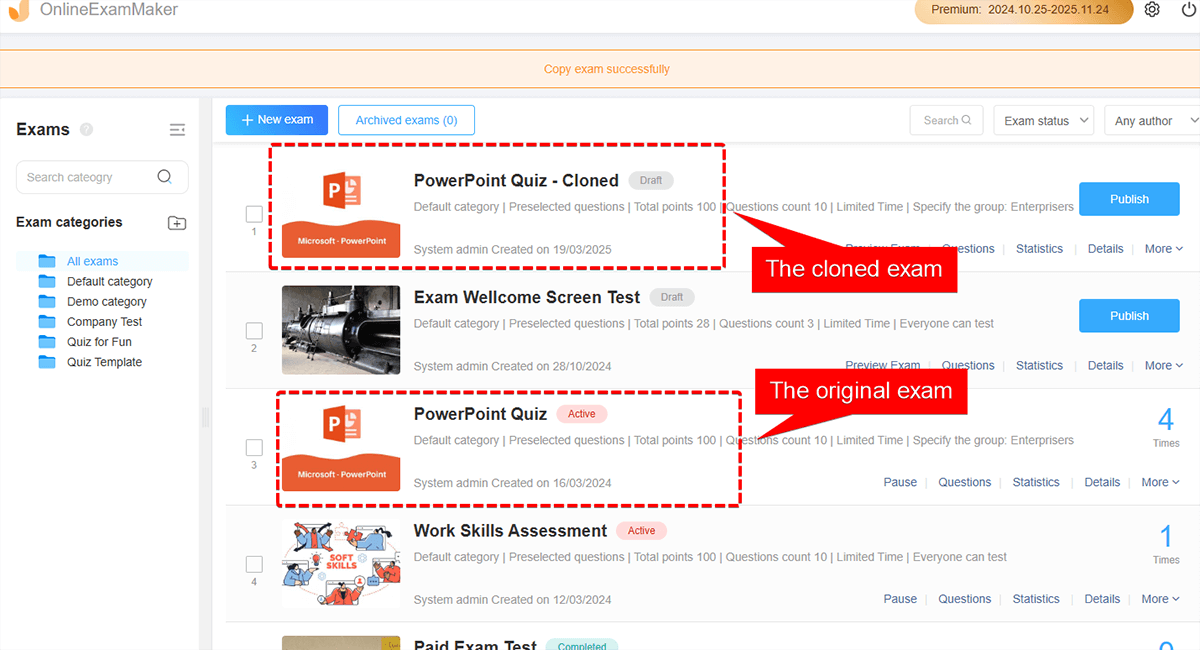
หลังจากโคลนข้อสอบสำเร็จ คุณจะเห็นข้อสอบที่โคลนในหน้า “ข้อสอบทั้งหมด” คุณสามารถเปลี่ยนชื่อข้อสอบ เพิ่มคำถามใหม่ และปรับแต่งการตั้งค่าข้อสอบตามที่คุณต้องการ
คำถามที่พบบ่อย
ฉันสามารถโอนแบบทดสอบ Google Forms ระหว่างบัญชีส่วนตัวและบัญชี Workspace ได้หรือไม่?
ได้แน่นอน คุณสามารถย้ายแบบทดสอบระหว่างบัญชี Gmail ส่วนตัวและ Google Workspace ทุกประเภทได้ ตราบใดที่ทั้งสองบัญชีมีสิทธิ์การแชร์ที่เหมาะสม เพียงทำตามกระบวนการแชร์และโอนความเป็นเจ้าของมาตรฐาน—ทำสำเนา แชร์ด้วยสิทธิ์ผู้แก้ไข และโอนความเป็นเจ้าของหากจำเป็น ข้อแม้เพียงอย่างเดียวคือผู้ดูแลระบบ Workspace บางรายอาจจำกัดการแชร์ภายนอก ดังนั้นโปรดตรวจสอบกับแผนกไอทีของคุณหากพบปัญหา
เฉลยคำตอบและค่าคะแนนจะถูกโอนเมื่อฉันคัดลอกแบบทดสอบหรือไม่?
ใช่! เมื่อคุณทำสำเนาแบบทดสอบ Google Forms การตั้งค่าเฉพาะของแบบทดสอบทั้งหมดจะมาพร้อมกัน ซึ่งรวมถึงเฉลยคำตอบของคุณ ค่าคะแนนสำหรับแต่ละคำถาม ข้อความตอบกลับ และแม้แต่การตั้งค่าเช่นสลับลำดับคำถามหรือจำกัดให้ตอบเพียงครั้งเดียว สิ่งที่ ไม่ ถูกโอนคือคำตอบที่ส่งมาจริงและสเปรดชีตที่เชื่อมโยง—สิ่งเหล่านั้นยังคงอยู่กับฟอร์มเดิม
เกิดอะไรขึ้นกับคำตอบแบบทดสอบเมื่อฉันโอนความเป็นเจ้าของ?
คำตอบแบบทดสอบยังคงอยู่กับฟอร์มเดิมในบัญชีเดิม เมื่อคุณสร้างสำเนาและโอนไปยังบัญชีอื่น สำเนานั้นจะเริ่มต้นใหม่—ยังไม่มีคำตอบ หากคุณต้องการข้อมูลประวัติ คุณจะต้องส่งออกด้วยตนเองจากฟอร์มเดิม (เป็น CSV หรือผ่าน Google Sheets) และนำเข้าไปยังที่ที่คุณต้องการในบัญชีใหม่ ปฏิบัติตามกฎข้อบังคับด้านความเป็นส่วนตัวเสมอเมื่อย้ายข้อมูลคำตอบระหว่างบัญชี
เจ้าของใหม่สามารถแก้ไขแบบทดสอบที่ฉันโอนให้พวกเขาได้หรือไม่?
เมื่อมีคนมีสิทธิ์ผู้แก้ไขหรือเป็นเจ้าของแบบทดสอบของคุณ พวกเขามีการควบคุมเต็มที่ในการแก้ไข—เพิ่มคำถาม ลบส่วน เปลี่ยนคะแนน หรืออะไรก็ได้ตามต้องการ หากคุณต้องการให้พวกเขาดูแบบทดสอบเท่านั้นโดยไม่แก้ไข ให้แชร์ด้วยสิทธิ์ผู้ดูหรือผู้แสดงความคิดเห็นแทน อย่างไรก็ตาม พวกเขาจะไม่สามารถรับความเป็นเจ้าของได้เว้นแต่คุณจะให้สิทธิ์ผู้แก้ไขก่อน
ฉันจะแชร์แบบทดสอบโดยไม่โอนความเป็นเจ้าของได้อย่างไร?
เพียงแชร์ฟอร์มด้วยสิทธิ์ผู้แก้ไขและหยุดเพียงเท่านั้น—อย่าผ่านขั้นตอนการโอนความเป็นเจ้าของ ผู้รับจะมีความสามารถในการแก้ไขอย่างเต็มที่ แต่จะไม่เป็นเจ้าของฟอร์ม คุณยังคงเป็นเจ้าของและควบคุมสูงสุด รวมถึงความสามารถในการเพิกถอนการเข้าถึงของพวกเขาได้ทุกเวลา การตั้งค่านี้เหมาะสำหรับโครงการที่ทำงานร่วมกันที่คุณต้องการรักษาความเป็นเจ้าของในขณะที่ให้ผู้อื่นมีส่วนร่วม
มีข้อจำกัดจำนวนครั้งที่ฉันสามารถคัดลอกหรือแชร์ Google Form หรือไม่?
Google ไม่ได้กำหนดข้อจำกัดเฉพาะเกี่ยวกับจำนวนสำเนาที่คุณสามารถทำได้หรือจำนวนคนที่คุณสามารถแชร์ฟอร์มด้วย อย่างไรก็ตาม มีข้อจำกัดพื้นที่เก็บข้อมูล Google Drive โดยรวมขึ้นอยู่กับประเภทบัญชีของคุณ แต่ละฟอร์มใช้พื้นที่น้อยมาก ดังนั้นคุณต้องสร้างหลายพันฟอร์มก่อนที่พื้นที่จัดเก็บจะเป็นปัญหา ข้อจำกัดในทางปฏิบัติคือการติดตามสำเนาทั้งหมดของคุณมากกว่าการถึงขีดจำกัดทางเทคนิคใด ๆ
ทำไมฉันไม่เห็นตัวเลือก “ทำให้เป็นเจ้าของ” เมื่อแชร์แบบทดสอบของฉัน?
โดยปกติเกิดจากหนึ่งในสองสาเหตุ: บุคคลนั้นไม่มีสิทธิ์ผู้แก้ไข (คุณต้องให้สิทธิ์ผู้แก้ไขก่อน) หรือมีนโยบายองค์กรที่จำกัดการโอนความเป็นเจ้าของ หากคุณใช้บัญชี Google Workspace ผู้ดูแลระบบของคุณอาจปิดการโอนความเป็นเจ้าของไปยังบัญชีภายนอก ลองเปลี่ยนสิทธิ์เป็นผู้แก้ไขก่อน และหากยังไม่เห็นตัวเลือก ให้ติดต่อแผนกไอทีของคุณ