การแปลงเอกสาร Word เป็นแบบทดสอบ Google Forms ไม่ได้เป็นเพียงแค่การเปลี่ยนเป็นดิจิทัลเท่านั้น แต่ยังเป็นการเปลี่ยนใบงานแบบคงที่ให้เป็นแบบทดสอบเชิงโต้ตอบที่ให้คะแนนอัตโนมัติ ซึ่งช่วยประหยัดเวลาการแก้ไขด้วยมือของคุณได้หลายชั่วโมง และส่วนที่ดีที่สุด? คุณไม่จำเป็นต้องเป็นอัจฉริยะด้านเทคโนโลยีเพื่อทำให้สำเร็จ
- เหตุใดจึงต้องแปลงเอกสาร Word เป็น Google Forms?
- การเตรียมไฟล์ของคุณสำหรับการแปลง
- การตั้งค่า Google Drive สำหรับการแปลงอัตโนมัติ
- การติดตั้งส่วนเสริม Doc to Form
- การสร้างแบบทดสอบของคุณจากเอกสาร
- การแปลงฟอร์มของคุณเป็นแบบทดสอบที่ให้คะแนนตัวเองได้
- เคล็ดลับขั้นสูงสำหรับแบบทดสอบที่ดีขึ้น
- ทางเลือกที่ดีกว่า: เครื่องมือสร้างแบบทดสอบ AI OnlineExamMaker
- คำถามที่พบบ่อยเกี่ยวกับการแปลงเอกสารเป็นแบบทดสอบ
เหตุใดจึงต้องแปลงเอกสาร Word เป็น Google Forms?
พวกเราส่วนใหญ่มีสื่อการประเมินที่เราสร้างขึ้นมากมายตลอดหลายปีที่ผ่านมา ไม่ว่าจะเป็นแบบทดสอบปรนัย ใบงาน แบบฝึกหัดทดสอบ สื่อเหล่านั้นมีเนื้อหาที่ดี แต่ก็ยังคงติดอยู่ในยุคอนาล็อก
นี่คือสิ่งที่เกิดขึ้นเมื่อคุณแปลงเป็น Google Forms:
การให้คะแนนอัตโนมัติ แทนที่จะใช้เวลาช่วงเย็นตรวจข้อสอบ คุณจะได้รับผลลัพธ์ทันที นักเรียนส่งคำตอบ และ Google จะบอกพวกเขา—และคุณ—ว่าพวกเขาทำได้อย่างไร โดยไม่ต้องใช้ปากกาสีแดง
ข้อเสนอแนะทันที นักเรียนไม่ต้องรอเป็นวันเพื่อรู้ว่าพวกเขาทำสมการนั้นได้ถูกต้องหรือพลาดประเด็นไปโดยสิ้นเชิง พวกเขาได้รับความชัดเจนในทันทีว่าสิ่งใดที่ทำถูกและสิ่งใดที่สะดุด
การมีส่วนร่วมที่ดีขึ้น พูดตามตรง: การกรอกแบบฟอร์มดิจิทัลให้ความรู้สึกเหมือนการบ้านน้อยลง… ก็ยังคงเป็นการบ้านอยู่ดี แต่อย่างน้อยก็เป็นการบ้านแบบโต้ตอบ สำหรับคนรุ่น TikTok นั้นสำคัญ
การแจกจ่ายที่ง่ายดาย ลิงก์เดียว นั่นคือทั้งหมดที่ต้องใช้ ส่งอีเมล โพสต์บนระบบจัดการเรียนรู้ของคุณ แชร์ในแชทของชั้นเรียน ไม่ต้องถ่ายเอกสารอีกต่อไปหรือสงสัยว่านักเรียนได้รับใบงานของพวกเขาหรือไม่
ไม่ว่าคุณจะสอนออนไลน์ จัดการห้องเรียนแบบผสม หรือเพียงแค่พยายามลดการใช้กระดาษ (สวัสดี สิ่งแวดล้อม) กระบวนการแปลงนี้จะทำให้ชีวิตของคุณง่ายขึ้น
การเตรียมไฟล์ของคุณสำหรับการแปลง
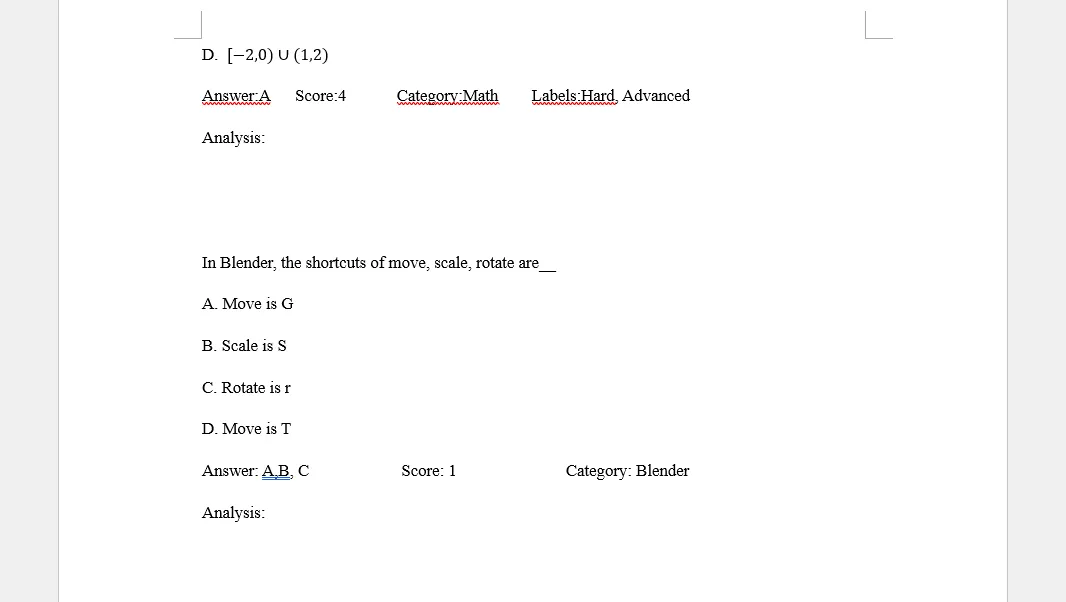
ก่อนที่เราจะลงลึกในรายละเอียดทางเทคนิค เรามาพูดถึงแหล่งที่มาของคุณกันก่อน การแปลงนี้ทำงานได้ทั้งกับเอกสาร Word (ไฟล์ .docx) และ PDF ดังนั้นลองค้นหาผ่านคลังเอกสารเก่าๆ ของคุณและหาสิ่งที่คุณต้องการ
นี่คือเคล็ดลับที่ชาญฉลาด: ถ้าคุณกำลังสร้างแบบทดสอบใหม่ตั้งแต่เริ่มต้น ให้จัดเรียงตัวเลือกคำตอบแบบปรนัยโดยให้คำตอบที่ถูกต้องอยู่ก่อนเสมอ ฟังดูขี้เกียจใช่ไหม? จริงๆ แล้วมันเป็นกลยุทธ์ คุณสามารถระบุคำตอบที่ถูกต้องได้อย่างง่ายดายระหว่างการตั้งค่า จากนั้นสลับลำดับทีหลังเพื่อไม่ให้นักเรียนจับรูปแบบได้
เตรียมเอกสาร Word ของคุณพร้อมแล้วใช่ไหม? เยี่ยมเลย ต้องการรับประกันผลลัพธ์หรือไม่? สร้างเวอร์ชัน PDF ด้วยเช่นกัน ไปที่ “ส่งออก” ใน Word และบันทึกเป็น PDF ทำไมต้องสองรูปแบบ? ผลการแปลงที่แตกต่างกัน บางครั้ง PDF จัดการรูปแบบได้ดีกว่า บางครั้งเอกสาร Word ก็ทำได้ดีกว่า การมีทั้งสองแบบช่วยให้คุณมีทางเลือก
อะไรทำให้เอกสารเป็นตัวเลือกที่ดีสำหรับการแปลง?
ไม่ใช่ทุกเอกสารที่จะแปลงได้ราบรื่น ตัวเลือกที่เหมาะคือ:
รูปแบบที่สะอาดและเรียบง่าย ฟอนต์พื้นฐาน ระยะห่างมาตรฐาน กราฟิกน้อยที่สุด คิดถึงความชัดเจนมากกว่าความคิดสร้างสรรค์
โครงสร้างคำถามที่ชัดเจน คำถามที่มีหมายเลขและตัวเลือกคำตอบที่แตกต่างกันทำงานได้ดีที่สุด ส่วนเสริมจำเป็นต้องเข้าใจว่าอะไรคือคำถามและอะไรคือคำตอบ
รูปแบบปรนัยหรือช่องทำเครื่องหมาย สิ่งเหล่านี้แปลงเป็น Google Forms ได้อย่างสมบูรณ์แบบ คำถามแบบเรียงความ? ไม่ค่อยดีนัก—คุณจะต้องเพิ่มด้วยตนเองทีหลัง
การตั้งค่า Google Drive สำหรับการแปลงอัตโนมัติ
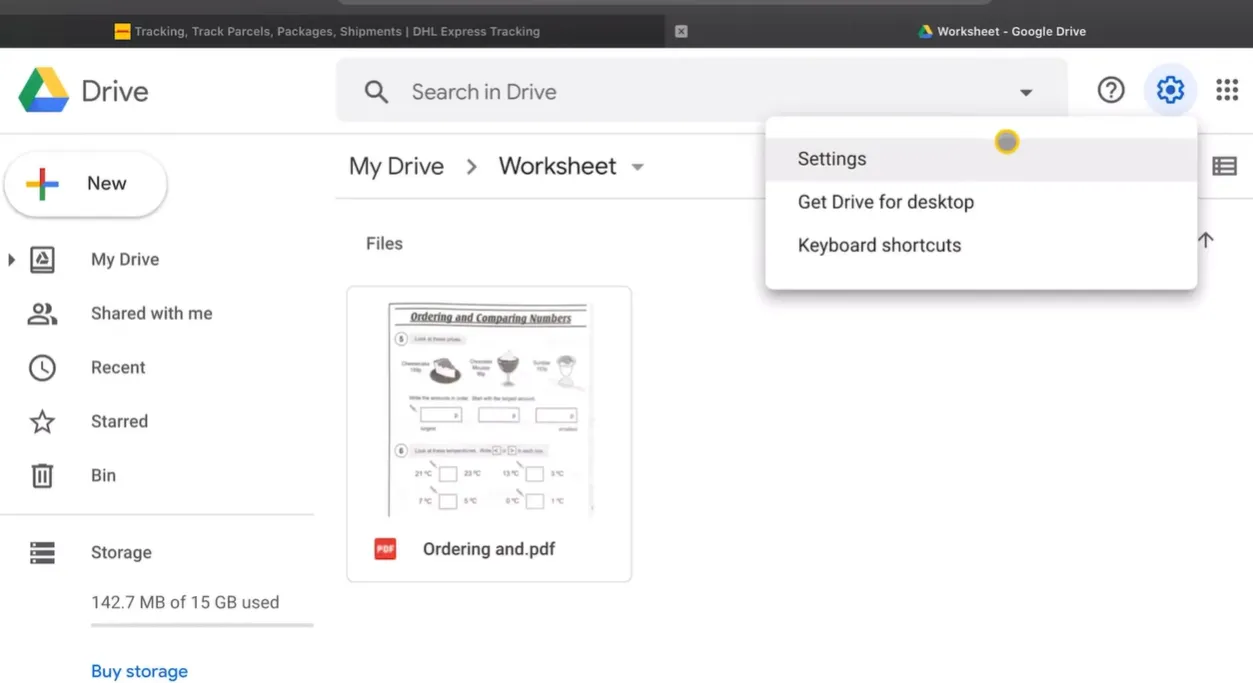
นี่คือจุดเริ่มต้นของความมหัศจรรย์ เปิด Google Drive—หากคุณลงชื่อเข้าใช้บัญชี Google ของคุณแล้ว เพียงพิมพ์ “Google Drive” ในเบราว์เซอร์แล้วคลิกลิงก์แรก คุณจะมาถึงตู้เก็บเอกสารดิจิทัลของคุณ
สร้างโฟลเดอร์สำหรับใบงานของคุณหากยังไม่ได้ทำ การจัดระเบียบตอนนี้ช่วยประหยัดอาการปวดหัวในภายหลัง เชื่อฉันสิ คลิกที่โฟลเดอร์นั้นเพื่อเปิด
ตอนนี้มาถึงขั้นตอนสำคัญที่คนส่วนใหญ่มักข้ามไป ไปที่การตั้งค่า (คลิกไอคอนรูปเฟืองที่มุมขวาบน) มองหาตัวเลือกที่ระบุว่า “แปลงไฟล์ที่อัปโหลดเป็นรูปแบบตัวแก้ไข Google เอกสาร” ทำเครื่องหมายที่ช่องนั้น คลิก “เสร็จสิ้น”
ทำไมสิ่งนี้ถึงสำคัญ? หากไม่เปิดใช้งานการตั้งค่านี้ เอกสาร Word ของคุณจะอัปโหลดเป็นเอกสาร Word หากเปิดใช้งาน Google จะแปลงเป็นรูปแบบ Google เอกสารโดยอัตโนมัติเมื่อคุณอัปโหลด ความเข้ากันได้นี้จำเป็นสำหรับขั้นตอนถัดไป
การอัปโหลดไฟล์ของคุณ
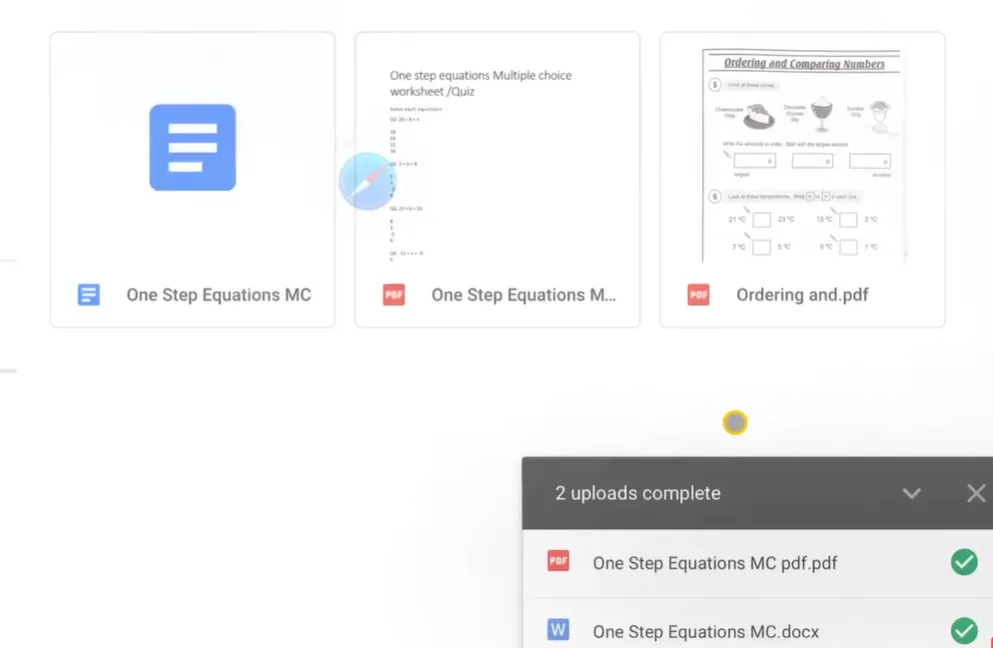
รอดูพวกมันอัปโหลด โดยทั่วไปแล้วค่อนข้างเร็ว—เรากำลังพูดถึงวินาที ไม่ใช่นาที เมื่อมันอยู่ที่นั่นแล้ว ให้คลิกที่เอกสาร Word (ไฟล์ .docx) ที่เพิ่งอัปโหลดของคุณ
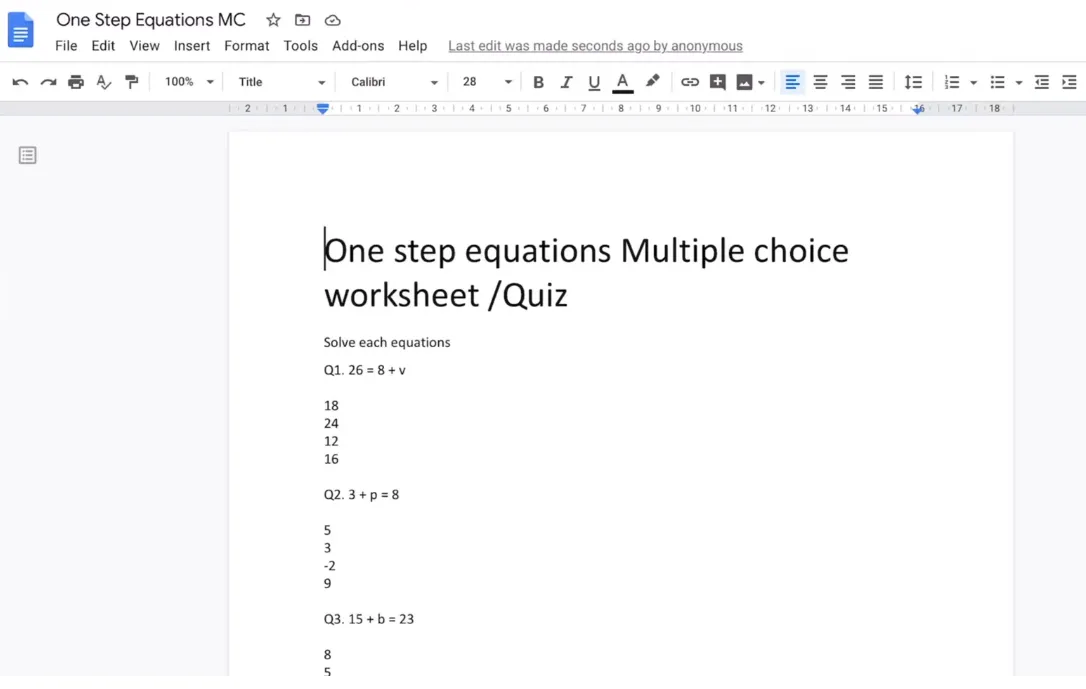
มันเปิดเป็น Google เอกสาร ดูสิ—การจัดรูปแบบของคุณยังคงอยู่ คำถามของคุณทั้งหมดอยู่ที่นั่น ทุกอย่างดูเหมือนที่ควรจะเป็น ไม่มีความโกลาหลเรื่องความเข้ากันได้ แค่การแปลงที่สะอาด
การติดตั้งส่วนเสริม Doc to Form
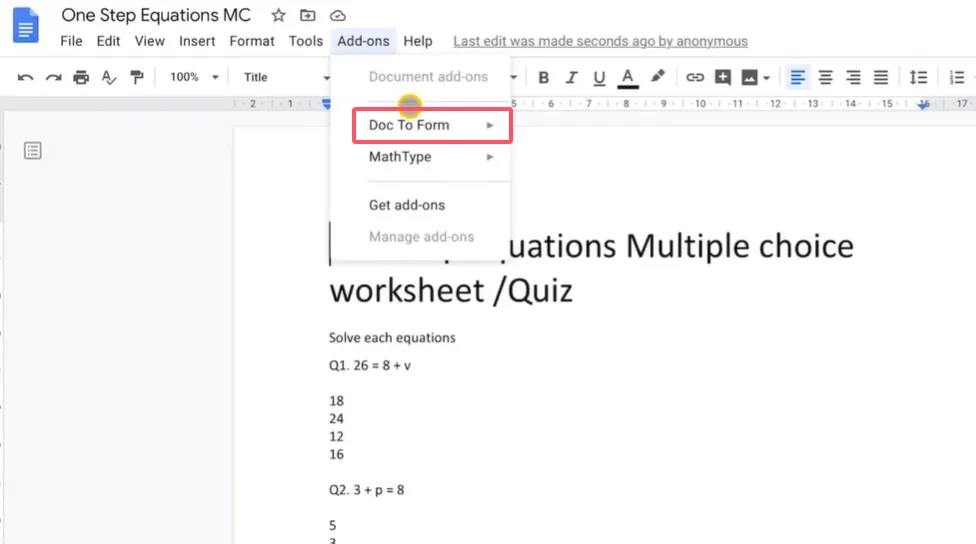
เมื่อเอกสารของคุณเปิดอยู่ใน Google เอกสาร ให้ไปที่เมนู “ส่วนเสริม” คิดว่าส่วนเสริมเป็นแอปสำหรับ Google เอกสาร—เครื่องมือเล็กๆ ที่ขยายสิ่งที่คุณสามารถทำได้
ในตลาดส่วนเสริม ให้ค้นหา “Doc to Form” คุณจะเห็นมันปรากฏขึ้น—มันคือตัวที่เปลี่ยนเอกสารเป็นฟอร์มด้วยการคลิกเพียงไม่กี่ครั้ง
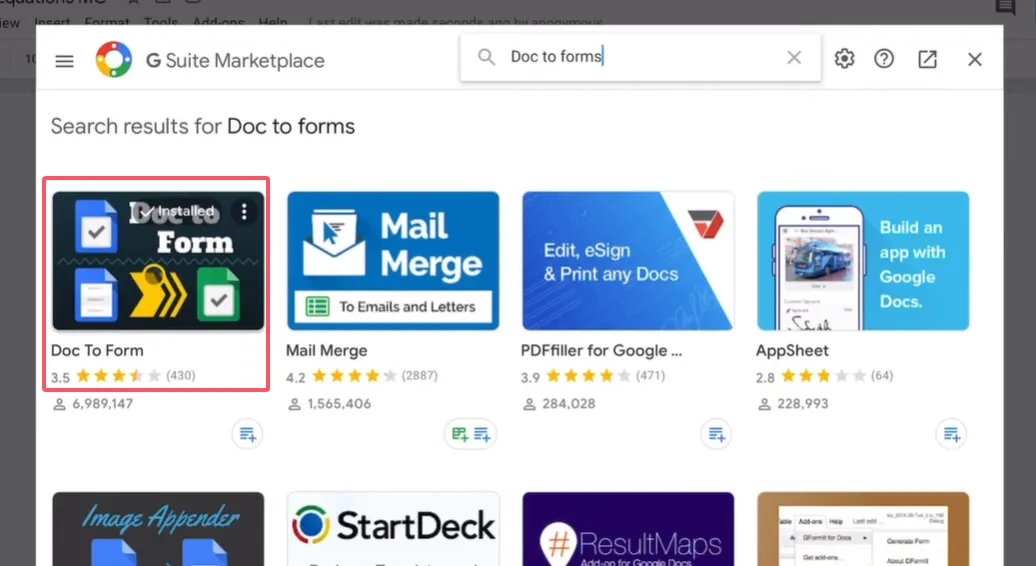
คลิก “ติดตั้ง” Google จะขอให้คุณลงชื่อเข้าใช้ (ใช้บัญชีที่คุณกำลังใช้อยู่แน่นอน) และให้สิทธิ์ อย่าตกใจกับสิทธิ์—มันต้องการการเข้าถึงเพื่อสร้างฟอร์มในนามของคุณ คลิก “อนุญาต”
การติดตั้งใช้เวลาประมาณสิบวินาที เมื่อเสร็จแล้ว คุณจะได้รับข้อความยืนยัน ตอนนี้คุณพร้อมแล้ว
การสร้างแบบทดสอบของคุณจากเอกสาร
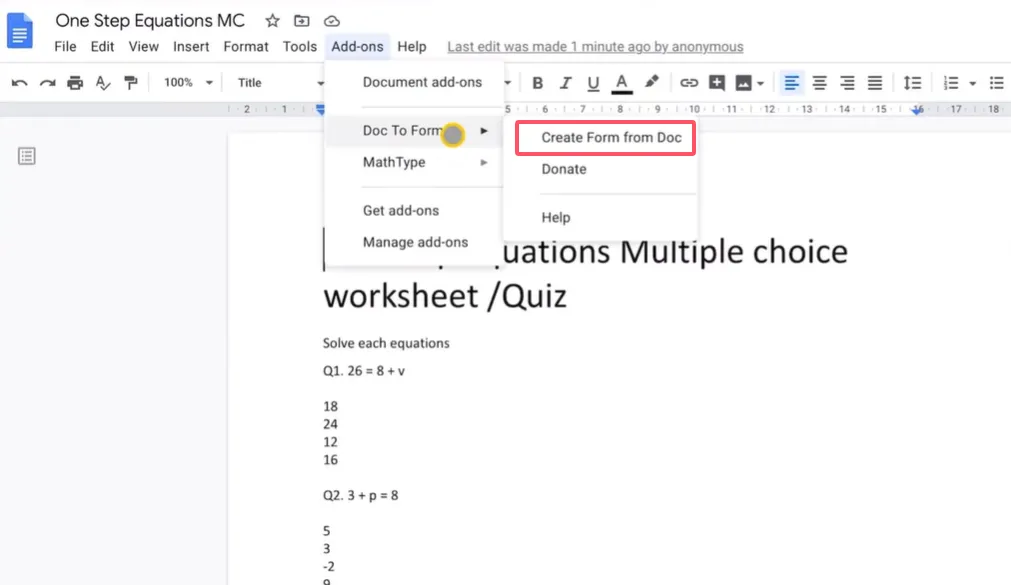
กลับไปที่เมนูส่วนเสริม ค้นหา “Doc to Form” และคลิก “สร้างฟอร์มจากเอกสาร” แถบด้านข้างจะปรากฏขึ้น—นี่คือแผงควบคุมของคุณ
การตั้งค่าข้อมูลพื้นฐาน
แถบด้านข้างถามว่าคุณต้องการรวบรวมชื่อผู้ใช้ ที่อยู่อีเมล ชื่อครู ชื่อนักเรียนหรือไม่ ประเด็นคือ: คุณตัดสินใจตามความต้องการของคุณ
สอนหลายชั้นเรียนหรือไม่? อาจจะถามชื่อชั้นเรียนเพื่อให้คุณสามารถจัดเรียงคำตอบทีหลังได้
ต้องการความรับผิดชอบหรือไม่? รวบรวมที่อยู่อีเมล
นักเรียนใหม่ที่คุณยังไม่รู้จัก? ถามชื่อ
สำหรับครูส่วนใหญ่ การรวบรวมอีเมลและชื่อนักเรียนก็เพียงพอแล้ว ทำให้มันเรียบง่าย
การสร้างคำถามของคุณ
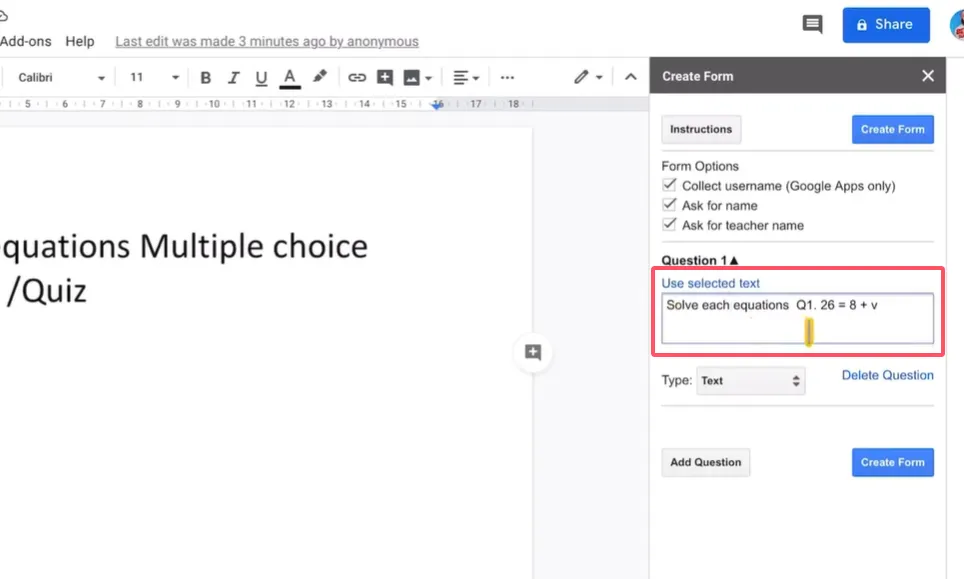
นี่คือจุดที่สนุก สำหรับคำถามที่ 1 ให้เลือกข้อความคำถามในเอกสารของคุณ—รวมคำแนะนำถ้ามี (เช่น “แก้สมการแต่ละข้อ”) อย่าคัดลอกมัน เพียงแค่เลือกมัน
กลับไปที่แถบด้านข้าง คลิก “ใช้ข้อความที่เลือก” บูม คำถามของคุณปรากฏขึ้น
ตอนนี้สำหรับคำตอบ คุณมีตัวเลือก: ปรนัย, ช่องทำเครื่องหมาย, แบบเลื่อนลง, คำตอบสั้น สำหรับแบบทดสอบทั่วไป ปรนัยคือเพื่อนของคุณ
นี่คือรูปแบบ: คัดลอกตัวเลือกคำตอบของคุณและวางในช่องคำตอบ แยกแต่ละตัวเลือกด้วยอัฒภาค ดังนั้นถ้าคำตอบของคุณคือ 12, 18, 24, และ 30 คุณจะพิมพ์: 12;18;24;30
อัฒภาคบอก Google ว่า “สิ่งเหล่านี้เป็นตัวเลือกที่แยกจากกัน” ง่ายใช่ไหม?
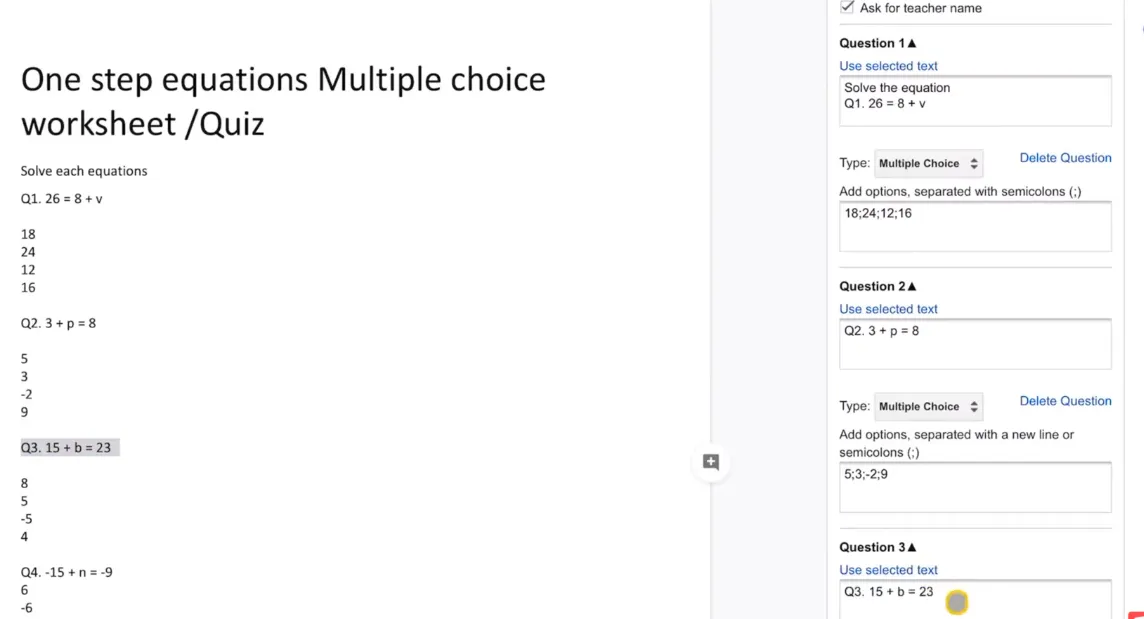
ทำซ้ำสำหรับแต่ละคำถาม เลือกข้อความคำถาม เลือกรูปแบบคำตอบของคุณ เพิ่มคำตอบด้วยอัฒภาค มันจะเป็นจังหวะหลังจากสองสามคำถาม—คุณจะเข้าสู่โฟลว์
การทำแบบทดสอบ 10 ข้อใช้เวลาประมาณห้านาทีเมื่อคุณชำนาญแล้ว เร็วกว่าการสร้าง Google ฟอร์มจากศูนย์มาก
การสร้างฟอร์ม
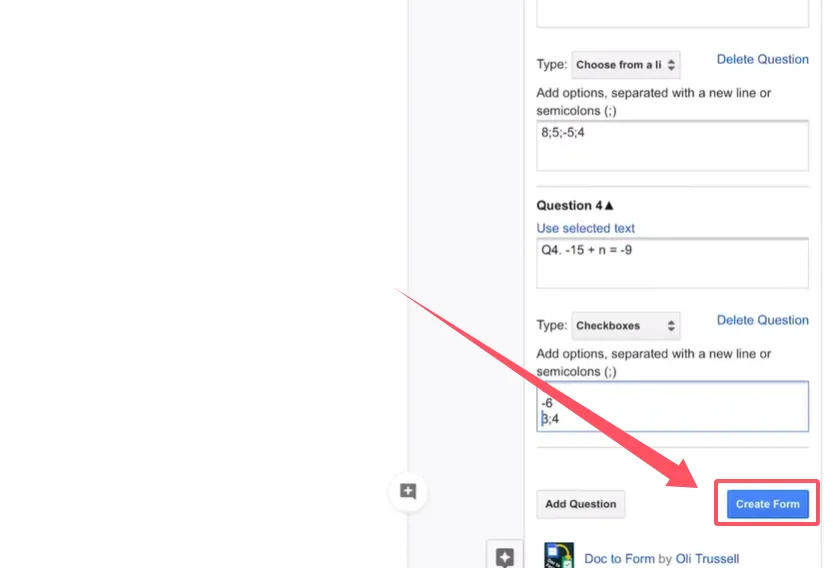
เมื่อคำถามทั้งหมดของคุณถูกตั้งค่าแล้ว ให้คลิกปุ่มใหญ่ “สร้างฟอร์ม” ที่ด้านล่างของแถบด้านข้าง
Google คิดอยู่ครู่หนึ่ง จากนั้น: สำเร็จ ฟอร์มของคุณถูกสร้างและบันทึกไว้ใน Google Drive คลิกลิงก์เพื่อเปิด
นั่นคือแบบทดสอบของคุณ ดูเป็นมืออาชีพและเรียบร้อย คำถามทั้งหมดที่คุณเพิ่งตั้งค่าตอนนี้อยู่ใน Google ฟอร์มที่เหมาะสม แต่เรายังไม่เสร็จ
การแปลงฟอร์มของคุณเป็นแบบทดสอบที่ให้คะแนนตัวเองได้
ตอนนี้คุณมีฟอร์ม แต่คุณต้องการ แบบทดสอบ—ที่ให้คะแนนตัวเองและให้ข้อเสนอแนะทันทีแก่นักเรียน นี่คือวิธีทำให้เกิดขึ้น
ใน Google ฟอร์มของคุณ คลิกไอคอนรูปเฟืองการตั้งค่า (มุมขวาบน) ไปที่แท็บ “แบบทดสอบ”
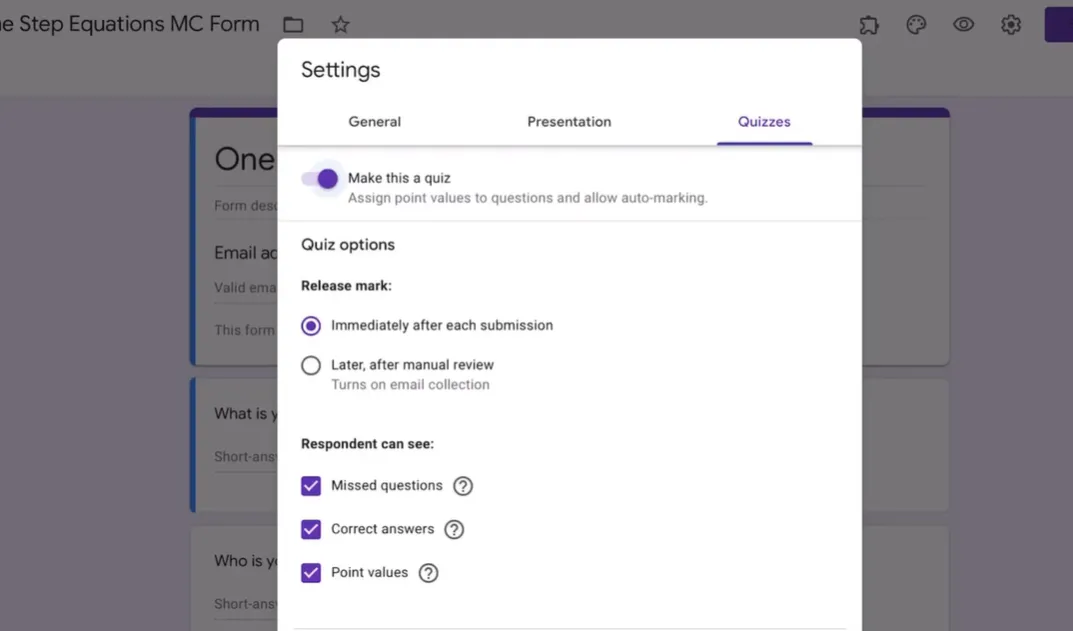
เปิดสวิตช์ “ทำให้เป็นแบบทดสอบ” ทันใดนั้น ตัวเลือกใหม่ก็ปรากฏขึ้น
การกำหนดค่าการตั้งค่าแบบทดสอบ
คุณสามารถเลือกได้ว่านักเรียนจะเห็นผลลัพธ์เมื่อใด:
ทันทีหลังจากส่ง: นักเรียนได้รับความพึงพอใจทันที (หรือผิดหวัง) เหมาะสำหรับแบบทดสอบฝึกหัดที่การเรียนรู้เป็นเป้าหมาย
ทีหลัง หลังจากปล่อยด้วยตนเอง: คุณตรวจทานทุกอย่างก่อน อาจเพิ่มความคิดเห็น จากนั้นปล่อยคะแนน เหมาะกว่าสำหรับการประเมินที่มีความเสี่ยงสูง
สำหรับแบบทดสอบที่ให้คะแนนตัวเอง ให้เลือกข้อเสนอแนะทันที ทำเครื่องหมายที่ช่อง “คำถามที่พลาด” “คำตอบที่ถูกต้อง” และ “ค่าคะแนน” ความโปร่งใสช่วยให้นักเรียนเรียนรู้
คลิก “บันทึก”
การตั้งค่าเฉลย
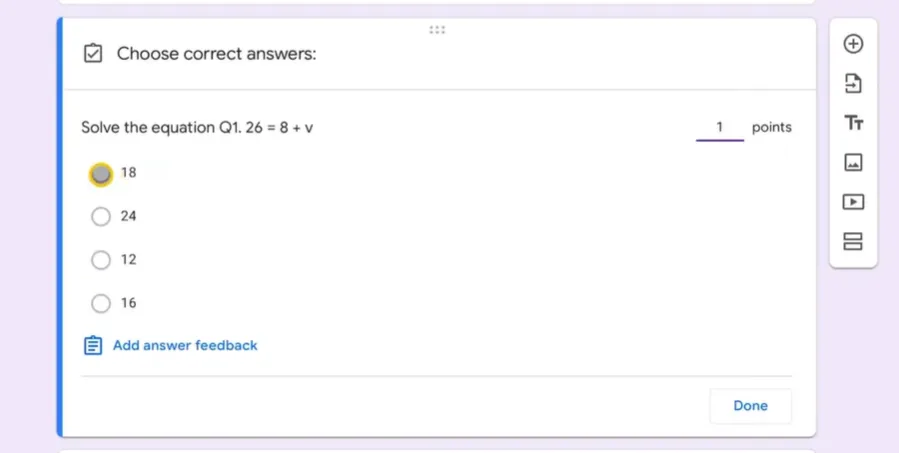
ตอนนี้คลิกที่คำถามแรกของคุณในฟอร์ม คุณจะเห็นตัวเลือกใหม่: “เฉลย” คลิกมัน
กำหนดคะแนนให้กับคำถาม—ครูส่วนใหญ่ใช้ 1 คะแนนต่อคำถาม แต่คุณทำตามที่คุณต้องการ จากนั้นคลิกคำตอบที่ถูกต้อง จำการตั้งค่าเชิงกลยุทธ์ที่คำตอบที่ถูกต้องทั้งหมดอยู่ก่อนได้ไหม? นี่คือเหตุผล คุณรู้ว่าต้องคลิกข้อใด
คลิก “เสร็จสิ้น”
ทำซ้ำสำหรับทุกคำถาม ใช่ มันค่อนข้างน่าเบื่อ แต่มันน่าเบื่อน้อยกว่าการตรวจข้อสอบกระดาษของนักเรียน 30 คนด้วยตนเอง ดังนั้น… มุมมอง
การทำให้คำถามเป็นข้อบังคับ
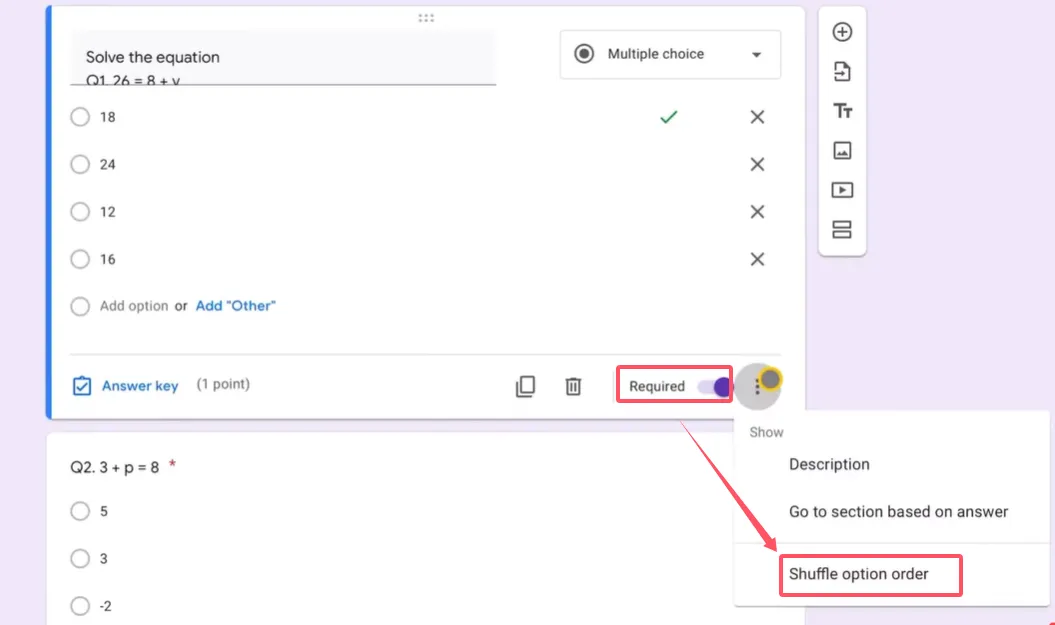
สำหรับแต่ละคำถาม คุณจะเห็นสวิตช์ “บังคับ” ที่ด้านล่าง เปิดมัน สิ่งนี้ป้องกันไม่ให้นักเรียนข้ามคำถาม (โดยตั้งใจหรือโดยบังเอิญ)
เคล็ดลับขั้นสูงสำหรับแบบทดสอบที่ดีขึ้น
สลับลำดับตัวเลือกคำตอบ
นี่คือเคล็ดลับดีๆ คลิกจุดสามจุดที่มุมขวาล่างของคำถามใดๆ เลือก “สลับลำดับตัวเลือก”
ตอนนี้นักเรียนแต่ละคนเห็นคำตอบในลำดับที่แตกต่างกัน คำตอบที่ถูกต้องไม่ใช่ “A” เสมอไปหรือ “ตัวเลือกแรก” เสมอไป สิ่งนี้ช่วยลดการโกงและบังคับให้นักเรียนอ่านตัวเลือกจริงๆ
ทำสิ่งนี้สำหรับทุกคำถามแบบปรนัยหรือช่องทำเครื่องหมาย
ดูตัวอย่างก่อนแชร์
ก่อนที่คุณจะปล่อยแบบทดสอบนี้ให้กับนักเรียน ให้คลิกไอคอนรูปตาที่ด้านบนเพื่อดูตัวอย่าง กรอกด้วยตัวเอง จงใจทำผิดพลาด ดูว่าข้อเสนอแนะมีลักษณะอย่างไร
ส่งแบบทดสอบตัวอย่างและตรวจสอบคะแนนของคุณ การให้คะแนนทำงานถูกต้องหรือไม่? คำตอบที่ถูกต้องปรากฏขึ้นหรือไม่? ข้อเสนอแนะชัดเจนหรือไม่?
ทางเลือกที่ดีกว่า: เครื่องมือสร้างแบบทดสอบ AI OnlineExamMaker
ตอนนี้ ทุกอย่างที่ฉันเพิ่งแสดงให้คุณเห็นนั้นใช้ได้ มันฟรี มันสร้างขึ้นในระบบนิเวศของ Google และสำหรับแบบทดสอบพื้นฐาน ก็ใช้ได้อย่างแน่นอน แต่เรามาพูดถึงสิ่งที่เกิดขึ้นเมื่อคุณต้องการมากกว่านั้น
จะเป็นอย่างไรถ้าคุณสามารถแปลงเอกสาร Word เป็นแบบทดสอบโดยใช้ AI?
OnlineExamMaker นำแนวคิดของ การแปลงเอกสารเป็นแบบทดสอบ มาเสริมพลัง แทนที่จะเลือกแต่ละคำถามด้วยตนเองและพิมพ์คำตอบที่คั่นด้วยอัฒภาค คุณอัปโหลดเอกสาร Word และ AI ก็ทำงานหนักแทนคุณ
อะไรทำให้ OnlineExamMaker แตกต่าง?
การดึงคำถามอย่างชาญฉลาด AI อ่านเอกสารของคุณและระบุคำถามและคำตอบโดยอัตโนมัติ มันเข้าใจบริบท—แม้ว่าการจัดรูปแบบของคุณจะไม่สมบูรณ์แบบ
ประเภทคำถามมากขึ้น จริง/เท็จ, เติมคำในช่องว่าง, จับคู่, คำถามเรียงความ, แม้กระทั่งคำถามตอบแบบวิดีโอ Google Forms มีข้อจำกัด; OnlineExamMaker ไม่มี
การวิเคราะห์ขั้นสูง คุณไม่เพียงแค่ได้คะแนน คุณได้รับข้อมูลเชิงลึก: คำถามใดที่นักเรียนมีปัญหามากที่สุด, ใช้เวลาเท่าไรในแต่ละคำถาม, รูปแบบในคำตอบที่ผิดซึ่งเผยให้เห็นความเข้าใจผิด
คลังคำถาม สร้างคลังคำถามที่คุณสามารถผสมและจับคู่ได้ สร้างแบบทดสอบแบบสุ่มที่นักเรียนแต่ละคนได้รับคำถามที่แตกต่างจากกลุ่มหัวข้อเดียวกัน สิ่งนี้ทำให้ความซื่อสัตย์ทางวิชาการง่ายขึ้นมาก
การนำเสนออย่างมืออาชีพ แบบทดสอบดูเรียบร้อยและมีแบรนด์ คุณสามารถเพิ่มโลโก้โรงเรียนของคุณ ปรับแต่งสี สร้างประสบการณ์การประเมินที่มืออาชีพซึ่งไม่ตะโกนว่า “เครื่องมือ Google ฟรี”
สำหรับครูที่จัดการการประเมินปริมาณมาก ผู้จัดการฝ่ายทรัพยากรบุคคลที่ดำเนินการประเมินการฝึกอบรม หรือใครก็ตามที่ทำแบบทดสอบจริงจัง OnlineExamMaker แสดงถึงวิวัฒนาการตามธรรมชาติของแนวทาง Google Forms มันรักษาความสะดวก เพิ่มความชาญฉลาด และส่งมอบผลลัพธ์ระดับมืออาชีพ
ลองคิดแบบนี้: Google Forms กับ Doc to Form เหมือนกับการเรียนรู้ขี่จักรยานด้วยล้อช่วยฝึก OnlineExamMaker คือจักรยานเสือหมอบคาร์บอนไฟเบอร์ที่คุณเลื่อนขั้นไปเมื่อคุณรู้ว่าคุณสามารถไปได้เร็วแค่ไหน
สร้างแบบทดสอบ/ข้อสอบครั้งต่อไปของคุณโดยใช้ AI ใน OnlineExamMaker
วิธีแปลงเอกสาร Word เป็นแบบทดสอบโดยใช้ AI OnlineExamMaker?
เครื่องมือสร้างคำถาม AI ของ OnlineExamMaker สามารถช่วยให้ผู้จัดสอบเปลี่ยนไฟล์ Word เป็นแบบทดสอบที่ตอบสนองได้ภายในไม่กี่นาที นี่คือคำแนะนำทีละขั้นตอน
ขั้นตอนที่ 1: อัปโหลดเอกสาร Word

ไปที่เครื่องมือสร้างคำถาม AI ของ OnlineExamMaker จากนั้นอัปโหลดเอกสาร Word เลือกประเภทคำถาม AI ของ OnlineExamMaker จะสร้างคำถามตามเอกสารโดยอัตโนมัติ
ขั้นตอนที่ 2: สร้างแบบทดสอบ
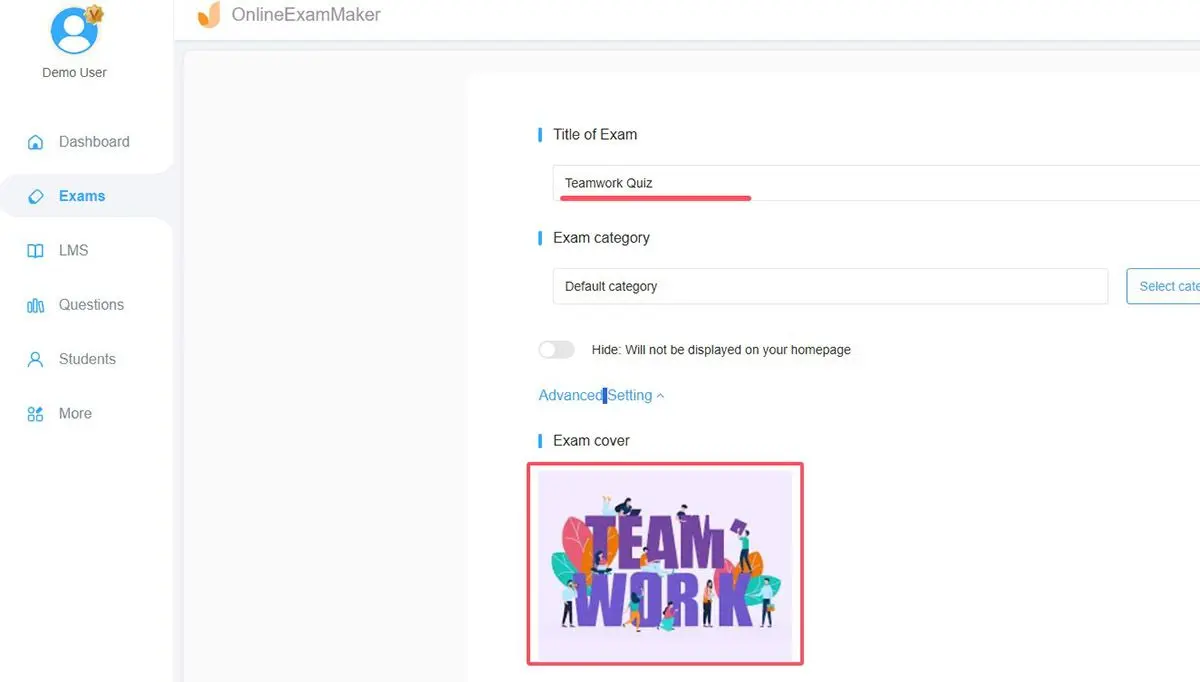
กดปุ่ม “ข้อสอบใหม่” เพื่อตั้งค่าแบบทดสอบใหม่ และแก้ไขชื่อแบบทดสอบ คำอธิบาย และอัปโหลดภาพปก หลังจากสร้างแบบทดสอบแล้ว คุณสามารถเพิ่มคำถามที่คุณสร้างในขั้นตอนที่หนึ่งลงในแบบทดสอบได้
ขั้นตอนที่ 3: ตั้งค่าการสอบ

กำหนดค่าเวลาแบบทดสอบ การตั้งค่าการเข้าถึง อีเมลคำเชิญ เกณฑ์การผ่าน และวันที่ใช้งาน
ขั้นตอนที่ 4: เผยแพร่และปล่อย

บันทึกการตั้งค่าการสอบ จากนั้นเผยแพร่แบบทดสอบและอนุญาตให้ผู้ใช้เข้าถึงการสอบ หลังจากแบบทดสอบเปิดใช้งานแล้ว คุณสามารถแชร์ลิงก์โดยตรงหรือรหัส QR กับนักเรียนของคุณ
คำถามที่พบบ่อยเกี่ยวกับการแปลงเอกสารเป็นแบบทดสอบ
ฉันสามารถแก้ไขฟอร์มหลังจากสร้างจากเอกสาร Word ของฉันได้หรือไม่?
ได้แน่นอน เมื่อสร้างฟอร์มแล้ว มันก็เป็น Google ฟอร์มปกติ คุณสามารถเพิ่มคำถาม ลบคำถาม เปลี่ยนรูปแบบ แทรกรูปภาพ ฝังวิดีโอ—อะไรก็ได้ที่คุณต้องการ ส่วนเสริม Doc to Form เพียงแค่ช่วยให้คุณเริ่มต้นได้เร็วขึ้น
จะเกิดอะไรขึ้นถ้าเอกสาร Word ของฉันมีรูปภาพหรือแผนภาพ?
รูปภาพไม่ถูกถ่ายโอนโดยอัตโนมัติผ่าน Doc to Form คุณจะต้องเพิ่มด้วยตนเองลงใน Google ฟอร์มของคุณหลังจากการสร้าง คลิกที่คำถาม จากนั้นคลิกไอคอนรูปภาพเพื่อแทรกกราฟิกที่เกี่ยวข้อง มันเป็นขั้นตอนพิเศษ แต่ไม่ใช่ข้อเสียเปรียบ
นักเรียนสามารถเห็นคำตอบที่ถูกต้องก่อนส่งได้หรือไม่?
ไม่ได้ เว้นแต่คุณจะกำหนดค่าให้เป็นเช่นนั้น ในการตั้งค่าแบบทดสอบ คุณควบคุมว่านักเรียนจะเห็นผลลัพธ์เมื่อใดและข้อมูลใดที่พวกเขาได้รับ การตั้งค่าเริ่มต้นจะแสดงข้อเสนอแนะหลังจากการส่งเท่านั้น
สิ่งนี้ใช้ได้กับคำถามประเภทอื่นๆ เช่น คำถามเรียงความหรือไม่?
Doc to Form จัดการกับคำถามแบบปรนัย ช่องทำเครื่องหมาย และแบบเลื่อนลงได้ดีที่สุด สำหรับคำถามแบบย่อหน้าหรือคำตอบสั้น คุณจะต้องเพิ่มด้วยตนเองใน Google ฟอร์ม ส่วนเสริมจะเน้นที่รูปแบบคำตอบที่มีโครงสร้างซึ่งสามารถให้คะแนนอัตโนมัติได้
ฉันจะแชร์แบบทดสอบกับนักเรียนของฉันได้อย่างไร?
คลิกปุ่ม “ส่ง” ที่ด้านบนของ Google ฟอร์มของคุณ คุณสามารถแชร์ผ่านอีเมล (ป้อนที่อยู่นักเรียน) สร้างลิงก์เพื่อโพสต์ที่ใดก็ได้ หรือฝังฟอร์มบนเว็บไซต์ ครูส่วนใหญ่เพียงคัดลอกลิงก์และวางในระบบจัดการการเรียนรู้หรือแชทของชั้นเรียน
ฉันสามารถใช้แบบทดสอบเดียวกันซ้ำสำหรับชั้นเรียนต่างๆ ได้หรือไม่?
ได้ คุณสามารถส่งลิงก์ฟอร์มเดียวกันให้กับหลายกลุ่ม หากคุณต้องการติดตามคำตอบตามชั้นเรียน ให้เพิ่มคำถามที่ถามนักเรียนว่าระบุส่วนของชั้นเรียนของตน หรือสร้างฟอร์มที่ซ้ำกัน (ไฟล์ > ทำสำเนา) และให้แต่ละชั้นเรียนมีเวอร์ชันของตัวเองเพื่อการติดตามคำตอบแยกต่างหาก
จะเกิดอะไรขึ้นถ้าฉันต้องเปลี่ยนคำตอบหลังจากนักเรียนทำแบบทดสอบแล้ว?
คุณสามารถแก้ไขเฉลยได้ตลอดเวลาใน Google ฟอร์ม อย่างไรก็ตาม สิ่งนี้จะไม่เปลี่ยนคะแนนย้อนหลังสำหรับนักเรียนที่ส่งคำตอบไปแล้ว คุณจะต้องปรับเกรดด้วยตนเองในส่วนคำตอบ หรือขอให้พวกเขาทำแบบทดสอบอีกครั้ง
Doc to Form ฟรีหรือไม่?
ใช่ มันเป็นส่วนเสริม Google Workspace ฟรี ไม่มีค่าใช้จ่ายแอบแฝง ไม่มีระดับพรีเมียม คุณเพียงแค่ต้องมีบัญชี Google
ฉันสามารถจำกัดเวลาที่นักเรียนสามารถเข้าถึงแบบทดสอบได้หรือไม่?
Google ฟอร์มไม่มีข้อจำกัดด้านเวลาในตัว แต่คุณสามารถใช้ส่วนเสริมของ Google ฟอร์ม เช่น “formLimiter” เพื่อกำหนดวันที่เปิดและปิด หรือเพียงแค่แชร์ลิงก์เฉพาะในช่วงเวลาที่คุณต้องการและใช้การตั้งค่าฟอร์มเพื่อหยุดรับคำตอบเมื่อคุณเสร็จ
สิ่งนี้ปลอดภัยแค่ไหนสำหรับการประเมิน?
Google ฟอร์มมีความปลอดภัยพื้นฐาน—คุณสามารถกำหนดให้ต้องลงชื่อเข้าใช้ (เพื่อให้เฉพาะผู้ที่มีโดเมนอีเมลเฉพาะเข้าถึงได้) จำกัดหนึ่งคำตอบต่อคน และสลับคำถาม สำหรับการทดสอบที่มีความเสี่ยงสูง คุณอาจต้องการโซลูชันการคุมสอบที่แข็งแกร่งกว่า สำหรับแบบทดสอบในชั้นเรียนและการประเมินเพื่อการเรียนรู้ มันเพียงพออย่างสมบูรณ์แบบ
การแปลงเอกสาร Word เป็นแบบทดสอบ Google Forms เปลี่ยนการประเมินแบบคงที่ให้เป็นเครื่องมือแบบไดนามิกที่ให้คะแนนตัวเอง ซึ่งช่วยประหยัดเวลาและปรับปรุงข้อเสนอแนะของนักเรียน ไม่ว่าคุณจะใช้แนวทางฟรีของ Doc to Form หรือยกระดับด้วยแพลตฟอร์มที่ขับเคลื่อนด้วย AI เช่น OnlineExamMaker หลักการสำคัญยังคงอยู่: ทำงานอย่างชาญฉลาด ไม่ใช่หนักขึ้น คลังข้อสอบเก่าของคุณไม่ได้สะสมฝุ่น—มันรอการเกิดใหม่