เคยเปิดแบบทดสอบ Google Forms ที่รู้สึกเหมือนวิ่งมาราธอนโดยไม่มีจุดพักน้ำไหม? คำถามเรียงรายไม่รู้จบ และเมื่อถึงคำถามที่ 47 ผู้ตอบของคุณก็หมดความสนใจไปแล้ว ประเด็นคือ: แบบทดสอบที่มีโครงสร้างดีไม่เพียงแต่ง่ายต่อสายตา—ยังง่ายต่อสมองอีกด้วย
การเพิ่มส่วนในแบบทดสอบ Google Forms จะเปลี่ยนมันจากรายการตรวจสอบที่ยุ่งเหยิงไปเป็นการประเมินที่จัดจังหวะอย่างรอบคอบ ลองนึกถึงส่วนต่างๆ เป็นบทในหนังสือ แต่ละส่วนจะรวมคำถามที่เกี่ยวข้องเข้าด้วยกัน ทำให้ผู้ทำแบบทดสอบมีพื้นที่หายใจ และช่วยให้คุณในฐานะผู้สร้างแบบทดสอบจัดระเบียบความคิดได้
- ส่วนของ Google Forms คืออะไรและทำไมจึงสำคัญ
- ขั้นตอน: การเพิ่มส่วนใน Google Forms
- การจัดการและจัดระเบียบส่วนของคุณ
- เคล็ดลับขั้นสูงสำหรับส่วนของแบบทดสอบ
- ปรับปรุงการสร้างแบบทดสอบด้วย OnlineExamMaker
- คำถามที่พบบ่อย

ส่วนของ Google Forms คืออะไรและทำไมจึงสำคัญ
ลองนึกภาพการทำข้อสอบ 50 ข้อที่นำเสนอเป็นหน้าเลื่อนที่ไม่มีวันจบ รู้สึกท่วมท้นใช่ไหม? ส่วนต่างๆ จะช่วยทำลายความซ้ำซากจำเจนั้น
เมื่อคุณแบ่งแบบทดสอบออกเป็นส่วนๆ แต่ละส่วนจะปรากฏเป็นหน้าของตัวเองในระหว่างการทำแบบทดสอบ การออกแบบนี้ไม่เพียงแต่ดูเป็นระเบียบ—แต่ยังเปลี่ยนวิธีที่ผู้คนมีส่วนร่วมกับการประเมินของคุณโดยพื้นฐาน ผู้ตอบสามารถโฟกัสที่หัวข้อเดียวในแต่ละครั้งโดยไม่ต้องแบกรับน้ำหนักทางจิตใจจากการเห็นทุกคำถามล่วงหน้า
สำหรับครูและผู้ฝึกสอน ส่วนต่างๆ ให้ข้อได้เปรียบเชิงกลยุทธ์ คุณสามารถจัดกลุ่มคำถามตามหัวข้อ ระดับความยาก หรือประเภทคำถาม ต้องการทดสอบคำศัพท์? รวมคำถามเหล่านั้นไว้ด้วยกัน ไปยังคำตอบแบบเรียงความ? ให้พื้นที่ของมันเอง การจัดระเบียบนี้ทำให้การตรวจให้คะแนนง่ายขึ้นและให้ข้อมูลเชิงลึกที่ชัดเจนขึ้นว่านักเรียนเก่งหรือมีปัญหาที่จุดไหน
ประโยชน์ทางจิตวิทยามีจริง การศึกษาด้านภาระการรู้คิดชี้ให้เห็นว่าการแบ่งข้อมูล—การแยกเป็นชิ้นเล็กๆ ที่จัดการได้—ช่วยเพิ่มความจำและลดความวิตกกังวล ผู้ทำแบบทดสอบของคุณจะขอบคุณคุณ แม้ว่าพวกเขาจะไม่รู้ว่าทำไมประสบการณ์ถึงรู้สึกราบรื่นขึ้น
ขั้นตอน: การเพิ่มส่วนใน Google Forms
พร้อมที่จะปรับปรุงแบบทดสอบของคุณหรือยัง? นี่คือวิธีเพิ่มส่วนโดยไม่ต้องเหนื่อยยาก
ขั้นแรก ไปที่ forms.google.com และเปิดแบบทดสอบที่คุณต้องการจัดระเบียบ หากคุณเริ่มจากศูนย์ ให้สร้างฟอร์มใหม่และสลับเปิดตัวเลือก “ทำให้เป็นแบบทดสอบ” ในการตั้งค่า
การสร้างส่วนแรกของคุณ
มองไปทางด้านขวาของหน้าจอ เห็นแถบเครื่องมือลอยที่มีไอคอนต่างๆ ไหม? คุณกำลังมองหาไอคอน เพิ่มส่วน—มันดูเหมือนสี่เหลี่ยมผืนผ้าแนวนอนสองอันซ้อนกันหรือเครื่องหมายเท่ากับ (≡) คลิกที่มัน
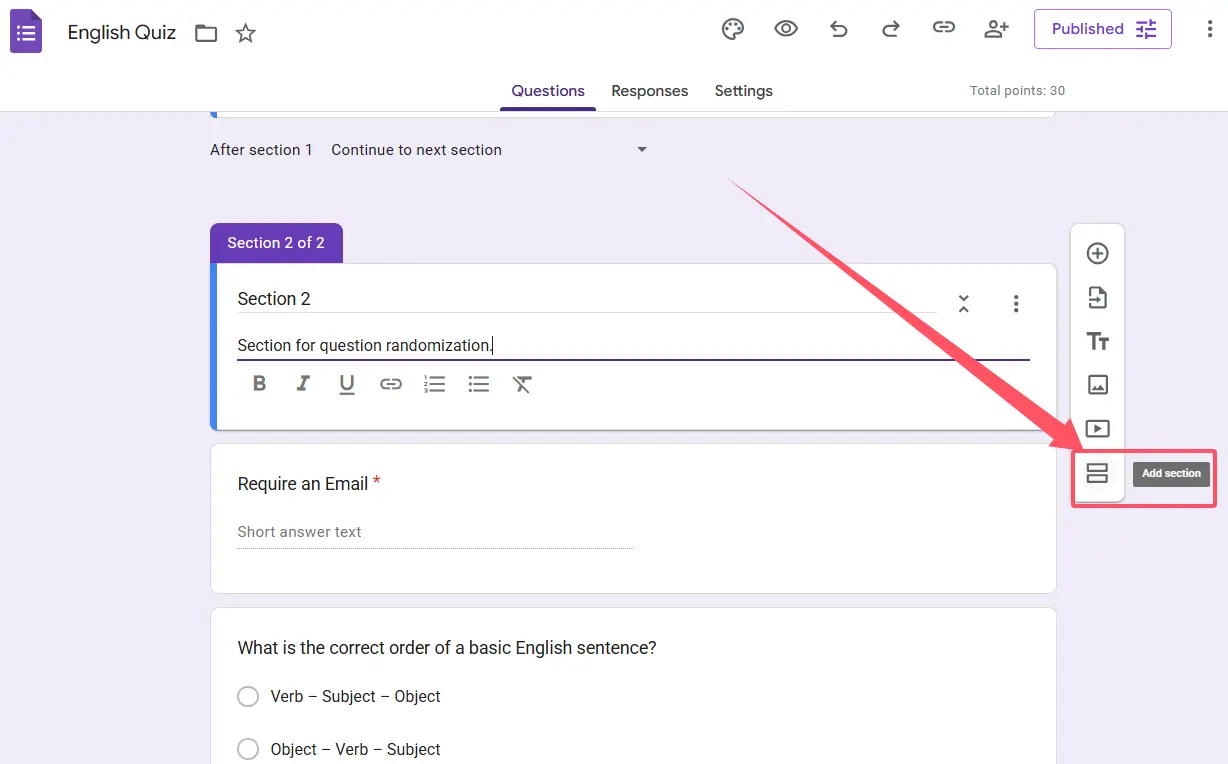
บูม! ส่วนใหม่ปรากฏขึ้น
ตอนนี้เพิ่มบุคลิกให้มัน ทุกส่วนสามารถมีชื่อและคำอธิบายได้ ชื่อควรชัดเจนและกระชับ: “พื้นฐานไวยากรณ์” หรือ “ตอนที่ 2: การคิดเชิงวิพากษ์” คำอธิบายเป็นตัวเลือก แต่มีประโยชน์สำหรับการให้บริบทหรือคำแนะนำเฉพาะสำหรับส่วนนั้น
การเพิ่มคำถามในส่วนของคุณ
เมื่อส่วนของคุณถูกสร้างแล้ว เริ่มเพิ่มคำถามโดยคลิกไอคอน + ภายในส่วนนั้น คุณสามารถเพิ่มคำถามแบบเลือกตอบ คำตอบสั้นๆ ช่องทำเครื่องหมาย—รูปแบบใดก็ตามที่เหมาะกับวัตถุประสงค์ของแบบทดสอบของคุณ
ต้องการย้ายคำถามที่มีอยู่ไปยังส่วนใหม่หรือไม่? ง่ายมาก คลิกค้างที่ไอคอนจุดหกจุดที่ด้านบนของการ์ดคำถามใดๆ จากนั้นลากไปยังส่วนที่ควรอยู่ คำถามจะเข้าที่เหมือนชิ้นส่วนปริศนา
การจัดการและจัดระเบียบส่วนของคุณ
สร้างส่วนมากเกินไปหรือไม่? ต้องการสลับตำแหน่ง? Google Forms ทำให้การจัดการส่วนใช้งานง่ายอย่างน่าประหลาดใจ
การเรียงลำดับส่วนใหม่
แต่ละส่วนมีเมนู เพิ่มเติม—จุดแนวตั้งสามจุดที่มุมขวาบนของส่วน คลิกที่มันแล้วเลือก ย้ายส่วน คุณสามารถเลื่อนทั้งส่วนขึ้นหรือลงได้โดยไม่ต้องย้ายทุกคำถามภายในด้วยตนเอง
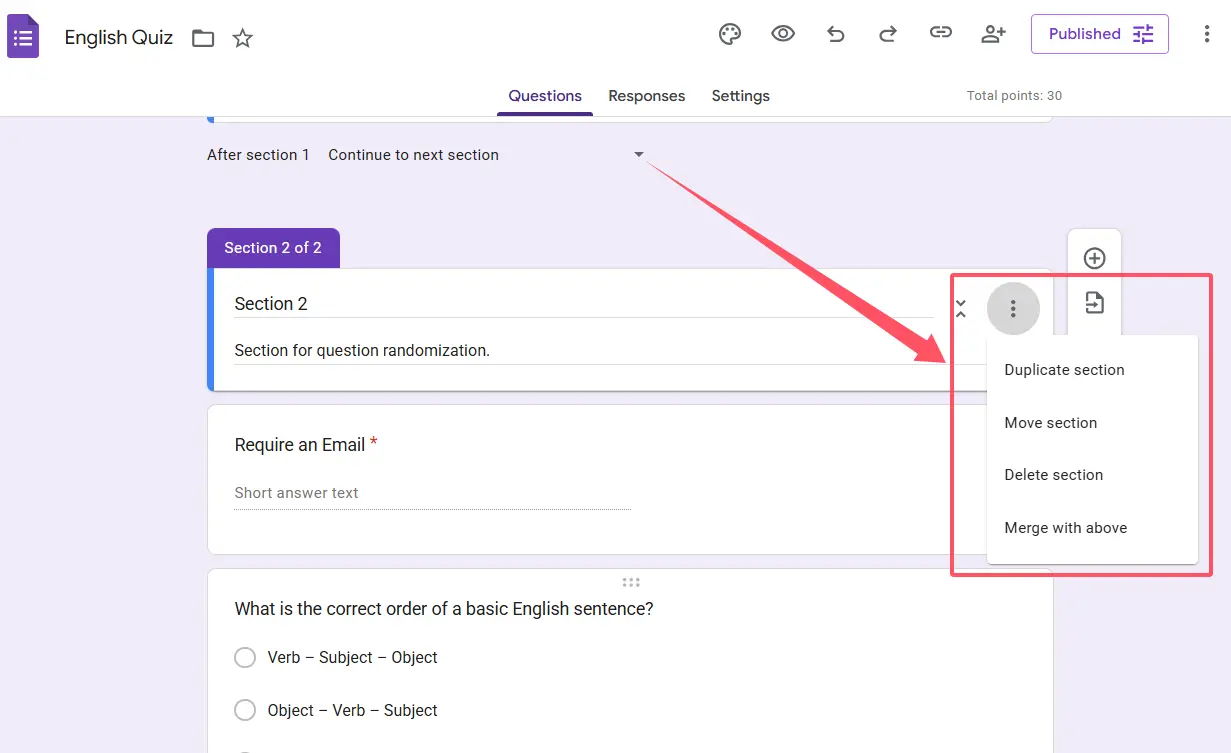
ฟีเจอร์นี้ช่วยชีวิตได้เมื่อคุณรู้ตัวครึ่งทางของการสร้างแบบทดสอบว่าส่วนนำเข้าควรอยู่หลังจากคำถามอุ่นเครื่อง
การลบส่วนที่ไม่ต้องการ
เปลี่ยนใจเกี่ยวกับส่วน? ไม่มีปัญหา ส่วนที่ว่างเปล่าสามารถลบได้ผ่านเมนู เพิ่มเติม เดียวกันนั้น เลือก ลบส่วน แล้วมันจะหายไป หมายเหตุ: คุณสามารถลบได้เฉพาะส่วนที่ไม่มีคำถาม ดังนั้นให้ย้ายหรือลบคำถามเหล่านั้นก่อน
การทำสำเนาส่วน
นี่คือตัวช่วยประหยัดเวลา: หากคุณชอบรูปแบบส่วนใด ให้ทำสำเนา แม้ว่า Google Forms จะไม่มีปุ่มทำสำเนาหนึ่งคลิกสำหรับส่วน แต่คุณสามารถคัดลอกคำถามแต่ละข้อจากส่วนหนึ่งและวางลงในอีกส่วนหนึ่ง โดยคงการจัดรูปแบบและตัวเลือกคำตอบไว้
ปรับปรุงการสร้างแบบทดสอบด้วย OnlineExamMaker
แม้ว่า Google Forms จะมีการจัดระเบียบส่วนที่ดี แต่การสร้างแบบทดสอบที่ครอบคลุมก็ยังใช้เวลานาน จะเป็นอย่างไรถ้า AI สามารถทำงานหนักแทนคุณได้?
OnlineExamMaker เป็นแพลตฟอร์มสร้างข้อสอบที่ขับเคลื่อนด้วย AI ซึ่งปฏิวัติวิธีที่นักการศึกษาสร้างการประเมิน แทนที่จะสร้างทุกคำถามด้วยตนเอง คุณสามารถใช้ปัญญาประดิษฐ์เพื่อสร้างเนื้อหาแบบทดสอบคุณภาพสูงได้ภายในไม่กี่นาที
สร้างแบบทดสอบ/ข้อสอบครั้งต่อไปของคุณด้วย AI ใน OnlineExamMaker
ประโยชน์ของการสร้างข้อสอบด้วย AI
วิธีการแบบดั้งเดิมในการสร้างข้อสอบเกี่ยวข้องกับการคิดคำถามเป็นเวลาหลายชั่วโมง การทำให้แน่ใจว่าสอดคล้องกับวัตถุประสงค์การเรียนรู้ และการตรวจสอบระดับความยากที่เหมาะสม AI ของ OnlineExamMaker เปลี่ยนสมการนี้ทั้งหมด
การสร้างคำถามทันที: ป้อนหัวข้อหรือสื่อการเรียนรู้ของคุณให้ AI แล้วมันจะสร้างคำถามที่เกี่ยวข้องในหลายรูปแบบ—ตัวเลือกหลายข้อ ถูก/ผิด คำตอบสั้นๆ และอื่นๆ AI เข้าใจบริบท และสร้างคำถามที่ทดสอบความเข้าใจจริง ไม่ใช่แค่การจดจำ
การจัดระเบียบอัตโนมัติ: แพลตฟอร์มจัดกลุ่มคำถามที่เกี่ยวข้องเป็นส่วนๆ อย่างชาญฉลาด คล้ายกับที่คุณทำด้วยตนเองใน Google Forms แต่ใช้ความพยายามน้อยกว่า AI รู้จักความเชื่อมโยงตามธีมและความก้าวหน้าของความยาก สร้างลำดับแบบทดสอบที่เป็นธรรมชาติ
ความยากแบบปรับได้: ต้องการท้าทายผู้เรียนขั้นสูงไปพร้อมกับการสนับสนุนนักเรียนที่ struggling หรือไม่? OnlineExamMaker สามารถสร้างคำถามในระดับความยากต่างๆ และสร้างเส้นทางแบบแยกสาขา เพื่อให้แน่ใจว่าผู้เรียนแต่ละคนพบเจอความท้าทายที่เหมาะสม
ประหยัดเวลา: สิ่งที่มักใช้เวลาหลายชั่วโมง—การค้นคว้าคำถาม การจัดรูปแบบ การจัดระเบียบ—เสร็จในไม่กี่นาที สำหรับครูและผู้ฝึกสอนองค์กรที่ยุ่งวุ่นวายซึ่งจัดการการประเมินหลายรายการ ประสิทธิภาพนี้เปลี่ยนแปลงทุกอย่าง
ความสม่ำเสมอของคุณภาพ: แบบทดสอบที่สร้างโดยมนุษย์มีคุณภาพแตกต่างกันไปตามระดับพลังงานและเวลาที่คุณมี AI รักษามาตรฐานที่สอดคล้องกัน ทำให้มั่นใจว่าทุกแบบทดสอบผ่านเกณฑ์ระดับมืออาชีพ
นอกเหนือจากส่วนพื้นฐาน
OnlineExamMaker ไปไกลกว่าการสร้างส่วนทั่วไป แพลตฟอร์มมีฟีเจอร์ขั้นสูง เช่น คลังคำถามแบบสุ่ม ส่วนที่จับเวลา การรวมมัลติมีเดีย และการวิเคราะห์โดยละเอียดที่แสดงว่าผู้เรียนมีปัญหาที่จุดใด
สำหรับผู้จัดการฝ่ายทรัพยากรบุคคลที่จัดประเมินพนักงานหรือการฝึกอบรมการปฏิบัติตามกฎระเบียบ ความสามารถเหล่านี้หมายถึงการประเมินที่แม่นยำยิ่งขึ้นและโปรแกรมการพัฒนาที่ตรงเป้าหมายมากขึ้น
คำถามที่พบบ่อยเกี่ยวกับส่วนของแบบทดสอบ
ฉันสามารถเพิ่มส่วนในแบบทดสอบที่มีอยู่โดยไม่สูญเสียคำถามได้หรือไม่?
ได้แน่นอน การเพิ่มส่วนในแบบทดสอบที่คุณสร้างไว้แล้วจะไม่ลบหรือแก้ไขคำถามที่มีอยู่ คำถามของคุณเพียงแค่ถูกจัดระเบียบใหม่ในส่วนที่คุณสร้าง คุณสามารถลากคำถามไปยังส่วนใหม่ได้ตลอดเวลา
ฉันสามารถสร้างได้กี่ส่วนในแบบทดสอบเดียว?
Google Forms ไม่ได้กำหนดขีดจำกัดที่เข้มงวดเกี่ยวกับจำนวนส่วน แต่การใช้งานจริงแนะนำให้คงไว้ในระดับที่เหมาะสม ส่วนมากเกินไป (เช่น 20+) อาจทำให้ประสบการณ์แตกเป็นเสี่ยงโดยไม่จำเป็น สำหรับแบบทดสอบส่วนใหญ่ 4-8 ส่วนที่จัดระเบียบอย่างดีถือว่าสมดุลพอดี
ส่วนทำงานเหมือนกันในฟอร์มทั่วไปและแบบทดสอบหรือไม่?
ใช่ ฟังก์ชันส่วนเหมือนกันไม่ว่าคุณจะสร้างแบบทดสอบ แบบสำรวจ หรือแบบฟอร์มลงทะเบียน ความแตกต่างหลักคือแบบทดสอบมีฟีเจอร์การให้คะแนนในตัว แต่กลไกของส่วนยังคงเหมือนเดิม
ผู้ตอบสามารถย้อนกลับไปยังส่วนก่อนหน้าได้หรือไม่?
โดยค่าเริ่มต้น ได้ ผู้ตอบสามารถคลิกปุ่ม “ย้อนกลับ” เพื่อกลับไปยังส่วนก่อนหน้าและตรวจสอบหรือเปลี่ยนคำตอบได้ อย่างไรก็ตาม คุณสามารถปิดใช้งานนี้ได้โดยยกเลิกการเลือก “ผู้ตอบสามารถแก้ไขได้หลังจากส่ง” ในการตั้งค่า แม้ว่าจะส่งผลต่อทั้งฟอร์ม ไม่ใช่แค่การย้อนกลับระหว่างส่วน
การเพิ่มส่วนจะส่งผลต่อการดูคำตอบของฉันหรือไม่?
การจัดระเบียบส่วนเป็นเพียงสำหรับประสบการณ์ของผู้ตอบเท่านั้น ในแท็บคำตอบ คุณจะเห็นคำตอบทั้งหมดไม่ว่ามาจากส่วนใด อย่างไรก็ตาม ชื่อส่วนจะปรากฏในสรุปคำตอบ ทำให้ระบุได้ง่ายขึ้นว่าส่วนใดของแบบทดสอบสร้างคำตอบเฉพาะ
ฉันสามารถซ่อนบางส่วนตามคำตอบก่อนหน้าได้หรือไม่?
ไม่ใช่การ “ซ่อน” เสียทีเดียว แต่ใกล้เคียง ใช้ฟีเจอร์ “ไปยังส่วนตามคำตอบ” คุณสามารถข้ามบางส่วนได้ทั้งหมดขึ้นอยู่กับว่าผู้ตอบตอบคำถามอย่างไร หากผู้ตอบเลือกคำตอบเฉพาะ พวกเขาสามารถข้ามไปยังส่วนที่ 5 โดยข้ามส่วนที่ 3 และ 4 ทั้งหมด ไม่ใช่การซ่อนส่วน แต่เป็นการสร้างเส้นทางที่กำหนดเอง