Já criou um questionário no Google Forms, enviou para os seus alunos e depois percebeu—espera, aquela pergunta sobre as mitocôndrias deveria valer muito mais do que um mísero ponto? Não está sozinho. Professores de todo o mundo já enfrentaram este momento de arrependimento de criador de questionários, olhando para os seus ecrãs a perguntar-se se há alguma forma de corrigir os valores dos pontos sem ter de começar do zero.
Boas notícias: Pode absolutamente alterar os valores dos pontos depois de criar o seu questionário. Mas aqui está o problema—o Google Forms não torna isso muito óbvio. Não há nenhum botão gigante “Alterar todos os pontos” à sua espera. Em vez disso, vai precisar de conhecer alguns truques para ajustar perguntas individuais ou atualizar definições em massa.
- Compreender o sistema de pontos do questionário do Google Forms
- Como editar os pontos de perguntas individuais
- Definir valores de ponto predefinidos globais
- Método de redefinição em massa para múltiplas perguntas
- Uma forma melhor: Usar o OnlineExamMaker para gestão de questionários
- Erros comuns a evitar

Compreender o sistema de pontos do questionário do Google Forms
Antes de mergulharmos no como fazer, vamos falar sobre o que estamos realmente a tratar. Quando transforma um formulário normal do Google num questionário (ativando a opção “Transformar isto num questionário” nas Definições), está essencialmente a dizer ao Google: “Ei, quero classificar isto.” Cada pergunta pode então receber um valor de ponto, tipicamente variando de 0 a 100 pontos.
A parte complicada? O Google Forms define a maioria das perguntas com 1 ponto por predefinição. O que é suficiente se estiver a criar uma avaliação simples de verdadeiro/falso, mas e se estiver a construir um exame abrangente onde algumas perguntas merecem mais peso do que outras? É aí que a frustração começa—e onde o nosso guia é útil.
Como editar os pontos de perguntas individuais?
Vamos começar com o método mais direto: alterar os pontos uma pergunta de cada vez. Isto funciona muito bem quando só precisa de ajustar algumas perguntas em vez de reformular todo o seu questionário.
Processo passo a passo:
Primeiro, abra o seu questionário no Google Forms. Verá todas as suas perguntas apresentadas no modo de edição. Escolha a pergunta que deseja modificar—talvez seja aquela pergunta de ensaio sobre fotossíntese que definitivamente merece mais do que um ponto.
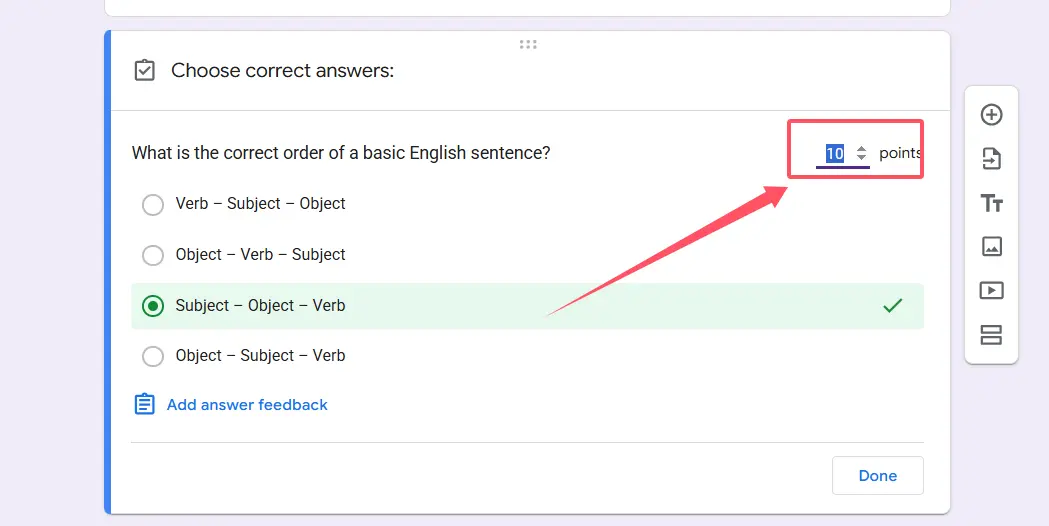
Na parte inferior da caixa da pergunta, encontrará um botão “Chave de respostas”. Clique nele. Isto abre a interface de classificação onde pode definir respostas corretas e ajustar os valores dos pontos. Procure o campo “Pontos”—pode mostrar 0 ou 1 por predefinição, dependendo de como configurou inicialmente.
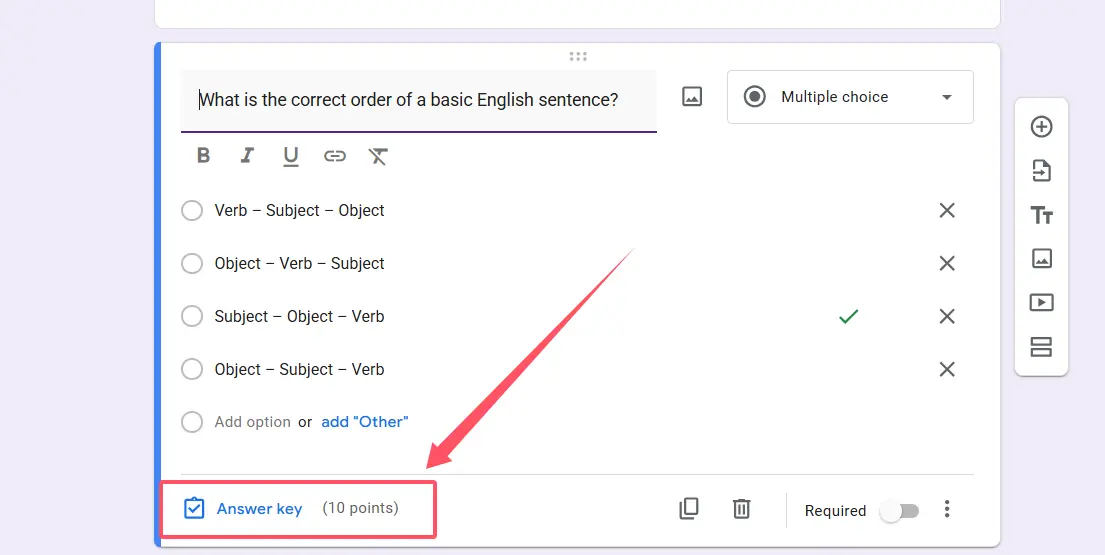
Aqui é onde se torna simples: Basta alterar esse número. Pode usar as pequenas setas para aumentar ou diminuir, ou clicar diretamente no campo e digitar o valor que desejar (até 100). Quer fazer com que aquela pergunta de pensamento crítico valha 15 pontos? Digite 15. Pronto.
Clique em “Concluído” para guardar as suas alterações, e pronto—conseguiu ajustar com sucesso o valor de ponto para essa pergunta. Repita este processo para quaisquer outras perguntas que precisem de ajustes.
Dica rápida: Este método dá-lhe o máximo controlo e precisão. Pode criar um questionário onde perguntas simples de memorização valem 2 pontos, perguntas de análise recebem 5 pontos, e aquele ensaio final de síntese vale uns enormes 20 pontos. Tudo depende de ponderar as perguntas com base na dificuldade e importância.
Definir valores de ponto predefinidos globais
Agora, e se estiver a olhar para um questionário de 50 perguntas e a pensar: “Tem que haver uma forma mais rápida”? Apresentamos: as predefinições globais. Esta definição permite-lhe estabelecer um valor de ponto de base que o Google Forms aplicará automaticamente a novas perguntas daí em diante.
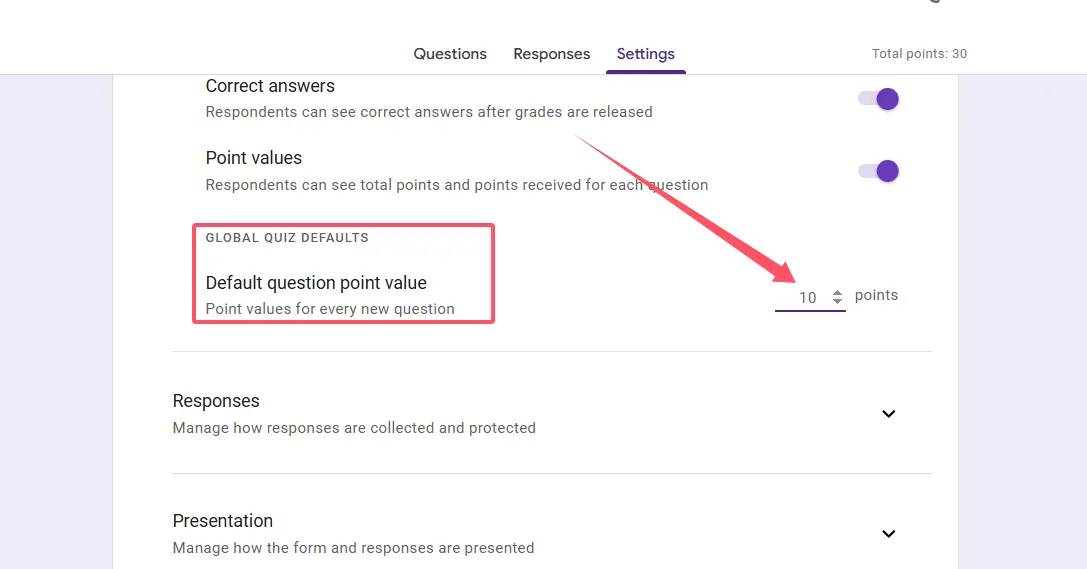
Clique no ícone de engrenagem das Definições no topo do seu formulário. Desça até encontrar “Predefinições globais do questionário”—normalmente está escondido perto do fundo do painel de definições. Dentro dessa secção, verá “Valor de ponto predefinido da pergunta.”
Altere este número para o que fizer sentido para o seu questionário. Definir para 5? Todas as novas perguntas que adicionar a partir deste ponto valerão automaticamente 5 pontos. É uma verdadeira poupança de tempo quando está a construir um questionário do zero ou a adicionar perguntas suplementares mais tarde.
Mas aqui está o problema (há sempre um problema, certo?): Alterar a predefinição global só afeta as novas perguntas que criar após fazer a alteração. As suas perguntas existentes? Permanecem exatamente como estão. O Google Forms não as atualizará retroativamente, o que pode ser irritante se já tiver construído todo o seu questionário.
Alguns professores descobriram uma solução alternativa: Desativar a opção “Transformar isto num questionário” e depois ativá-la novamente. Em teoria, isto redefine tudo—mas atenção, também pode limpar as suas chaves de respostas. Não é ideal se já passou uma hora a configurar a correção automatizada. Proceda com cautela nesta opção.
Método de redefinição em massa para múltiplas perguntas
Ok, vamos falar sobre a opção nuclear para quando precisa de alterar os valores dos pontos em muitas perguntas sem perder a cabeça. Este método requer alguma estratégia, mas pode poupar-lhe um tempo valioso.
O processo de redefinição em massa:
Comece por ir a Definições e desativar temporariamente “Transformar isto num questionário.” Sim, parece assustador—e sim, pode perder alguns dados da chave de respostas, por isso prossiga com cuidado. A ideia é limpar o quadro para poder reconstruir com melhores predefinições.
Assim que o modo de questionário estiver desativado, reative-o. Agora vá imediatamente definir o seu “Valor de ponto predefinido da pergunta” para o número que fizer sentido para a maioria das suas perguntas. Digamos que 5 pontos funciona para a maioria dos itens.
Aqui está a parte inteligente: As suas perguntas adotarão agora esta nova predefinição. Mas e aqueles itens não classificados, como campos de nome ou caixas de recolha de e-mail? Vai precisar de passar manualmente por eles e definir esses para 0 pontos individualmente. É um pouco tedioso, mas ainda mais rápido do que ajustar 50 perguntas individuais uma por uma.
Este método funciona melhor quando está a lidar com um questionário onde a maioria das perguntas deve ter o mesmo valor, com apenas algumas exceções. Não é perfeito—ainda vai precisar de fazer alguns ajustes manuais—mas é melhor do que a alternativa de clicar em dezenas de chaves de respostas.
Uma forma melhor: Usar o OnlineExamMaker para gestão de questionários
Sejamos honestos: O Google Forms é gratuito e familiar, mas não foi realmente construído para avaliações sérias. Se se encontra constantemente a lutar com valores de pontos, chaves de respostas e limitações de edição em massa, talvez seja altura de considerar uma plataforma projetada especificamente para estas coisas.
OnlineExamMaker oferece uma abordagem mais inteligente para a criação de questionários e gestão de classificação. Em vez de alternar definições ou editar manualmente dezenas de perguntas, obtém ferramentas com IA que compreendem realmente o que está a tentar alcançar.
A plataforma permite-lhe ajustar os valores dos pontos globalmente com alguns cliques—sem necessidade de soluções alternativas. Precisa de alterar todas as perguntas de escolha múltipla para 3 pontos e todas as perguntas de ensaio para 10? Feito em segundos. Quer ponderar certas categorias de perguntas de forma diferente? A interface é construída exatamente para esse tipo de flexibilidade.
Além disso, o OnlineExamMaker inclui funcionalidades que o Google Forms simplesmente não oferece: aleatorização avançada de perguntas, análises detalhadas que mostram com quais perguntas os alunos têm mais dificuldade, medidas anti-plágio e correção automatizada que funciona de forma fiável para tipos de perguntas complexos. Para professores, formadores e gestores de RH que criam questionários regularmente, a poupança de tempo por si só vale a pena explorar.
É como comparar uma bicicleta a um carro. Claro, a bicicleta (Google Forms) leva-o lá eventualmente, e é grátis. Mas quando está a gerir avaliações para múltiplas turmas ou programas de formação, precisa de algo com um pouco mais de potência.
Crie o seu próximo questionário/exame usando IA no OnlineExamMaker
Erros comuns a evitar
Antes de terminarmos, vamos falar sobre o que não fazer ao alterar os valores dos pontos. Estes são erros que podem custar-lhe tempo, frustração ou—no pior dos casos—um questionário completamente estragado.
Não alterne o modo de questionário sem fazer backup das suas chaves de respostas. A sério, esta é a forma número um de as pessoas apagarem acidentalmente horas de trabalho. Se vai usar o método de redefinição em massa, pelo menos tire capturas de ecrã das suas chaves de respostas primeiro. Vai agradecer-se mais tarde.
Evite alterar os valores dos pontos depois de os alunos já terem submetido respostas—a menos que seja absolutamente necessário. Embora tecnicamente possível, pode criar inconsistências na classificação e alunos confusos a perguntar porque é que as suas pontuações mudaram. Se tiver de fazer ajustes após a submissão, comunique claramente o que está a fazer e porquê.
Não assuma que a predefinição global se aplica retroativamente. Isto engana muitas pessoas. Altera a predefinição para 5 pontos, e depois pergunta-se porque é que as suas 20 perguntas existentes ainda valem 1 ponto cada. Lembre-se: as predefinições globais só afetam novas perguntas criadas após a alteração.
Pare de definir campos informativos (como nome ou e-mail) para algo diferente de 0 pontos. Parece óbvio, mas é fácil ignorar quando está a alterar valores em lote. Definitivamente não quer que os alunos ganhem pontos apenas por escreverem os seus nomes corretamente.
Considerações finais:
Alterar os valores dos pontos no Google Forms depois de criar um questionário não é ciência de foguetões, mas também não é exatamente intuitivo. Quer esteja a editar perguntas individuais através das chaves de respostas, a ajustar predefinições globais para novos itens, ou a usar a solução alternativa de redefinição em massa para alterações abrangentes, cada método tem o seu lugar dependendo da sua situação específica.
A chave é compreender o que cada abordagem realmente faz—e não faz—para que possa escolher a ferramenta certa para as suas necessidades. E se se encontrar constantemente a lutar contra estas limitações, bem, talvez seja altura de evoluir para uma plataforma construída para gestão real de avaliações. O seu eu futuro (e os seus alunos) agradecerão a atualização.